Wenn Formstack und Dropbox Sign (früher HelloSign) zusammenspielen, lassen sich Dokumente erstellen und Signaturanfragen verschicken, ohne dass es hakt.
Sie sammeln Informationen über Formstack-Formulare, erstellen daraus Dokumente und schicken sie anschließend automatisch zur elektronischen Unterschrift an Dropbox Sign. Von Ihrem Dropbox-Sign-Konto aus verfolgen Sie alles in Echtzeit: Sie sehen, ob eine Signatur noch aussteht, und wissen genau, wann jemand unterschrieben hat.
Allerdings arbeiten Sie bei der Dropbox-Sign-Integration mit Formstack über zwei getrennte Plattformen. Das funktioniert, bringt aber zusätzliche Schritte in Ihren Arbeitsablauf. Wenn Sie es einfacher mögen und die Dokumentenerstellung samt Unterschrift in einem einzigen System automatisieren wollen, brauchen Sie eine All-in-one-Plattform wie Jotform.
In diesem Leitfaden zeigen wir Ihnen, wie Sie Formstack mit Dropbox Sign nutzen, wo diese Lösung an ihre Grenzen stößt und wie eine Plattform mit integrierten Formularen und elektronischer Unterschrift Ihnen Zeit spart und Ärger erspart.
So funktioniert die Integration von Formstack mit Dropbox Sign
Was steckt hinter der Integration von Dropbox Sign mit Formstack? Es ist eine Verbindung zwischen zwei Programmen, mit der Sie Formstack-Dokumente automatisch an Dropbox Sign übergeben. Sobald beide Plattformen verknüpft sind, fordern Sie Unterschriften an, ohne Dokumente von Hand bei Dropbox Sign hochzuladen oder jedem Unterzeichner einzeln einen Link zu schicken.
Damit diese reibungslosen Signaturanfragen in Ihren Formstack-Dokumentenablauf passen, brauchen Sie allerdings ein Dropbox-Sign-Konto. Falls Sie noch keines haben, legen Sie es auf der Website von Dropbox Sign an. Die gute Nachricht: Ihre Unterzeichner brauchen kein eigenes Konto, um die Dokumente zu unterschreiben, die Sie ihnen senden.
Nach der Kontoerstellung erzeugen Sie als Nächstes einen Dropbox-Sign-API-Schlüssel. Mit ihm verbinden Sie das Tool für elektronische Unterschriften mit Formstack:
- Melden Sie sich bei Ihrem Dropbox-Sign-Konto an.
- Klicken oder tippen Sie oben rechts auf Ihre Initialen oder Ihr Profilbild.
- Öffnen Sie Settings > API > API keys.
- Nutzen Sie den Dropbox-Sign-API-Schlüssel zum ersten Mal, tippen oder klicken Sie auf Generate key. Haben Sie ihn schon einmal verwendet, erscheint stattdessen Reveal key.
Als Nächstes erstellen Sie mit Formstack Documents ein Dokument, das mit Dropbox Sign funktioniert. Damit eine Unterschrift eingeholt werden kann, müssen Sie im Dokument festlegen, wo jemand unterschreiben soll. Dazu fügen Sie ein Signatur-Tag ein, das so aussieht: [sig|req|signer1]. Soll dieses Tag im fertigen Dokument nicht sichtbar sein, passen Sie die Textfarbe an den Hintergrund Ihres Dokuments an. So erscheint nach dem Ausfüllen durch den Unterzeichner nur die Unterschrift.
Ist Ihr Dokument fertig, weisen Sie Formstack an, es an Dropbox Sign zu senden. Über diese Verbindung übergibt Formstack das Dokument automatisch zur Unterschrift.
Im Folgenden erfahren Sie, wie Sie Formstack mit Dropbox Sign verknüpfen.
So nutzen Sie die Integration von Formstack und Dropbox Sign
- Öffnen Sie in Formstack Documents beim gewünschten Dokument, das Sie zur Unterschrift verschicken möchten, den Reiter Delivery.
- Klicken oder tippen Sie auf New Delivery und wählen Sie dann Dropbox Sign aus der Liste.
- Es erscheint ein Einrichtungsfenster, das nach Ihrem Dropbox-Sign-API-Schlüssel fragt. Kopieren Sie den Schlüssel aus Ihrem Dropbox-Sign-Konto und fügen Sie ihn in das passende Feld ein.
- Tragen Sie Namen und E-Mail-Adresse des Unterzeichners ein. Müssen mehrere Personen unterschreiben, geben Sie auch deren Daten an. Füllen Sie anschließend den E-Mail-Betreff aus und bei Bedarf die E-Mail-Adresse all jener, die eine Kopie erhalten sollen.
- Klicken oder tippen Sie unten rechts im Einrichtungsfenster auf Save Delivery.
Sobald Sie Ihre Einstellungen gespeichert haben, ist die Integration offiziell eingerichtet. Ab jetzt holen Sie für jedes Formstack-Dokument, das Sie versenden, automatisch über Dropbox Sign Unterschriften ein.
Beachten Sie dabei: Wollen Sie Signaturanfragen mit dieser Lösung vollständig automatisieren, brauchen Sie einen API-Tarif von Dropbox Sign. Der ist von den Tarifen für die Nutzung der Signaturtools ohne API getrennt und teurer als diese.
So nutzen Sie Formstack mit Dropbox Sign ohne API-Integration
Sie können Signaturanfragen auch ohne API-Integration als Sammelversand verschicken, müssen Ihre Formstack-Dokumente dann aber von Hand in Dropbox Sign importieren:
- Melden Sie sich bei Ihrem Dropbox-Sign-Konto an und wählen Sie Sign documents.
- Laden Sie Ihre Formstack-Dokumente von Ihrem Computer oder aus einem Cloud-Speicher wie Dropbox oder Google Drive hoch.
- Fügen Sie Namen und E-Mail-Adressen der Unterzeichner hinzu (bis zu 20 Unterzeichner in den kostenpflichtigen Tarifen und bis zu drei im kostenlosen Tarif).
- Platzieren Sie die benötigten Signatur- und Formularfelder im Dokument.
- Tragen Sie unter cc die Empfänger einer Kopie ein.
- Geben Sie unter Email to signers Betreff und Nachricht der E-Mail ein.
- Mit einem kostenpflichtigen Tarif legen Sie fest, wann die Anfrage abläuft: Setzen Sie dazu unter Document expiration date ein Häkchen bei Set expiration date and time.
- Klicken oder tippen Sie auf Send for signature.
Wo die Kombination aus Formstack und Dropbox Sign an ihre Grenzen stößt
Trotz aller Vorteile von Dropbox bringt es auch Nachteile mit sich, die elektronische Unterschrift von Dropbox mit Formstack zu verbinden. Wenn Sie diese Grenzen kennen, fällt Ihnen die Entscheidung leichter, ob sich die Zwei-Tool-Lösung für Ihr Unternehmen am besten eignet oder ob eine All-in-one-Alternative zu Formstack und Dropbox Sign mehr Sinn ergibt:
- Sie brauchen zwei getrennte Tools: Formstack übernimmt die Datenerfassung, Dropbox Sign die Unterschriften. Der Wechsel zwischen zwei Systemen macht Ihren Arbeitsablauf komplexer.
- Sie müssen die Feldzuordnung zwischen Formstack und Dropbox Sign von Hand einrichten und pflegen. Mit Text-Tags wie [sig|req|signer1] und [date|req|signer1] legen Sie manuell fest, welche Felder in Ihrem Formstack-Dokument den Signaturfeldern von Dropbox Sign entsprechen. Ein einziger Tippfehler oder ein falsch platziertes Tag bringt den Ablauf durcheinander, und jede Änderung am Layout bedeutet, dass Sie die Tags erneut anpassen.
- Es kommen zusätzliche Abokosten hinzu: Sie zahlen für Formstack, Dropbox Sign und womöglich auch Formstack Documents, damit alles reibungslos läuft.
- Ihre Daten verteilen sich über mehrere Tools: Formulareinsendungen liegen in Formstack, unterschriebene Dokumente in Dropbox Sign. Ohne eine zentrale Quelle wird die Ablage schnell unübersichtlich.
- Es fehlt ein durchgängiges Unterschriftserlebnis: Unterzeichner verlassen Ihren Formularablauf und landen in der Oberfläche von Dropbox Sign, was unzusammenhängend wirken kann.
- Sie machen sich von der Integration abhängig: Aktualisiert Dropbox Sign seine APIs oder ändert Formstack die Funktionsweise seiner integrierten Anbindung, müssen Sie Ihre Einrichtung nachziehen. Das heißt: laufende Überwachung und Pflege, und damit zusätzlicher Aufwand.
- Die Automatisierung zwischen Formular- und Signaturschritt bleibt begrenzt: So fehlt der Lösung etwa die ausgefeilte bedingte Logik, die leistungsfähigere Alternativplattformen bieten.
Pro Tip
Die Dropbox-Integration von Jotform sorgt für einen reibungslosen Umstieg, wenn Ihr Team unterschriebene Dokumente oder Kundendateien bereits in Dropbox ablegt. So bleibt beim Wechsel zu Jotform Sign alles nahtlos erhalten.
Jotform: die fortschrittliche Alternative, die getrennte Tools überflüssig macht
Unternehmen, die sich eine einfachere All-in-one-Alternative zur Kombination aus Formstack und Dropbox Sign wünschen, greifen oft zu Jotform. Der formulargenerator bietet über 20.000 Vorlagen, ohne dass Sie Plug-ins installieren müssen, und bringt mit Jotform Sign ein integriertes Tool für elektronische Unterschriften mit. So läuft der gesamte Prozess – Dokumente erstellen und elektronisch unterschreiben – an einem Ort ab.
Mit Jotform Sign automatisieren Sie das elektronische Unterschreiben von Anfang bis Ende. Laden Sie einfach Ihr Dokument hoch oder erstellen Sie eines aus einer fertigen Vorlage und passen Sie es im formulargenerator von Jotform an. Nachdem Sie Ihre Unterzeichner hinzugefügt haben, verschicken Sie das Dokument in einer festgelegten Reihenfolge, falls Freigaben einer Hierarchie folgen müssen.
Sie teilen Ihr Dokument per E-Mail, verschicken einen Jotform-Sign-Link oder binden es direkt auf Ihrer Website ein. So greifen Unterzeichner und Freigebende jederzeit und überall darauf zu, ob am Handy oder am Computer. Für welchen Weg Sie sich auch entscheiden – das mühsame Hinterherlaufen hinter handschriftlichen Unterschriften entfällt.
Jotform Sign bietet noch weitere Vorteile:
- Alle Daten liegen an einem Ort. Schluss mit getrennten Datensätzen in Formstack und Dropbox Sign.
- Der Wechsel von Formstack zu Jotform gelingt ohne Datenverlust. Um Formstack-Formulare zu Jotform zu importieren, nutzen Sie das Formstack-Migrationsportal oder die App Import Formstack™ Forms von Jotform. Sie fragen sich, warum Sie Jotform als Formstack-Alternative wählen sollten? Ein Vergleich von Jotform und Formstack zeigt den Unterschied.
- Aufgaben und Freigaben laufen automatisch ab. Mit bedingter Logik, Workflows und mehrstufigen Freigaben vereinfachen Sie Ihre Prozesse.
- Berechnungen und Dokumente erstellen Sie mühelos. Mit Form Calculation führen Sie Berechnungen direkt in Ihren Formularen durch, und mit dem pdf editor von Jotform erstellen Sie Dokumente im Handumdrehen.

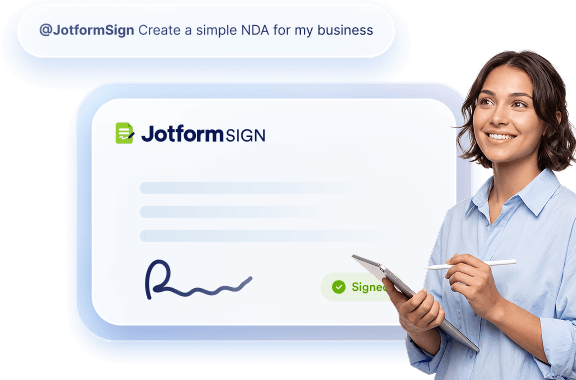


Es gibt zwar viele Alternativen zu Jotform, doch unsere Plattform hebt sich dadurch ab, dass sie alles für Formulare und Signaturanfragen an einem Ort vereint.
Eine Automatisierungsplattform zum Erstellen, Unterschreiben und Speichern von Formularen
Formstack mit Dropbox Sign zu verbinden, funktioniert. Es bleibt aber eine Zwei-Tool-Lösung, bei der Sie die Felder von Hand zuordnen und pflegen müssen. Dazu brauchen Sie für jedes Tool einen Premium-Tarif.
Für Teams, die Formulare, Unterschriften, Automatisierung und Speicherung in einem System möchten, ist Jotform eine All-in-one-Alternative, die sich leicht skalieren lässt. Weil Jotform all diese Funktionen an einem Ort bündelt,
- verringert es die Zahl der Tools
- vereinfacht es Ihre Arbeitsabläufe
- steigert es die Effizienz Ihres Teams
- bietet es mit Jotform Sign eine starke Alternative zum E-Signatur-Add-on von Formstack
Testen Sie Jotform kostenlos, importieren Sie Ihre Formstack-Formulare im Handumdrehen und vereinen Sie Formulare und elektronische Unterschriften an einem Ort.
Dieser Artikel richtet sich an Teams für digitale Abläufe, IT-Verantwortliche und alle, die mit Arbeitsabläufen zu tun haben und ihre Dokumentenautomatisierung vereinfachen möchten – sei es, indem sie Formstack mit Dropbox Sign verbinden oder schlankere All-in-one-Alternativen wie Jotform erkunden.












Kommentar abschicken: