
Vous apprenez comment utiliser WordPress pour créer un nouveau site e-commerce. Parmi vos premières tâches : ajouter un formulaire de contact pour vos e-mails marketing. Mais ce que vous voulez, ce sont de vraies personnes, pas des robots spammeurs, qui partagent leurs coordonnées. Le CAPTCHA est justement l’outil qu’il vous faut. Reste à savoir comment l’ajouter à vos formulaires de contact WordPress.
Petite présentation de WordPress
WordPress est un système de gestion de contenu (CMS) extrêmement populaire qui sert à créer des sites web. Il propose des thèmes prêts à l’emploi adaptés à de nombreux usages : sites d’entreprise, blogs, boutiques en ligne, etc. Pas besoin d’être un pro du code pour vous en servir, car ses outils no-code le rendent accessible à tout le monde.
Les utilisateurs de WordPress intègrent souvent des formulaires de contact à leurs sites. Ces formulaires permettent aux visiteurs de partager des informations et d’entrer en contact avec les propriétaires du site. Ils servent par exemple à s’inscrire à la liste d’e-mails d’un site. Mais ils sont aussi utiles pour :
- se renseigner sur les produits ou services d’une entreprise ;
- demander une démo ou un rendez-vous commercial ;
- prendre un rendez-vous ;
- demander de l’aide ou de l’assistance ;
- donner son avis.
Les formulaires de contact aident les propriétaires de sites et les entreprises à nouer et à entretenir des relations avec leurs visiteurs et leurs clients. Si vous voulez vous constituer une audience, offrir de l’assistance ou générer des ventes, vous avez tout intérêt à en ajouter.
Où placer vos formulaires de contact sur un site WordPress
Les formulaires de contact donnent de bons résultats quand ils sont placés dans des zones très fréquentées et facilement accessibles d’un site WordPress. En voici quelques exemples :
- la bannière d’accueil ou le pied de page ;
- les landing pages ;
- la page de contact ;
- l’appel à l’action (CTA) d’un article de blog ;
- les widgets de la barre latérale.
Pour ajouter un formulaire de contact dans WordPress, faites correspondre l’objectif de la page avec celui du formulaire. Par exemple, une landing page met généralement en avant un seul produit ou service. Vous choisirez donc un formulaire qui pousse les visiteurs à agir sur l’élément précis que vous promouvez.
Les formulaires de la page d’accueil et de la barre latérale incitent plutôt les visiteurs à s’inscrire à une newsletter ou à des e-mails marketing. Les entreprises s’en servent aussi parfois pour planifier des démos ou des rendez-vous. Dans un blog, vous pouvez ajouter un formulaire d’appel à l’action en lien avec le contenu de l’article.
Le problème, c’est que les spammeurs et les robots soumettent parfois de fausses données dans les formulaires d’un site, ce qui crée bien des tracas aux propriétaires qui prennent ces informations de bonne foi. Ajouter un CAPTCHA à vos formulaires de contact WordPress vous protège contre ce genre de désagrément.
Quand utiliser un CAPTCHA dans les formulaires de contact d’un site WordPress
Le CAPTCHA n’est pas obligatoire sur les formulaires WordPress, mais il est recommandé dans plusieurs situations.
- Les sites qui reçoivent beaucoup de trafic de robots et de fausses soumissions en ont tout particulièrement besoin.
- Les formulaires accessibles à tous sans authentification sont aussi des cibles de choix.
- Enfin, pensez-y pour les formulaires de génération de prospects ou d’assistance, qui sollicitent votre temps ou votre aide.
Le CAPTCHA reste facultatif pour les sites à faible trafic. Ces sites reçoivent peu de soumissions, et ajouter un CAPTCHA risquerait de décourager les visiteurs qui n’ont pas envie de passer par une étape supplémentaire.
Les formulaires internes, accessibles uniquement après validation ou authentification de l’utilisateur, n’en ont pas forcément besoin non plus. Dans ces cas-là, les visiteurs ont déjà prouvé qu’ils étaient de vraies personnes et non des robots.
Si les robots posent problème sur votre site (ou si vous voulez une protection supplémentaire), vous pouvez combiner le CAPTCHA avec d’autres outils anti-spam. Une méthode répandue est le pot de miel, ou honeypot : il ajoute un champ caché à votre formulaire. Les robots le remplissent, mais les vrais visiteurs ne le voient pas. Si une soumission contient ce champ rempli, vous savez que vous avez affaire à un spammeur.
Intégrer un formulaire de contact avec CAPTCHA grâce au plug-in WordPress de Jotform
Avec Jotform, protéger vos formulaires de contact WordPress contre le spam devient un jeu d’enfant. Notre plug-in Jotform Online Embed Forms vous permet de créer un formulaire personnalisé doté d’un CAPTCHA. Jotform est une solution no-code à la portée de tous. Voici comment procéder.
Créez un compte Jotform
- Si vous n’en avez pas encore, créez un compte Jotform. C’est gratuit, et une fois votre compte configuré, vous aurez accès à plus de 1 000 modèles de formulaires de contact. Vous pouvez aussi utiliser nos outils pour créer un formulaire de zéro.
Commencez votre formulaire de contact
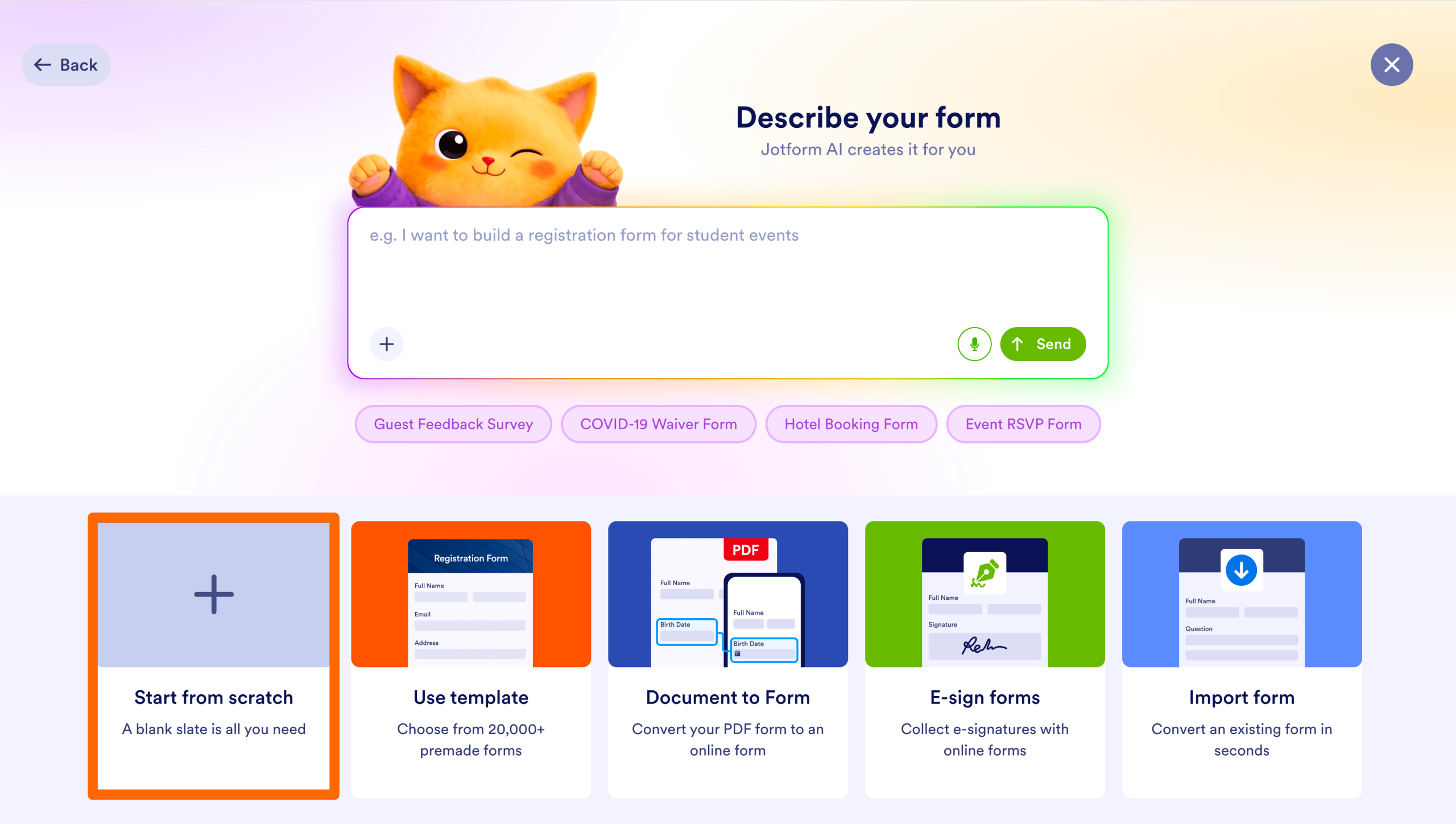
- Sur la page Mon espace de travail de Jotform, cliquez sur Créer > Formulaire. Pour partir d’un formulaire prêt à l’emploi, choisissez Utiliser un modèle. Pour créer le vôtre, cliquez sur Commencer à partir de zéro.
Choisissez une mise en page
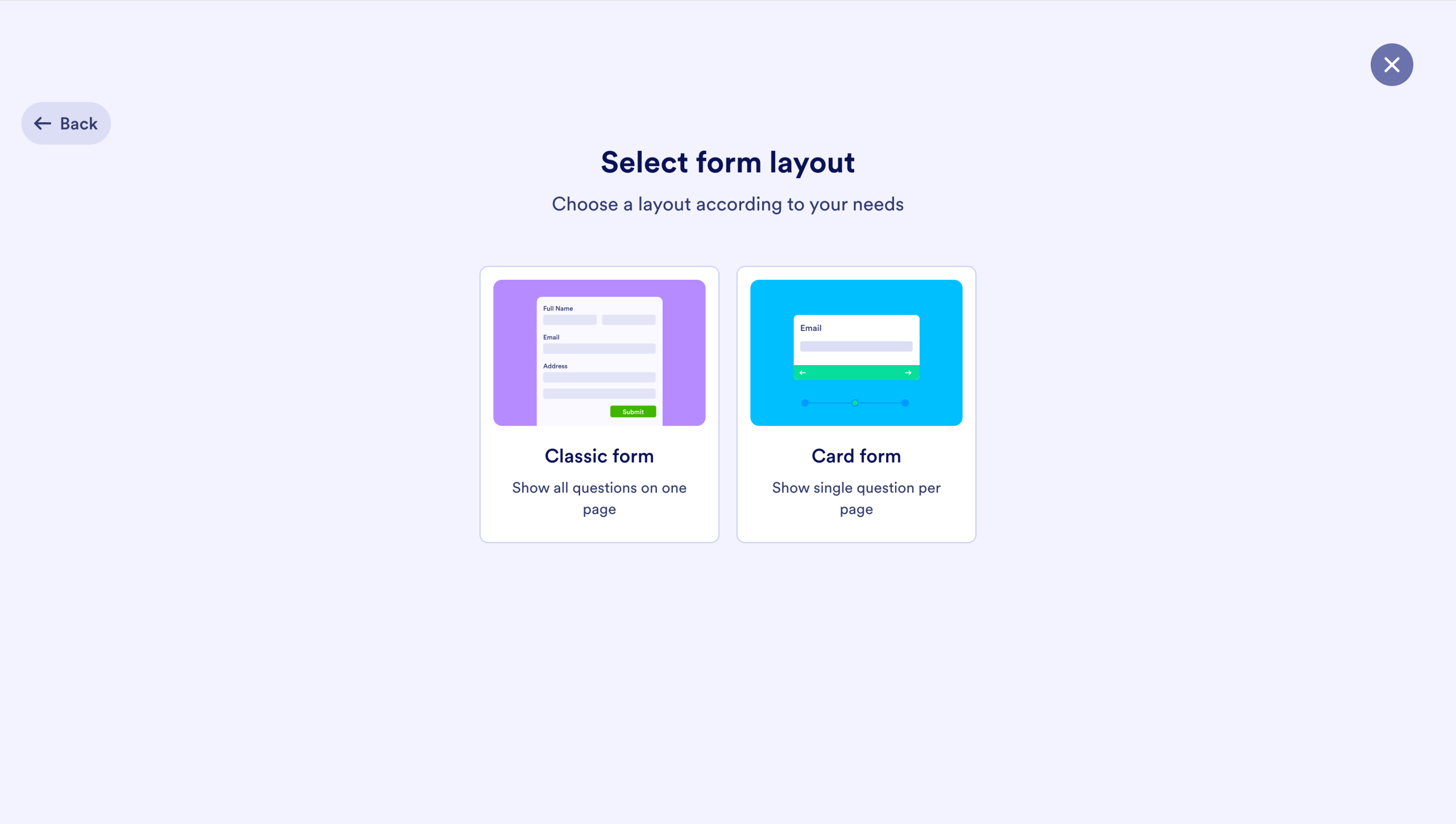
- Deux options s’offrent à vous : le formulaire classique ou le formulaire sous forme de cartes. Le formulaire classique regroupe tous les champs sur une seule page. Le formulaire sous forme de cartes, lui, affiche un champ à la fois et accompagne l’utilisateur jusqu’au bout.
Définissez vos champs
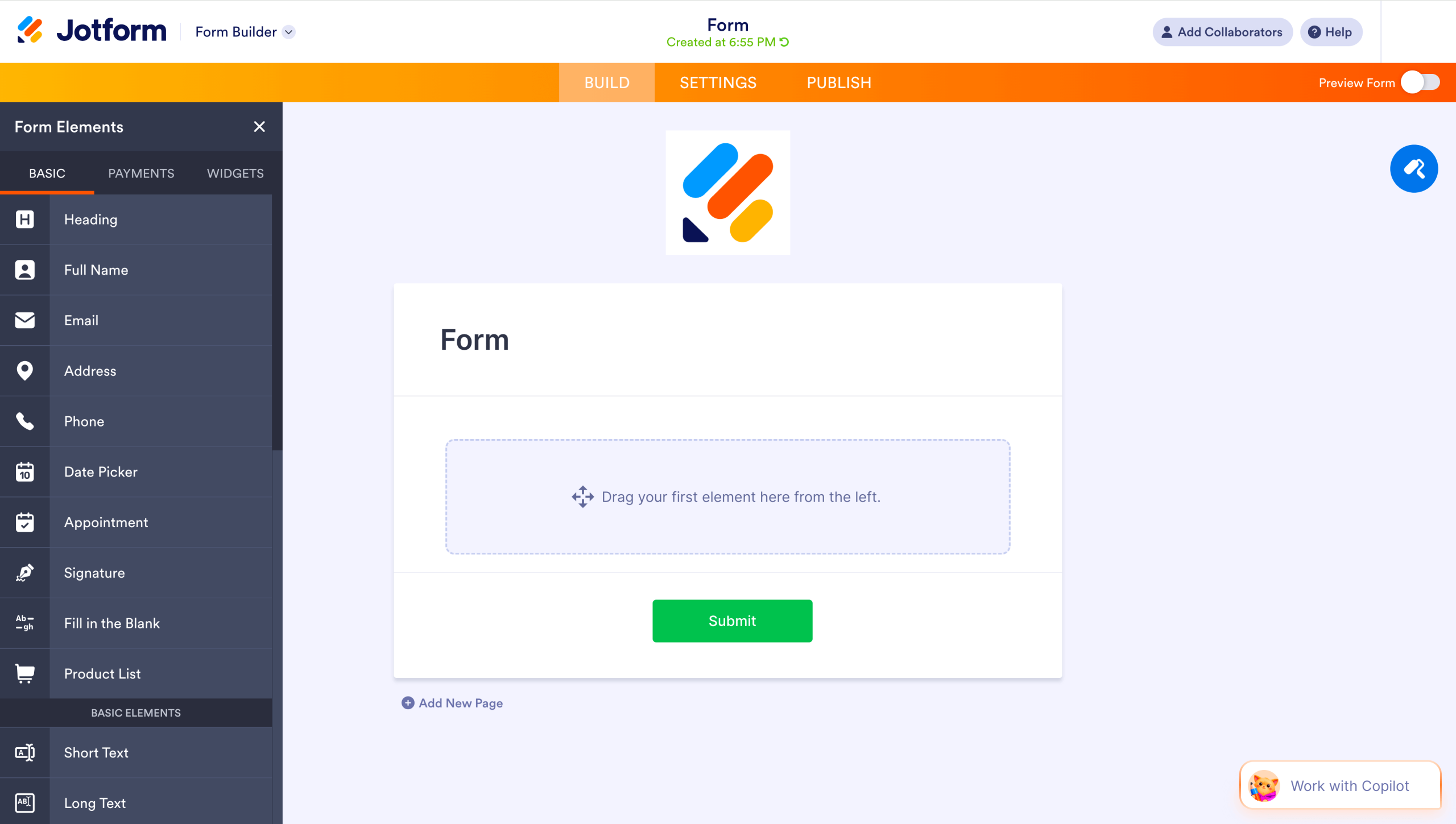
- À l’aide du générateur de formulaires par glisser-déposer, ajoutez les champs de votre choix. Vous pouvez par exemple insérer un nom, une adresse e-mail, un numéro de téléphone ou un message. Notre générateur de formulaires prend aussi en charge les menus déroulants, les cases à cocher et le téléchargement de fichiers.
Ajoutez un CAPTCHA à votre formulaire
- Dans le générateur de formulaires, cliquez sur Ajouter un élément. Dans l’onglet Basique, repérez puis cliquez sur Captcha. Cliquez ensuite sur l’icône en forme d’engrenage pour en ajuster les paramètres.
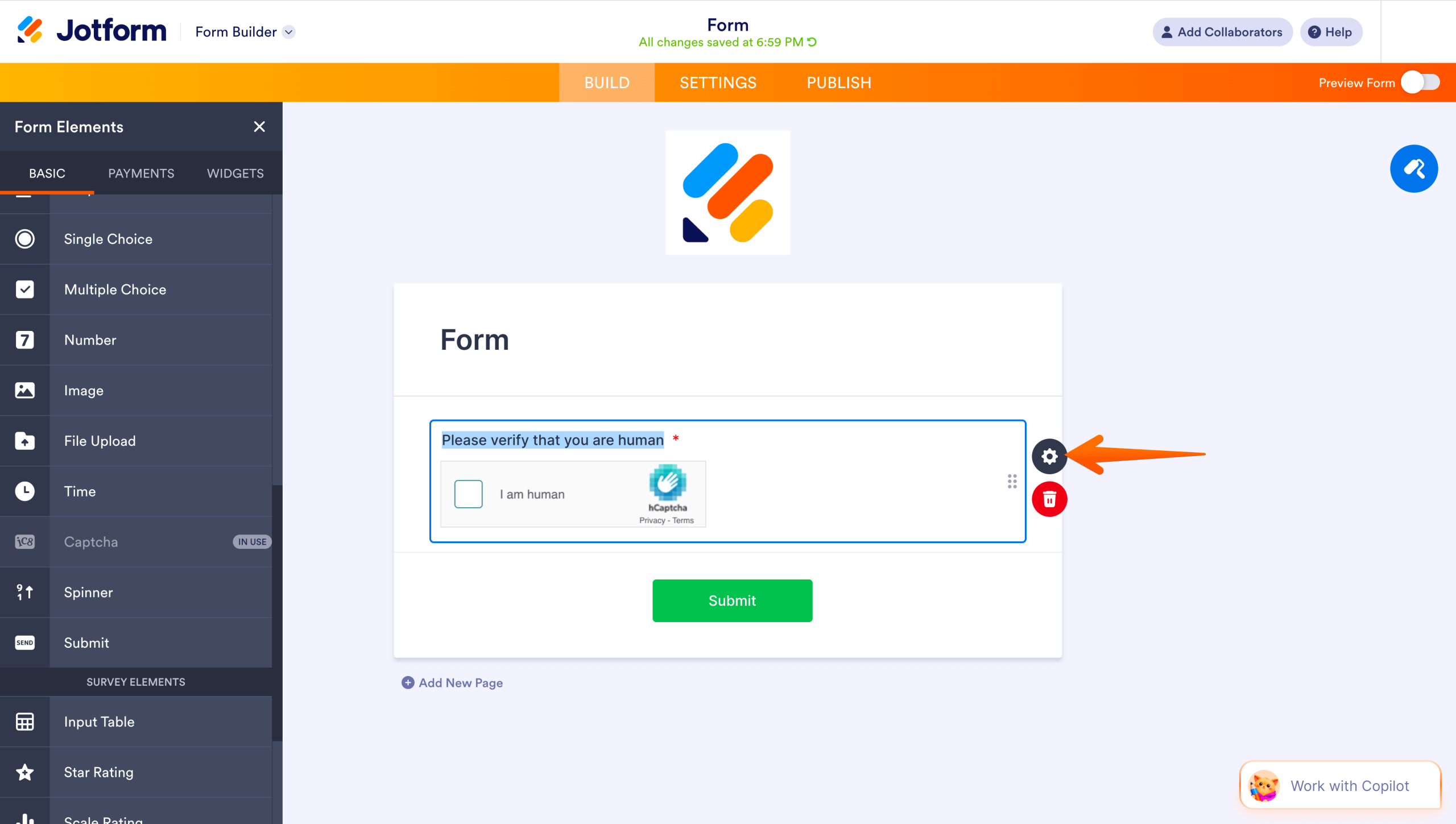
- Dans le libellé du champ, saisissez le texte que vous voulez afficher au-dessus du CAPTCHA. Choisissez un alignement (en haut, à gauche ou à droite), puis sélectionnez un type de CAPTCHA. Vous avez le choix entre trois options :
- Le hCAPTCHA demande à l’utilisateur de résoudre une énigme ou d’identifier des images pour prouver qu’il n’est pas un robot.
- Le reCAPTCHA repère les robots à leur comportement. Cette option ne demande aucune action à l’utilisateur, sauf si le système détecte une activité suspecte.
- Le JotCAPTCHA, l’alternative maison de Jotform, invite l’utilisateur à recopier le texte affiché dans une image.
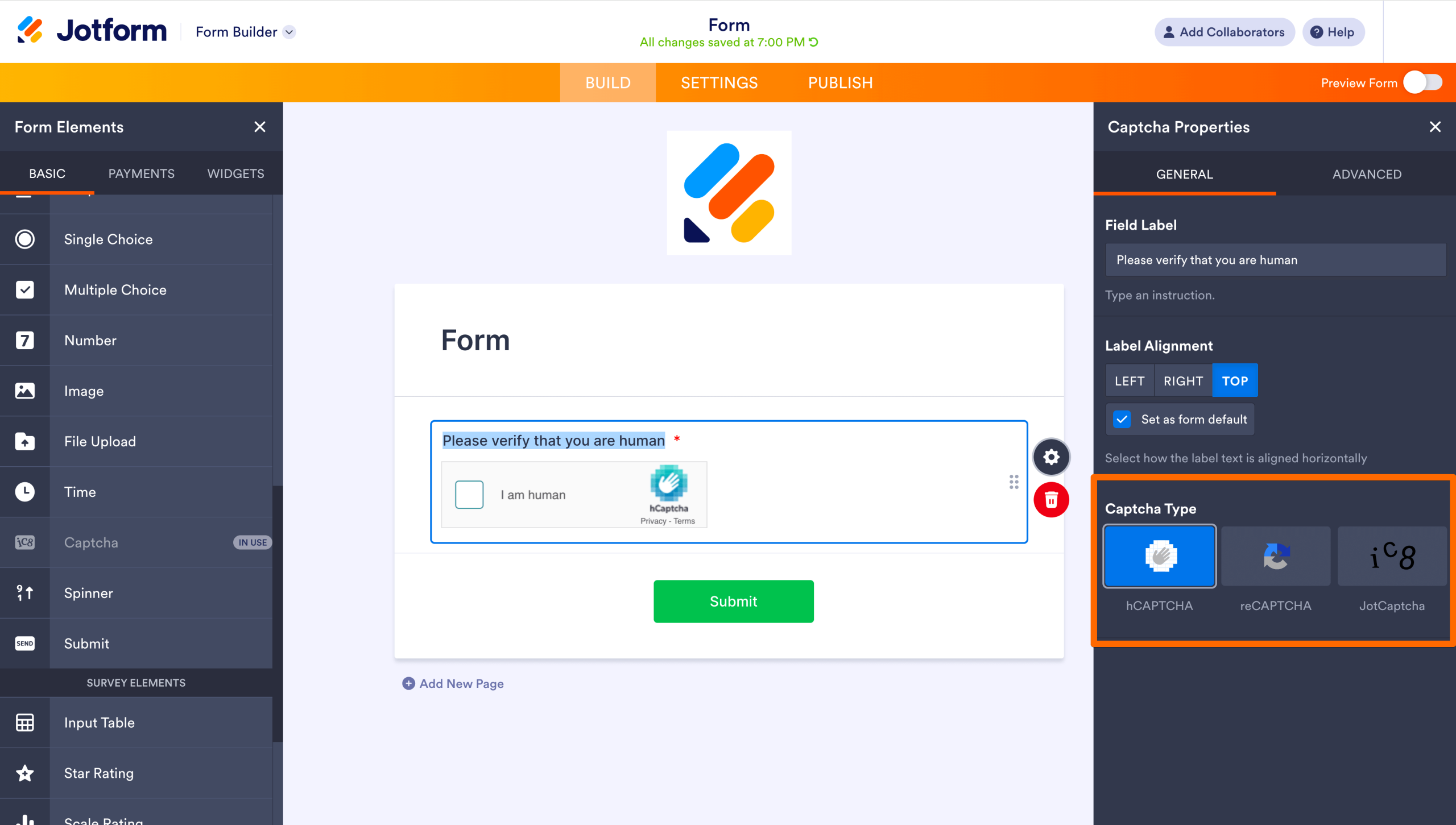
- Enregistrez vos paramètres avant de passer à l’étape suivante.
Soignez l’apparence de votre formulaire
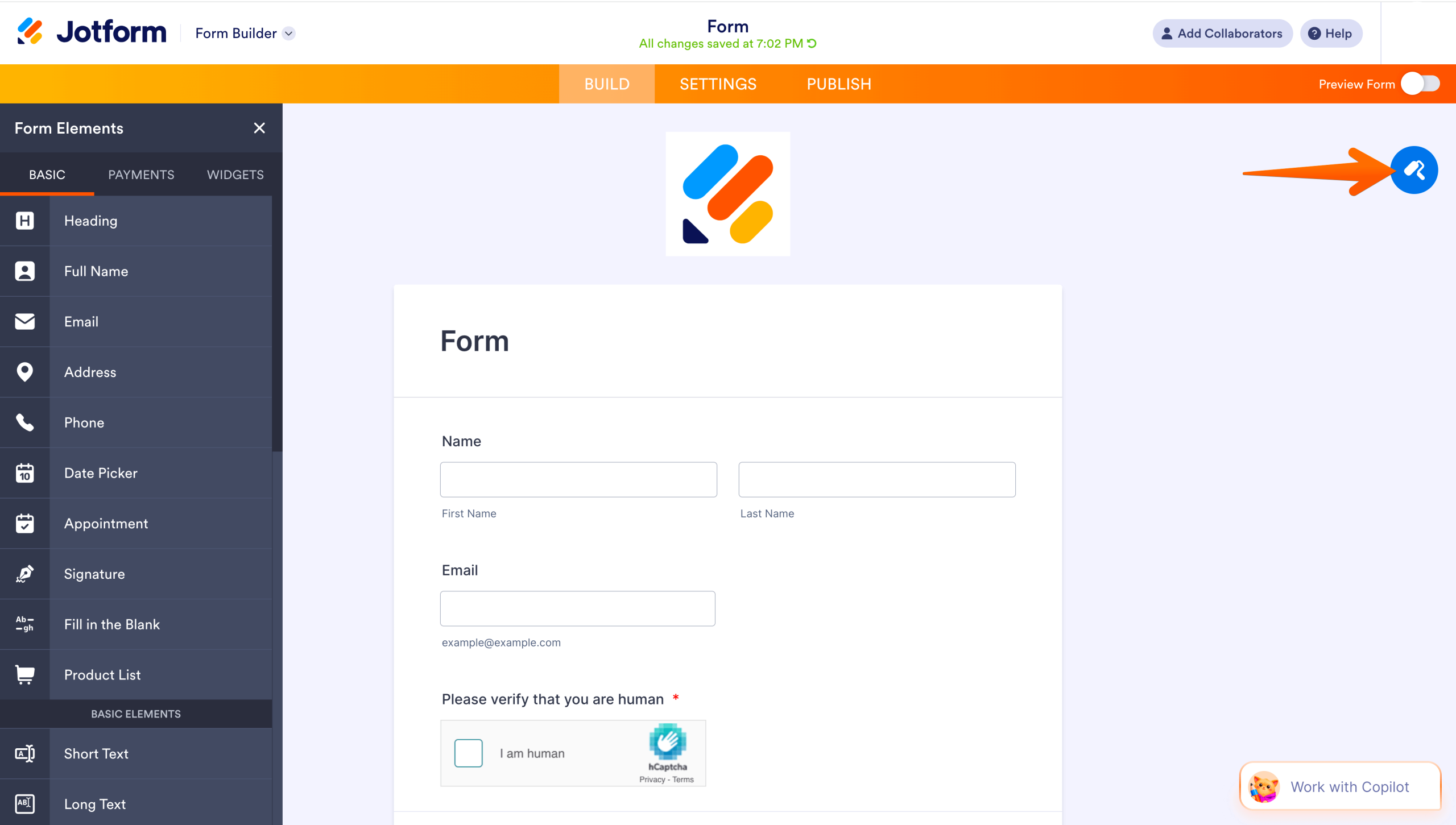
- Cliquez sur l’icône du rouleau de peinture pour accéder aux outils de design. Vous pouvez y définir les couleurs, les polices et la mise en page du formulaire afin qu’il s’accorde parfaitement à votre site.
Configurez les notifications du formulaire
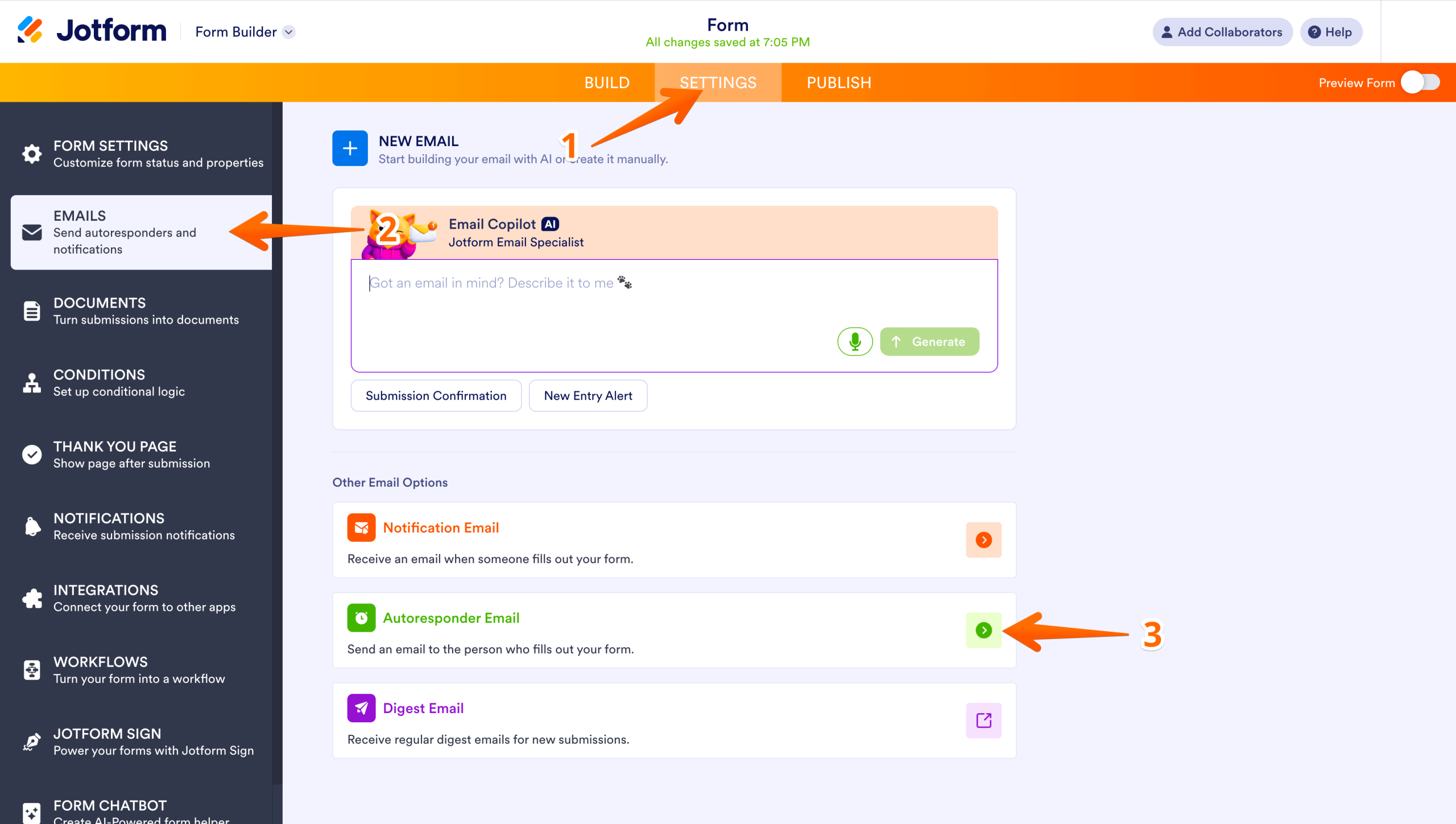
- À chaque soumission de votre formulaire, vous recevrez une alerte par e-mail. Vous pouvez aussi activer le répondeur automatique pour envoyer un message de confirmation à l’utilisateur. Pour cela, cliquez sur Paramètres et saisissez l’adresse e-mail de votre choix dans la section des notifications par e-mail. Activez ensuite les e-mails du répondeur automatique.
Publiez votre formulaire
- Une fois le formulaire à votre goût, cliquez sur Publier. Votre formulaire devient alors partageable, et vous pouvez l’intégrer à votre site web.
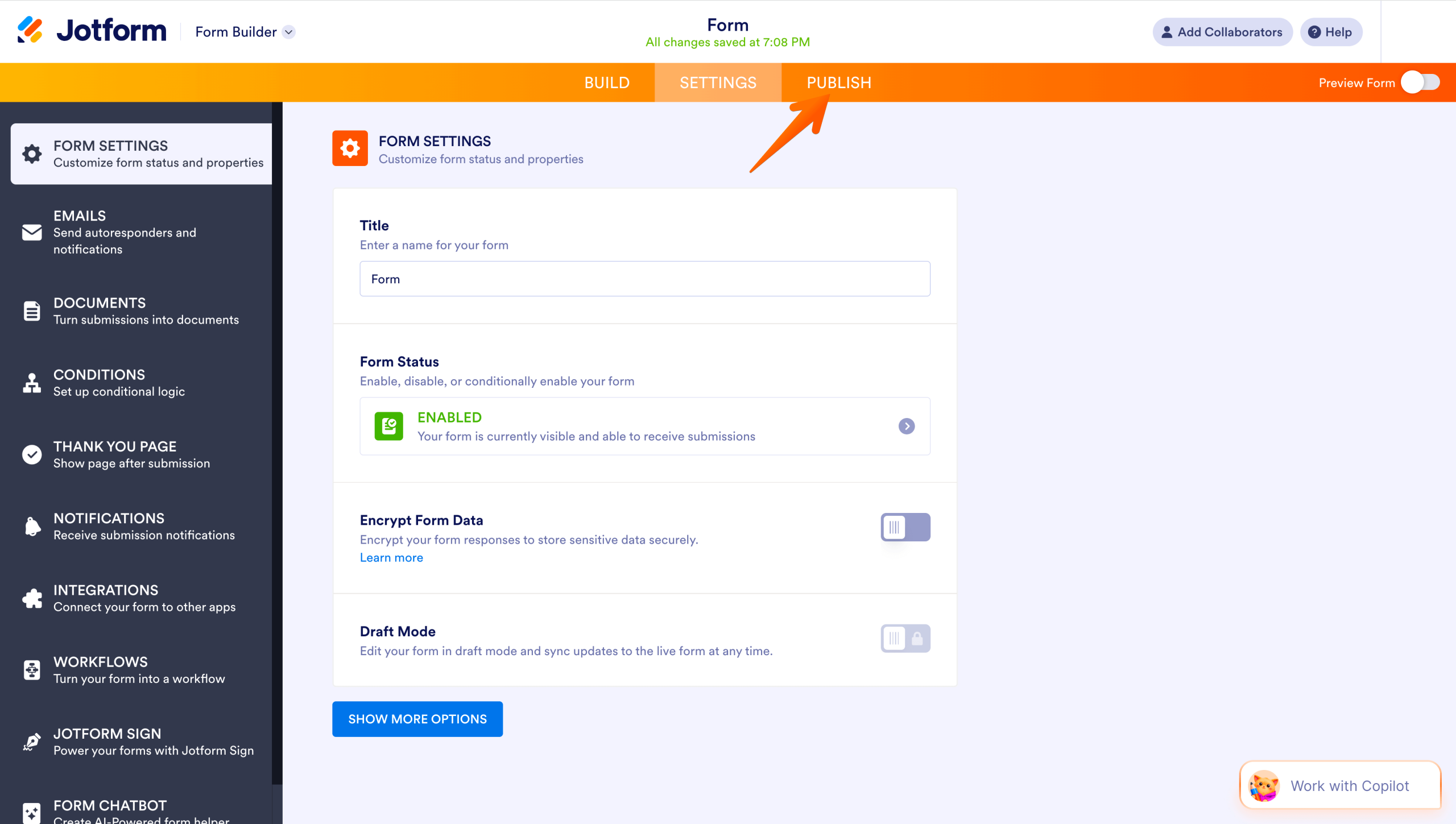
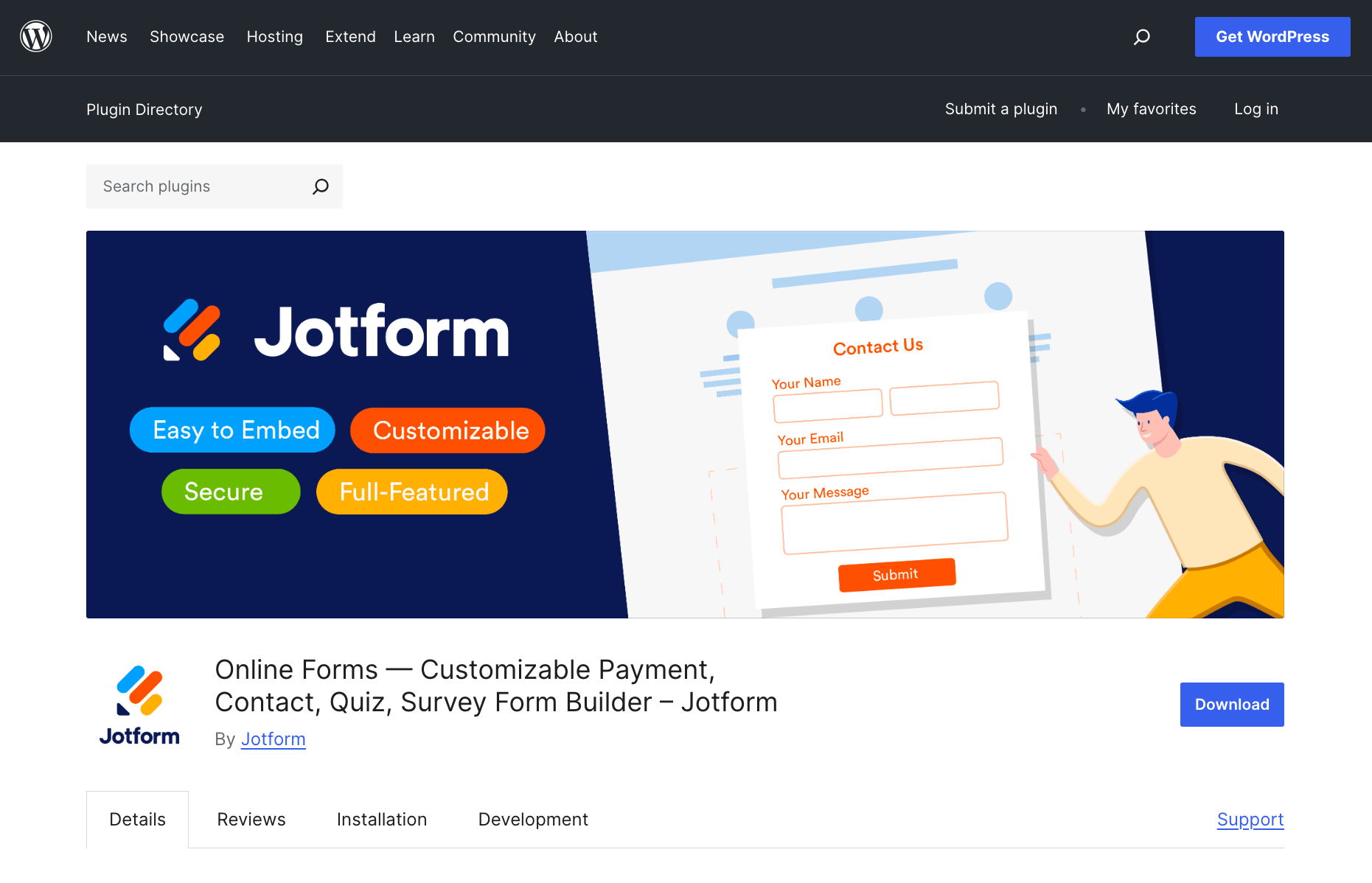
Ajoutez le plug-in Jotform à votre site WordPress
- Connectez-vous à WordPress et rendez-vous sur le tableau de bord d’administration. Cliquez sur Extensions > Ajouter une extension.
- Dans le champ de recherche, tapez « Jotform Online Forms ». Repérez l’outil Online Forms — Customizable Payment, Contact, Quiz, Survey Form Builder — Jotform. Cliquez sur Installer maintenant > Activer.
Insérez votre formulaire dans votre site
- Rendez-vous sur la page où vous voulez faire apparaître le formulaire. Cliquez sur l’icône Plus pour ajouter un bloc, tapez Classic dans le champ de recherche, puis cliquez dessus.
- À l’ouverture de la fenêtre de l’éditeur, repérez puis cliquez sur l’icône Jotform. Sélectionnez le formulaire que vous avez créé parmi les options proposées, puis cliquez sur Continuer > Enregistrer. Si vous n’êtes pas connecté à Jotform, WordPress vous demandera de vous identifier avant d’afficher vos formulaires disponibles.
Prévisualisez et publiez la page
- Pour voir le rendu de la page une fois publiée, cliquez sur le bouton Aperçu. Si le résultat vous convient, cliquez sur Publier pour mettre la page en ligne.
Pro Tip
Vous vous demandez comment Jotform pourrait apporter encore plus à votre entreprise ? Découvrez les Assistants IA de Jotform. Ils offrent à vos visiteurs une assistance client 24h/24 et 7j/7, directement depuis votre site web.
Bien choisir sa méthode pour ajouter un CAPTCHA à un formulaire de contact WordPress
Le CAPTCHA empêche les spammeurs d’encombrer votre boîte de réception de fausses soumissions. Mais il crée aussi un frein qui peut agacer les vrais visiteurs qui cherchent à vous joindre. Parmi les bonnes pratiques pour les formulaires de contact, l’une consiste à choisir un CAPTCHA qui fait son travail sans compliquer la vie de vos utilisateurs.
Ajouter un reCAPTCHA aux formulaires de contact WordPress est une option solide, car il ne s’affiche qu’en cas de comportement anormal d’un visiteur. Le JotCAPTCHA est une autre bonne alternative, puisque l’utilisateur n’a qu’à saisir du texte, sans résoudre d’énigme.
Une fois votre page publiée, faites un test. Essayez de remplir le formulaire et de le soumettre. Vérifiez que vous recevez bien la soumission dans votre boîte de réception et que vous ne rencontrez aucun souci de CAPTCHA avec WPForms.
Gardez un œil sur votre site après la mise en ligne. Si des visiteurs repartent sans remplir le formulaire, cherchez à comprendre pourquoi. Un formulaire simple vous apportera souvent de meilleurs résultats. Vous cherchez un formulaire de contact avec une protection anti-spam intégrée qui ne décourage pas vos visiteurs ? Essayez Jotform gratuitement.
Cet article s’adresse aux propriétaires de sites WordPress qui veulent ajouter un formulaire de contact tout en limitant les soumissions indésirables. Il vous sera particulièrement utile si vous montez un site e-commerce et cherchez un moyen simple, sans code, de protéger la collecte de prospects.













Envoyer un commentaire: