Si vous êtes un utilisateur de Microsoft 365 et que vous devez collecter des données via SharePoint, plusieurs options s’offrent à vous. SharePoint ne dispose pas de son propre générateur de formulaires, mais Microsoft 365 propose plusieurs moyens de créer des formulaires : Microsoft Lists, Power Apps et Microsoft Forms. Nous allons détailler ici le cas d’usage idéal pour chaque méthode et vous montrer, étape par étape, comment créer un formulaire SharePoint.
Et si vous recherchez une option plus puissante, capable d’envoyer automatiquement les réponses de formulaire vers SharePoint, nous vous présenterons Jotform, un générateur de formulaires de premier plan qui s’intègre aux outils Microsoft 365.


Méthode 1 : Créer un formulaire SharePoint avec Microsoft Lists
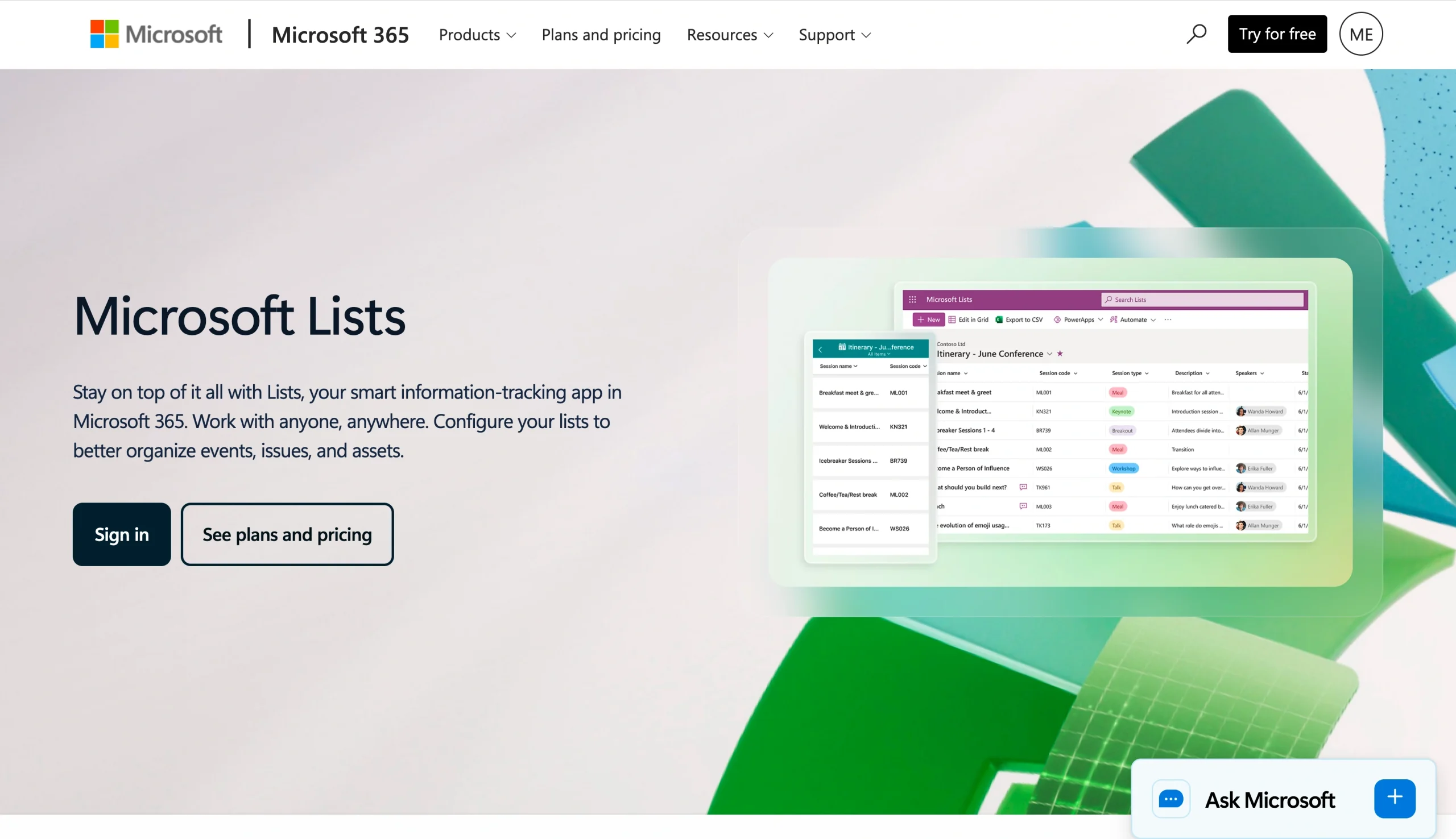
Microsoft Lists, une alternative sans code aux tableurs pour la gestion de bases de données et de documents, permet aux utilisateurs de créer des formulaires dans SharePoint qui sont parfaits pour la collecte de données au sein de votre organisation.
Bien que vous ne puissiez pas utiliser ces formulaires SharePoint List pour recueillir des réponses d’utilisateurs externes ou du grand public, ces formulaires constituent une bonne option web qui fonctionne aussi bien sur mobile que sur ordinateur et ne nécessite aucune connaissance technique.
Voici comment utiliser un formulaire Microsoft Lists dans SharePoint :
- Depuis votre page d’accueil SharePoint ou votre page de contenu, cliquez sur +Nouveau.
- Sélectionnez Liste.
- Depuis la page Créer une liste, choisissez parmi les options suivantes, selon vos besoins :
- Liste vide : Démarre une nouvelle liste
- À partir d’une liste existante : Crée une liste basée sur les données d’une liste existante
- À partir d’Excel : Crée une liste basée sur une feuille de calcul Excel
- À partir d’un CSV : Crée une liste basée sur un fichier CSV
- Modèles : Crée une liste à partir d’un modèle existant
- Saisissez un nom et une description pour la liste.
- Sélectionnez Afficher dans la navigation du site pour afficher la liste sur votre site SharePoint.
- Cliquez sur Créer. Vous avez maintenant créé un formulaire SharePoint List.
Pro Tip
Si vous gérez des flux de travail de gestion de données, il peut être intéressant de regarder au-delà de Microsoft Lists. Il existe plusieurs alternatives qui offrent des fonctionnalités supplémentaires pour le suivi et l’organisation des données, notamment Tableaux Jotform.
Méthode 2 : Créer un formulaire SharePoint personnalisé avec Power Apps
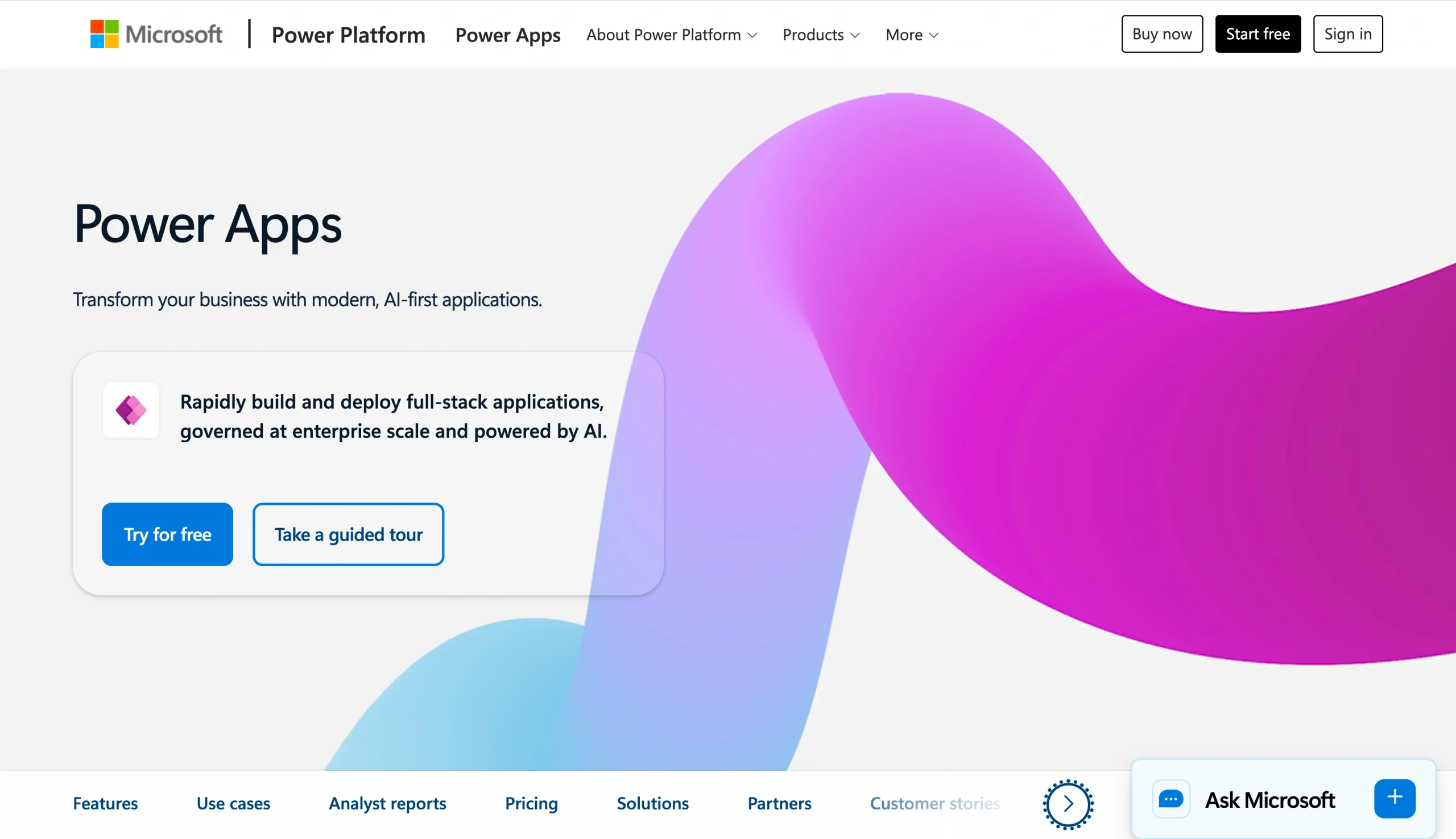
Une autre façon de créer un formulaire dans SharePoint consiste à utiliser Microsoft Power Apps, un outil de développement low-code ou no-code qui aide les utilisateurs à créer des applications métier personnalisées. Un formulaire SharePoint Power Apps est un bon choix si vous avez besoin de logique conditionnelle, comme afficher une zone de texte uniquement lorsqu’un utilisateur sélectionne une option spécifique dans le formulaire.
Power Apps nécessite plus de configuration que Microsoft Lists, mais il offre un contrôle total sur la mise en page, la logique et le comportement du formulaire. Voici comment utiliser le générateur de formulaires SharePoint avec Power Apps :
- Sur votre site SharePoint, accédez à la liste Projets. (Vous devrez avoir déjà configuré des listes et bibliothèques.)
- Cliquez sur Intégrer > Power Apps > Personnaliser les formulaires.
- Le studio Power Apps s’affiche et crée un nouveau formulaire. À partir d’ici, vous pouvez
- Ajouter, supprimer ou réorganiser des champs : Depuis le menu Champs, vous pouvez réorganiser les champs de votre formulaire. Vous pouvez également glisser-déposer des champs dans le formulaire.
- Modifier la mise en page du formulaire : Changez l’orientation de votre formulaire de Portrait à Paysage depuis Paramètres > Affichage.
- Ajouter une logique conditionnelle : Vous pouvez utiliser des formules sur les propriétés des fiches de données pour afficher ou masquer des champs spécifiques en fonction des sélections faites dans d’autres champs.
- Lorsque vous avez terminé de personnaliser le formulaire, cliquez sur Retour à SharePoint.
- Cliquez sur Enregistrer et publier.
Les formulaires Microsoft Power Apps sont liés aux listes SharePoint, de sorte que toutes les réponses sont stockées automatiquement dans la liste.
Pro Tip
Tous les forfaits Microsoft 365 n’incluent pas Power Apps ; assurez-vous donc qu’il fait partie de votre forfait avant d’utiliser cette méthode de création de formulaires SharePoint.
Méthode 3 : Intégrer un formulaire Microsoft dans SharePoint
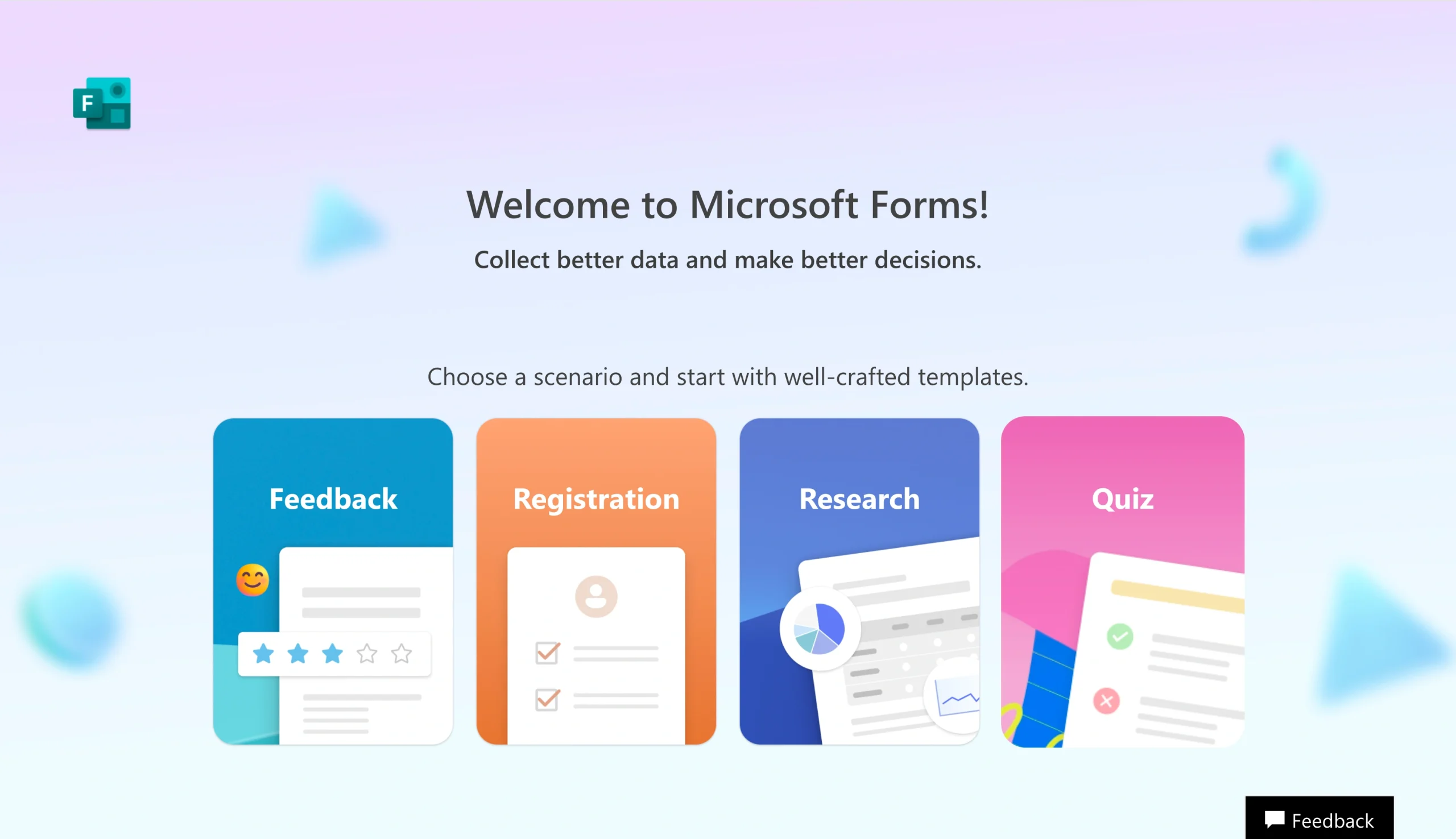
Microsoft Forms est un générateur de formulaires basique qui fait partie de l’écosystème Microsoft 365. Si vous souhaitez recueillir des réponses de personnes extérieures à votre organisation, par exemple pour un sondage public, une inscription à un événement ou un formulaire de retour client, Microsoft Forms est votre meilleure option.
Voici comment créer un formulaire Microsoft dans SharePoint :
- Dans SharePoint, sélectionnez Modifier en haut à droite.
- Cliquez sur l’icône Boîte à outils à droite.
- Sélectionnez Voir tous les composants WebPart.
- Sélectionnez Microsoft Forms dans la liste des composants WebPart.
- Sélectionnez Ajouter un nouveau formulaire.
- Donnez un titre au formulaire.
- Cliquez sur Créer.
- Construisez votre formulaire Microsoft en ajoutant les champs nécessaires.
- Une fois votre formulaire terminé, revenez à la page SharePoint dans Microsoft 365. Sélectionnez Collecter les réponses. Puis cliquez sur OK.
Vous pouvez intégrer directement Microsoft Forms dans votre page SharePoint afin qu’il apparaisse comme natif au site. Cependant, bien que le formulaire soit affiché sur SharePoint, les réponses sont collectées dans Microsoft Forms, et non dans SharePoint lui-même.
Vous souhaitez que les réponses à vos formulaires arrivent directement dans SharePoint, sans gestion manuelle de fichiers ni solutions de contournement ? Migrez vos formulaires Microsoft existants vers Jotform, une alternative populaire à Microsoft Forms qui envoie les réponses de formulaire directement dans SharePoint.

Migrate existing forms instantly
Il n'est pas nécessaire de reconstruire vos formulaires en ligne à partir de zéro. Vous pouvez migrer vos formulaires existants et les données de soumission vers votre compte Jotform en un seul clic. Ne perdez pas de temps inutilement !
Your form can not be migrated.
Please ensure that your form URL is correct and that your form is set to “public” before attempting to migrate it again.
Jotform envoie automatiquement les réponses de formulaire vers SharePoint
Il existe plusieurs façons de créer des formulaires SharePoint, mais pour la plupart des utilisateurs, aucune de ces options n’est idéale : Microsoft Lists n’offre pas beaucoup de personnalisation, Power Apps nécessite une licence, et Microsoft Forms ne stocke pas réellement les données dans SharePoint.
C’est là qu’intervient Jotform, un générateur de formulaires no-code gratuit doté d’une intégration native Jotform SharePoint.
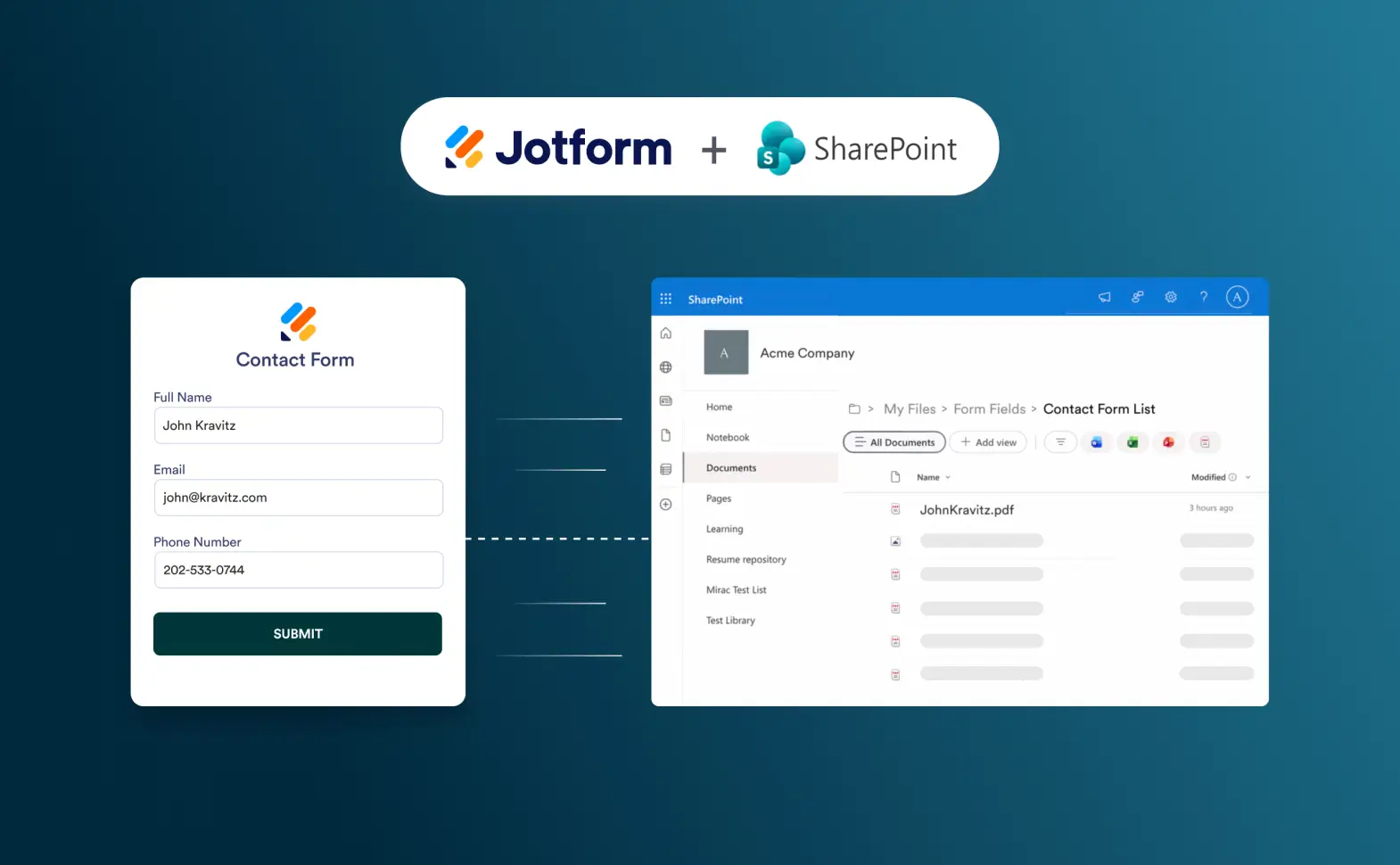
Adoptant une approche différente des autres générateurs de formulaires, Jotform envoie automatiquement les réponses de formulaire dans les dossiers SharePoint sélectionnés dès leur réception. Aucune organisation manuelle n’est nécessaire ; c’est une utilisation idéale de l’une des meilleures applications logicielles de gestion des dossiers du marché.
Avec Jotform, vous pouvez
- Télécharger automatiquement les PDF des réponses de formulaire vers SharePoint
- Envoyer les fichiers téléchargés depuis le formulaire vers des dossiers SharePoint spécifiques
- Organiser les fichiers des réponses dans des sous-dossiers pour un stockage et une collaboration simplifiés
Si votre équipe utilise SharePoint comme hub central de gestion des documents, vous pouvez créer le formulaire dans Jotform, le connecter à SharePoint et stocker les données dans SharePoint. Lorsque vous utilisez Jotform, chaque réponse, accompagnée de ses pièces jointes et d’un enregistrement PDF, arrive exactement où vous le souhaitez dans SharePoint, organisée et facilement accessible.
Voici comment intégrer Jotform à SharePoint :
- Dans le générateur de formulaires Jotform, cliquez sur Paramètres.
- Cliquez sur Intégrations.
- Recherchez et cliquez sur Microsoft SharePoint.
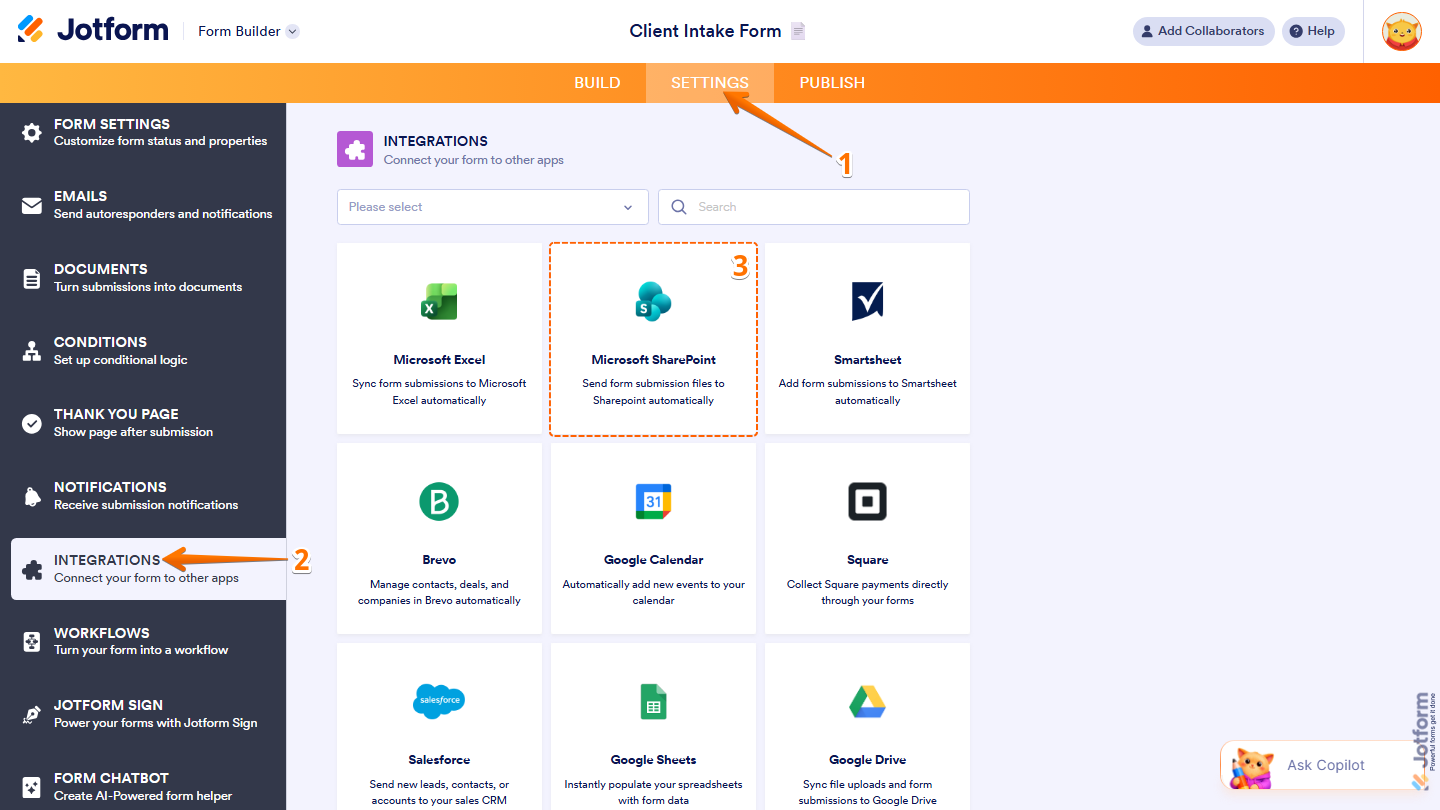
- Sous Choisir une action, faites votre sélection parmi les options suivantes :
- Ajouter une ligne à une nouvelle liste : Ajoute chaque réponse de formulaire en tant que ligne dans une nouvelle liste SharePoint
- Ajouter une ligne à une liste existante : Ajoute chaque réponse de formulaire en tant que ligne dans une liste SharePoint existante
- Envoyer des fichiers : Télécharge les fichiers de vos réponses de formulaire vers une bibliothèque de documents SharePoint
- Cliquez sur Suivant.
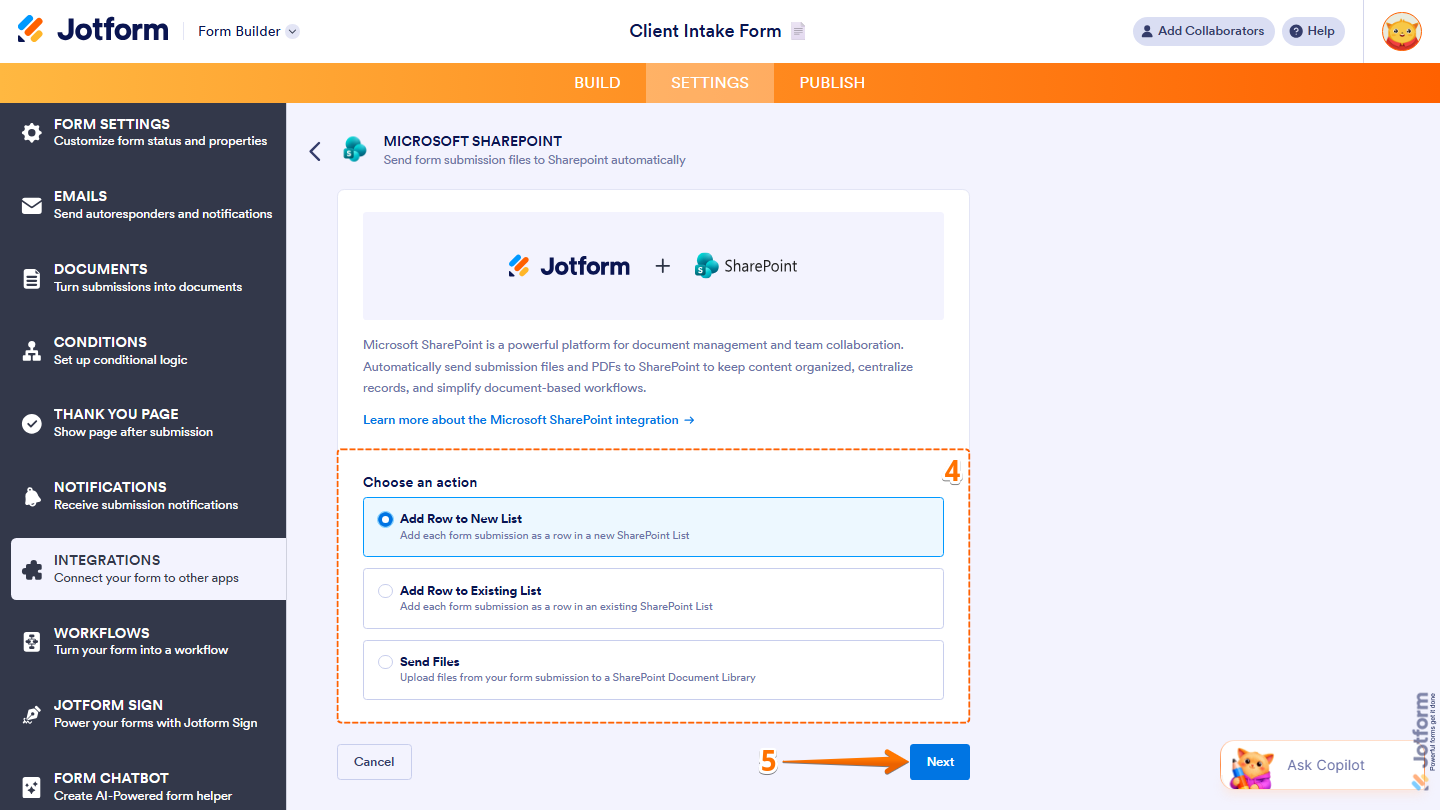
- Cliquez sur Authentifier. Connectez-vous à votre compte Microsoft SharePoint.
Votre formulaire Jotform est maintenant connecté à SharePoint. Vous pouvez finaliser les paramètres de l’action que vous avez sélectionnée à l’étape 4 pour terminer l’intégration ; vous trouverez ici des instructions étape par étape. Et c’est aussi simple que cela !
Pour les utilisateurs de SharePoint, utiliser Jotform pour créer des formulaires est tout à fait logique. C’est un excellent moyen d’organiser toutes vos données collectées et de les rendre accessibles dans votre système de gestion documentaire. Jotform propose plus de 20 000 modèles de formulaires prêts à l’emploi pour une création rapide, ce qui vous évite de créer des formulaires à partir de zéro.
Jotform s’intègre également avec plus de 150 autres outils, notamment Microsoft Excel, OneDrive et Teams, afin que vous puissiez acheminer les données de formulaire exactement là où vous en avez besoin dans l’ensemble du workflow Microsoft 365. Et si vous devez acheminer automatiquement les réponses pour approbation, notifier les personnes des nouvelles réponses et automatiser les actions de suivi, Jotform Workflows offre également ces fonctionnalités.
Pour mieux connaître Jotform, commencez ici : Le guide ultime du générateur de formulaires.
Quelle méthode de formulaire SharePoint vous convient le mieux ?
Si vous souhaitez créer des formulaires SharePoint en ligne, vous disposez de plusieurs options, notamment Microsoft Lists, Power Apps et Microsoft Forms. Cependant, si vous voulez vous assurer que les données de votre formulaire sont correctement stockées et organisées dans SharePoint, aucune des options de création de formulaires SharePoint ne conviendra en raison de leurs limites, qui incluent une mauvaise gestion des fichiers, un accès externe restreint et des exigences de licence.
Jotform comble cette lacune grâce à son intégration Jotform SharePoint, offrant une expérience de création de formulaires simplifiée. Il envoie les réponses de formulaire, les PDF et les fichiers téléchargés directement dans les dossiers SharePoint, en gardant tout bien organisé. Découvrez Jotform dès aujourd’hui, parcourez les plus de 20 000 modèles de formulaires et constatez à quel point il est facile de se connecter à SharePoint en quelques minutes.
FAQ sur la création d’un formulaire dans SharePoint
Oui, vous pouvez utiliser un composant WebPart Microsoft Forms dans SharePoint pour créer un formulaire destiné à des utilisateurs externes. Notez que les réponses du formulaire seront stockées dans Microsoft Forms, et non dans SharePoint.
Vous pouvez utiliser Microsoft Power Apps pour créer un formulaire personnalisé dans SharePoint. Une autre solution consiste à utiliser un générateur de formulaires dédié comme Jotform et à intégrer votre formulaire à SharePoint.
Microsoft Forms est un générateur de formulaires qui fait partie de l’écosystème Microsoft 365. SharePoint ne dispose pas d’un générateur de formulaires spécifique, mais vous pouvez utiliser Microsoft Lists dans SharePoint pour créer des formulaires.













Envoyer un commentaire: