
Imaginons que vous veniez d’ajouter Pipedrive à votre panoplie d’outils marketing. Vous cherchez maintenant comment y connecter Google Forms. Ce flux de travail est essentiel pour votre équipe, puisque vous utilisez Google Forms pour recueillir les informations de vos nouveaux clients. Transférer les noms et les e-mails à la main n’est tout simplement pas tenable quand vous recevez des centaines de demandes chaque semaine. Alors, quelles sont vos options ?
Plusieurs solutions s’offrent à vous. Vous pouvez automatiser le flux de travail à l’aide d’une application tierce, ou bien passer à un autre générateur de formulaires qui s’intègre directement à Pipedrive.
Dans ce guide, nous allons explorer ces deux approches et vous expliquer, étape par étape, comment utiliser chacune d’elles.
Comment connecter Google Forms et Pipedrive
Commençons par la mauvaise nouvelle : Google Forms ne s’intègre pas directement à Pipedrive. Aucun réglage ni aucune fonctionnalité intégrée ne permet de relier les deux plateformes.
Mais tout n’est pas perdu. Vous pouvez quand même les connecter grâce à un outil d’automatisation tiers comme Zapier ou Make. Ces outils permettent de transmettre les informations de Google Forms vers Pipedrive en passant par leur propre plateforme.
Comment connecter Google Forms à Pipedrive via Zapier
Si vous utilisez déjà Zapier pour automatiser d’autres flux de travail, relier Google Forms à Pipedrive se fait assez facilement. Voici comment vous lancer.
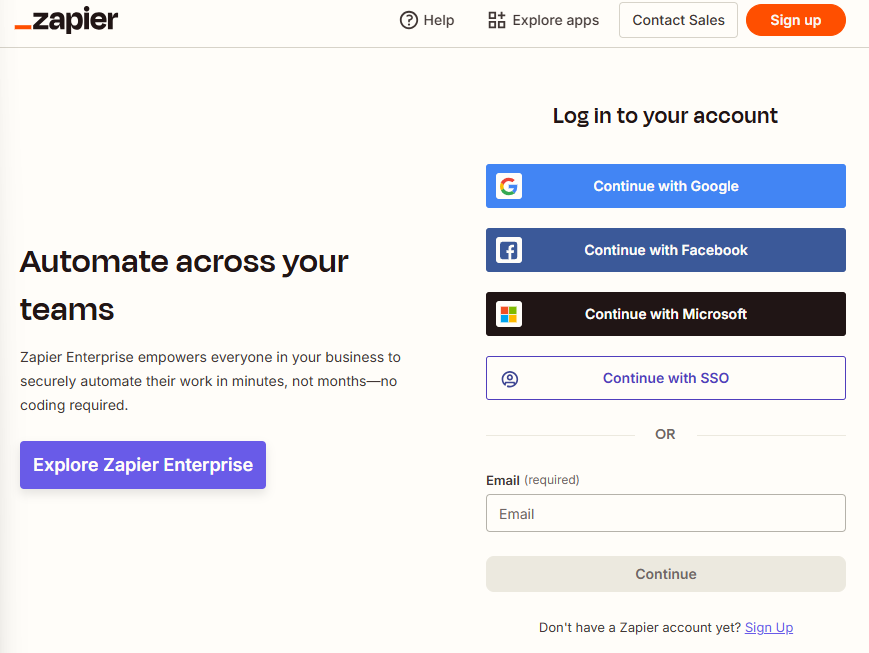
1. Connectez-vous à votre compte Zapier
Rendez-vous sur Zapier et connectez-vous à votre compte.
2. Consultez les flux de travail Pipedrive et Google Forms disponibles
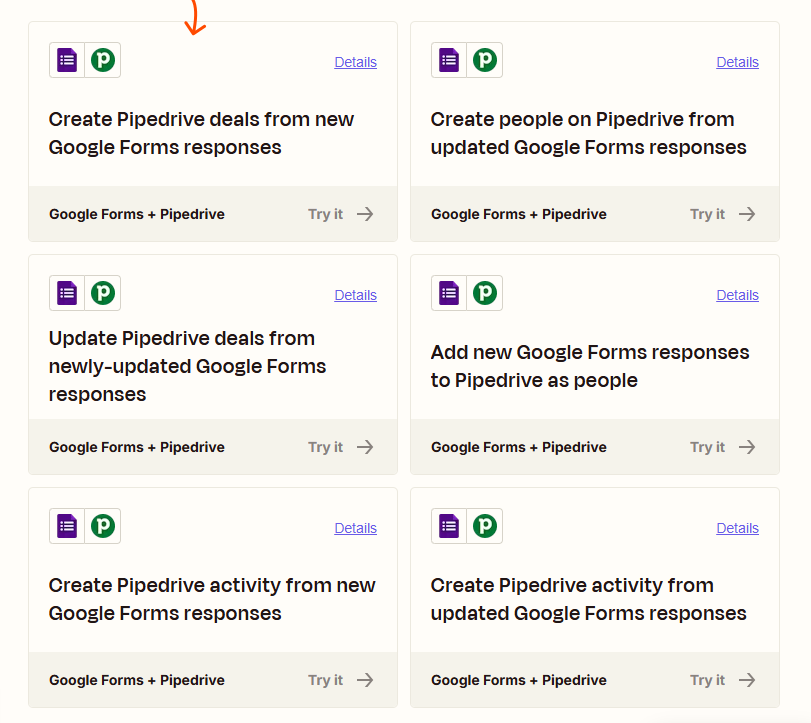
Rendez-vous sur la page d’intégration de Google Forms et Pipedrive pour voir les modèles disponibles. Si l’un d’eux correspond déjà à votre cas d’usage, il vous suffit de cliquer sur Try it pour lancer la configuration.
3. Facultatif : créez votre propre flux de travail
Les modèles de Zapier couvrent la plupart des besoins, mais votre scénario peut exiger une configuration sur mesure. Dans ce cas, vous pouvez créer votre propre flux de travail.
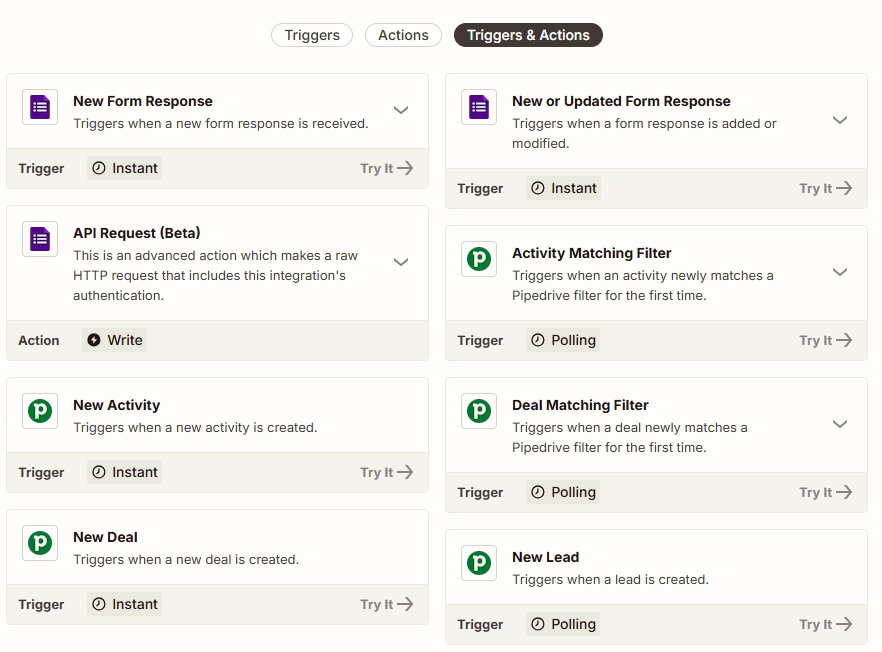
Commencez par définir un déclencheur pour Google Forms et une action pour Pipedrive. Le déclencheur indique à Zapier quand lancer le flux de travail, et l’action lui précise quoi faire avec les données dans Pipedrive.
Vous pouvez consulter les déclencheurs et les actions disponibles dans Zapier. Pour commencer, cliquez sur Try it pour un déclencheur Google Forms, puis choisissez une action parmi celles proposées.
Zapier vous invitera ensuite à vous connecter à vos comptes Google Forms et Pipedrive pour finaliser la connexion.
4. Testez votre flux de travail
Modifiez l’un des Google Forms de votre organisation pour déclencher votre nouveau flux de travail. Zapier devrait transférer automatiquement les données vers Pipedrive selon votre configuration. Si ce n’est pas le cas, reprenez le flux de travail et apportez les ajustements nécessaires.
Comment connecter Google Forms et Pipedrive via Make
Make fonctionne de la même manière que Zapier. Il vous permet de connecter des plateformes à l’aide d’automatisations, sans écrire une seule ligne de code.
Suivez ces étapes pour connecter Google Forms et Pipedrive avec Make.
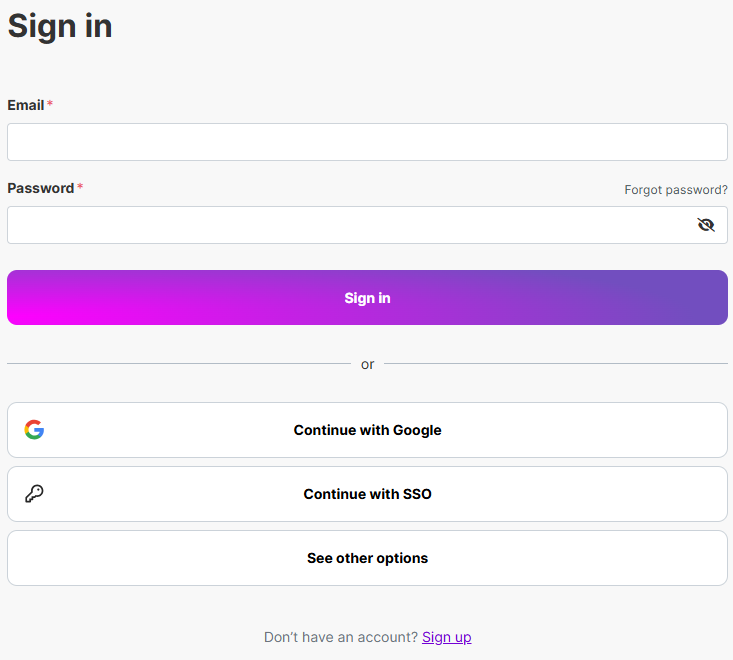
1. Connectez-vous à votre compte Make
Rendez-vous sur Make et connectez-vous. Si vous n’avez pas encore de compte, créez-en un.
2. Choisissez un flux de travail Pipedrive et Google Forms
Rendez-vous sur la page d’intégration Pipedrive et Google Forms de Make. Vous y trouverez plusieurs flux de travail prêts à l’emploi qui transfèrent automatiquement les données de Google Forms vers Pipedrive. Si l’un d’eux répond à vos besoins, cliquez sur Try it pour commencer.
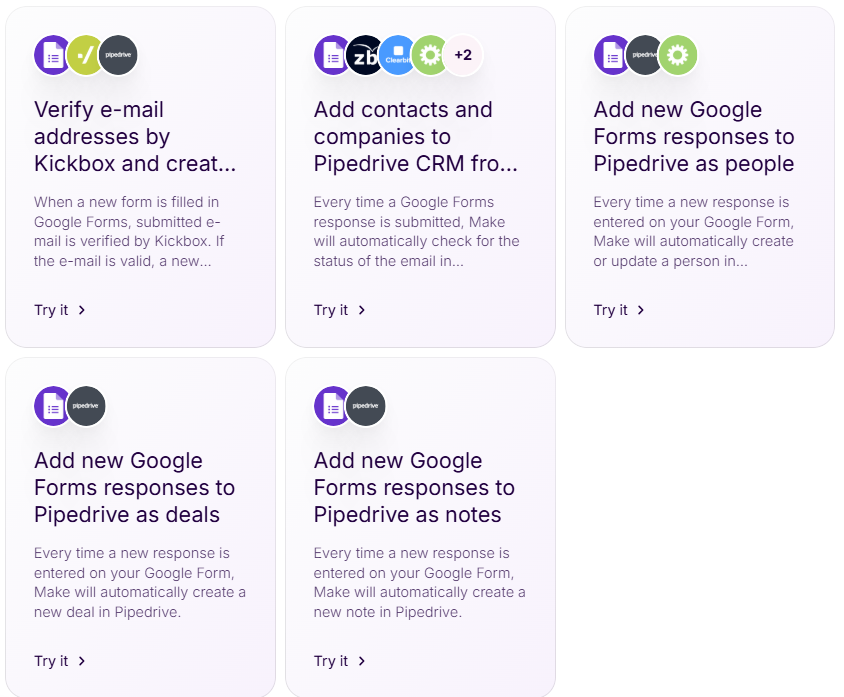
3. Facultatif : créez votre propre flux de travail
Make vous permet de créer vos propres flux de travail par glisser-déposer. Si aucun modèle ne correspond à vos exigences, vous pouvez construire le vôtre.
Pour commencer, rendez-vous sur le tableau de bord. Cliquez sur Scenarios > Create a New Scenario. Cliquez ensuite sur l’icône + à l’écran et sélectionnez Google Forms.
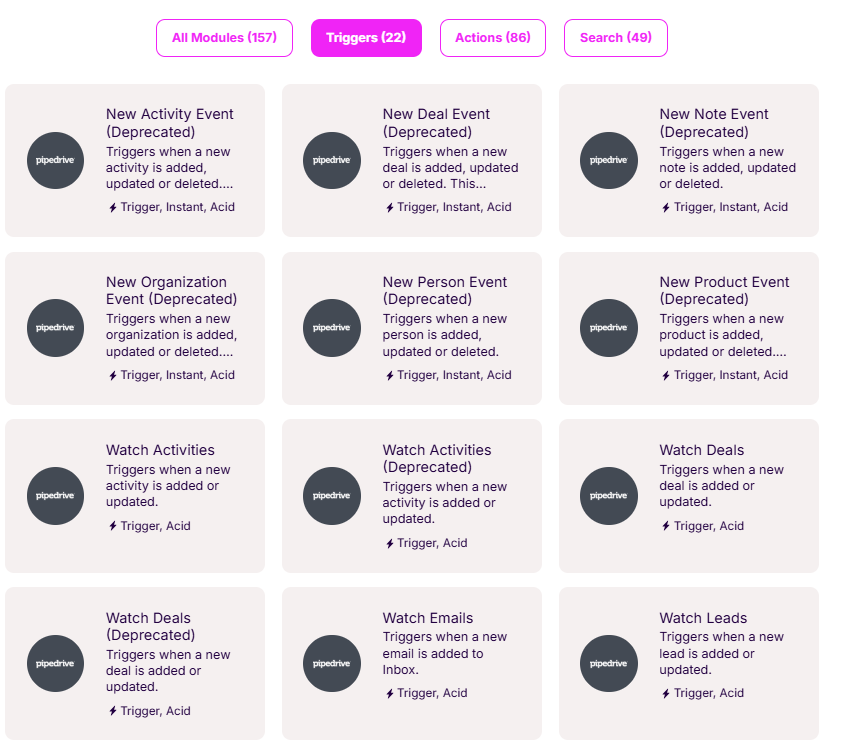
Choisissez ensuite, dans la liste des options, un déclencheur qui déterminera le moment où Make transfère les informations de Google Forms vers Pipedrive. Pour de meilleurs résultats, évitez les déclencheurs obsolètes, car ils risquent de ne pas fonctionner correctement.
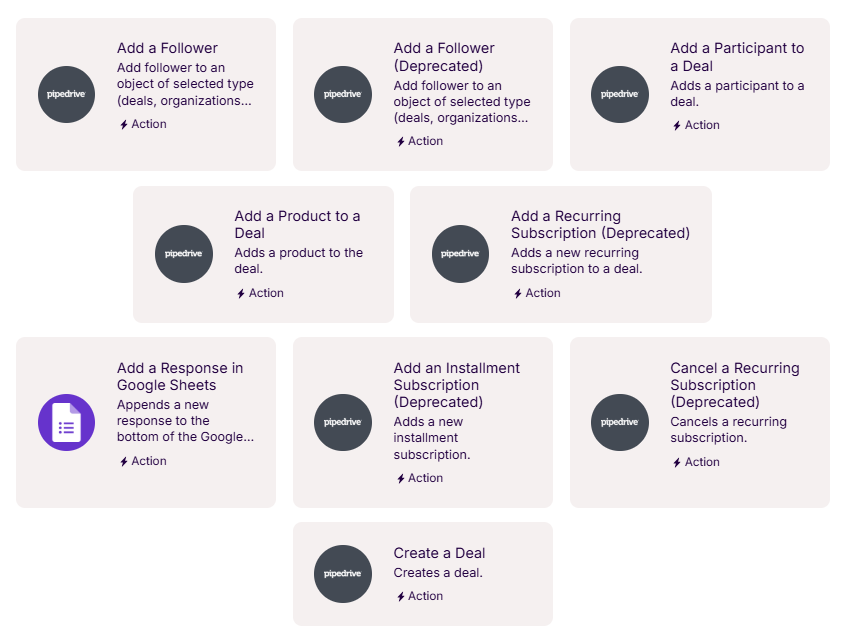
Cliquez ensuite sur l’icône + qui apparaît sous le déclencheur et choisissez Pipedrive. Sélectionnez l’action que Make doit exécuter avec vos données Google Forms.
Avant d’enregistrer votre nouveau flux de travail, Make vous demandera d’authentifier la connexion en vous connectant à la fois à votre compte Google Forms et à votre compte Pipedrive.
4. Testez votre nouveau flux de travail
Remplissez l’un de vos Google Forms pour vérifier que le flux de travail transfère bien vos données vers Pipedrive. Si des ajustements s’imposent, revenez sur les étapes du déclencheur ou de l’action.
Envoyez vos réponses de formulaire vers Pipedrive en toute simplicité avec Jotform
Des outils comme Make ou Zapier permettent de relier Google Forms à Pipedrive, mais dépendre d’une automatisation tierce peut aussi vous compliquer la vie. Que se passe-t-il si le modèle cesse de fonctionner, ou si vous n’arrivez pas à définir les étapes exactes d’un flux de travail personnalisé ? C’est là que Jotform entre en jeu.


Jotform s’intègre directement à Pipedrive. Au lieu de passer par Google Forms, vous créez vos formulaires dans Jotform et vous les reliez à votre compte Pipedrive. Voici comment intégrer Pipedrive à Jotform.
1. Créez votre premier formulaire
Rendez-vous dans My Workspace sur Jotform. Cliquez sur Créer > Formulaire. Choisissez Utiliser un modèle pour accéder à plus de 20 000 formulaires prêts à l’emploi, ou cliquez sur Partir de zéro pour créer le vôtre.
2. Laissez-vous guider pour créer votre formulaire
Ajoutez vos champs par glisser-déposer dans le Générateur de formulaires. Une fois terminé, cliquez sur l’icône du rouleau à peinture pour ajuster les polices, les couleurs, la mise en page et le thème.
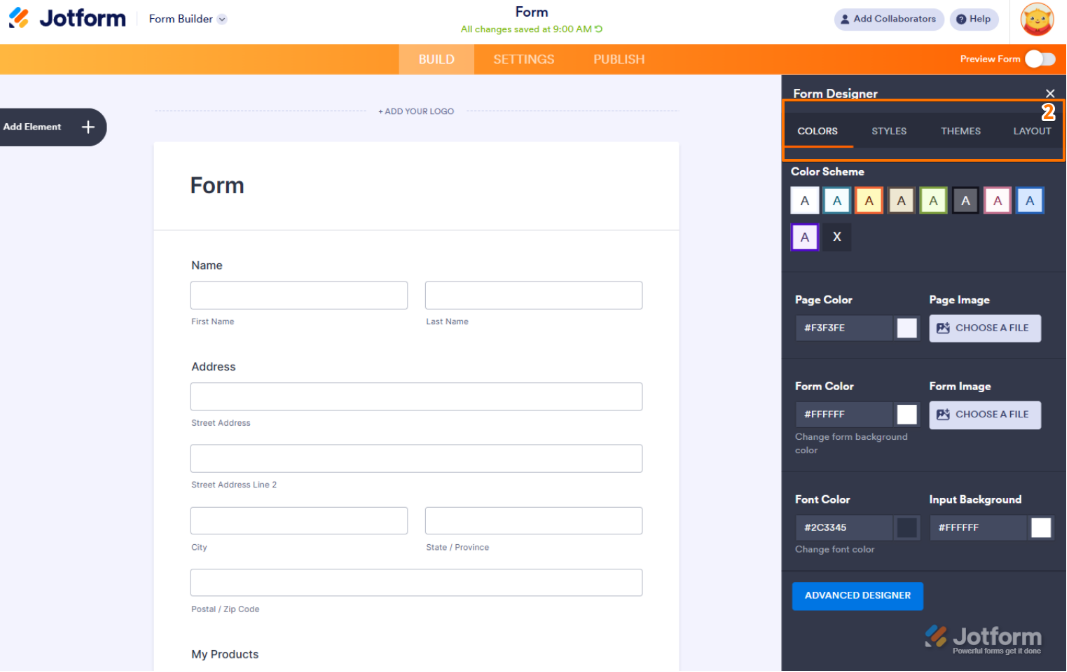
3. Intégrez le formulaire à Pipedrive
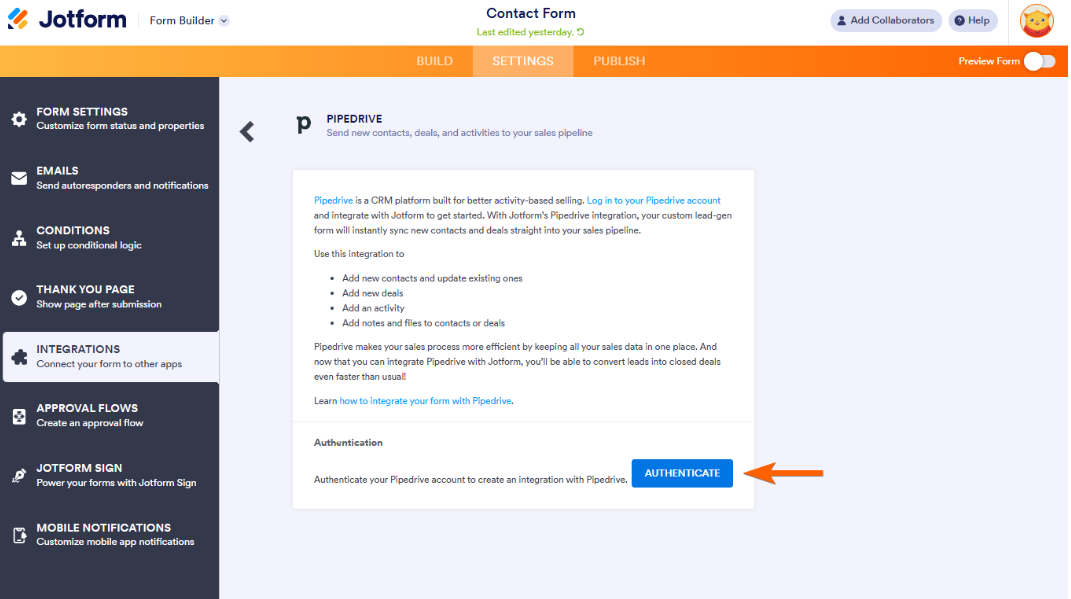
Dans le Générateur de formulaires ouvert, cliquez sur Paramètres > Intégrations et sélectionnez Pipedrive.
Cliquez sur Authentifier pour relier votre compte Pipedrive à Jotform.
4. Choisissez une action Pipedrive et faites correspondre vos champs
Décidez de l’action que Jotform doit effectuer dans Pipedrive lorsqu’une personne remplit vos formulaires web Pipedrive. Voici les options possibles :
- ajouter une affaire
- ajouter une personne
- ajouter une activité
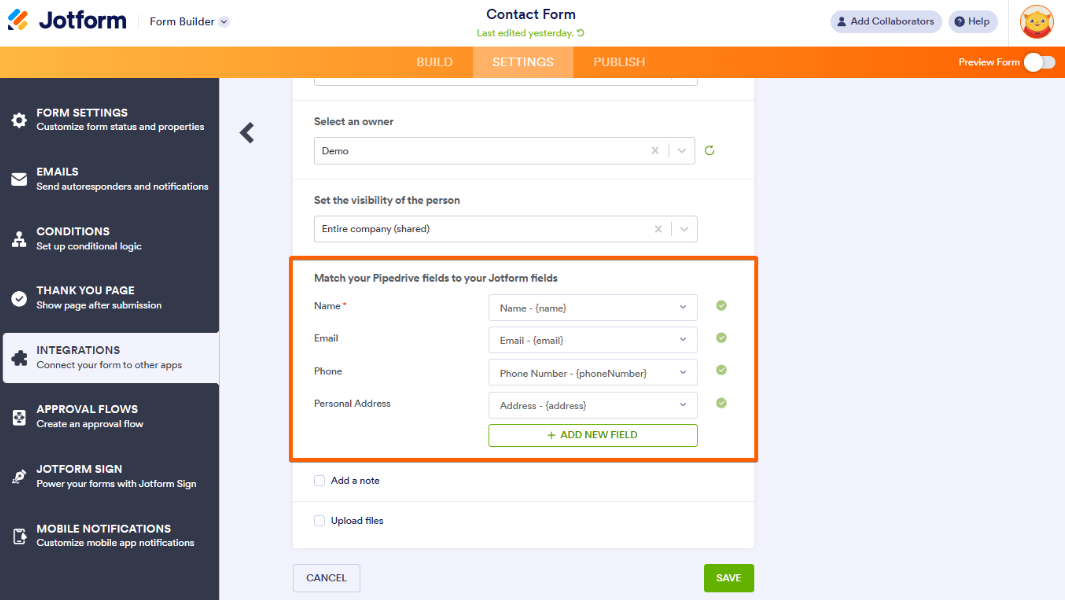
Cliquez sur Enregistrer. Faites ensuite correspondre les champs de Pipedrive avec ceux que vous avez utilisés dans Jotform.
5. Finalisez l’intégration
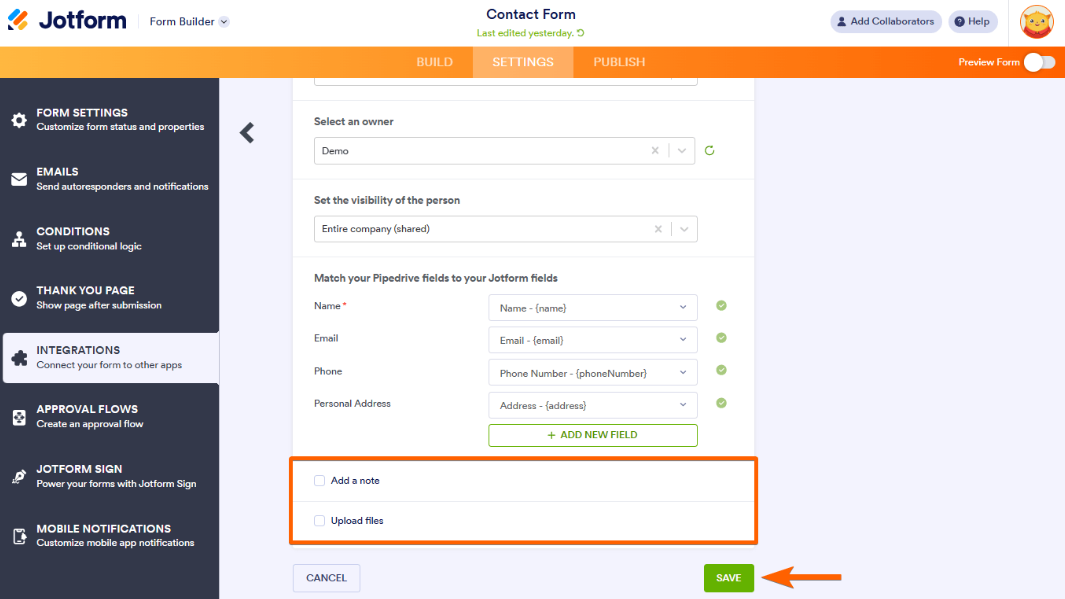
Si vous souhaitez que Jotform ajoute des notes ou envoie des fichiers vers Pipedrive (par exemple une copie du formulaire rempli), cochez la case correspondante. Cliquez sur Enregistrer pour terminer la configuration du flux de travail.
Et ce n’est pas tout : vous pouvez aussi pré-remplir vos formulaires avec les données de Pipedrive. La connexion fonctionne ainsi dans les deux sens, ce qui fait gagner du temps à votre équipe comme à vos clients.
Pourquoi envoyer vos réponses de formulaire vers Pipedrive avec Jotform ?
Si vous peinez à relier vos données de formulaire à votre CRM à l’aide d’intégrations tierces, le moment est venu d’explorer les alternatives à Google Forms. Jotform propose une multitude de fonctionnalités et de produits précieux pour soutenir votre activité.
Avec Jotform, vous avez accès à plus de 20 000 modèles prêts à l’emploi : formulaires de contact, sondages, formulaires d’inscription, formulaires d’intégration et bien d’autres encore. Vous pouvez personnaliser chaque modèle pour l’adapter à votre identité visuelle et à vos besoins en matière de données, ou créer le vôtre grâce à notre générateur par glisser-déposer.
La génération de leads fait partie de nos catégories de formulaires les plus populaires. Nous proposons plus de 1 200 modèles de génération de leads pour épauler vos équipes commerciales et recueillir les coordonnées de vos prospects. Chaque formulaire se connecte à votre CRM Pipedrive, sans aucune solution de contournement.
Pour les équipes qui gèrent leurs données de formulaire sous forme de tableur, Tableaux Jotform rassemble toutes vos données au même endroit depuis vos sources préférées : formulaires, fichiers Excel ou tableurs CSV. Votre équipe peut consulter et gérer les Tableaux Jotform à l’aide de liens partagés.
Jotform s’intègre à plus de 250 outils sans passer par des applis d’intégration tierces. Parmi elles, on retrouve les CRM les plus répandus comme HubSpot, Salesforce et Zoho CRM, ainsi que des solutions de paiement comme Square, Stripe et PayPal. Vous voulez ajouter les nouveaux contacts de vos formulaires d’inscription à votre liste de diffusion ? Jotform s’en charge automatiquement grâce à ses intégrations d’e-mail marketing avec Mailchimp, Constant Contact et d’autres encore.
Pour les entreprises qui cherchent à fluidifier leurs processus de vente et de marketing, Jotform est la solution de référence. Découvrez dès aujourd’hui les produits et fonctionnalités de Jotform.
Cet article s’adresse aux équipes commerciales et marketing, aux administrateurs de CRM, aux responsables des opérations et à tous ceux qui veulent automatiser la capture de leads depuis leurs formulaires en ligne vers Pipedrive, sans perdre de temps en saisie manuelle.













Envoyer un commentaire: