Punti chiave
- Google Moduli può essere incorporato in Canvas tramite un codice iFrame.
- Le risposte del modulo restano in Google Moduli o in Fogli Google, non in Canvas.
- I Google Moduli incorporati possono creare difficoltà durante la valutazione o quando gli utenti accedono alla pagina da un dispositivo mobile.
- Jotform può connettersi direttamente con Canvas per creare studenti e iscrivere utenti a partire dalle risposte ai moduli.
- Se il modulo supporta la registrazione o l’iscrizione ai corsi, Jotform è l’opzione migliore.
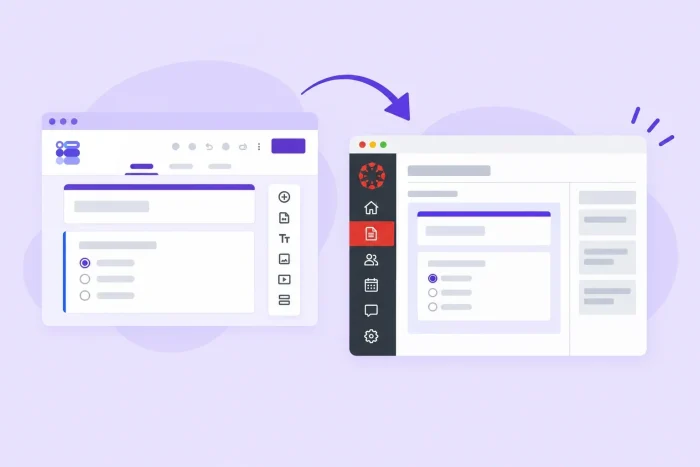
Che tu voglia valutare i Google Moduli, fornire uno strumento per raccogliere feedback o gestire la programmazione, incorporare i moduli in Canvas LMS può offrire ai tuoi studenti un’esperienza più coerente. Puoi incorporare Google Moduli in Canvas incollando il relativo codice in una pagina, un compito, una discussione o un quiz che utilizza il Rich Content Editor.
La nostra guida spiega come inserire un Google Form in Canvas, oltre ai potenziali problemi che potresti incontrare lungo il percorso. Ad esempio, l’incorporamento modifica solo l’aspetto del modulo nella pagina. Non crea account utente in Canvas, non iscrive studenti e non sincronizza le risposte con Canvas.
In questa guida passo passo scoprirai anche l’integrazione tra Jotform e Canvas e il suo ruolo come valida alternativa.


Come inserire un Google Form in Canvas LMS
Puoi aggiungere un modulo Google ai corsi Canvas incorporandone il codice. Ecco una guida dettagliata passo dopo passo.
Passaggio 1: Apri il Google Form che vuoi aggiungere a Canvas
Prima di incorporare un modulo in Canvas, devi accedere a Google Moduli. Accedi al tuo account Google Moduli e seleziona o crea il modulo di cui hai bisogno. Se sei relativamente nuovo su Google Moduli, dedica un po’ di tempo a sperimentare i diversi strumenti: sebbene la piattaforma sia intuitiva, servirà un po’ di pratica per acquisire dimestichezza.
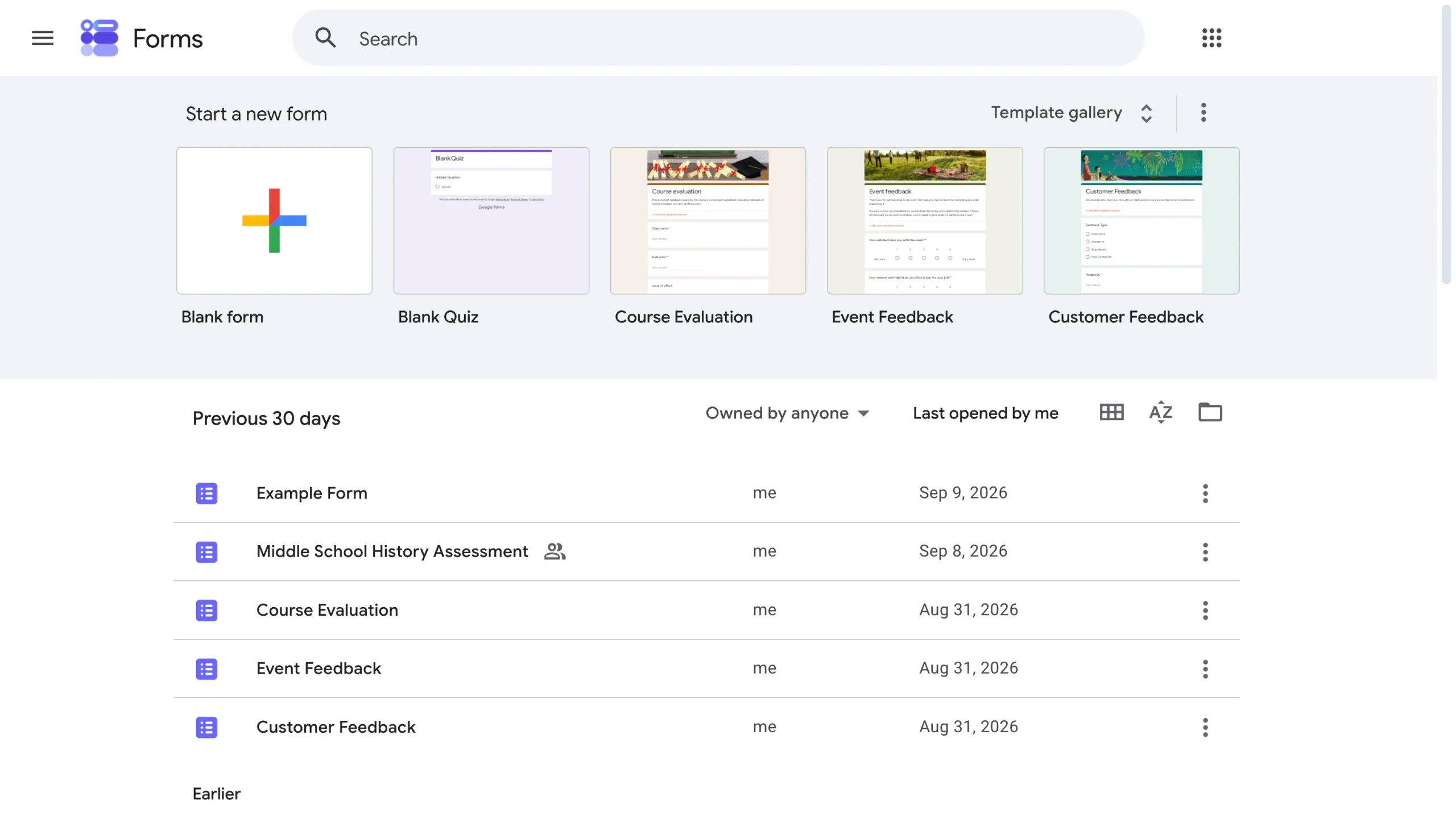
Imposta un limite di tempo per il Google Form se vuoi che il documento scada o vuoi limitare il tempo a disposizione degli studenti per rispondere. Regola le altre impostazioni secondo necessità.
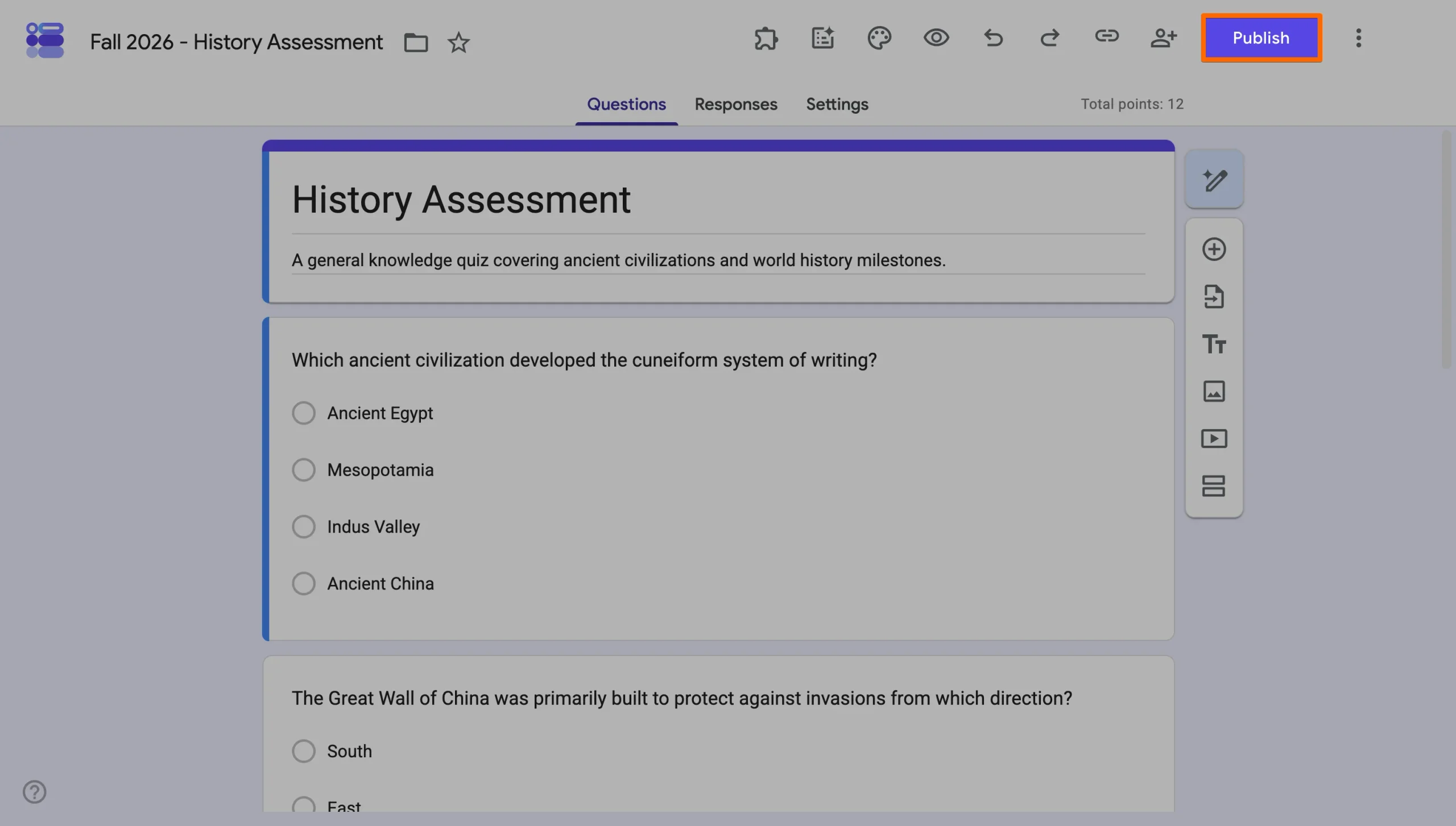
Passaggio 2: Pubblica il modulo e verifica chi può rispondere
Dovrai pubblicare il tuo Google Form prima che i rispondenti possano accedervi. Controlla le impostazioni relative ai rispondenti e assicurati che i tuoi studenti abbiano il permesso di aprire e inviare il modulo.
Presta particolare attenzione alle restrizioni legate all’account Google. Se limiti le risposte agli utenti di un’organizzazione specifica o richiedi agli studenti di accedere prima di compilare il modulo, potresti creare problemi di accessibilità. Tieni presente che il fatto che uno studente possa accedere al tuo corso su Canvas non significa che sarà anche in grado di visualizzare il Google Form.
Passaggio 3: Ottieni il codice di incorporamento
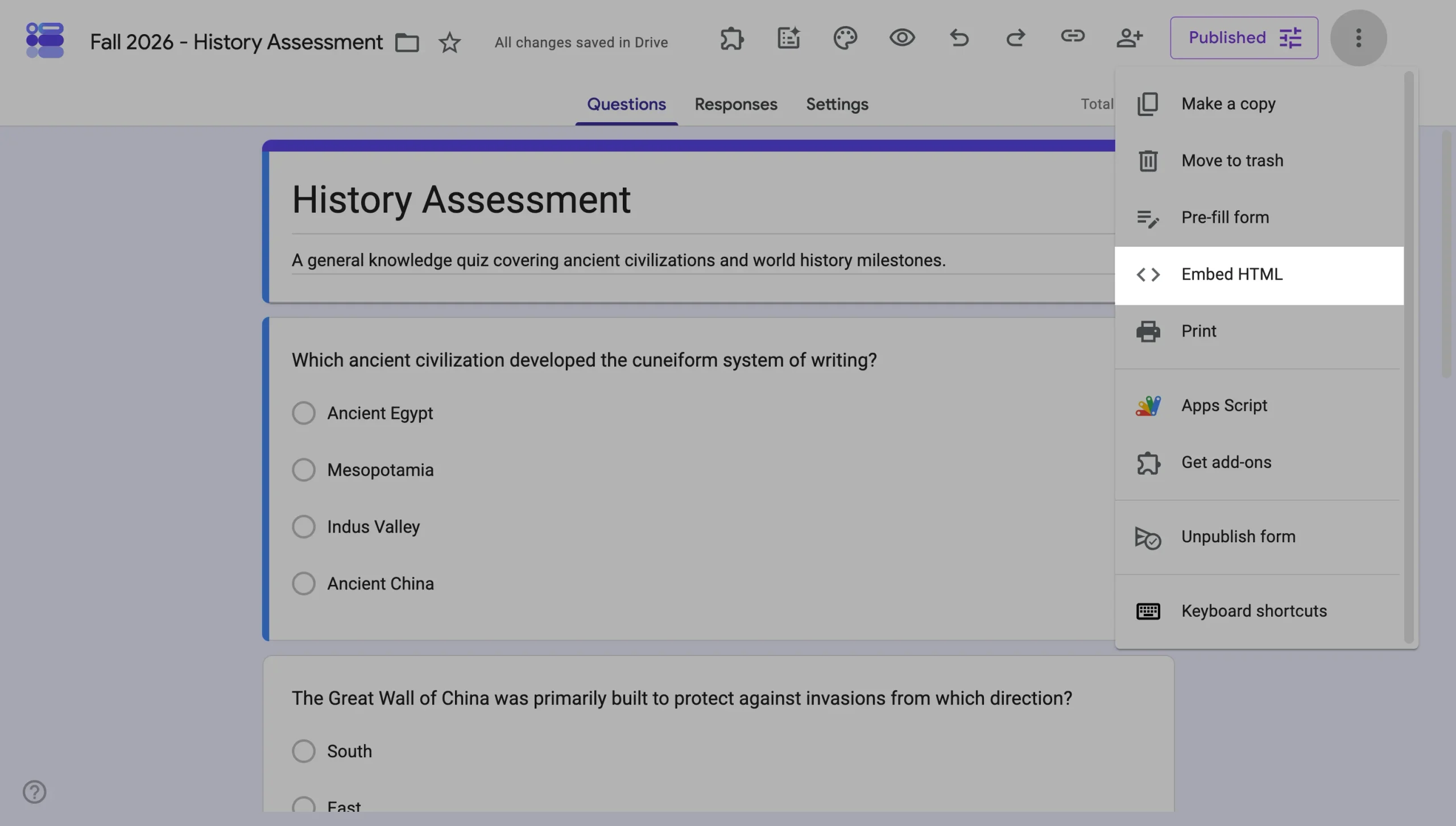
Successivamente, fai clic sui tre puntini nell’angolo in alto a destra della pagina del Google Form. Seleziona Incorpora HTML dall’elenco delle opzioni. A quel punto, la finestra Incorpora HTML apparirà al centro dello schermo, come mostrato nello screenshot qui sopra. Copia il codice HTML.
Passaggio 4: Accedi a Canvas
Accedi a Canvas e apri il corso in cui gli studenti dovranno compilare il modulo. Decidi dove vuoi che il modulo venga visualizzato, ad esempio in una pagina, un compito o una scheda di un modulo del corso.

Passaggio 5: Incorpora il Google Form
Puoi incorporare Google Moduli nei compiti di Canvas su qualsiasi scheda o pagina che utilizza il Rich Content Editor. Crea un nuovo elemento del corso o aprine uno esistente.
Incolla il codice HTML di incorporamento nella vista HTML del Rich Content Editor nell’elemento di contenuto Canvas appropriato. La tua pagina Google Form in Canvas dovrebbe funzionare senza problemi una volta incorporata.
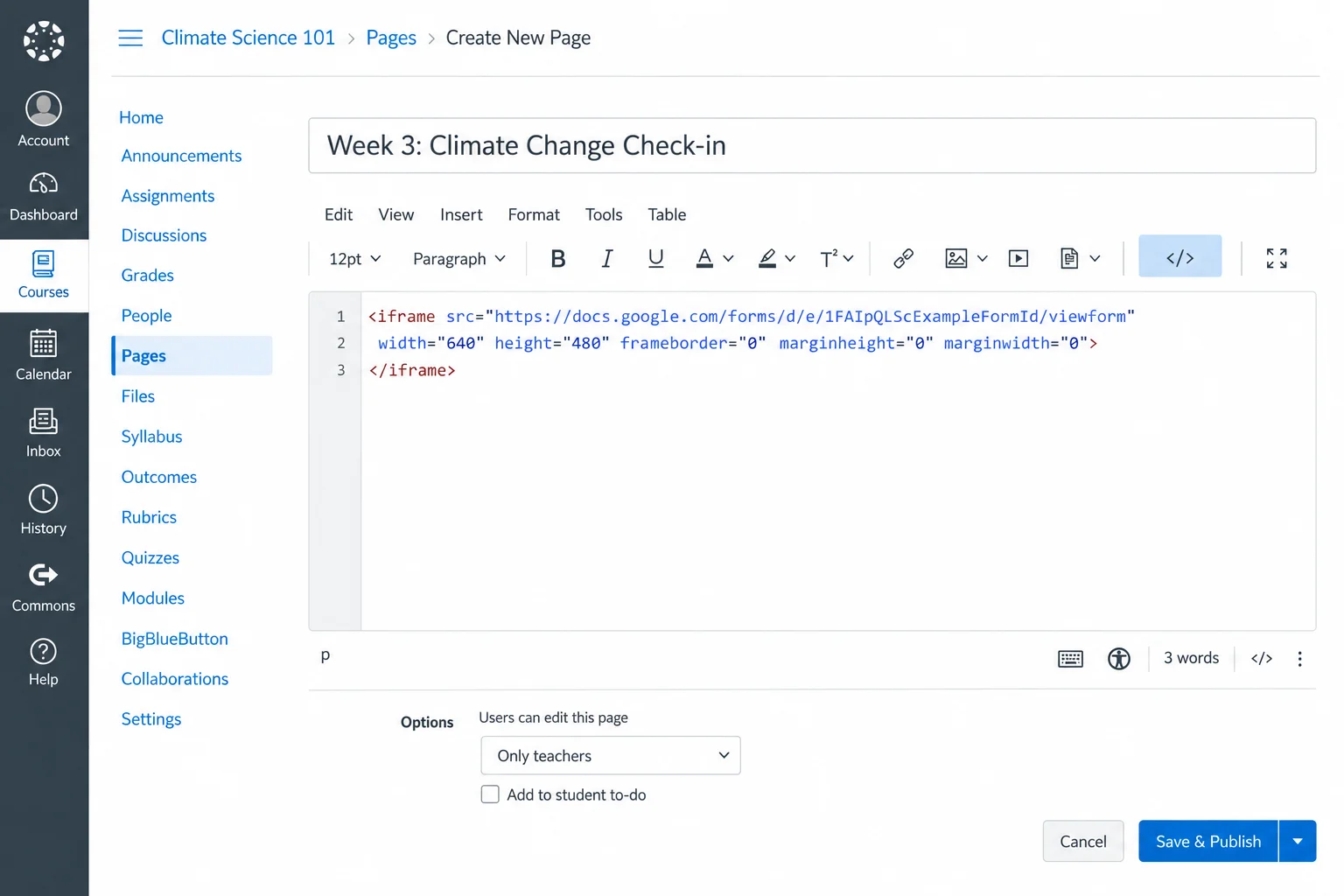
Passaggio 6: Visualizza l’anteprima e testa il modulo
Usa la Vista Studente di Canvas per aprire la pagina o il compito e assicurarti che si carichi correttamente. Effettua un invio di prova e poi controlla Google Moduli per verificare che la risposta sia stata registrata.
Assicurati di aprire la pagina anche su un telefono o un tablet, perché alcuni moduli incorporati non vengono visualizzati correttamente su schermi più piccoli. Vale la pena verificare che il modulo si visualizzi e funzioni correttamente su dispositivi mobili prima di assegnarlo agli studenti.
È inoltre fondamentale testare tutte le funzioni speciali incluse nel modulo quando utilizzi una soluzione alternativa come questa per l’integrazione tra Canvas e Google Moduli. Ad esempio, impostare i campi calcolati in Google Moduli è una strategia comune in ambito educativo, e vale la pena provare questa funzione nello specifico.
Pro Tip
Scopri di più su come usare Google Moduli per sfruttare al meglio la facilità d’uso e la versatilità di questa piattaforma.
Dove puoi incorporare un Google Form in Canvas?
Canvas utilizza il Rich Content Editor in diverse aree del corso, offrendoti molteplici modi per inserire un Google Form all’interno di un corso. Esistono anche diversi tipi di moduli e funzioni che puoi includere, il che rende facile presentare le informazioni ai tuoi studenti.
Un quiz di Google Moduli è uno degli strumenti più comuni utilizzati insieme a Canvas. La pianificazione con Google Moduli è un altro caso d’uso molto diffuso.
Una volta creato il modulo, il passo successivo è scegliere dove presentarlo. Ecco le principali opzioni disponibili:
- Pagine: Aggiungi un Google Form a una pagina quando vuoi fornire istruzioni o altre informazioni insieme al modulo.
- Compiti: Inserisci il modulo nella scheda di un compito quando vuoi che gli studenti lo compilino come parte di quell’attività.
- Discussioni: Incorpora un modulo insieme alle istruzioni della discussione quando vuoi che gli studenti forniscano feedback in forma privata o compilino un sondaggio.
- Moduli del corso: Inserisci una pagina o un compito contenente il modulo all’interno di un modulo del corso per integrarlo in una sequenza più ampia di lezioni.
- Altre aree con Rich Content Editor: Puoi incorporare un Google Form in qualsiasi area di Canvas che disponga di un Rich Content Editor.
Scegli una posizione logica e coerente con lo scopo del modulo. Ad esempio, un sondaggio di feedback potrebbe adattarsi naturalmente a una pagina. Se stai incorporando un modulo di registrazione, potrebbe essere più adatto all’interno di un modulo del corso prima di un’attività di onboarding.
Se prevedi di utilizzare le risposte di Google Moduli per il monitoraggio dei compiti, SpeedGrader o registri ufficiali, tieni presente che sarà necessario un lavoro aggiuntivo per trasferire le risposte in Canvas.
Il problema dell’utilizzo di Google Moduli in Canvas
Google Moduli è gratuito e facile da usare. Tuttavia, incorporare un modulo nel tuo Canvas LMS è una soluzione alternativa, non una soluzione completamente integrata. Questo non rende Google Moduli uno strumento inadeguato, ma è un aspetto da considerare quando costruisci il tuo corso su Canvas. Ad esempio, per aggiungere la funzionalità di caricamento file in Google Moduli sono necessari passaggi aggiuntivi.
Altre sfide comuni associate all’utilizzo di Google Moduli in Canvas includono le seguenti:
- Nessuna vera integrazione con Canvas: Un Google Form incorporato non esegue automaticamente alcuna azione all’interno del tuo LMS.
- Le risposte restano fuori dall’LMS: Google Moduli raccoglie e archivia le risposte degli studenti separatamente da Canvas, il che può creare silos di dati.
- Difficoltà nella valutazione: Google Moduli supporta quiz e altre attività che includono un punteggio, ma non diventa una consegna in Canvas.
- Problemi di accesso: A seconda delle impostazioni di accesso e condivisione in Google Moduli, i tuoi studenti potrebbero avere difficoltà a visualizzare determinati documenti.
- Personalizzazione limitata del brand: Google Moduli offre opzioni di personalizzazione, ma non garantisce un’esperienza coerente e completamente integrata in Canvas.
- Automazione dei flussi di lavoro limitata: Un Google Form incorporato richiede molto lavoro manuale da parte tua.
Se hai bisogno di raccogliere occasionalmente qualche risposta dalla tua classe, incorporare Google Moduli è un’opzione valida. Tuttavia, se hai bisogno che il tuo modulo gestisca registrazioni, iscrizioni, pagamenti o dati degli studenti, è il momento di smettere di rattoppare Canvas con Google Moduli e utilizzare Jotform al suo posto.
Perché usare Jotform invece di Google Moduli in Canvas?
Le soluzioni Jotform per l’istruzione offrono un’opzione più completa e uno sconto del 50% per gli istituti scolastici. Invece di incorporare semplicemente un modulo in Canvas, puoi usare Jotform per costruire un flusso di lavoro attorno alle informazioni inviate dagli studenti. Questo consente alla tua organizzazione di collegare il modulo con i processi che avvengono prima o dopo l’ingresso di uno studente in un corso Canvas.
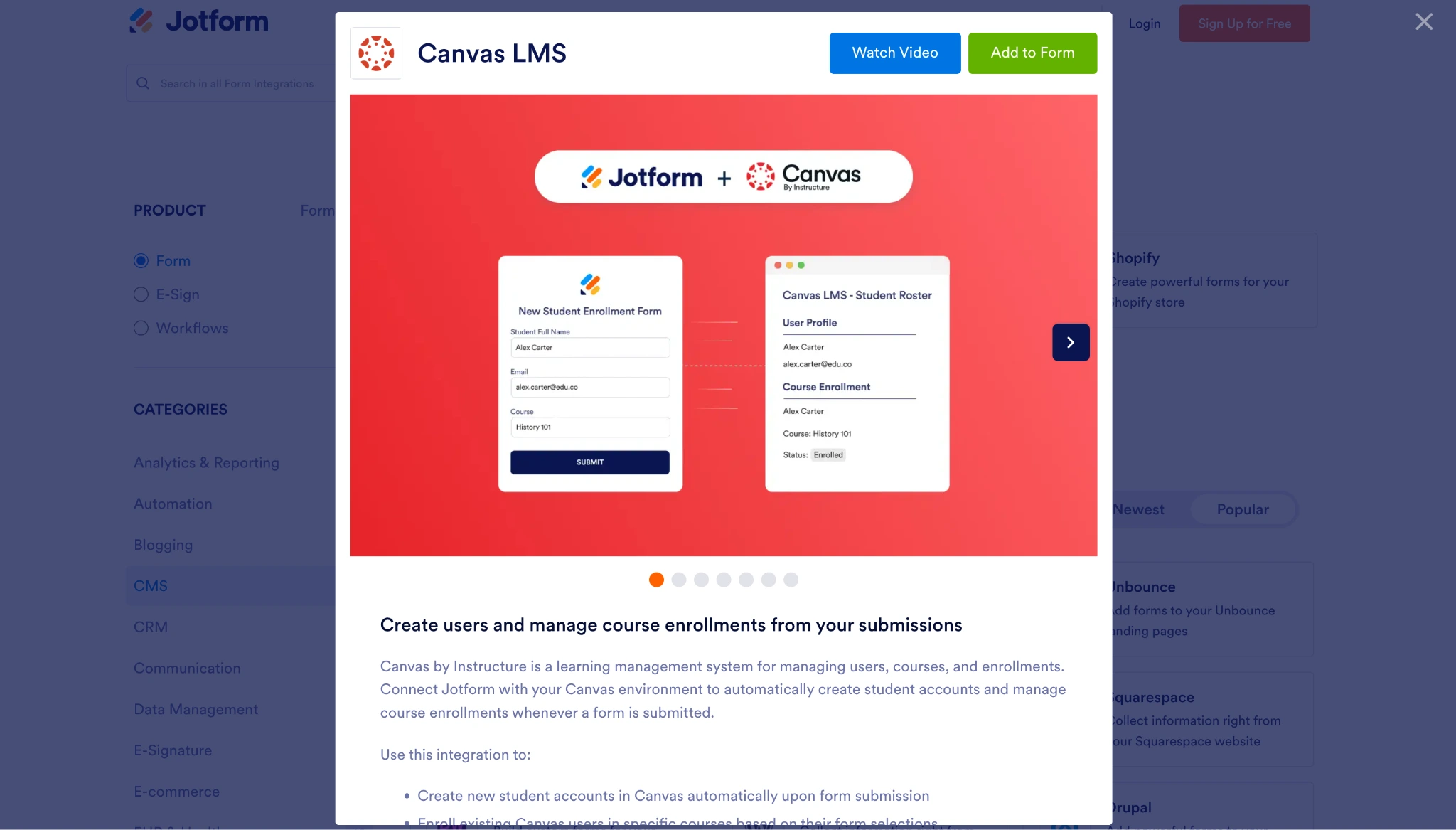
L’integrazione Jotform-Canvas può aiutare la tua scuola e il tuo team didattico a
- Creare moduli personalizzati e ottimizzati per dispositivi mobili che supportano interazioni flessibili.
- Raccogliere file, firme, pagamenti, approvazioni e dati degli studenti.
- Indirizzare le risposte al reparto giusto.
- Archiviare e organizzare le risposte nelle Tabelle Jotform.
- Automatizzare email e follow-up.
- Collegare i moduli a Canvas di Instructure.
Con Jotform, puoi accedere a moduli per l’istruzione, strumenti, risorse e integrazioni che semplificano il tuo lavoro. Le nostre soluzioni supportano inoltre il percorso di apprendimento dei tuoi studenti, eliminando le difficoltà e promuovendo un’esperienza più coinvolgente su Canvas LMS.
Scopri come integrare Jotform con Canvas usando la nostra guida semplice. La configurazione richiede un dominio Canvas LMS e le credenziali Canvas appropriate. Un amministratore di Canvas gestisce la configurazione necessaria della chiave sviluppatore, quindi collega l’account Canvas a Jotform.
Migra i tuoi Google Moduli su Jotform in due minuti
Sfruttare la potenza della tecnologia educativa di Jotform è più facile che mai, grazie alla nostra piattaforma intuitiva e alle nostre integrazioni. Anche trasferire tutti i tuoi Google Moduli esistenti non è un ostacolo: migra i tuoi Google Moduli su Jotform con un solo clic e inizia a scoprire come i nostri strumenti di tecnologia educativa possono aiutare la tua scuola o università.
Domande frequenti
Sì. I tuoi studenti possono compilare un modulo una volta che lo hai incorporato nel tuo Canvas LMS. Google Moduli potrebbe richiedere agli studenti di accedere separatamente, a seconda di come il documento è configurato. Assicurati di testare il modulo prima di assegnarlo.
No, non automaticamente. Un Google Form incorporato raccoglie la risposta tramite Google Moduli anziché attraverso il sistema nativo di consegna dei compiti di Canvas. Se hai bisogno che Canvas tenga traccia delle consegne, della valutazione o di un’altra attività, devi tenere conto della mancanza di condivisione delle informazioni tra i due sistemi.
Ci sono diversi motivi per cui il tuo Google Form potrebbe non essere visualizzato in Canvas, anche se lo hai incorporato correttamente. Controlla le impostazioni di accesso del modulo e verifica di aver incollato il codice completo nel tuo LMS. Dovresti anche testare il contenuto tramite la Visualizzazione Studente di Canvas.
Sì. Jotform offre diversi modi per utilizzare i moduli all’interno di Canvas e dispone di un’integrazione dedicata con Canvas LMS. L’integrazione non si limita a visualizzare il modulo: Jotform può collegare le risposte ai flussi di lavoro di Canvas, rendendo più semplice monitorare le attività e le consegne direttamente all’interno di Canvas.
Sì. L’integrazione di Jotform con Canvas LMS può iscrivere gli utenti Canvas esistenti a corsi o sezioni di corsi selezionati in base alle informazioni provenienti dalla compilazione di un modulo. Con la configurazione e le credenziali Canvas appropriate, Jotform può anche creare nuovi account studente come parte del flusso di lavoro.
Questo articolo è rivolto a insegnanti, progettisti didattici, amministratori Canvas e team di formazione che desiderano raccogliere informazioni all’interno di un corso Canvas e stanno valutando Google Moduli, ma hanno bisogno di un flusso di lavoro migliore per registrazioni, iscrizioni, pagamenti, approvazioni e dati degli studenti.













Invia un Commento: