
Immaginiamo che abbia aggiunto da poco Pipedrive agli strumenti di marketing del suo team. Ora sta cercando di capire come collegarci Google Forms. È un flusso di lavoro di cui ha davvero bisogno, perché usa Google Forms per raccogliere le informazioni dei nuovi clienti. Trasferire nomi ed email a mano non è realistico quando riceve centinaia di richieste ogni settimana. Quali sono allora le opzioni a disposizione?
Ci sono un paio di soluzioni possibili. Può automatizzare il flusso di lavoro con un’app di terze parti, oppure passare a un altro costruttore moduli che si integra direttamente con Pipedrive.
In questa guida vedremo entrambi gli approcci e le spiegheremo passo dopo passo come usarli.
Come collegare Google Forms e Pipedrive
Partiamo dalla cattiva notizia: Google Forms non si integra direttamente con Pipedrive. Non esiste un’impostazione o una funzione già pronta che le permetta di collegare le due piattaforme.
Non è però una causa persa. Può comunque collegarli con uno strumento di automazione di terze parti come Zapier o Make. Questi strumenti le permettono di inviare le informazioni da Google Forms a Pipedrive passando per le loro piattaforme.
Come collegare Google Forms a Pipedrive con Zapier
Se usa già Zapier per automatizzare altri flussi di lavoro, collegare Google Forms a Pipedrive è piuttosto semplice. Ecco come iniziare.
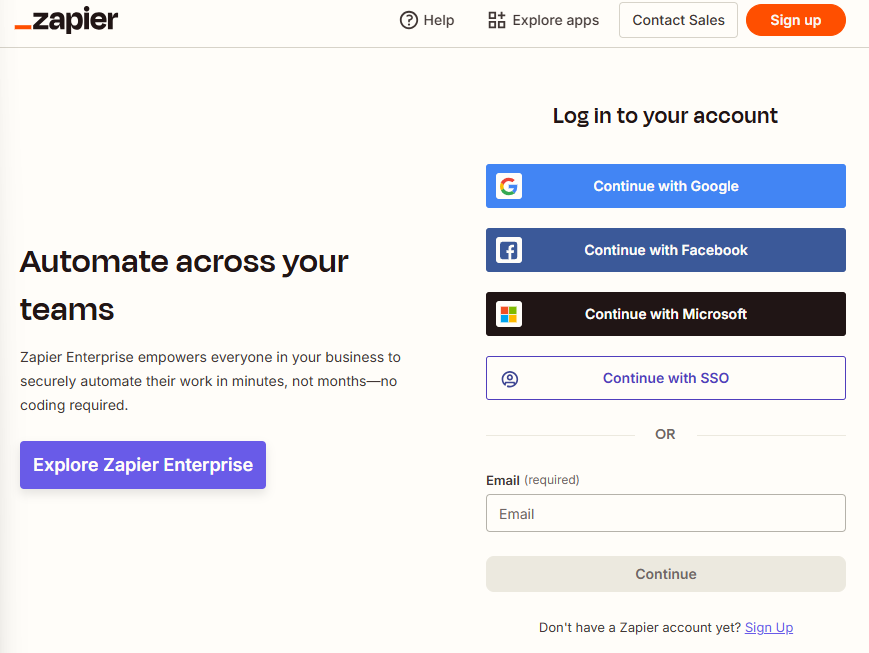
1. Acceda al suo account Zapier
Vada su Zapier e acceda al suo account.
2. Dia un’occhiata ai flussi di lavoro disponibili tra Pipedrive e Google Forms
Vada alla pagina di integrazione tra Google Forms e Pipedrive per vedere i modelli disponibili. Se un modello corrisponde già a quello che le serve, le basta fare clic su Try it per iniziare la configurazione.
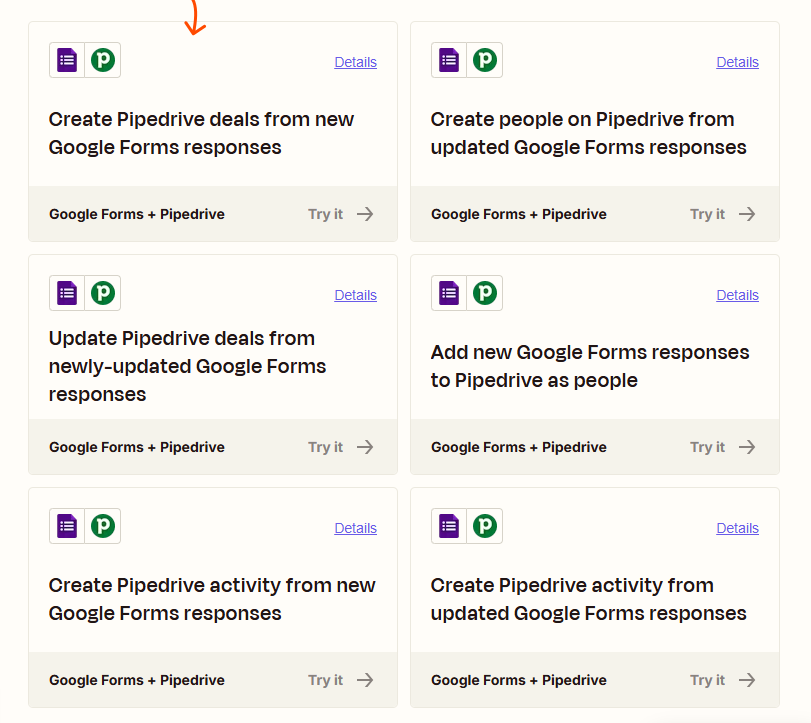
3. Se vuole, crei un flusso di lavoro tutto suo
I modelli di Zapier vanno bene nella maggior parte dei casi, ma potrebbe trovarsi in una situazione che richiede una configurazione su misura. In quel caso, può creare un flusso di lavoro personalizzato.
Cominci definendo un trigger per Google Forms e un’azione per Pipedrive. Il trigger dice a Zapier quando avviare il flusso di lavoro, mentre l’azione gli dice cosa fare con i dati in Pipedrive.
I trigger e le azioni disponibili si possono consultare direttamente in Zapier. Per iniziare, faccia clic su Try it in corrispondenza di un trigger di Google Forms, poi scelga un’azione tra quelle proposte.
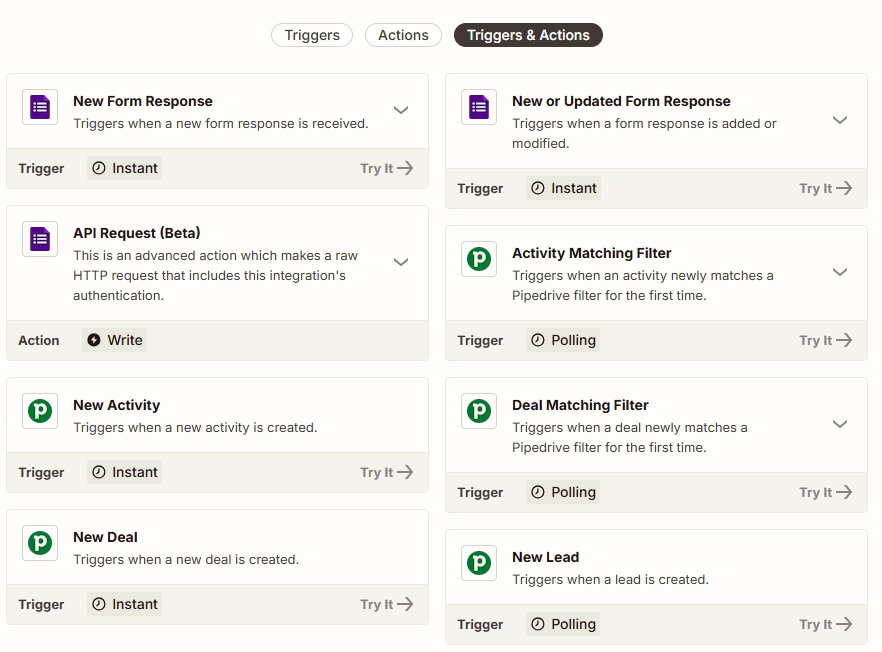
A questo punto Zapier le chiederà di accedere ai suoi account Google Forms e Pipedrive per completare il collegamento.
4. Metta alla prova il suo flusso di lavoro
Aggiorni uno dei moduli Google della sua organizzazione per attivare il nuovo flusso di lavoro. Zapier dovrebbe trasferire in automatico i dati a Pipedrive secondo la configurazione che ha impostato. Se così non fosse, controlli il flusso di lavoro e apporti le modifiche necessarie.
Come collegare Google Forms e Pipedrive con Make
Make funziona in modo simile a Zapier. Le permette di collegare le piattaforme tramite automazioni, senza scrivere una riga di codice.
Segua questi passaggi per collegare Google Forms e Pipedrive con Make.
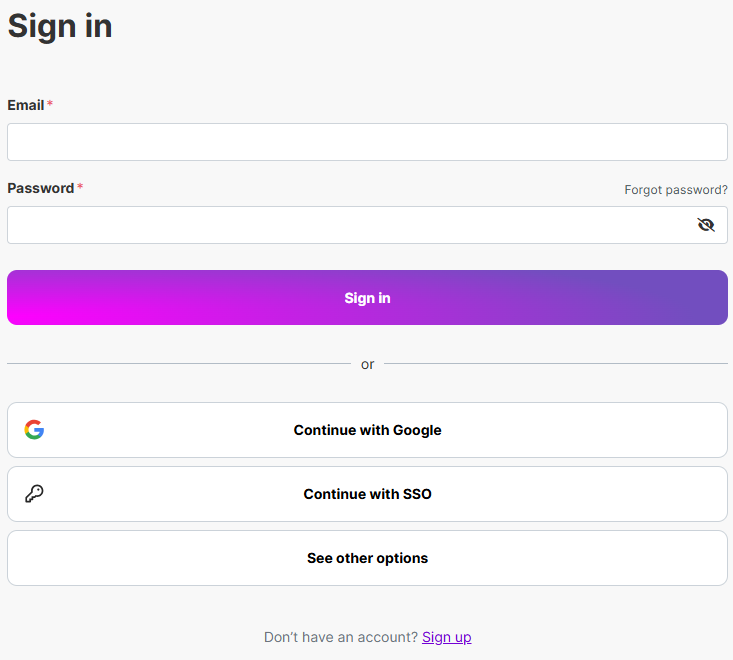
1. Acceda al suo account Make
Vada su Make ed esegua l’accesso. Se non ha ancora un account, ne crei uno.
2. Scelga un flusso di lavoro tra Pipedrive e Google Forms
Vada alla pagina di integrazione tra Pipedrive e Google Forms di Make, dove troverà diversi flussi di lavoro già pronti che trasferiscono in automatico i dati da Google Forms a Pipedrive. Se uno fa al caso suo, faccia clic su Try it per cominciare.
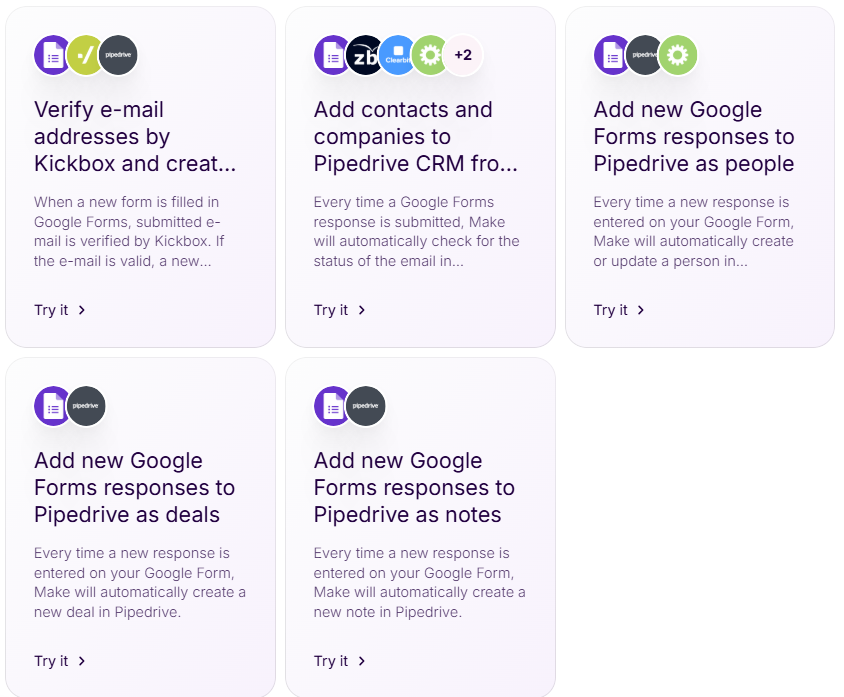
3. Se preferisce, costruisca un flusso di lavoro su misura
Con Make può creare i suoi flussi di lavoro trascinando gli elementi con il mouse. Se nessun modello risponde a ciò che le serve, può costruirne uno da zero.
Per iniziare, vada alla dashboard. Faccia clic su Scenarios > Create a New Scenario. Poi faccia clic sull’icona + sullo schermo e selezioni Google Forms.
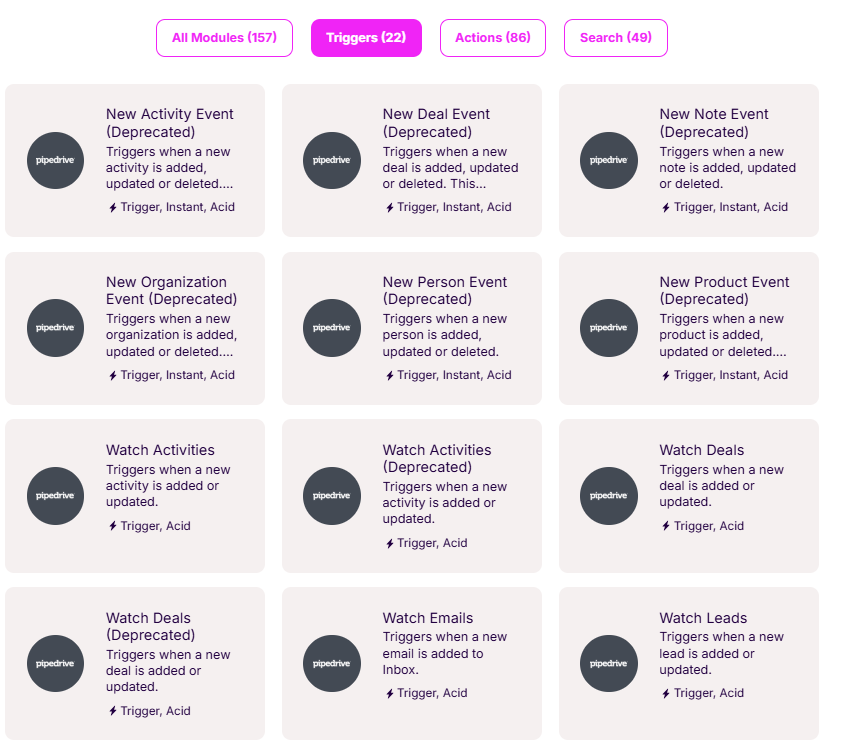
A questo punto scelga dall’elenco il trigger che stabilisce quando Make deve trasferire le informazioni da Google Forms a Pipedrive. Per ottenere i risultati migliori, eviti i trigger deprecati, perché potrebbero non funzionare come dovrebbero.
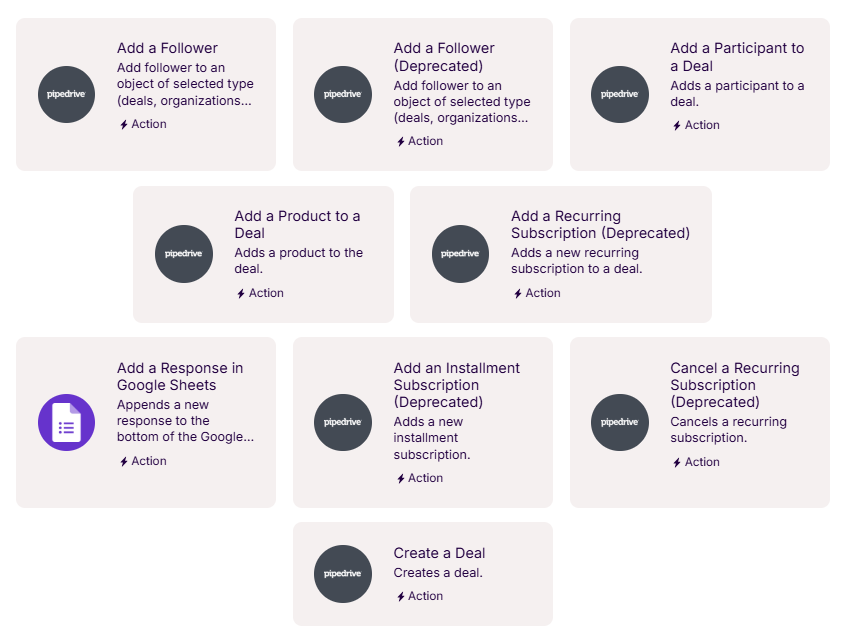
Poi faccia clic sull’icona + che compare sotto il trigger e scelga Pipedrive. Selezioni l’azione che vuole far eseguire a Make con i dati di Google Forms.
Prima di salvare il nuovo flusso di lavoro, Make le chiederà di autenticare il collegamento accedendo sia all’account Google Forms sia a quello Pipedrive.
4. Provi il nuovo flusso di lavoro
Compili uno dei suoi moduli Google per verificare che il flusso di lavoro trasferisca davvero i dati a Pipedrive. Se deve correggere qualcosa, torni ai passaggi del trigger o dell’azione.
Invia i dati dei moduli a Pipedrive senza intoppi con Jotform
Strumenti come Make o Zapier le permettono di collegare Google Forms a Pipedrive, ma affidarsi all’automazione di terze parti può creare qualche grattacapo in più. Cosa succede se il modello smette di funzionare, o se non riesce a individuare i passaggi esatti per un flusso di lavoro personalizzato? È qui che Jotform può darle una mano.


Jotform si integra direttamente con Pipedrive. Invece di usare Google Forms, costruirà i suoi moduli in Jotform e li collegherà al suo account Pipedrive. Ecco come integrare Pipedrive con Jotform.
1. Crei il suo primo modulo
Vada su My Workspace in Jotform. Faccia clic su Create > Form. Scelga Use template per accedere a oltre 20.000 moduli già pronti, oppure faccia clic su Start from Scratch per crearne uno da zero.
2. Segua le indicazioni per creare il modulo
Usi il costruttore di moduli drag-and-drop per aggiungere i campi al suo modulo. Quando ha finito, faccia clic sull’icona del rullo per regolare font, colori, layout e tema.
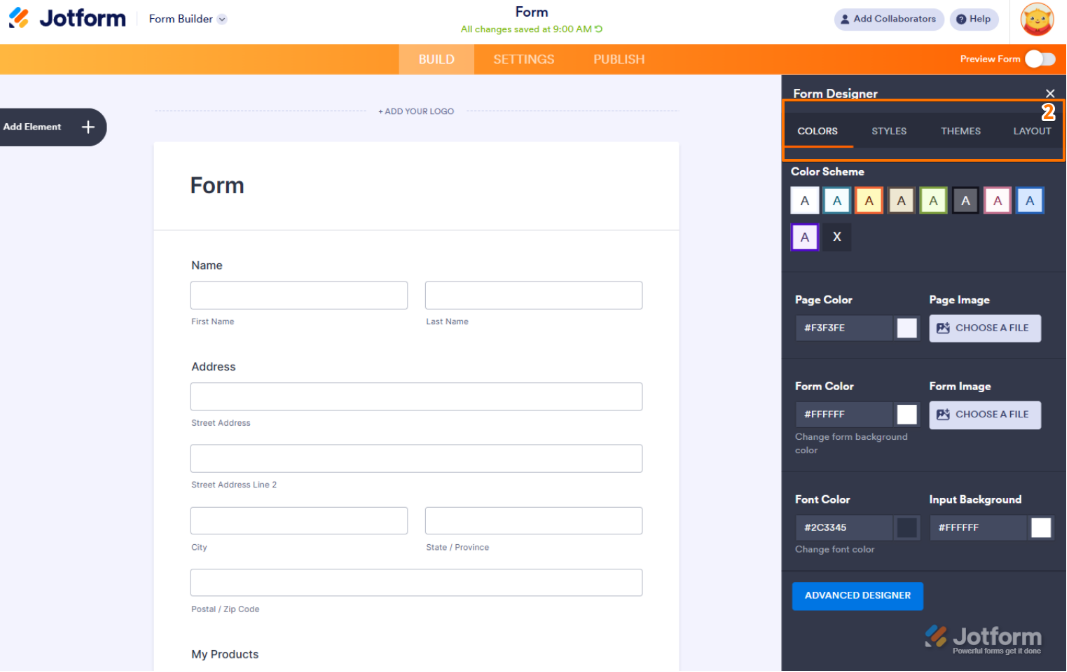
3. Integri il modulo con Pipedrive
Con il costruttore di moduli aperto, faccia clic su Settings > Integrations e selezioni Pipedrive.
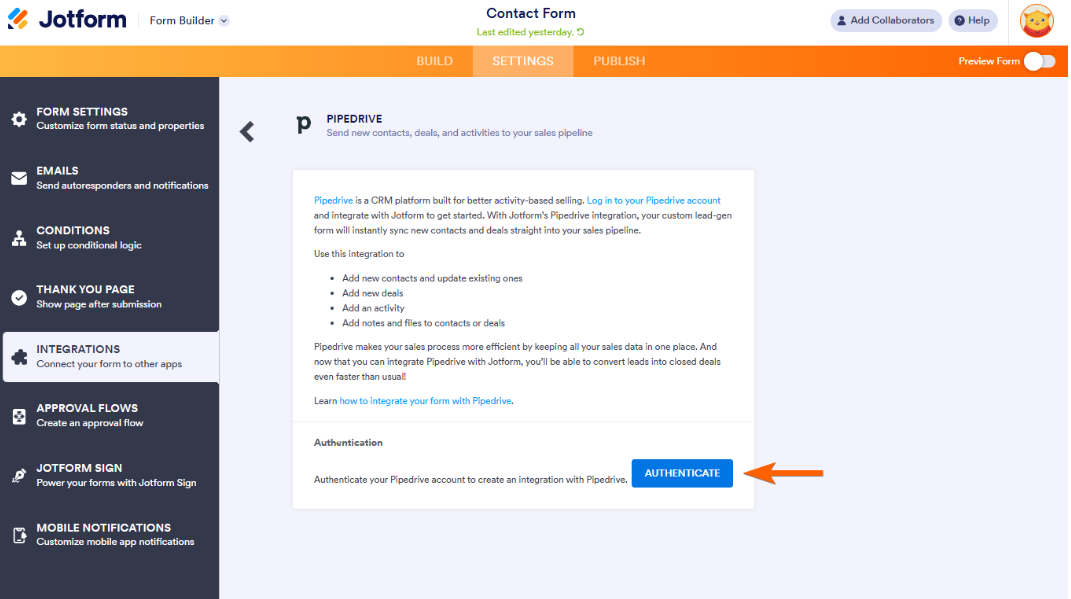
Faccia clic su Authenticate per collegare il suo account Pipedrive a Jotform.
4. Scelga un’azione di Pipedrive e mappi il modulo
Scelga l’azione che vuole far compiere a Jotform in Pipedrive quando qualcuno compila i suoi moduli web di Pipedrive. Tra le opzioni ci sono
- aggiungere un’offerta;
- aggiungere una persona;
- aggiungere un’attività.
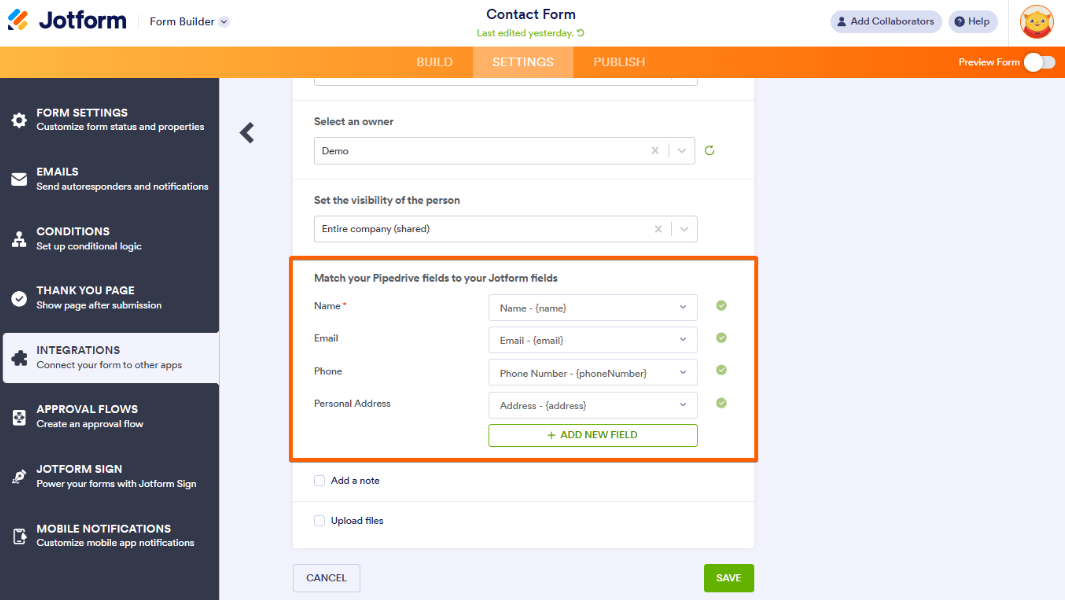
Faccia clic su Save. Poi faccia corrispondere i campi di Pipedrive a quelli che ha usato in Jotform.
5. Completi l’integrazione
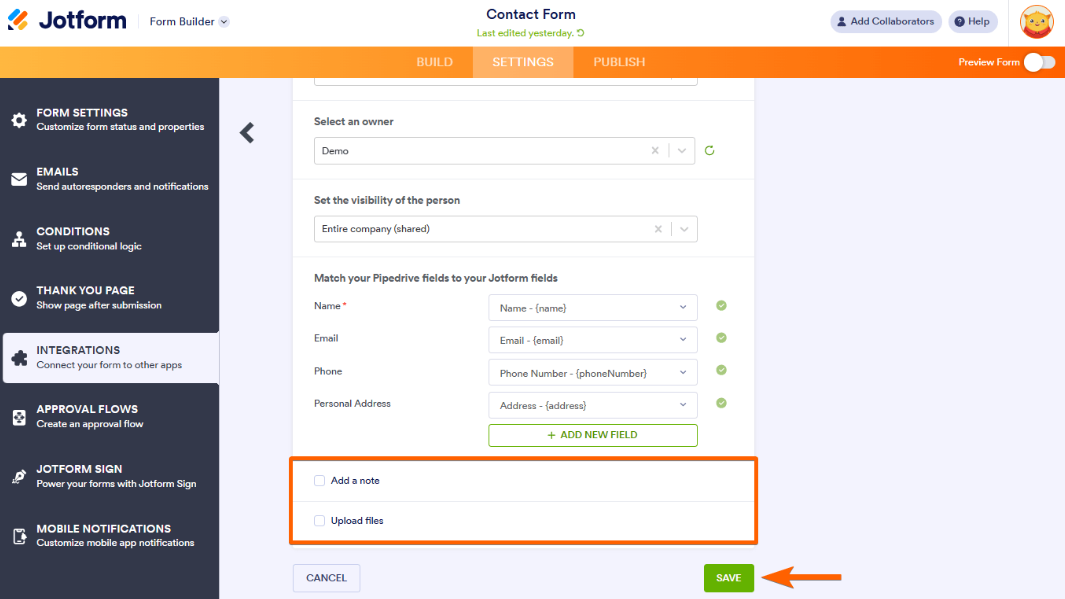
Se vuole che Jotform aggiunga note o carichi file su Pipedrive, come una copia del modulo compilato, spunti la casella corrispondente. Faccia clic su Save per completare il flusso di lavoro.
C’è anche un piccolo extra: può precompilare i moduli con i dati di Pipedrive, così il collegamento funziona in entrambe le direzioni e fa risparmiare tempo al suo team e ai suoi clienti.
Perché usare Jotform per inviare i dati dei moduli a Pipedrive?
Se fatica a collegare i dati dei moduli al suo CRM tramite integrazioni di terze parti, è il momento di cercare alternative a Google Forms. Jotform offre tante funzionalità e prodotti utili per supportare la sua attività.
Con Jotform ha accesso a oltre 20.000 modelli già pronti, tra cui moduli di contatto, sondaggi, moduli di registrazione, moduli di onboarding e molto altro. Può personalizzare ogni modello in base al suo brand e alle sue esigenze di raccolta dati, oppure crearne uno tutto suo con il nostro costruttore drag-and-drop.
Tra le categorie di moduli più richieste c’è quella per la generazione di contatti. Mettiamo a disposizione oltre 1.200 modelli per la lead generation che la aiutano nelle vendite e nella raccolta dei dati di contatto. Ogni modulo si collega al suo CRM Pipedrive, senza bisogno di soluzioni alternative.
Se il suo team gestisce i dati dei moduli in formato foglio di calcolo, le Tabelle Jotform sincronizzano tutto in un unico posto a partire dalle sue fonti preferite, inclusi moduli, file Excel e fogli CSV. Il suo team può consultare e gestire le Tabelle Jotform tramite link condivisi.
Jotform si integra con oltre 250 strumenti senza bisogno di app di integrazione di terze parti. Tra queste integrazioni ci sono CRM molto diffusi come HubSpot, Salesforce e Zoho CRM, oltre a servizi di pagamento come Square, Stripe e PayPal. Vuole aggiungere alla sua mailing list i nuovi contatti raccolti dai moduli di acquisizione? Jotform lo fa in automatico grazie alle integrazioni per l’email marketing con Mailchimp, Constant Contact e altri ancora.
Per le aziende che vogliono semplificare i processi di vendita e marketing, Jotform è la soluzione a cui rivolgersi. Dia un’occhiata oggi stesso ai prodotti e alle funzionalità di Jotform.
Questo articolo è pensato per i team di vendita e marketing, gli amministratori di CRM, i responsabili operativi e per chiunque voglia automatizzare l’acquisizione dei contatti dai moduli online verso Pipedrive, senza perdere tempo con l’inserimento manuale dei dati.













Invia un Commento: