
おすすめのaiサイン作成ツール
サインは合意の証です。書類に書かれた内容を守りますという約束でもあります。印章や蝋印、ジョン・ハンコックの大きな署名、そして今の電子サインまで、形は変わっても考え方は同じです。自分の名前を書類に書くことで、その内容に同意したことを示すわけです。
しかも、仕組みはとてもシンプルです。アメリカのESIGN法では、サインは「電子形式であることだけを理由に、法的効力や有効性、執行力を否定されることはない」と定められています。PDF書類にサインする方法は自由ですし、ほとんどの書類では、ペンを取り出して点線の上に自分の名前を書くのと同じ効力を持ちます。EUのeIDASはもう少し厳格ですが、こちらでも手書き風のシンプルな電子サインを「単純電子署名」として認めており、社内契約へのサインといった日常的な用途であれば問題なく使えます。
最近は、入力した名前をPNG画像のサインに変換してくれる、いわゆるaiサイン作成ツールが増えてきました。優れたツールには、次のような特徴があります。
- 名前を入力すると、筆記体フォントでおしゃれに仕上げてくれる
- 名前を手書きで描いて、より自分らしいサインを作れる
- 3クリック以内で、無料でサインを作成して保存できる
17種類のaiサイン作成ツールを実際に試したうえで、無料で電子サインを作れるおすすめの5つをご紹介します。
| ツール | 特徴 | 料金 |
|---|---|---|
 Jotform |
マウスでリアルな手書きサインが描ける |
無料。有料プランは月額39ドルから |
 Paperform |
50種類以上のフォントでサインをプレビューできる |
無料。有料プランは月額24ドルから |
 Canva |
書類の中に直接サインを描ける |
無料。有料プランは月額14.99ドルから |
 CreateMySignature |
aiが描いた6種類のサインから選べる |
無料 |
Calligrapher.ai |
本物のような手書き風サインをaiが生成 |
無料 |
1. Jotform AI Signature Generator
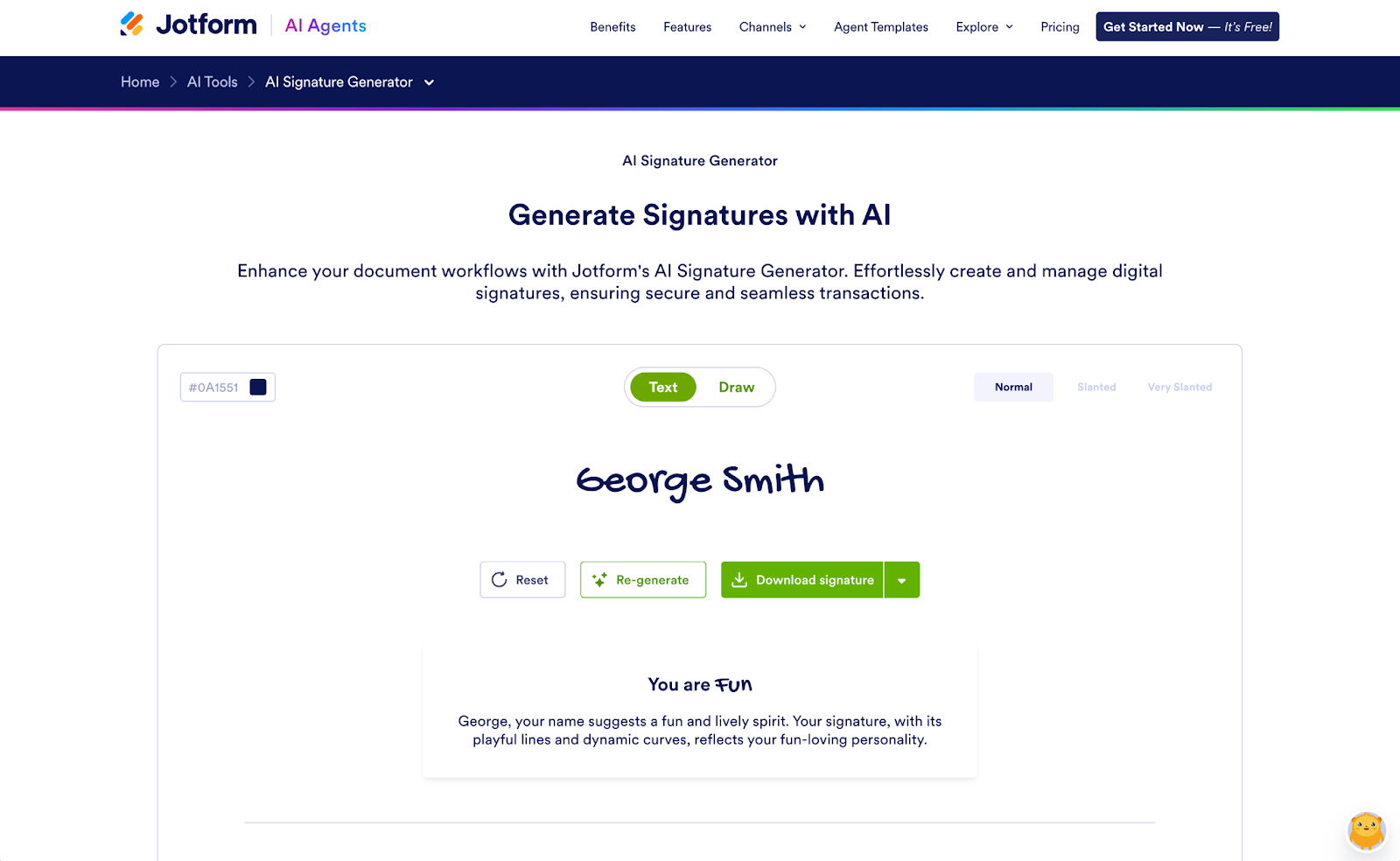
Jotform AI Signature Generatorは、入力した名前に合わせてフォントを自動で選び、テキストからサインを作る機能が中心です。名前を入力してAIで生成ボタンを押すだけで、その名前に最も似合う10種類のフォントの中から一つを選んでくれます。
作成したサインは細かく調整もできます。Hexコードで好きな色を指定したり、10種類のスタイルから選んだり、フォントを斜めに傾けたりできますし、自動で選ばれたものが気に入らなければ作り直すこともできます。よりフォントらしさを抑えた手書き風のサインにしたいなら、「Artistic」「Sincere」「Elegant」のスタイルを選ぶと筆記体に近い仕上がりになりやすく、「Fun」を選ぶとブロック体の手書き風サインになりやすいです。
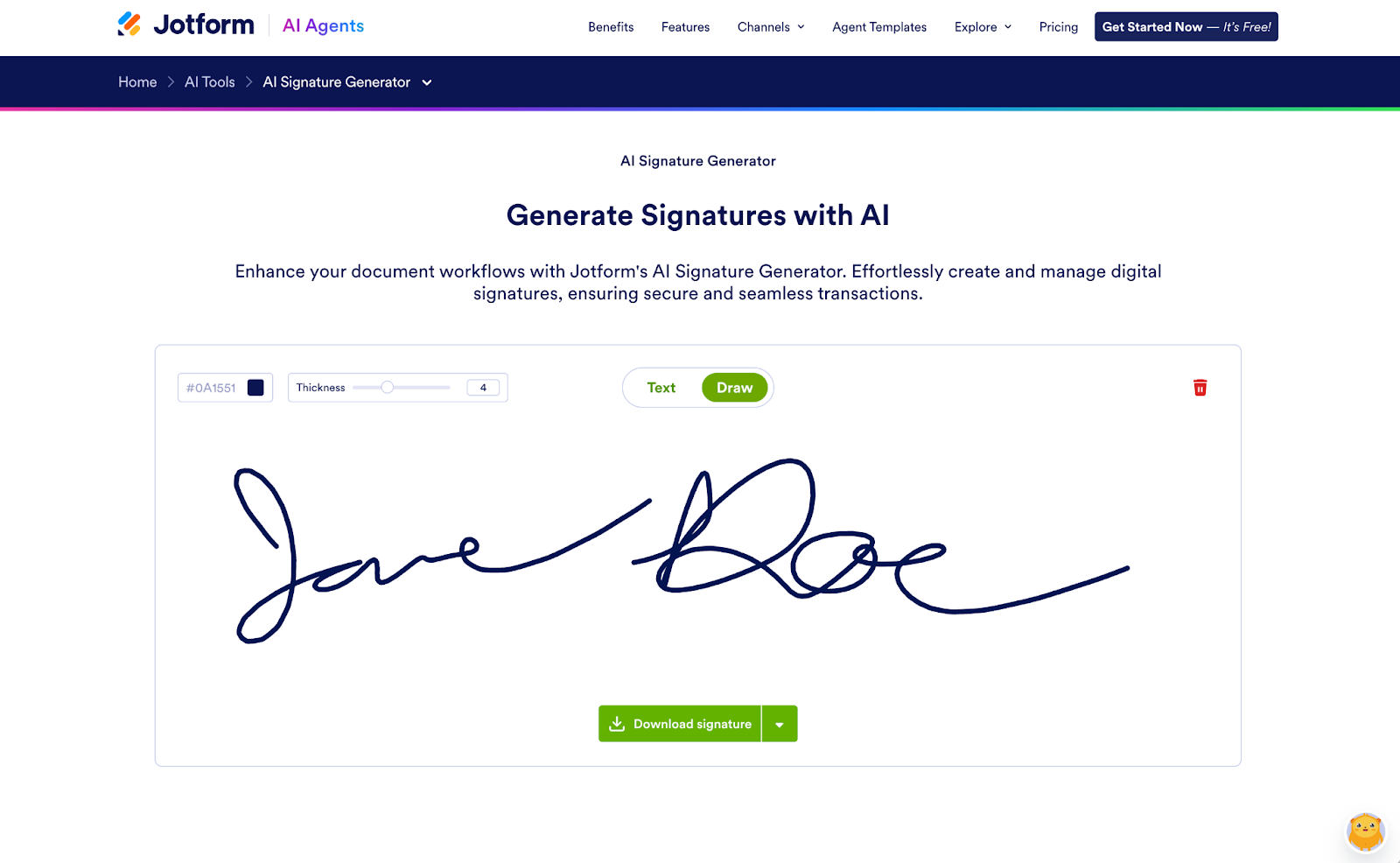
Jotform AI Signature Generatorで私が一番気に入ったのは、手書きツールです。他の似たツールと同じように、インクの色やペンの太さを選んで、マウスで名前を書くことができます。ただ、Jotformは線をなめらかに整える処理が他のアプリより優れていて、マウスで描いたサインでも、iPadにスタイラスペンで描いたのとほとんど変わらないきれいな仕上がりになります。
できあがったサインは、小・中・大の3サイズからPNG形式で、2クリックでダウンロードできます。書類に直接サインしたい場合は、Jotformサインを使えば、PDF書類に電子サインを無料で追加できます。監査証跡や、eIDAS・HIPAAに対応したデジタル証明書まで付いています。Jotformのフォームには署名フィールドも標準で用意されているので、データの入力から記入済み書類へのサインまでを一度に済ませられます。さらに、フォームで集めたデータを活用するAIツールや、顧客とのライブチャットの中にフォームやサインの手続きを組み込めるjotform aiエージェントも利用できます。
- マウスを使ってリアルな手書きサインを描きたい方にぴったりです。
- 主な機能
- なめらかなデジタルインクでサインを手書きできる
- サインの色を自由に選べる
- 8種類のスタイルでaiサインを作り直せる
- 料金
- サイン画像は無制限に無料で作成でき、PDF書類への電子サインに使えるJotformサインも無料です。Jotformの基本のフォームビルダーは、フォーム5件まで無料で使えます
- 有料プランはフォーム25件まで使える月額39ドルから。HIPAA対応機能が必要な場合は、月額129ドルのGoldプランから利用できます
2. Paperform AI Signature Generator
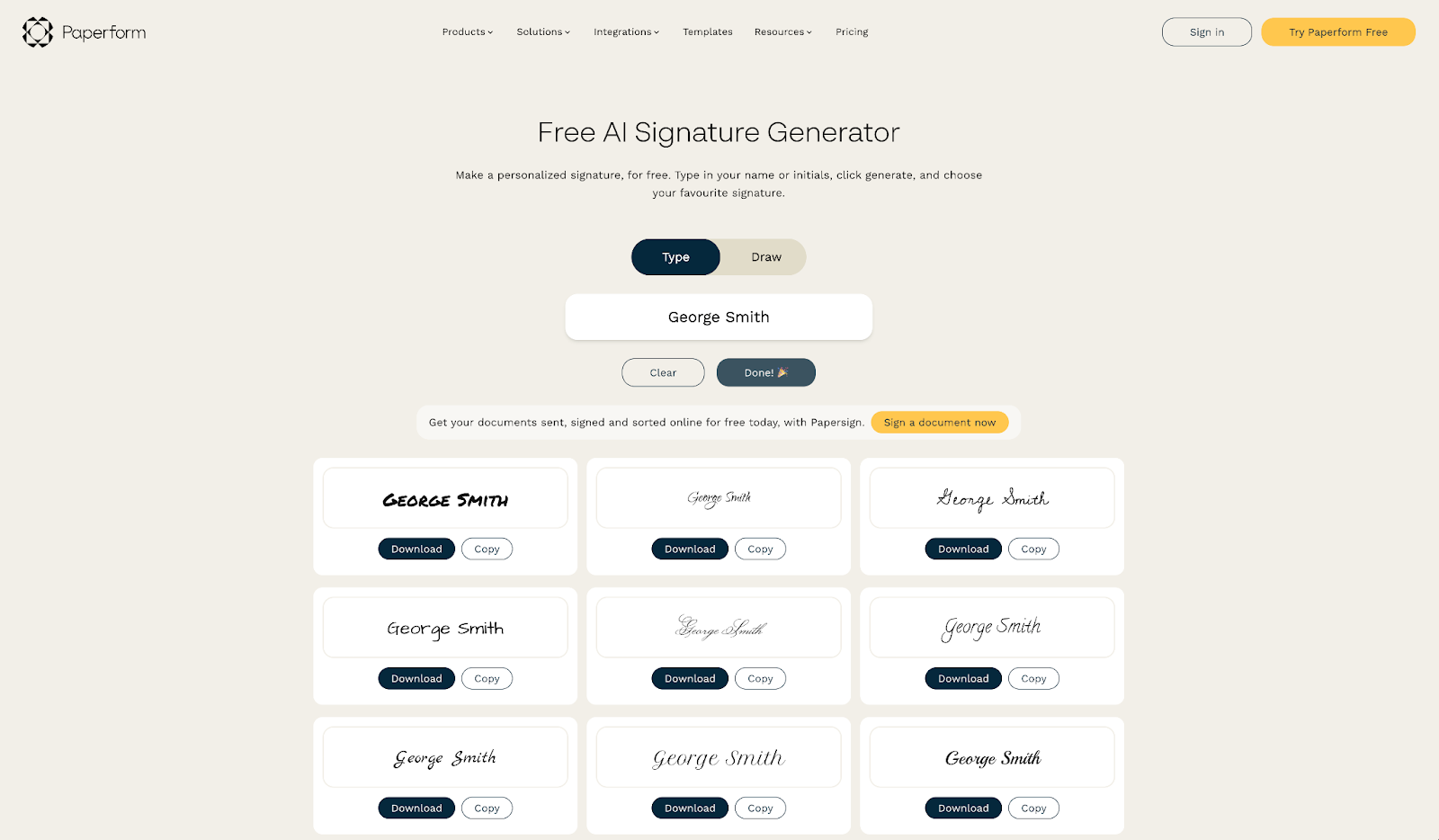
Paperform AI Signature Generatorは、選択肢の豊富さが持ち味です。手書きでサインを描くこともできますが、インクは黒のみで、エディタも小さめです。本領を発揮するのは、テキスト入力の方です。サインしたい名前を入力してAIで生成を押すと、Paperformが50種類以上のフォントで自動的にプレビューを表示してくれます。
一方で、Paperformにはサインをカスタマイズする機能はありません。色やフォントの傾きを変えることはできないので、できるのは、さまざまな筆記体やブロック体の手書き風フォントで自分の名前がどう見えるかを確認することだけです。
作ったサインの使い方も簡単です。Downloadを押せば、1クリックでサインのPNGを保存できます。WordやGoogleドキュメントにサインを入れたいときは、Copyを選んで、作業中の場所に貼り付けるだけです。
PDFにサインしたい場合は、連携ツールのPapersignが使えます。書類を新しく作るか、PDFをアップロードして、テキストやデジタルインク、あるいはスキャンやサイン作成アプリで用意したサイン画像をアップロードして署名を追加できます。
- 50種類以上のフォントでサインを見比べたい方におすすめします。
- 主な機能
- 50種類以上のフォントで自動的にサインを生成
- 1クリックでサインをダウンロードできる
- サイン画像をコピーして書類に貼り付けられる
- 料金
- サイン画像は無制限に無料で作成でき、署名済み書類は月3件まで無料です
- 署名済み書類を無制限にするには月額24ドルから
3. Canva Electronic Signature Generator
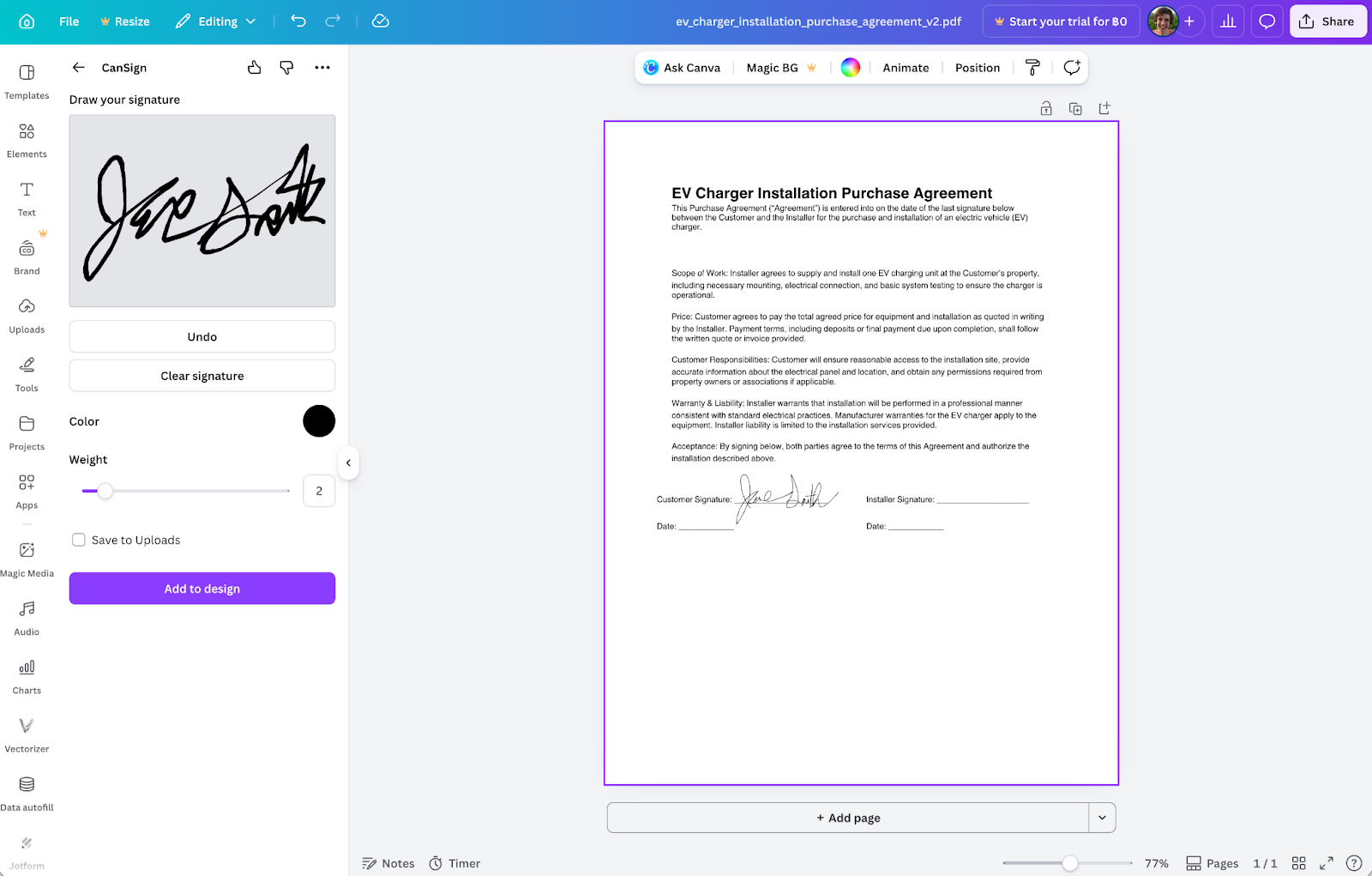
CanvaのElectronic Signature Generatorでは、aiサイン作成アプリでよくある2つの方法が使えます。デジタルインクで名前を手書きするか、名前を入力するかです。どちらを選んでもCanvaの基本エディタが開きます。手書きではCanvaのなめらかなデザインツールが働くので、マウスで書いても名前がきれいに見えます。入力の場合はCanvaの標準テキストエディタが使われ、フォント・色・サイズなどを自由に選べます。
もう一つ、Canva AIで名前をサイン風の画像として生成する方法もあります。これが思いのほかうまくいって驚きました。たとえば「正式な書類に使う、青インクで署名したGeorge Smithのサインを作って」といったプロンプトを与えると、本物らしいサインができあがります。初期設定では背景が白になっていますが、Canva Proを使っていれば背景を削除して、より使いやすいサインにできます。
作ったサインはCanvaの書類にそのまま追加できます。Canva Docsで新しい書類を作るか、PDFをCanvaにアップロードしましょう。あとは、Canvaで作ったサイン画像をドラッグして入れるか、CamSignなどの標準拡張機能を使って書類の中で新しくサインを作り、署名済みの書類をPDFとしてダウンロードするだけです。
- 書類の中でそのままサインを描きたい方に向いています。
- 主な機能
- なめらかなデザインツールで名前にサインできる
- PDFやCanva Docsに直接サインを追加できる
- aiで本物らしい手書き風サインを生成できる
- 料金
- サイン画像は無制限に無料で作成できますが、ai機能の利用には制限があります
- 月額14.99ドルからのCanva Proなら、画像の背景削除やai利用枠の拡大などが使えます
4. CreateMySignature
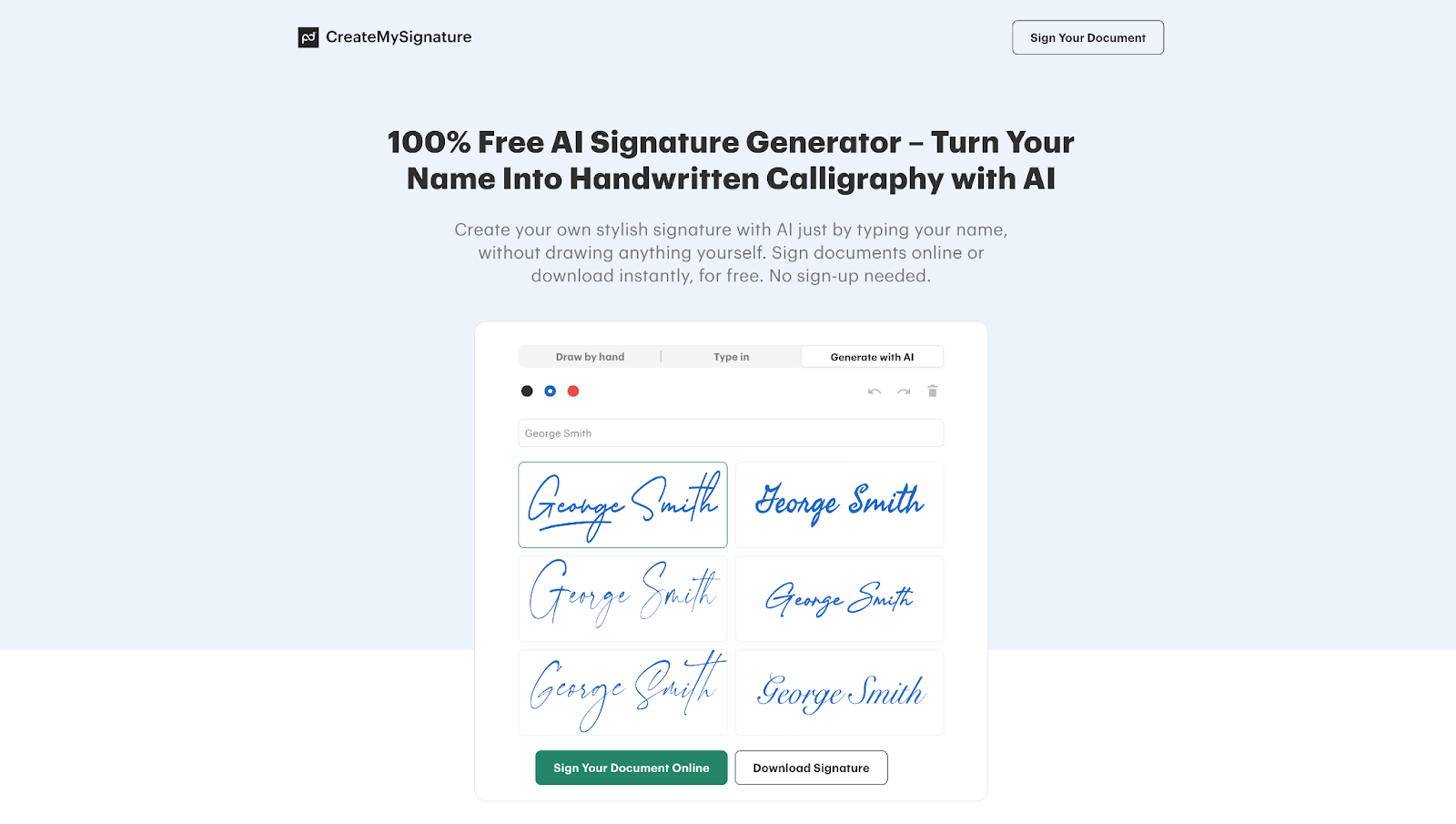
CreateMySignatureのツールは、他のサインアプリのテキスト入力ツールと同じ要領で使えます。名前を入力して生成を押すと、いろいろなパターンで名前を返してくれます。Type inタブでは人気フォントをもとにしたサインを、AIで生成タブではより手書きに近いサインを選べます。
このaiツールは、試すたびに幅広い書き方のサインを出してくれました。中には標準的なフォントに見えるものも1つ2つ混ざっていましたが、個性的な選択肢も必ずありました。たとえば、下線のような装飾が加わったものが少なくとも1つはあったり、線が細めのものや、まるで罫線から少しはみ出して手書きしたかのように上端が切れているものもありました。
サインを生成したあとは、手書きの色を黒、ペン風の赤・青から選んで変更できます。どのサインもダウンロードできますし、アカウント登録なしでPDFをアップロードして、PandaDoc搭載の署名ツールを使い、作ったaiサインをそのまま書類に追加することもできます。
- aiが描いた6種類のサインから選びたい方にうってつけです。
- 主な機能
- 手書きのように見える個性的なaiサイン
- 6種類のサインから選べる
- 署名ツールからPDF書類に直接サインできる
- 料金
- サイン画像の作成もPDF書類へのサイン追加も、無制限に無料で使えます
5. Calligrapher.ai
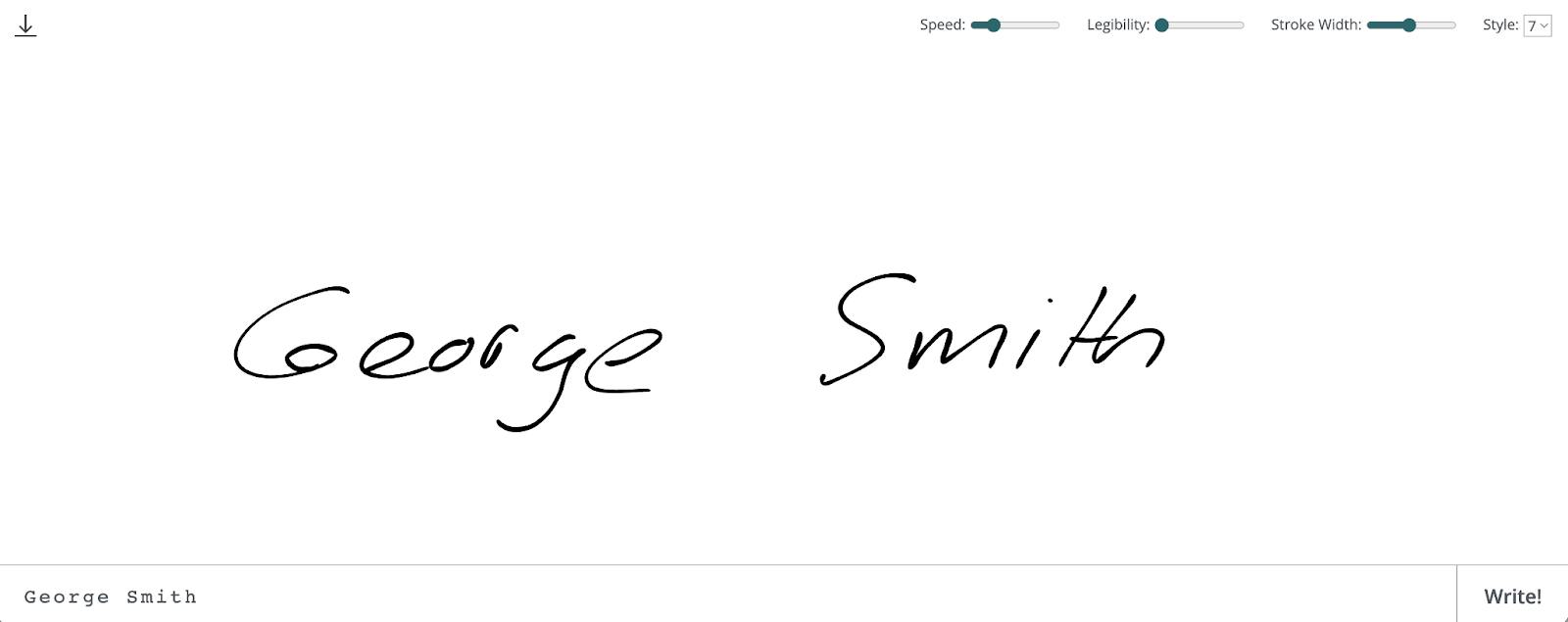
今回試した中で一番シンプルなaiサイン作成ツールがCalligrapher.aiです。機能も最小限です。画面下に名前を入力してWriteを押すと、まるで誰かが手で書いているかのように、デジタルサインが画面をなぞって描かれていきます。Calligrapher.aiのサインは本物らしく見えます。今回試したどのアプリよりも仕上がりは少し粗いのですが、その分、人が実際に手で署名したように見えるのが特徴です。
サインを微調整できるツールもいくつか用意されています。中でも仕上がりに一番影響するのが、読みやすさのスライダーです。読みやすさを一番低くすると、毎日さっと書くような普段使いのサインに近づき、一番高くすると、練習を重ねたような格式あるサインに見えました。スピードのダイヤルで書く速さを、線幅でデジタルインクの濃淡を調整でき、スタイルの項目では9種類の筆跡から選べます。
このアプリは、押すたびにまったく新しいサインを生成します。設定を変えてWriteを何度でも押し、気に入った筆跡になるまで試しましょう。できあがったら左上のDownloadを押すと、このアプリならではの形式として、サインのSVGベクターファイルを書き出せます。SVGはAdobe IllustratorやFigma、Sketchといったベクターアプリで開いて、筆の運びや色を調整できます。また、CanvaのようなアプリやCloudConvertのPNG変換ツールを使えば、PNGに変換することもできます。
- 本物そっくりのai生成サインを作りたい方なら、きっと満足できるでしょう。
- 主な機能
- 一番シンプルなサイン作成アプリ
- 9種類のスタイルと読みやすさの設定から選べる
- サインをIllustrator用のSVGファイルとしてダウンロードできる
- 料金
- サイン画像を無制限に無料で作成できます
aiサイン作成ツールの評価方法
今やサイン作成アプリはたくさんあります。名前を筆記体フォントで打ち込むだけのシンプルなものから、名前をその場で手書き風の画像に変えてくれるaiツールまで、その中間にもさまざまなものがそろっています。
17種類のサインアプリで実際に手書きや入力でサインを作り、ダウンロードまで試してみたところ、優れたアプリほど、自分だけのサインをできるだけ素早く作れることが分かりました。選ぶときのポイントは次のとおりです。
- とにかく速いこと。優れたサイン作成ツールは動作が速いものです。アカウント作成を求められず、3クリック以内でサインをダウンロードできるのが理想です。
- 入力と手書きの両方に対応していること。入力によるサインは手早く簡単で、デジタルインクを使えばより自然な見た目になります。優れたサインアプリは、この両方を用意しています。
- フォントと色を選べること。赤や青のペンでサインしたい書類があるのと同じで、サイン作成ツールにも、サインらしく見えるフォントや、用途に合った色がそろっている必要があります。
- PNGでダウンロードできること。書類にサインを入れるときは、サイン画像の背景が邪魔をして署名欄や周りの文字が隠れてしまっては困ります。実際の書類で使うには、背景が透明なPNGファイルを出力できることが欠かせません。
- アカウント登録が不要なこと。サイン作成ツールは、数分使ったらそのまま離れるアプリです。多くはサインを保存しませんし、優れたものはダウンロードにアカウントを必要としません。こうしたツールは匿名性によるセキュリティを前提に作られていて、入力された名前からサイン画像を生成するだけで、それを保存することはありません。
- 無料で使えること。jotformサインやDocusignのような本格的な書類署名アプリには有料プランがありますが、jotformサインをはじめとした優れたaiサイン作成ツールそのものは、サイン画像を無料で作れます。
ai画像生成アプリの創造性はありがたいものですが、サインに関してはやりすぎは禁物です。そこで、アンパサンドや画像、背景色など、サイン本体に余計な要素を勝手に付け足してしまうアプリは、今回の候補から外しました。
サインアプリは、あなたの代わりに作業をこなすjotform aiエージェントとは違います。データを探したり、間違いを直したり、新しい書類やデザインを作ってくれたりするその他の優れたaiツールとも違います。ここで欲しいのは、自分らしさに合っていて、どんな書類にもすぐ入れられるすっきりしたサイン。ただそれだけです。
今回紹介するツールはどれも、アカウント登録なしで、3クリック以内に無料でサインを作り、画像としてダウンロードできます。ai機能が付いている場合も、その役割はさまざまなスタイルのサインを自動でプレビューすることだけです。また、ほとんどのツールには、必要に応じてサインを書類で使い始めるための追加機能も用意されています。
どのaiサイン作成ツールを選べばいい?
自分にぴったりのaiサイン作成ツールは、何をしたいかによって変わります。手書き風の個性的なサインが欲しいなら、Calligrapher.aiとCreateMySignatureのどちらも、本物らしいサインをしっかり作ってくれます。サインを作ってそのまま書類に追加したいなら、CreateMySignatureとCanvaが使いやすい選択肢です。そして、自分の名前がどんなサインになるのか、幅広いパターンを手早く見比べたいなら、Paperformのサイン作成ツールが一番です。
必要なものを一か所でそろえたいなら、Jotformのaiサイン作成ツールがおすすめです。フォントをもとにaiがサインをすばやく生成してくれるうえ、マウスでサインを描ける機能も、今回試した中でトップクラスの使いやすさでした。あわせて使えるjotformサインなら、サインの作成からPDF書類への署名まで一か所で完結します。さらにJotformの中核であるフォームビルダーが、データとサインを集めて、署名済みの完成した書類としてまとめてくれるので、業務の流れがぐっとスムーズになります。また、ai免責同意書作成ツールを使えば、免責同意書もより速く作れて、業務の効率化につながります。
Send my document for signature
File type is not allowed.
Maximum file size limit exceeded. (5MB)
予期せぬエラーが発生しました。
AS ALWAYS, CONSULT AN ATTORNEY AND/OR OTHER APPLICABLE PROFESSIONALS BEFORE RELYING ON ANY INFORMATION ON THIS PAGE. THE CONTENT ABOVE IS FOR INFORMATIONAL PURPOSES ONLY. JOTFORM IS NOT PROVIDING LEGAL, TAX, FINANCIAL OR OTHER ADVICE.
この記事は、安全で、個性があり、法的にも有効な方法でデジタル契約書や公式な合意書に署名したいと考えている、小規模事業のオーナー、リモートで働く請負業者、法律の専門家に向けたものです。













コメントの送信: