
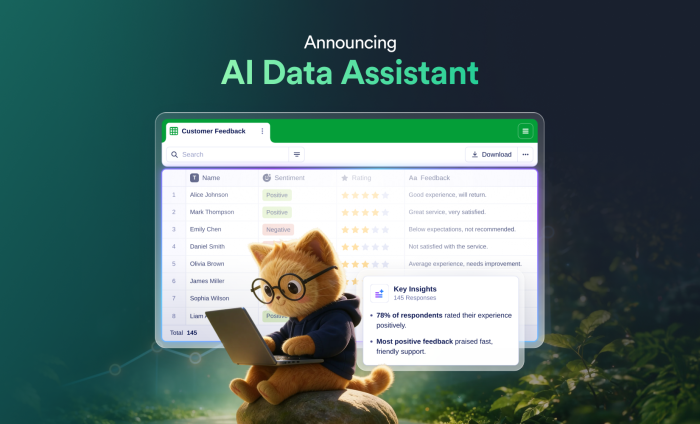
組織の健全性は測定できます——適切なデータさえあれば。
そうしたデータには、次のようなものが含まれます。
- 月間経常収益
- 顧客生涯価値
- 従業員の離職率とエンゲージメント
- カスタマーサポートの依頼件数と解決時間
もちろん、データから実用的なインサイトを得るためには、それを丁寧に整理・分析し、結果を分かりやすく提示する担当者も必要です。
今では、それをより簡単に行う方法があります。Jotform AIデータアシスタントをご紹介します。これは、jotformテーブルやjotform inbox全体でデータを作成・整理・分析・可視化し、それに基づいて行動するための、会話型の方法です。
Jotform AIデータアシスタントは、AIを活用して収集したデータを意味のあるインサイトやアクションに変換します。手作業でテーブルを設定したり、数式を作成したり、フィルターを作成したり、レコードを個別に確認したりする代わりに、欲しいインサイトを自然言語で説明するだけです。Jotform AIデータアシスタントは、あなたの回答データを使って、Jotform内で直接タスクを完了します。
Jotform AIデータアシスタントで何ができるのか?
Jotform AIデータアシスタントを使えば、次のことができます。
- プロンプト、アップロードしたファイル、音声コマンドから構造化されたテーブルを作成する
- 複数のレコードにわたって列、タブ、フィルター、テーブルビューを追加・編集する
- 回答を分析し、データから要約、合計、平均、ビジュアルレポートを生成する
- AI列を使って、回答を要約、翻訳、分類、計算、またはカテゴリ分けする
- 回答レコードの追加、編集、アーカイブ、復元、整理を行う
- jotformテーブルやinboxビューをエクスポート、共有、共同編集する
- 返信、確認メッセージ、リマインダー、フォローアップメールを生成する
要するに、Jotform AIデータアシスタントは、複数のツールを使い分ける手間をかけずに、生のデータを実用的なインサイトへと変換します。
Jotform AIデータアシスタントを使い始める
jotformエンタープライズアカウントの管理者がこのAI機能を有効にしている場合、Jotform AIデータアシスタントはjotformエンタープライズワークスペース内のすべてのユーザーが利用できます。JotformのAI機能を有効にするには、管理コンソールに移動し、アセット>設定>AI機能の順に選択します。
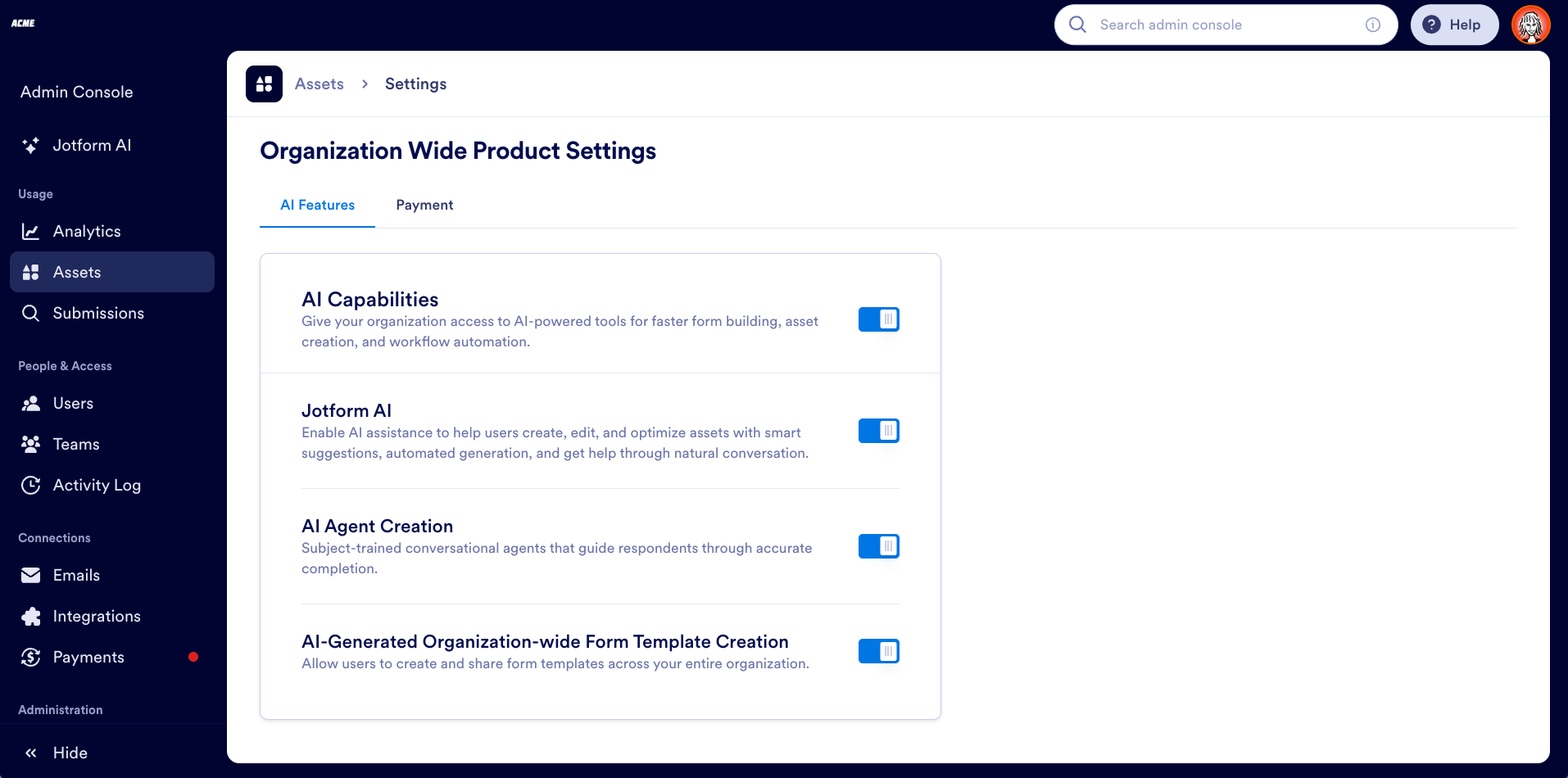
AI設定を有効にしたら、Jotform AIデータアシスタントの使い始め方は以下のとおりです。続いて、主要な機能の詳細な概要を紹介します。
- ワークスペースのダッシュボードで、左上の+作成をクリックします。次にテーブルを選択します。
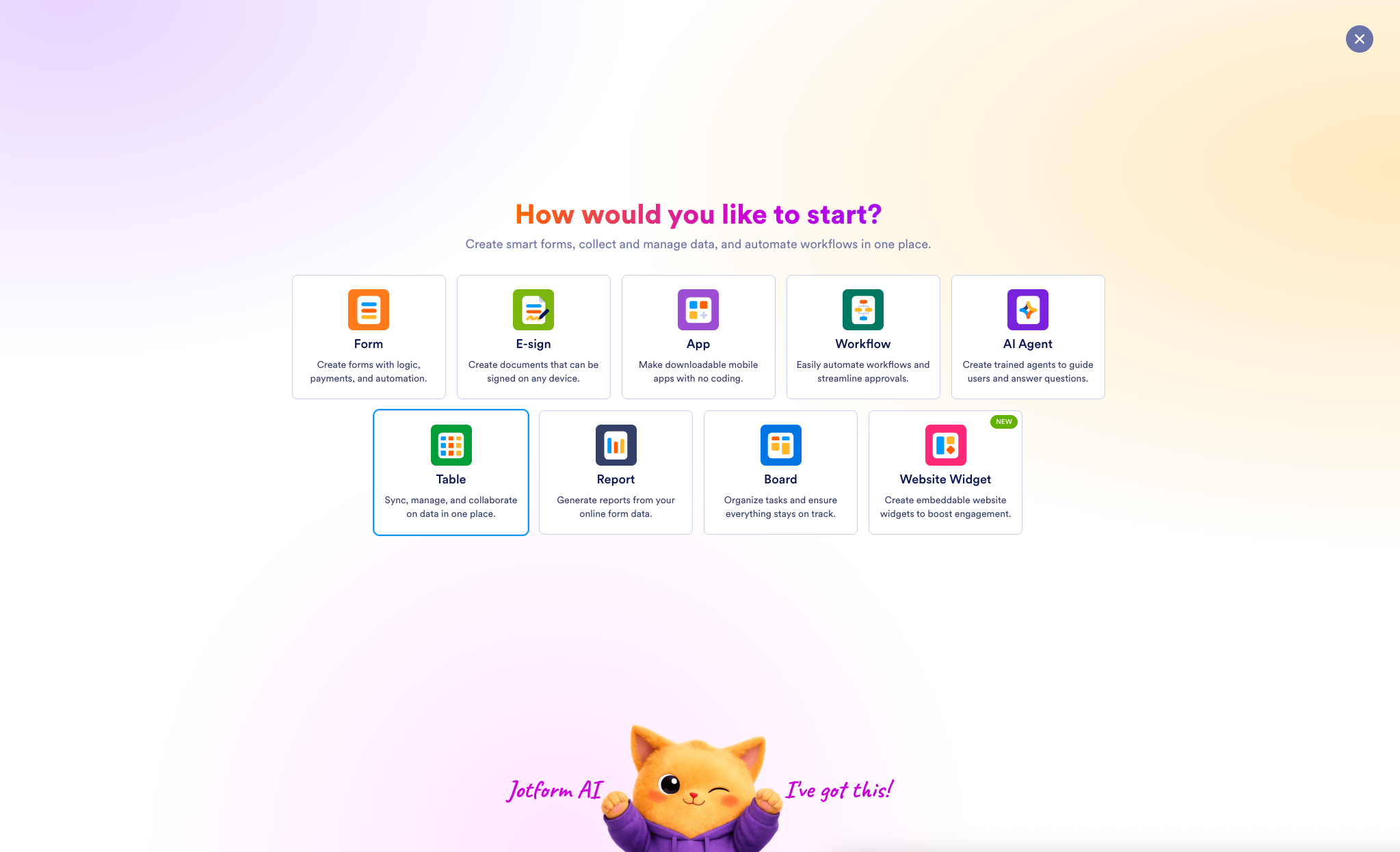
- プロンプト、ファイル、または音声リクエストを使ってテーブルを作成します。
ここでは、Jotform AIデータアシスタントに注文を追跡するためのテーブルを作成するよう依頼しました。
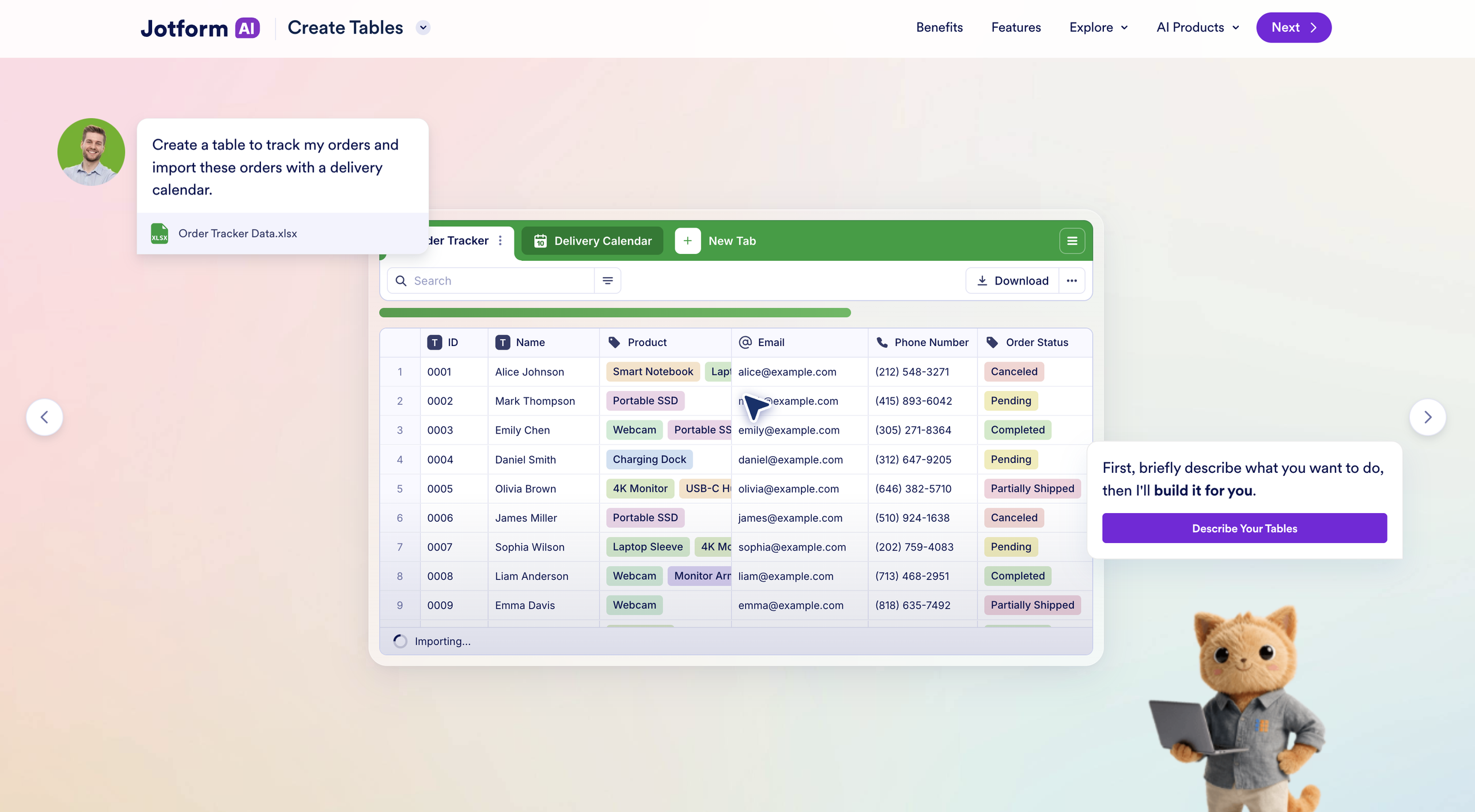
Jotform AIデータアシスタントは、テーブルにサンプルデータも入力し、その構造をより完全な形でプレビューできるようにしてくれました。
- テーブルができたら、AIデータアシスタントと会話しながら引き続き調整できます。デザインのカスタマイズ、説明の追加、タブの作成や編集、データを異なるビューに整理することなどが可能です。
ここでは、データアシスタントに注文のExcelファイルをインポートし、そのデータを使って新しいタブに配送カレンダーを作成するよう依頼しました。カレンダービューにより、配送スケジュールが一目で把握しやすくなります。
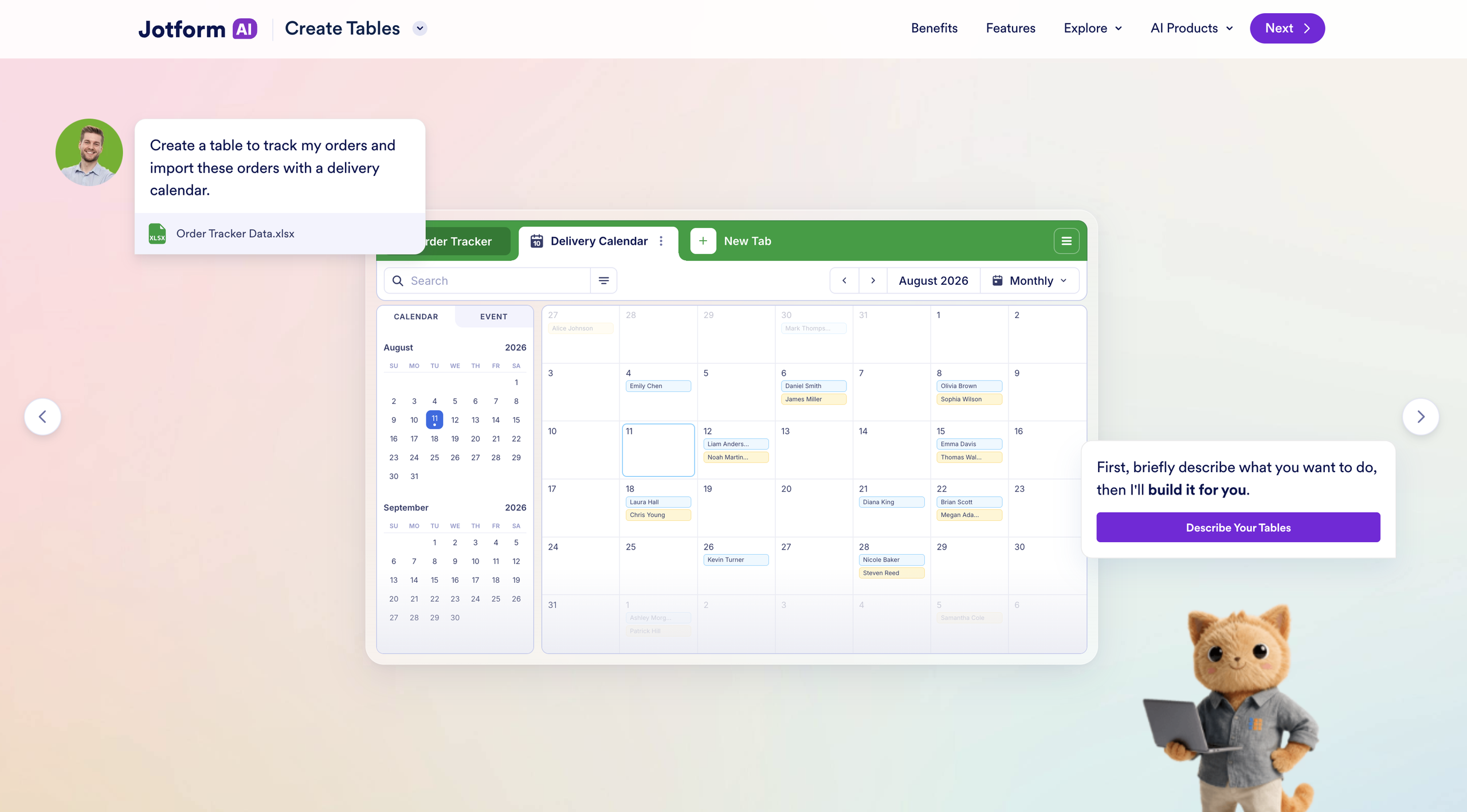
Jotform AIデータアシスタントを使い始めるのに必要なのは、これだけです。
基本的な使い方を押さえたところで、その他の主要な機能を最大限に活用する方法を詳しく見ていきましょう。
回答を明確な答えに変える
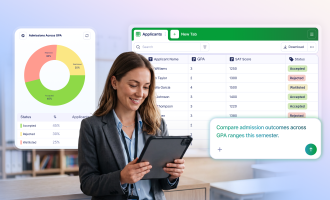
必要な答えは、すでにあなたのデータの中に隠れているかもしれませんが、手作業でそれを見つけ出すには何時間もかかることがあります。Jotform AIデータアシスタントを使えば、日常的な言葉で質問するだけで、回答データの要約、合計、平均、詳細な内訳をすぐに受け取ることができます。
さらに、パターンを明らかにしたり、外れ値を検出したり、繰り返し現れるテーマを特定したり、注意が必要なレコードを目立たせたりすることもできます。構造化されたデータでも自由記述の回答でも、すべての回答をくまなく調べることなく、重要な点をすばやく見つけられます。
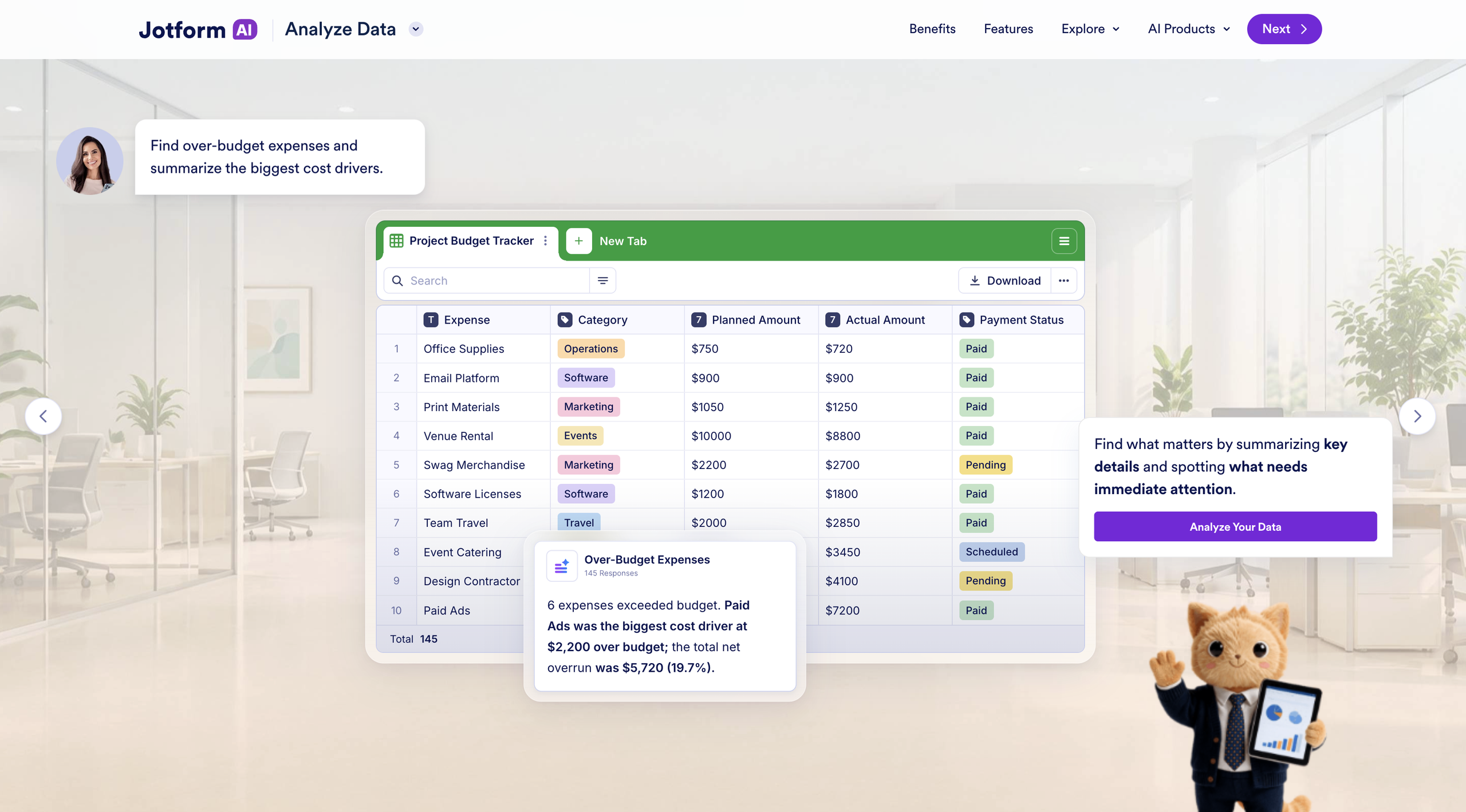
この例では、ホテルのスタッフがJotform AIデータアシスタントに、ゲストからの依頼の中から重要な情報を抽出するよう指示しています。
アシスタントは、新規、対応中、エスカレーション済みといったステータスごとに依頼を分類し、VIPからの依頼などの注目すべきレコードを目立たせます。また、フォローアップの質問も提案し、チームが追加のインサイトを得て、適切な次のステップを判断できるようサポートします。
データを分かりやすいビジュアル要約に変える
インサイトの中には、視覚的に伝えるのが最も効果的なものもあります。Jotform AIデータアシスタントは、回答データから直接、グラフ、グリッド、Markdownテーブル、その他のビジュアル要約を生成できます。
必要なビジュアライゼーションを説明するだけで、データアシスタントは、理解や共有がしやすいように設計された、明確でアクセスしやすい形式で関連データを提示します。
これにより、チームはグラフの種類を選んだり、データ範囲を設定したり、テーブルを手作業でフォーマットしたりすることなく、レポートの作成、結果の比較、調査結果の共有をより迅速に行えます。
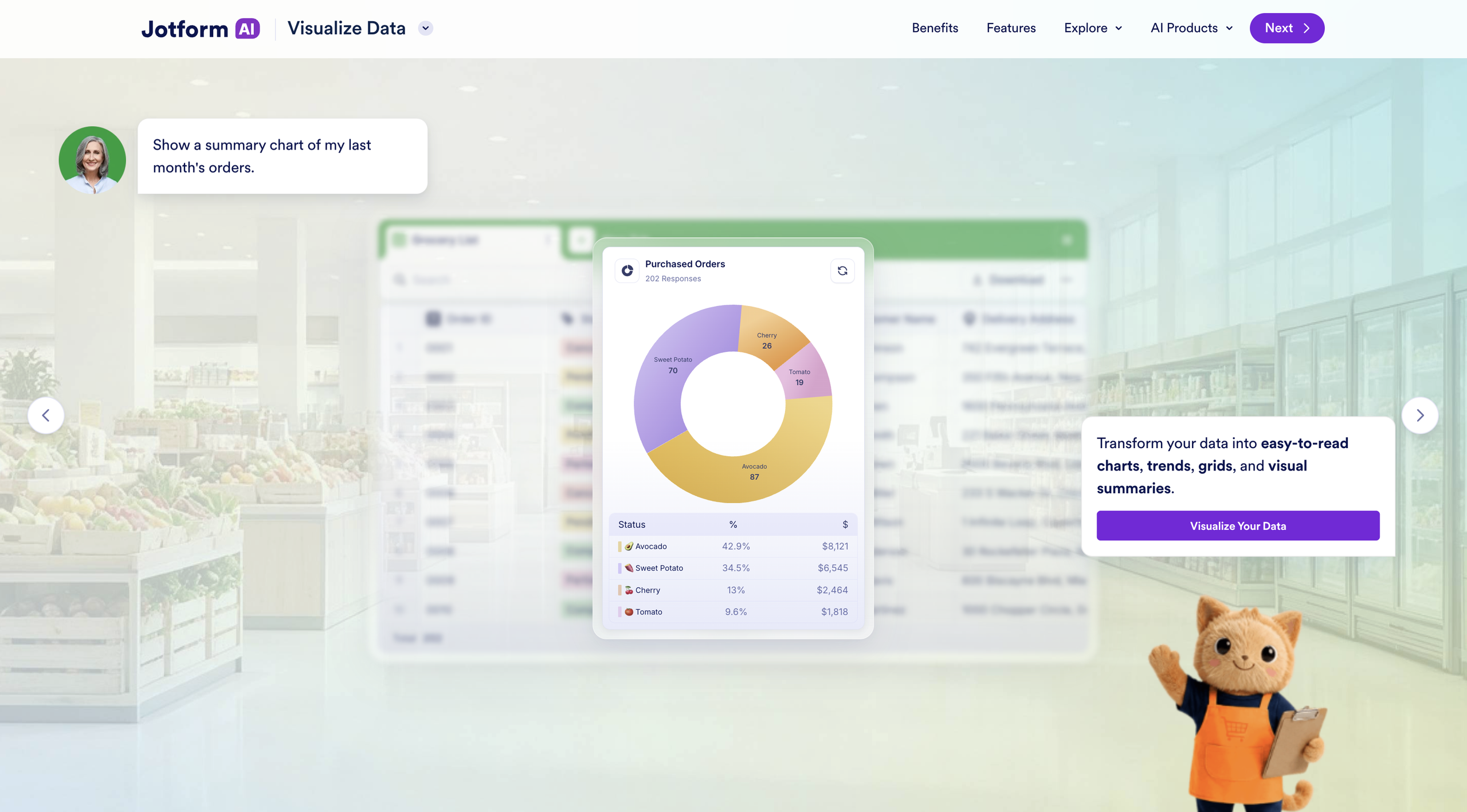
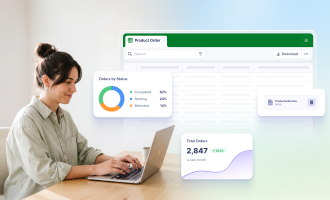
ここでは、Jotform AIデータアシスタントに前月の食料品の注文を要約するよう依頼しました。わずか数秒で、情報が詰まったスプレッドシートを、一目で理解しやすい(消化しやすい、とかけているわけではありませんが😉)明確なグラフへと変換しました。
繰り返しのデータ作業を自動化する
データ管理には、多数の回答にわたって繰り返す必要のある作業が含まれることがよくあります。チームが回答を活用できるようにするためには、回答の要約、翻訳、計算、分類が必要になる場合があります。
AI列を使えば、AIを活用した一括操作をテーブルデータに直接適用できます。こちらの短い動画で、私がこの機能をどのように使っているかをご覧ください。
AI列は、回答の要約を生成したり、感情を分類したり、回答を翻訳したり、重要な詳細を抽出したり、値を計算したり、自由記述の回答をカテゴリ分けしたり、個々のレコードに対してカスタム出力を作成したりできます。
Jotform AIデータアシスタントは、一括操作にも役立ちます。レコードを1件ずつ編集する代わりに、該当するレコードを更新したり、完了した回答をアーカイブしたり、エントリを復元したり、フォローアップが必要な項目にフラグを立てたり、より大きなグループ全体でデータを整理したりできます。
これらの機能により、繰り返しの作業が減るとともに、チームが回答データを準備・管理する方法により柔軟性が生まれます。
インサイトから行動へ移る
データを理解することには価値がありますが、それに基づいて行動するには、多くの場合コミュニケーションとコラボレーションが伴います。
Jotform AIデータアシスタントを使えば、データやインサイトを適切な相手と簡単に共有できます。自然言語のプロンプトを使って、テーブルを共有したり、共同作業者を招待したり、アクセス権を管理したり、共有可能なリンクを生成したりできます。また、回答データをCSV、Excel、PDFファイルとしてエクスポートすることもできるため、レポートの配布や、他のツールでの作業の継続も簡単です。
Jotform AIデータアシスタントはjotform inboxと直接連携し、回答の情報を使って返信、確認メッセージ、リマインダー、フォローアップメッセージを生成します。注意が必要な相手を特定した後、別のツールでコンテキストを再構築することなく、適切な返信を準備できます。
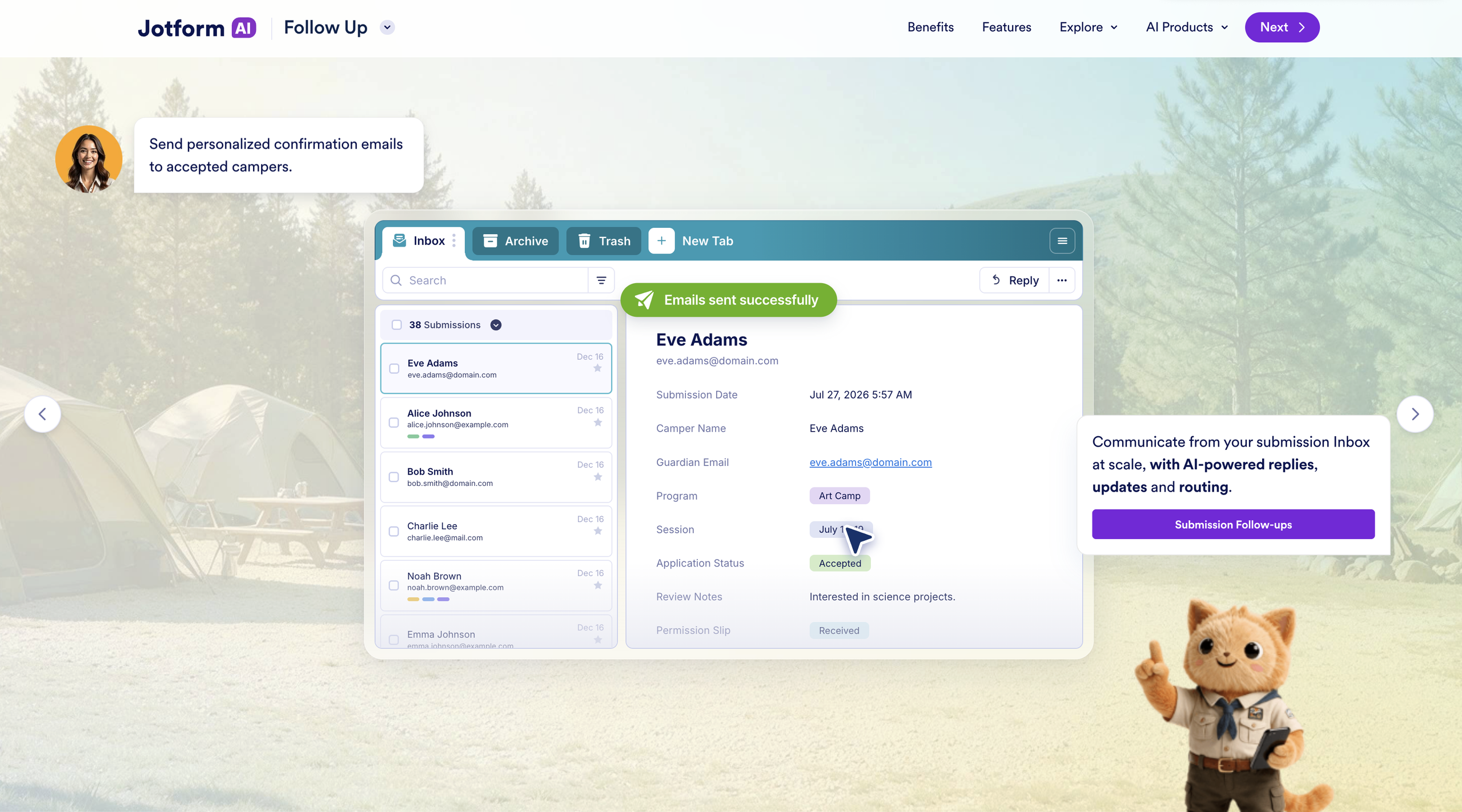
この例では、Jotform AIデータアシスタントに、特定の回答者グループを特定し、その人たちに向けてパーソナライズされた確認メールの下書きを作成するよう依頼しました。たった1つのプロンプトで、AIデータアシスタントは関連するレコードを探し出し、28人全員の受信者に向けてメールの下書きを作成します。
Pro Tip
移動中に入力するのが面倒ですか?音声入力を使えば、これらすべての機能にアクセスでき、手を使わずにデータの作成や管理ができます。
さまざまな業界のチームが、Jotform AIデータアシスタントを使ってワークフローを簡素化し、データをより有効に活用できます。ここでは、AIデータアシスタントが一般的なデータ分析のニーズにどのように役立つか、いくつかの例を紹介します。
| Team or industry | Prompt for Jotform AI Data Assistant |
|---|---|
|
業務運営 |
「在庫が少ないすべての商品を表示し、サプライヤーごとにグループ化して。」 |
|
人事 |
「必須情報が不足しているオンボーディングのレコードを探して。」 |
|
マーケティングと調査 |
「この顧客アンケートの上位3つのテーマを要約して。」 |
|
教育 |
「コースごとの登録数のグラフを作成して。」 |
|
イベント |
「ベジタリアンのオプションを選択した参加確定者を表示して。」 |
|
ヘルスケアサービス |
「まだ確認が必要な受付の回答を特定して。」 |
Jotform AIデータアシスタントはJotformのエコシステムにどのように組み込まれているのか?
Jotform AIデータアシスタントは、スプレッドシート形式のインターフェースに重ねられた単なるAI機能ではありません。あなたとチームがJotformを通じて収集した回答データを、実用的なインサイトへと変換し、より広範なJotformのエコシステム全体でデータの分析、可視化、活用を可能にします。
フォームは、構造化された情報と自由記述の情報の両方を収集します。jotformテーブルは、その情報の整理と管理に役立ちます。jotform inboxは、個々の回答を確認し、回答者とコミュニケーションを取る場を提供します。
Jotform AIデータアシスタントはこれらのツールを連携させ、組織のメンバーがデータをより簡単に理解し、活用できるようサポートします。
このアプローチにより、jotformエンタープライズのワークスペースを離れることなく、情報の収集から結果の分析、そしてフォローアップ作業の完了まで一貫して進めることができます。
Jotform AIデータアシスタントはJotform AIを基盤として構築されており、すべてのJotform製品をよりアクセスしやすく、直感的で、効率的なものにするという私たちの継続的な取り組みにおける次の章を示すものです。AIを日常のワークフローにより深く取り入れることで、より多くのチームが収集したデータから意味のある行動へと、これまで以上に迅速に移行できるよう支援します。
Jotform AIデータアシスタントをこちらからぜひお試しください。







コメントの送信: