
大きなMicrosoft Excelのスプレッドシートで作業したことがある方なら、シートに直接データを入力するのがいかに大変かご存じでしょう。横にも縦にもスクロールするうちに、どこを編集していたか分からなくなりがちで、作業時間が増え、ミスのリスクも高まります。
うれしいことに、レコードの追加や編集をより速く、ミスの少ない方法で行う手段があります。Excelには、すっきりとしたラベル付きのダイアログボックスでこの作業を効率化する、組み込みの入力フォームが備わっているのです。この記事では、エクセルの入力フォームの作り方をステップごとに解説します。
さらに、大規模なワークシートや共有ワークシートで頻繁に作業していて、データ入力により強力な選択肢をお求めの方には、Jotformをご紹介します。Jotformは、高度な機能とMicrosoft Excelとの直接連携を備えた、業界をリードするフォームビルダーです。
エクセルの入力フォームとは?
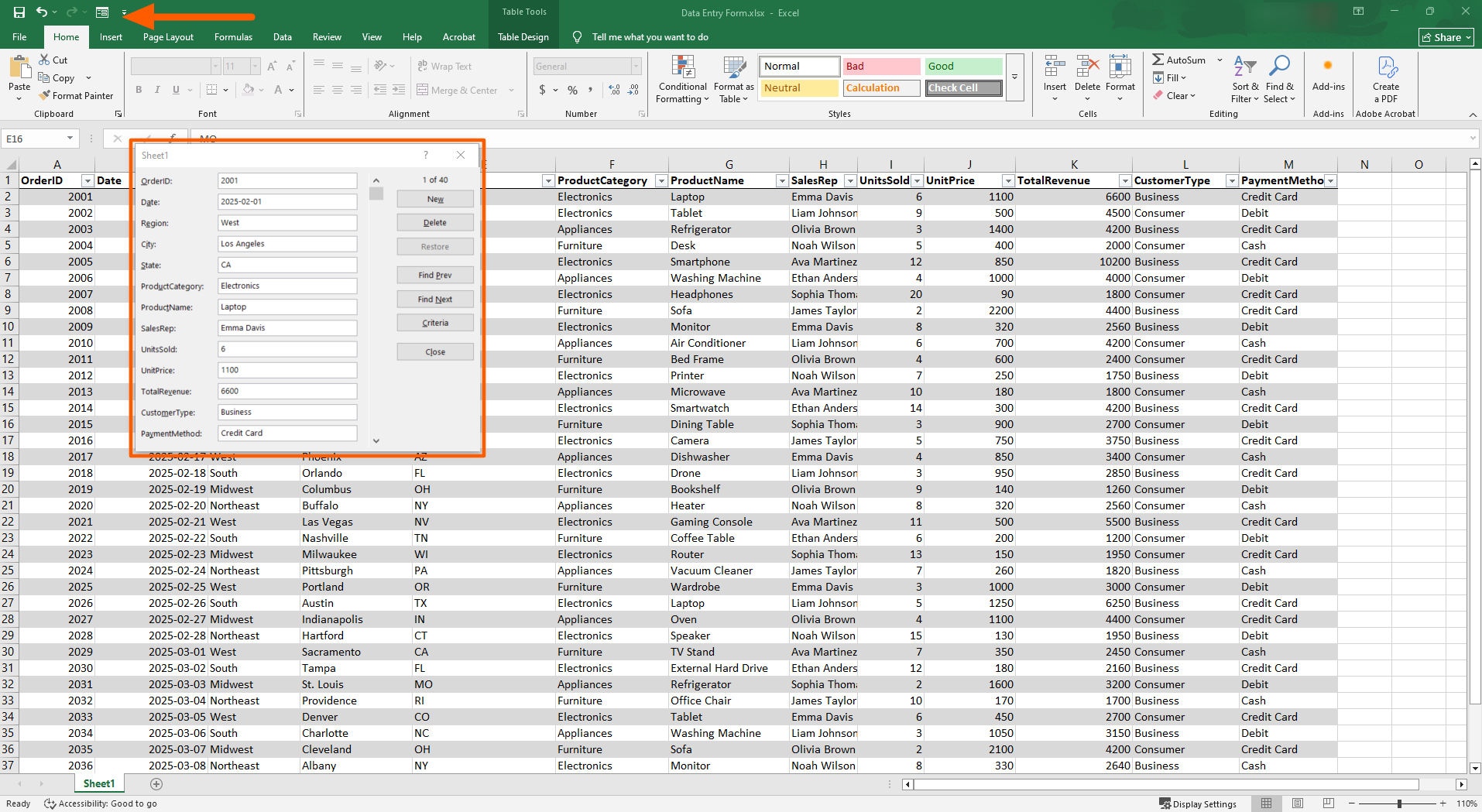
Microsoft Excelの入力フォームとは、すべての列フィールドを含めて、テーブルを1行ずつ表示するダイアログボックスのことです。入力ボックスは、データアナリスト、プロジェクトマネージャー、人事・業務チーム、そして中小企業の経営者によく利用されています。
大きなワークシートを扱っている場合、入力フォームを使えば目的のセルを見つけやすくなり、生のセルではなくラベル付きのフィールドに情報を入力できます。横にも縦にもスクロールする必要がなくなり、入力したデータが正しい場所に入るようになるため、エラーや入力ミスを最小限に抑えられます。
入力ボックスは次のような用途に使えます。
- 既存データの編集
- 既存データの削除
- 行と列の間の移動
- ワークシート内での簡単な条件検索
入力フォームに対応しているのは、特定のバージョンのMicrosoft Excelのみである点にご注意ください。対応しているのは、Excel 365、Excel 2019、Excel 2016、Excel 2010、Excel 2007です。Excel for the Webをお使いの場合、入力フォームは利用できません。
エクセルの入力フォームの例は、下のスクリーンショットで強調表示されています。
エクセルで入力フォームを有効にする方法
この機能を有効にする方法は、思っているほど分かりやすくありません。入力フォームはExcelでは既定で非表示になっており、使用する前に手動でクイックアクセスツールバーに追加する必要があります。
エクセルでの入力フォームの作り方は次のとおりです。
- Microsoft Excelを開きます。
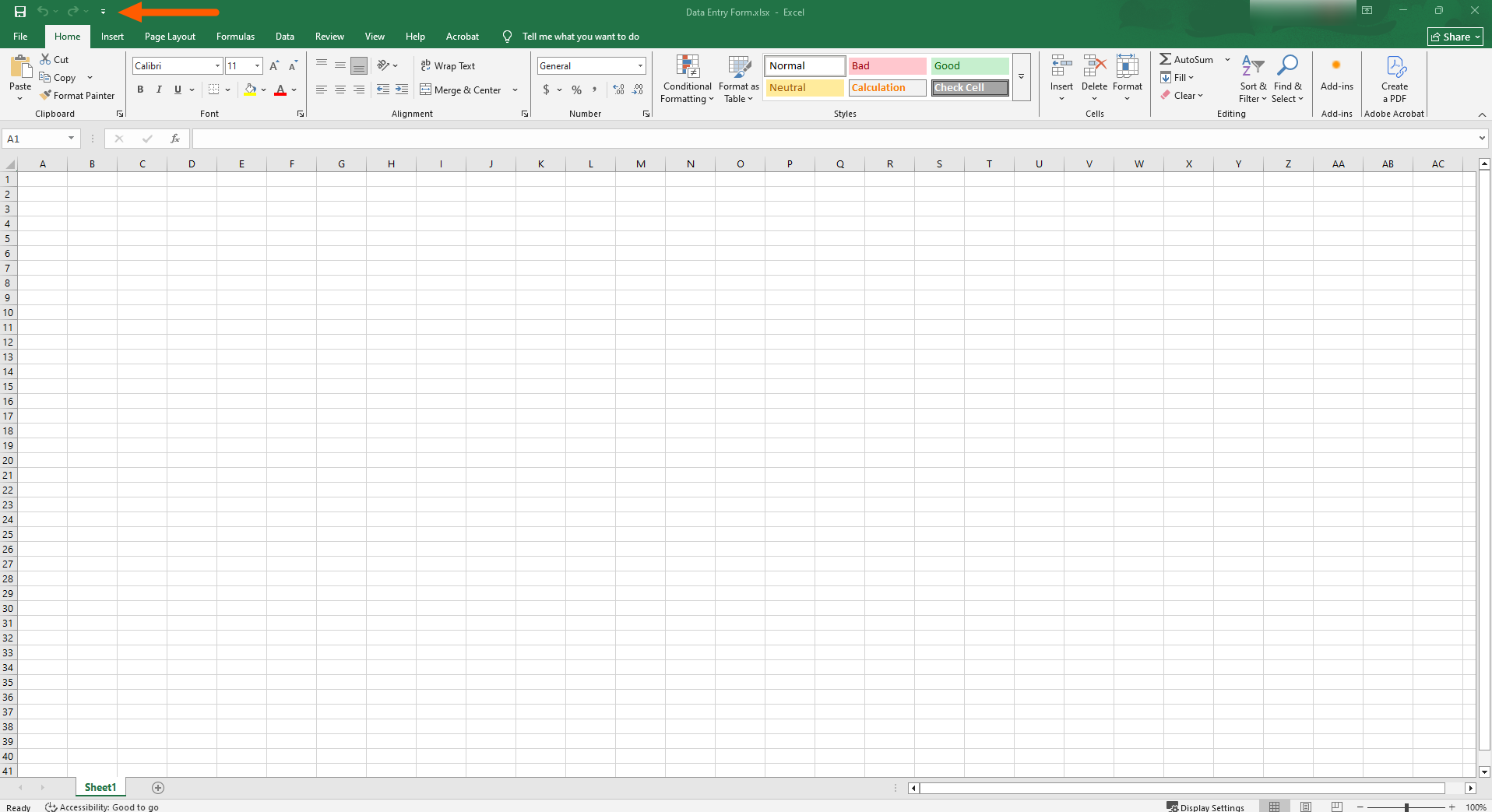
- 左上のクイックアクセスツールバーの末尾にあるドロップダウンの矢印をクリックします。
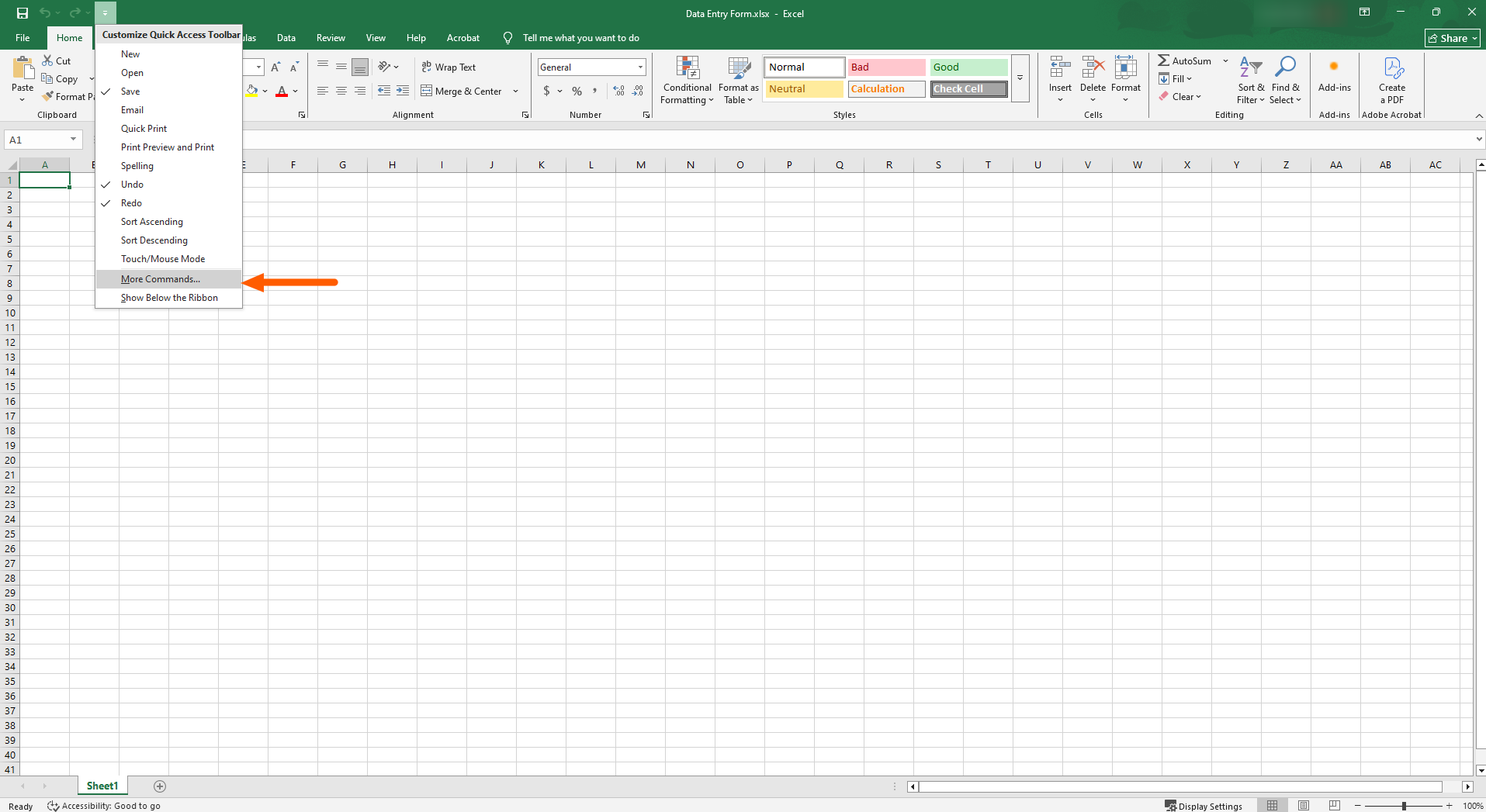
- その他のコマンドをクリックします。
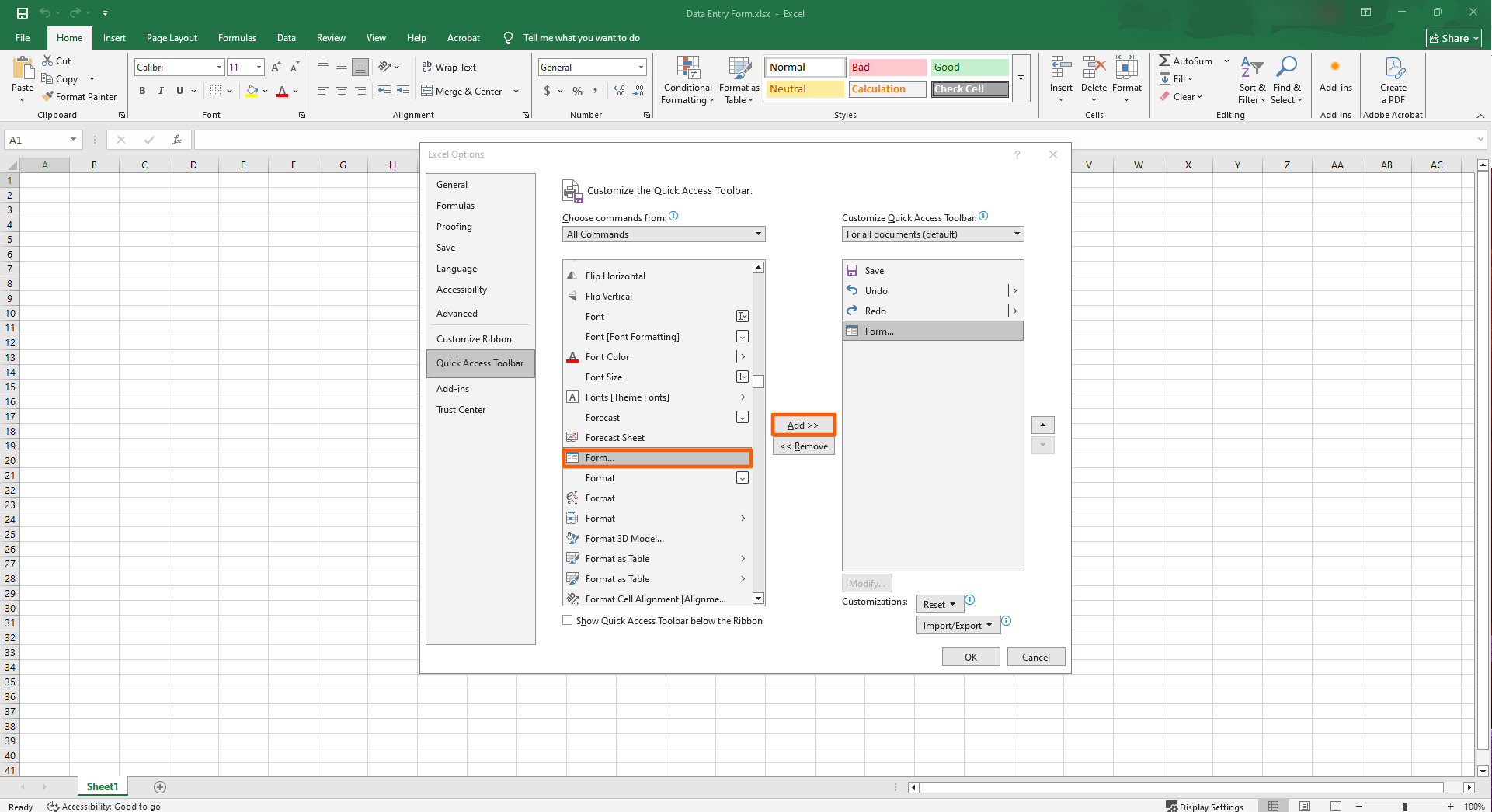
- コマンドの選択で、すべてのコマンドを選択します。
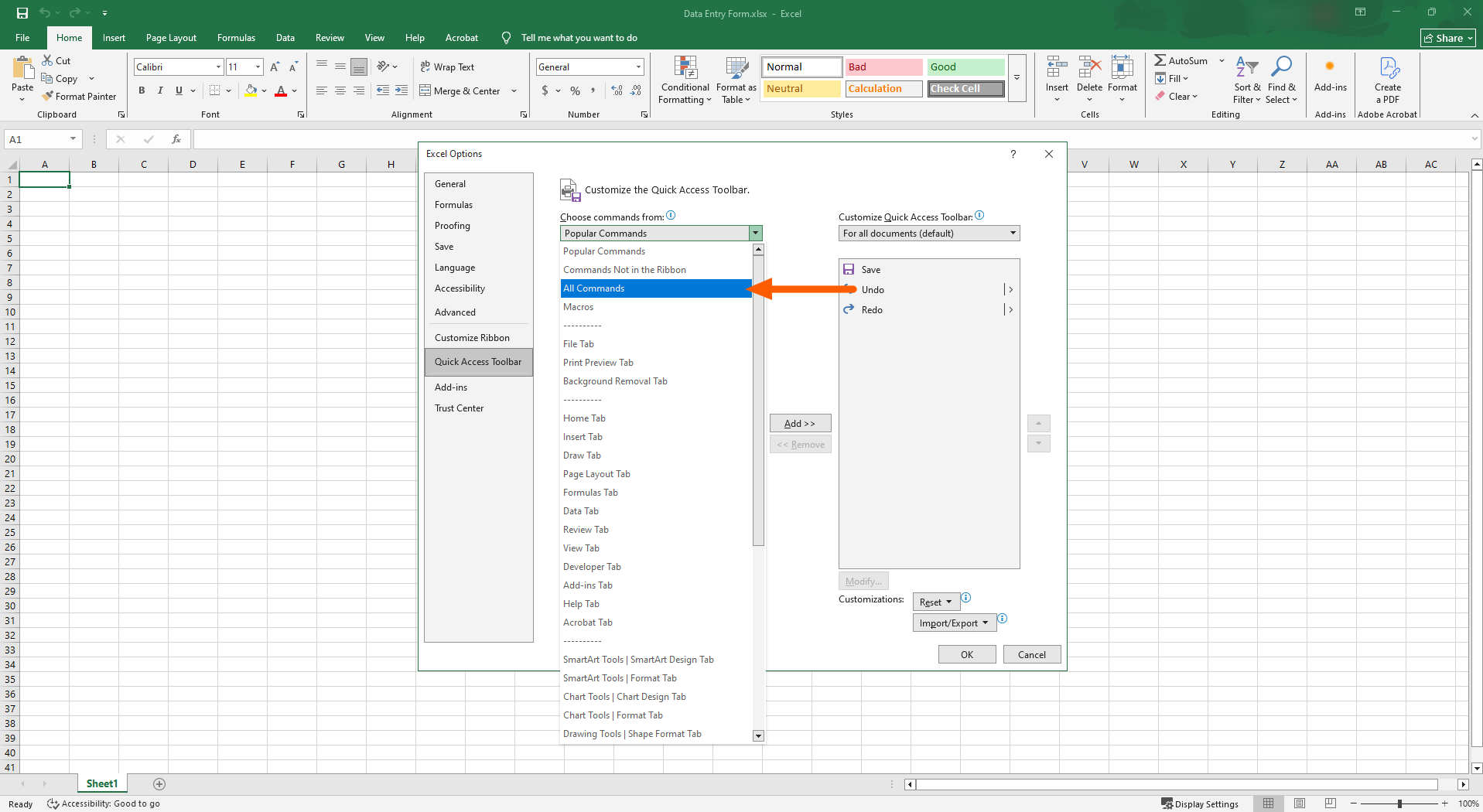
- フォームまでスクロールします。追加をクリックして、ツールバーに移動させます。
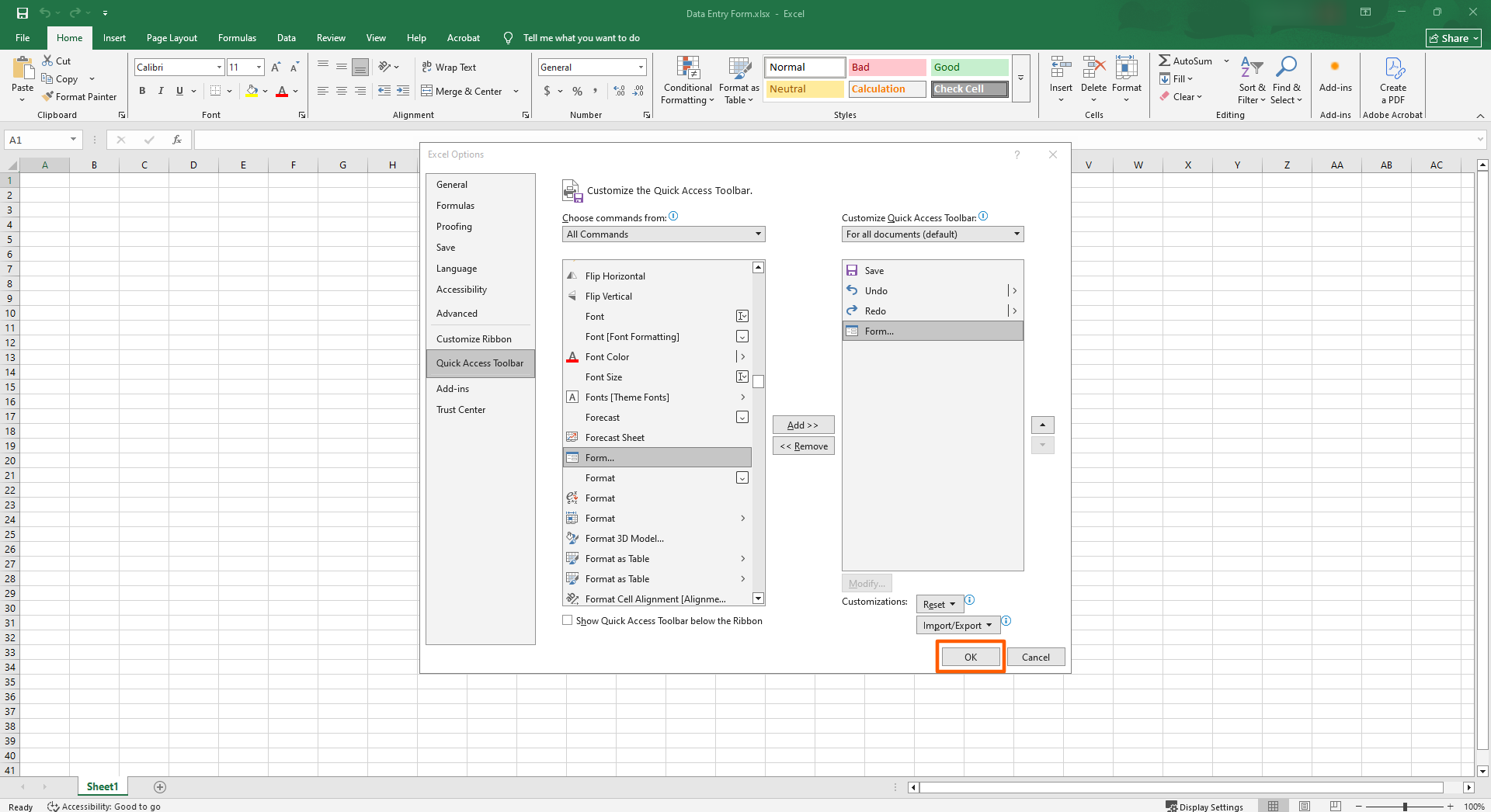
- OKをクリックします。これで、フォームボタンがクイックアクセスツールバーに表示されます。
入力フォームはExcelのかなり高度な機能ですが、このツールの比較的基本的な機能でさえ、使いこなすには少しコツが必要です。エクセルでフォームを作成する方法、エクセルでドロップダウンを作成する方法、エクセルでチェックボックスを挿入する方法に関する他の記事もお役に立つかもしれません。さらに、全体像をつかむのに役立つMicrosoft Excelの完全チュートリアルもご用意しています。
エクセルの入力フォームを使ってレコードを追加・編集する方法
ワークシートでエクセルの入力フォームを有効にできたので、これを使うのはずっと簡単になります。なお、エクセルの入力フォームは、空白のワークシートではなく、完全に機能するExcelのテーブルでのみ使用できる点にご注意ください。まずは、新しいExcelのテーブルを作成するか、既存のExcelのテーブルを開く必要があります。(手助けが必要な場合、MicrosoftがExcelのテーブルの作成と書式設定に関する詳細なチュートリアルを提供しています。)
エクセルの入力フォームの使い方は次のとおりです。
- 該当するテーブルのMicrosoftワークシートを開きます。
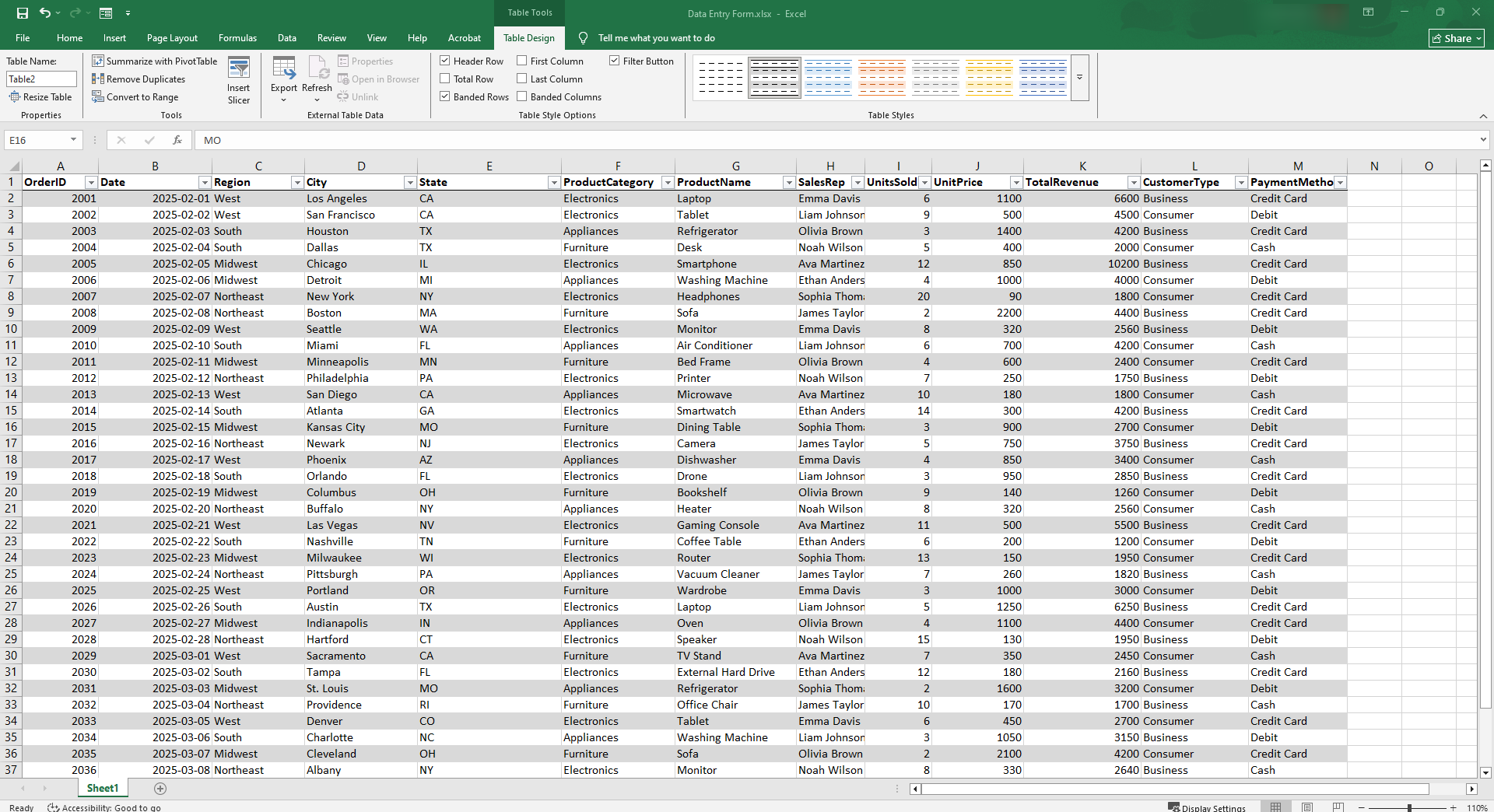
- 書式設定されたExcelのテーブルまたはデータ範囲内の任意のセルをクリックします。
- クイックアクセスツールバーのフォームボタンをクリックします。入力フォームのダイアログボックスが開き、各列がラベル付きのフィールドとして1行ずつ表示されます。
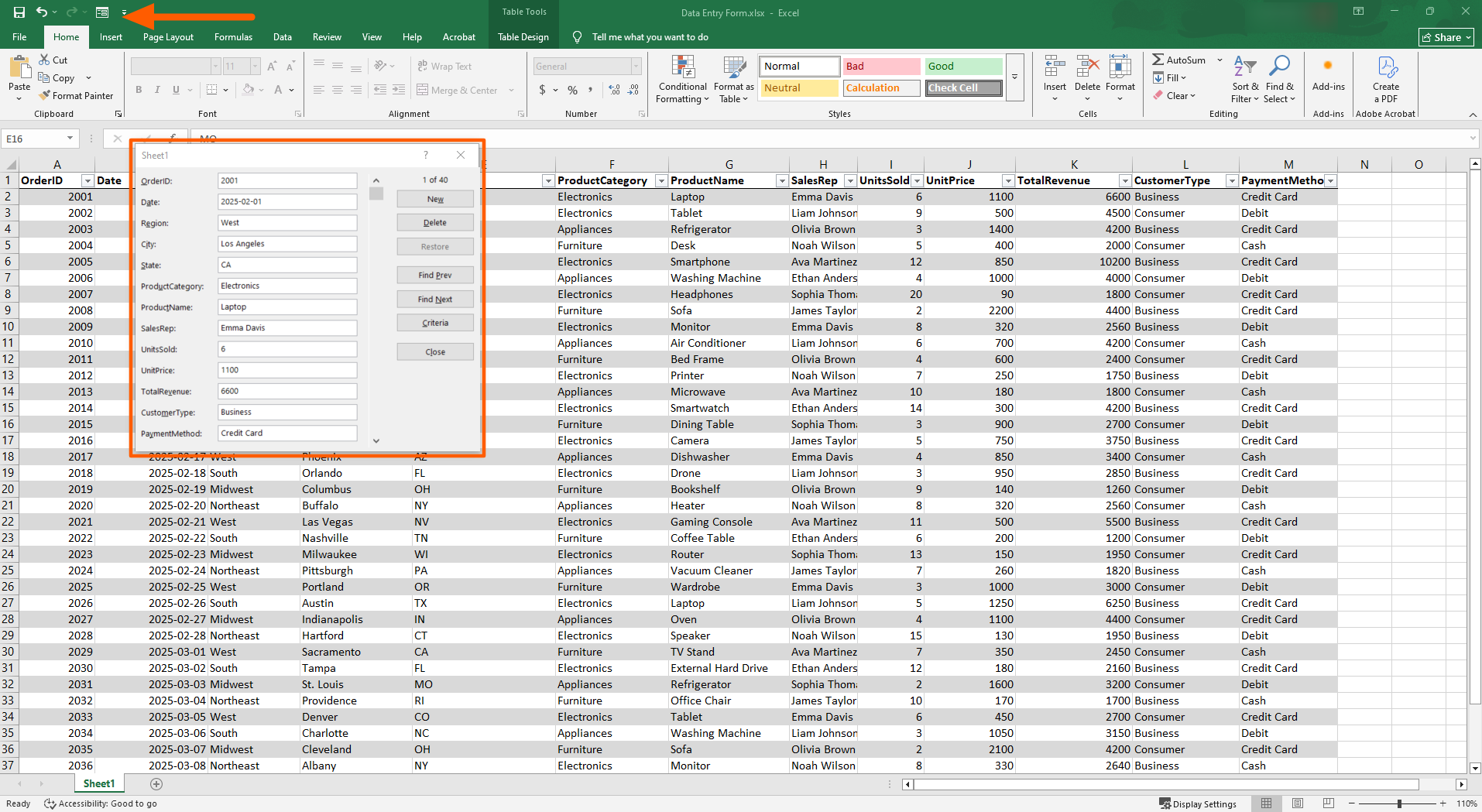
- 空白のデータレコードを追加するには、新規をクリックします。フィールドに入力し、Enterキーを押します。
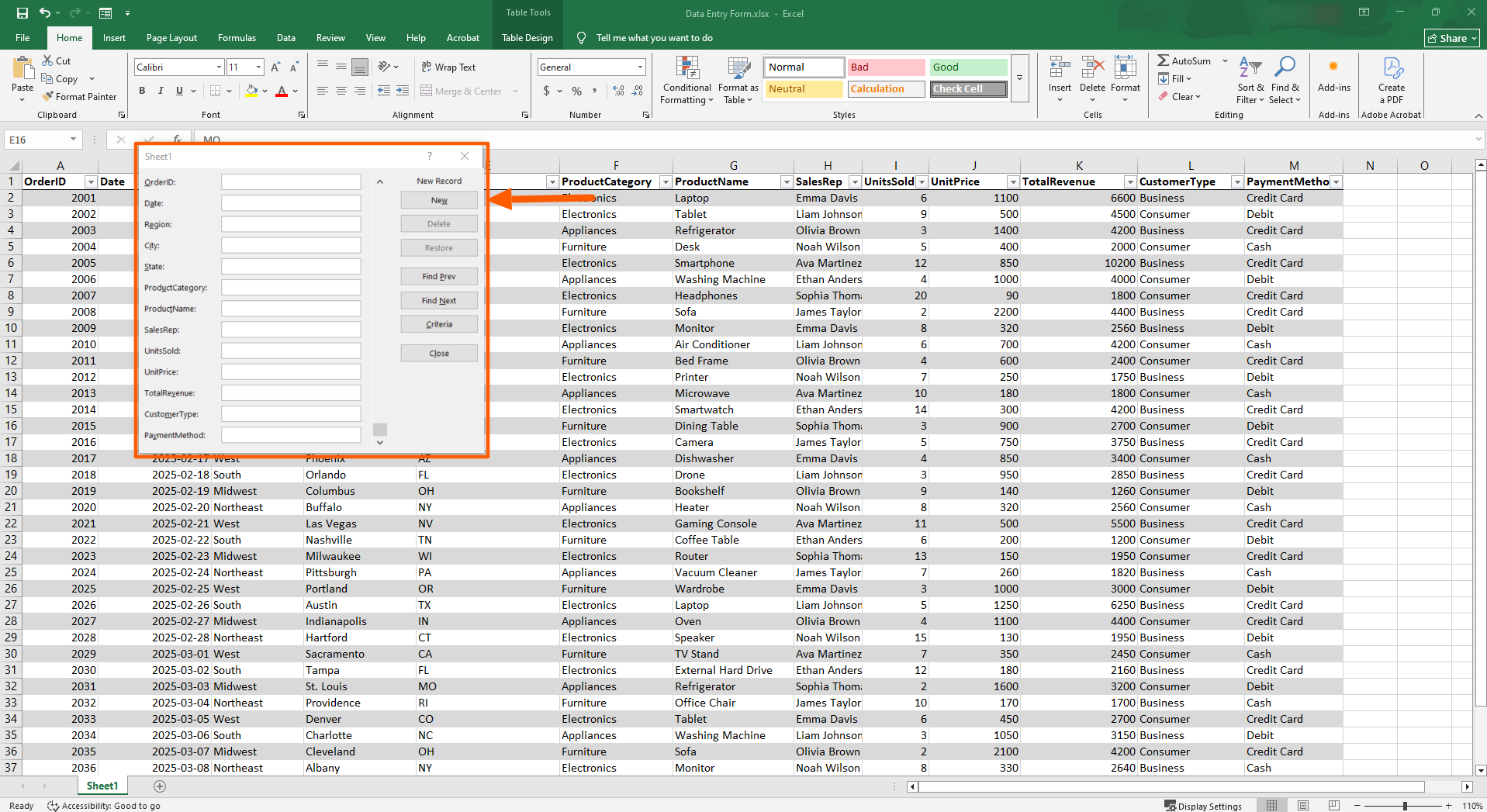
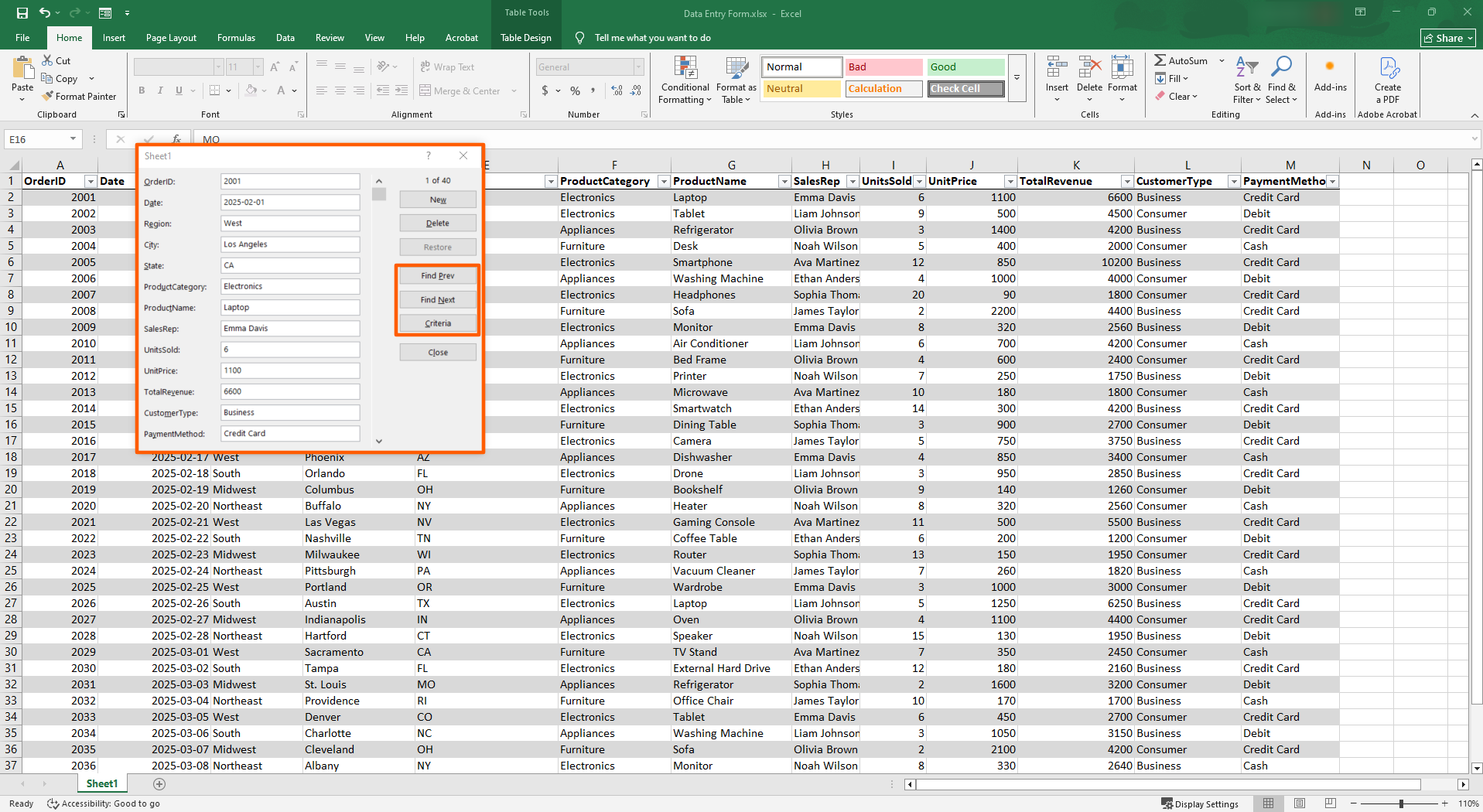
- データを検索するには、前を検索または次を検索をクリックして、既存のレコードを移動します。条件をクリックして、特定のフィールド値を検索することもできます。
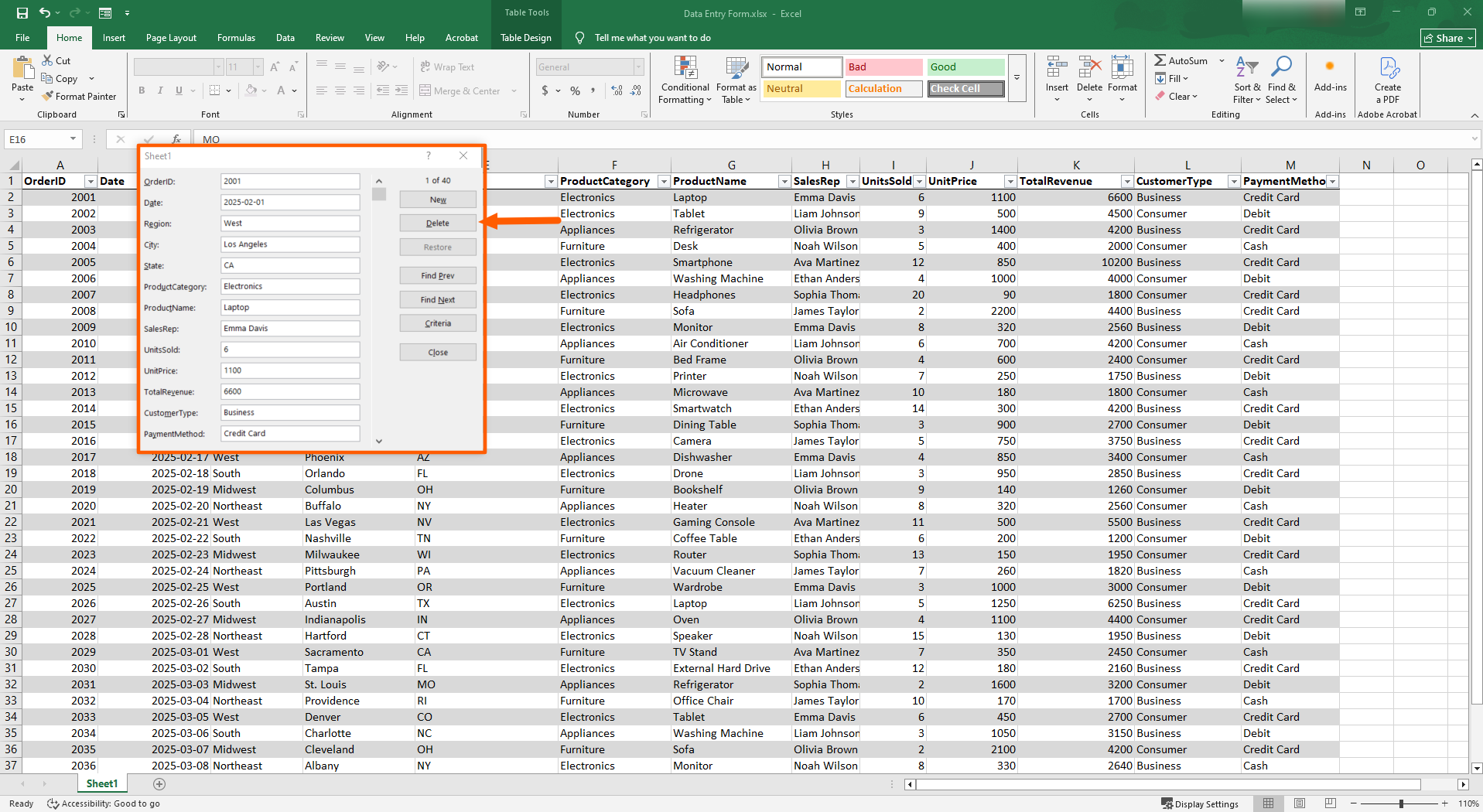
- レコードを削除するには、削除をクリックします。
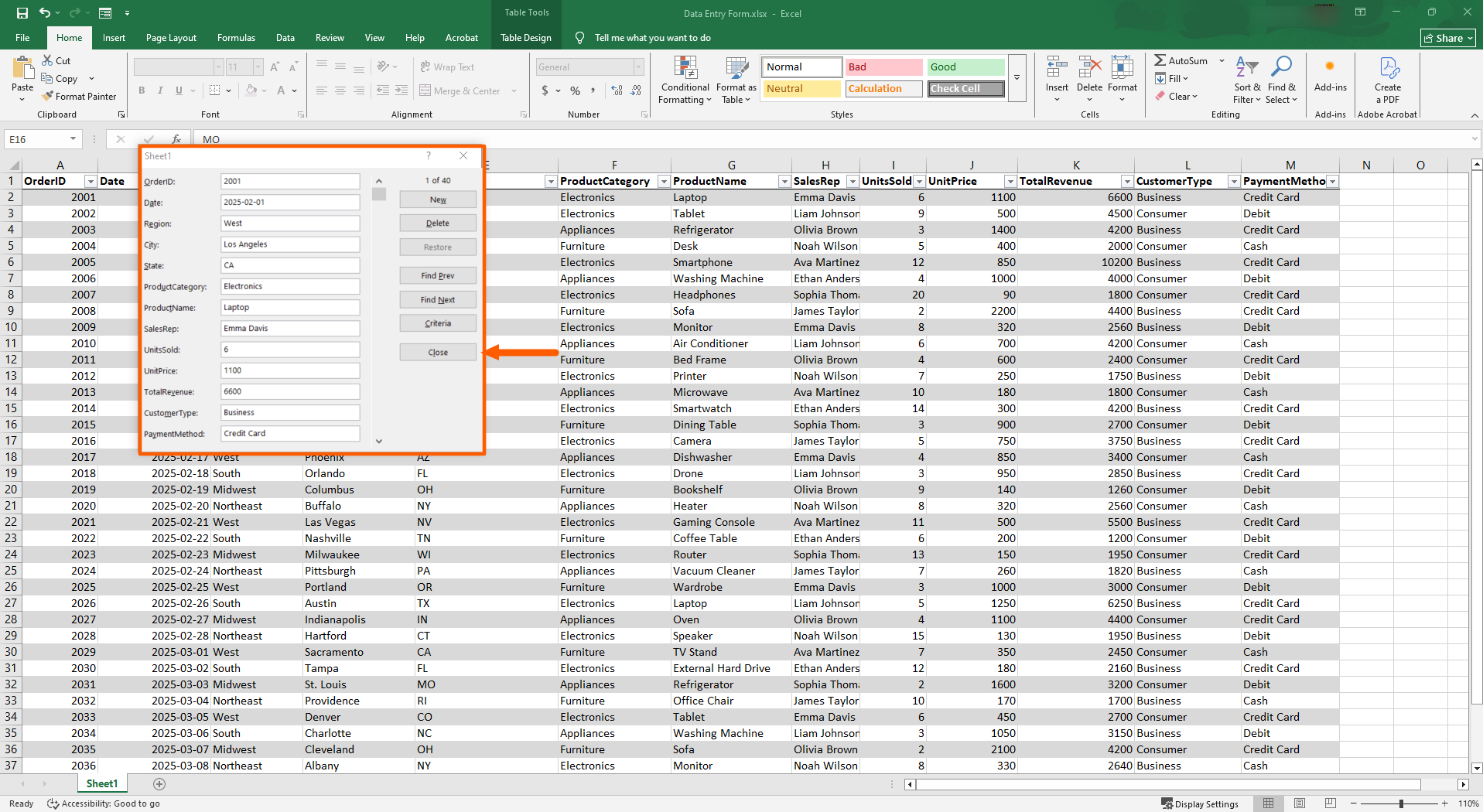
- データの追加が終わったら、閉じるをクリックします。入力したすべてのデータは、Excelのテーブルに直接保存されます。
本格的なデータ収集においてExcelの入力フォームが物足りない理由
データ入力用のフォームをExcelで作成するのは簡単ですが、このツールを使うことにはいくつかの欠点があります。Microsoft Excelは、データ管理を重視する多くの人が必要とする水準には達していません。考慮すべきいくつかの不足点を次に挙げます。
- Excelの入力フォームボックスはテキストフィールドにしか対応していない: ドロップダウン、チェックボックス、日付選択ツールといった選択肢がなく、収集する必要があるデータの種類によっては問題になる可能性があります。
- Excelの入力フォームは1フォームあたり32フィールドまでに制限される: 列が32を超える場合、この機能は使えません。
- Excelのワークシートはリアルタイムの共同作業には向かない: 他のユーザーと頻繁にスプレッドシートで作業する場合、Microsoft Excelは良い選択肢ではありません。ローカルでファイルを開いている一度に1人だけが作業できます。
- Excelの入力フォームはExcel for the Webでは利用できない: Web版のExcelを使っている場合、オンライン版は入力フォーム機能に対応していないため、大きなワークシートを手動でスクロールする必要があります。
- Microsoft Excelには通知機能が組み込まれていない: ユーザーがスプレッドシートに入力する際に、通知や確認メッセージを受け取る選択肢がありません。これは、共同作業を行うチームにとって問題になる可能性があります。
Microsoft Excelと入力フォームは一部のユースケースでは機能しますが、複数のユーザーからデータを収集する必要があるチームの一員である場合や、リンクを通じて他の人と簡単に共有できるフォームが欲しい場合は、より強力な選択肢が必要です。
Pro Tip
Excelがご自身のニーズに合っていないかもしれないとお考えですか?高度な機能、連携、カスタマイズを提供するMicrosoft Excelの代替ツールはたくさんあります。リストを確認して、あなたにより適したツールを探してみてください。
Jotformの送信データを直接Excelに送る
フォーム送信のデータを、データ入力なしで直接Excelファイルに流し込めるとしたらどうでしょうか?Jotformならそれが可能です。
Jotformは、Microsoft Excelとネイティブに連携する無料のノーコードフォームビルダーで、Jotformを通じて収集したデータを自動的にExcelファイルに送ることができます。この一流のフォームビルダーは、データを構造化され、すぐにアクセスできる形で追跡、整理、分析するのに役立つと同時に、複数の社内外のユーザーから同時にデータを簡単に収集できるようにします。


必要なデータを収集するためのフォームをJotformで作成し、そのリンクをユーザーと共有するだけで、フォームの送信ごとに連携したExcelのスプレッドシートが自動的に入力されます。手動でのインポートも、CSVのアップロードも、コピー&ペーストも必要ありません。
JotformでMicrosoft Excel連携を使う方法
JotformのMicrosoft Excel連携がいかに簡単に使えるかを次に示します。
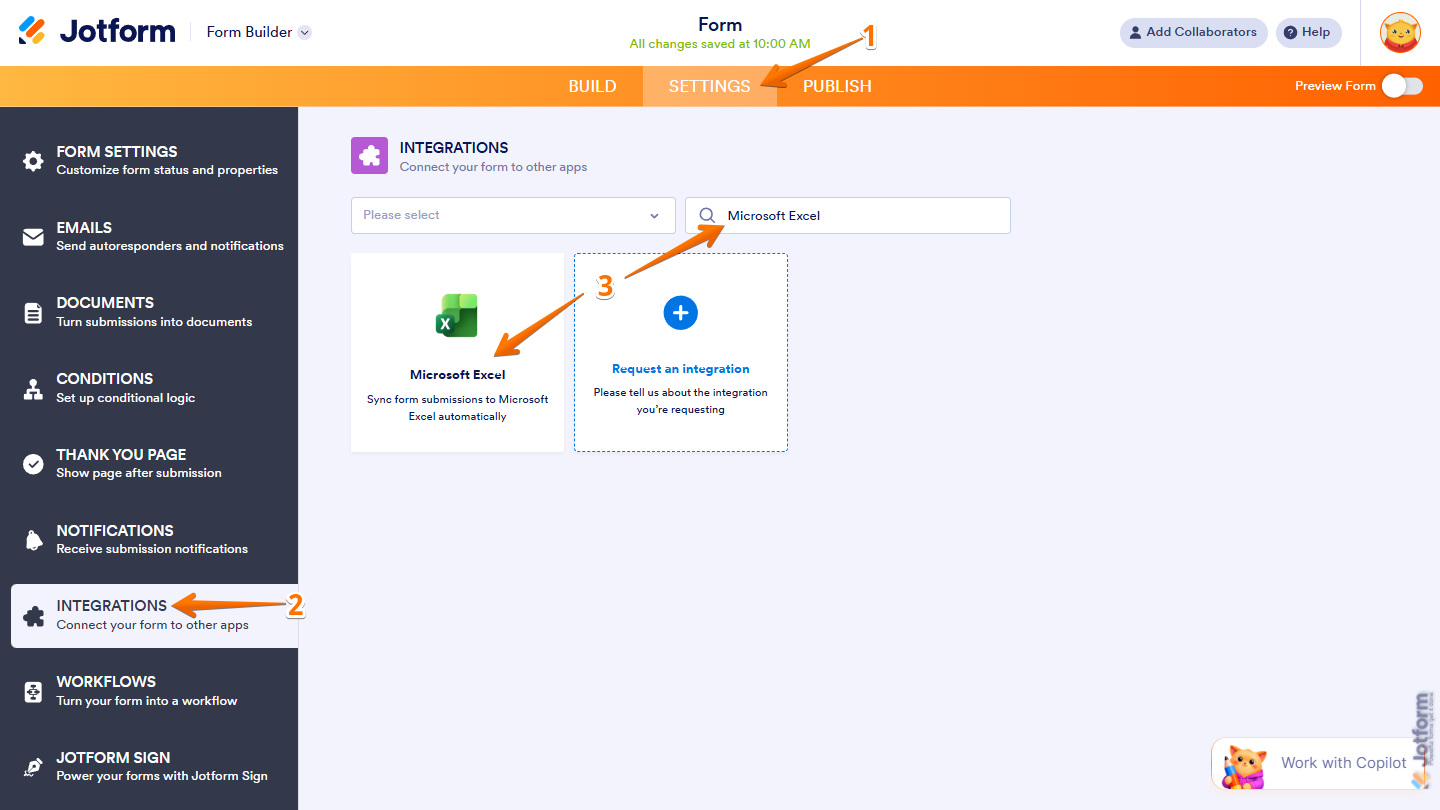
- JotformのフォームビルダーでフォームをA開き、設定をクリックします。
- 連携をクリックします。
- Microsoft Excelを検索してクリックします。
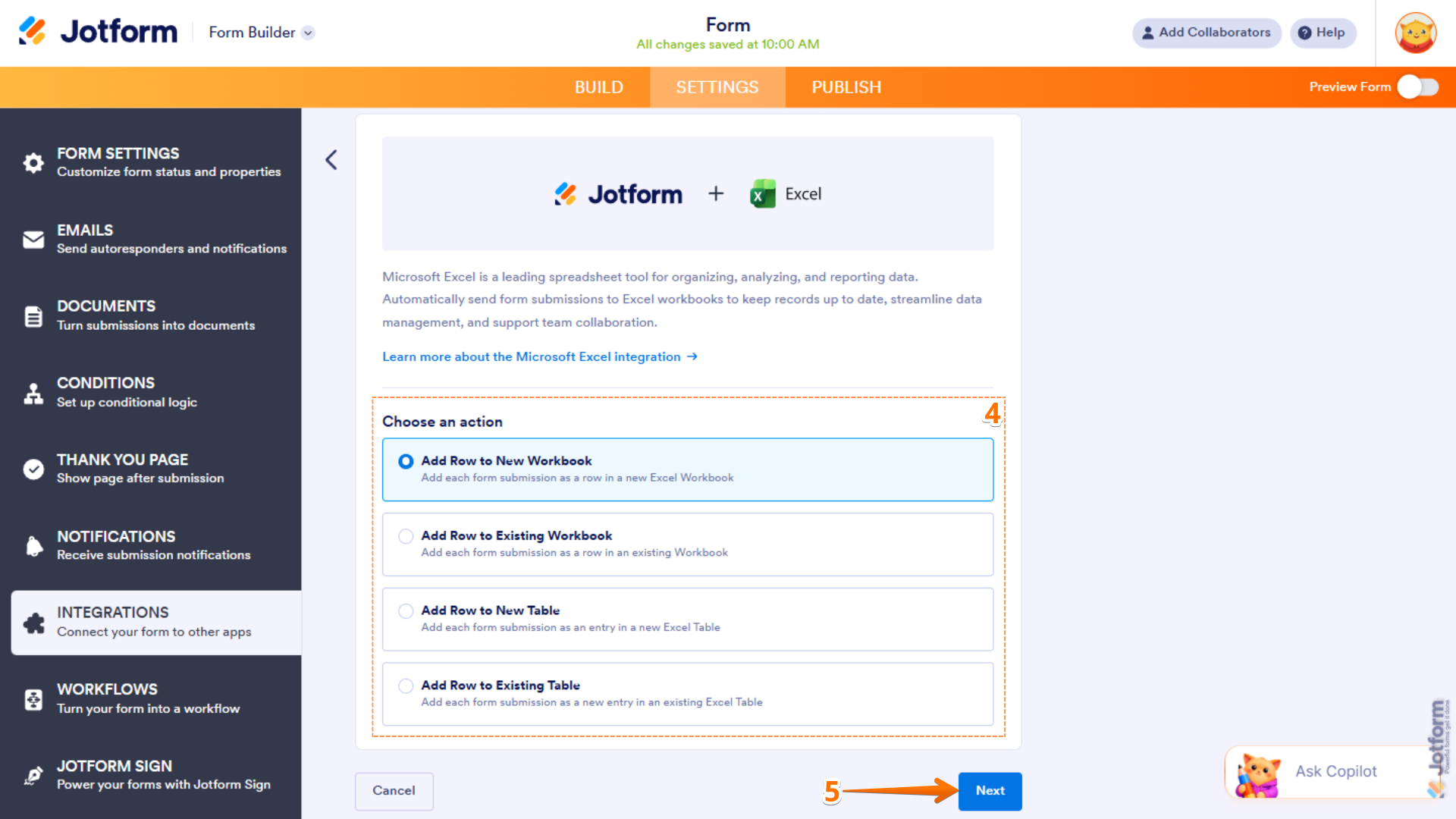
- アクションを選択で、必要な選択を行います。次の中から選べます。
- 新しいワークブックに行を追加: 新しいExcelのワークブックを作成し、各フォーム送信のレコードを新しい行として追加したい場合は、この選択肢を選びます。
- 既存のワークブックに行を追加: 各フォーム送信を既存のワークブックに新しい行として追加したい場合は、この選択肢を選びます。
- 新しいテーブルに行を追加: 新しいExcelのテーブルを作成し、各新規フォーム送信のレコードを新しい行として追加したい場合は、この選択肢を選びます。
- 既存のテーブルに行を追加: 各フォーム送信を既存のExcelのテーブルに新しいエントリとして追加したい場合は、この選択肢を選びます。
- 次へをクリックします。
- 認証をクリックします。Microsoftアカウントにログインします。
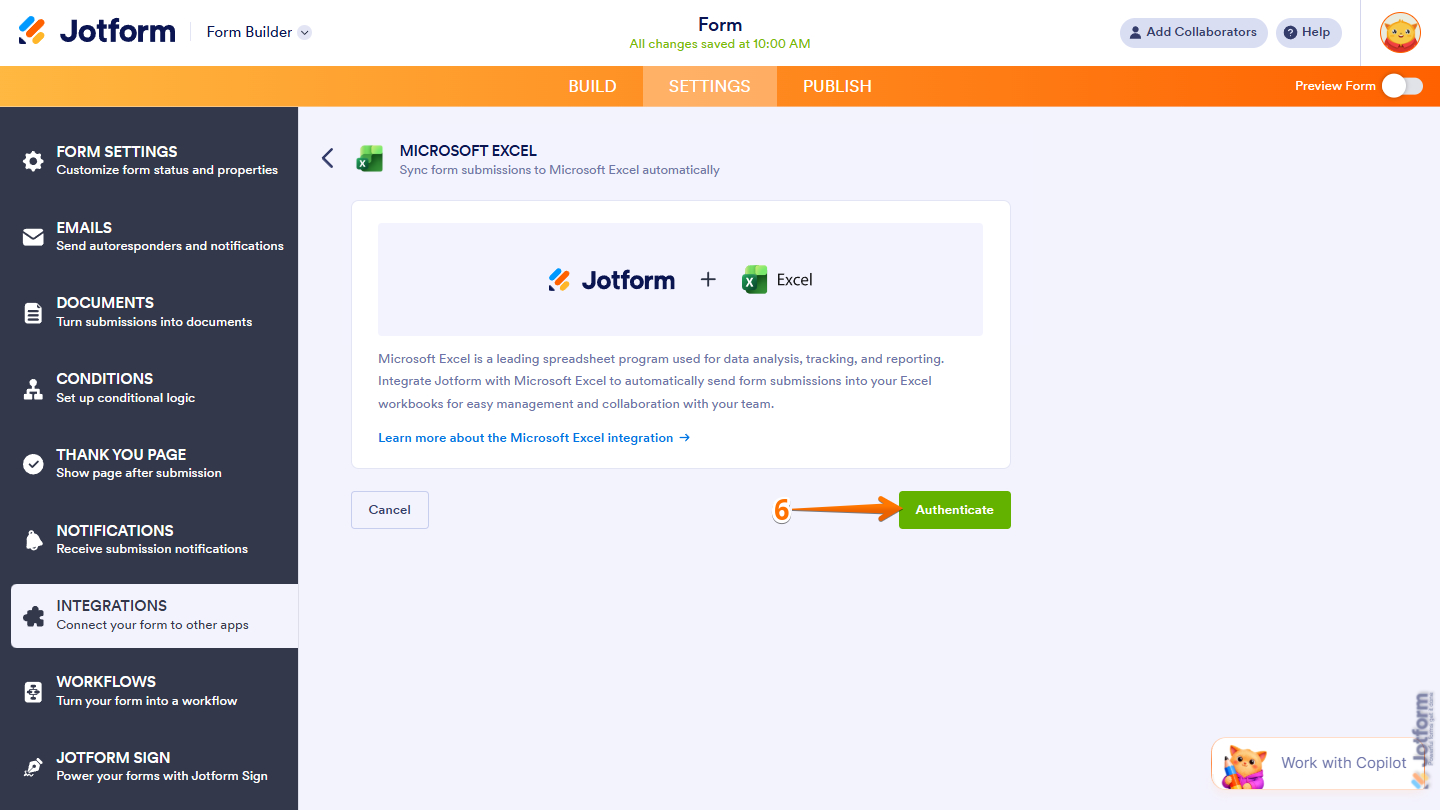
JotformのフォームをMicrosoft Excelに接続するのは、これほど簡単です。ネイティブ連携を有効にしたら、ステップ4で選択したアクションの設定を指定できます(その方法の詳細はこちら)。
設定が完了すると、Jotformのすべてのフォーム送信が、接続したExcelのスプレッドシートにリアルタイムで表示されます。すべての回答はJotformの送信受信トレイにも保存されるため、必要なときにいつでも簡単に確認してアクセスできます。
手動でのデータ入力はもうやめて、Jotformに任せましょう
Excelのフォームを使うと、結局多くの手動でのデータ入力を行うことになります。入力フォームのダイアログボックスを使っても使わなくても、入力ミスや間違ったセルへのデータ入力といったミスは避けられません。ですから、手動でのデータ入力が唯一の選択肢ではないというのは良いことです…
Jotformを使えば、データがフォーム送信から接続したExcelのワークシートへ自動的に送られます。入力も、コピーも、ペーストも必要ありません。データが正しく入力されることを保証でき、スプレッドシートに誤ったデータが入ることを心配する必要がなくなります。
JotformのネイティブなMicrosoft Excel連携により、データを適切な場所に簡単に流し込めますが、このフォームビルダーを選ぶ理由は他にもたくさんあります。
- Jotformのエントリーフォームテンプレート: Jotformでフォームをゼロから作成する必要はありません。注文フォーム、受付フォーム、アンケート、人事フォームなど、考えられるあらゆるユースケースに対応した20,000以上の既成テンプレートが用意されています。テンプレートを選んで、直感的なフォームビルダーでカスタマイズするだけです。
- 共同作業が可能なスプレッドシート形式のワークスペース: Jotformにはjotformテーブルという独自のデータ管理ツールがあり、Excelの優れた代替になります。フォーム送信を取り込むので、フォームを他のツールにエクスポートしたり同期したりする必要がありません。さらに、Microsoft Excelとは異なり、複数のユーザーがワークスペース内で一緒に共同作業できます。
- 数十種類のデータ管理連携: Jotformは、Google Sheets、OneDrive、Oracle Exportなど、他のツールとの70以上のデータ管理連携を提供しているため、フォーム送信を他のワークフローに振り分け、手動でのデータ入力を最小限に抑えられます。
何より、Jotformには無料プランがあるので、すぐに始められます。フォームテンプレートを選び、ニーズに合わせてカスタマイズし、ネイティブ連携でMicrosoft Excelに接続するだけです。今すぐJotformを試してみてください。
Excelの入力フォームに関するよくある質問
Excelで入力可能なフォームを作成するには、開発タブで利用できる機能を使う必要があります。Microsoftは入力可能なフォームの作成について、手順を追った説明を提供しています。
Excelで入力フォームを使い始めるには、Excelのテーブルを開き、テーブル内の任意の場所をクリックします。クイックアクセスツールバーのフォームボタンをクリックして、入力フォームのダイアログボックスを開きます。
Excelで別のワークブックからデータを自動入力したい場合は、直接セル参照、ルックアップ関数、Power Queryなど、いくつかの選択肢があります。最も簡単な方法は、直接セル参照を使うことです。
この記事は、Excelのスプレッドシートに定期的にデータを入力し、レコードの追加や編集をより速く、ミスの少ない方法で行いたいと考えている事務職員、データアナリスト、プロジェクトマネージャー、人事・業務チーム、中小企業の経営者向けです。特に、直接セルを編集するとミスが生じやすい、大規模または共有のワークシートで作業している方に役立ちます。













コメントの送信: