
Google Classroomで課題を作成する手順
- classroom.google.com にアクセスしてクラスを開く
- 「授業」をクリックする
- 「作成」をクリックして「課題」を選択する
- 課題のタイトルと説明を入力する
- 課題を割り当てる対象を選択する
- 課題を割り当てる
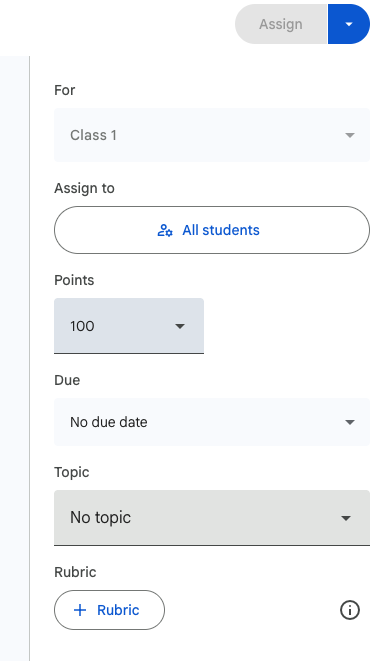
- 課題の点数、締め切りの日時、トピック、成績カテゴリ、採点期間を追加する
- 添付ファイルを追加する
- 添付ファイルの権限設定を確認する
- 「割り当て」「予約投稿」または「下書きを保存」をクリックする
Google Classroomでは、わずか数クリックで課題を作成できます。このガイドでは、小テストの作成、プロジェクトの投稿、生徒への宿題の割り当て方法を解説します。また、課題を後から投稿するためのスケジュール設定や、生徒にコピーを送信するツールなど、その他の機能についても学べます。
Google Classroomで課題を作成する10のステップ
1. classroom.google.com にアクセスしてクラスを開く。
既存のGmailアカウントでGoogle Classroomにログインするか、新しいアカウントを作成します。既存のクラスがない場合は、クラスを作成してください(必要に応じて、学年などのクラスに関する情報を追加できます)。次に、課題を投稿したいクラスをクリックします。
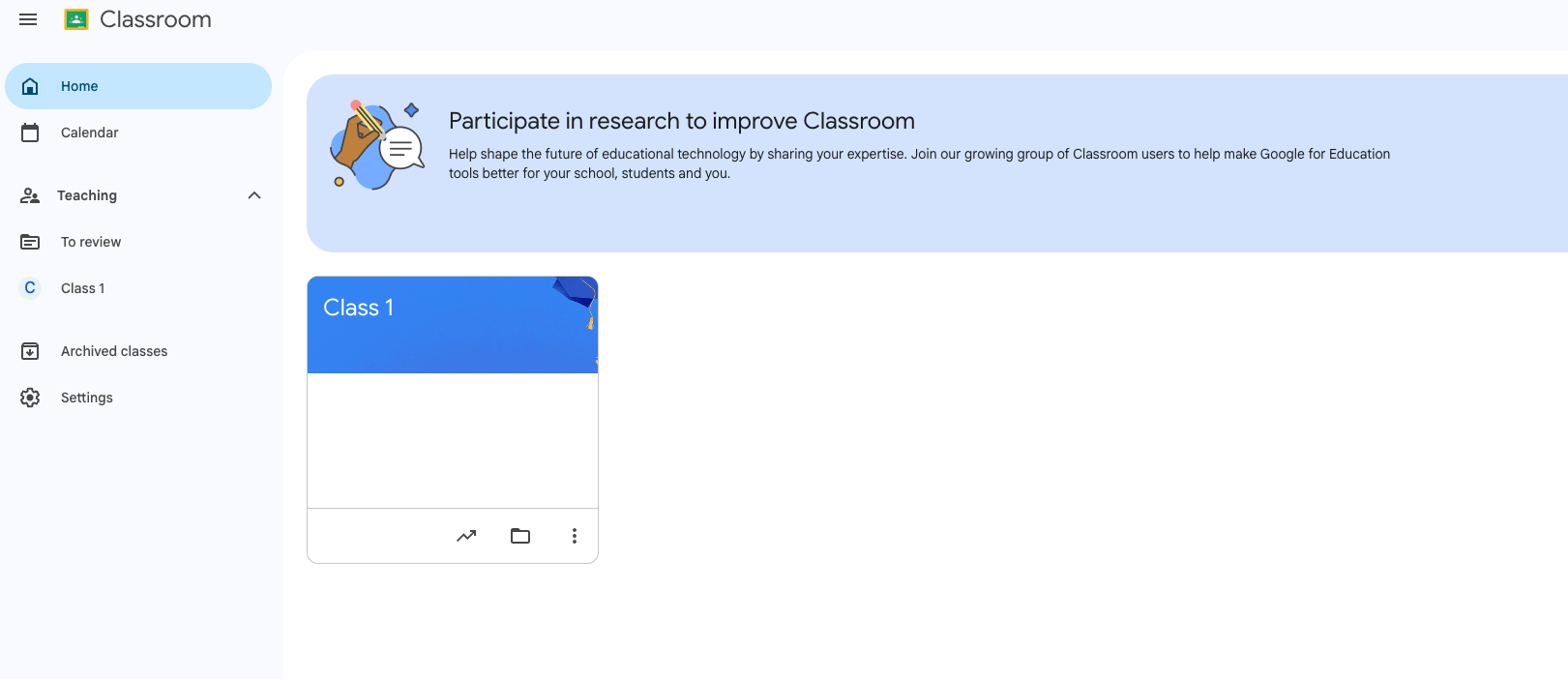
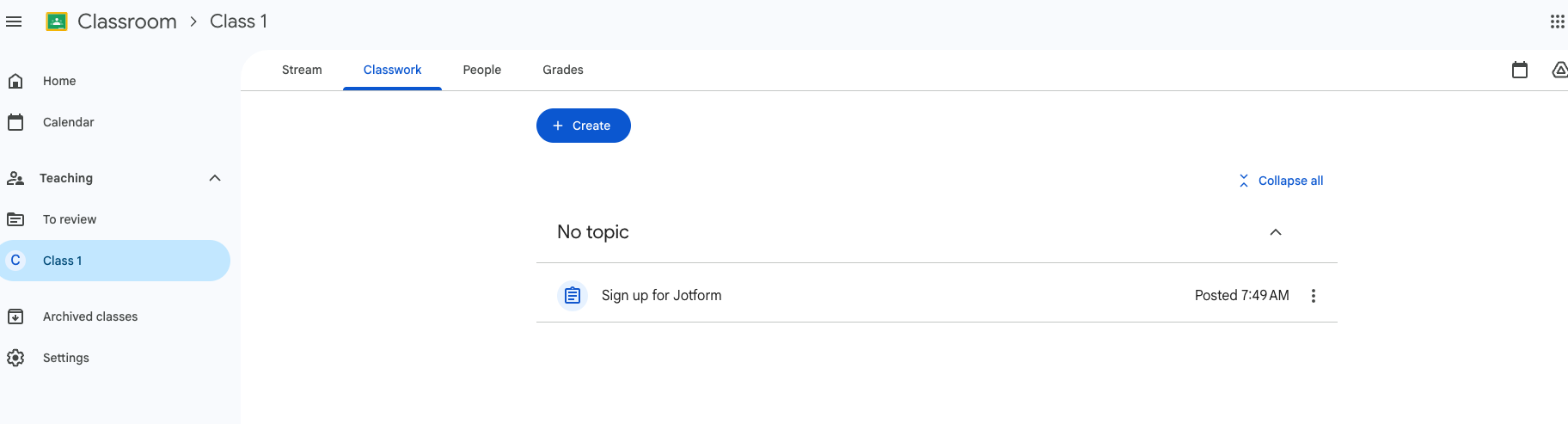
2. 「授業」をクリックする。
「授業」タブでは、小テストや宿題提出フォームなど、以前に作成した課題を確認できます。
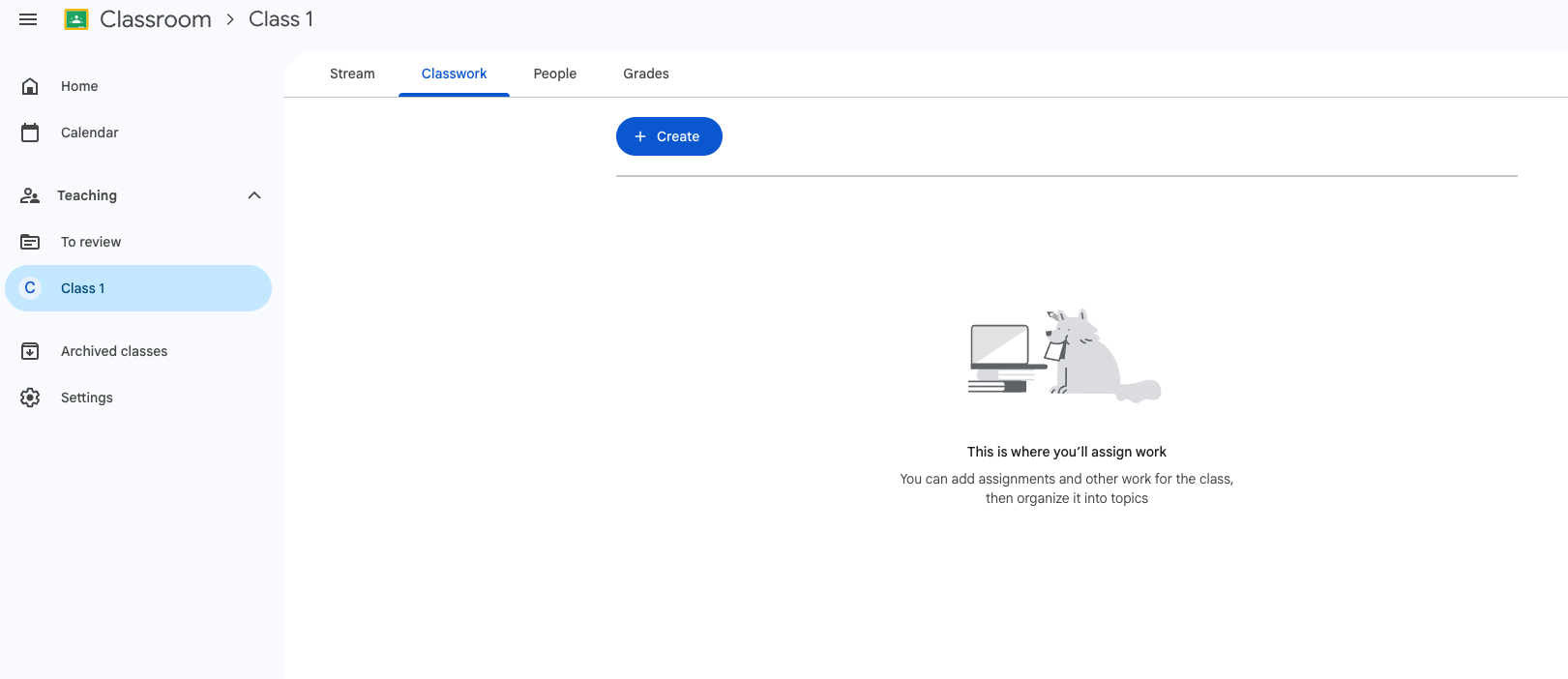
3. 「作成」をクリックして「課題」を選択する。
「授業」タブにある青色の「作成」ボタンをクリックします。ドロップダウンメニューが開き、課題、テスト付きの課題、質問、資料、投稿を再利用、トピックなど、いくつかの選択肢が表示されます。「課題」を選択します。(オンラインの小テストや宿題の作成方法を知りたい場合は、テスト付きの課題のオプションを試してみてください。)
「課題を作成」を選択すると、Google Classroomは新しいタブを開き、課題に名前を付けてクラスの詳細を追加し始めることができます。
4. 課題のタイトルと説明を入力する。
生徒にどのような課題なのかが伝わる、明確なタイトルを付けましょう。週ごとの宿題など定期的な課題の場合は、「宿題 第1週」のような命名規則を使うと、週に1回だけ番号を更新すればよくなります。次に、生徒が課題を完了するために必要な説明を入力します。その際、以下の要素を追加するとよいでしょう。
- 学習目標
- 必要なリソース
- 提出要件
- 書式の要件
- 採点基準
説明が具体的であればあるほど、後から寄せられる質問は少なくなります。
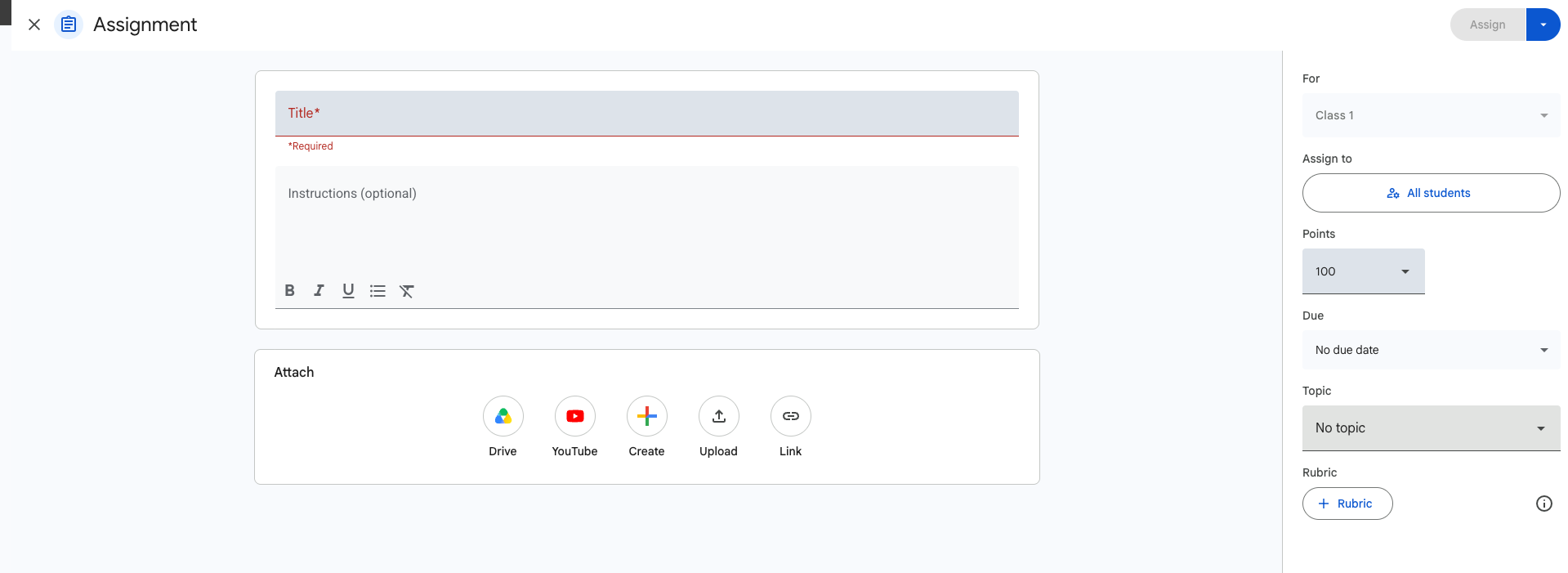
5. 課題を割り当てるクラスを選択する。
複数のクラスで同じ教科や単元を教えている場合は、一度に複数のクラスへ課題を送信できます。「課題」画面の右側にある「対象」のドロップダウンをクリックし、課題を送信したいクラスを選択します。(課題追跡アプリを使えば、誰が課題を提出したかを把握しやすくなります。)
6. 必要に応じて、クラス全体ではなく特定の生徒に課題を割り当てる。
Google Classroomは、デフォルトでクラス内のすべての生徒に課題を送信します。課題を受け取る対象を指定するには、「課題」画面の右側にある「割り当て先」の下の「すべての生徒」をクリックします。次に、課題を受け取るべき生徒を選択します。クラス内のそれ以外の生徒には、この課題は表示されません。
7. 課題の点数、締め切りの日時、トピック、成績カテゴリ、採点期間を追加する。
課題画面の右側には、採点に関するいくつかの設定があります。ご自身の課題に該当する要素を追加してください。長めの課題にはルーブリックを追加することもできます。(締め切りの管理にサポートが必要な場合は、課題・授業提出フォームを作成しましょう。)
8. Googleドキュメント、スプレッドシート、スライド、フォーム、その他のドライブファイル、リンク、YouTube動画などの添付ファイルを追加する。
課題に特定のファイルが必要な場合は、それらを添付し、生徒がオンラインでファイルをアップロードして宿題を提出できるようにすることもできます。

9. 特に生徒が各自のドキュメントのコピーを必要とする場合は、添付ファイルの権限設定を慎重に確認する。
ドキュメントを添付する際、添付ファイルの権限を選択するよう求められます。ドキュメントを閲覧のみに設定したり、編集可能にしたり、各生徒にコピーを送信したりできます。生徒に個別で取り組んでもらいたい場合は、各自がファイルのコピーを持つ必要があります。
10. 「割り当て」「予約投稿」または「下書きを保存」をクリックする。
最後に、右上にある青色の「割り当て」ボタンをクリックします(ただし、準備が整っているか確認するため、以下のセクションもご覧ください)。ここでは、割り当て、予約投稿、下書きを保存、下書きを破棄といった選択肢が表示されます。Google Classroomで予約投稿を選択する場合は、課題を生徒に表示したい日時を選びます。「割り当て」を押すと、課題はすぐに表示されます。
割り当てが完了すると、課題はクラスタブの「授業」の下に表示されます。
課題を投稿する前に確認すべき設定
課題を作成したら、「割り当て」ボタンを押す前に、いくつかの設定や項目を確認しておきましょう。
1. 課題を受け取る対象を選択する。
ほとんどの課題はクラス全体向けですが、特定の生徒に課題を割り当てる必要がある場合もあります。たとえば、欠席した生徒に補習課題を割り当てたり、上級の学習者に発展的な課題を提供したりできます。あるいは、同じ授業の複数のクラスを教えている場合は、一度に複数のクラスへ課題を投稿して時間を節約できます。さらに、同じクラスでプロジェクトを共有している少人数の生徒グループ向けに課題を作成することも可能です。
2. 添付ファイルの権限を正しく設定する。
「生徒はファイルを閲覧可能」設定では、生徒はファイルを開いて読むことができますが、変更はできません。「生徒はファイルを編集可能」オプションでは、すべての生徒が同じドキュメントを編集できるようになり、これはグループプロジェクトで重要です。「各生徒にコピーを作成」では、生徒ごとに個別のバージョンが生成されます。たとえば、生徒にワークシートを割り当てた場合、「閲覧のみ」では入力がブロックされ、「編集」オプションでは互いの内容を上書きしてしまい、「コピーを作成」では各生徒が自分専用のバージョンで取り組めるようになります。
3. 課題を公開するタイミングを決める。
Google Classroomには、いくつかの公開オプションがあります。生徒にすぐ課題を受け取ってほしい場合は「割り当て」を使います。前もって計画を立てていて、後日自動的に課題を表示させたい場合は「予約投稿」を使います。まだ資料を集めていたり、課題を練り直したりしている場合は「下書きを保存」を使います。
Google Classroomが有効な場面と、物足りなさを感じ始める場面
Google Classroomは一般的な授業には十分に役立ちます。ただし、ワークフローにはいくつかの制限があります。
- 独立した提出フォームや教育アンケートではなく、既存のクラスやクラスメンバーを中心に設計されています。
- 追加の受付質問を加えたり、署名を取得したり、ファイル容量の大きい提出物を受け取ったりする必要がある場合、Google Classroomの柔軟性は低くなります。
- 大量のアップロードを管理する教師は、よりすっきりとした受付ワークフローを求めるかもしれません。
Google Classroomを気に入っているものの、さらなる機能を活用したい場合は、Jotformが最適な追加ツールとなります。Jotformを使えば、オンラインフォームを通じて提出物を簡単に収集・整理でき、学年を通じて何百もの回答や提出物を集める際に大きな利点となります。また、Jotformはお使いの教育テクノロジー一式ともうまく連携できます。
教師向けの教育フォームを含む、豊富なテンプレートライブラリで時間を節約しましょう。さらに簡単に始められるよう、Jotformは教育機関向けに50パーセントの割引を提供しています。
JotformをGoogle Classroomに追加して、さらに多くを実現する
Google Classroomは、課題を投稿したり、生徒とコンテンツを共有したりしたい教師にとって使いやすいツールです。
Jotformのリンクを追加することで、より構造化された提出体験を作り出せます。Jotformには、Googleフォームや通常の投稿ではスマートに扱えないような、授業に適したフィールドが含まれています。たとえば、Jotformを使えばカスタムの出席トラッカーを作成したり、電子的に出席を記録したりできます。また、このプラットフォームは無料の出席フォームや出席表テンプレートも提供しています。
Jotformのその他の機能には、以下のようなものがあります。
- 宿題やプロジェクト用のファイルアップロードフィールド
- 口頭での回答や生徒の読解力評価のためのボイスレコーダー
- より幅広い質問・回答フィールドの種類
JotformをGoogle Classroomと一緒に使うのは簡単で、すぐにセットアップできます。Google Classroomの課題にファイルを添付する方法を知っていれば、もう半分は完了したようなものです。Jotformでフォームを作成し、「公開」タブをクリックして、フォームのリンクをコピーします。その後、次の手順を行います。
- Google Classroomにアクセスします。
- 「授業」をクリックし、次に「作成」、そして「課題」をクリックします。
- 「添付」の下にあるアイコンをクリックします。
- フォームのリンクを貼り付けます。
JotformをGoogle Classroomのセットアップに組み込むことで、さまざまな便利な機能を利用できるようになります。提出物はjotformテーブル内で確認でき、スプレッドシート形式のスペースで回答を整理、絞り込み、管理できます。また、JotformをGoogleドライブに連携して、フォームの提出物を自動的にドライブへ送信することもできます。
Jotformのエコシステムには、AIクイズ生成ツールのような新しくて魅力的なツールが含まれており、授業の教材をクイズの問題に変換できます。jotformアプリやクイズアプリテンプレートを使って、クイズやその他の授業用リソースをモバイルに適した形式で共有しましょう。
Jotformを体験する準備はできましたか?教育機関向けの50パーセント割引をぜひご活用ください。
Google Classroomでの課題作成に関するよくある質問
はい。補習課題、少人数グループの課題、発展的なプロジェクトを割り当てる際に、この機能が必要になる場合があります。
はい。Googleドキュメントのファイルを添付する際、「各生徒にコピーを作成」オプションを選択します。Google Classroomが自動的に生徒ごとに個別のドキュメントを作成します。
はい、課題提出の一環としてアップロードできます。課題によっては、ドキュメント、PDF、画像、その他対応しているファイル形式を、Google Classroomから直接提出できます。
この記事は、Google Classroomを使っていて、課題を正しく投稿するためのシンプルな手順を必要としている教師、家庭教師、学校のコーディネーター、指導者向けです。「課題を割り当てる必要がある」という状態から、完成した授業の投稿までを最速で進めたい方、同時に提出期限、添付ファイル、採点などのオプション設定や、別の提出ワークフローの方が実用的になる場面について理解したい方にも役立ちます。













コメントの送信: