
「ウェブサイトがあれば、ビジネスが現実になる」。これは、世界で1,400万を超える企業に使われているウェブサイト作成ツール、Squarespaceのキャッチコピーです。とはいえ、お客様にとってビジネスを概念から現実へと変えるのは、実際の商品であり、対面でのやり取りです。
Googleのレビューは、その流れの中でとても大切な役割を果たします。あるお店に行こうかと考えているとき、人はまずそのお店のウェブサイトで営業時間を確認したり、どんなものを扱っているのかをざっと把握したりしてから、実際の店舗に足を運びます。そしてその前後に、Googleを開いて他の人がどう感じているのかを確かめることが多いのです。
料理はレストランのメニューの写真どおりにおいしいのか。地元のサービス業者は他のお客様の修理をきちんとこなしたのか。新しくできたブティックのお客様は、また来て商品を買っているのか。このお店は長く続いていて、時の試練に耐えてきたのか。こうした疑問は、ネット上の口コミに最も近い存在であるGoogleのレビューで、あっという間に解消されます。
Squarespaceのサイトは、あなたのビジネスのGoogleレビューを自動では表示してくれませんし、組み込みのGoogleレビュー用ウィジェットも用意されていません。とはいえ、SquarespaceサイトにGoogleのレビューを追加するのは、それほど難しいことではありません。このガイドでは、3つの方法を紹介します。Googleレビューのウィジェットを使う方法、レビューを手作業で公開する方法、そしてGoogleマップをSquarespaceのサイトに埋め込む方法です。それぞれ詳しく見ていきましょう。


方法その1:SquarespaceでGoogleレビューのウィジェットを使う

SquarespaceのサイトにGoogleレビューを埋め込む一番手軽な方法は、JotformのGoogleレビューウィジェットを使うことです。タイトルやレイアウト、デザインを自由にカスタマイズして、サイトの雰囲気に合わせてレビューを表示できます。しかも完全に無料で、Jotformのブランド表示を消しても料金はかかりません。
JotformでSquarespaceにGoogleレビューを埋め込む手順は、次のとおりです。
- JotformのGoogleレビューウィジェットビルダーを開いて、新しいウィジェットを作成します。
- ソースの欄にお店の名前と住所を入力して検索し、表示された候補から自分のお店を選びます。Jotformがレビューを読み込むので、少し待ちましょう。
- メインタイトルやヘッダーのタイトルを設定し、どの情報を表示するかを選んだら、続けるをクリックします。
- サイトのデザインに合うようならダークテーマをオンにし、CTAボタンを追加したり、文字のフォントを変えたり、カスタムCSSを入れたりして、ウィジェットをさらに自分好みに整えます。
- もう一度続けるをクリックします。
- 最後に表示レイアウトを選び、幅を調整して、ナビゲーションボタンとページネーションを追加します。
- 無料でウェブサイトに試してみるをクリックして、HTMLコードをコピーします。
- 別のタブかウィンドウで、Squarespaceのサイトエディタを開きます。
- ブロックを追加ボタンをクリックして埋め込みブロックを探して選び、鉛筆アイコンをクリックして編集します。
- コンテンツのポップオーバーで、埋め込み形式の見出しの下にあるコードスニペットボタンをクリックし、続けて埋め込みデータボタンをクリックして、Jotformからコピーした埋め込みコードを貼り付けます。
Squarespaceのエディタでは、変更内容のプレビューは表示されません。SquarespaceでGoogleレビューの見た目を確認するには、サイトを保存してから新しいタブで開いてみましょう。すると、サイトの他のコンテンツと並んで、Jotformのウィジェットの中にGoogleレビューが表示されます。
あとから内容を変えたくなったら、ビルダー内にあるJotformのMy Widgetsページを開くだけで、すべてのウィジェットを一か所で確認して更新できます。Jotform側で加えた変更は、自動的にSquarespaceのサイトに反映されます。埋め込んだウィジェットをもう一度編集し直す必要はありません。
この方法がおすすめの理由
- Googleレビューを埋め込むのは、見栄えのするお客様の声をサイトに載せる一番簡単な方法です。
- JotformのGoogleレビューウィジェットは無料で、最新のレビューを自動で取り込んでくれます。
- カスタマイズの選択肢が豊富なので、Googleレビューをサイト全体の雰囲気にぴったり合わせられます。
方法その2:SquarespaceにGoogleレビューを手作業で追加する

お気に入りのお客様の声だけを厳選して載せたい、ちょうどウェブサイトを作るときにお客様の声のセクションを用意するような感覚で、と考えている方もいるでしょう。その場合はGoogleレビューを埋め込むのではなく、サイトの既存のデザインをそのまま活かして、お客様のコメントを紹介できます。こうすれば、厳選したレビューに加えて、メールやSNSで寄せられた感想、導入事例なども織り交ぜて見せられます。
Squarespaceなら、引用ブロックを使って手軽にこれができます。Googleに寄せられたお客様のレビューと、信頼感を高めるためにそのお客様の名前の両方を載せられます。
- サイトのSquarespaceエディタを開き、お気に入りのGoogleレビューを紹介したい場所でブロックを追加ボタンをクリックします。
- 引用ブロックを探して選び、鉛筆アイコンをクリックして編集します。
- 別のタブかウィンドウでGoogleのリスティングを開き、サイトで紹介したいレビューを見つけて、その本文をコピーします。
- Squarespaceに戻り、コピーしたレビューを引用の欄に貼り付けます。続けてお客様の名前をコピーして、ソースの欄に貼り付けます。
- 紹介したい引用の数だけこの作業を繰り返し、引用ブロックをドラッグ&ドロップで動かして、サイト上の好きな順番に並べ替えます。
Googleのレビューにある他の要素を、サイトにコピーして使うこともできます。たとえば平均4つ星なら⭐️⭐️⭐️⭐️のような絵文字の星を入れたり、★★★★☆のようなUnicodeの星を使ったりできます。もっと多くのレビューを読みたいお客様のために、リンクを添えておくのもよいでしょう。
ただしこの方法では、内容を新鮮に保つために、ときどき戻ってきてGoogleの新しいレビューでサイトを更新する必要があります。
この方法がおすすめの理由
- 最新のレビューを自動で同期するよりは手間がかかりますが、手作業で追加すればお気に入りのお客様のコメントだけを選んで載せられます。
- Squarespace標準の引用ブロックがレビューを自動で整えてくれるので、サイト上できれいに見えます。
- この方法なら、Googleレビューと一緒に、複数の情報源から集めたレビューを組み合わせて見せられます。
方法その3:SquarespaceにGoogleマップを埋め込む
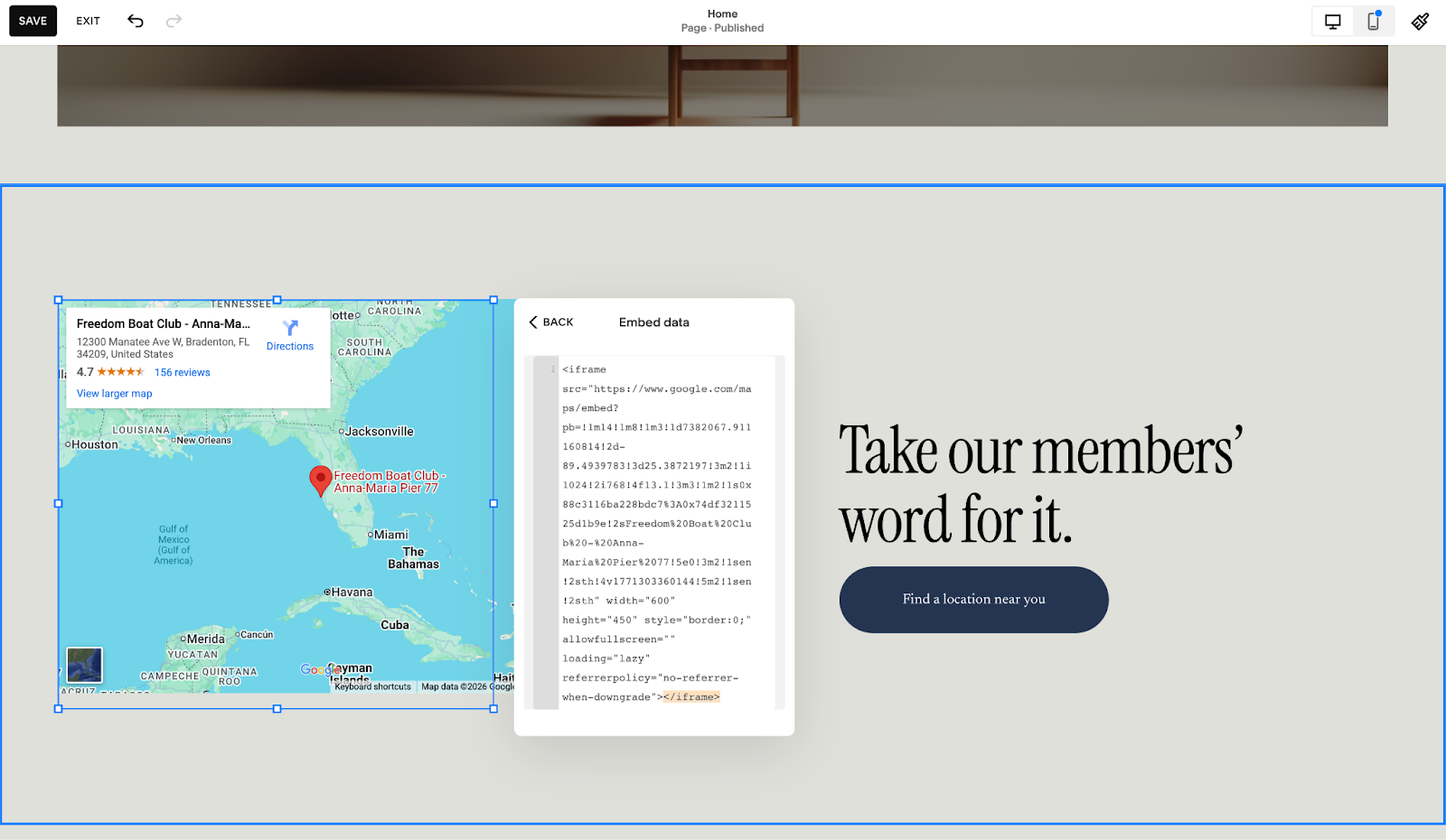
Googleの星評価をサイトに載せるもう一つの方法が、SquarespaceにGoogleマップを埋め込むやり方です。これなら、信頼感を伝えることと道案内を一度にまかなえます。訪問者はお店の評価と、これまでに集まったレビューの件数を確認でき、もっと詳しく知りたければクリックしてレビューを読めます。データは常に最新に保たれるので、レビューしてくれる人が増えるにつれて件数が増え、うまくいけば評価も少しずつ上がっていきます。
Squarespaceには標準でマップウィジェットが備わっています。グレースケールや衛星写真の表示を選べて見た目はきれいですが、表示されるのはお店の場所を示すピンだけです。ビジネスの詳細も、営業時間も、レビューも出てきません。
レビュー付きのGoogleマップをSquarespaceに埋め込むなら、Squarespaceの埋め込みブロックを使うのが一番です。
- サイトのSquarespaceエディタを開き、Googleマップを追加したい場所でブロックを追加ボタンをクリックします。
- 埋め込みブロックを探して選び、鉛筆アイコンをクリックして編集します。
- コンテンツのポップオーバーで、埋め込み形式の見出しの下にあるコードスニペットボタンをクリックし、続けて埋め込みデータボタンをクリックします。
- 新しいタブかウィンドウで、お店のGoogleマップのページを開きます。共有をクリックし、地図を埋め込むのタブを開いて、HTMLをコピーボタンをクリックします。
- Squarespaceに戻り、GoogleマップからコピーしたHTMLを、Squarespaceの埋め込みブロックにある埋め込みデータの入力欄に貼り付けます。
- これで、お店の住所、評価、レビュー、そしてお客様がすぐに道順を調べられるボタンまでそろったGoogleマップの埋め込みブロックが、Squarespaceのサイトに表示されます。
この方法がおすすめの理由
- Googleマップを埋め込めば、お客様はレビューをざっと確認しつつ、お店の場所も把握できます。
- 訪問者はワンクリックでレビューを読んだり、道順を調べたりできます。
- Googleマップの埋め込みなら、最新のレビュー件数と評価が自動で表示されます。
ウィジェットを使って、Squarespaceのサイトでお客様の信頼を勝ち取る
ウェブサイトに信頼感を加える手段は、Googleレビューだけではありません。Jotformには、無料のウェブサイトウィジェットが各種そろっていて、Airbnb、Google PlayやApp Store、Etsy、Tripadvisor、Yelp、eBay、Facebookのレビューを埋め込めます。たとえば、Etsyで商品を売り、Facebookで宣伝し、地元のお店でも扱っているなら、この3つすべてのレビューを並べて見せて、Squarespaceのサイトをお客様の声が集まる場所に変えられます。
さらに、AIチャットボットウィジェットをサイトに追加すれば、サイトの内容をもとに、よくある問い合わせにAIが自動で答えてくれます。これらはすべてJotformの無料プランで使え、Squarespaceにウィジェットを追加する作業もほんの数分で済みます。ぜひ今日から試してみてください。
サイトにGoogleレビューを載せるときのコツ
Googleレビューを載せると、サイトと実店舗の場所が結びつき、ローカルSEOの強化につながります。お客様からの新しいレビューが入ることで、サイトが常に新鮮で最新の状態に見え、お店が今も元気に続いていることが伝わります。そしてお客様をサイト上で紹介することで、レビューを通じたつながりを育てられます。
SquarespaceにGoogleレビューを追加する一番よい方法は、JotformのGoogleレビューウィジェットを使うことです。無料でカスタマイズでき、お客様のレビューをモダンなデザインで見せられて、Squarespaceともうまく馴染みます。このほかに、Googleレビューを手作業でサイトに追加したり、Googleマップのウィジェットを埋め込んだりする方法もあります。
この記事は、Squarespaceを使っている中小企業の経営者、フリーランス、地域密着のサービス事業者、飲食店、宿泊・サービス業、ECショップのオーナー、そしてマーケティング担当者に向けたものです。Googleレビューをサイトに表示して、信頼やコンバージョン、ローカルSEOを高めたい方の役に立つ内容です。













コメントの送信: