
利用者からのレビューは、見込み客との信頼関係を築く力を持っています。あなたのビジネスが信頼できる存在で、きちんと価値を提供していることを伝えてくれるからです。
こうしたGoogleのレビューを社会的証明としてWixサイトに載せたいときは、少し工夫が必要になります。Wixには、Googleのレビューをそのまま表示できる標準機能が用意されていないのです。とはいえ、実現する方法はいくつかあります。この記事では、WixサイトにGoogleのレビューを追加する手順を、ひとつずつ丁寧にご紹介します。


方法1:Wixアプリを使う
一番手軽なのは、専用のWixアプリを使ってGoogleのレビューを表示する方法です。
この方法ならコードを書く必要はありません。ただし、すべての機能を使うには有料プランへの加入が必要になる場合が多いでしょう。Wixのサイトビルダーでの具体的な手順は次のとおりです。
- まずはWixアプリマーケットを開きましょう。Wixのダッシュボードから「アプリ」>「Wixアプリマーケット」の順にクリックします。すると、Wixサイトの機能を拡張できるアプリの一覧が表示されます。
- 次に、Googleレビュー用のアプリを探します。検索バーに「Google reviews」と入力すると、WixにGoogleのレビューを埋め込めるアプリがいくつも出てきます。その中から、自分の目的に一番合ったものを選びましょう。
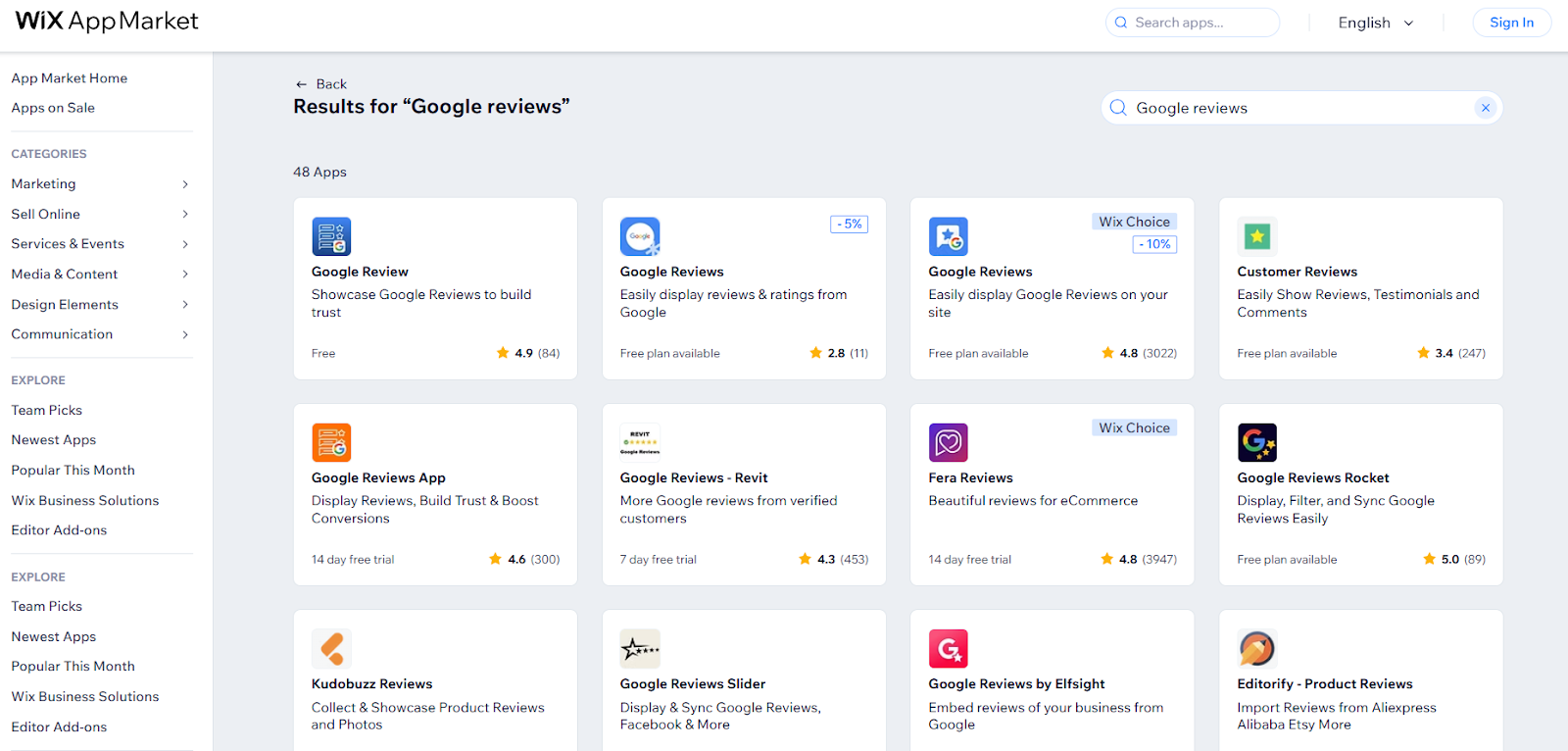
- 最後に、アプリをインストールして設定します。選んだアプリをWixサイトに追加し、設定を整えましょう。なお、アプリには無料で使えるものもあれば、一部の機能を使うのに料金がかかるものもあります。選んだアプリによっては費用が発生する点に注意してください。
この方法がおすすめの理由
Wixアプリマーケットのアプリを使ってGoogleのレビューをWixサイトに表示する方法には、いくつもの利点があります。
- コード不要で使える — これらのアプリはWixとスムーズに連携するように作られているので、専門的な技術知識はいりません。
- 自動で同期してくれる — 新しいレビューが投稿されると自動で更新されるので、最初に設定しておけば、あとは手作業で何かをする必要はありません。
- レイアウトを自由に調整できる — 多くの場合、レビューの表示方法を自分で選べるので、サイト全体の雰囲気を損なわずに整えられます。
方法2:無料のGoogleレビューウィジェットを使う

マーケットの有料アプリにお金をかけたくない場合は、代わりにWix向けのGoogleレビューウィジェットを使う手があります。こうした単機能のツールは無料で、コードの知識もいらず、手軽に使えます。
その代表格が、人気のフォームビルダー、Jotformが提供するJotformのGoogleレビューウィジェットです。このウィジェットや、同じような数百種類のウィジェットを使うには、Jotformのアカウントが必要です。まだお持ちでなければ、無料で作成できます。
JotformのGoogleレビューウィジェットの使い方は、次のとおりです。
- まずはJotformのGoogleレビューウィジェットを好みに合わせて設定します。ウィジェットのページで、自分のビジネスやGoogleマップのリンクとウィジェットを連携させましょう。そのうえで、レイアウトや色、全体の見た目を選び、自社のブランドやサイトになじむように整えます。

- 次に、埋め込みコードを取得します。JotformのGoogleレビューウィジェットが、埋め込みコードを自動で生成してくれます。コードを扱うのが初めてでも心配いりません。やることは、そのコードをコピーするだけです。

- 最後に、ウィジェットをサイトに埋め込みます。Wixエディタで「要素を追加」>「埋め込みコード」>「人気の埋め込み」と進み、ウィジェットの埋め込みコードを貼り付ければ、サイト全体にGoogleのレビューを表示できます。たったこれだけです。
この方法がおすすめの理由
Wixで作ったサイトなら、JotformのようなGoogleレビューウィジェットがうまく機能します。その理由は、次の3つです。
- 自由にカスタマイズできる — Jotformのウィジェットでは、スライダーやカルーセル、バッジなど、いくつものレイアウトから選べます。どこに置いてもレビューがきれいに見えるようにできるのです。
- 追加費用がかからない — Jotformのウィジェットは無料で使えるので、余計なコストはいりません。コストをしっかり管理したいビジネスにとって、これは大きな魅力です。
- とにかく手軽 — ウィジェットがコードを自動で生成してくれるので、あとはコピーして貼り付けるだけ。高度な技術は必要ありません。
Pro Tip
Googleのレビューで信頼を築けたら、次の一歩も踏み出しやすくしておきましょう。Wix用のJotformアプリを使えば、ブランドに合わせたお問い合わせフォームや予約フォーム、注文フォームを追加できます。訪問者が気軽に連絡したり、サービスを予約したり、商品を購入したりできるようになります。
方法3:Googleのレビューを手動でWixサイトに追加する
外部ツールを使わずにGoogleのレビューをWixサイトに載せたい、という方もいるかもしれません。レビューの数がまだ少なかったり、表示したいものを自分で厳選したかったりする場合は、手動で追加する方法が向いています。
作業自体は簡単ですが、手動で追加する方法は自動更新ができないため、自分でこまめに手入れをする必要があります。この方法で進める場合の手順は、次のとおりです。
- まず、掲載するGoogleのレビューを選びます。Googleに寄せられたレビューに目を通し、自社がターゲット層に提供している価値を一番よく伝えてくれるものを選びましょう。
- 次に、そのレビューをコピーするか、スクリーンショットを撮ります。テキストをコピーしても、スクリーンショットを撮っても構いません。信頼感を高めるために、レビューを書いた人の名前も必ず入れておきましょう。

- 最後に、選んだレビューをサイトに追加します。Wixエディタで、テキストやスクリーンショットをサイトに載せましょう。新しく紹介したいレビューが集まったら、そのつど忘れずに更新してください。
この方法がおすすめの理由
手間はかかりますが、GoogleのレビューをWixサイトに手動で追加する方法にも、ビジネスにとっての利点があります。具体的には、次のとおりです。
- 内容を完全にコントロールできる — どのレビューをサイトで目立たせるかを自分で選べます。商品やサービスの魅力を一番うまく伝え、ターゲット層の心をつかむものを選べるのです。
- 継続的な費用がかからない — かかるのはレビューを手動で追加・更新する手間だけで、お金は一切いりません。外部アプリに料金を払う必要もありません。
- Googleと連動しない — 仮にGoogleに悪い評価が投稿されても、自動でサイトに表示されることはありません。そのため、ビジネスの評判を守りやすくなります。
方法4:WixサイトにGoogleマップを埋め込む
レビューの全文をサイトに載せるつもりはないけれど、社会的証明として星評価だけは訪問者に見てもらいたい、という場合もあるでしょう。そんなときは、WixサイトにGoogleマップを埋め込む方法を試してみてください。
ただし、この方法では星評価が自動で表示されるわけではありません。訪問者がマップのピンをクリックして、プレビューカードで星評価を確認する必要があります。場合によっては星評価が表示されないこともある点には注意してください。
WixサイトにGoogleマップを埋め込む手順は、次のとおりです。
- Wixエディタに標準で用意されているGoogleマップ連携機能を使いましょう。「要素を追加」>「連絡先とフォーム」のメニューから見つけられます。
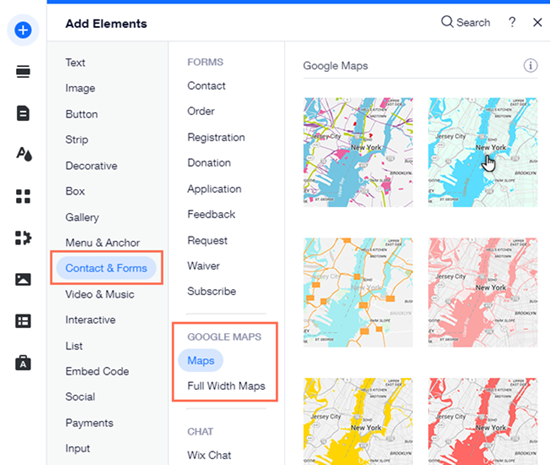
- 次に、Googleマップの設定を調整します。ズームや表示範囲などの設定を整えて、マップが思いどおりの見た目になるようにしましょう。
- 最後に、マップのデザインとピンを選びます。自社のブランドやサイトになじむマップのデザインを選び、目を引くピンを設定しましょう。訪問者はピンをクリックしないとプレビューカードの星評価を見られないので、注目を集めやすいピンを選ぶのがおすすめです。
Pro Tip
クリックしなくても星評価がサイト上で目立つようにしたい場合は、Wixアプリマーケットのアプリを使う必要があります。
この方法がおすすめの理由
ここまで紹介した3つのGoogleレビュー連携の方法がどれも合わないなら、Googleマップを使う方法が向いているかもしれません。その理由をいくつか挙げてみましょう。
- レビューの全文を載せずに済む — Googleのレビューをサイトには載せたくないけれど、それでも信頼感は高めたい、というビジネスにとって、星評価を見せるのはよい選択肢です。
- 完全に標準機能だけで完結する — WixにはGoogleマップを埋め込む機能が最初から備わっています。外部ツールやウィジェット、手作業の回避策をあれこれ試す必要はありません。
- 実店舗のあるビジネスにぴったり — 実店舗がある場合、サイトにGoogleマップを埋め込めば、オンラインの訪問者に店舗の場所を伝えられます。しかも星評価で信頼感も高められます。
賢くて無料のウィジェットでWixサイトをもっと魅力的に
社会的証明で信頼を築きたいなら、GoogleのレビューをWixサイトに追加するのはとてもよい方法です。
Wixに標準の機能はありませんが、使える方法の中でも特におすすめなのが、JotformのGoogleレビューウィジェットです。使い方が簡単で自由にカスタマイズできるうえ、無料で使えます。
さらにJotformには、Wixサイトの機能をもっと充実させてくれる無料のウェブサイトウィジェットが他にもたくさんあります。たとえばAIチャットボットウィジェットを使えば、訪問者がやり取りしながらフォームに入力できる体験を用意できます。
Jotformが用意しているウィジェットをいろいろ試して、Wixサイトを次のステージへ引き上げるのがいかに簡単か、ぜひ体感してみてください。
この記事は、Googleのレビューをサイトに表示して信頼やコンバージョン、ローカルSEOを高めたいと考えている方に向けたものです。Wixを使っている小規模ビジネスのオーナー、地域密着型のサービス業、フリーランス、飲食店や宿泊業のオーナー、ECストアの運営者、マーケターの方などが対象です。













コメントの送信: