
クイズ用QRコードの作成手順
- フォームを作成する
- テンプレートをを選択する、または一から作成する
- フォームを編集する
- クイズの設問を追加する
- 問題の設定を行う
- ページを追加する(任意)
- クイズ全体の設定を行う
- 通知を設定する(任意)
- クイズの一般設定を構成する
- クイズをプレビューする
- クイズを公開する
- クイズを共有する
クイズ用のQR コードを使えば、参加者は簡単にクイズへアクセスできます。特に、イベント会場や教室など、多くの人が集まる場面で便利です。最近ではほとんどの人がスマートフォンを持っているため、参加者はスマートフォンのカメラでQR コードを読み取るだけで、クイズのリンクを開いてすぐに参加できます。
その結果、従来の方法では集めにくかった貴重な情報や意見を収集しやすくなります。回答までの流れがシンプルでわかりやすければ、参加者も気軽に数分の時間を使ってクイズに参加してくれるでしょう。
Create quizzes with Jotform’s AI Quiz Generator
クイズに QR コードを活用すると、目的や利用シーンに応じてさまざまなメリットがあります。ここでは、クイズに QR コードを活用する主な理由をご紹介します:
クイズにQRコードを活用する5 つのメリット
QRコードを使ってクイズにアクセスできるようにすると、さまざまな場面で便利です。目的や利用シーンによっては、参加率の向上や運営の効率化にもつながります。ここでは、クイズにQRコードを活用する主なメリットをご紹介します:
1. クイズへに簡単にアクセスできる
クイズがオンラインや特定のプラットフォームで公開されている場合、URLをQRコード化することで、参加者はコードをスキャンするだけで直接クイズページへアクセスできます。特に、参加者がスマートフォンを利用することが多いイベントや授業、研修などでは、URLを入力する手間がなくなり、スムーズにクイズを開始できます。
2. スムーズにクイズへ誘導できる
チラシやポスター、配布した資料などにQRコードを掲載しておけば、参加者はスマートフォンで読み取るだけでクイズにアクセスできます。URLを入力したり検索したりする手間がないため、その場ですぐに参加してもらいやすくなるのがメリットです。イベントや授業、研修など、オフラインの場からオンラインのクイズへ誘導したいときにも役立ちます。
3. 非接触で参加できる
QRコードを使えば、参加者は自分のスマートフォンからクイズにアクセスできるため、紙の配布や端末の共有が必要ありません。特に、感染症対策が求められる場面や衛生面に配慮したい環境では、接触を最小限に抑えながらクイズを実施できます。受付やイベント会場など、多くの人が集まる場面でも、安心して参加してもらいやすくなるでしょう。
4. マーケティング施策や顧客エンゲージメントを高められる
QRコードを広告や販促物に掲載すれば、ユーザーをクイズへ誘導できます。例えば、ジーンズの広告にQRコードを載せて、好みのデザインを診断するクイズに参加してもらうこともできます。楽しみながらユーザーの興味や好みを把握できるため、マーケティングや商品開発にも役立ちます。
5. イベントやスタンプラリーをもっと楽しくできる
QRコードを使えば、イベントやスタンプラリーにクイズやヒントを組み込めます。参加者は各スポットでQRコードを読み取りながら問題を解いていくため、探検する楽しさが加わり、より参加型の体験を提供できます。
Create QR Codes in Minutes
Jotformでオンラインクイズを作成する手順
Jotformは、クイズを含むさまざまなタイプのフォームを作成できるオンラインフォーム作成ツールです。直感的なドラッグ&ドロップ操作で、簡単にクイズを作成できます。ここでは、Jotformを使ってオンラインクイズを作成する基本的な手順をご紹介します:
1. フォームを作成する
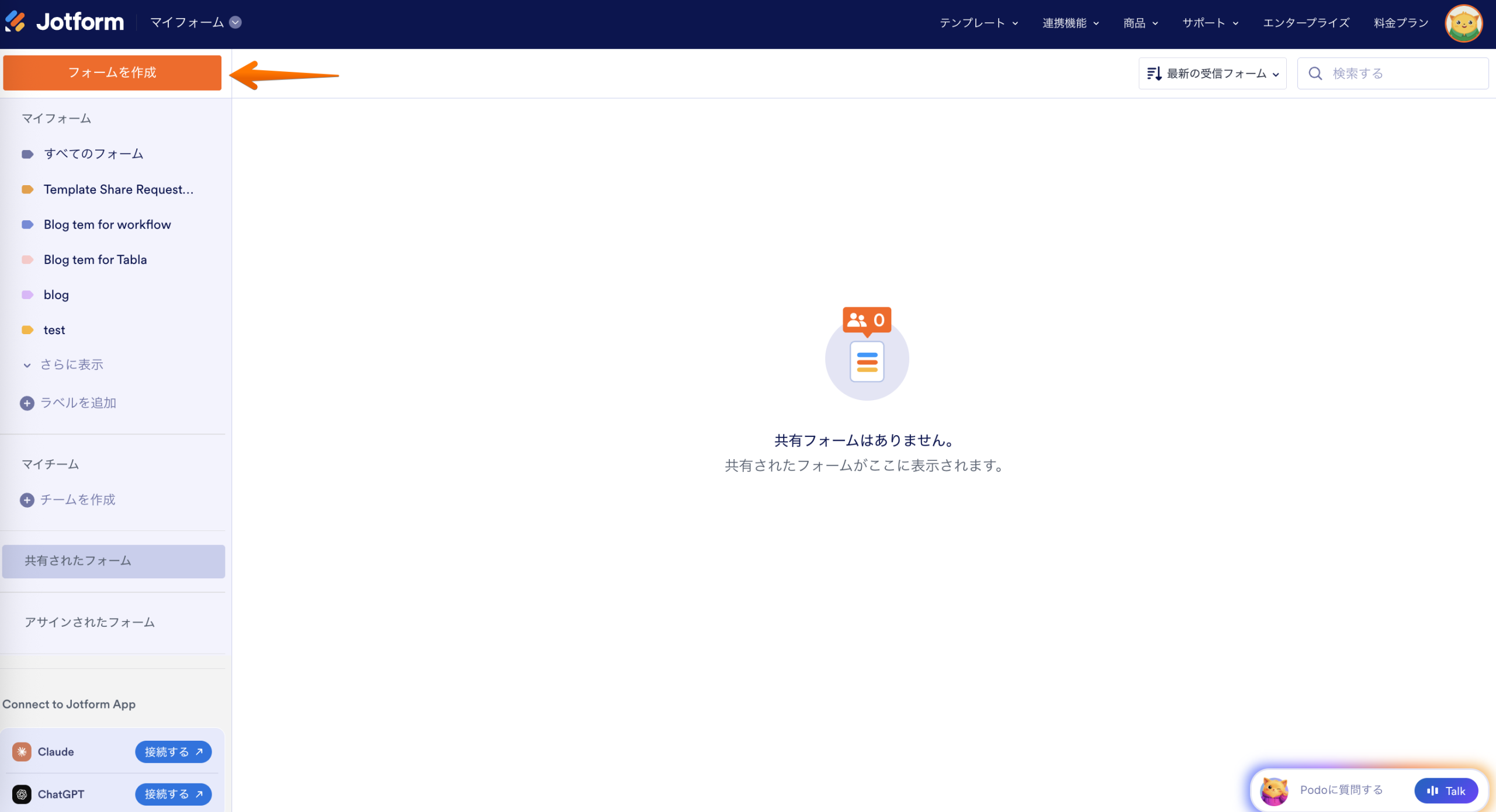
Jotformアカウントにログインしたら、フォームを作成ボタンをクリックします。
2. テンプレートを選ぶ、または一から作成する
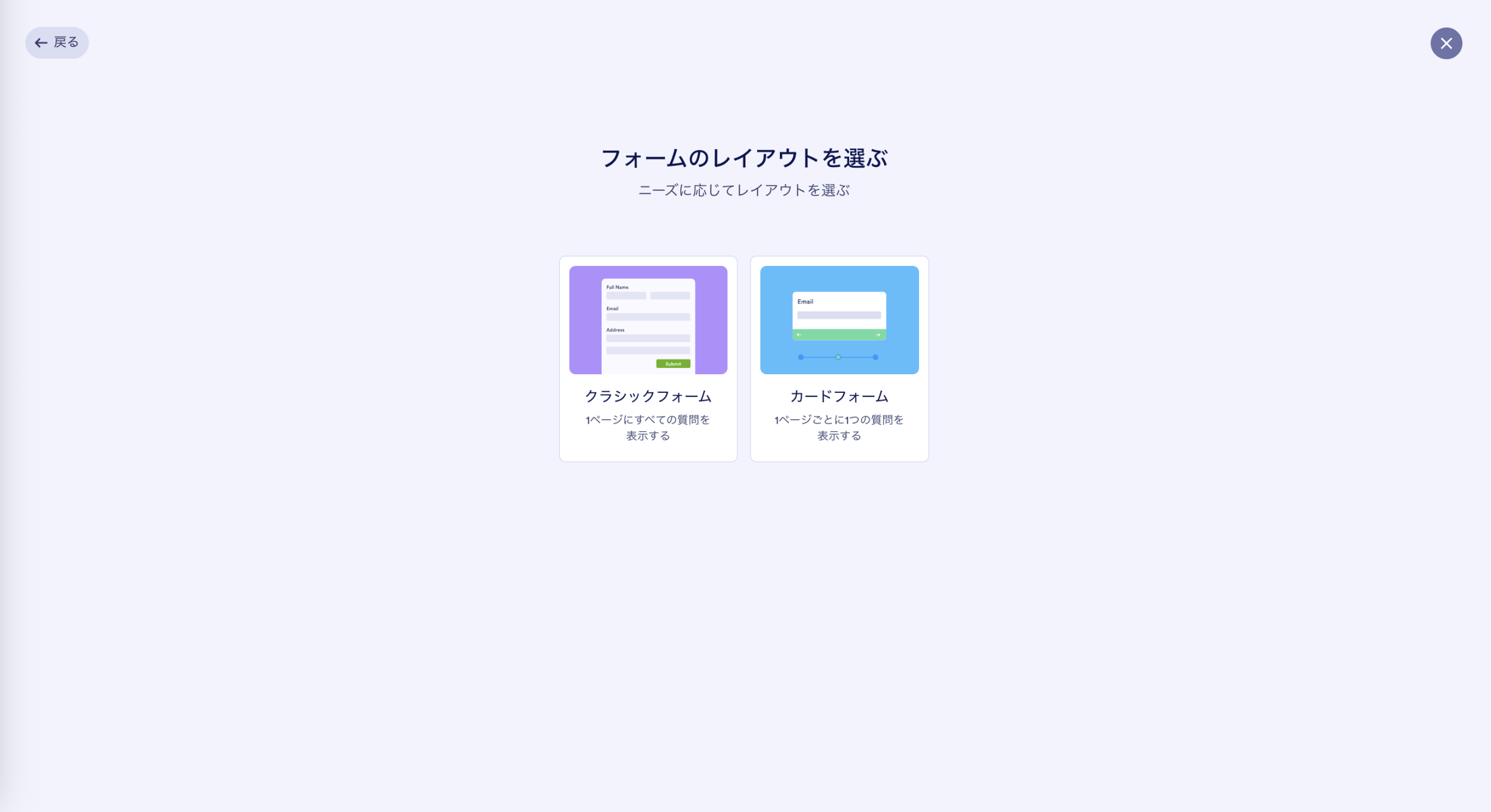
豊富なクイズテンプレートから選ぶことも、一からオリジナルのクイズを作成することもできます。一から作成する場合は、クラシックフォームまたはカードフォームのいずれかを選択します。
3. フォームを編集する
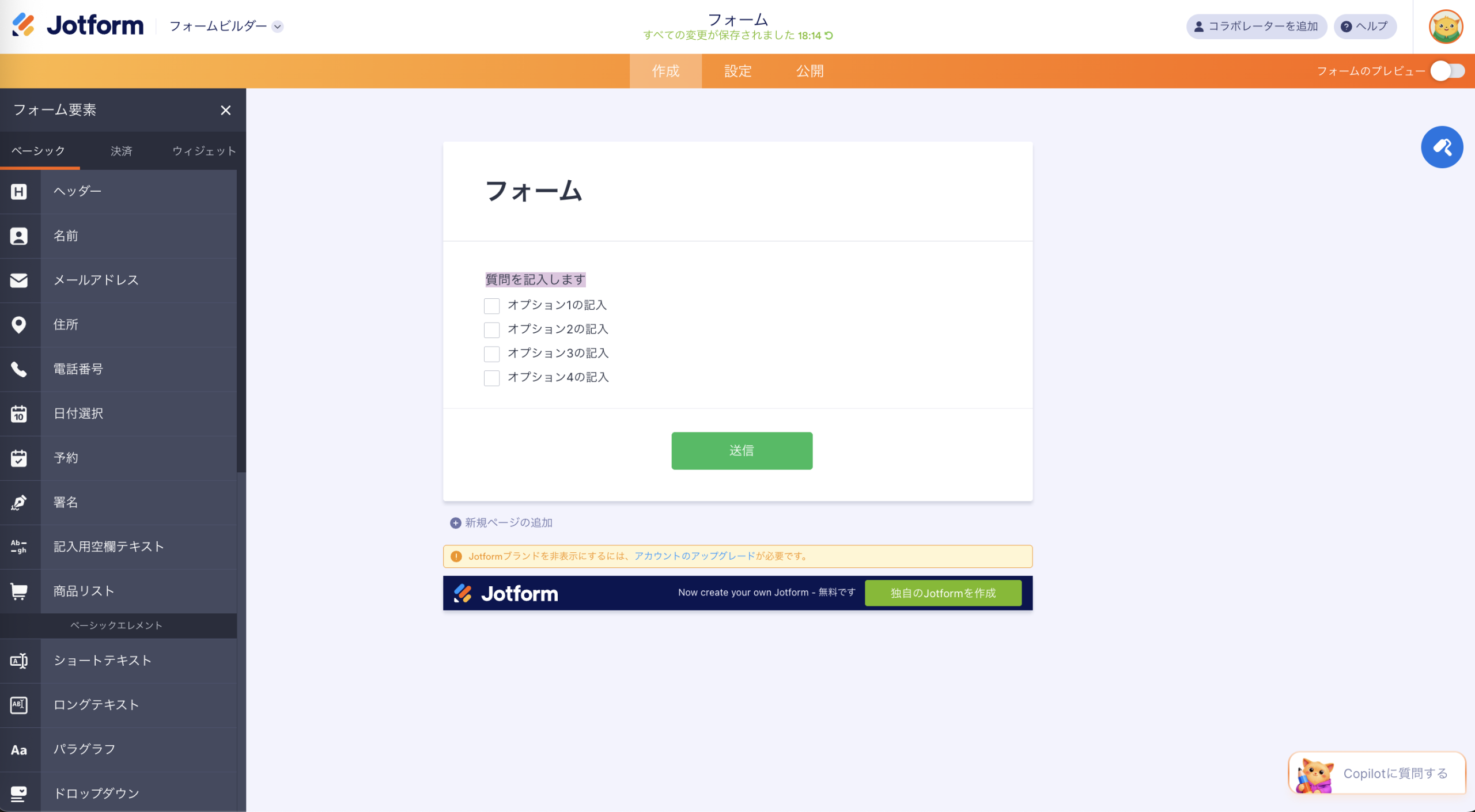
質問の追加や削除、編集を行い、クイズの内容をカスタマイズします。画面左側の、フォーム要素を追加をクリックすると、さまざまなフォーム項目を追加できます。クイズでは、選択式や記述式など、複数の質問形式を組み合わせるのがおすすめです。
4. クイズの質問を追加する
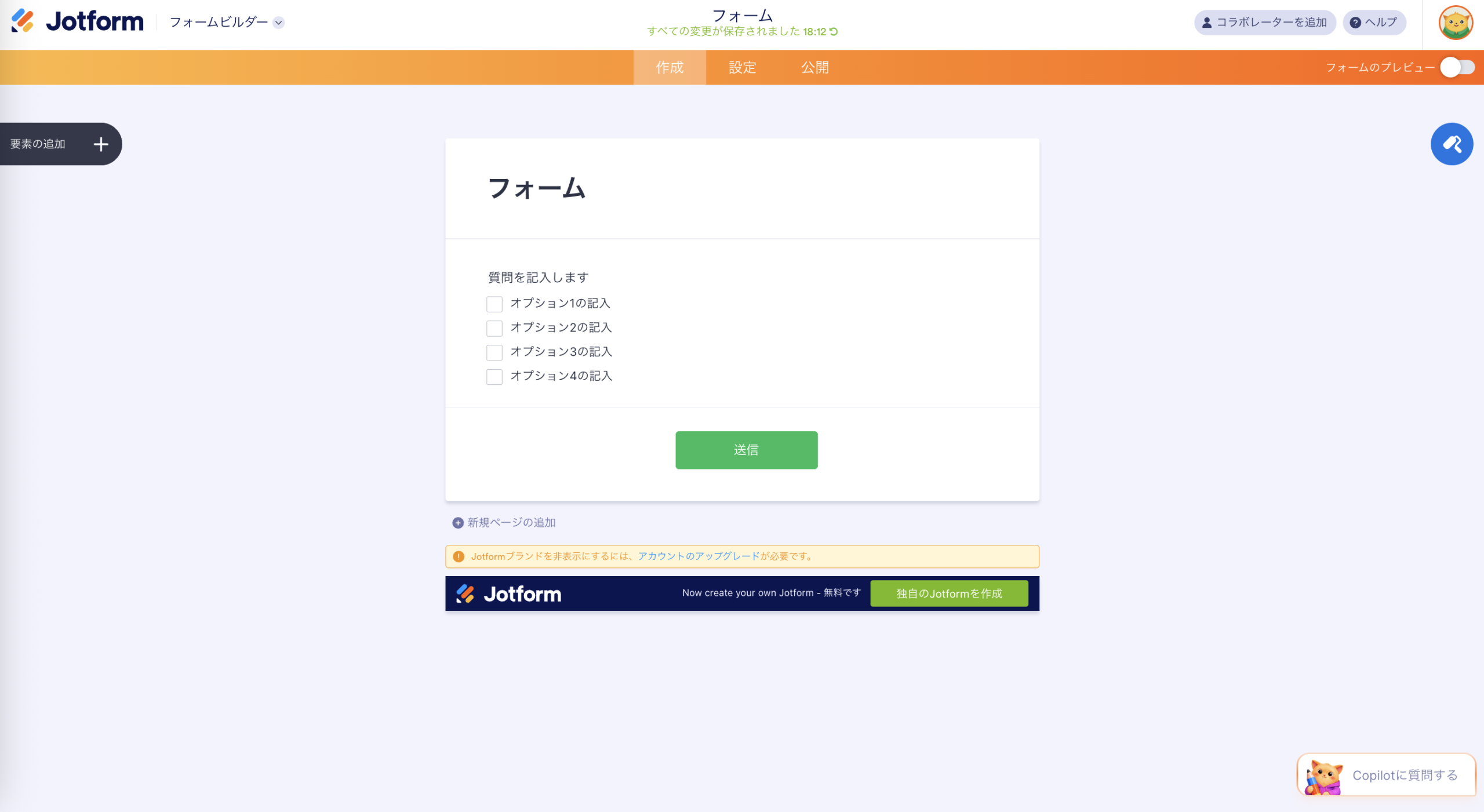
左側のサイドバーから必要な項目をフォームへドラッグ&ドロップし、質問を入力します。質問は、ドラッグ&ドロップで簡単に並べ替えることもできます。
5. 質問の設定を調整する
質問ごとに、文字の配置や回答のシャッフルなどの設定を変更できます。設定を変更するには、質問ボックスの右側にある歯車アイコンをクリックして、プロパティメニューを開きます。
6. ページを追加する(任意)
クイズの問題数が多い場合や、セクションごとに分けたい場合は、フォームにページを追加できます。各ページを異なるテーマやカテゴリとして設定できるため、回答者にとっても分かりやすい構成になります。ページを追加するには、現在の質問一覧の下にある、ここに新しいページを追加をクリックします。
7. クイズのデザインを整える
必要に応じて、色やフォント、スタイルを変更してクイズのデザインをカスタマイズできます。デザインの変更は必須ではありませんが、見やすく魅力的なクイズに仕上げることで、回答者の体験向上にもつながります。
8. 通知設定を行う(任意)
クイズの回答が送信されたときに通知を受け取れるよう、メール通知を設定できます。通知を有効にしておけば、新しい回答が送信されるたびにメールで知らせを受け取れるため、回答状況をすぐに確認できます。
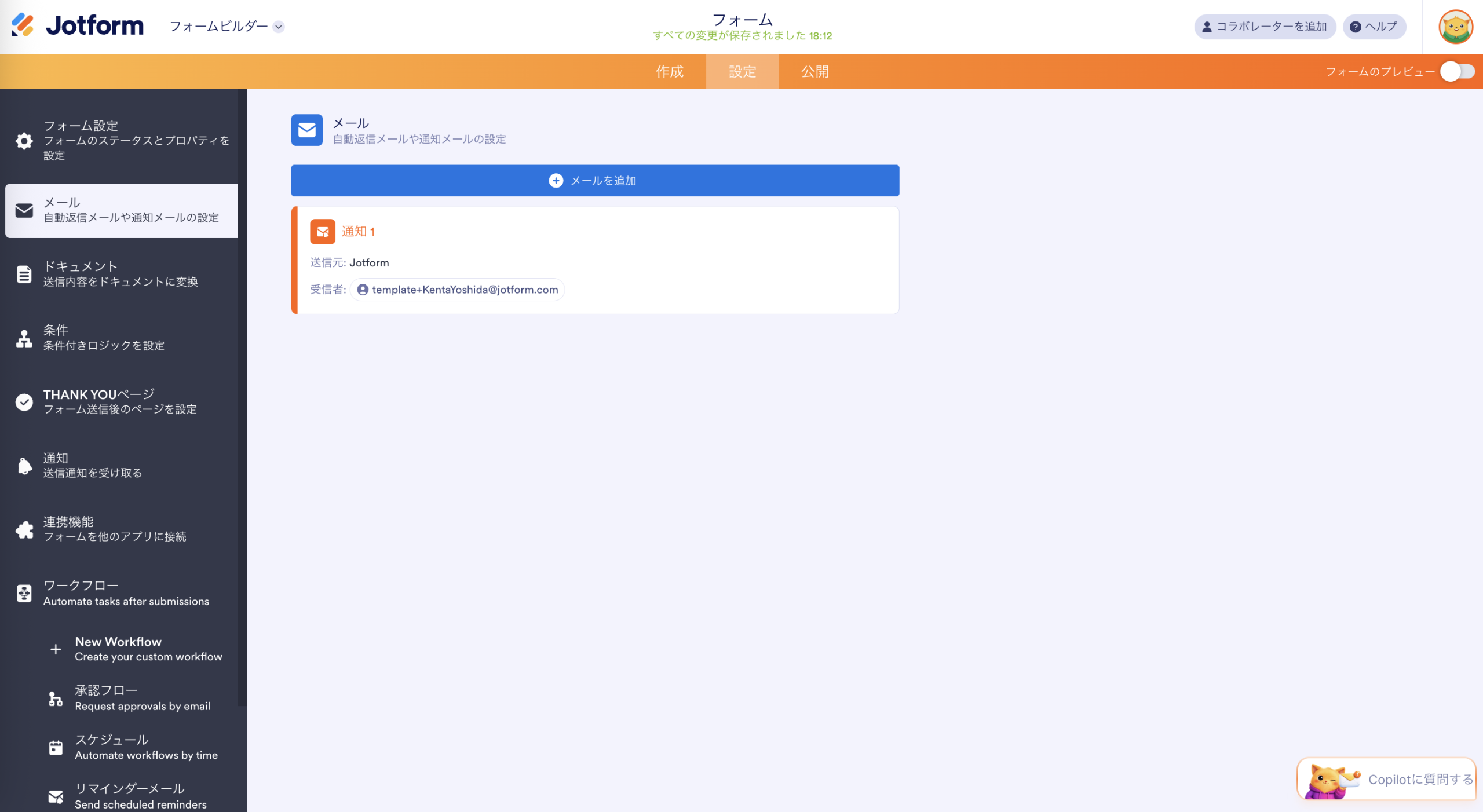
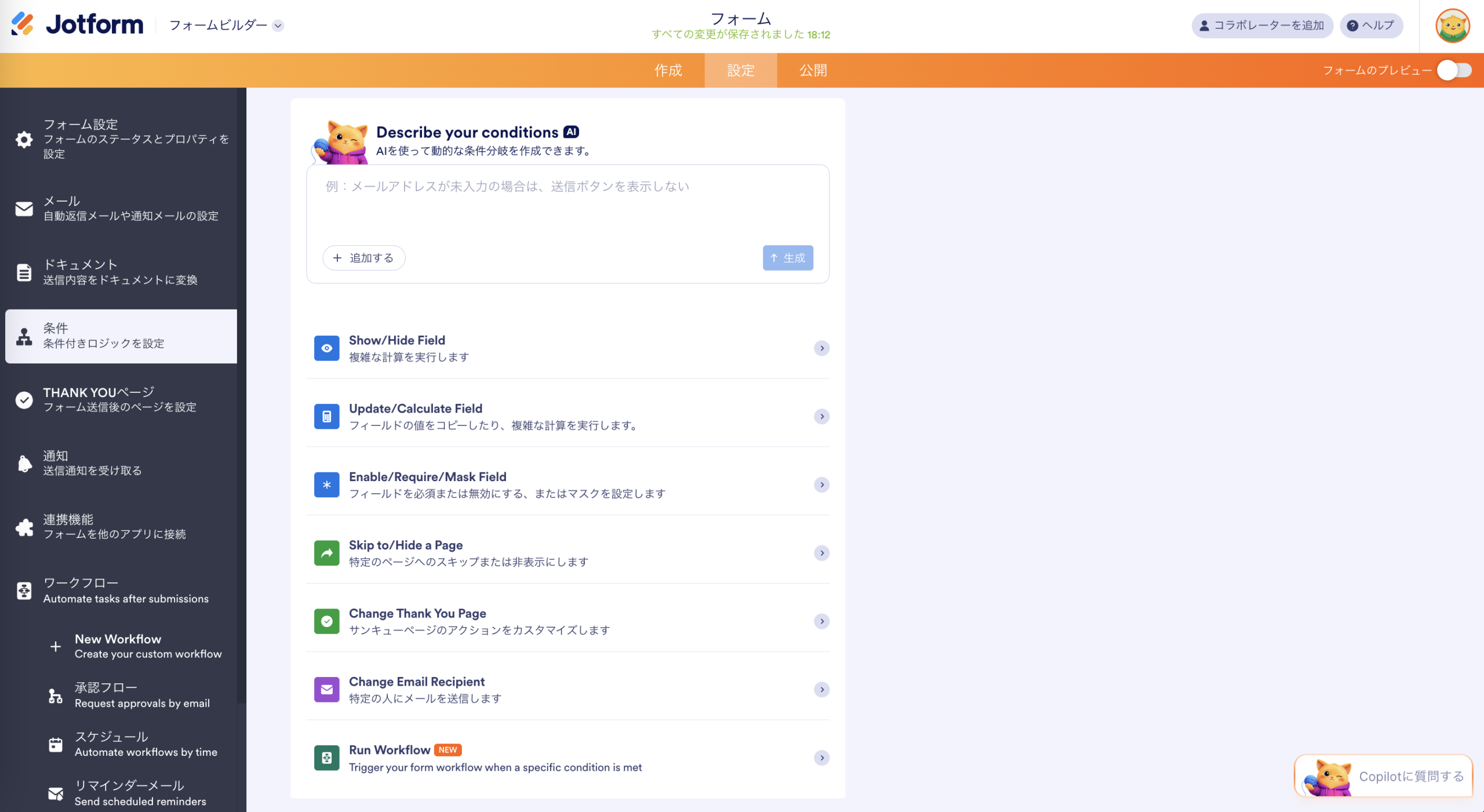
9. クイズ全体の設定を調整する
メール通知の設定やサンキューページの追加、承認フローの作成など、クイズ全体の設定をカスタマイズできます。Jotformには、用途に合わせてクイズを調整できる機能が豊富に用意されています。中でも条件分岐を活用すると、回答内容に応じて表示する質問を変えられるため、一人一人に合ったクイズを作成できます。
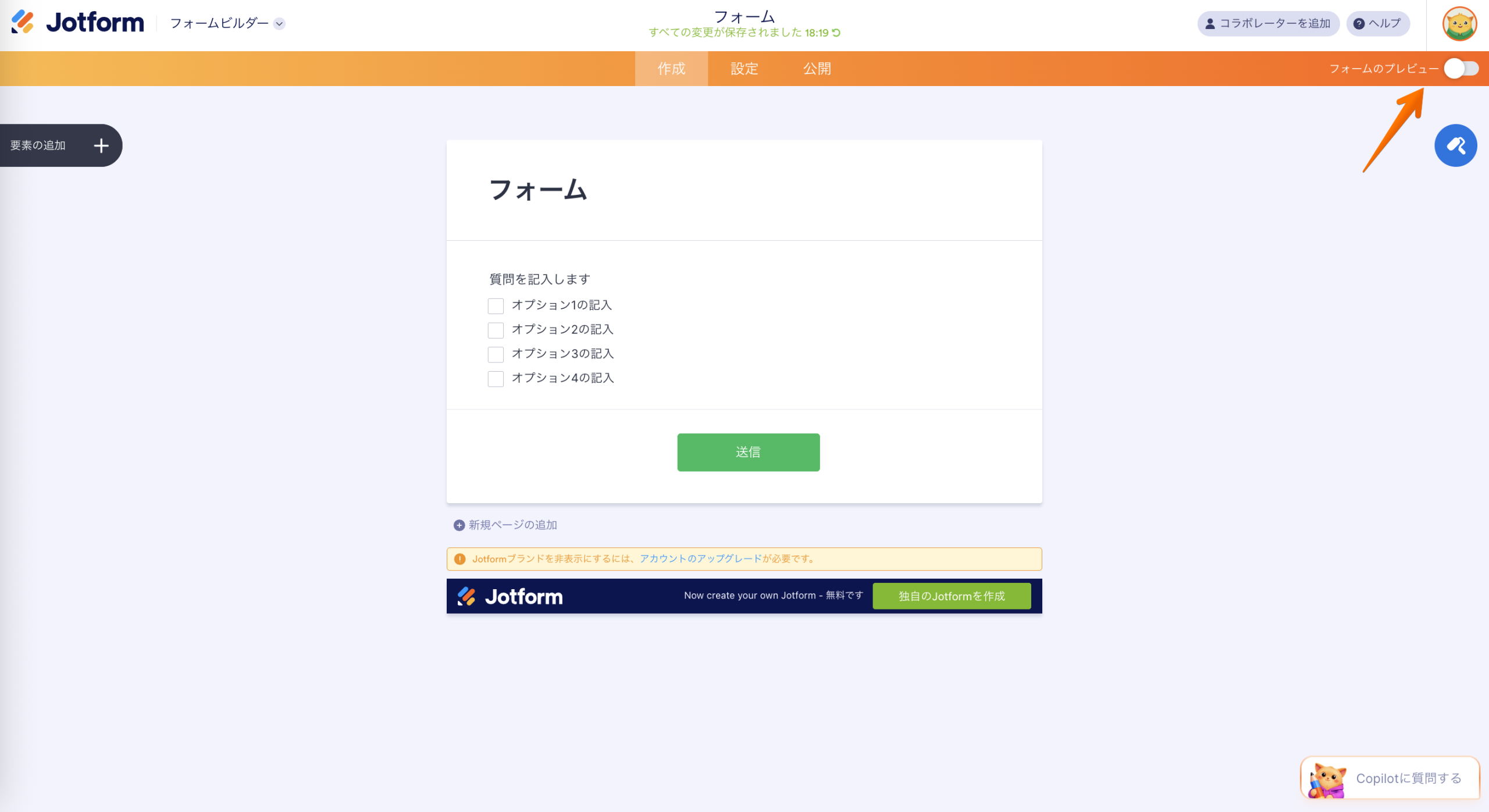
10. クイズをプレビューする
公開する前に、クイズの見た目や動作に問題がないかを確認しましょう。画面右上のフォームをプレビューをクリックすると、実際に回答者に表示される画面を確認できます。質問の順番や条件分岐、デザインなどが意図したとおりになっているか、公開前にチェックしておくのがおすすめです。
11. クイズを公開する
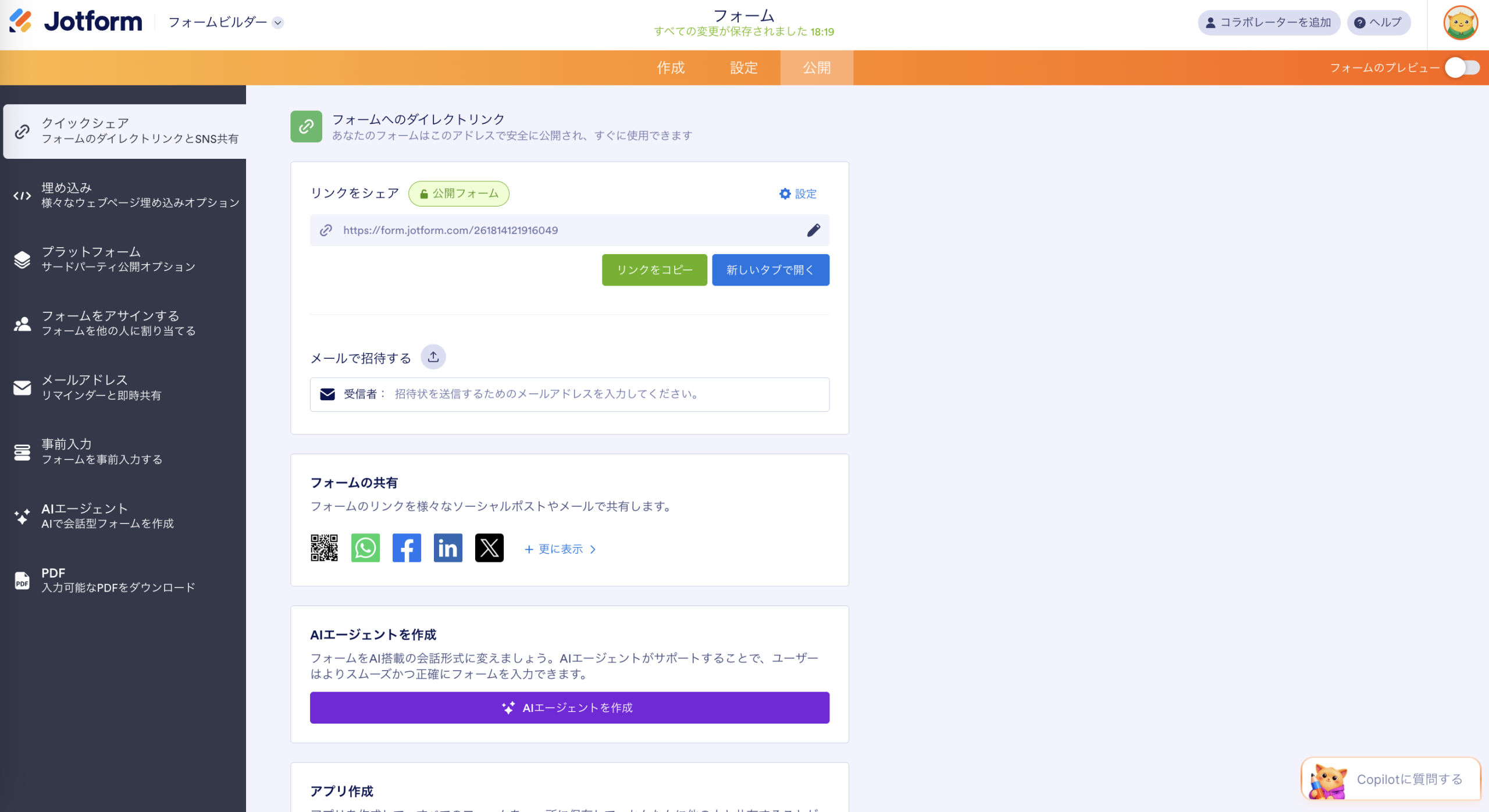
Jotformには自動保存機能があるため、作業内容は随時保存されます。クイズの準備ができたら、公開タブを開きましょう。
12. クイズを共有する
公開タブでは、公開されたクイズの共有リンクを取得できます。取得したリンクは、メールやSNSで共有したり、Webサイトに埋め込んだりできます。また、フォームをまとめて管理・共有できるアプリを作成することも可能です。
クイズにQRコードを追加する簡単な手順
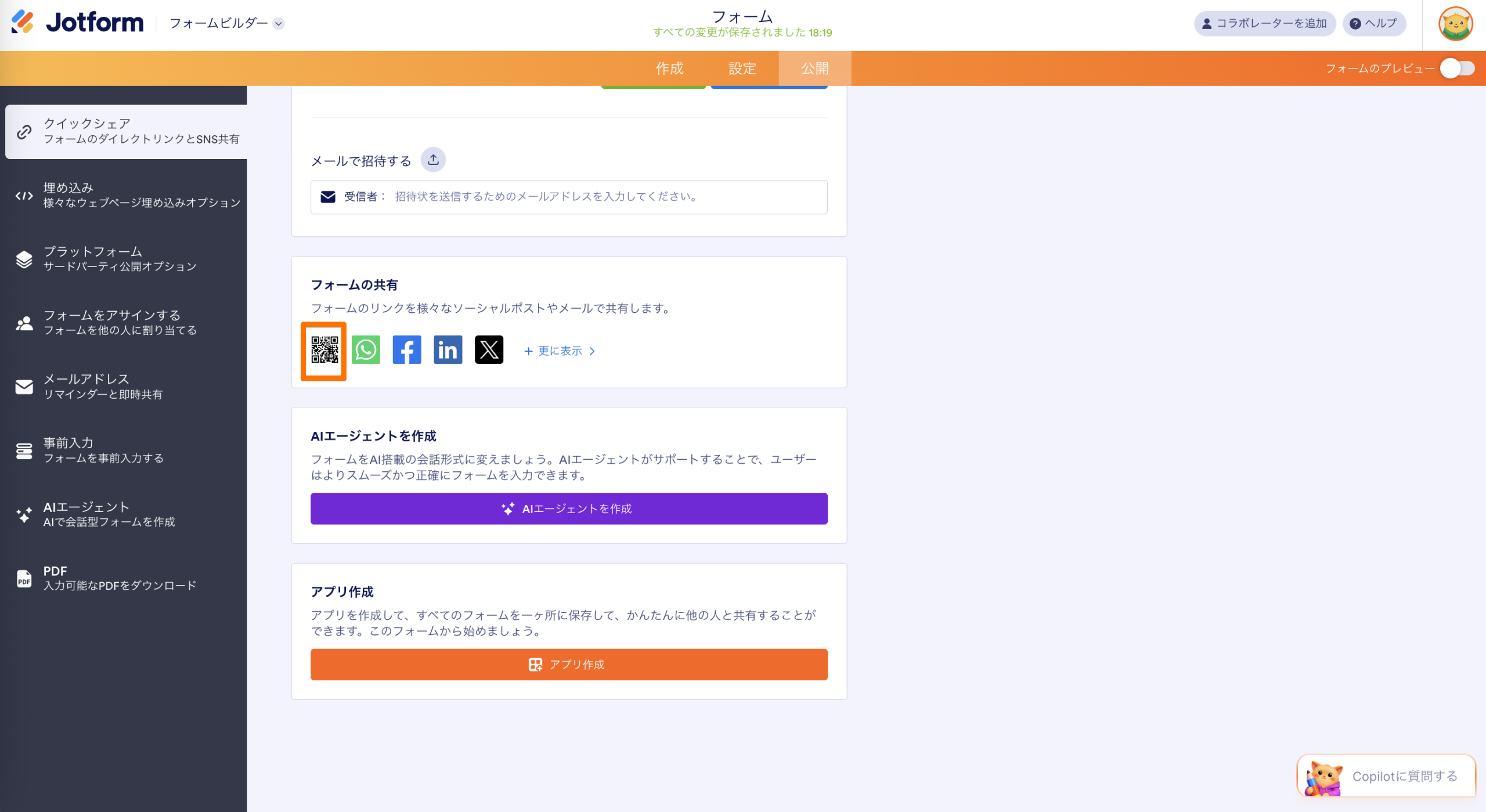
クイズの作成とカスタマイズが完了したら、QRコードの追加はとても簡単です。まず、公開タブを開き、クイック共有セクションを探します。共有リンクやメール招待の項目の下に、フォームを共有という欄があり、SNSアイコンが表示されています。その中の一番右にあるQRコードアイコンをクリックしてください。
Jotformでは、クイズ用のQRコードが自動的に生成されます。生成されたHTMLコードをコピーするだけで、Webサイトに簡単に埋め込めます。また、QRコードはPNG形式でダウンロードすることも可能です。ダウンロードした画像は、チラシやポスター、パンフレットなどの印刷物にも手軽に活用できます。
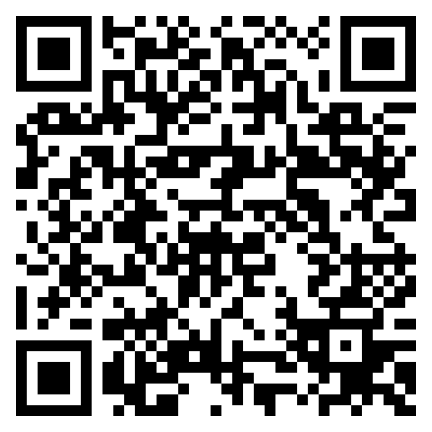
これで準備は完了です。を公開して、回答が集まるのを待ちましょう。結果はJotformアカウントに安全に保存されるので、必要になったときにいつでも確認できます。
画像提供:Artem Podre











コメントの送信: