
Canvaのおすすめアプリ
Canvaは、質の高いSNS用のグラフィックやブランド画像、そのほかのビジュアル素材を、とにかく手早く簡単に作れるツールです。デザイン機能は他に引けを取りませんが、できることはそれだけではありません。
優れたテンプレートベースのエディタやCanva AIツールに加えて、Canvaアプリマーケットプレイスも用意されています。ここでは他のアプリとCanvaを連携させられるので、デザインにインタラクティブな要素を埋め込んだり、Canvaにはない機能を取り入れたり、普段使っているデザインワークフローとつなげたりできます。たとえば、Jotform向けCanvaアプリを使えば、デザインの中にフォームを埋め込めます。
今回はCanvaアプリマーケットプレイスをひと通り調べて、本当に使えるアプリを探してみました。ここで紹介する7つのCanva拡張機能が目立っていたのは、どれも実際に役立つ機能を追加してくれるからです。私が試した中ではこれらが一番価値があると感じましたが、マーケットプレイスにはほかにもCanva向けの便利なアプリがたくさんあります。Canvaが標準で用意していない機能やオプションが必要なときは、ぜひ一度のぞいてみてください。
それでは、2026に向けたCanvaのおすすめアプリを見ていきましょう。
1. Jotform:ページにスマートなチャットボットとカスタムフォームを追加
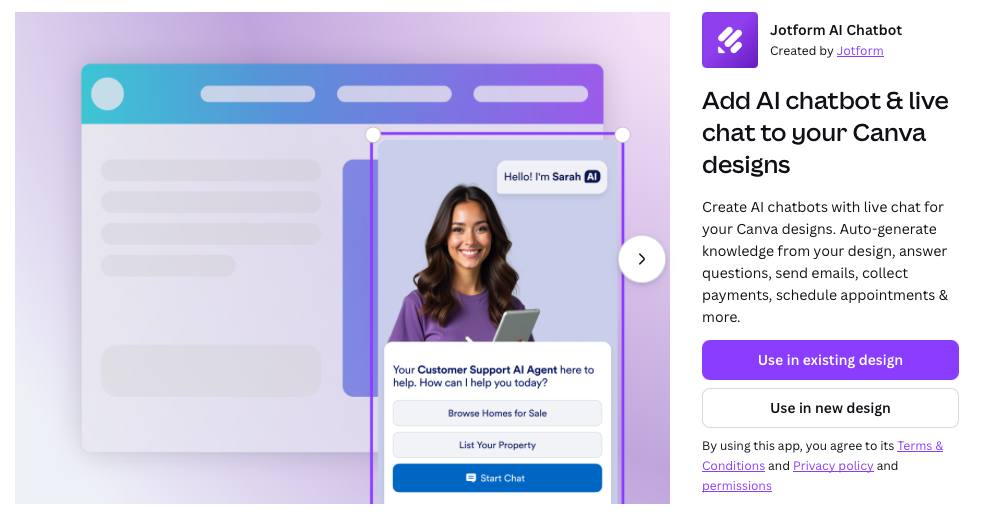
JotformはCanvaアプリマーケットプレイスに、1つではなく2つの優れた連携機能を用意しています。Jotform AIチャットボットとCanva向けJotformフォームアプリです。どちらもCanvaのデザインをより実用的にしてくれます。それぞれ順番に見ていきましょう。
Jotform AIチャットボット
AIチャットボットは驚くほど強力なマーケティングツールです。Canva向けJotform AIチャットボットを使えば、それをデザインに追加できます。しかも優れているのは、デザイン内のコンテンツを自動で学習してくれる点です。だから質問に答えたり、他のリソースへ案内したりできます。
Jotform AIチャットボットは、ニュースレターやプレゼン資料のような情報量の多いデザインと特に相性がいいと感じました。こうすれば、ターゲットとなる相手が自分の伝えたいことをきちんと理解できるよう、AIチャットボットがしっかり手助けしてくれます。
こんな使い方に向いています
- 情報量の多いデザインを、双方向でやり取りできるマーケティング素材に変える
- 追加のリソースへ案内したり、リードを獲得したり、よくある質問に答えたりする
使い方
- まずCanvaでデザインを作り、サイドバーのアプリマーケットプレイスタブからJotform AIチャットボットを探します。
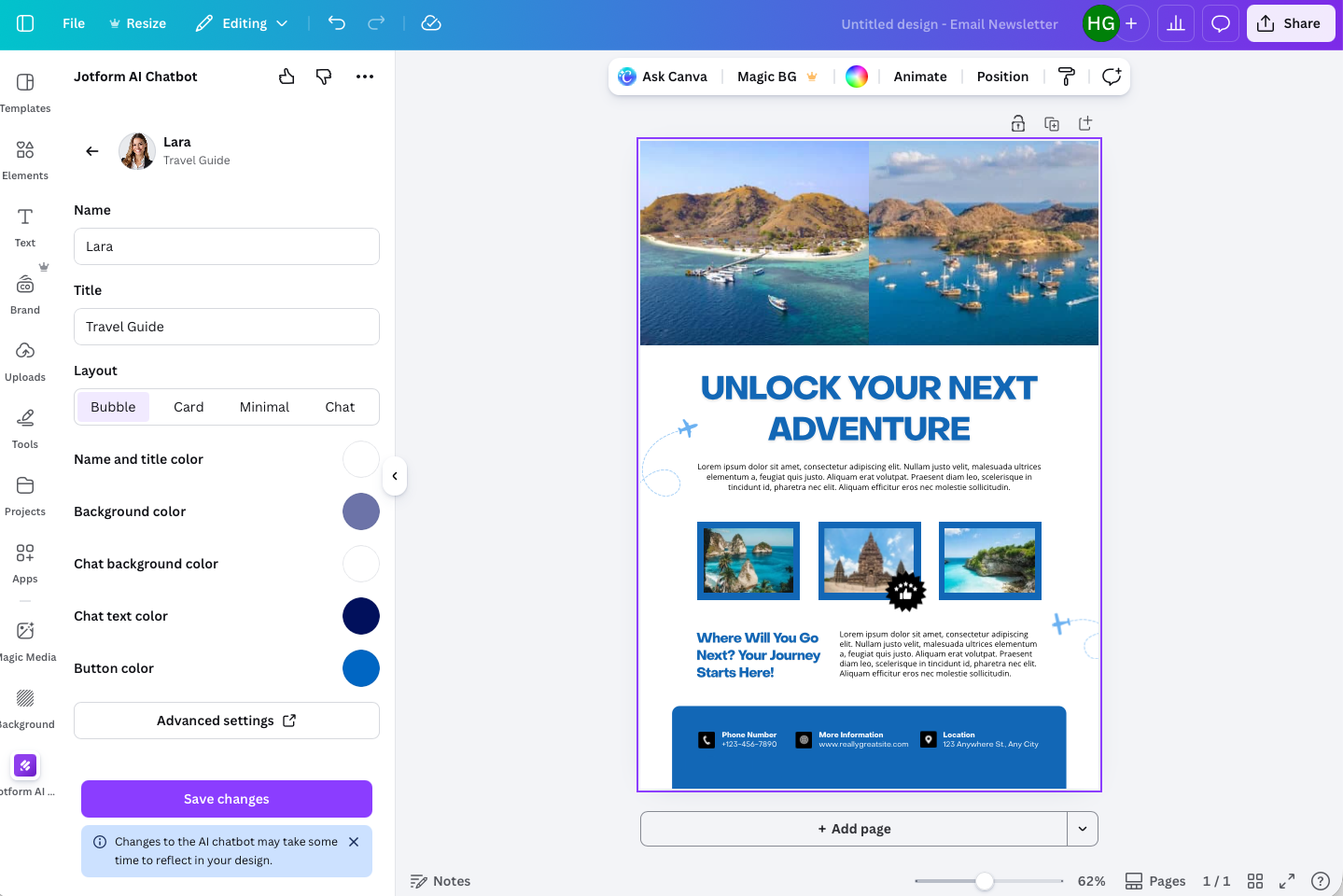
- Jotform AIチャットボットは、デザイン内のコンテンツを自動で学習します。詳細設定をクリックするとJotformのサイトに移動し、チャットボットをさらに細かくカスタマイズできます。準備ができたら変更を保存をクリックすれば、デザインの中にチャットボットを配置できます。
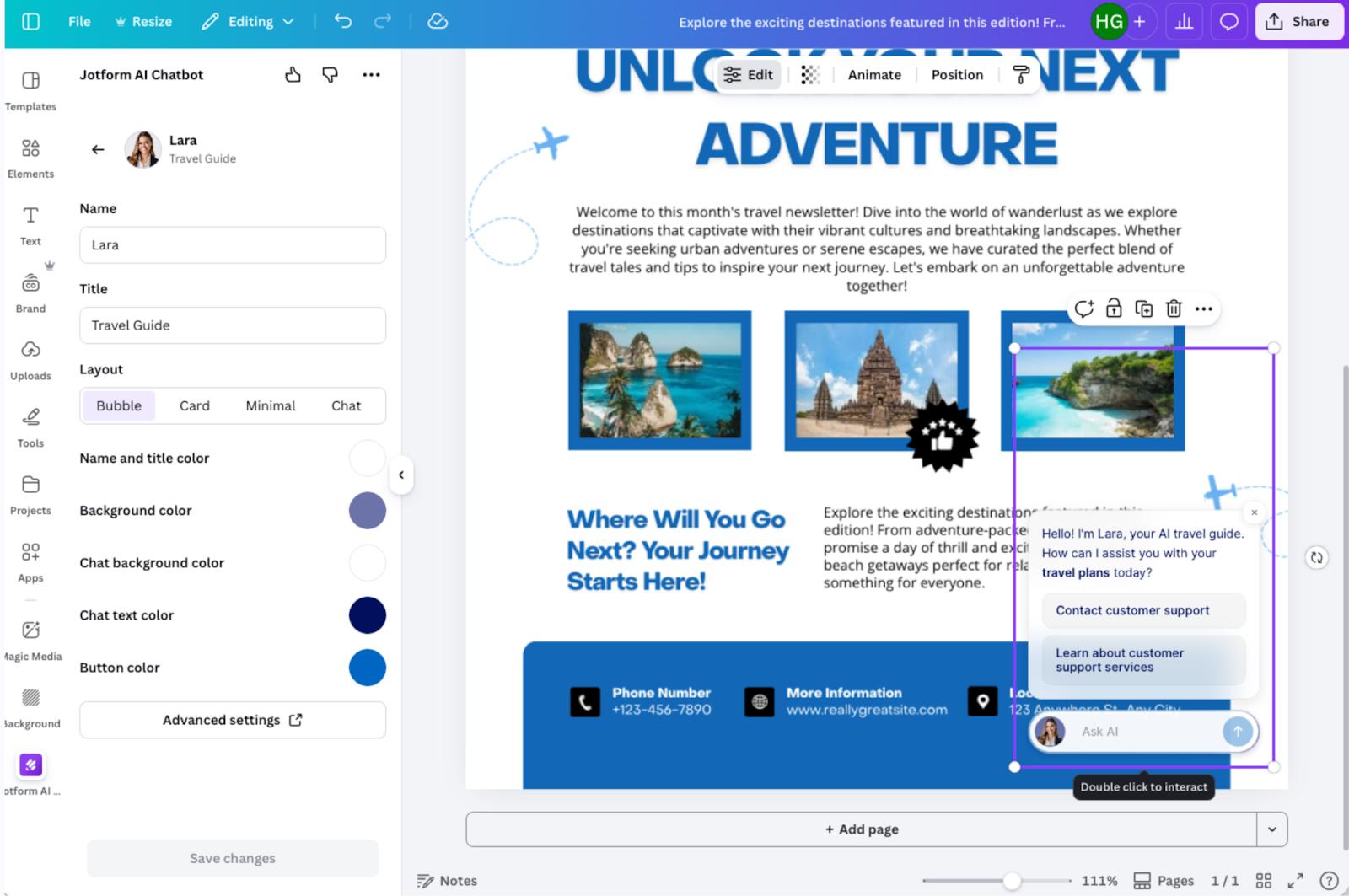
- あとはCanvaでデザインを公開したり、プレゼンで使ったり、双方向のプラットフォームに追加したりすれば、チャットボットがそこに現れて手助けしてくれます。
Jotformフォームアプリ
Jotformがフォーム作成とデータ収集に最適なアプリのひとつであることは、よく知られています。だからこそ、Canvaのデザインにフォームを追加できるのは、手軽に大きな効果が得られる機能だと思います。実際、とても簡単でした。Canva向けJotformフォームアプリを開けば、Jotformに用意された数千種類のテンプレートを使うことも、自分で作ったフォームを埋め込むこともできます。
こんな使い方に向いています
- デザインを、実際に行動につながるデータ収集用のフォームに変える
- マーケティング素材に双方向のフォームを組み込んで、リードやイベント参加者、見込み客から情報を集める
使い方
- JotformのフォームCanvaアプリは、驚くほど簡単に使えます。デザインを作ったら、CanvaアプリマーケットプレイスでJotformアプリを選ぶだけです。
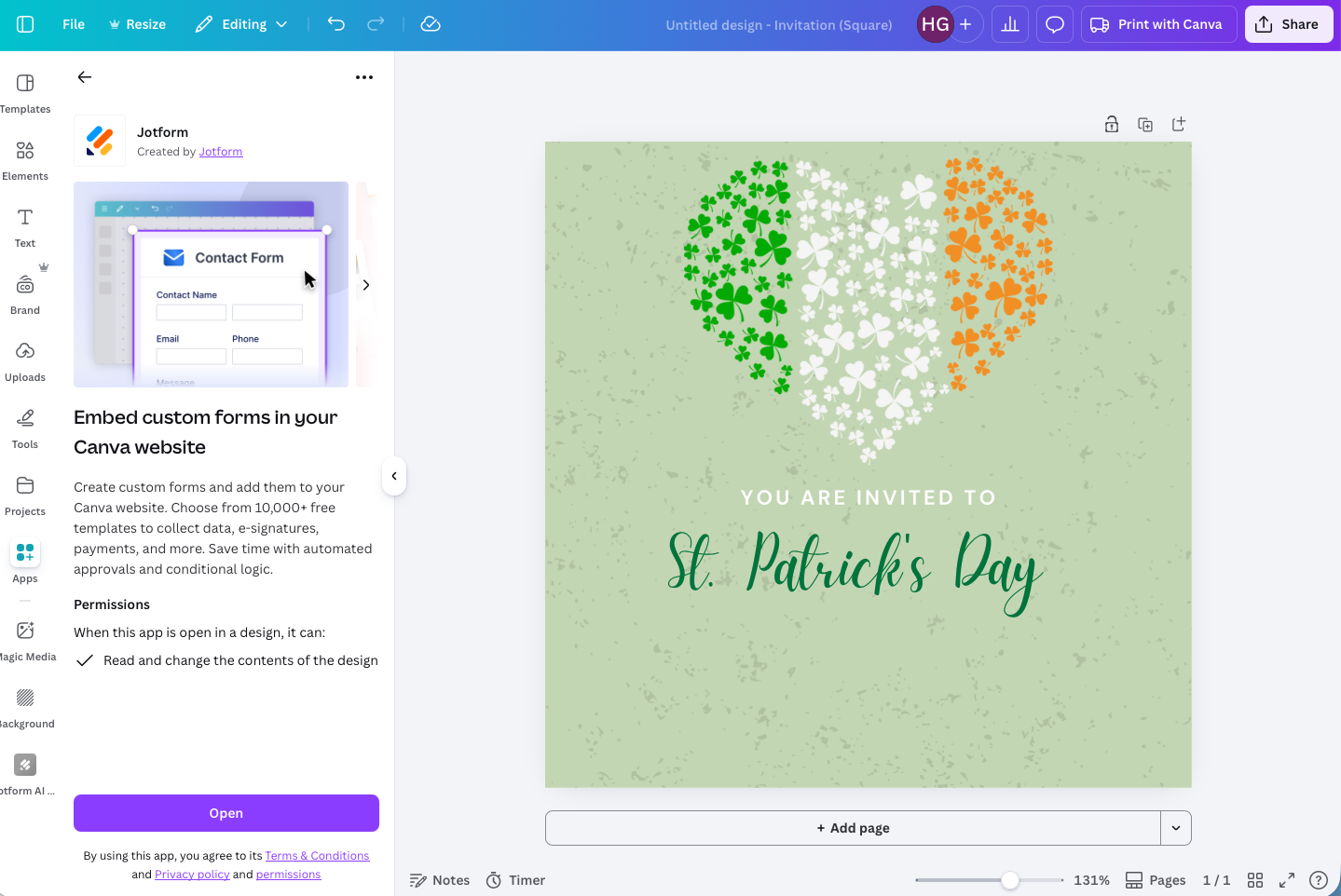
- Jotformフォームアプリを開いたら、Jotformの優れたテンプレートから選ぶことも、私がよくやるように自分で作ったカスタムフォームを使うこともできます。これらを利用してデータを集め始めるにはJotformアカウントへのログインが必要なので、まだアカウントをお持ちでない方は、先に作っておきましょう。
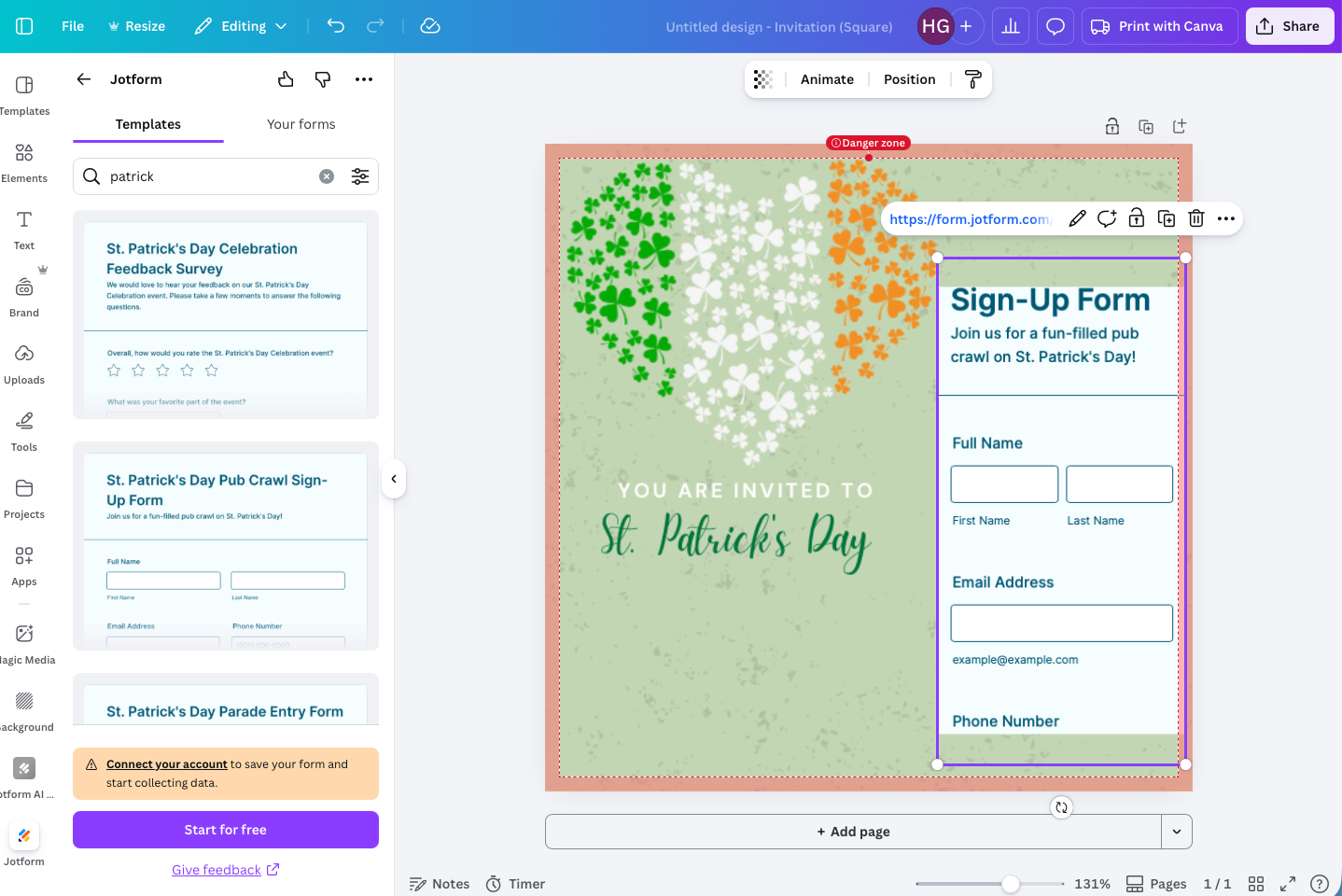
- フォームを埋め込めば、あとはCanvaのデザインを共有して、すぐにデータを集め始められます。
2. Google Maps:デザインにGoogleマップを追加
Googleマップは、最も象徴的なWebアプリのひとつです。あのマップピンの見た目は、誰もがすぐに思い浮かべられます。だからCanvaのデザインで住所や場所を伝えたいときは、わざわざあの見た目を自分で再現しようとするより、本物のGoogleマップを埋め込んでみてはどうでしょうか。
私はGoogleマップの大ファンで、Googleの製品の中でもずば抜けて優れていると思っています。そしてCanvaとの連携は、まさにぴったりのアドオンです。だからこそ、あなたのCanvaアカウントにも、このリストにも入る価値があります。
こんな使い方に向いています
- ビジネスやイベントの正確な場所を相手に伝える
- 招待状やお知らせから、ビジネスやイベントの会場まで迷わずたどり着けるようにする
使い方
- CanvaアプリマーケットプレイスタブでGoogle Mapsを見つけ、埋め込みたい場所を検索します。
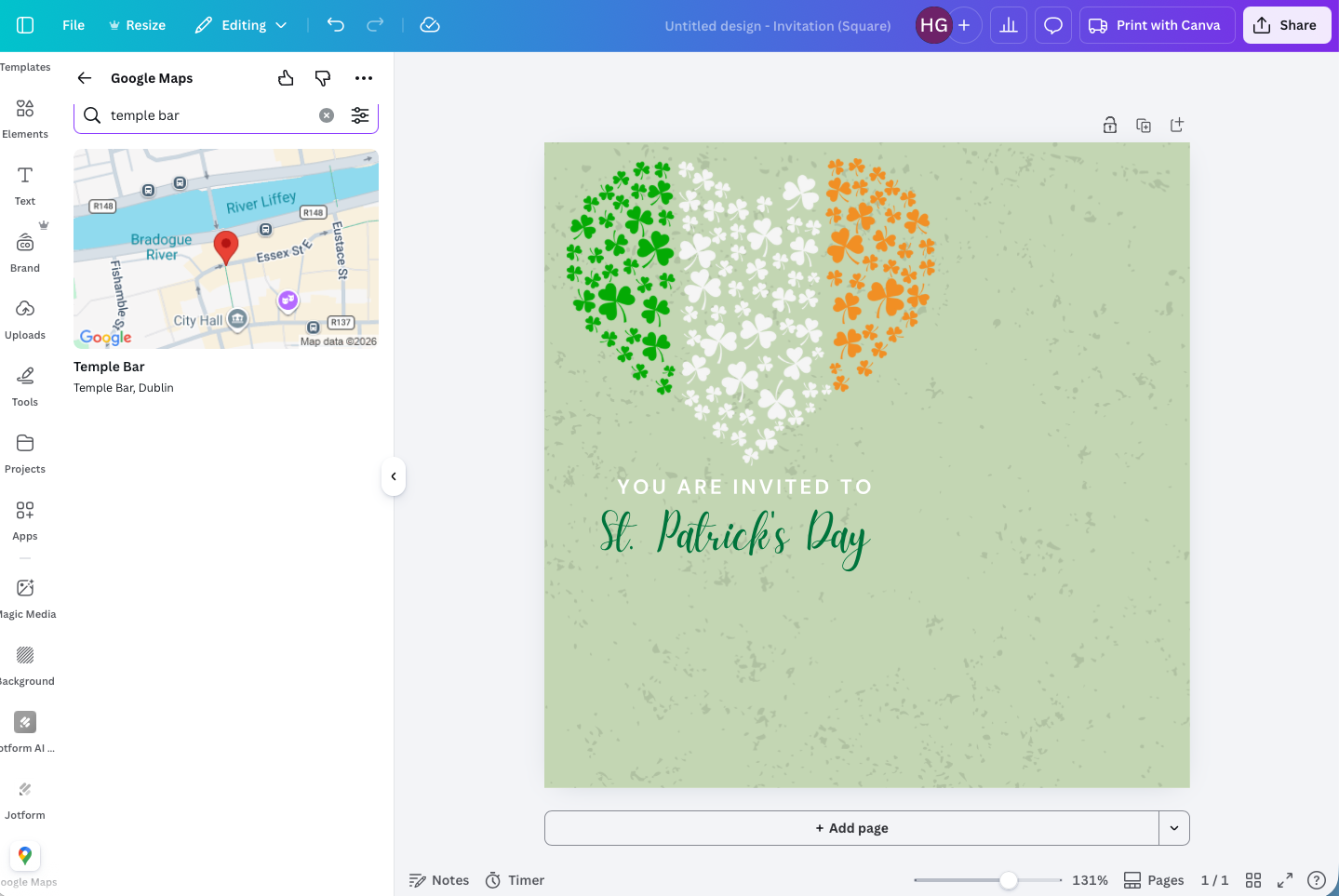
- あとはCanvaの他の要素と同じように、マップをデザイン上の好きな位置に配置するだけです。
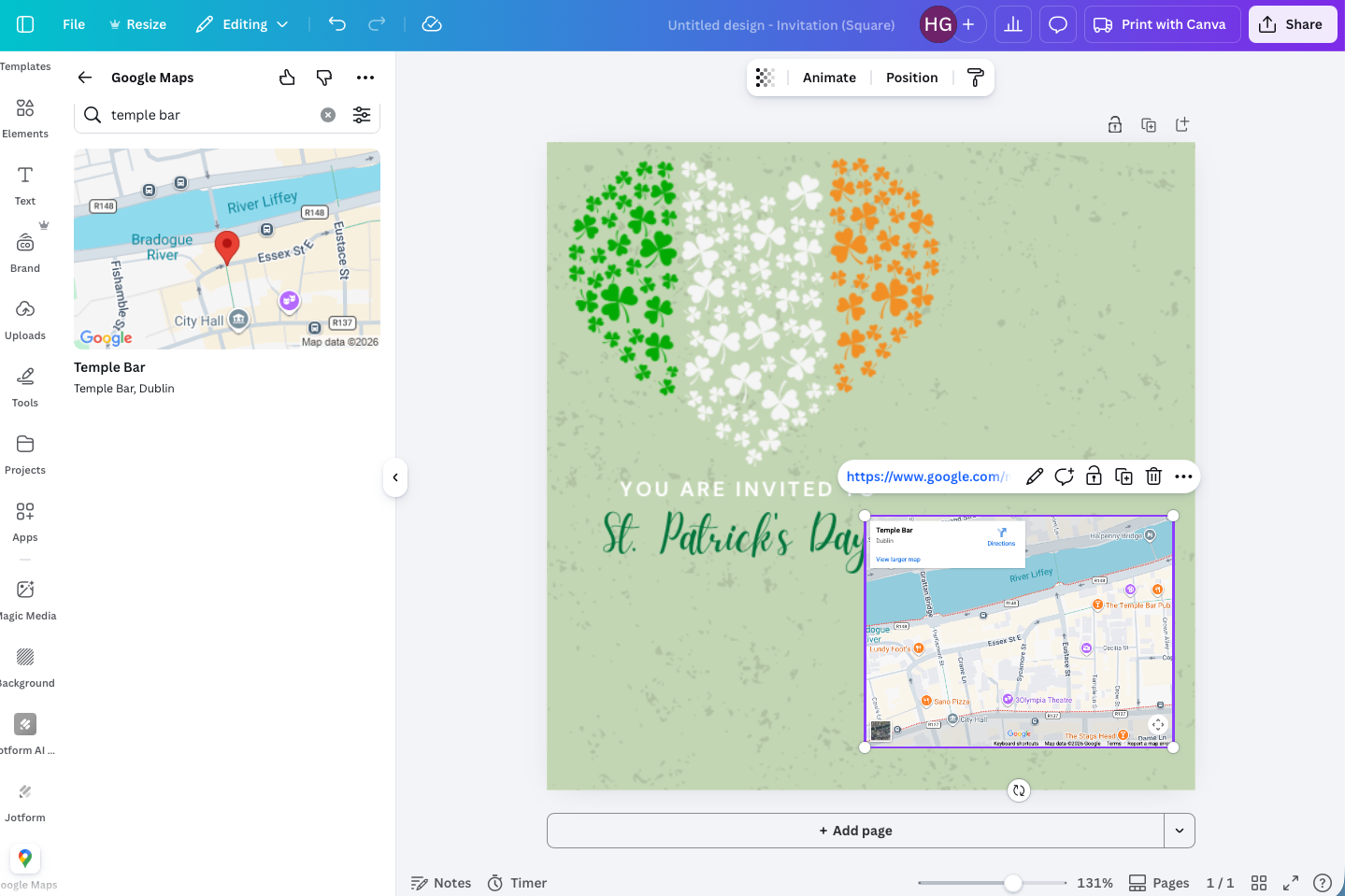
- これで完成です。
3. Gen QR:デザイン上のリンクを手軽にたどってもらう
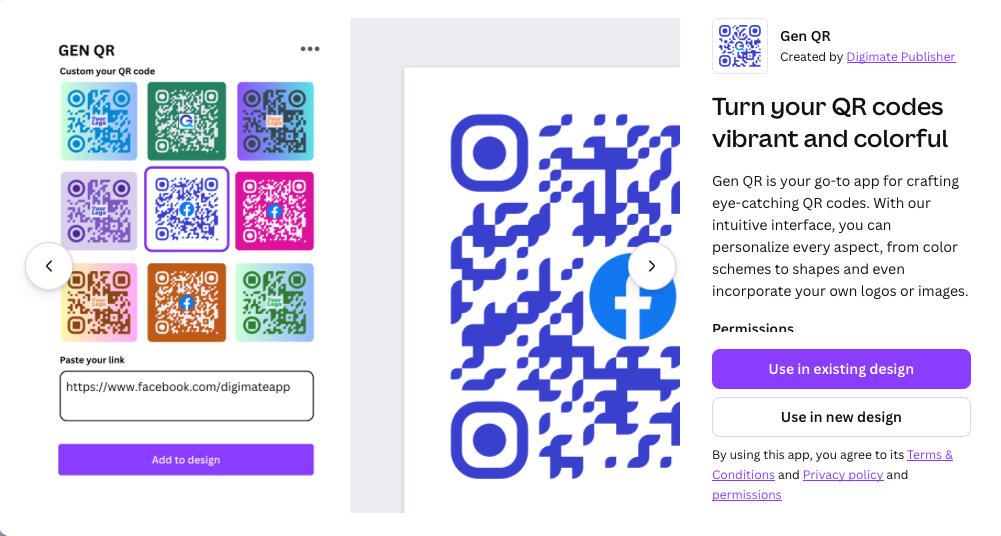
Canvaで作ったデザインの多くはオンラインで使われますが、名刺やポスター、チラシといった印刷物のマーケティング素材を作るのにも優れたツールです。では、こうしたオフラインのデザインから、Webサイトやソーシャルアカウント、あるいはJotformのフォームへ人を誘導したいときはどうすればいいでしょうか。そこで役立つのがQRコードです。さっと読み取るだけで、リンク先が開きます。
CanvaにあるQRコード系のアプリをいくつか試してみましたが、Gen QRがとても気に入りました。理由はシンプルで、QRコードをデザインに自然になじませるのがとても簡単だからです。世の中のQRコードには見た目が悪くて目障りなものが多いと感じていたので、色を細かく調整できるこのアプリはうれしい発見でした。
こんな使い方に向いています
- オフラインのデザインにQRコードを埋め込む
- マーケティング素材を見た人が、すぐに連絡を取れるようにする
使い方
- CanvaアプリマーケットプレイスタブでGen QRアプリを見つけます。
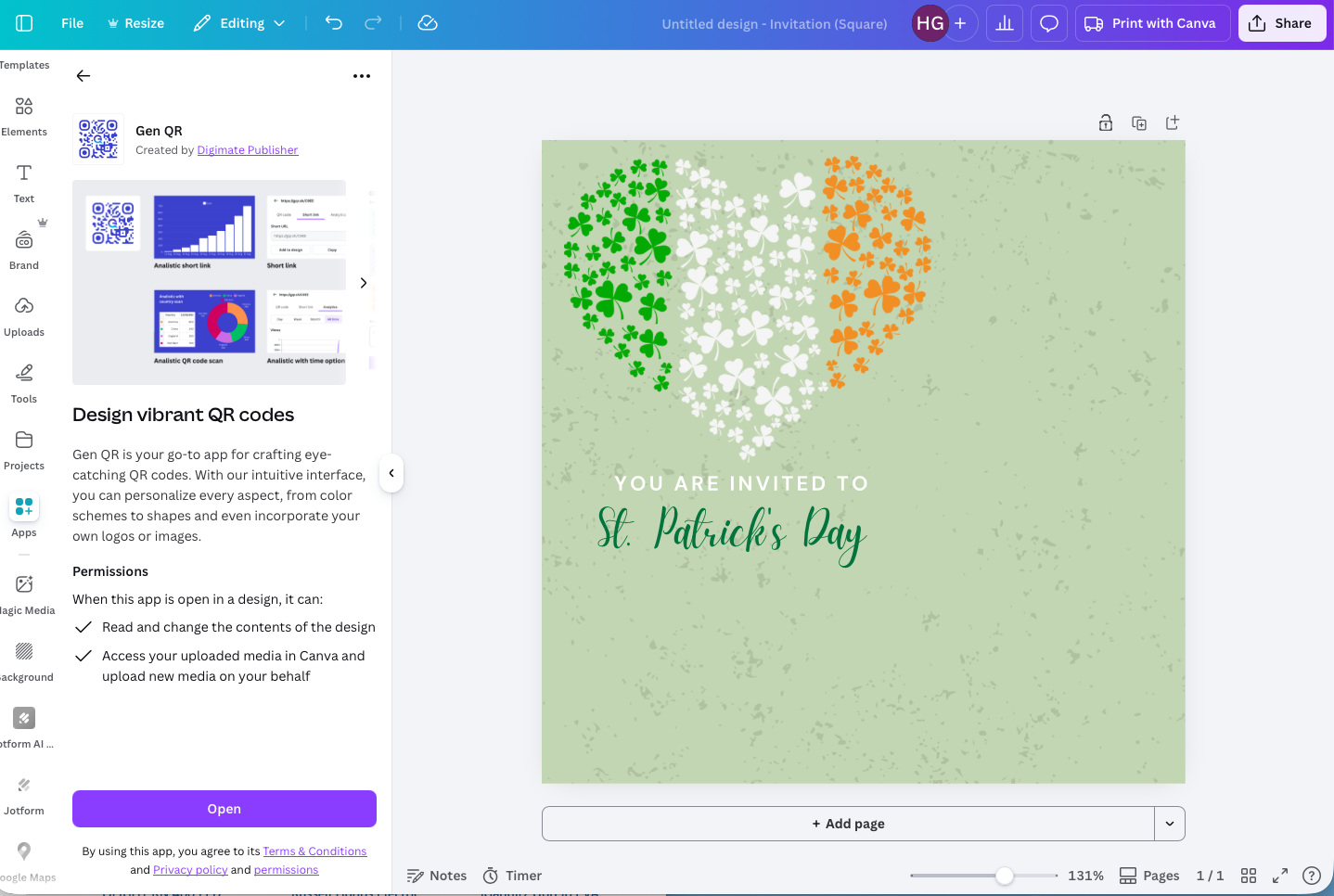
- QRコードにしたいリンクを入力したら、配色やデザインを調整します。選べるオプションはたくさんあります。例ではデザインに合わせた色にしましたが、あえて対照的な色で目立たせるのもいいでしょう。
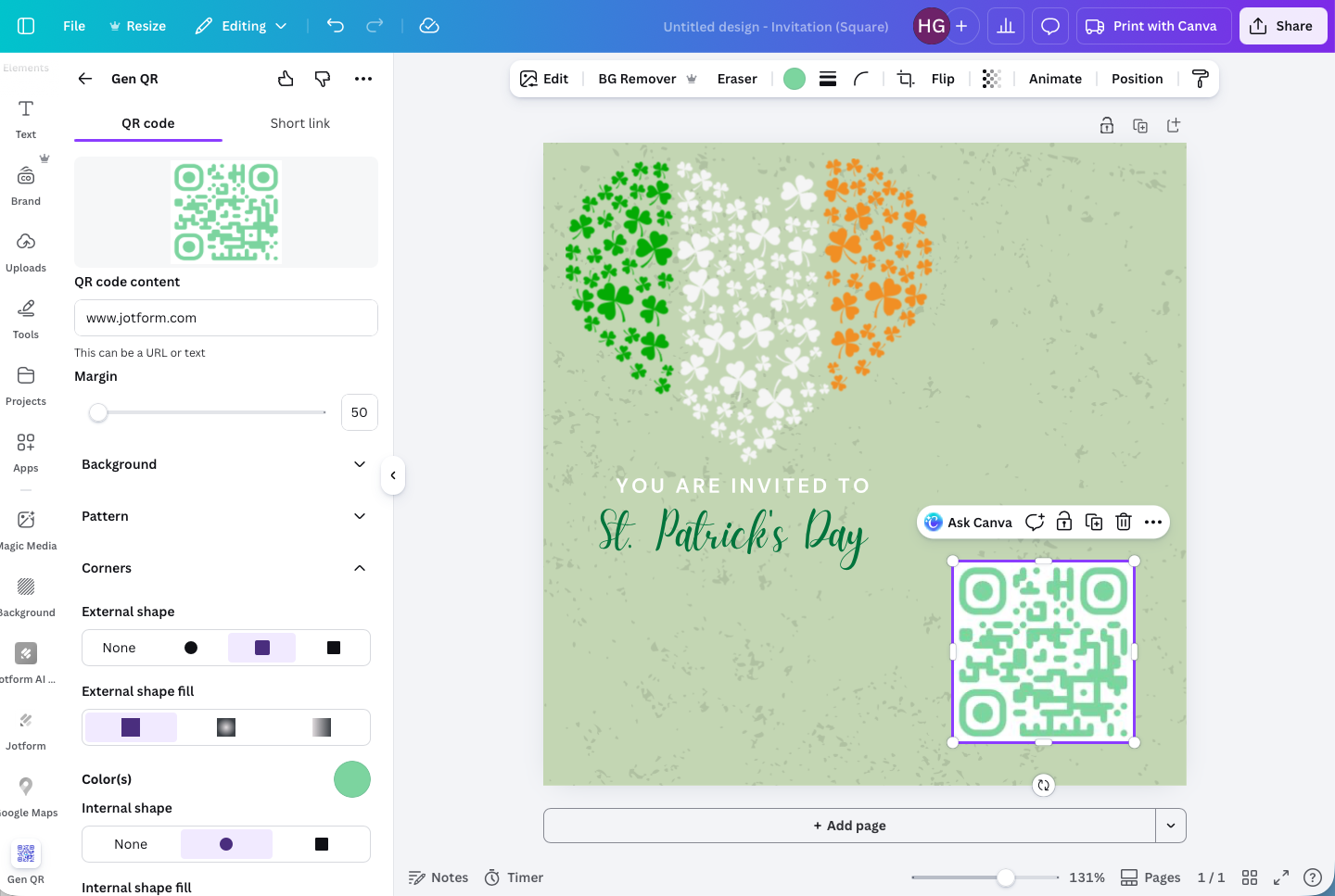
- たったこれだけで、デザインは完成です。
4. PatternedAI:継ぎ目のないパターンをデザイン
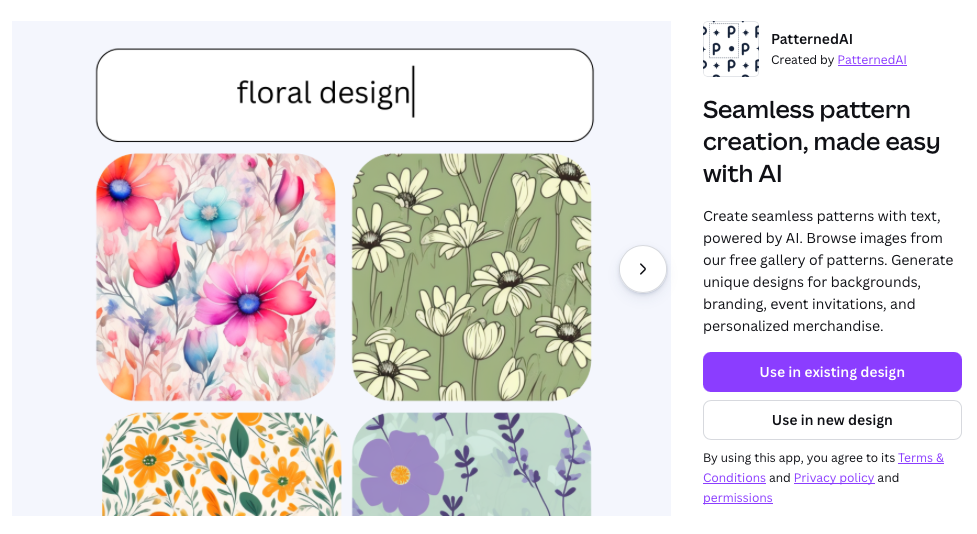
継ぎ目のないパターンは、さまざまなデザインの背景にぴったりです。招待状のような個人的なものから、ビジネス向けのプレゼンまで、繰り返しのパターンがあると全体がうまくまとまります。Canvaでパターンを作るなら、私はPatternedAIがお気に入りです。
PatternedAIにはいくつかの方法があります。あらかじめ用意されたパターンを使う、好きな画像を繰り返しパターンに変える、あるいはプロンプトをもとにAIで新しいパターンを生成する、といった具合です。作れたパターンはどれも気に入りましたが、AIで生成する場合はアカウントが必要です。
こんな使い方に向いています
- AIを使ってパターンを作る
- プロがデザインした繰り返しパターンを見つける
使い方
- CanvaアプリマーケットプレイスタブでPatternedAIを見つけて開きます。
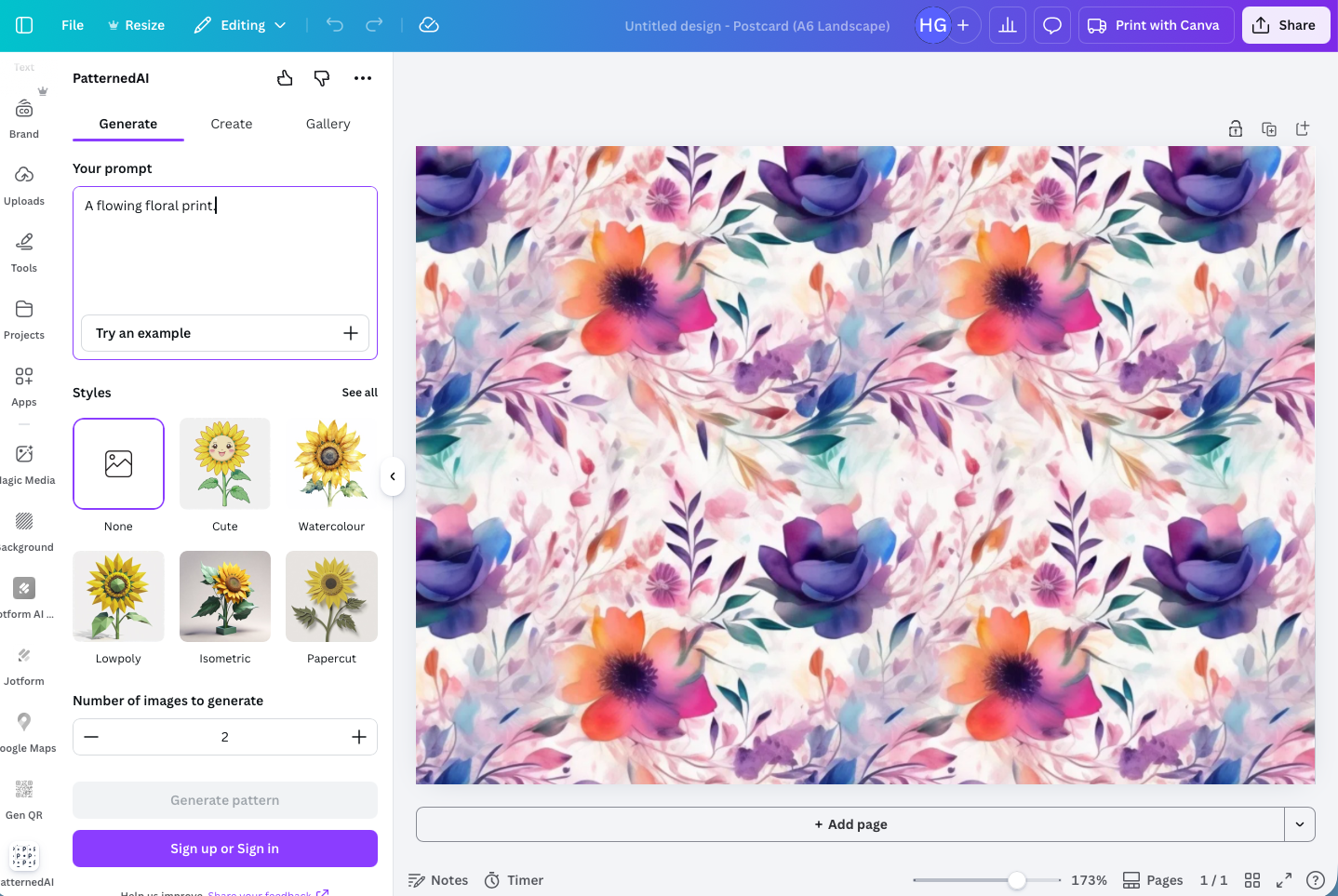
- PatternedAIには、Generate、Create、Galleryという3つの選択肢があります。GenerateはAIを使ってパターンを作る機能ですが、利用するにはPatternedAIのアカウント登録が必要です。
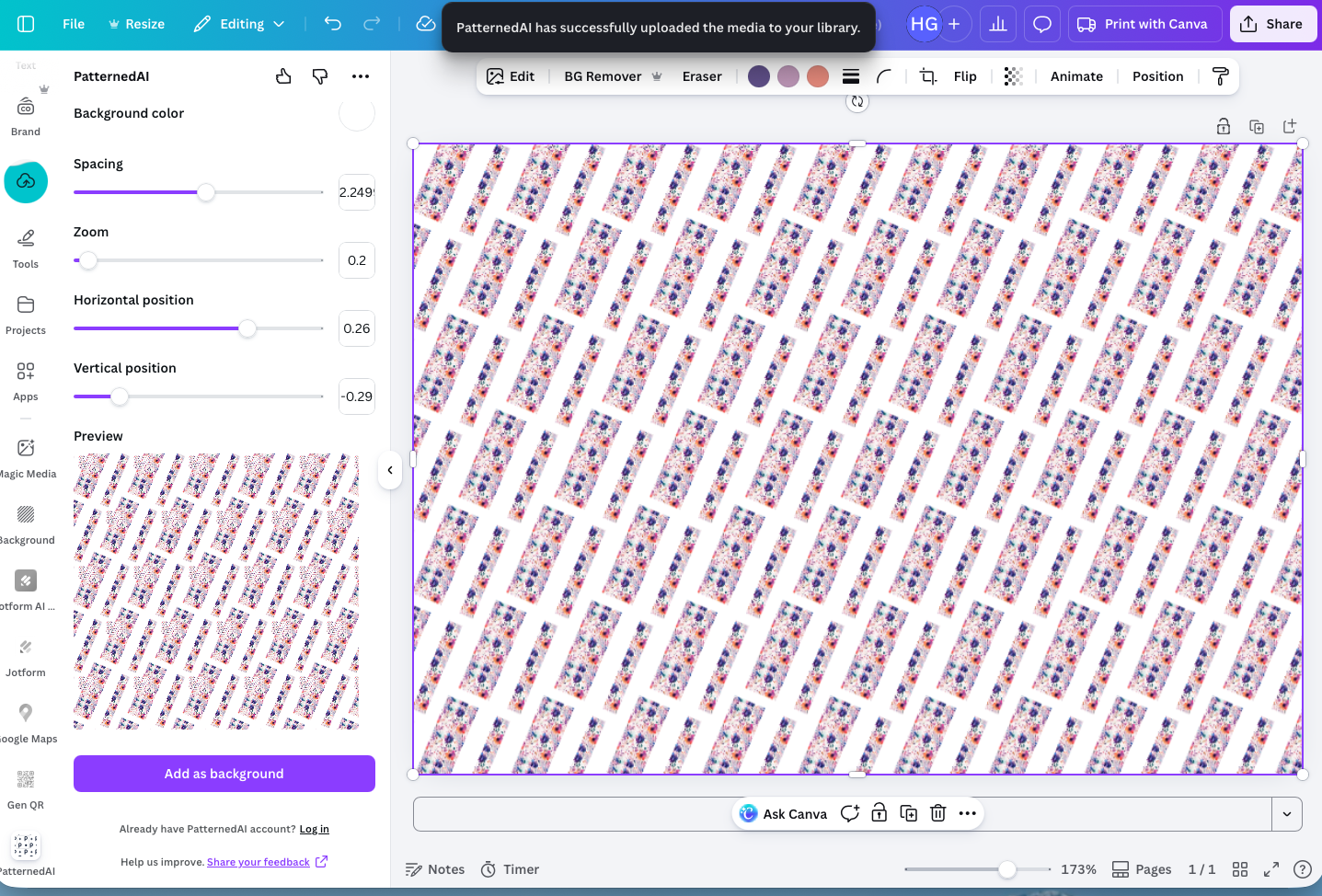
- Createを使えば、好きな画像から繰り返しパターンを作れます。
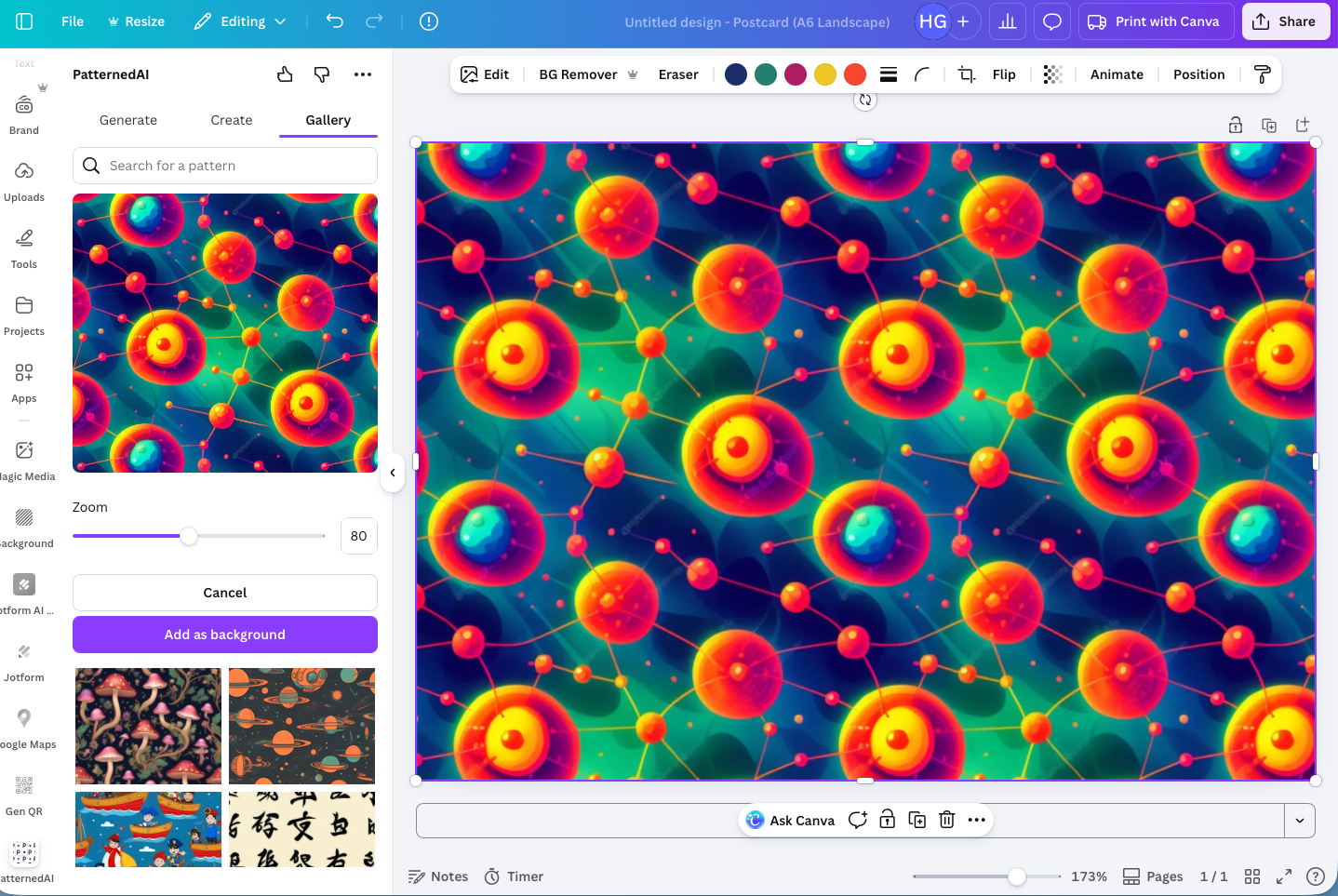
- そしてGalleryには、プロがデザインしたパターンが揃っていて、そのまま使えます。
3つの方法はどれもうまく機能しましたが、特にあらかじめ用意されたパターンの出来には感心しました。
5. LinkedIn:ビジネス人脈とつながる
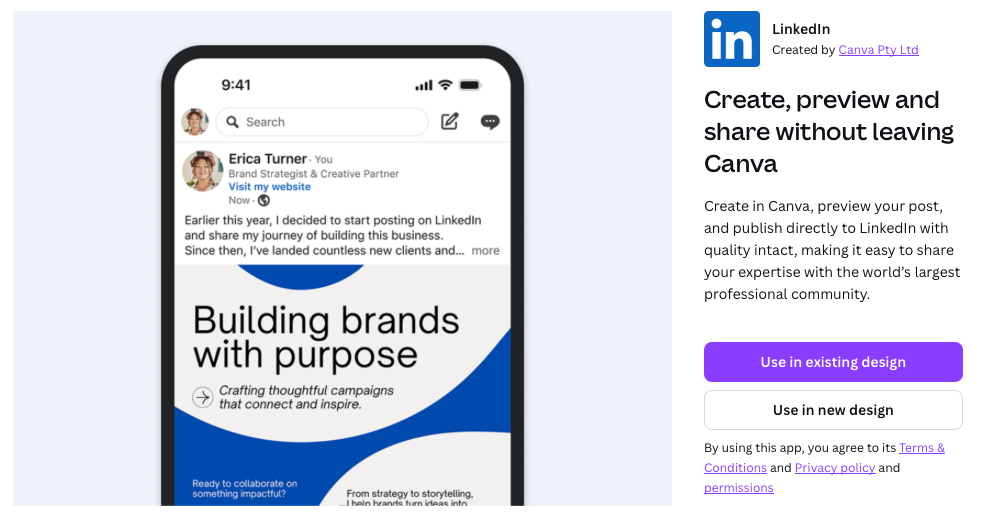
LinkedInは登場から20年以上が経ちますが、最近になって再び大きな人気を集めています。ビジネスでの人脈づくりに加わりたいなら、CanvaのLinkedInアプリが他とはひと味違う投稿を実現してくれます。Canvaで作ったデザインを、そのままLinkedInに投稿できるのです。
この枠にはCanvaのソーシャル投稿予約ツールならどれを選んでもよかったのですが、あえてLinkedInにしました。というのも、このプラットフォームにあふれる横文字だらけの文章の中では、質の高いグラフィックデザインがひときわ目立つからです。Instagramでは誰もが見栄えのいいビジュアルを載せていますが、LinkedInではまだそうではありません。つまり、目立つ絶好のチャンスがあるということです。
こんな使い方に向いています
- LinkedInで目立つ
- LinkedIn向けにブランドに合ったコンテンツを作る
使い方
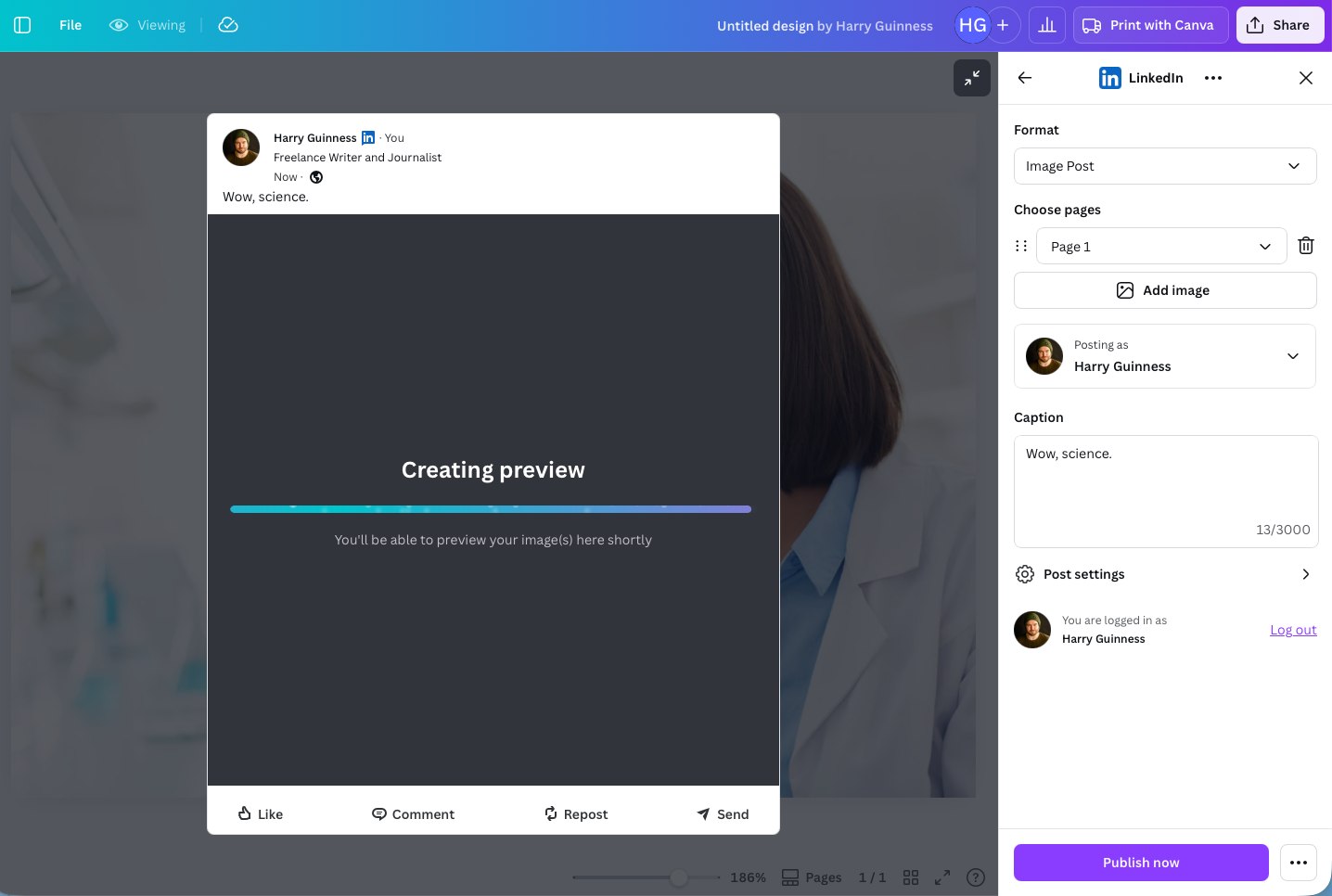
- CanvaアプリマーケットプレイスでLinkedInアプリを見つけ、LinkedInアカウントを連携します。
- デザインを作ったら、共有>すべて表示>ソーシャル>LinkedInと進みます。キャプションを入力して今すぐ公開をクリックすれば、LinkedInアカウントに直接投稿できます(一度投稿すると、次からはおすすめの共有オプションに表示されるようになります)。
6. Brandfetch:デザインにブランドロゴを追加
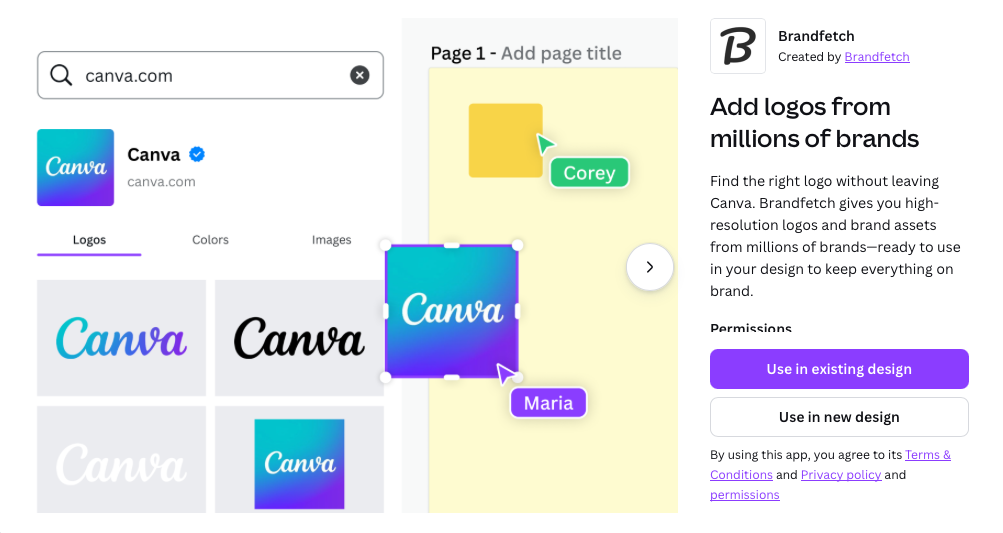
マーケティング用の画像やお客様の声を作ったり、Webサイトの文章を更新したり、提携先を紹介したりするとき、ブランドのロゴが必要になる場面はよくあります。ただ、背景が透明なきれいなPNG画像を探すのは意外と面倒です。そこで役立つのがBrandfetchです。数千のブランドのロゴが揃ったデータベースで、そのままデザインに追加できます。
こういうアプリが私は大好きです。Brandfetchは、私がしょっちゅう直面する現実的な悩みを、しかもCanvaの中で解決してくれます。実際に試したところ、あまり有名でないブランドでもきちんと動きました。
こんな使い方に向いています
- ブランドロゴをすばやく探して埋め込む
- マーケティングキャンペーンやお客様の声、顧客・取引先の紹介ページをより手軽に作る
使い方
- CanvaアプリマーケットプレイスタブでBrandfetchを見つけて開きます。
- 検索バーでブランドを探します。私はもちろんJotformで検索しました。すると、使えるロゴの一覧に加えて、ブランドカラーやコレクション内のマーケティング画像が表示されます。好きなものをクリックすれば、デザインに追加できます。
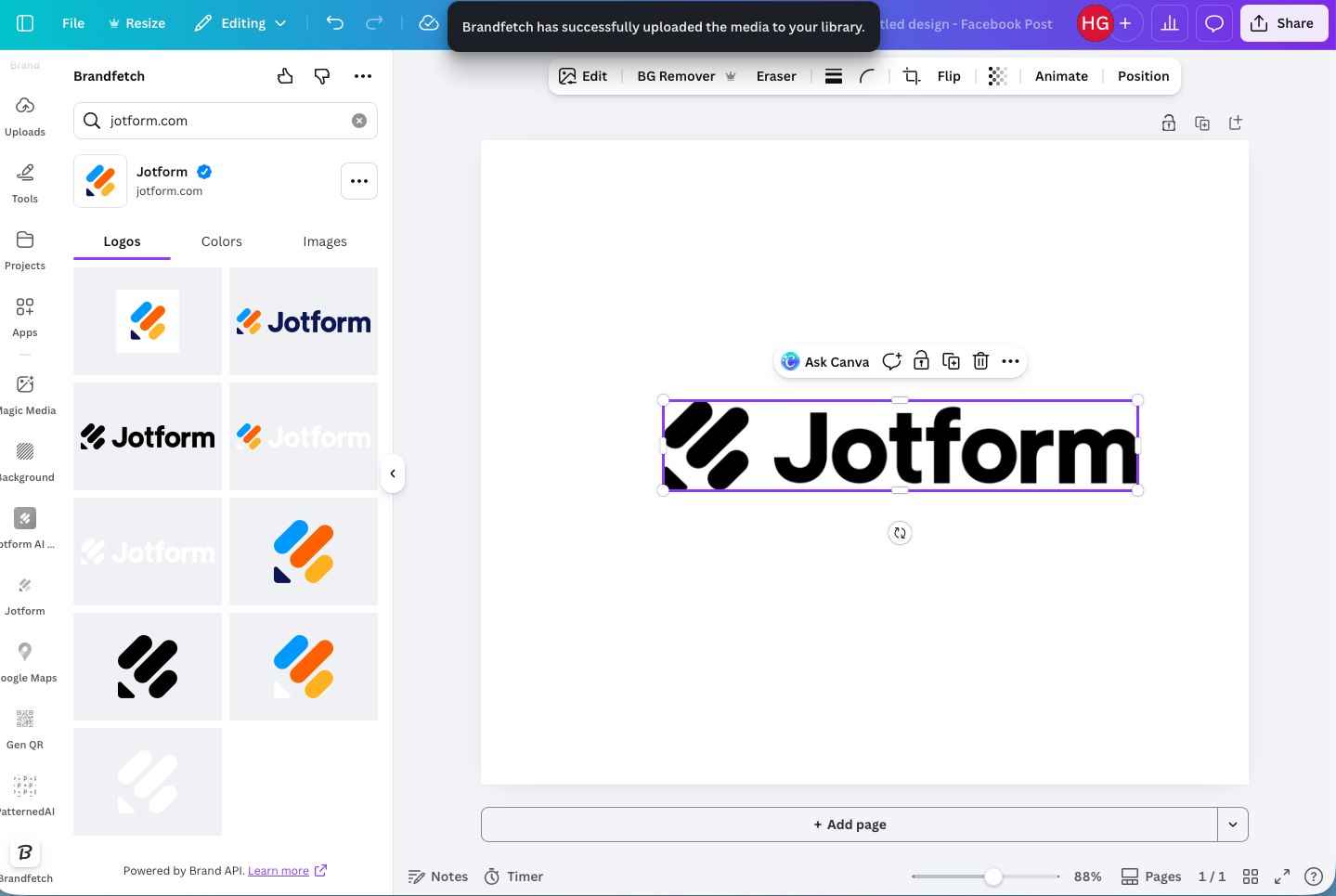
- 本当にこれだけで完了です。ロゴを扱う機会が多い方は、ぜひ一度試してみてください。
7. ChatGPT:使い慣れたAIチャットボットからデザインを作る
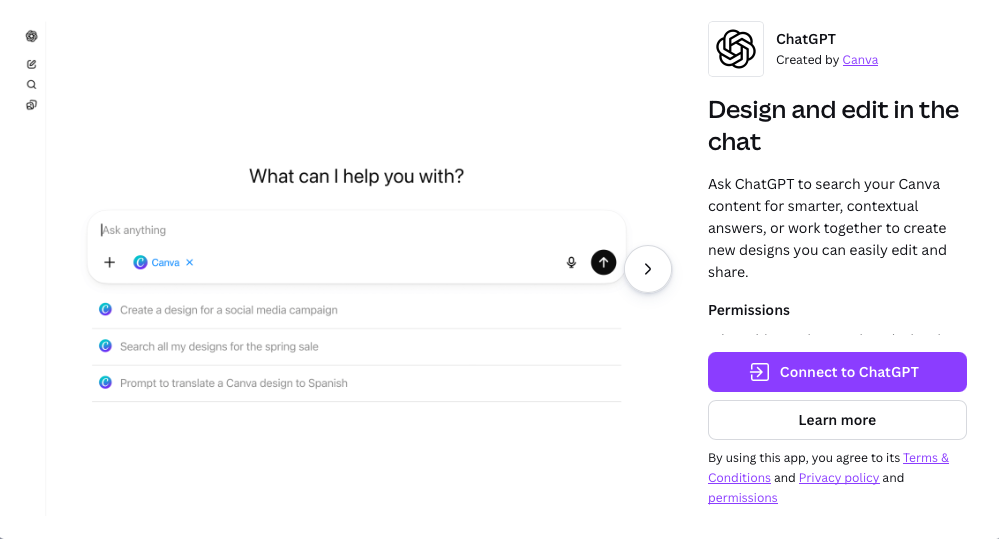
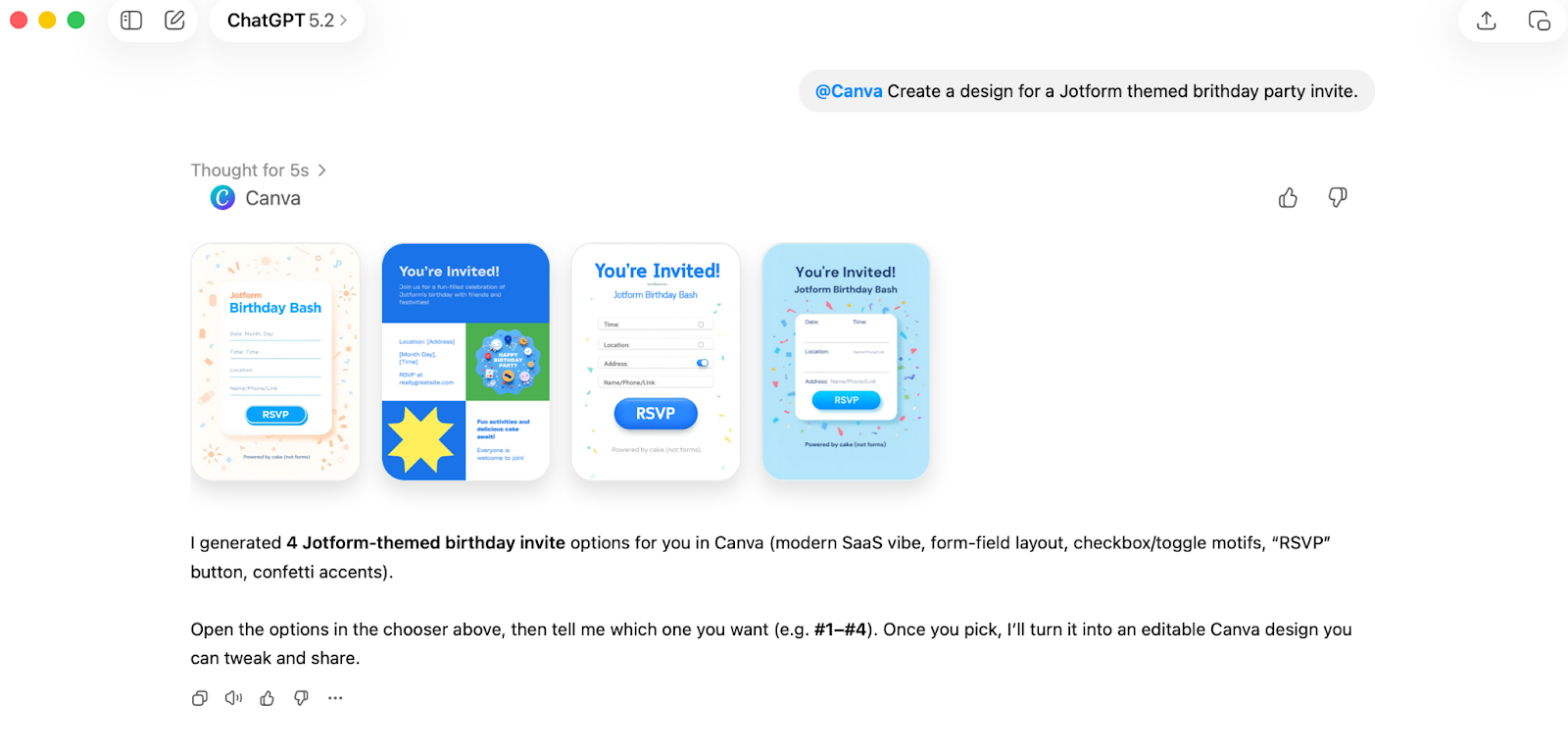
ChatGPTのCanvaアプリ連携は、ほかとは少し毛色が違います。Canvaの中でChatGPTを使うのではなく、ChatGPTの中でCanvaを使えるようにするものなのです。
つまり、ChatGPTにCanvaでデザインを生成させたり、デザインを編集させたり、過去のデザインを検索させたりできます。私のようにチャットボットを頻繁に使う方なら、2つのアプリがこれほどすっきりつながることのありがたさを実感できるはずです。アイデア出しから編集可能なCanvaデザインまで、わずか数秒で進められます。
こんな使い方に向いています
- ChatGPTにCanvaを追加する
- AIでのアイデア出しを、その場でデザインに変える
使い方
- CanvaアプリマーケットプレイスでChatGPTを見つけ、Connect to ChatGPTをクリックします。ChatGPTアカウントでサインインしてください。
- あとはChatGPTを使うときに、@Canvaに続けてプロンプトを入力すれば、Canvaを呼び出せます。私はJotformの誕生日パーティー用の招待状を作ってみましたが、好きなアイデアで試してかまいません。Canva内を検索したり、自分のデザインの編集を指示したりすることもできます。
Canvaのデザインを、インタラクティブな体験に変えよう
Canvaは今も素晴らしいデザインツールですが、それだけにとどまりません。2026では、顧客とあなたのマーケティングやコンバージョン、データ収集の目標とをつなぐ架け橋にもなり得ます。
Canvaアプリマーケットプレイスで何十ものアプリを試してみて、いちばん強く感じたのは、優れたCanvaアプリはデザイン作業を便利にするだけではないということです。静的なデザインを、よりインタラクティブで、行動につながるものに変えてくれます。
たとえば、私が試した中でも特に優秀だったJotform AIチャットボットとJotformフォーム。この2つは、デザインをリード獲得のツールへと変えてくれます。Jotform AIチャットボットなら、シンプルなCanvaデザインを、顧客の質問に答えてWebサイトへの訪問を促す本格的なチャットボットに仕上げるのに、ほんの数分しかかかりませんでした。同じようにJotformフォームでは、ニュースレターのデザインにデータ収集の流れを直接組み込めました。
ちなみに、この2つのアプリはCanvaと組み合わせたときだけでなく、単体でも十分に強力です。完全に自動化されたデータ収集の仕組みやAIチャットボットを作れて、Canvaのデザインはいわばその見える部分にすぎません。
Canvaアプリを使いこなすには、まずは少しずつ始めるのがおすすめです。Jotform AIチャットボットやJotformフォームのようなものを、ひとつのプロジェクトで試してみて、そこから自分に合ったツールの組み合わせを広げていきましょう。
おすすめのCanvaアプリに関するよくある質問
いいえ、すべてのCanvaアプリが無料というわけではありません。
ただ、Jotform AIチャットボットやJotformフォームをはじめ、特に優れたCanvaアプリの中には無料で使えるものもあります。一方で、連携先のサービスの有料プランに登録しないと使えないアプリもあります。
Canvaの無料プランには、数千種類のテンプレートと数百万点のデザイン素材、基本的なデザインツール、そして一部のAI機能が含まれています。
有料プランであるCanva ProとCanva Businessでは、テンプレートの数が増え、1億点を超えるデザイン素材や高度なデザインツール、さらに充実したAI機能が使えます。Canva Businessには、チームでの共同作業機能も付いています。
Canvaには完全無料のプランがあります。無料トライアルではないので、ずっと使い続けられます。
この記事は、Canvaを日常的に使っていて、生産性や自動化、コンテンツ作成、共同作業に役立つ便利なアプリで機能をさらに広げたいと考えている、デザイナーやマーケター、ソーシャルメディア担当者、コンテンツクリエイター、中小企業の経営者の方々に向けたものです。













コメントの送信: