
Smartsheetは、スプレッドシート形式のワークマネジメントプラットフォームで、さまざまなプロジェクトの計画、追跡、自動化、レポート作成を可能にします。専用のアンケートツールではありませんが、相互に連携したシート内の行に回答を送信するフォームを作成することで、アンケートを作成することもできます。
少し分かりにくく聞こえるかもしれませんが、Smartsheetでアンケートを作成する方法を、何をすべきか正確に理解できるようにご紹介します。また、Smartsheetでのアンケートの編集方法や、このツールの制限事項についても解説します。
そして、より洗練されたフロントエンドのアンケート体験をお探しの方には、Smartsheetとシームレスに連携して動作する主要なアンケートツール、Jotformをご紹介します。
Smartsheetでアンケートを作成する方法
Smartsheetでアンケートを作成したい場合は、まずこのツールがフォームとシートをどのように組み合わせて使用するのかを理解する必要があります。
厳密に言えば、「Smartsheetアンケート」というものは存在しません。その代わりに、Smartsheetのフォームをアンケートとして利用できます。また、そのフォームをスプレッドシートに連携させる必要もあります。シートを添付せずにフォームを作成することはできません。
Smartsheetは基本的に有料ツールであることにご注意ください。ただし、フォーム機能を試すために利用できる30日間の無料トライアルが提供されています。30日間が経過した後にフォームを作成するには、Business、Enterprise、またはAdvanced Work Managementプランに加入する必要があります。
Smartsheetアンケートフォームを作成するには、以下の手順に従ってください。
- Smartsheetで、アンケートを連携させたいシートを開きます。
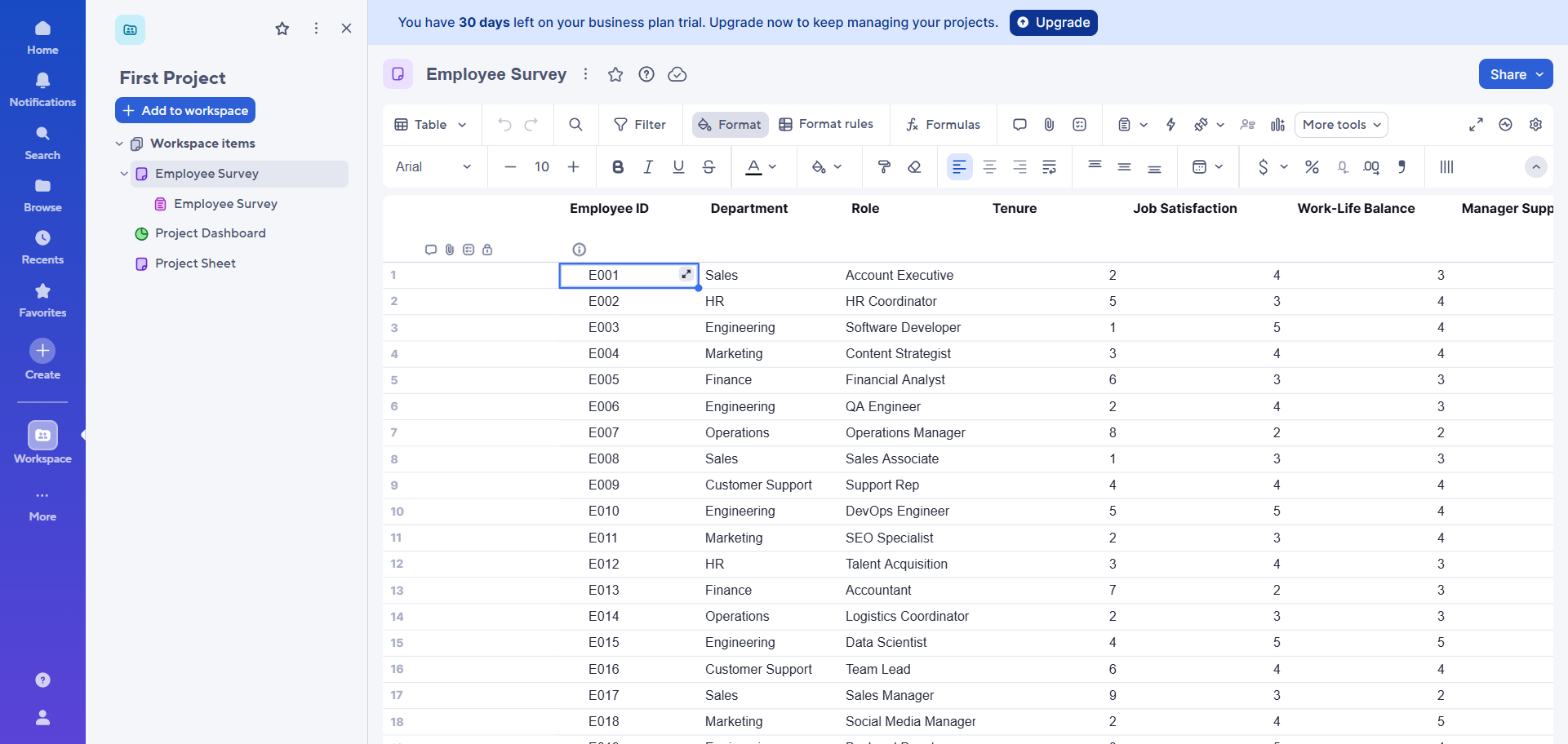
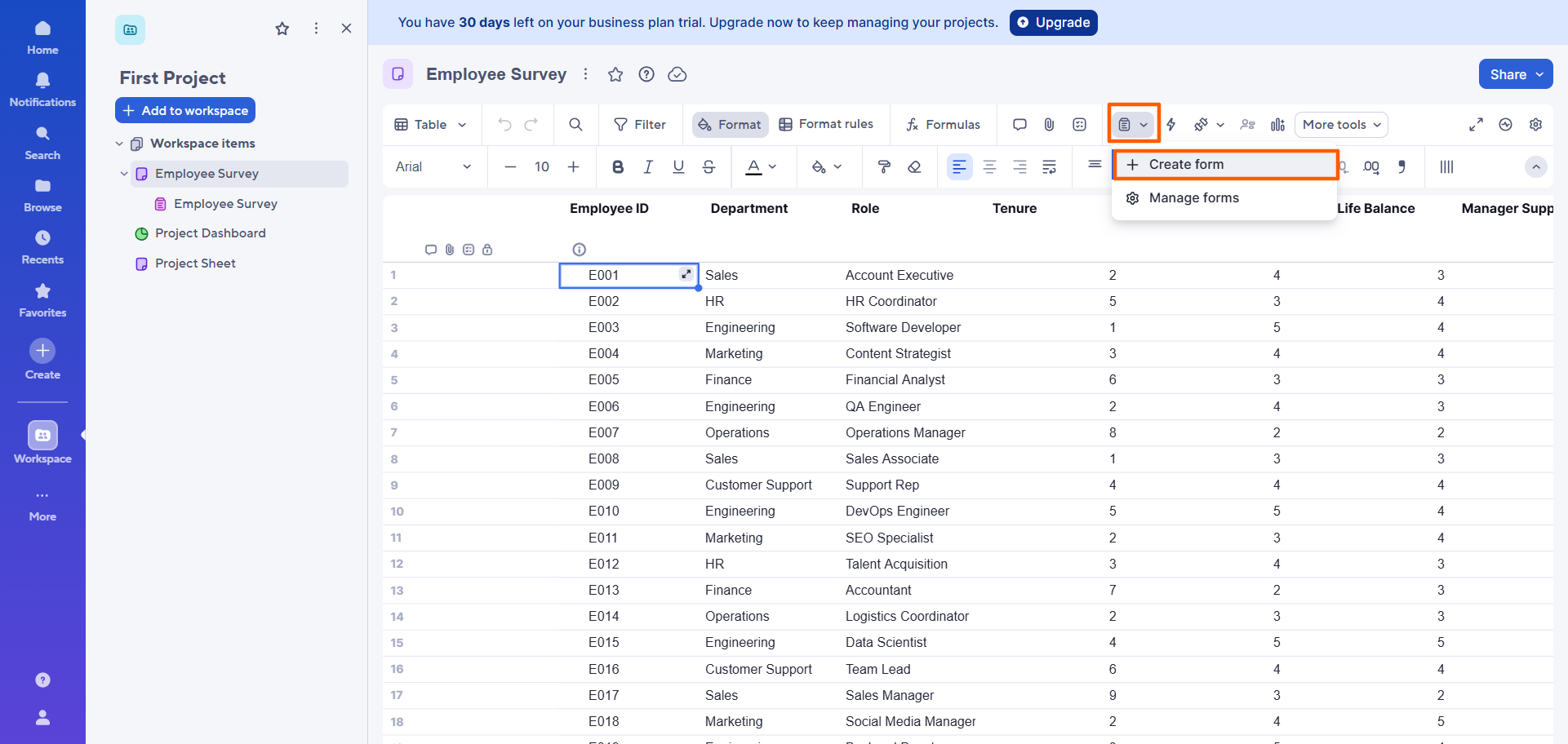
- フォームアイコンをクリックします。フォームを作成を選択します。
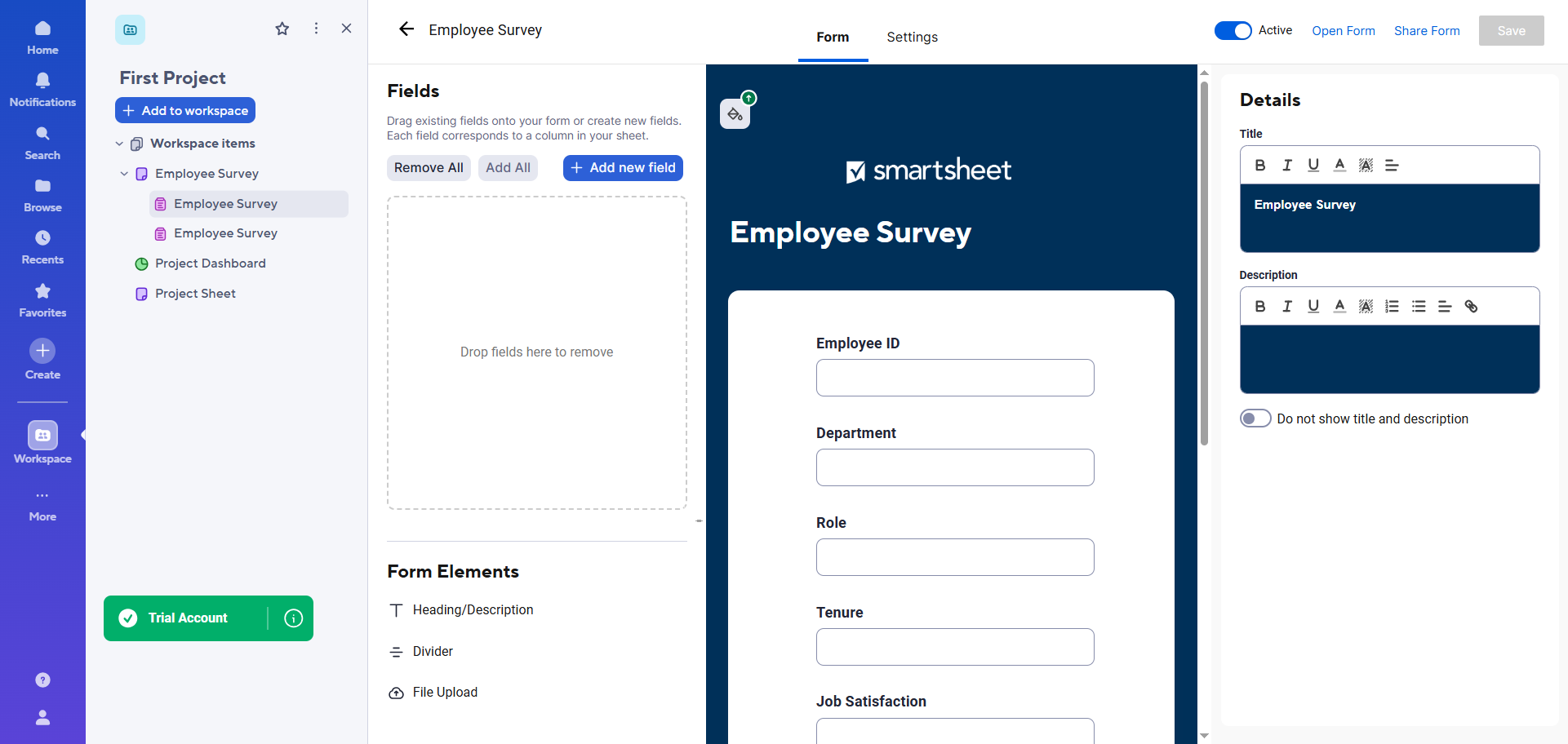
- Smartsheetは、シート内の列に基づいて自動生成されたフィールドを備えた、そのシートに対応するフォーム(アンケートとして利用可能)をフォームビルダー内で開きます。
フォームのタイトルは、シートのタイトルと一致します。Smartsheetのフォームビルダーで、フォームのタイトルと説明をクリックして編集できます。
この時点で、アンケートのフォームフィールドを追加、削除、または並べ替えることができます。フォームにフィールドを追加すると、それが自動的に列としてシートにも追加されることにご注意ください。ただし、フォームからフィールドを削除しても、対応する列はシートから削除されません。削除したい場合は、手動で削除する必要があります。
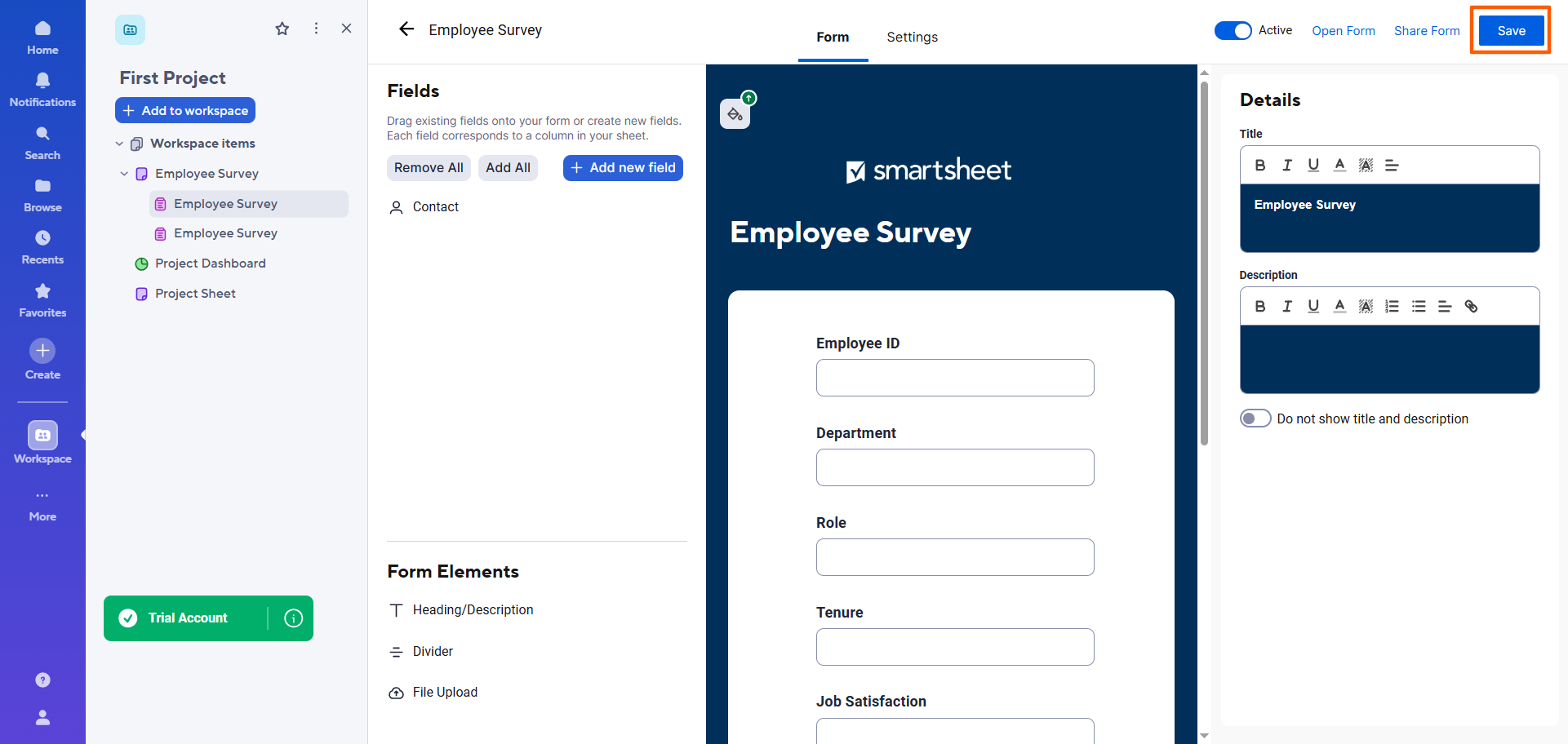
- フォームに加えたい変更が完了したら、保存をクリックします。
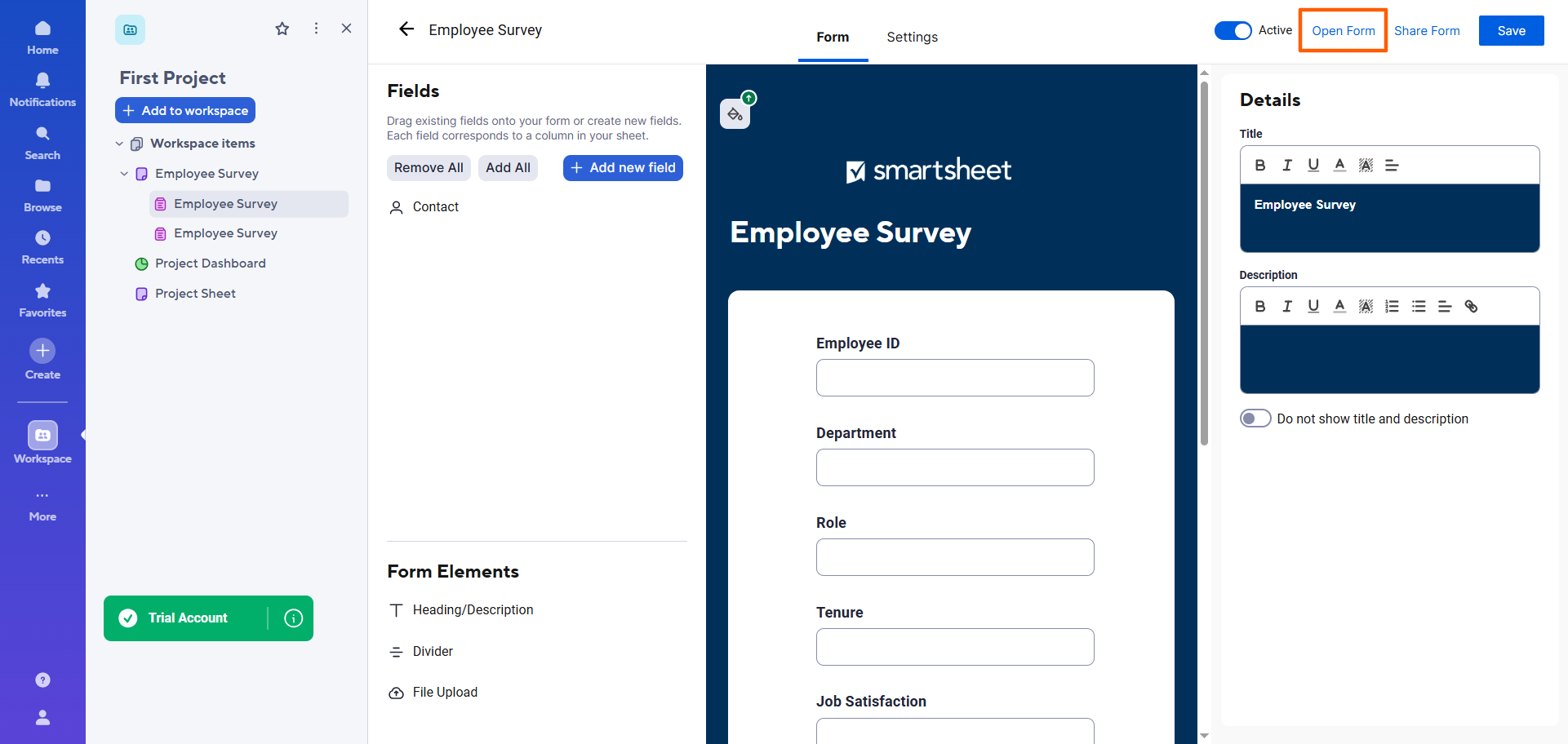
- フォームをプレビューするには、フォームを開くをクリックします。
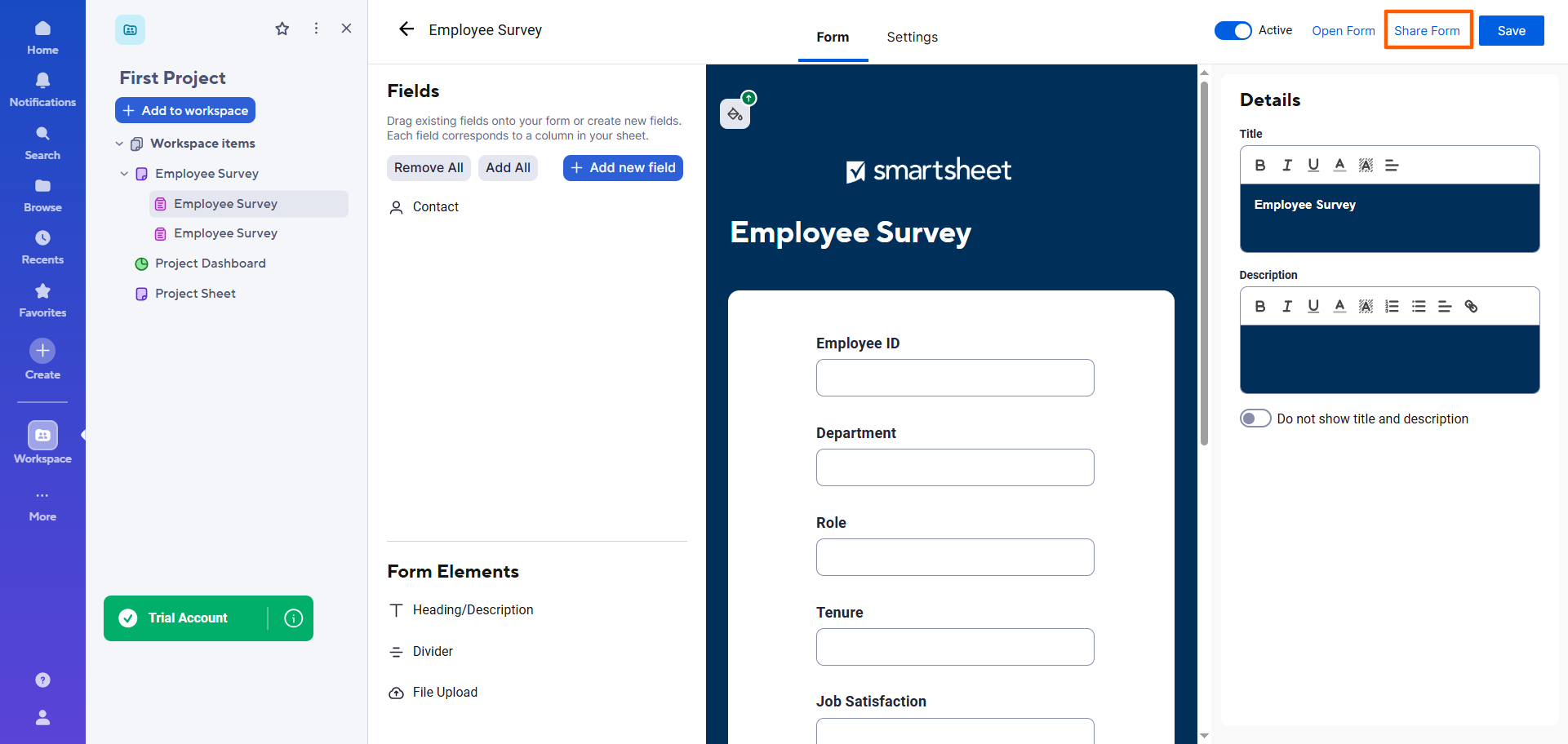
- フォームを他の人と共有するには、フォームを共有をクリックします。メールアドレスを入力するか、アンケートのリンクまたは埋め込みコードを取得するオプションが表示されます。
Smartsheetアンケートの編集とカスタマイズ方法
Smartsheetのアンケートや調査を他の人と共有した後で、直前に変更を加える必要がある場合でも、変更は可能です。ただし、アンケートはシートの構造と密接に連携しているため、フォームへの変更はシートにも反映される(ほとんどの場合)ことにご注意ください。
Smartsheetアンケートを見つけて編集する方法は以下のとおりです。
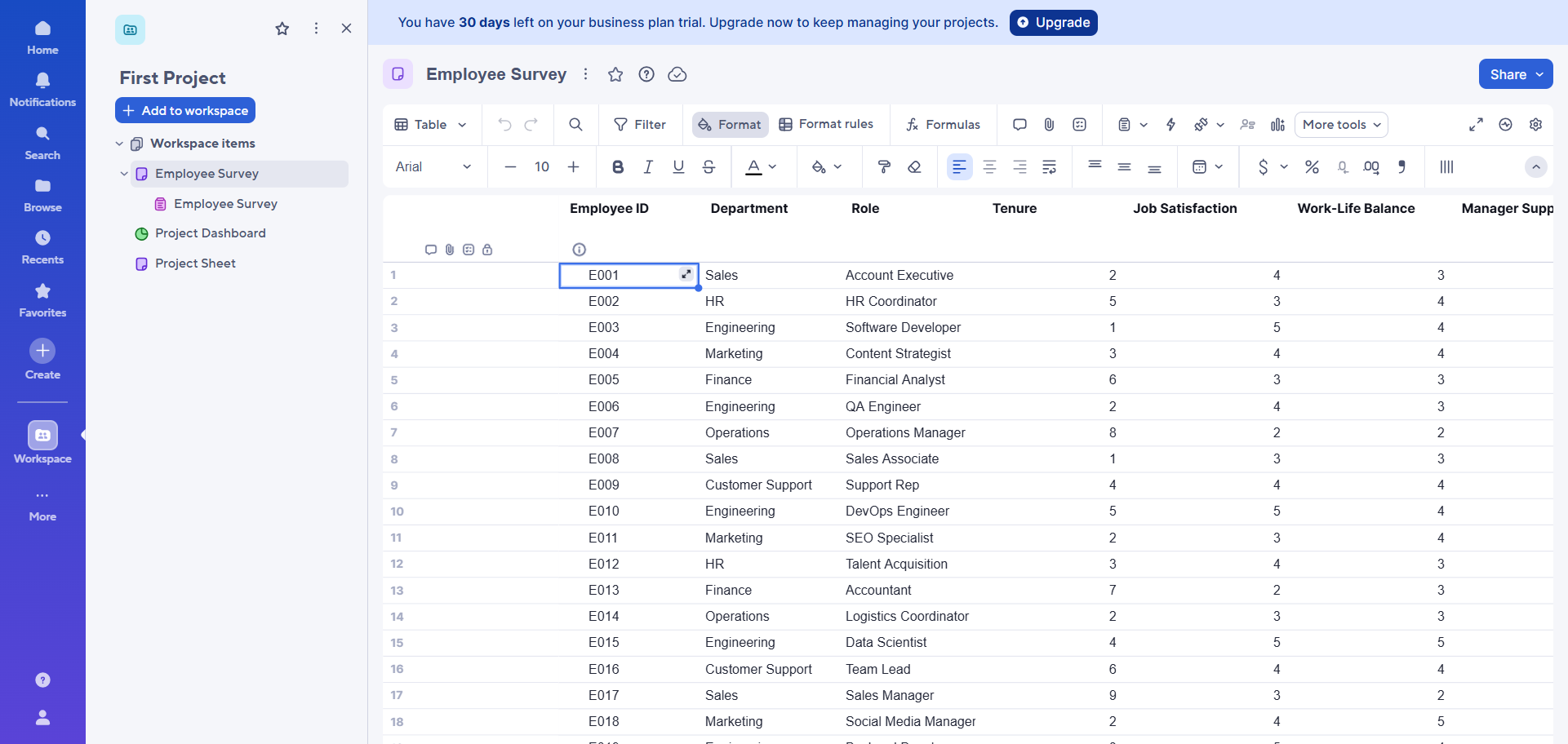
- 編集したいフォームに対応するシート(この場合はSmartsheetの従業員アンケート)を開きます。
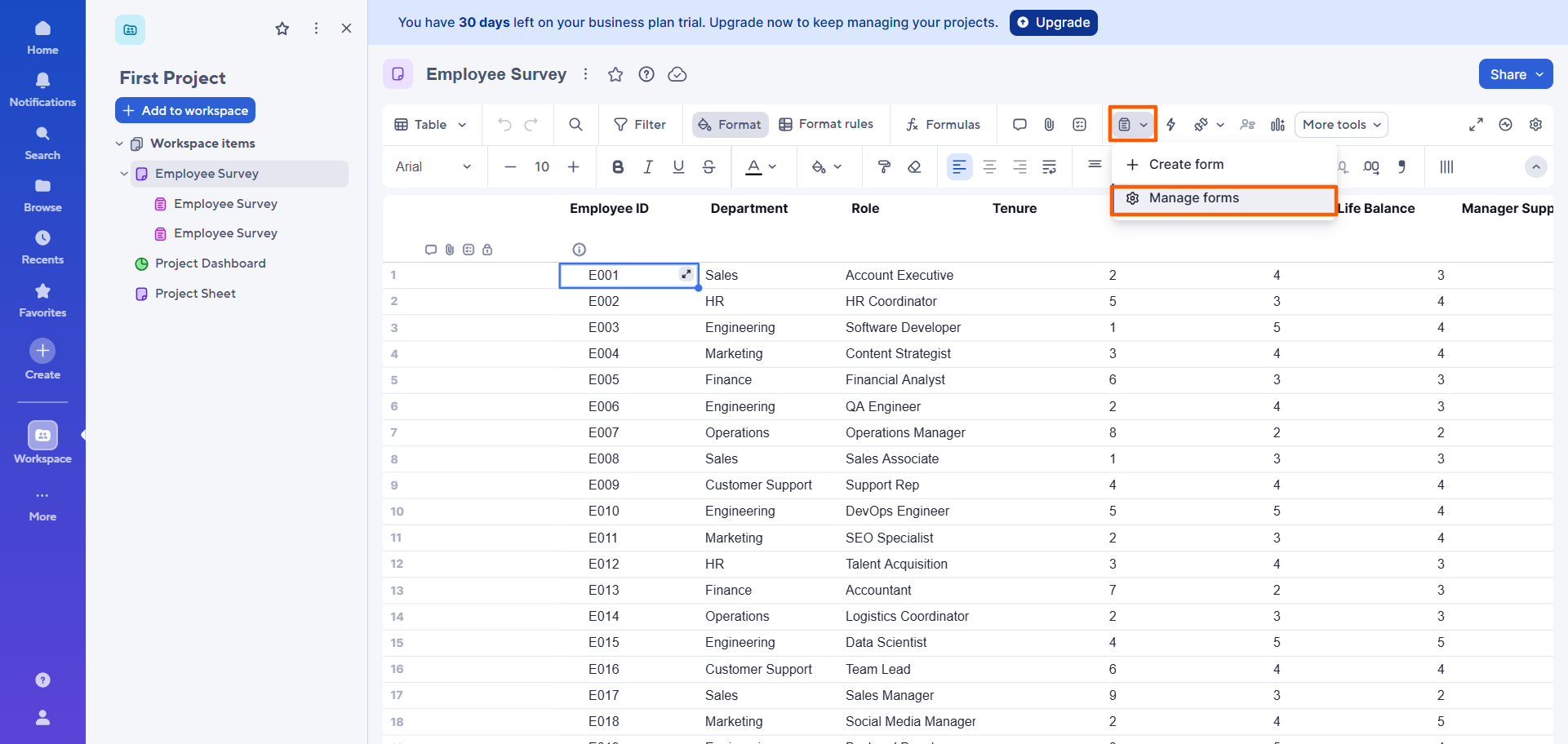
- フォームアイコンをクリックします。フォームを管理を選択します。
- Smartsheetは、連携しているフォームの一覧が表示されたダイアログボックスを開きます。編集・カスタマイズしたいフォームをクリックします。
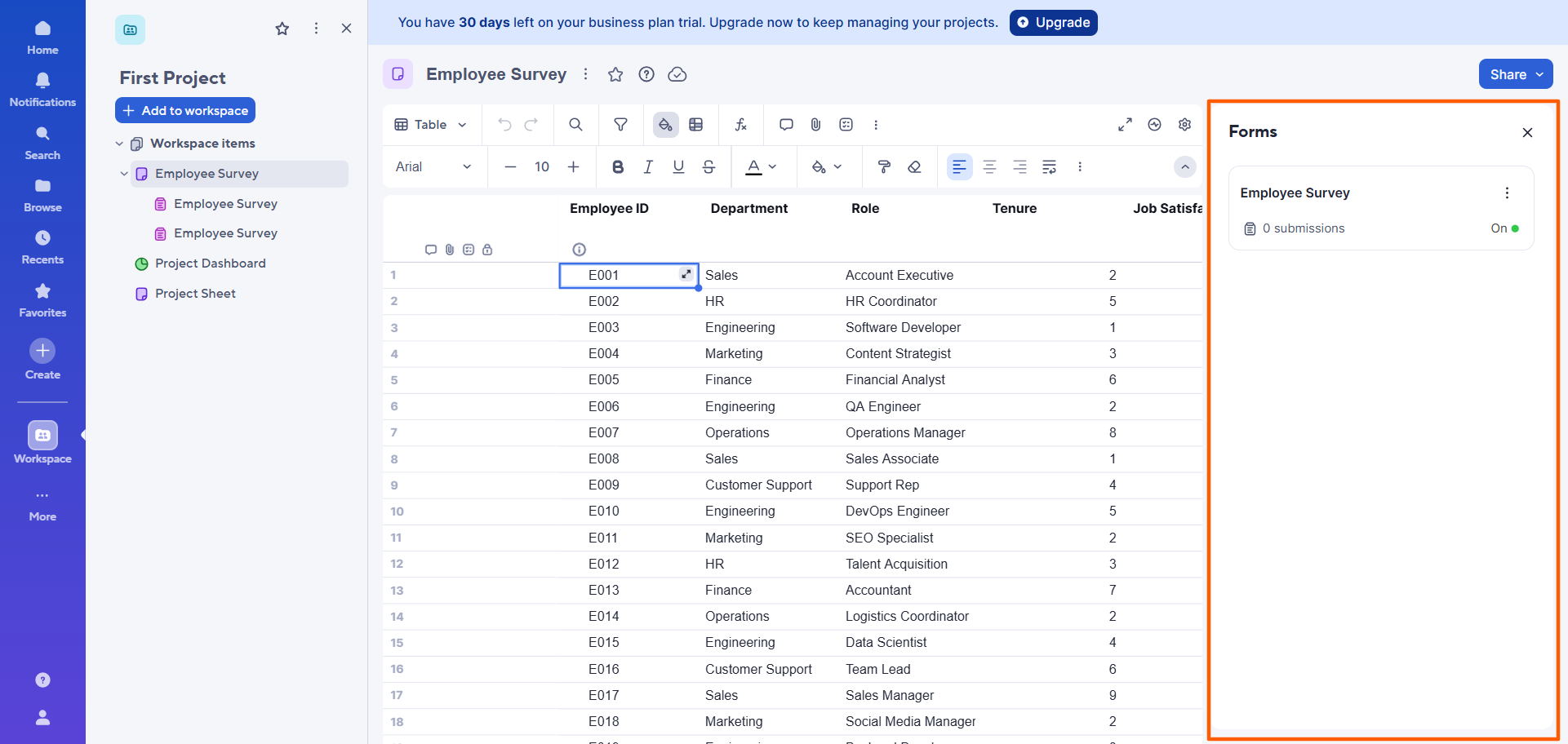
- 編集をクリックします。
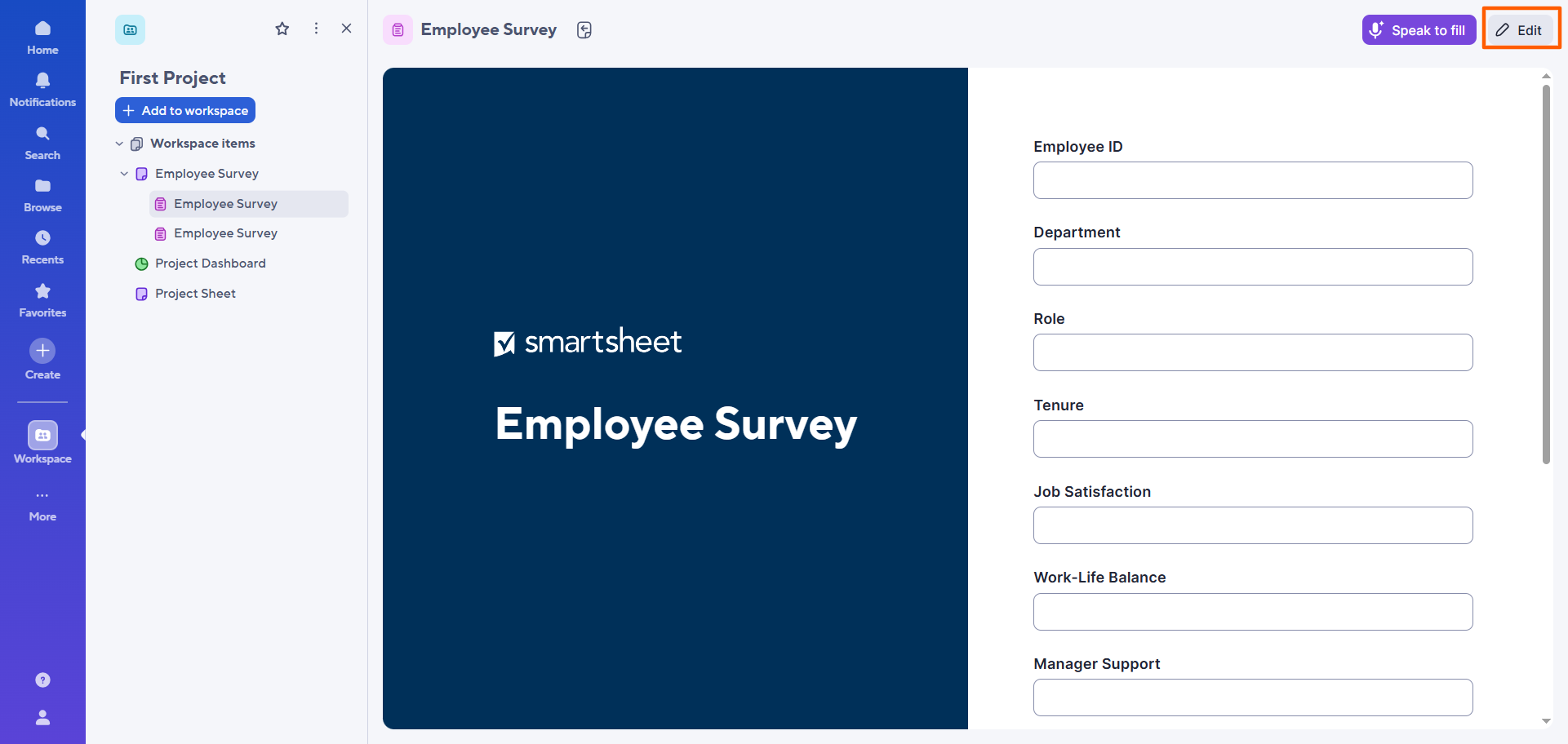
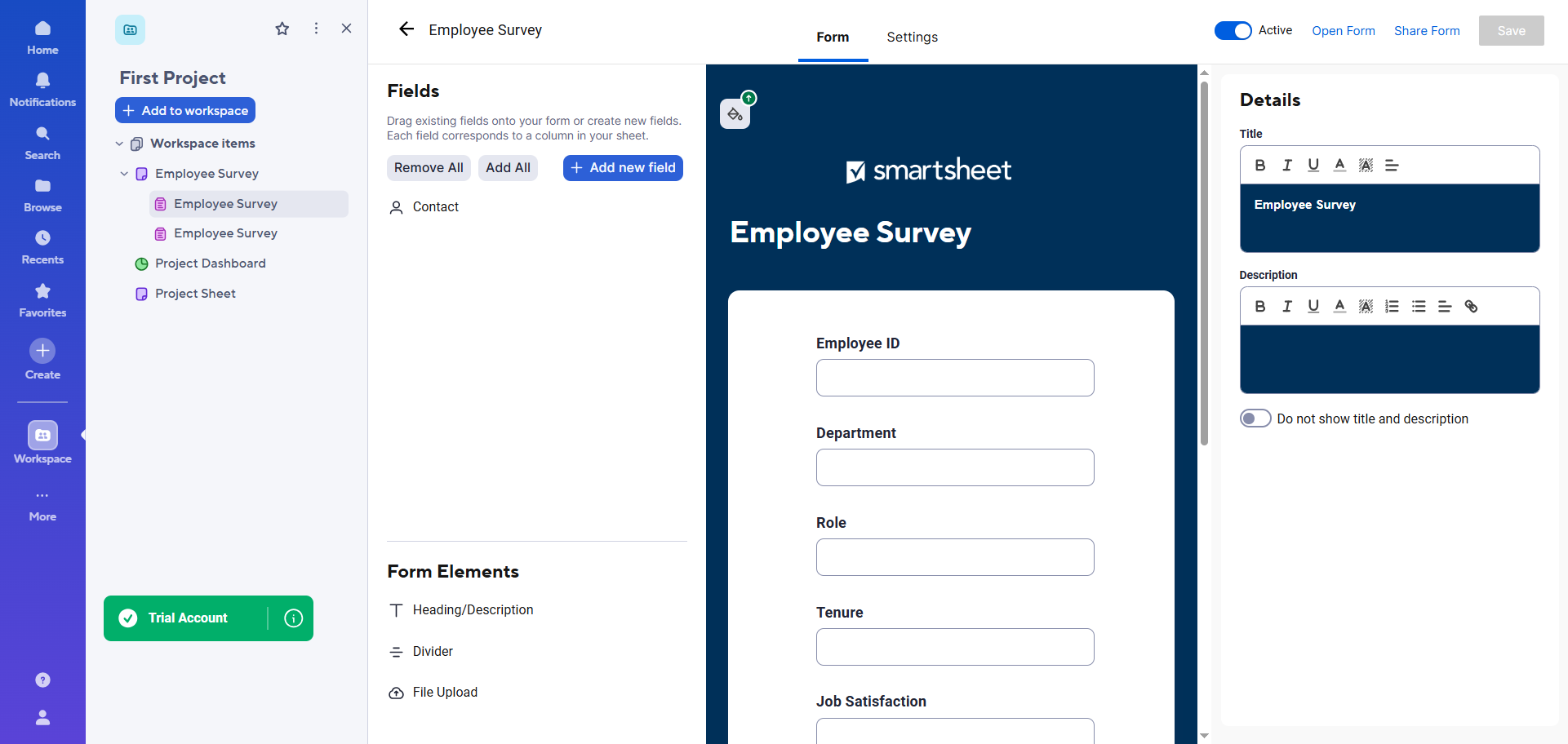
- Smartsheetは、Smartsheetのアンケートツールまたはフォームビルダーでフォームを開きます。
これで、フィールドメニューを使用してフィールドを追加、削除、または並べ替えることができます。また、フィールドの順序を調整したり、フィールドの表示設定を編集したり、フォームの外観やラベルを変更したりすることもできます。
アンケートにフィールドを追加すると、シートに対応する列が追加されますが、フィールドを削除してもシートからは削除されないことを覚えておいてください。
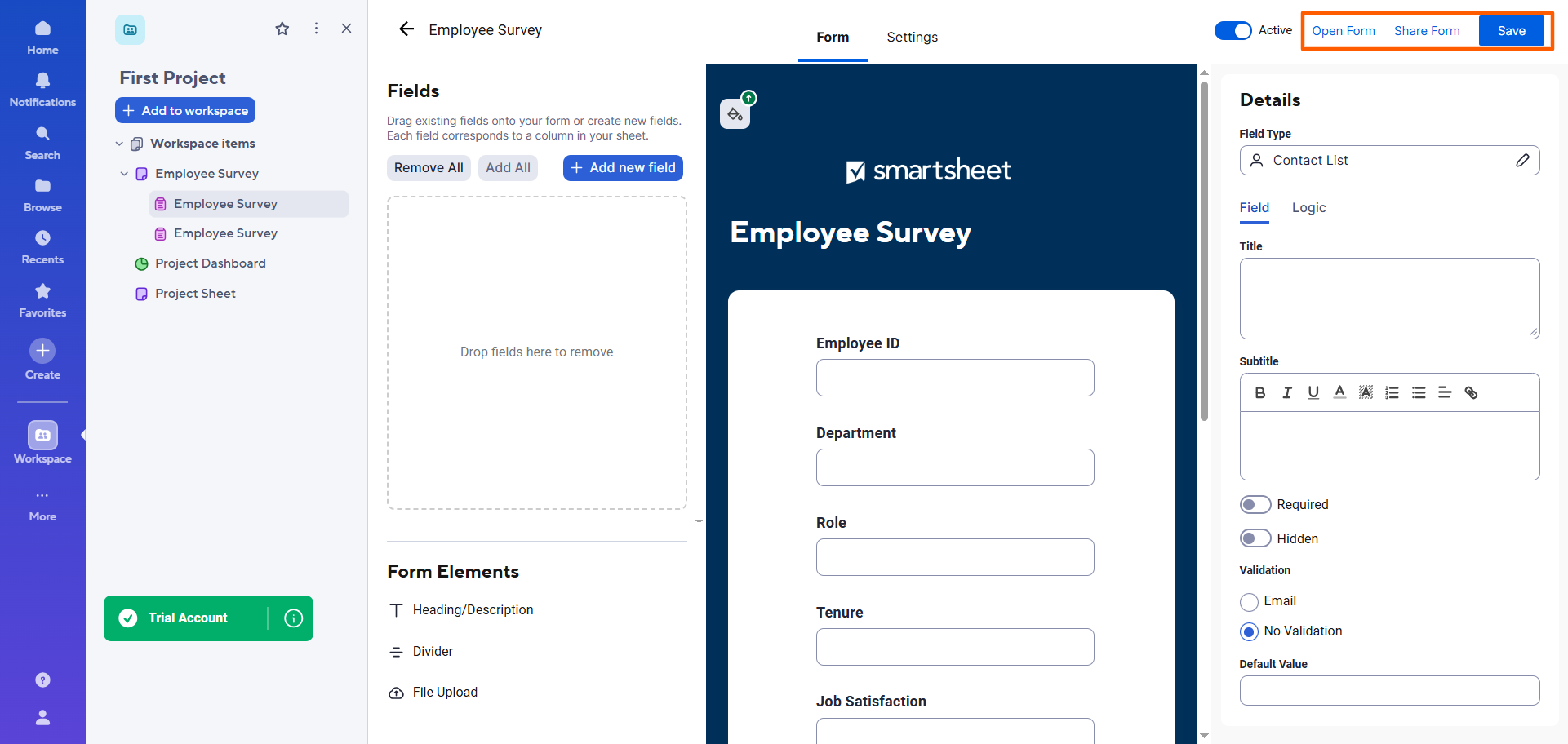
- 編集とカスタマイズが完了したら、保存をクリックします。その後、フォームを開くをクリックしてフォームを表示したり、フォームを共有をクリックして再度共有したりできます。
Smartsheetアンケート作成の制限事項
Smartsheetでアンケートを作成する方法がわかったところで、おそらくこのツールのいくつかの制限事項に気づいていることでしょう。例えば、
- Smartsheetには専用のアンケート機能がありません:Smartsheetではフォームを作成でき、この機能を使って基本的なアンケートを作成することもできます。しかし、アンケートに特化した作成はできないため、場合によっては制限となることがあります。
- すべてのSmartsheetフォームはシートに連携しています:シートに連携させずにフォームやアンケートを作成することはできません。
- デザインのカスタマイズが限られています:Smartsheetは専用のフォームビルダーやアンケート作成ツールではないため、ビジネスに合った魅力的でプロフェッショナルな外観のアンケートを作成するための高度な機能を備えていません。
シートに連携する基本的なアンケートを作成したいのであれば、Smartsheetでも対応できます。しかし、ブランディングに合わせてカスタマイズされた、より柔軟なフロントエンドのアンケート体験が必要な場合は、収集したデータをSmartsheetに同期できる専用のアンケート作成ツールを使用する必要があります。こうすることで、高度なアンケート作成体験とSmartsheetの強力なワークマネジメント機能という、両方の良いところを得ることができます。まさに一石二鳥です。
より優れたアンケート体験:JotformとSmartsheetの連携
Smartsheetの従業員アンケートを作成する場合でも、Smartsheetのフィードバックアンケートを作成する場合でも、その作業に適したツールを用意することが重要です。そこで役立つのがJotformです。
Jotformは専用のアンケート作成ツールで、Smartsheetとネイティブに連携し、すべてのアンケート回答を自動的にワークマネジメントプラットフォームに送信します。JotformとSmartsheetを組み合わせて使用する場合のプロセスは次のとおりです。
- Jotformでアンケートを作成する:Jotformには20,000を超えるフォームテンプレートが用意されており、その中にはカスタマーサービスアンケートや従業員オンボーディングフィードバックアンケートなど、数百ものアンケートテンプレートも含まれています。ニーズに合ったものを選び、Jotformの強力なアンケート作成ツールでカスタマイズするだけです。
- Smartsheet連携でJotformをSmartsheetに接続する:JotformのネイティブなSmartsheet連携を使えば、フォームとSmartsheetの接続は数分で完了し、コーディングやサードパーティ製ツールは一切不要です。(Jotformは、Google Sheets、Slack、Asanaなど、お使いの技術スタックに含まれている可能性の高い他のツールとの150以上の連携も提供しています。)簡単な数ステップでフォームをSmartsheetと連携する方法はこちら。
- 各アンケートの回答を自動的に新しい行としてSmartsheetに送信する:Jotform–Smartsheet連携を設定しておけば、新しいアンケート回答データが自動的にシートの新しい行としてSmartsheetに送られます。
- Jotformでアンケート体験を向上させながら、Smartsheetをバックエンドのデータ保存先として維持する:JotformとSmartsheetを組み合わせて使用すれば、高度なアンケートと強力なワークマネジメントツールという、両方の良いところを得ることができます。
JotformとSmartsheetを組み合わせて、よりスマートなアンケートワークフローを構築
Smartsheetでアンケートを作成する方法がわかった今、このツールがいつ役立ち、いつ役立たないのかをより的確に理解できるようになったはずです。スプレッドシートに保存する目的で、基本的で構造化されたデータを収集するだけであれば、Smartsheetは十分その役割を果たします。しかし、高度な機能を備えた、より洗練されたフロントエンドのアンケート体験が必要な場合(例えば、従業員ではなく顧客を対象にアンケートを実施しようとしている場合など)は、Jotformのような専用のアンケートツールを使用するのが最適です。
Jotformを使えば、ビジネス全体の雰囲気に合った、高度にカスタマイズされたアンケートを作成できます。さらに、Smartsheetとのネイティブ連携も提供しています。これにより、すべてのアンケート回答を自動的にワークマネジメントツールに送信することで、Smartsheetを記録システムとして維持できます。両方を組み合わせて使用することで、データ収集とデータ管理を効率化した体験を生み出すことができます。
Jotformを試して、アンケートの作成、Smartsheetとの連携、そしてすべての回答に対する行作成の自動化がいかに簡単かをご確認ください。今すぐ無料で始めましょう。
この記事は、Smartsheetユーザー、運用チーム、プロジェクトマネージャー、人事チーム、顧客フィードバック管理者、そしてSmartsheetで基本的なアンケートを作成したい方や、より柔軟なアンケート作成体験のためにJotformと連携させたいすべての方を対象としています。













コメントの送信: