
SurveyMonkeyは、オンラインアンケートソフトの中でもよく知られた存在です。ドラッグ&ドロップで作れるビルダーや、あらかじめ用意された質問テンプレート、分析機能などが備わっているので、アンケートツールを一から作らなくてもフィードバックを集めたい企業や研究者、教育関係者にとって定番のプラットフォームになっています。
ただ、すべてのアンケートのフッターに表示されるSurveyMonkeyのロゴは、回答者に「これは外部のプラットフォームなんだ」と常に意識させてしまいます。ブランドづくりに時間とお金をかけてきた企業にとって、この小さなフッターは、せっかく整えたプロフェッショナルな印象を損なう要因になりかねません。
アンケートをSurveyMonkeyではなく自社のブランドに合わせたいなら、SurveyMonkeyのブランディングを取り除くことも一応可能です。ただし、これは有料プランに加入している場合に限られます。
アンケートからSurveyMonkeyのブランディングを取り除く方法
フッターからSurveyMonkeyのブランディングを消す作業自体はシンプルです。ただ、始める前に知っておいてほしいのは、このフッターがアンケートのデザインやメールの招待文、埋め込み用のアンケート、共有するデータページなど、いくつかの場所に表示されるという点です。これらは一つひとつ個別にオフにする必要があります。
つまり、SurveyMonkeyのブランディングを完全に消すには、少し余分な手間がかかるということです。複数のチャネルでアンケートを配信している場合は、それぞれで設定を忘れずに更新してください。そうしないと、どこかで回答者の目にSurveyMonkeyのブランディングが入ってしまいます。
アンケートのデザインからフッターを非表示にする手順は次のとおりです。
- SurveyMonkeyにログインし、編集したいアンケートを開きます。
- アンケートのデザインのセクションに移動します。
- 左側のサイドバーでスタイルをクリックします。
- 設定タブでフッターをクリックします。
- フッターを非表示にするにはなしを選択します。
- 完全に消すのではなく、ブランディングを目立たなくしたい場合は控えめを選ぶと、フッターが薄いグレーになり、テーマになじみます。
メールの招待文でアンケートを送ったり、Webサイトに埋め込んだりする場合は、それぞれの場所でフッターを非表示にする必要があります。手順は場所ごとに少しずつ違います。
ブランディングを消せるSurveyMonkeyのプランは?
「Powered by SurveyMonkey」というフッターを消すには、最上位のPremier Annualプラン(個人向けで月額139ドル)、またはTeam Premierプラン(1ユーザーあたり月額92ドルから)への加入が必要です。入門レベルの有料プランであるStandardやAdvantageには、この機能は含まれていません。つまり、有料プランにお金を払っていても、適切なプラン階層でなければ、送信するすべてのアンケートにSurveyMonkeyのブランディングが残ってしまうのです。
フッターを消すためだけにPremierへアップグレードするのは気が進まない、あるいは別のフォーム作成ツールも検討してみたいという方には、Jotformのような選択肢があります。ブランディングの扱い方が違うからです。
Jotformでは、ブランディングの削除がすべての有料プランに含まれています。これは最も安い階層であるBronze(月額34ドル)でも同じです。そのため、フォームに自社の名前を入れたいという理由だけでアップグレードする必要はありません。送信件数やチームの規模、使いたい高度な機能といった、本当に必要なものに合わせてプランを選べます。
Jotformのブランディングを取り除く方法
Jotformでブランディングを削除する作業は、アカウント単位の設定を一度切り替えるだけで済みます。つまり、一回オンにすれば、アカウント内のすべてのフォーム、レポート、アプリ、サイン文書にその設定が反映されるということです。フォームごとに切り替える必要はありませんし、メールや埋め込み、Webリンクごとに別の手順を踏んだり、あちこちのメニューを探し回ったりする必要もありません。いくつものフォーム(あるいはもっとたくさん)を管理していると、こうした小さな手間の削減が時間の節約につながります。
フォームからJotformのブランディングを削除する手順は次のとおりです。
- ワークスペースのページを開き、右上にあるプロフィール画像(アバター)をクリックします。
- 表示されたメニューで設定をクリックすると、アカウント設定のページが開きます。

- Jotformのブランディングのセクションまでスクロールします。
- マイフォームで「Powered by Jotform」を表示するの横にあるチェックボックスのチェックを外します。

これで完了です。あなたのフォーム、ビジュアルレポート、アプリ、サイン文書は、Jotformのブランディングなしで表示されるようになります。
jotformエンタープライズでブランディングをさらに一歩先へ
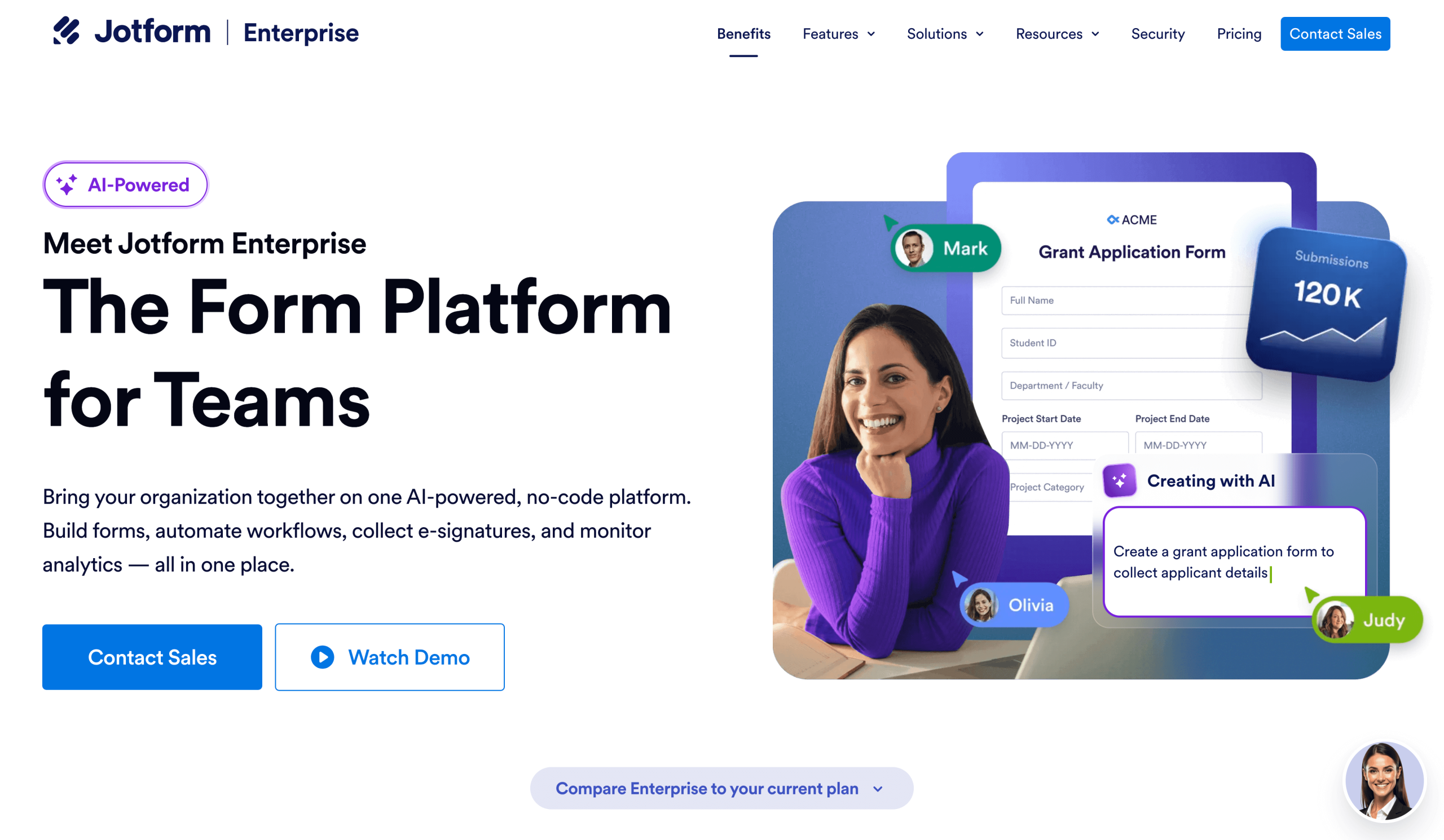
基本的なブランディングの削除だけでは物足りないという組織には、jotformエンタープライズのホワイトラベル機能があります。あらゆる接点を「まぎれもなく自社のもの」に見せたい企業のための、一段上のカスタマイズです。
ホワイトラベルを使えば、単にJotformの名前を消すだけにとどまりません。フォームをカスタマイズして自社ブランドの見た目や雰囲気に合わせたり、独自のドメインを接続してフォームのURLに自社名を反映させたりできます。さらに、組織のプライバシーやコンプライアンスの要件を満たすリージョンでデータをホスティングすることも可能です。
こうして、回答者はクリックするURLから入力するフォーム、受け取る確認メッセージまで、一貫して自社ブランドに統一された体験を得られます。しかも、コーディングは一切不要で、フォームの仕組みを一から自前で構築するようなコストもかかりません。
Jotformで自社ブランドを主役に
自社のロゴとカラーをまとい、外部のフッターもなくすっきりと届くフォームは、ビジネスのほかの部分と同じだけの丁寧さを感じさせます。今使っているアンケートからSurveyMonkeyのブランディングを消すにしても、Jotformのような別の選択肢を試すにしても、目指すところは同じです。フォームに回答してくれるすべての人に、すっきりとブランドに統一された体験を届けることです。
Jotformなら、どの有料プランでも初日からブランディングの削除が含まれているので、フォームにはしっかりとあなたのビジネスが映し出されます。
この記事は、事業主やコンテンツ担当者、マーケティングチーム、研究者、教育関係者をはじめ、オンラインのアンケートやフォームから外部のブランディングを取り除き、よりプロフェッショナルで自社ブランドに沿った回答者体験を作りたいと考えているすべての方に向けたものです。













コメントの送信: