
2026年のBrightLocalの消費者レビュー調査によると、41%の消費者が、企業を評価する際には必ずレビューを読むと回答しています。これは2025年から12%増加した数字です。あなたのビジネスが期待に応えているという証拠を求める人がますます増えている今、WordPressサイトにレビューを埋め込むことで、その証拠を前面に打ち出すのが得策です。
しかし、WordPressにはTrustpilotレビューのネイティブな連携機能がないのに、どうすればそれが実現できるのでしょうか。プラグイン、サードパーティ製のウィジェット、あるいは昔ながらの手動によるコピー&ペーストを使って、このウェブサイトプラットフォームにレビューを埋め込むことができます。プラグインやウィジェットは手軽な解決策を求めるユーザーに人気がある一方、手動の方法はページ訪問者に表示する内容を完全にコントロールしたい人に適しています。
このガイドでは、それぞれの方法を使ってWordPressにTrustpilotレビューを埋め込む手順をご案内します。
WordPressプラグインを使ってTrustpilotレビューを埋め込む
これは、WordPressサイトにTrustpilotレビューを直接追加する簡単な方法をお探しの場合に最適な方法の一つです。
公式な方法を使いたい場合はTrustpilotの連携機能を、公式ソリューションでは提供されていない機能(高度なカスタマイズなど)が必要な場合はサードパーティ製のWordPressプラグインを利用できます。
Trustpilotの公式連携機能でレビューを表示する
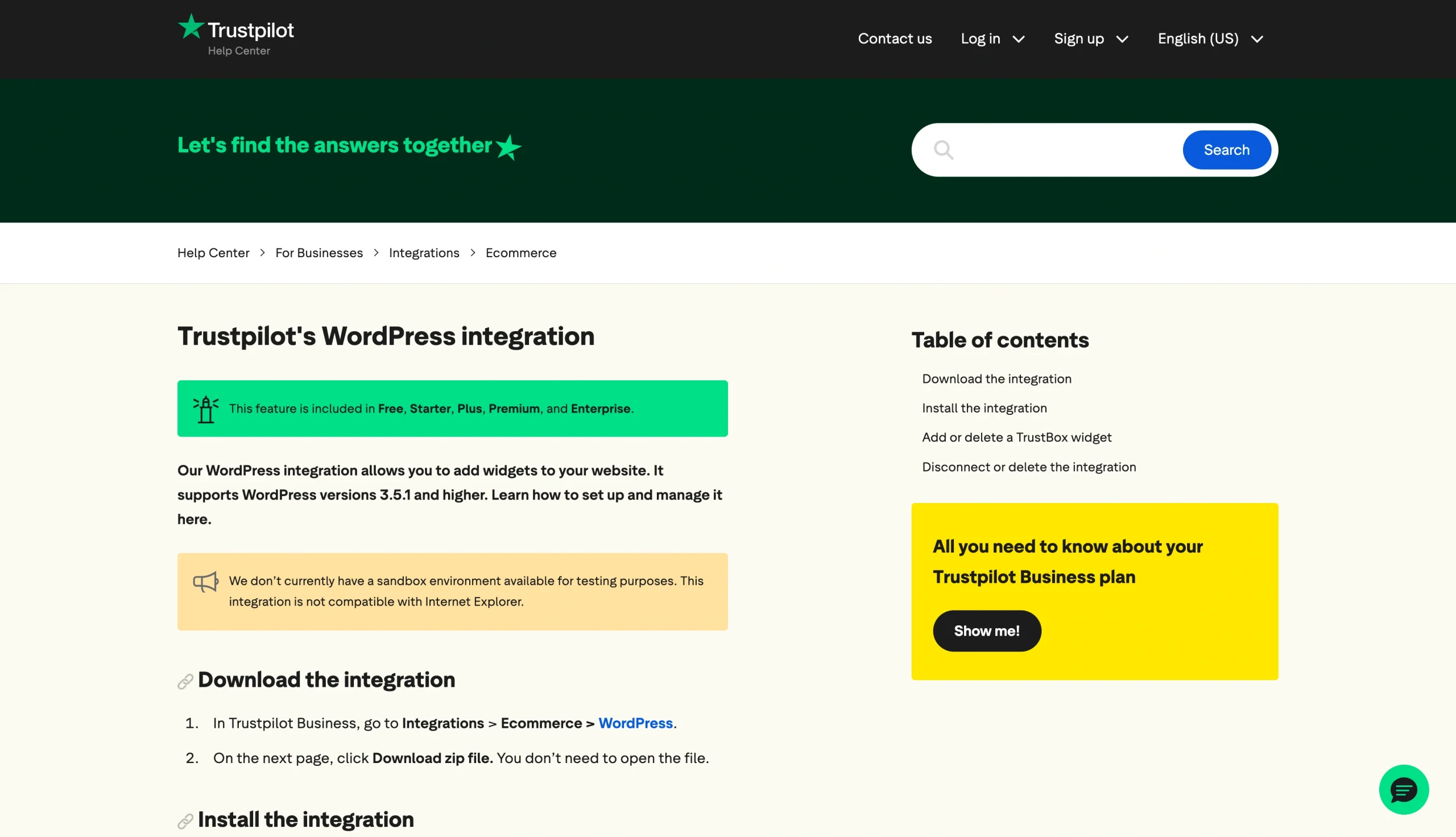
Trustpilotは、バージョン3.5.1以降向けにWordPress連携機能を提供しています。この連携機能は比較的簡単に有効化できます。その手順をご紹介します。
ステップ1:TrustpilotのWordPress連携機能をダウンロードする
これを行うには、Trustpilot Businessアカウントを開きます。次に、Integrations(連携)>Ecommerce(Eコマース)>WordPressへと進みます。ページが開いたら、Download zip file(zipファイルをダウンロード)をタップして、連携機能をデバイスに保存します。
ステップ2:WordPress用Trustpilotレビュープラグインをインストールする
WordPressのダッシュボードにログインし、以下の手順に従ってください。
- 左側の管理パネルに移動します。
- Plugins(プラグイン)をクリックし、次にAdd New(新規追加)をクリックします。
- ページ上部のUpload Plugin(プラグインのアップロード)ボタンをクリックします。
- Choose File(ファイルを選択)をクリックします。
- デバイスにダウンロードしたzipファイル(WordPress連携機能)を選択します。これはダウンロードフォルダ内にあります。そしてInstall Now(今すぐインストール)をクリックします。すると、「Installing Plugin from uploaded file: trustpilot.zip.」という新しいページが開きます。
- インストール処理が完了するのを待ちます。完了すると、「Plugin installed successfully.」(プラグインが正常にインストールされました)と表示されます。
ステップ3:連携機能を有効化する
インストールが完了したら、
- Activate Plugin(プラグインを有効化)をクリックします。すると、WordPressの管理パネルにTrustpilotタブが表示されます。
- そのタブに移動し、Trustpilotのプロフィールにログインします。
- 法的規約を読み、I understand and accept(理解し、同意します)のボックスにチェックを入れます。
- Confirm(確認)をクリックします。
ステップ4:TrustBoxウィジェットを追加する
WordPressにTrustpilotレビューを表示するには、TrustBoxウィジェットを追加する必要があります。ウィジェットを作成するには、WordPressの管理パネルにあるTrustpilotタブに移動します。
TrustBoxの下に、Mini、Horizontal、Micro Buttonなどの利用可能なオプションの一覧が表示されます。お好みのTrustpilotレビュー用WordPressウィジェットを選択し、表示したいページのライブプレビュー上にドラッグ&ドロップします。
ステップ5:TrustBoxをカスタマイズする
WordPress用Trustpilotレビュープラグインには、かなり多くのカスタマイズオプションが用意されています。ウィジェットをページ上のどこに表示するかを選べるほか、サイズや言語をニーズに合わせて調整することもできます。
ウィジェットをカスタマイズするには、(TrustBoxタブにいる状態で)プレビューにカーソルを合わせ、Customize(カスタマイズ)をクリックします。TrustBox settings(TrustBox設定)の列が表示され、ウィジェットを調整できるようになります。完了したら、Publish changes(変更を公開)をクリックすると、レビューが公開されます。
サードパーティ製のWordPressプラグインを使ってレビューを連携する

WordPressとTrustpilotでは、ウェブサイトの所有者がレビューを表示するために、Better Business ReviewsやSmash Balloonといったサードパーティ製のソリューションを利用できます。サードパーティ製ソリューションの使い方の参考として、Better Business Reviews Trustpilot-WordPress Pluginのセットアップ方法をご紹介します。
- WordPressの管理画面を開き、Plugins(プラグイン)に移動します。
- Add new(新規追加)をクリックします。
- 検索ボックスに「Better Business Reviews」と入力し、Enterキーを押します。
- Install(インストール)をクリックします。
- Activate Plugin(プラグインを有効化)をクリックします。
この方法が有効な理由
WordPress用Trustpilotレビュープラグインを使う方法は、ウェブサイト所有者の間で最も一般的なものの一つです。その理由は次のとおりです。
- 簡単なセットアップ手順:WordPress連携機能をセットアップするのにコードを書く必要はありません。WordPressの使い方とプラグインの有効化の方法さえ知っていれば、準備完了です。
- レビューの自動更新:プラグインが最新の顧客レビューを自動的に取り込みます。手動で更新しなくても、新しいフィードバックを表示できます。
- カスタマイズオプション:サイトの特徴に合わせて、ウィジェットのサイズ、言語、スタイルをカスタマイズできます。
- 柔軟性:このプラグインはどのWordPressページでも機能します。TrustBoxウィジェットを、ホームページ、チェックアウトページ、商品ページ、その他お好みのランディングページに追加できます。
プラグインは便利で使いやすい一方、次のような課題も伴います。
- 機能の制限:選択したプラグインによっては、無制限のレビュー、高度なカスタマイズ、自動同期などの機能を利用するために、有料プランへのアップグレードが必要になる場合があります。
- レビューに対する限定的なコントロール:プラグインはレビューを自動的に取り込んで表示するため、サイトに表示されるフィードバックをコントロールできる余地はほとんど、あるいはまったくありません。
- プラグインのメンテナンス:プラグインの開発者は、自社のソリューションを定期的にメンテナンスする必要があります。それが行われないと、WordPressがシステムを更新した際に互換性の問題が発生する可能性があります。
- 追加のセットアップ:一部のサードパーティ製ツールでは、追加のセットアップが必要になる場合があります。たとえばSmash Balloonでは、Trustpilotページを接続する前に、まずプロバイダーのダッシュボードでTrustpilot Review Feedを作成する必要があります。
WordPressサイトにTrustpilotレビューを手動で追加する
この方法は、レビューをコピーしてWordPressサイトに貼り付けるというものです。サイト訪問者に表示する内容を完全にコントロールできますが、プラグインやウィジェットを使う場合に比べて手間がかかります。
サイトにレビューを手動で追加するには、レビュー専用ページを作成する方法と、既存のページにフィードバックを追加する方法の2通りがあります。それぞれの手順をご紹介します。
お客様の声専用ページにレビューを追加する
- サイトのダッシュボードに移動します。
- 左側のサイドバーにあるPages(固定ページ)をクリックします。
- Add new page(新規ページを追加)ボタンをクリックし、ページにタイトルを付けます。「Customer Reviews(お客様のレビュー)」「Testimonials(お客様の声)」「What Our Customers Say(お客様の声)」などと名付けることができます。
- Create draft(下書きを作成)をクリックします。
- Trustpilot Businessのプロフィールに移動し、サイトに追加したいレビューを選択します。それらをコピーするか、スクリーンショットを撮ります。
- WordPressサイトの下書きに戻り、+ block inserter(ブロック挿入ツール)アイコンをクリックして、選択したレビューの追加を開始します。
- 完了したらPublish(公開)をクリックします。
既存のページにレビューを追加する
ホームページや商品ページなど、既存のページにレビューを表示したい場合は、代わりに以下の手順に従ってください。
- Trustpilotで、サイトに表示したいレビューをコピーするか、スクリーンショットを撮ります。
- WordPressで、Pages(固定ページ)>All Pages(すべてのページ)に移動します。
- レビューを追加したいPage(ページ)を選択し、Edit(編集)をクリックします。
- レビューを追加します。
- Publish(公開)をクリックします。
この方法が有効な理由
一部のWordPressユーザーがこの手動の方法を好むのは、次のような理由からです。
- サイト訪問者に表示する内容を完全にコントロールできる:目立つレビューを強調し、ネガティブなものを省くことを選べます。
- プラグインへの依存を減らせる:手動で行うことで、WordPressの構成をよりシンプルに保てます。
- デザインの柔軟性が得られる:レビューをページのフォント、色、全体のスタイルに合わせることができます。
ただし、この方法には次のような課題もあります。
- 評判上のリスク:ポジティブなフィードバックしか表示していない場合、ページ訪問者がTrustpilotでネガティブなレビューを見つけたときに、信頼できない印象を与えてしまう可能性があります。
- 手間のかかるメンテナンス:ウィジェットやプラグインとは異なり、手動のレビューは静的なものです。ページ訪問者に新しいフィードバックを見てもらいたい場合は、自分で更新する必要があります。
プラグインを追加せずにWordPressをさらに活用する
サイトにTrustpilotレビューを追加することで、ブランドに対する顧客の信頼を高めることができます。また、信頼性を向上させることで、Googleの検索結果の1ページ目に表示される助けにもなります。
もちろん、WordPressサイトにTrustpilotレビューをどのように埋め込むかが重要です。オーディエンスと検索エンジンの信頼を得るには、サイトに本物で新しいレビューを掲載する必要があります。
Jotformは、eBay Reviews、Tripadvisor Reviews、Etsy Reviewsなど、幅広いウィジェットを提供しています。Jotformの無料のウェブサイトウィジェットを活用して、WordPressサイトに素早く社会的証明を追加しましょう。
この記事は、複雑な開発作業なしに、信頼性を高め、顧客の信頼を向上させ、社会的証明を強化するために、自社サイトにTrustpilotレビューを掲載したいと考えているWordPressサイト所有者、ECマネージャー、マーケター、小規模ビジネスチーム向けのものです。













コメントの送信: