GoogleドキュメントをGoogleフォームに変換する万能なボタンは存在しません。Googleドキュメントで質問を作成し、「フォームに変換」のオプションを探していたなら、見逃していたわけではなく、そもそも存在しないのです。
多くの人は、結局ドキュメントから各質問を新しいフォームに手作業でコピーすることになりますが、これは本当の意味でのファイルのインポートではありません。GoogleのAIであるGeminiは、Driveのファイルからフォームを生成できます(ただし、この機能はまだ段階的に展開中で、利用の可否はプランによって異なります)。もう一つの選択肢は、Jotform AIフォームビルダーです。これは無料のGoogleフォーム用アドオンで、ドキュメントをスキャンして自動的にフォームを作成してくれます。有料のサブスクリプションは必要ありません。
あなたが教師、人事担当者、小規模ビジネスの運営者、あるいはドキュメントからGoogleフォームに質問をインポートする方法を必要としている方であれば、このガイドでプロセスを自動化するための選択肢を解説します。注意点を含めたGeminiの方法と、誰でも使えるJotformアドオンの両方をご紹介します。


オプション1:GeminiでGoogleドキュメントからGoogleフォームを作成する(有料プランが必要)
Googleフォームの使い方をご存知であれば、GoogleフォームのAIに出会ったことがあるかもしれません。Geminiは「フォームの作成をサポート」機能を使って、Drive内のファイルからフォームを生成できます。アクセス権があれば、これが最も速い方法です。
ただし、Googleのドキュメントによると、この機能は段階的に展開されており、まだすべてのユーザーが利用できるわけではありません。また、このAIはデスクトップでのみ動作し、現在は英語のみに対応しており、対象となるGoogle WorkspaceまたはGoogle AIプランが必要です。管理者がアカウントを管理している場合、フォーム作成オプションを使用する前に、管理者がスマート機能を有効にする必要があるかもしれません。
Geminiを使ってGoogleドキュメントをGoogleフォームに変換するには、次の手順に従ってください。
- 新しいフォームを開く:お使いのコンピューターでGoogleフォームにアクセスし、空白のフォームを開始します。アクセス権がある場合、フォームの作成をサポートのプロンプトカードがデフォルトで開きます。または、ツールバーの「フォームの作成をサポート」をクリックすることもできます。
- ドキュメントを参照する:プロンプトボックスをクリックし、@記号を入力してから、Googleドキュメントを検索してリストから選択します。
- 指示を追加する:そのファイルで何をしたいか、例えば5問の選択式クイズに変換するといった内容を記述します。質問の種類や関連するセクションについて具体的に指定するほど、下書きが必要とするものに近づきます。
- 生成して確認する:作成をクリックして下書きを確認します。思い通りでない場合は、再試行をクリックして別の結果を得るか、プロンプトを編集して再度送信します。
- フォームを挿入する:下書きが問題なければ、それをフォームに挿入します。フォームにすでにコンテンツがある場合、Googleは挿入すると既存の内容が置き換えられると警告します。
アクセス権がある方でも、Geminiには2つの制限があります。複数のセクションを持つフォームを作成できないことと、すでに作成済みのフォームに追加できないことです。フォームにセクションが必要な場合や、すでに作成したフォームを改善する場合は、質問やセクションを手作業で追加するか、次の方法を使用する必要があります。
オプション2:Jotform AIフォームビルダーを使ってGoogleドキュメントをGoogleフォームに変換する(無料で簡単)
Geminiがお使いのアカウントで利用できない場合や、どの質問をフォームに含めるかをより細かく制御したい場合は、JotformのAIフォームビルダーのようなアドオンという選択肢があります。無料で使用でき、ドキュメントをスキャンして質問のパターンを検出し、それらをフォームのフィールドに変換します。同じアドオンで、スプレッドシート、スライド、その他のDriveファイルから質問を取り込むこともできます。
Jotformアドオンを使ってドキュメントをGoogleフォームに変換するには、次の手順に従ってください。
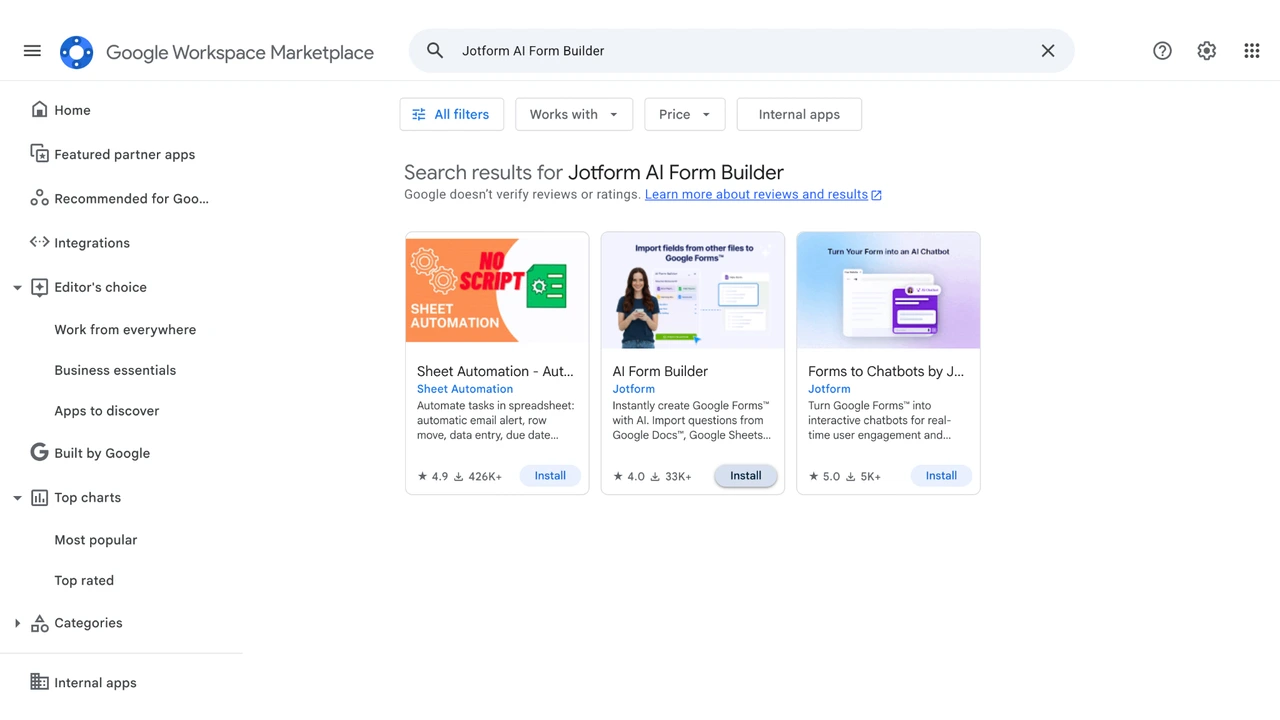
- アドオンをインストールする:Google Workspace Marketplaceにアクセスし、「Jotform AIフォームビルダー」を検索してインストールをクリックします。Googleアカウントでサインインし、アクセスを承認して続行をクリックします。
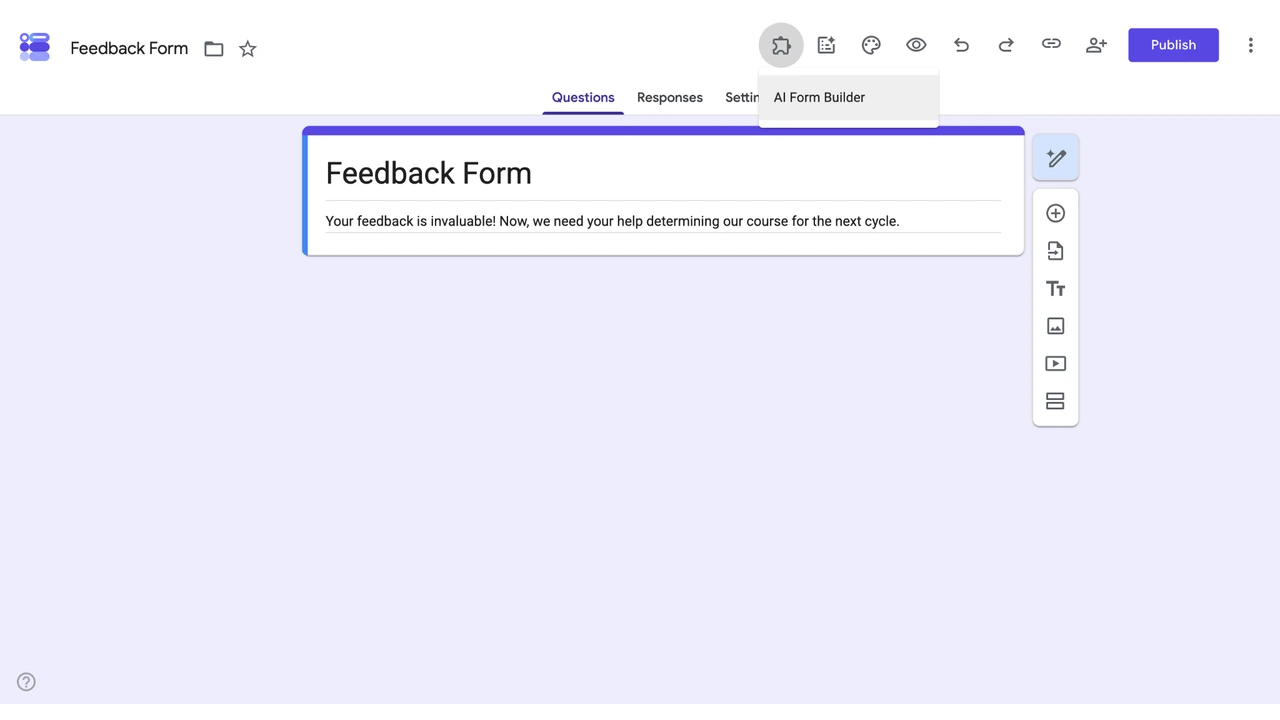
- フォームでアドオンを開く:Googleフォームを作成または開き、アドオン(上部のパズルアイコン)をクリックして、AIフォームビルダーを選択します。ポップアップでビルダーを開くをクリックして、メニューのサイドバーを開きます。
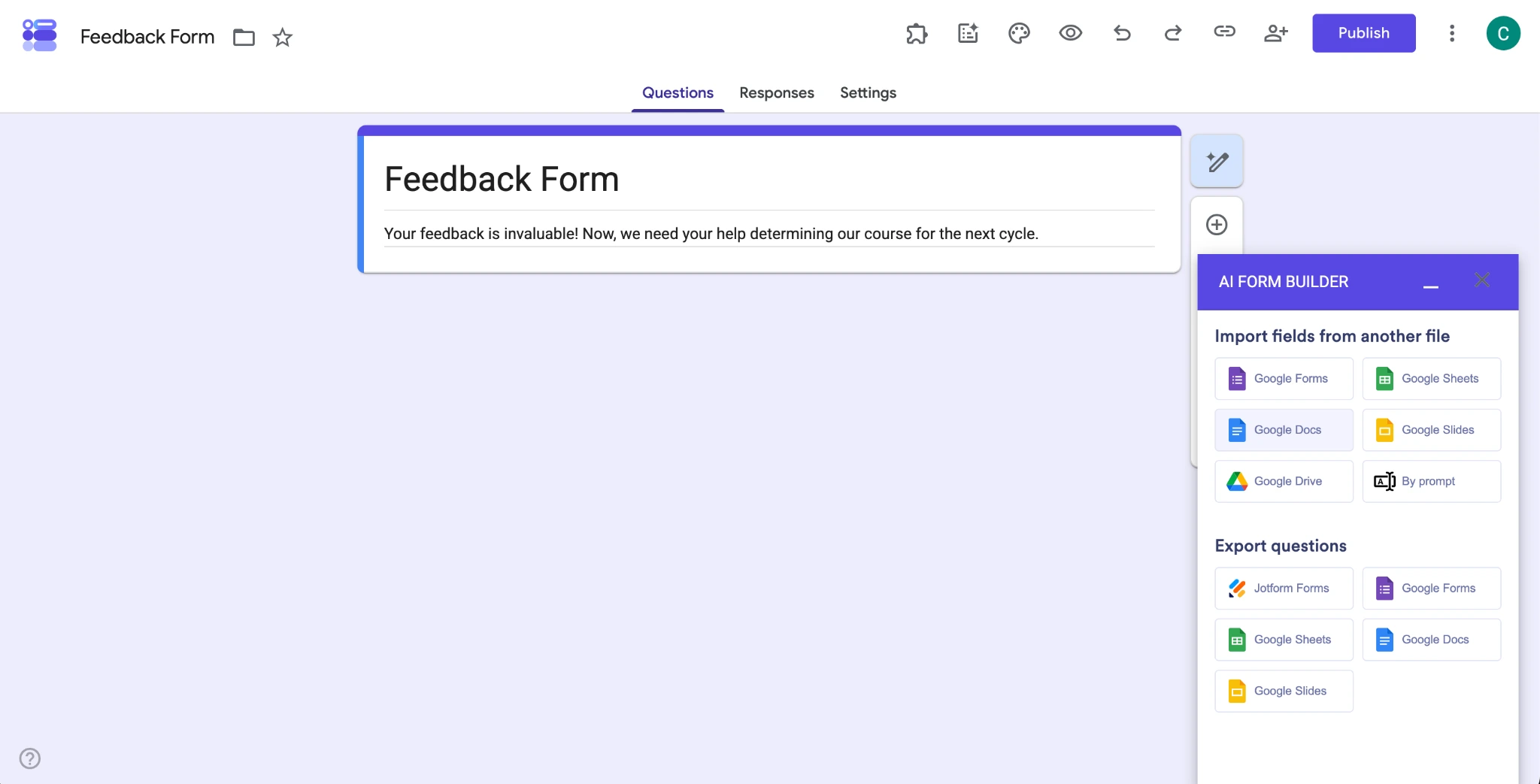
- ソースを選択する:別のファイルからフィールドをインポートの下にあるGoogleドキュメントをクリックします。ファイルを選択ウィンドウで、質問が含まれるドキュメントを見つけてクリックし、選択をクリックします。
- フォームの種類を選ぶ:ソースドキュメントウィンドウで、アンケート、フィードバック、お問い合わせフォームにはフォームを選択し、配点や採点が必要な場合はクイズを選択します。その後、質問を取得をクリックします。
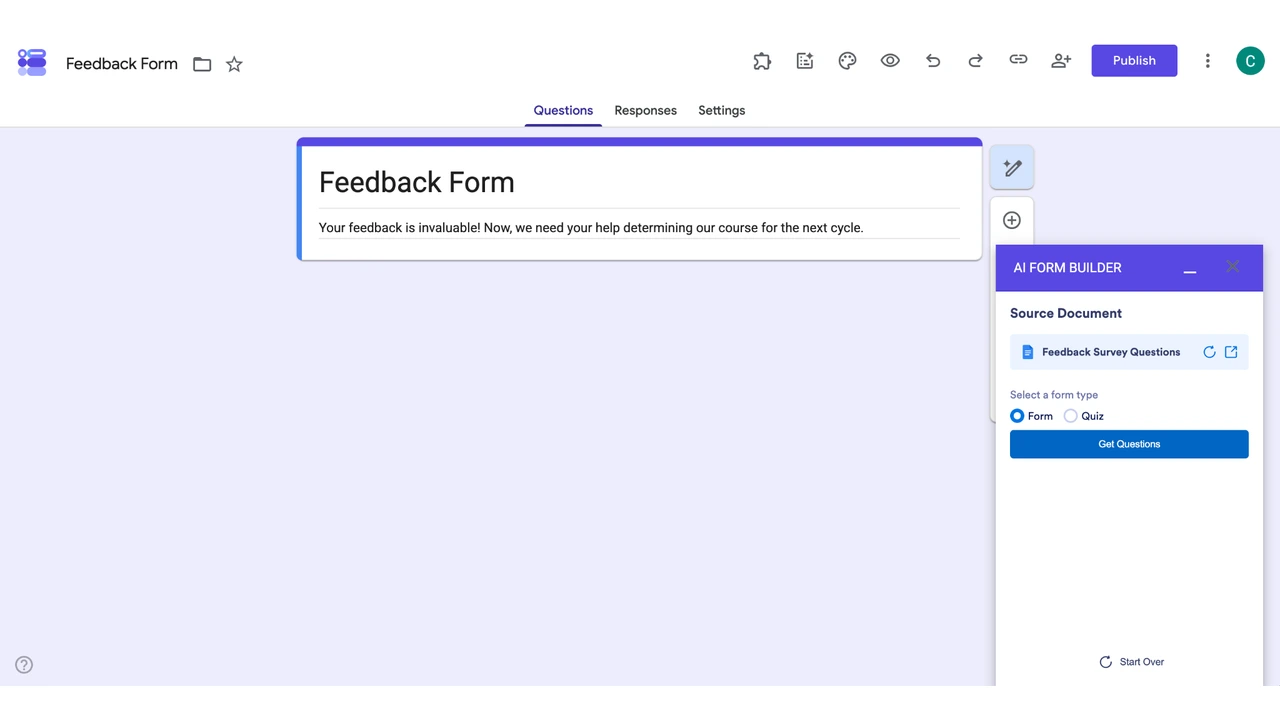
- インポート前に確認する:質問を確認では、AIが検出したすべての内容が表示されるため、文言を確認し、不要な項目を削除できます。フォームをプレビューでは、Googleフォームでどのように表示されるかを確認できます。インポート設定では、質問を表示する場所の選択、質問の種類によるフィルタリング、順序のシャッフル、またはすべての質問を必須にする設定ができます。設定を変更した後は保存をクリックしてください。そうしないと設定が適用されません。
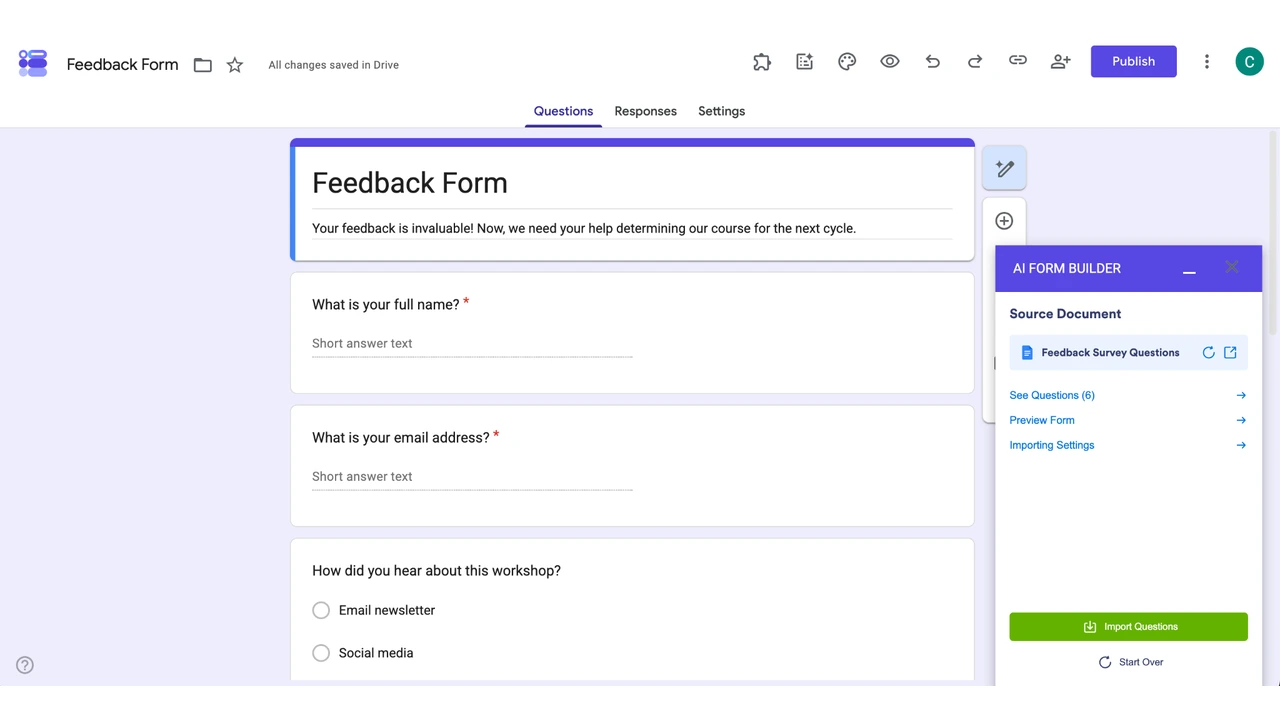
- インポートする:質問をインポートをクリックして、質問をフォームに追加します。
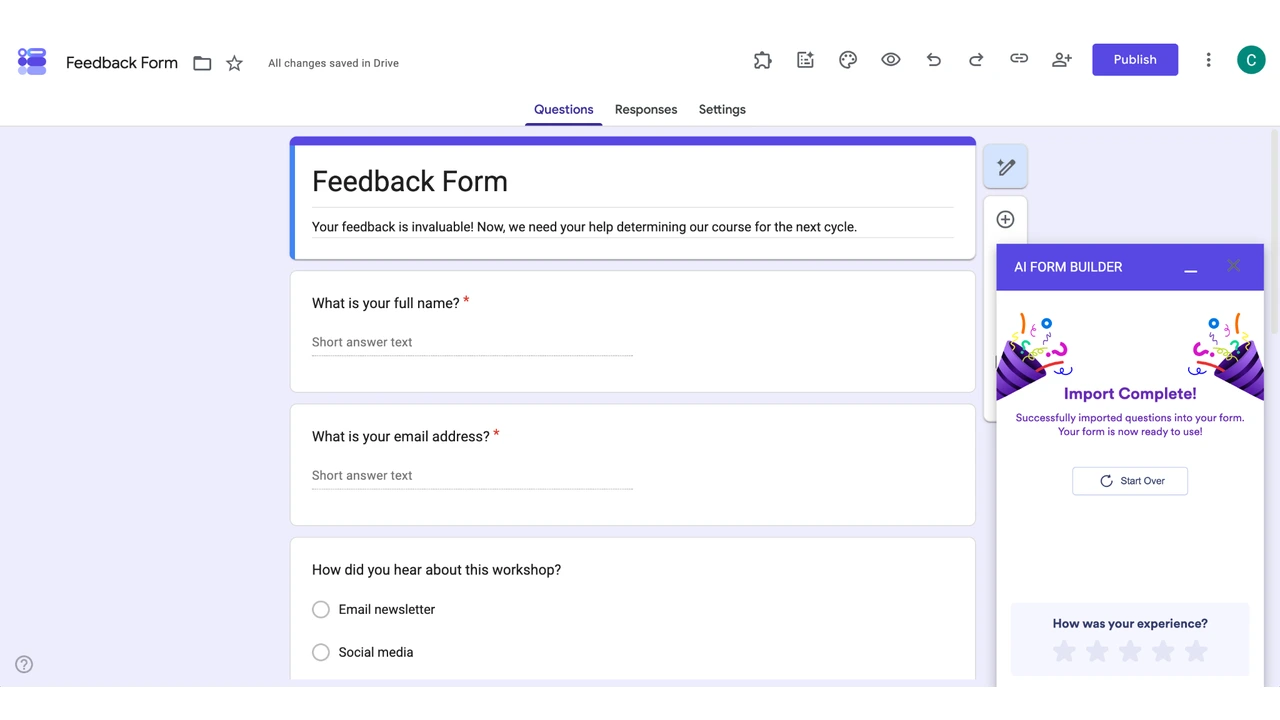
Geminiとは異なり、この方法ではすでに作成を始めたフォームに質問を追加できます。
シームレスなデータ変換とより優れたフォームのためにJotformを試す
Googleフォームは基本的な機能を備えた無料のフォームビルダーですが、支払い、署名、承認ワークフローといった便利な機能には対応していません。Jotformは、これらすべてをフォームビルダーに備えています。
JotformとGoogleフォームの比較では全体像を解説していますが、ここではGoogleフォームの代替としてJotformを検討している方にとって、特に際立つ点をご紹介します。
- ログイン不要:回答者がGoogleアカウントを持っていなくても、回答を収集できます。
- Jotform AI:フィールドを手作業で追加するのではなく、求めるものを記述することでフォームを作成し、改良できます。
- Googleを含む150以上の連携:Google Workspace、Drive、スプレッドシートを連携させることで、回答をチームが作業するプラットフォームに集約できます。
- 20,000点以上の無料フォームテンプレートと1,000種類以上のテーマ:空白のフォームからではなく、必要なものに近いものから始められます。
- 支払いの収集:Stripe、PayPal、その他の決済プロバイダーを通じて、フォーム内で一回限りまたは定期的な支払いを受け付けられます。
- 電子署名:免責同意書、契約書、嘆願書への署名を収集できます。
- ワークフローの自動化:送信内容に基づいて、承認、通知、フォローアップを自動的に振り分けます。
- モバイル対応フォームと入力可能なPDF:あらゆる画面に適応するGoogleドキュメントで入力可能なフォームを作成でき、既存のPDFも追加の設定なしで入力可能なウェブフォームに変換されます。
すでにGoogleフォームでフォームを作成している場合でも、最初からやり直す必要はありません。GoogleフォームをJotformにインポートする方法をお探しの場合は、GoogleフォームをJotformに移行し、わずか数クリックでインポートできるため、これらの機能をすぐに使い始められます。
この記事は、Googleドキュメントで質問の下書きを作成し、それをオンラインフォーム、クイズ、アンケート、登録フォーム、受付フォーム、または申込フォームに変換する必要がある、教師、トレーナー、人事チーム、管理者、マーケター、非営利団体のチーム、研究者、中小企業のオーナーの方々を対象としています。













コメントの送信: