
Googleフォームは無料で使い慣れた人も多く、操作もかんたんです。ただ、それ単体では決済機能に対応していません。
とはいえ、フォームで支払いを受け付ける方法はちゃんとあります。中小企業の経営者やイベントの主催者、サークルの管理者であれば、Payable Formsのようなツールを使うのがおすすめです。回答の収集はGoogleフォームに任せ、決済の部分はPayable Formsが担ってくれます。
ここからは、Payable Formsの使い方を順を追って具体的に説明していきます。設定が終われば、今使っているGoogleフォームからそのままPayPalやStripe、Squareなどの支払い方法を受け付けられるようになります。
Pro Tip
ただし、Payable Formsを使うと取引金額の一定割合を手数料として支払う必要があります。追加の取引手数料なしで決済フォームを作りたいなら、Jotformが向いています。
多くのプラットフォームは売上のたびに手数料を差し引きますが、Jotformは、苦労して得た売上はそのまま手元に残るべきだと考えています。支払うのは通常の決済サービスの手数料だけで、隠れた割合も「アプリ税」のような上乗せもなく、あとから予想外の費用が発生することもありません。
1. Google Workspace MarketplaceからPayable Formsをインストールする
Payable FormsとGoogleフォームを連携させる最初のステップは、Payable Formsアドオンのインストールです。これはGoogle Workspace Marketplaceから入手できます。Payable FormsはGoogleフォームのアドオンの中でも使いやすいものの一つで、Googleフォームでの決済の受付をかんたんに、しかも安全に行えます。
- 決済機能を追加したいGoogleフォームを開きます。
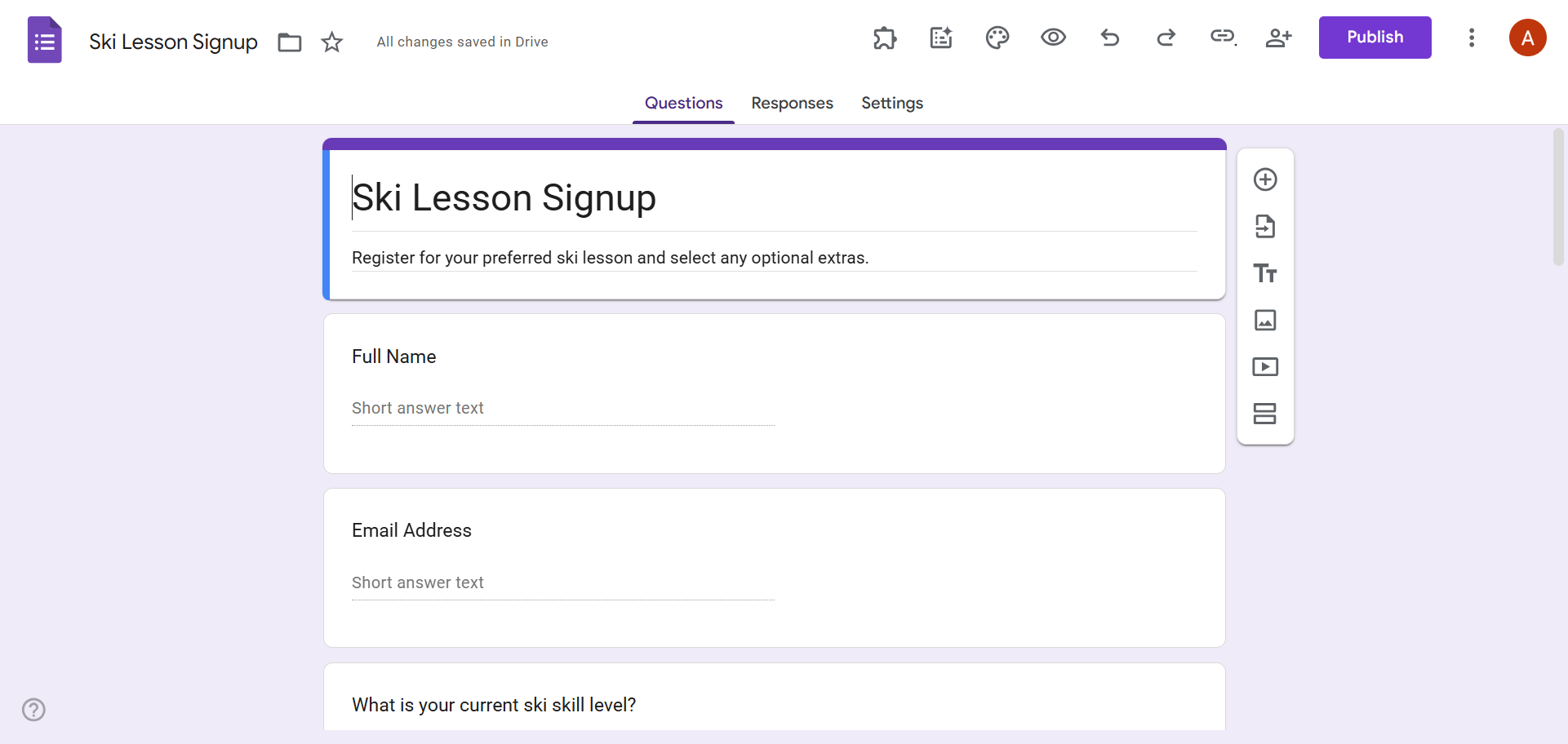
- 右上にあるその他(点が3つ並んだアイコン)をクリックし、[アドオンを取得]を選びます。
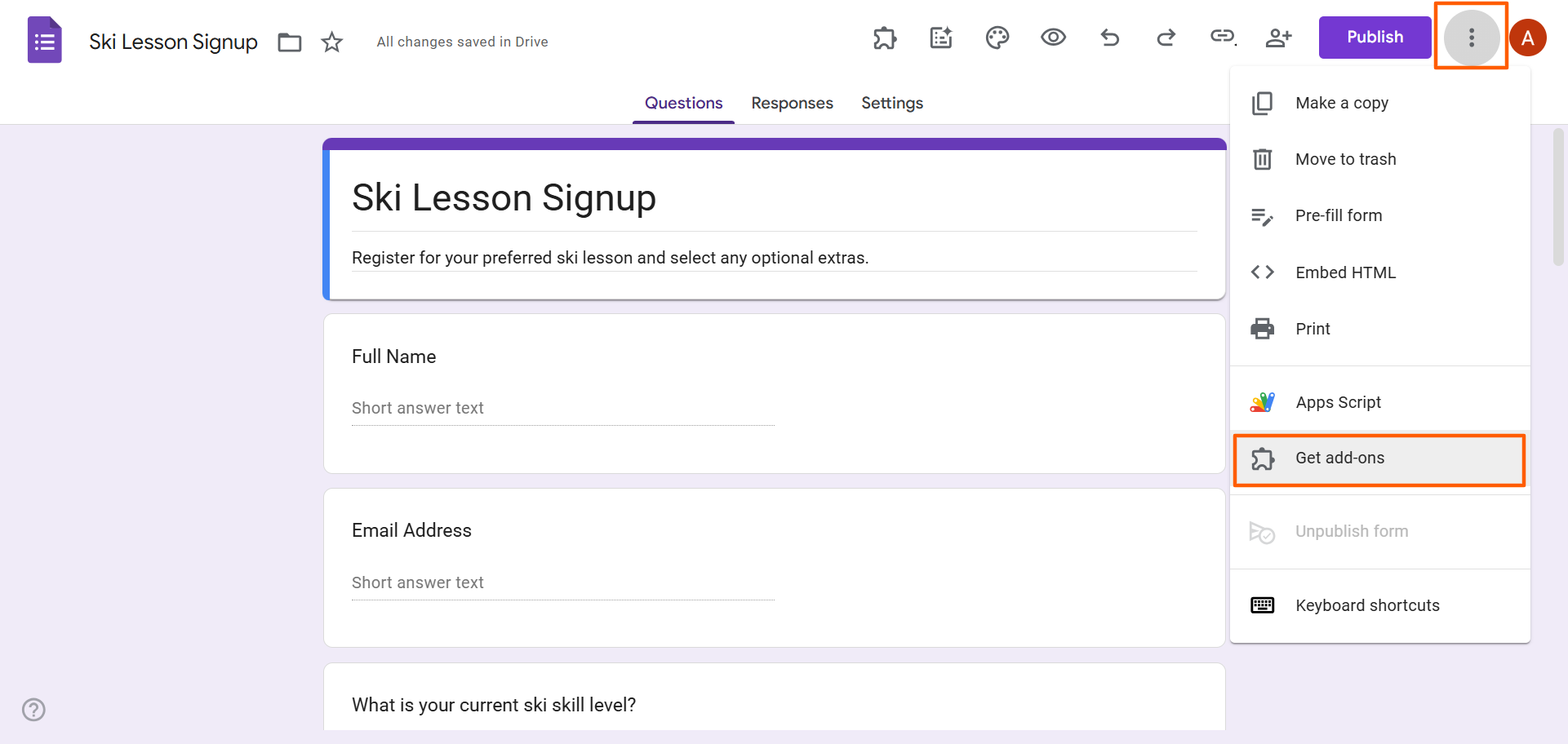
- Payable Formsを検索して選びます。
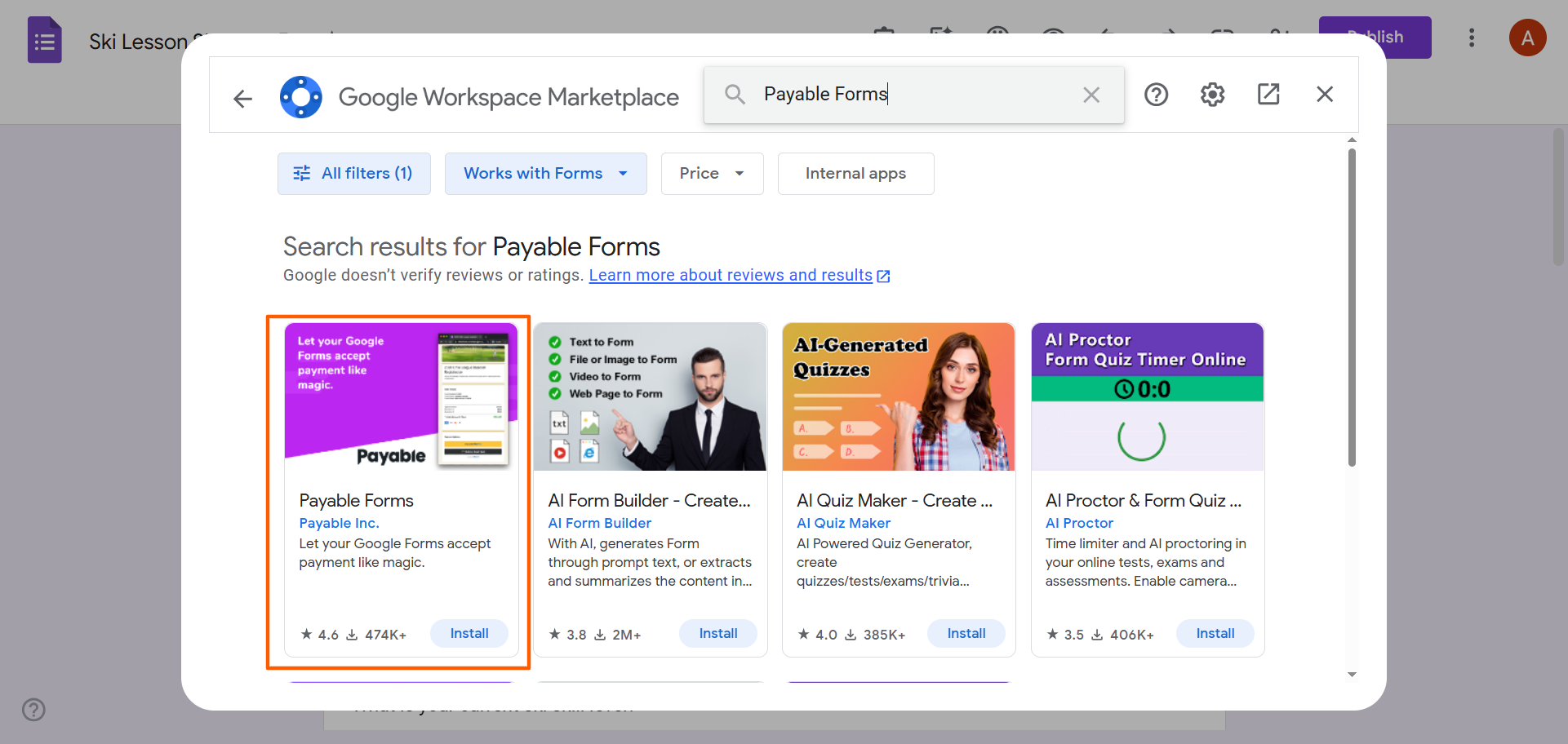
- [インストール]をクリックします。あとは画面の指示に従ってアドオンをインストールし、必要な権限を許可してください。
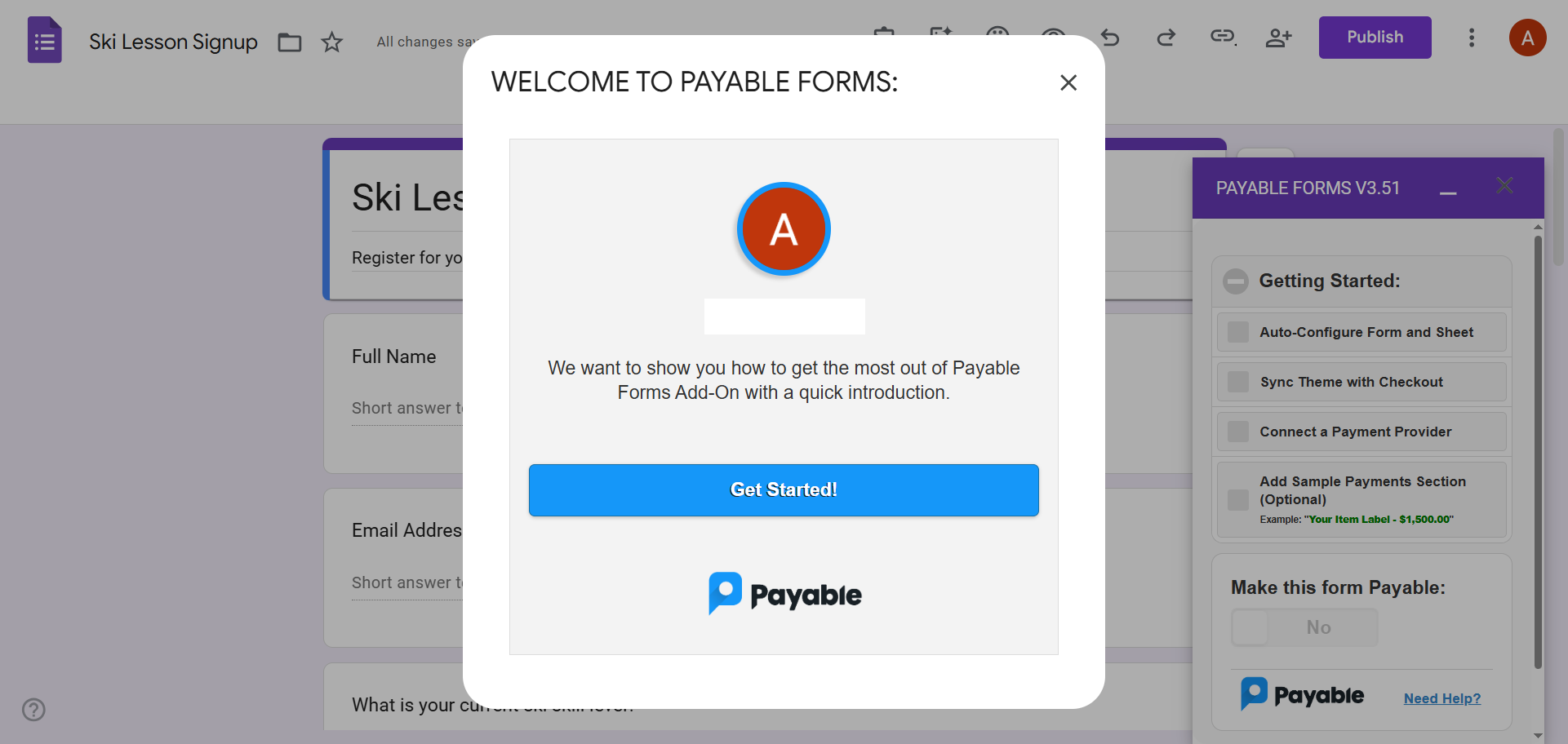
- すると、Payable Formsのポップアップ画面が開くので、[Get Started]をクリックします。このとき、アドオンはGoogleフォームの右下にも表示されます。あとで自分でアドオンを開きたい場合は、上部のメニューバーにあるアドオン(パズルのピースの形をしたアイコン)をクリックし、Payable Formsを選べば大丈夫です。
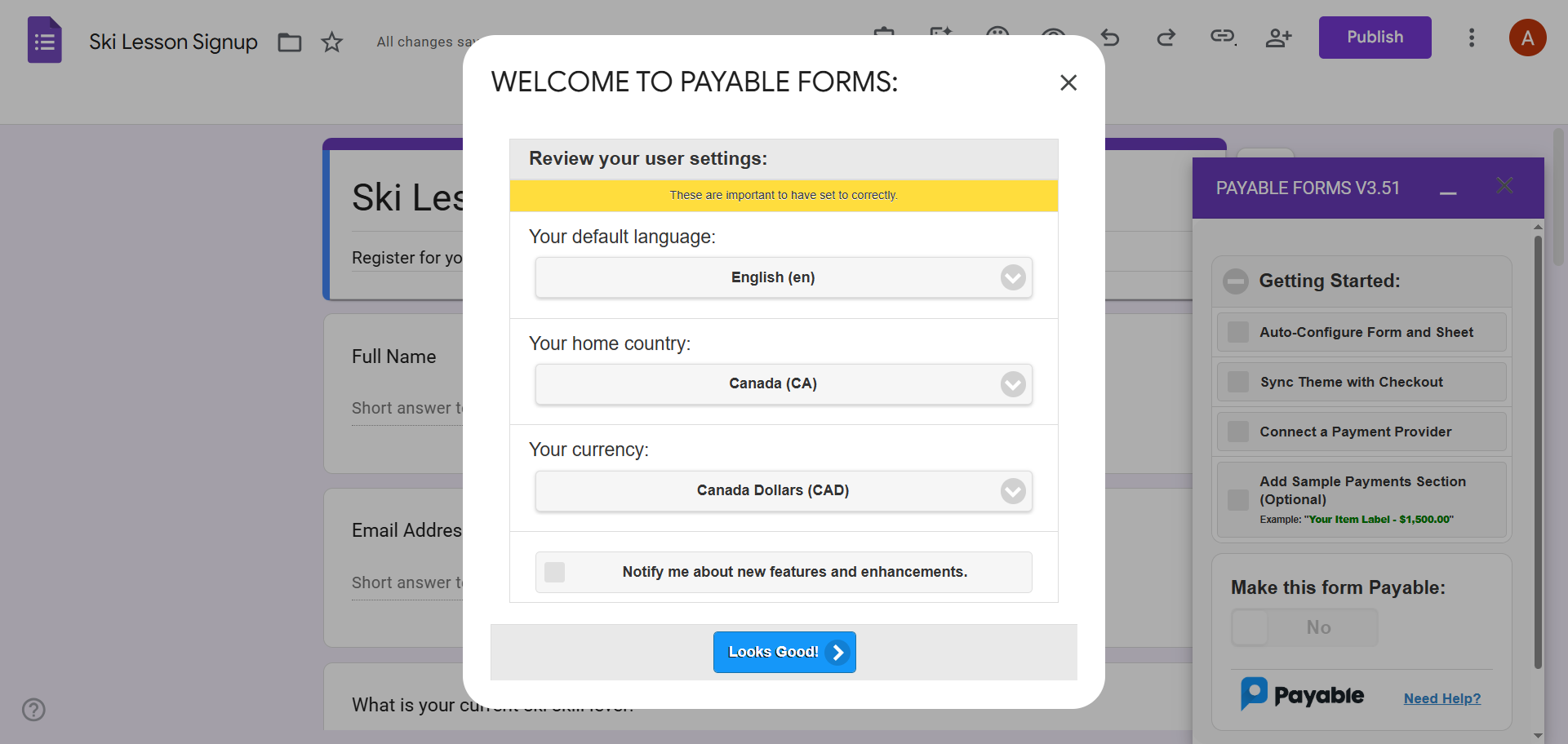
- デフォルトの言語、国、通貨を選び、[Looks Good!]をクリックします。
これでPayable FormsアドオンのGoogleフォームへのインストールは完了です。実際に使うには、次に設定を行う必要があります。
Pro Tip
フォームを一から作るのは手間だと感じるなら、Google Workspace Marketplaceの別のアドオンに任せてしまいましょう。Jotformの直感的に使えるAIフォーム作成ツールなら、作りたい内容をプロンプトで伝えるだけで、Googleフォーム上にカスタマイズしたフォームを作成してくれます。ほかのファイルから質問をインポートしたり、逆に質問を別のファイルに書き出したりすることも可能です。
2. 決済サービスを連携する
ここからは、Payable FormsをPayPal、Stripe、Square、Rapyd、Razorpayのうち、お好みの決済サービスと連携させていきます。
決済サービスとのPayable Formsの設定は、次の手順で進めます。
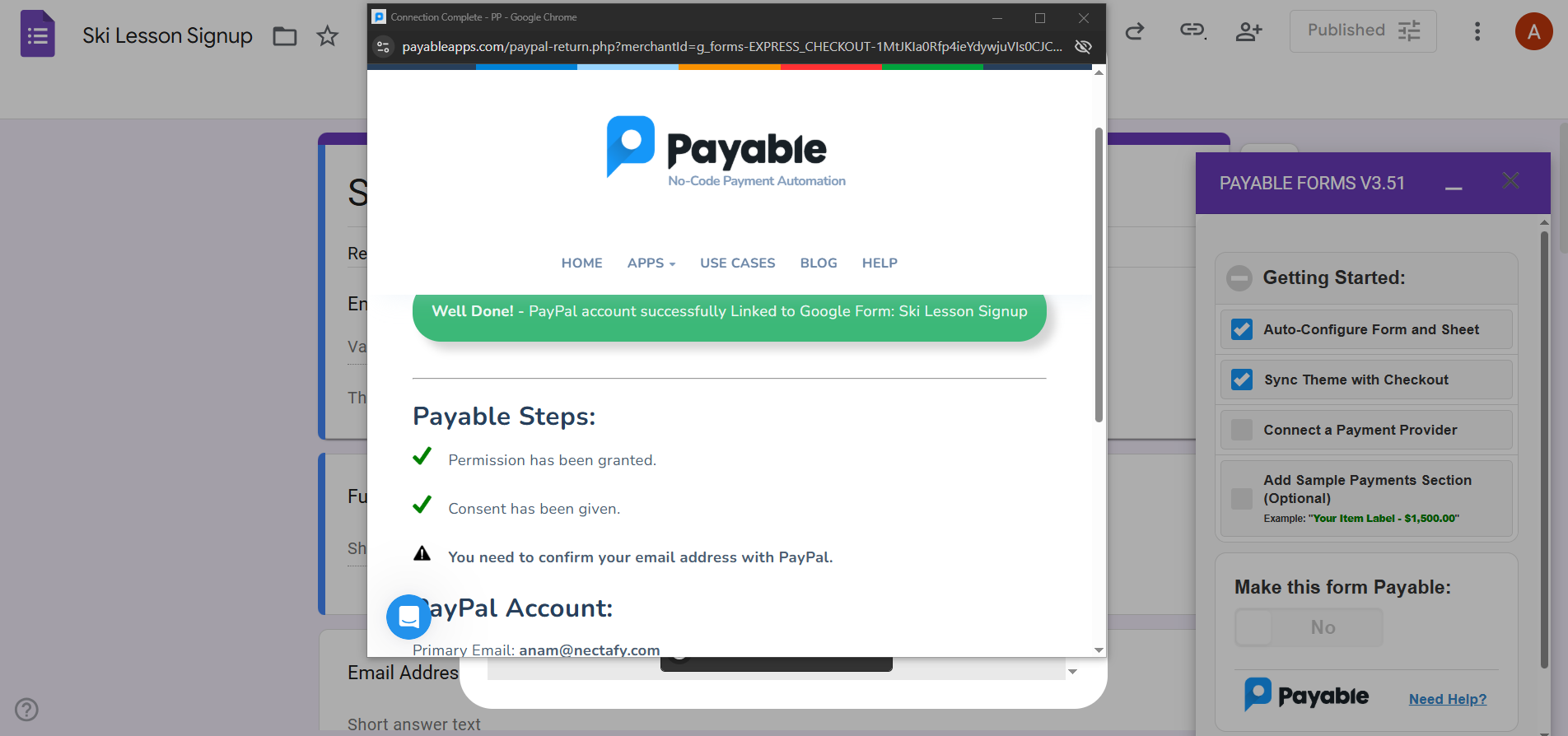
- [Getting Started]の下にある[Auto-Configure Form and Sheet]と[Sync Theme with Checkout]のチェックボックスにチェックを入れます。
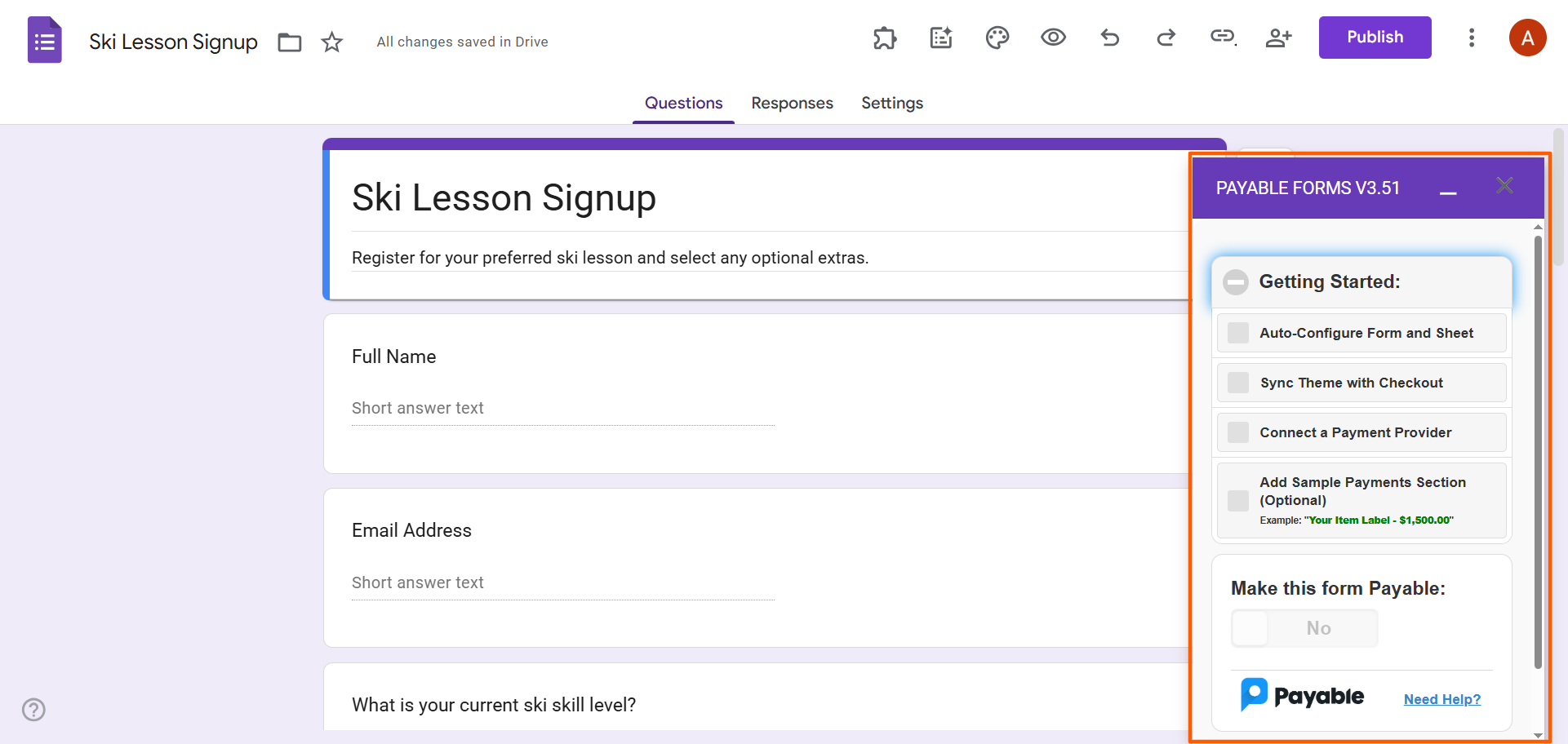
- [Connect a Payment Provider]のチェックボックスにチェックを入れます。すると、決済サービスを選べるポップアップが表示されます。
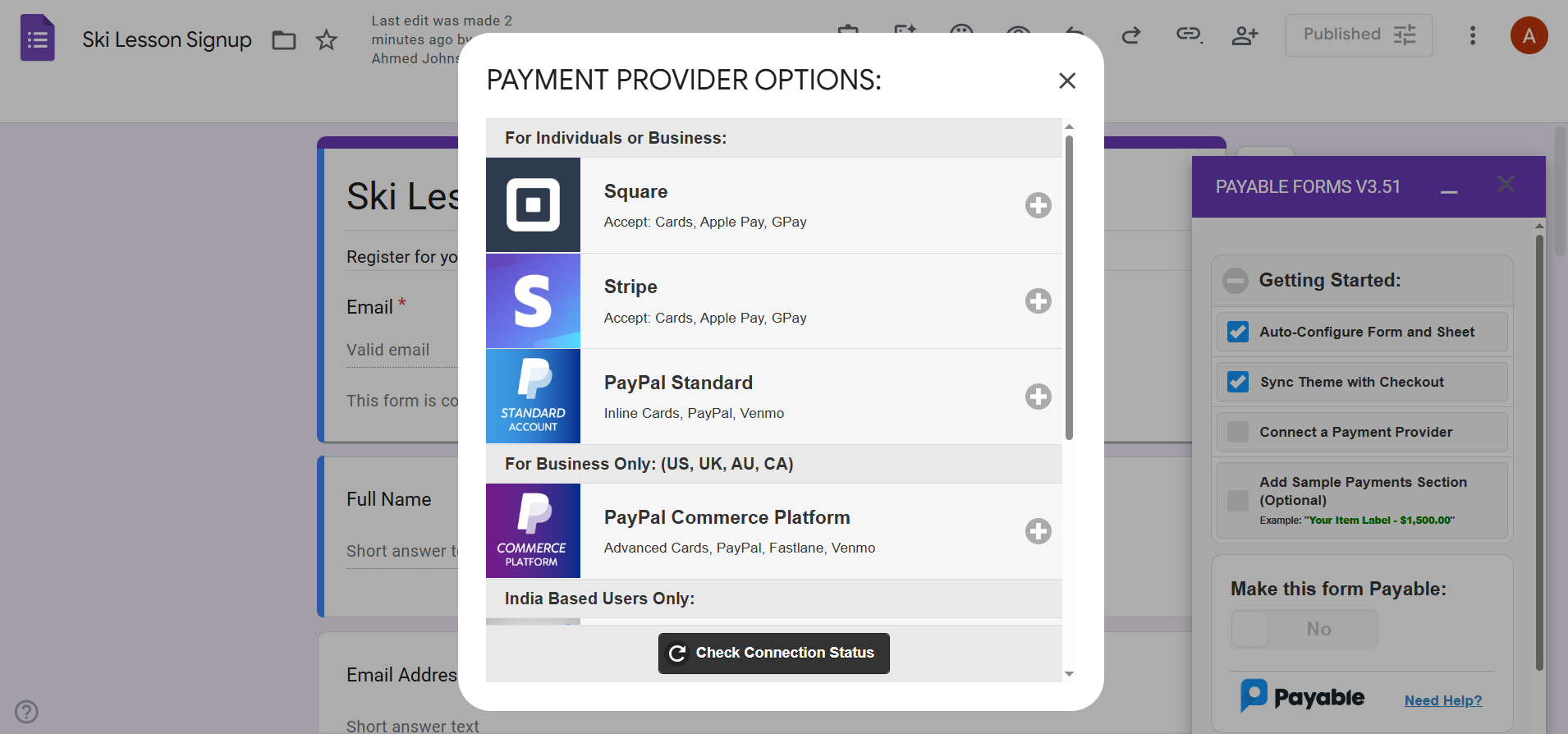
- 使いたい決済サービスを選び、[Connect]をクリックします。あとは画面の指示に従って必要な権限を許可すれば、連携が完了します。もしこの一覧にある決済サービスのアカウントをまだ持っていない場合は、この時点で新しく作成することもできます。
すると、Payable Formsアドオンが決済サービスと接続されます。きちんと連携できているか確認したいときは、[Check Connection Status]をクリックしてください。
3. Googleフォームで支払いを受け付けられるようにする
Payable Formsアドオンを使ってGoogleフォームと決済サービスを連携できたら、次は「このフォームで支払いを受け付ける」という設定を行う必要があります。
手順は次のとおりです。
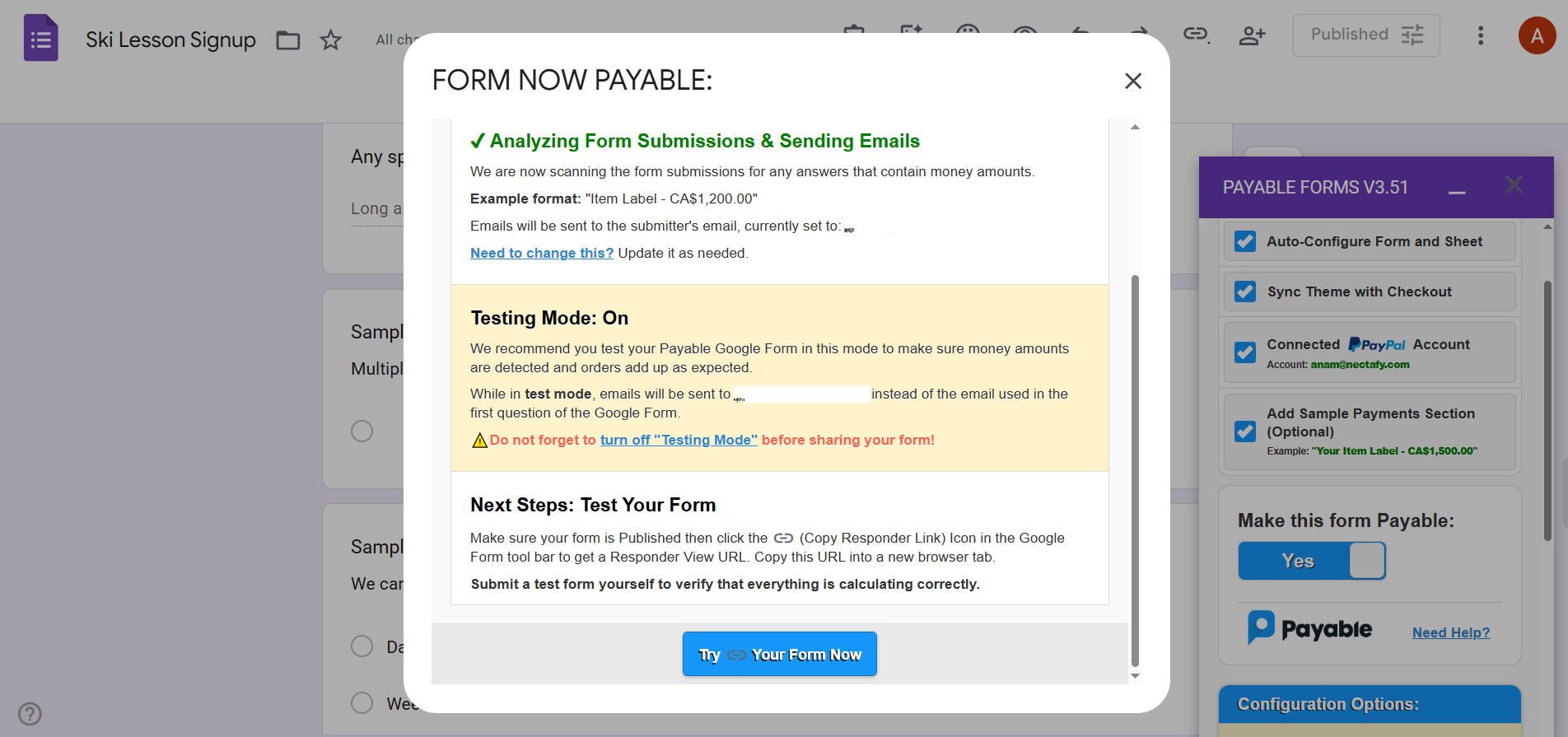
- 下にスクロールして[Make This Form Payable]まで移動します。
- 設定を[No]から[Yes]に切り替えます。すると、フォームで支払いを受け付けられるようになったことを知らせるポップアップがPayable Formsに表示されます。
4. 決済画面の設定を行う
フォームで支払いを受け付けられるようにしたら、次はPayable Formsで決済画面の設定を行います。
Googleフォームでの決済設定は、次の手順で仕上げます。
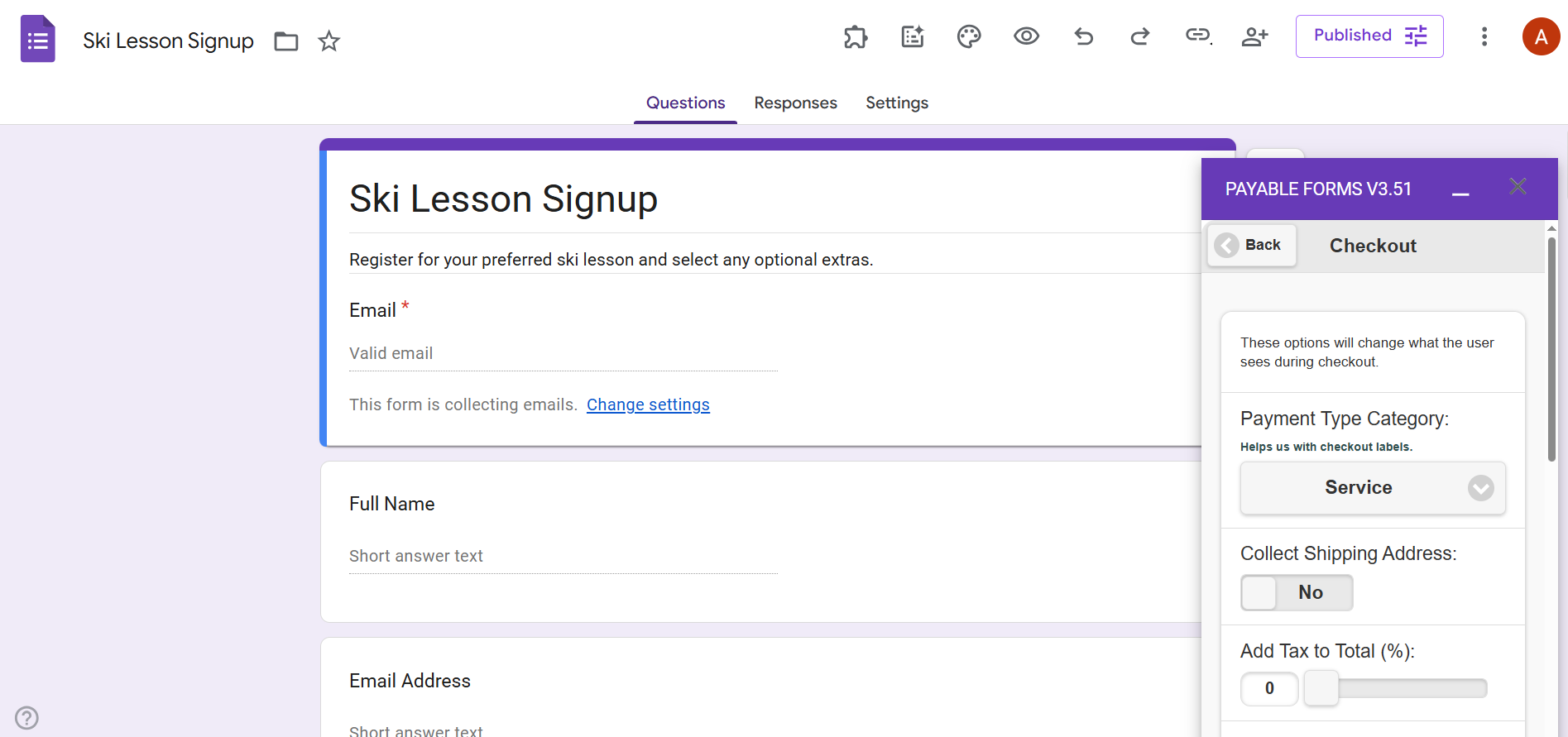
- 下にスクロールして[Checkout settings]をクリックします。
- 次の項目を、ご希望に合わせて設定します。
- 支払いの種類(Payment Type Category)
- 配送先住所の収集(Collect Shipping Address)
- 合計への税金の追加(Add Tax to Total)
- 合計への手数料の追加(Add Handling Fee to Total)
- 手数料の表示名(Handling Fee Label)
- 決済画面に表示するカスタムテキスト(Custom Text on Checkout)
- 支払い完了後のメッセージ(Post Payment Message)
5. フォームを共有して支払いを管理する
Payable Formsアドオンで必要な設定をすべて終えたら、いよいよフォームを回答者に共有しましょう。
流れは次のとおりです。
- [Publish]をクリックします。
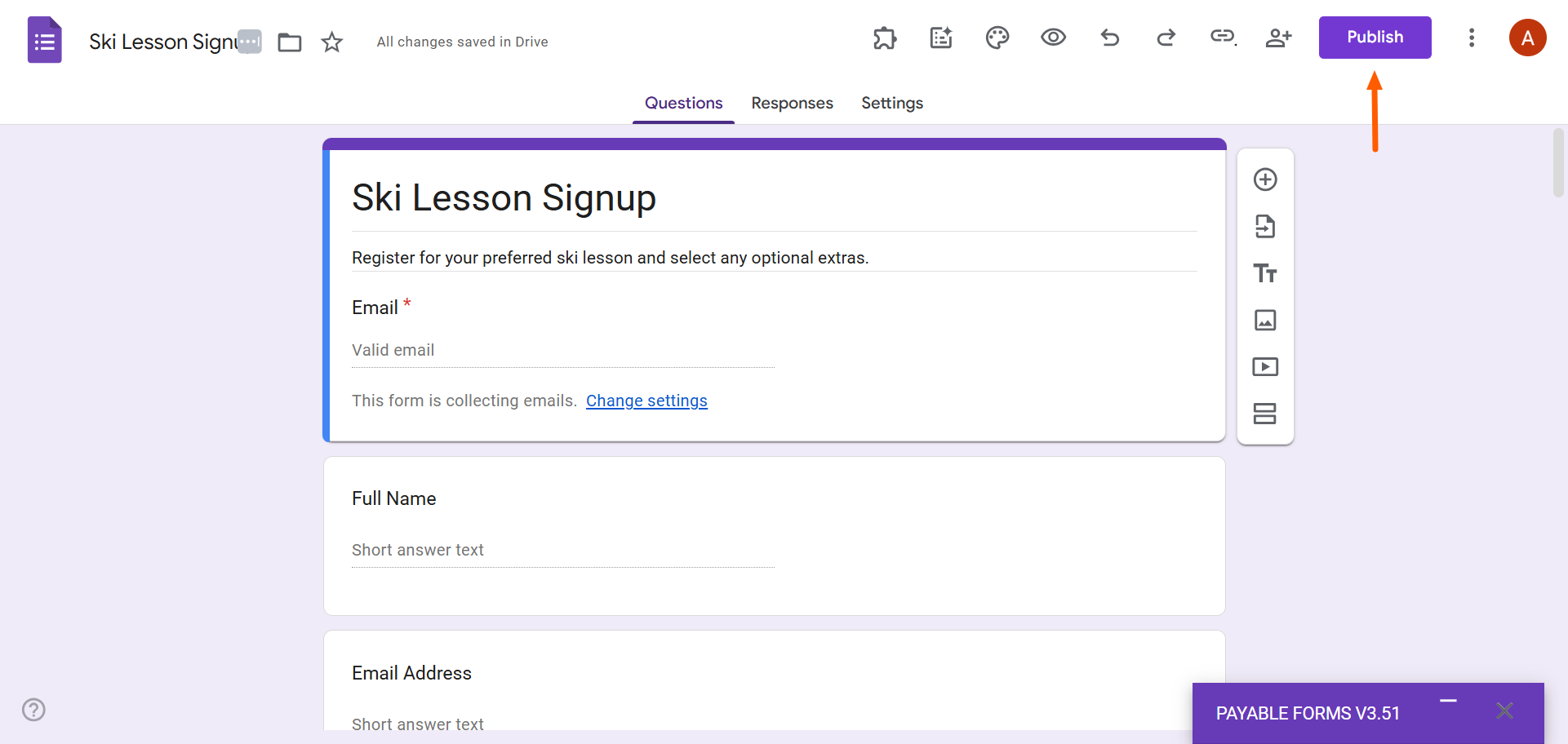
- メールやSNSでリンクを送って、回答者にフォームを共有しましょう。自分のWebサイトにGoogleフォームを埋め込むこともできます。
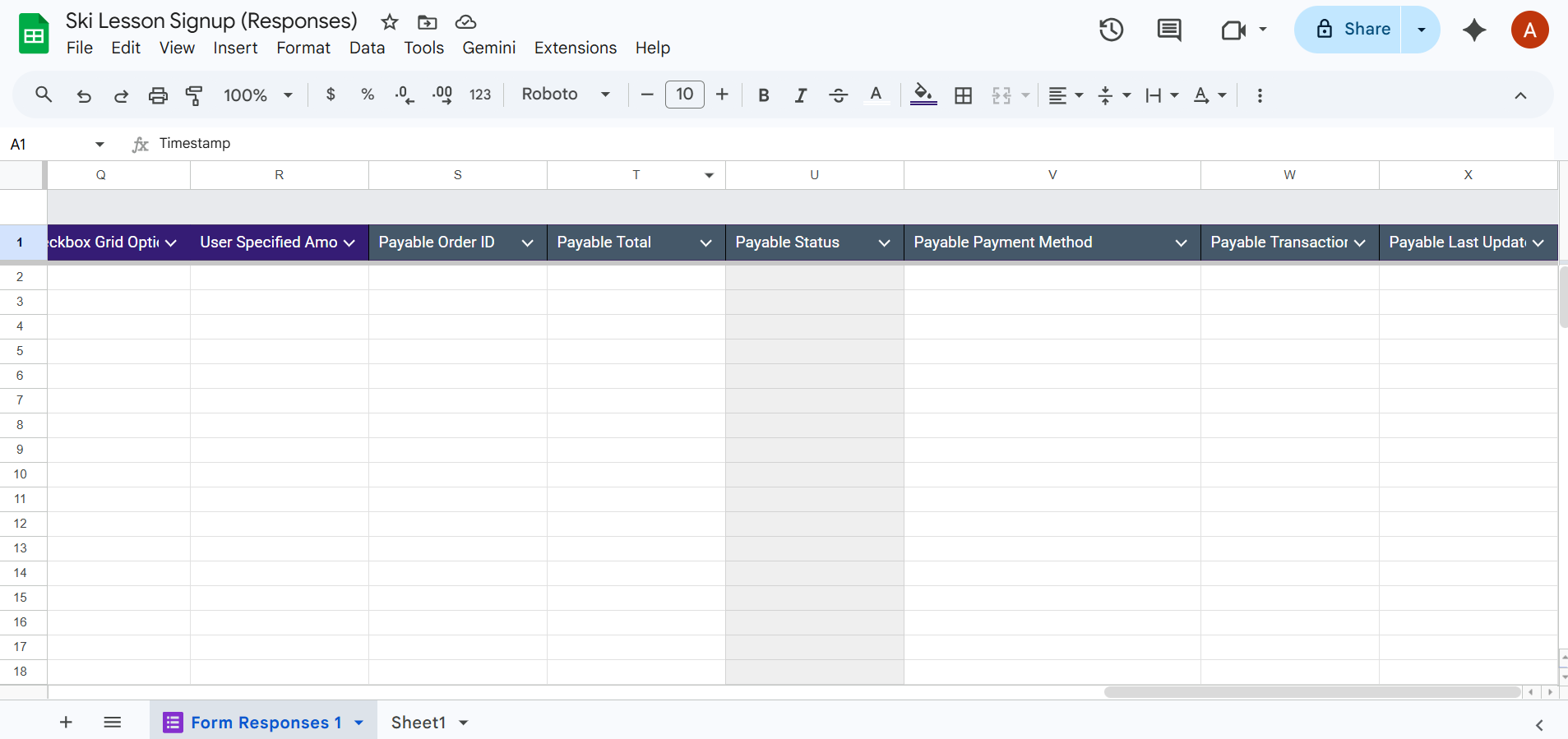
支払いが行われると、Payable Formsが連携済みのGoogle スプレッドシートに自動で記録してくれます。このスプレッドシートは、Google ドライブからか、Googleフォームの[回答]タブから確認できます。
Payable Formsを使うときのコツと注意点
これでPayable Formsアドオンを使ってGoogleフォームで支払いを受け付ける方法がわかりましたが、きちんと運用することも大切です。次のポイントを押さえておきましょう。
- 金額は慎重に設定しましょう。注文フォームの価格を間違えて、売上を取りこぼすようなことは避けたいものです。正しい金額を入力しているか、書式のミスがないかをしっかり確認してください。混乱を防ぐため、価格の表記は統一しておくのがおすすめです。
- 顧客に共有する前に、必ずフォームをテストしましょう。Payable Formsには、各段階でフォームをテストできる機能が充実しています。公開して顧客に使ってもらう前に、動作を確認し、問題があれば設定を見直しておきましょう。
- データの取り扱いに関する法令を守りましょう。GDPRをはじめ、個人データの取り扱い・保管・共有には厳しい規制があることを意識してください。顧客情報を扱う際は、必ず明確な同意を得るようにしましょう。
- 確認メッセージはわかりやすく表示しましょう。Payable Formsで確認メッセージをカスタマイズし、購入が完了したことを顧客にはっきり伝えましょう。このメッセージには、次に取るべき手順と問い合わせ先も書いておくと親切です。
- Googleフォームのデザインは自社ブランドで統一しましょう。支払いをお願いする場面では、顧客の信頼を保つことが何より大切です。Googleフォームの見た目を自社のブランドに合わせて、顧客がスムーズに手続きできるようにしましょう。
大きなトラブルを避けるために、Payable Formsには次のような制約があることも知っておきましょう。
- 決済画面のカスタマイズが限られています。Payable Formsはレイアウトやデザインの自由度が低いため、決済ページを自社ブランドに完全に合わせるのは難しいでしょう。その結果、顧客が購入時に不安を感じてしまうこともあります。
- 価格計算の仕組みがシンプルです。Payable Formsは合計金額の計算はできますが、価格のロジックは基本的なものにとどまります。計算式や段階的な価格設定、セット販売、クーポンといった複雑な処理が必要な場合、このアドオンでは対応できないことがあります。
- Googleフォームの質問・回答形式に依存します。Payable FormsはGoogleフォームの構造に縛られます。そのため、価格は通常ラジオボタン(選択式)の質問として表示されることになります。
- レポートや分析の機能がほとんどありません。Payable Formsは支払い情報を連携済みのGoogle スプレッドシートに自動で送ってくれますが、売上を分析するためのレポート機能は備えていません。
- サブスクリプション課金には対応していません。Payable Formsは、商品やサービスに対する一度きりの支払い向けです。サブスクリプションを販売している場合、このGoogleフォームのアドオンでは扱えません。
- 設定に手間と時間がかかります。Payable Formsのインストールと設定には、かなりの時間が必要です。場合によってはインストールがうまくいかず、トラブル対応が必要になることもあります。
- コストがかさみやすいです。決済サービスが請求する手数料に加えて、売上の一定割合が追加の手数料として差し引かれます。取引量が増えるにつれて、こうした「わずかな手数料」が積み重なり、売上を大きく圧迫しかねません。
もっと高機能な決済ツールが欲しいなら、Jotformを試してみましょう
Payable Formsアドオンの制約にもどかしさを感じているなら、そう思っているのはあなただけではありません。多くのGoogleフォームユーザーが、支払いの受付をもっとシンプルでスムーズにできる高度な機能を求めて、より洗練されたフォームビルダーへの乗り換えを考えています。

そこで役立つのがJotformです。Googleフォームの代替として人気のこのツールには、他のフォームビルダーをはるかに上回る機能が標準で備わっています。
- 追加の取引手数料がかかりません。稼いだ分はそのまま手元に残ります。Jotformは、フォームを通じてオンライン決済や寄付を受け取る際に追加の手数料を請求しません。支払うのは、選んだ決済サービスの通常料金だけで済みます。
- 40種類以上の決済サービスと連携できます。JotformはSquare、PayPal、Stripeなどの決済サービスと標準で連携しています。Jotformで決済フォームを作るのに、複雑で費用のかかるアドオンは必要ありません。
- 商品・注文フォーム用の項目が標準で用意されています。フォームを一から作る場合でも、2万種類以上の無料フォームテンプレートを使う場合でも、商品や注文フォーム向けのさまざまな項目を活用して、ビジネスにぴったりのフォームを作れます。さらにJotformには、1,700種類以上の決済フォームテンプレートも揃っています。
- 条件分岐と複数ステップのフォームに対応しています。高度な条件分岐を使えば、回答者はそれまでの回答に応じて、自分に関係のある質問だけを目にするようになります。こうしてフォームを一人ひとりに合った内容にすることで、回答完了率も高まります。
- 150種類以上のサービスと標準で連携できます。HubSpotやMailchimp、Google スプレッドシートなど、普段使っているツールとJotformを標準の連携機能でつなげます。外部のワークフロー自動化ツールを使う必要はありません。
- 無料のAIによるフォーム生成ツールが使えます。フォームを手作業で作るのが面倒なら、心配いりません。Jotformの無料のaiによるフォーム生成ツールがすべて代わりにこなしてくれます。やりたいことを伝えるだけで、その内容に合わせたカスタムフォームを作成してくれます。
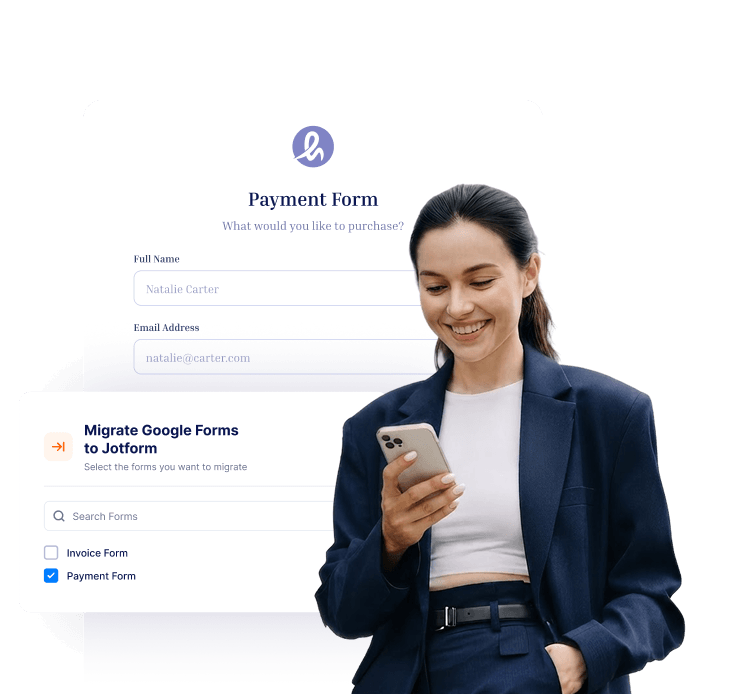
ここまで読んで魅力を感じつつも、すでにGoogleフォームでフォームを作り込んでいるから乗り換えをためらっている、という方もいるかもしれません。でも、ご安心ください。GoogleフォームをJotformに移行するのは数分で済みます。ワンクリックで、フォームの構成やレイアウトをそのままJotformに移せるので、フォームを一から作り直す必要はありません。
Jotformへの移行がどれだけ簡単か、そして無料の決済連携がどれだけ便利か、ぜひ今日試してみてください。
関連リソース
この記事は、すでにGoogleフォームを使っていて、新しいツールに乗り換えずに支払いの受付機能を追加したいと考えている、スモールビジネスの経営者、イベント主催者、クラブの運営者、教育関係者に向けた内容です。













コメントの送信: