
フォームと表計算ソフトは、日々データを扱う人にとって欠かせない道具です。 そして、この2つがうまく連携してくれると、仕事はぐっとラクになります。
Googleフォームをすでにお使いの方、あるいはこれから使おうと考えている方は、同じGoogle製のGoogleスプレッドシートとどこまでスムーズに連携できるのか気になっているかもしれません。 Googleフォームを簡単にスプレッドシートに変換したり、Googleフォームの中にGoogleスプレッドシートを埋め込んだりできるのでしょうか。 残念ながら、答えはノーです。 どちらの方向にも直接・自動で変換できるような、標準の連携機能は用意されていません。
とはいえ、まったく方法がないわけではありません。 この記事では、これらのツール間でのデータのやり取りをシンプルにする2つの方法をご紹介します。 1つはJotformへのスピーディーな移行、もう1つはAI Form Builderというアドオンを使う方法です。


GoogleフォームとGoogleスプレッドシートを連携する方法
先ほどお伝えしたとおり、スプレッドシートの内容をGoogleフォームに変換したり、フォームの質問をGoogleスプレッドシートに変換したりする標準機能はありません。 では、Googleフォームの回答を自動でスプレッドシートに入れるには、どうすればいいのでしょうか。
ここについては、Googleもちゃんと手を打っています。 データ連携に関してこの2つのツールが持っている唯一の機能が、基本的な回答の同期です。 つまり、新しいフォームが送信されるたびに、指定したGoogleスプレッドシートが自動で更新されるように設定できます。
それ以外の形でGoogleフォームとGoogleスプレッドシートをしっかり連携させようとすると、手作業で対応するしかありません。 要するに、Googleスプレッドシートの質問やデータをGoogleフォームにコピー&ペーストして、質問の種類を1つずつ手で設定していくことになります。
でも、こうした手作業につきものの時間や手間、ミスを避ける方法もあります。 代わりにJotformを使ってみてください。 これからご紹介する2つの方法は、どちらも速くて簡単で、しかもゼロから作り直す必要がないのが大きなポイントです。
Pro Tip
WordPressをお使いで、Gravity FormsをGoogleスプレッドシートと連携できないかとお考えですか。 残念ながら直接の連携機能はありませんが、これを実現するいくつかの方法をぜひご覧ください。
Jotformを使ってGoogleフォームとGoogleスプレッドシートをもっと簡単に連携する方法
これらのツール間のワークフローを管理する方法は2つあります。 自動化の選択肢が豊富で、より高機能なフォームビルダーを活用したいなら、1つ目の方法、つまりGoogleフォームをJotformに移行するやり方がおすすめです。 一方、フォーム作成を効率化しつつGoogleスプレッドシートの中で作業を完結させたいなら、AI Form Builderを使う方法が向いています。 どちらの方法でも、手作業での編集が減り、コピー&ペーストの作業もなくせます。
Pro Tip
GoogleフォームやGoogleスプレッドシートの基本をもう一度おさらいしたいですか。 Googleフォームの使い方、Googleフォームの作り方、Googleスプレッドシートの使い方をまとめた記事もあわせてご覧ください。
方法1:GoogleフォームをJotformに移行する

これまでGoogleフォームを使ってきたけれど、高機能なフォームビルダーがどんなことをできるのか試してみたい、という方は、Jotformの無料のGoogleフォーム移行ツールを使ってみてください。 わずか数分で、GoogleフォームをJotformに移せます。 質問やフォームの構成は自動でインポートされるので、ほとんど手間はかかりません。
移行が終われば、すぐにJotformを使い始められます。 Jotformはスプレッドシート向けのフォームビルダーとしてぴったりです。 スプレッドシートからフォームへ、あるいはその逆といったワークフローも簡単にこなせます。 標準の連携機能を使えば、Jotformのフォームに届いた回答を自動でGoogleスプレッドシートに転送できます。 既存のExcelファイルをアップロードして、それをもとにフォームを作ることも可能です。
しかも、Jotformの魅力はそれだけではありません。 高度なフォーム作成機能に加え、GoogleフォームやGoogleスプレッドシート単体よりも優れた自動化ツールや、強力なワークフロー機能も備えています。 データに関するあらゆる作業の効率を高めてくれるJotformのGoogle連携も数多くそろっていますし、ほかの人気ツールとの連携も充実しています。
つまり、既存のGoogleフォームをJotformに移行すれば、フォームデータを管理するうえで、より拡張性が高く、長く使える解決策が手に入るのです。
方法2:Googleフォーム内でJotformのAI Form Builderアドオンを使う
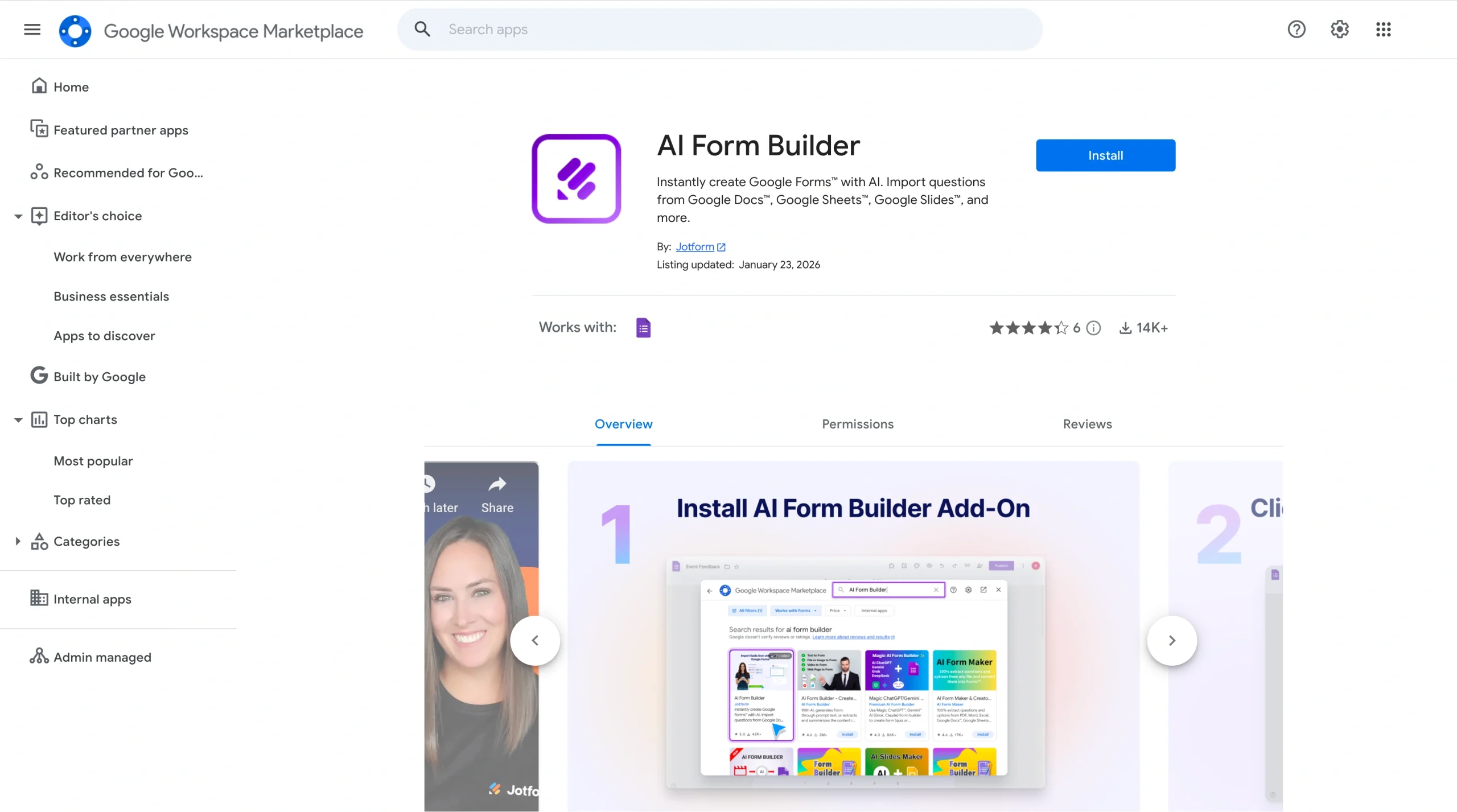
GoogleフォームとGoogleスプレッドシートを手作業でつなぐ手間を省くもう1つの方法が、AI Form Builderを使うことです。
これは無料で使えるノーコードのアドオンで、AIを使ってGoogleフォームをその場で更新したり新しく作成したりできます。 このアドオンを使えば、Googleスプレッドシートをフォームに埋め込んだり、Googleスプレッドシート(やそのほかほぼどんな場所)から情報を取り込んでフォームに変換したりできます。
AI Form Builderが頼りになるのは、次のような理由があるからです。
- Googleドキュメント、スプレッドシート、スライド、ドライブ、ほかのフォームから内容を取り込めます
- 取り込んだ内容を、整理された質問へ自動で変換します
- 作成した質問を、Googleフォーム、ドキュメント、スプレッドシート、スライド、Jotformにエクスポートできます
- スマートな項目認識機能とプレビューモードを備えています
- ランダム選択やシャッフルの機能も利用できます
- プロンプトを入力するだけで、AIが質問を生成してくれます
Googleの環境の中で、フォームの質問を手軽にインポート・生成・エクスポートしたいなら、AI Form Builderはうってつけの選択肢です。
使い始めるには、目的に合わせて以下の手順を参考にしてください。 1つはGoogleフォームに内容を取り込む手順、もう1つはフォームの内容をGoogleスプレッドシートに書き出す手順です。
AI Form Builderを使ってGoogleスプレッドシートの内容をGoogleフォームに取り込む方法
- Google Workspace MarketplaceからAI Form Builderをインストールします。
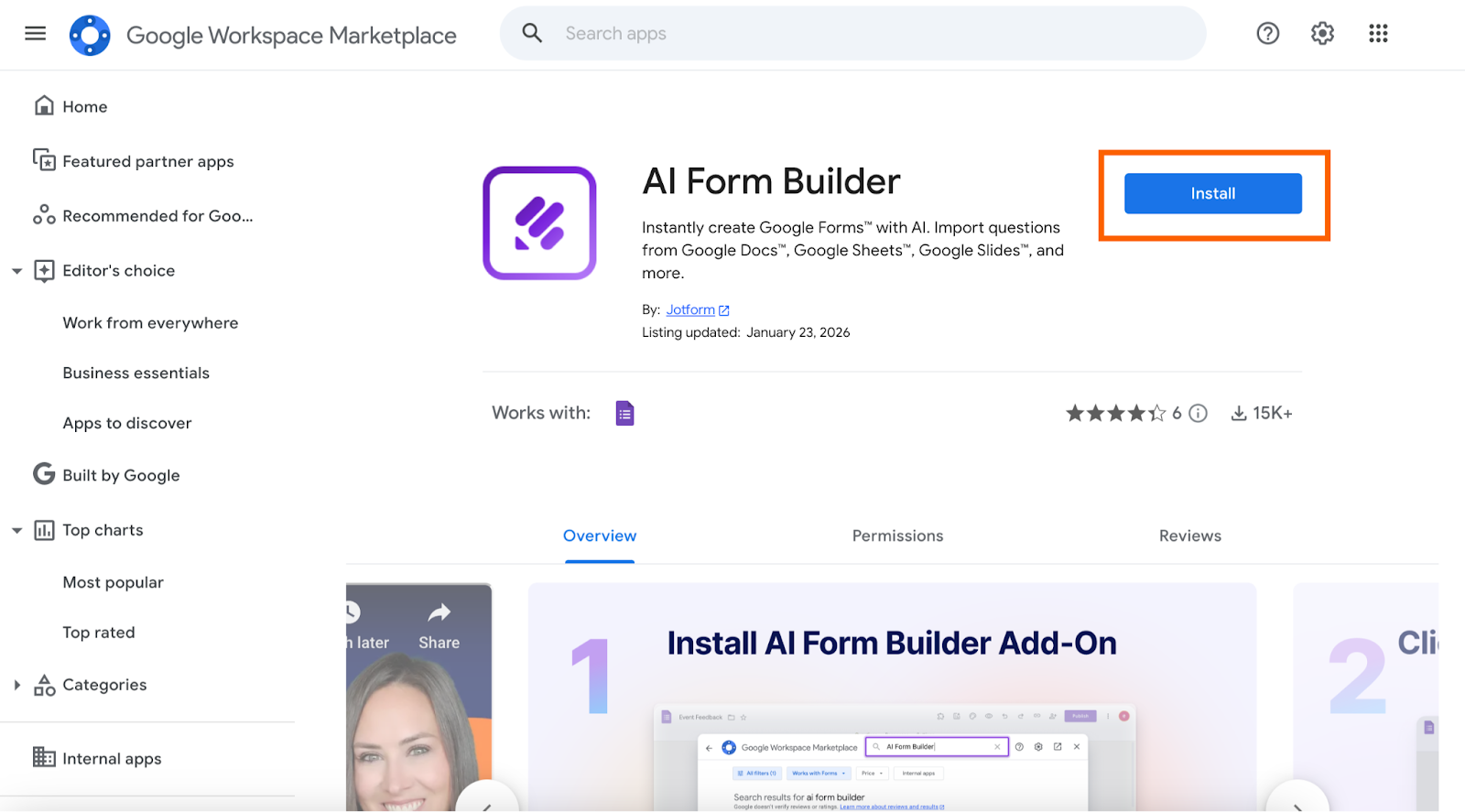
- 質問を追加したいGoogleフォームを開きます。 アドオン>AI Form Builderの順に進み、サイドバーを開きます。
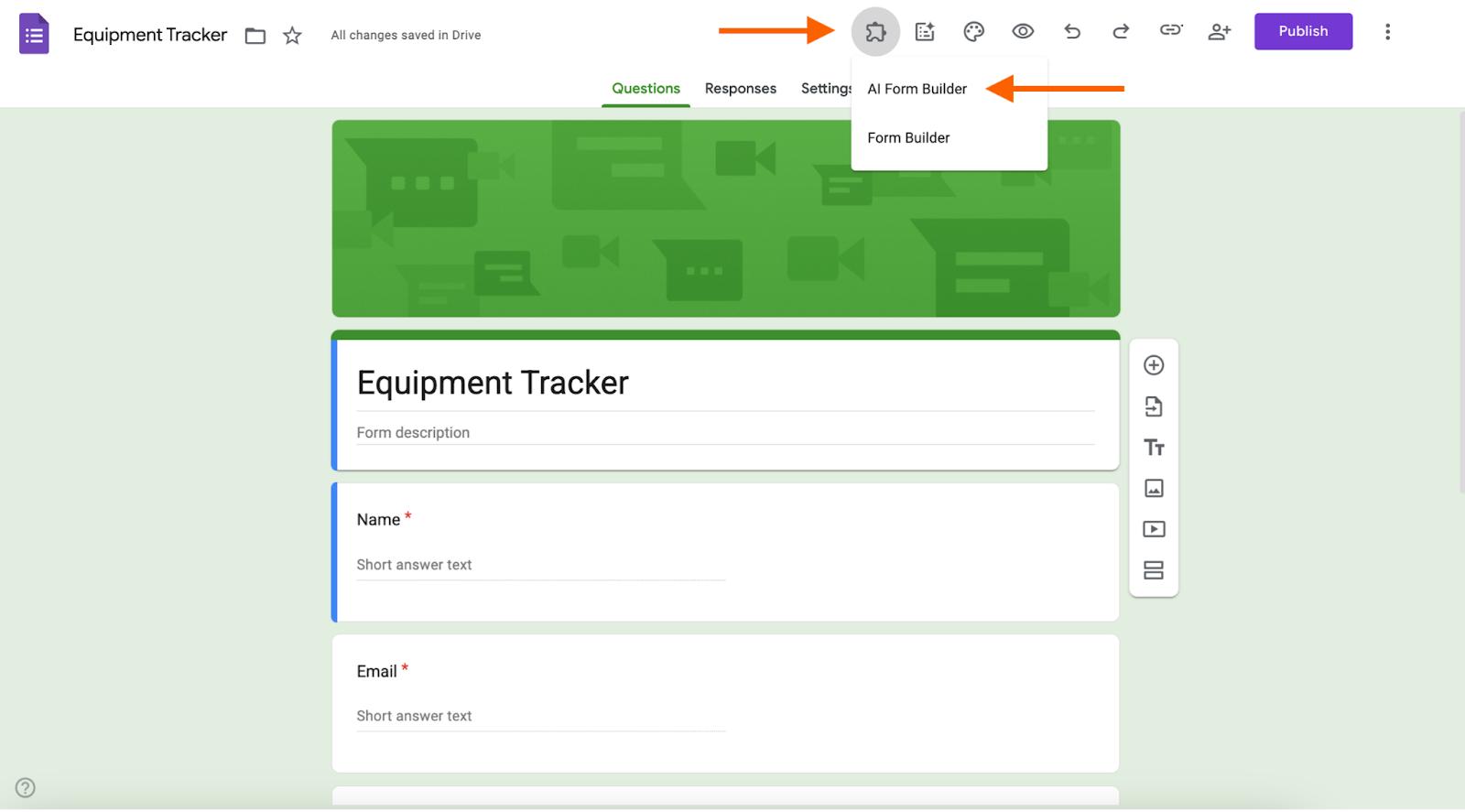
- 「Import fields from another file」の下で、取り込み元のファイルとしてGoogle Sheetsを選びます。
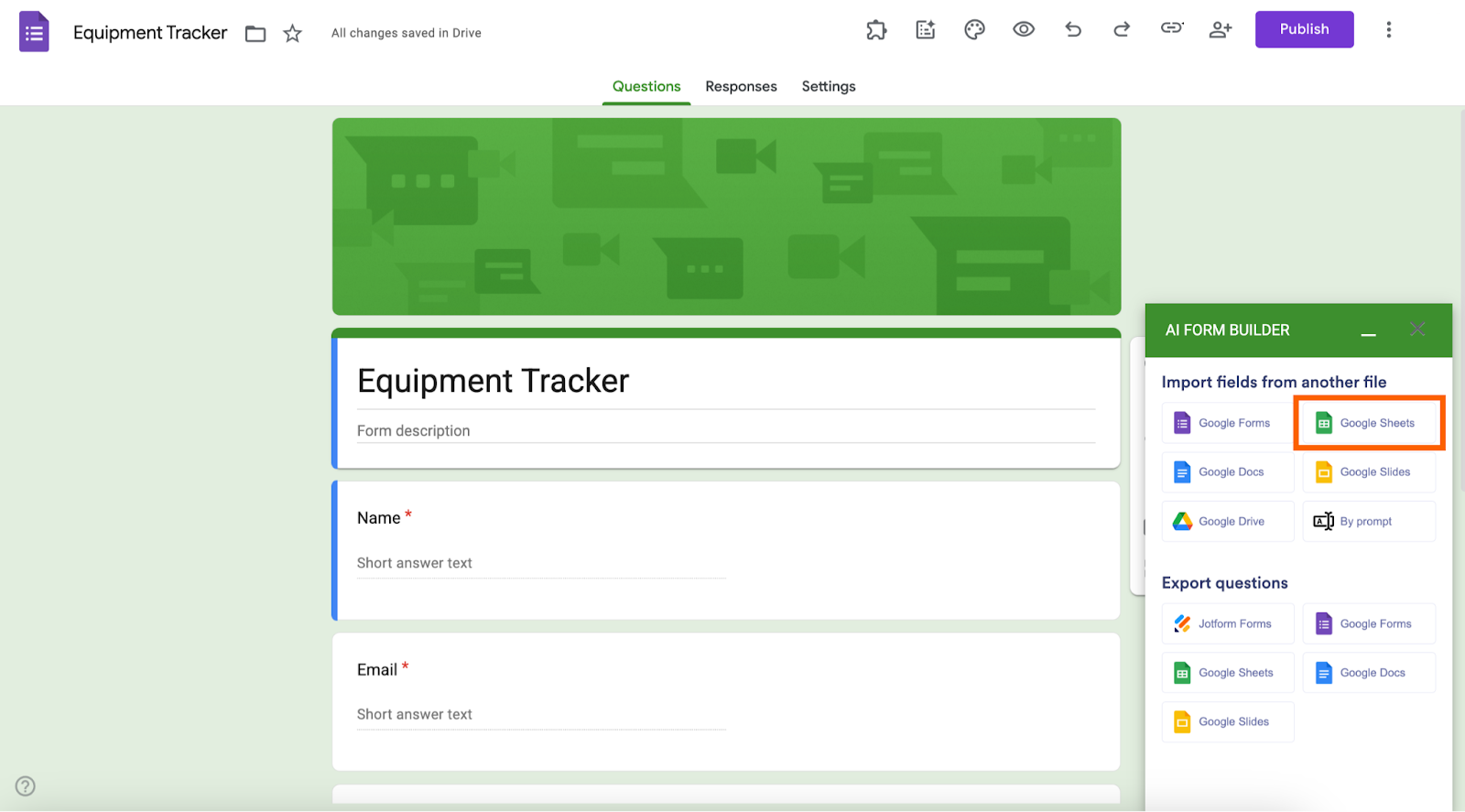
- 使いたいファイルを選びます。
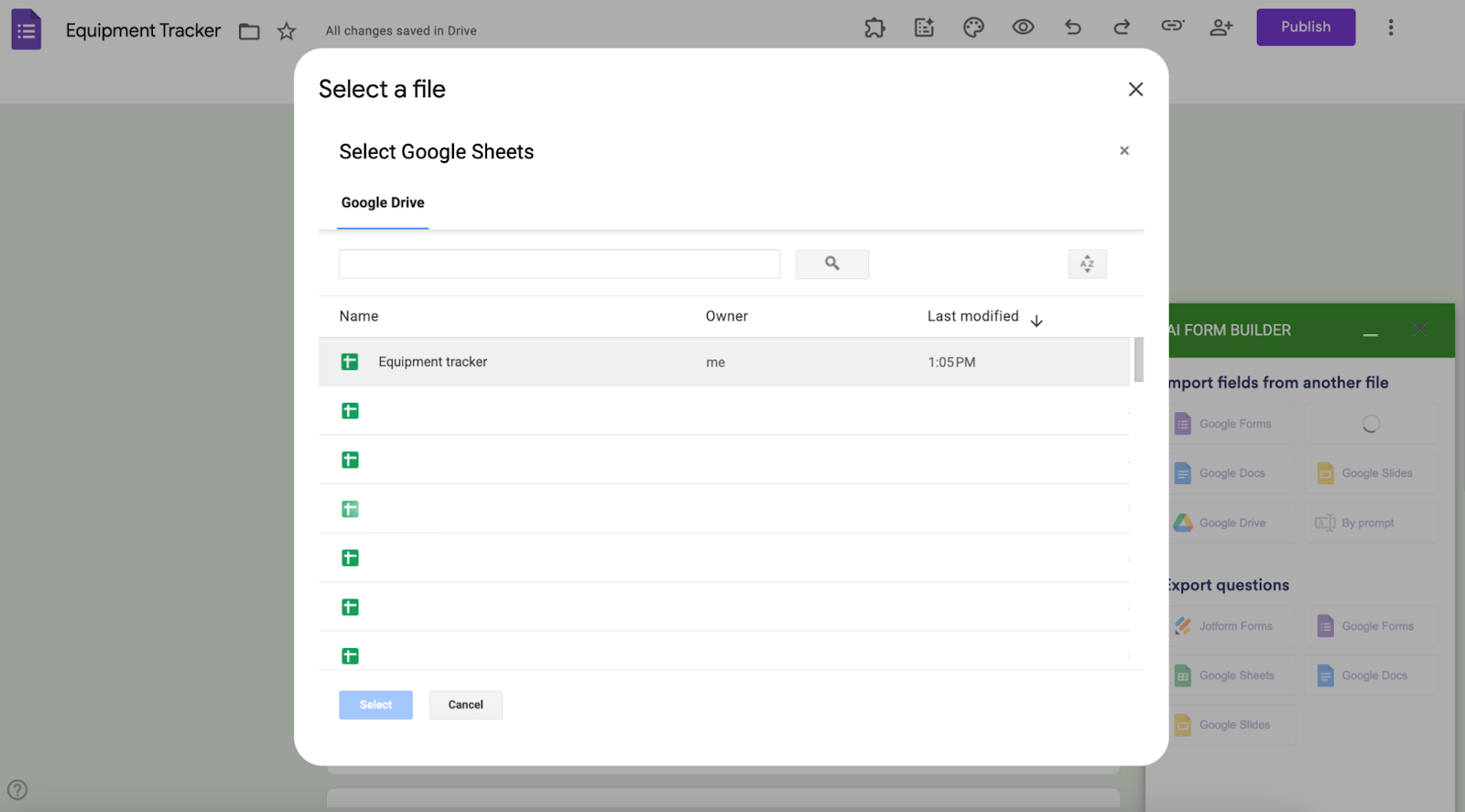
- 使用するスプレッドシートの該当するタブを選び、フォームの種類としてFormまたはQuizのどちらかを選びます。 そのうえでGet Questionsをクリックします。
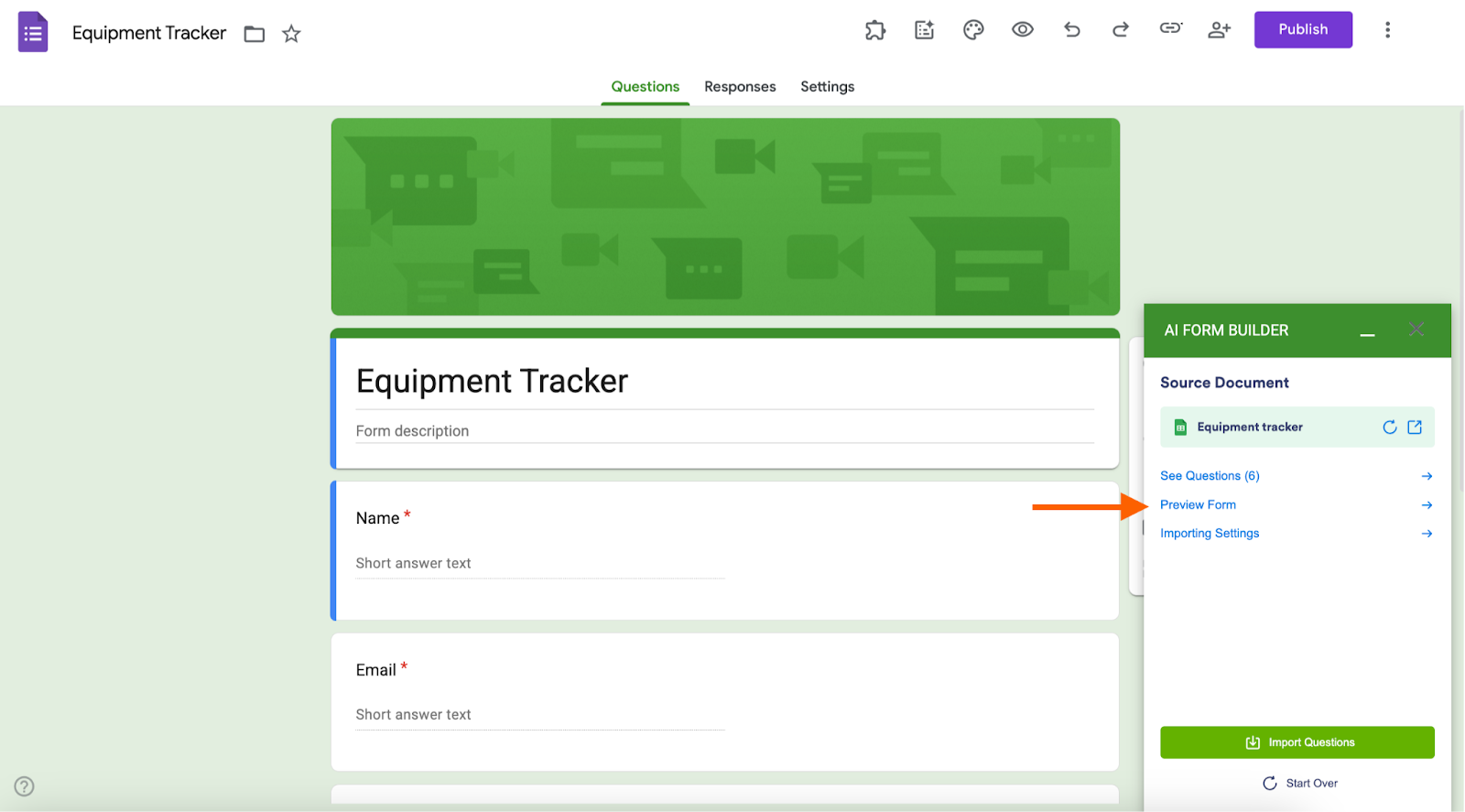
- AIが表やリスト、セルの内容を読み取り、質問や選択肢、チェックリストに変換したら、Preview Formをクリックします。
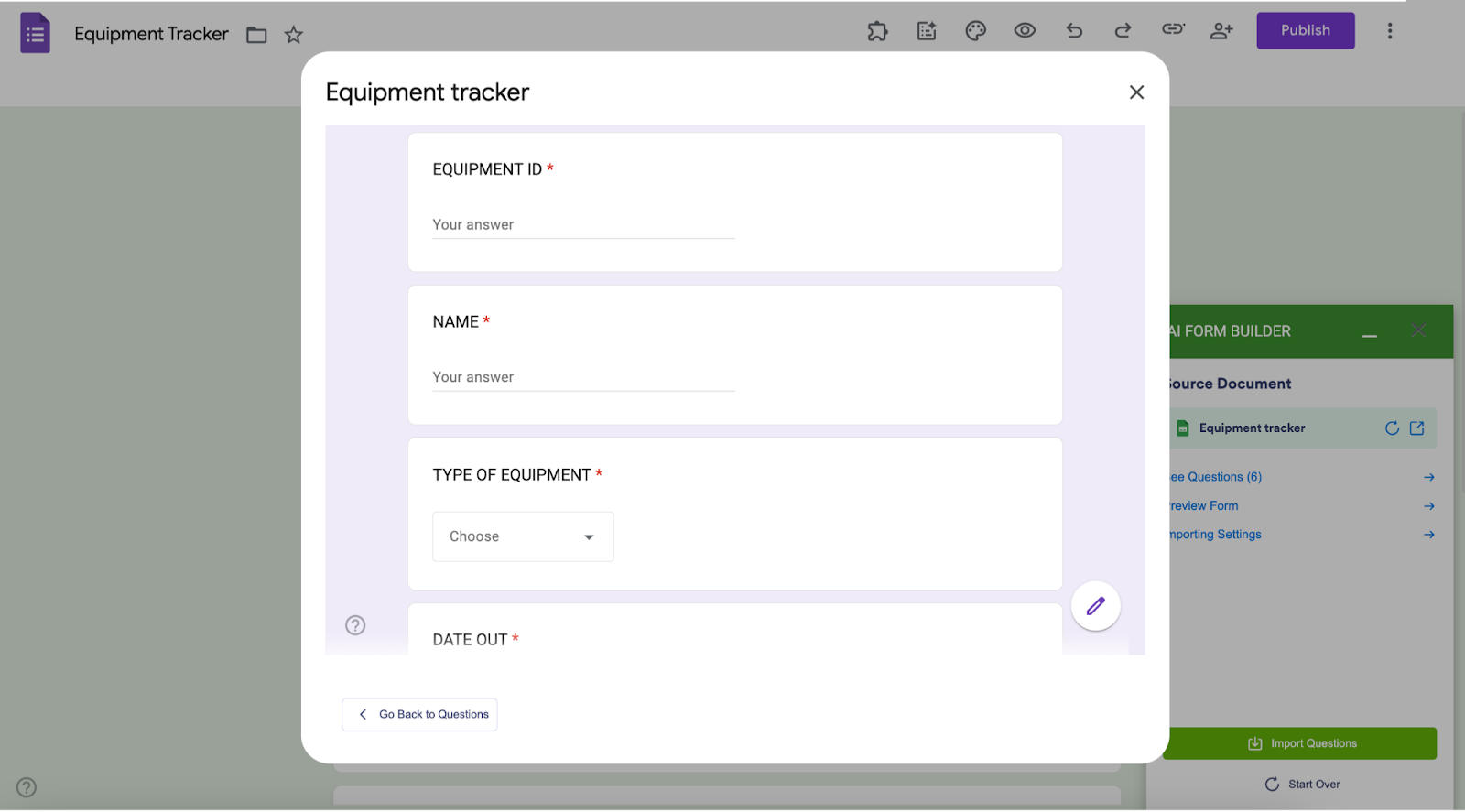
- 必要に応じて、フォームを編集したり、調整したり、作り直したりします。
AI Form Builderを使ってGoogleフォームをGoogleスプレッドシートに変換する方法
- エクスポートしたいGoogleフォームを開きます。
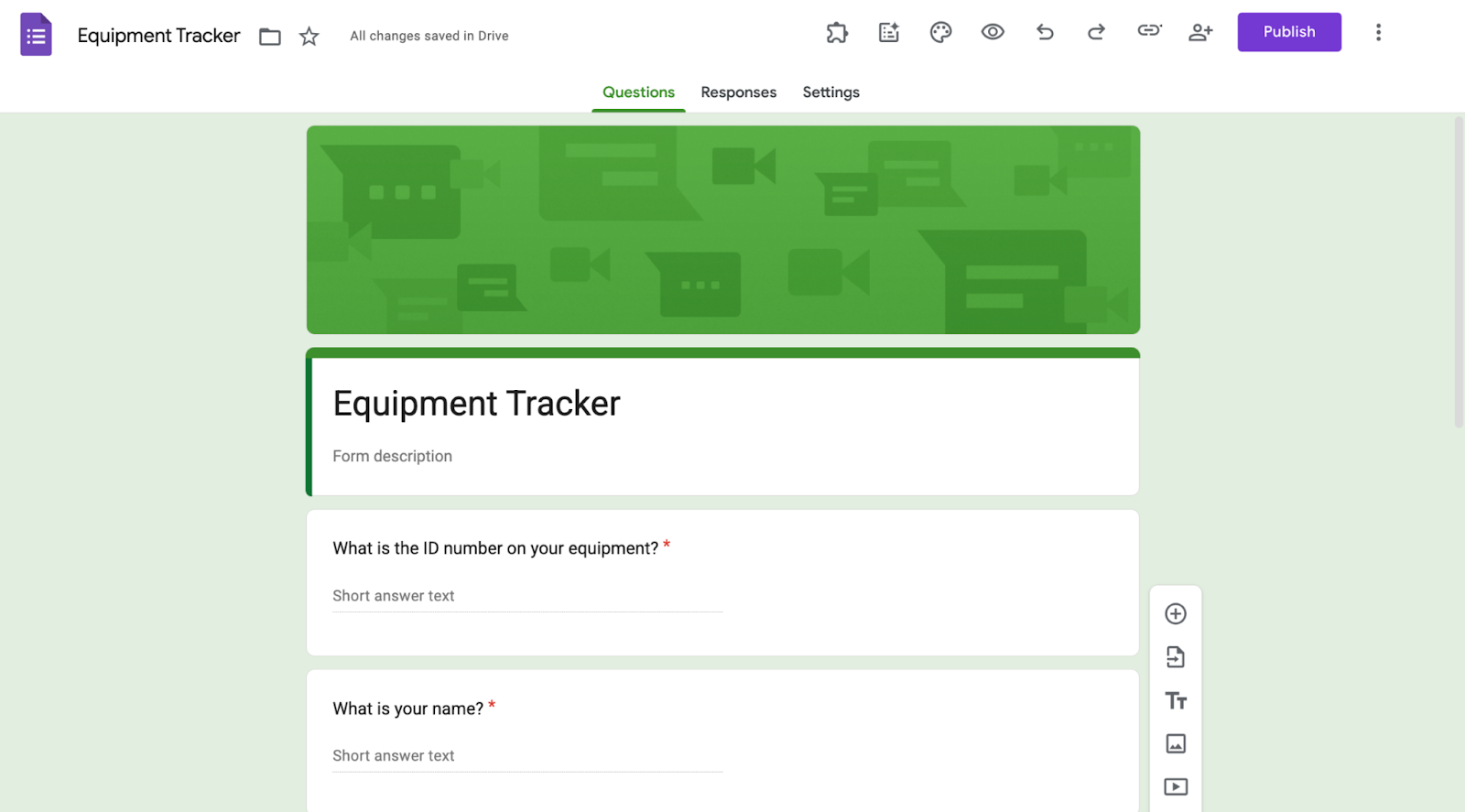
- アドオン>AI Form Builderの順に進みます。
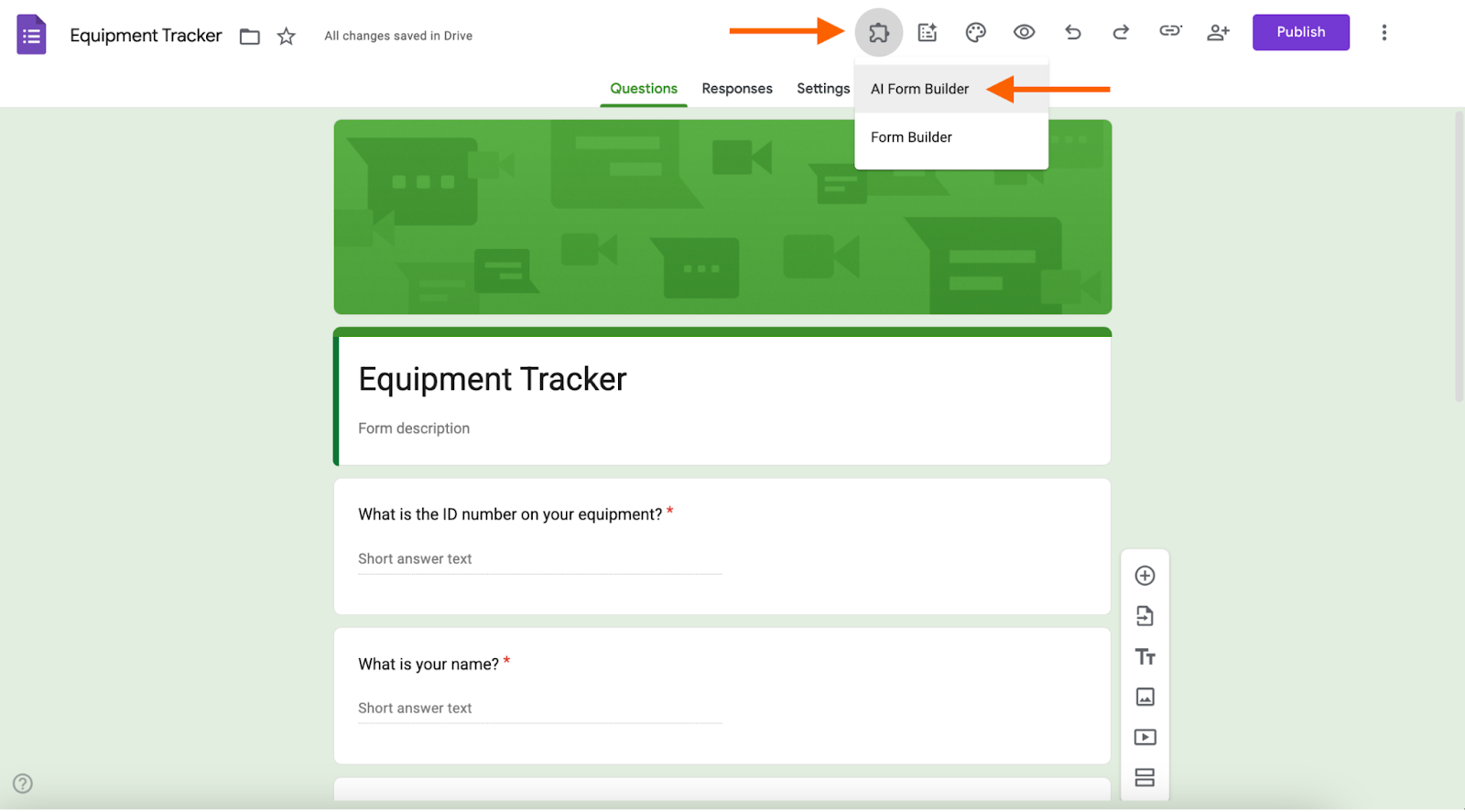
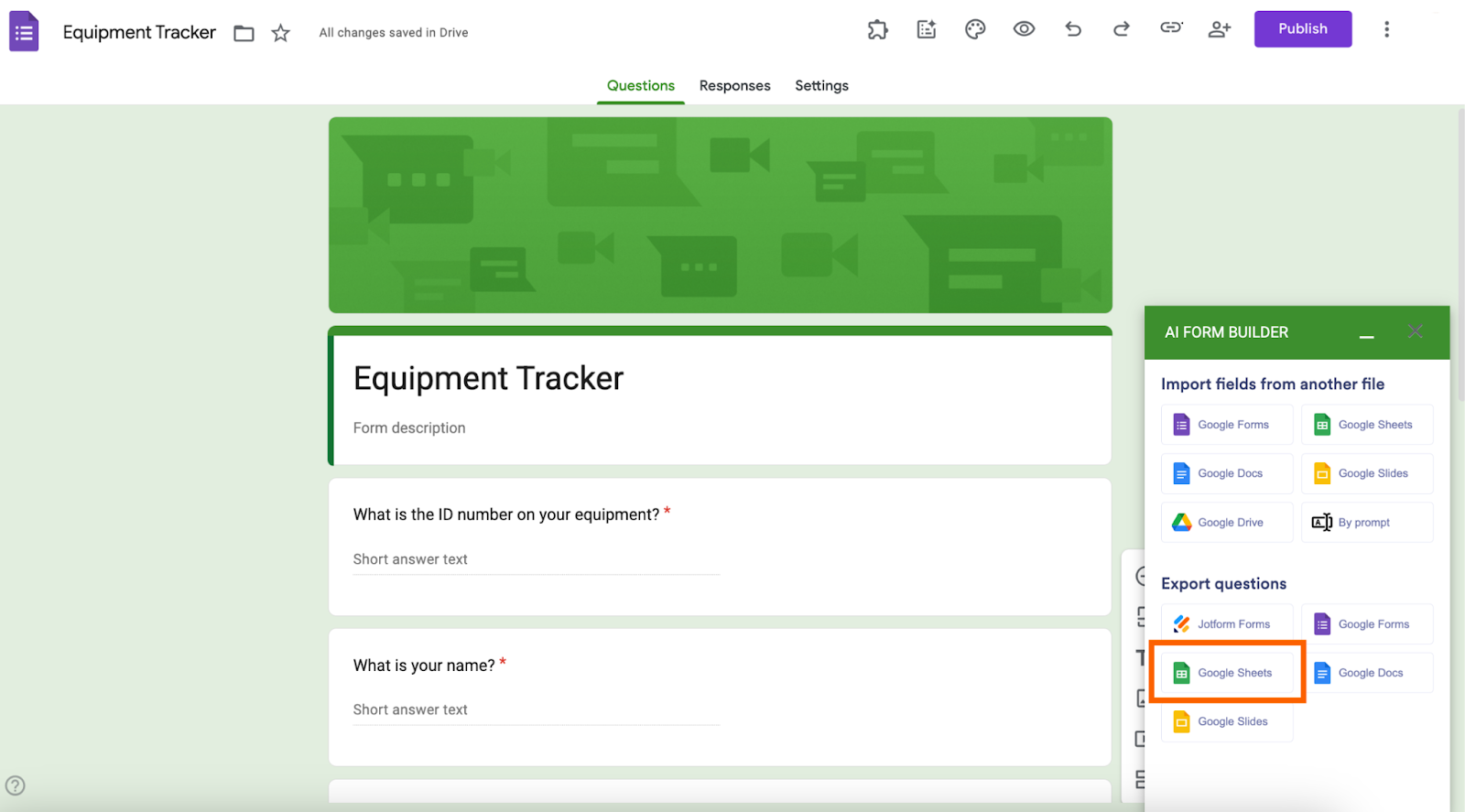
- 「Export questions」の下で、書き出し先としてGoogle Sheetsを選びます。
- フォームから何を書き出したいかに合わせて、Entire Form(フォーム全体)かSelected Questions(選んだ質問)のどちらかを選びます。 続いて、書き出し先として既存のスプレッドシートを使う場合はChooseを、新しいスプレッドシートを作る場合はCreateをクリックします。 新しく作る場合は、ファイル名を付けてください。 Createをクリックしたら、Export Questionsをクリックします。
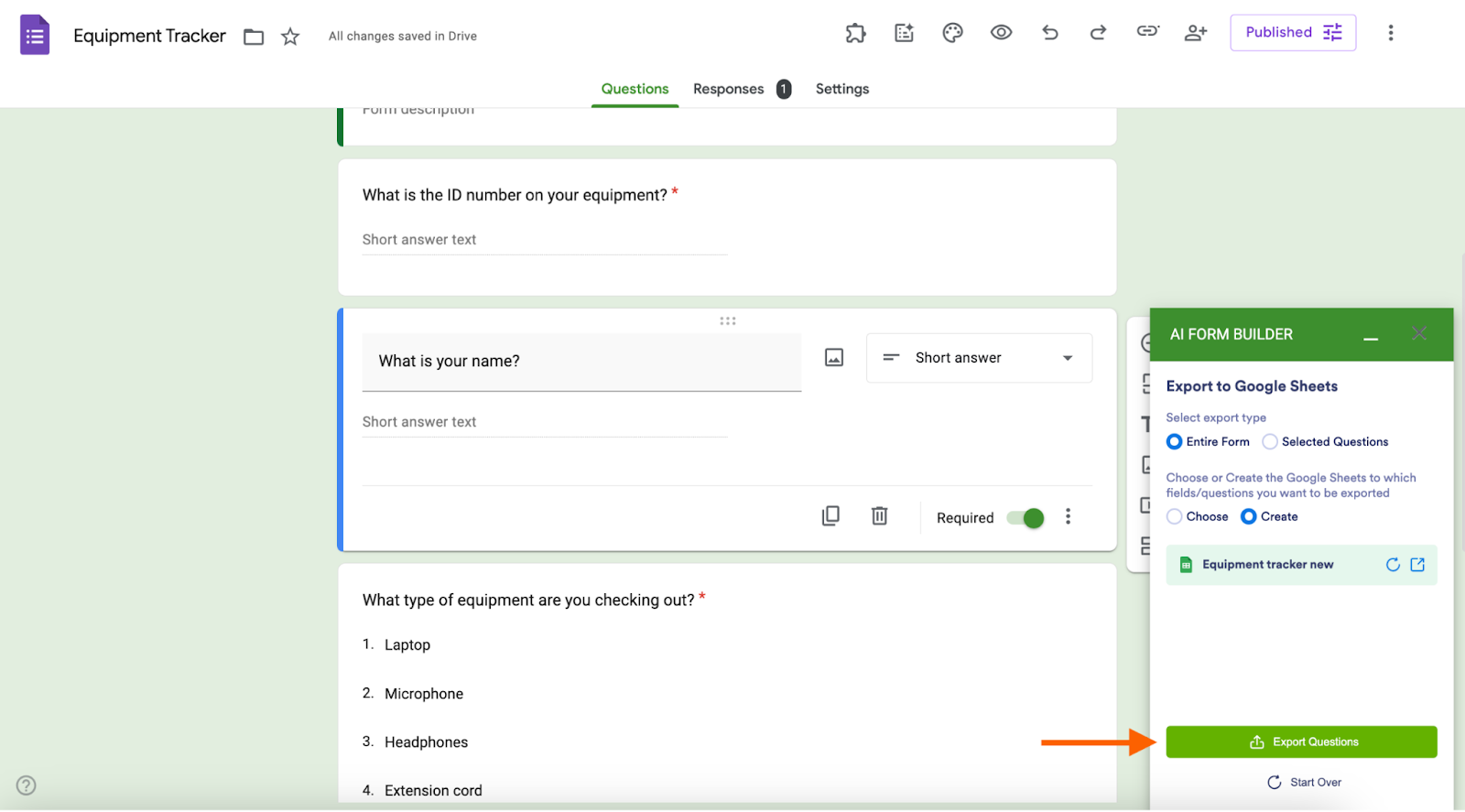
- AIが質問をスプレッドシートの形式に整えたら、生成されたスプレッドシートを開いて中身を確認します。
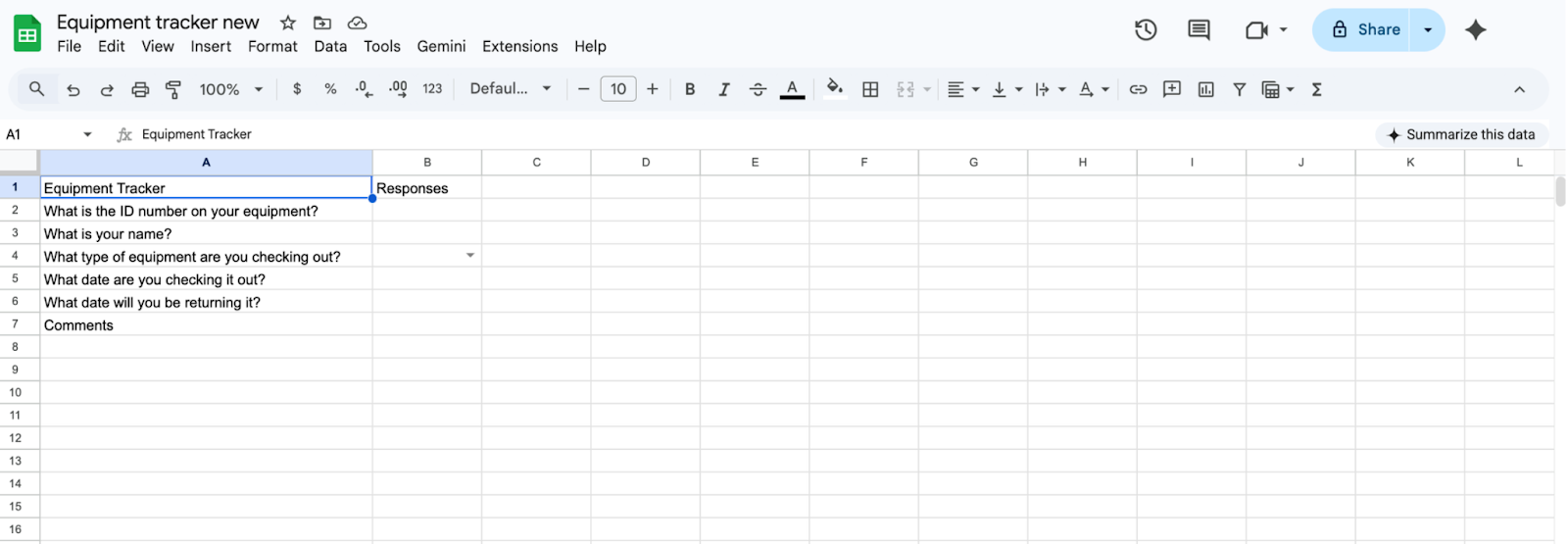
- フォームを更新したときは、いつでもエクスポートをやり直せます。
フォームからスプレッドシートへ、最適な移し方を見つけましょう
ここまでをまとめると、GoogleフォームにもGoogleスプレッドシートにも、スプレッドシートの内容をGoogleフォームに変換したり、フォームの質問をGoogleスプレッドシートに書き出したりを手軽に行える標準の連携機能はありません。 これらのツールだけでも作業自体はできますが、コピー&ペーストで手作業でこなすしかないのです。
ありがたいことに、Jotformならもっと速く、正確な方法が使えます。 1つは、GoogleフォームをJotformに移行する方法です。 こうすれば、Jotformの自動化機能や高度なワークフローを活用でき、データ管理がぐっと楽になります。
もう1つは、Googleフォームの中でJotformのAI Form Builderアドオンを使う方法です。 この方法なら、Googleの環境から出ることなく、スプレッドシートからの取り込みも、スプレッドシートへの書き出しも両方できます。
データの収集や整理にフォームとスプレッドシートを日常的に使っているなら、ぜひ一度Jotformを試してみてください。 Googleフォームに代わる頼れるツールで、現在G2でフォームビルダープラットフォームの第1位にランクインしています。 しかも無料で始められます。 さっそく使ってみませんか。
GoogleフォームとGoogleスプレッドシートの連携についてよくある質問
GoogleスプレッドシートはGoogleフォームと同期させることができ、新しい回答が送信されるたびにスプレッドシートが自動で更新されます。 設定するには、フォームの「回答」タブで、特定のスプレッドシートをフォームにリンクさせる必要があります。
まずは、いつもどおりフォームを作ります。 フォームが完成したら、フォームの「回答」タブを開いてGoogleスプレッドシートと同期させます。 そこに、新しく作ったスプレッドシートか既存のスプレッドシートのどちらかとフォームをリンクさせるオプションがあります。
この記事は、ウェブサイトの運営者やコンテンツ管理者、教育関係者など、GoogleフォームとGoogleスプレッドシートを自動で連携させてリアルタイムの同期や自動化を実現し、回答の管理をもっと楽にしながらデータ収集を効率化したいすべての方に向けたものです。













コメントの送信: