
オンラインの誕生日招待フォームは、今度のイベントに必要な情報をゲストに素早く、手軽に、そして手頃な価格で送る方法です(面倒のないRSVP手続き付き)。Google フォームは、無料の誕生日招待フォームを送り、RSVPをデジタルで収集するための人気のプラットフォームです。
素早く使えるオンラインフォームで誕生日の招待状を送りたいとお考えですか?このガイドでは、数分でGoogle フォームの誕生日招待状を作成する方法をご紹介します。そして、よりカラフルでカスタマイズ可能な代替案をお探しなら、Jotformがパーティーの雰囲気を感じられるデジタル招待状の作成にどのように役立つかを続けてお読みください。


Google フォームで誕生日招待状を作成する方法
Google フォームを使うことで、オンラインの誕生日招待フォームの作成はとても簡単です。以下の簡単な手順に従って、Google フォームの誕生日パーティー招待状を作成しましょう。
- Google フォームを開きます。
- ページ上部の新しいフォームを作成メニューにある空白のフォームをクリックします。
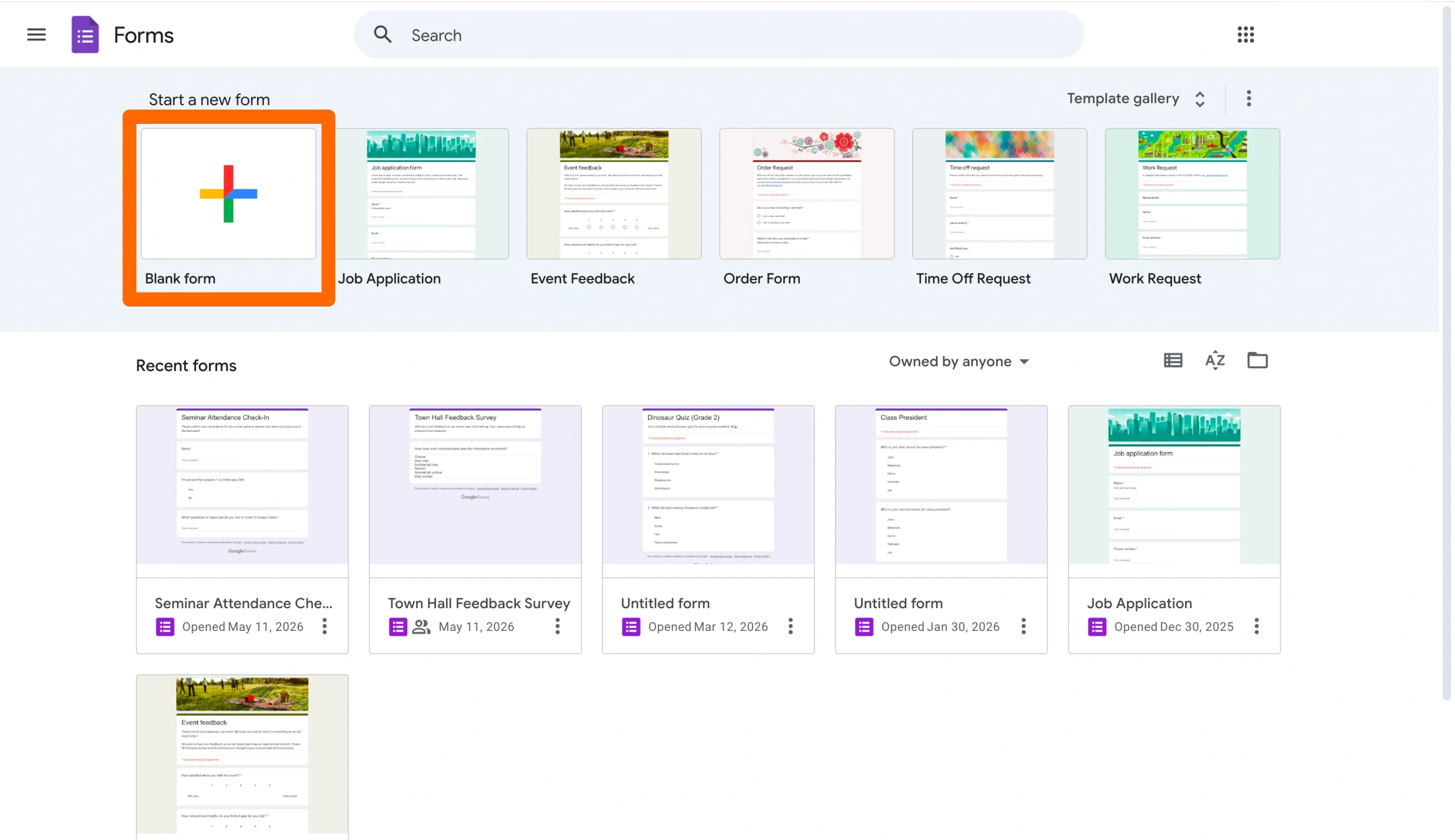
- 誕生日パーティーの詳細を反映するようにフォームのタイトルを更新します。
- フォームのタイトルの下にフォームの説明を追加します。
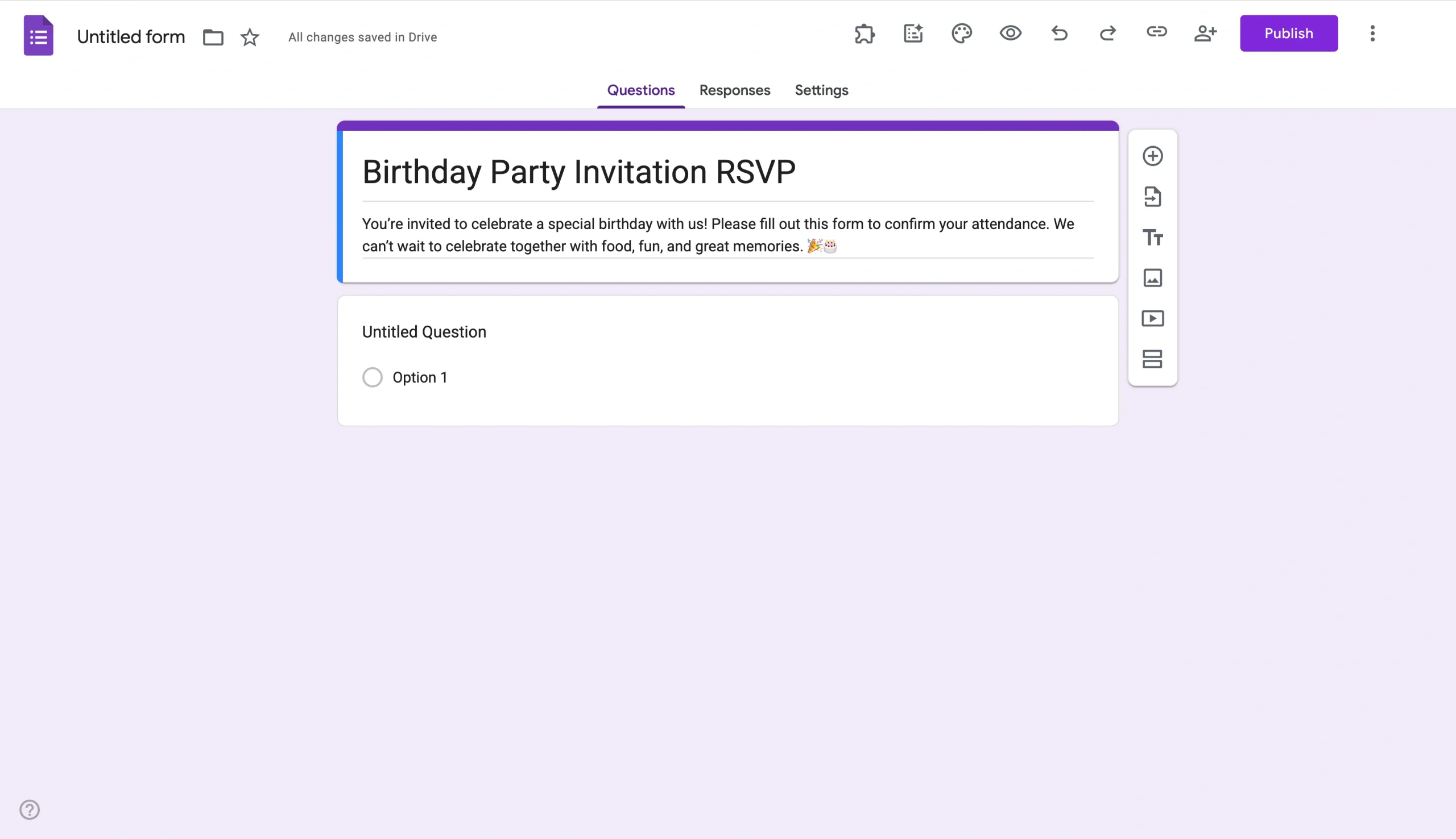
- 右側に表示される浮動メニューの「+」記号をクリックして質問を追加します。質問には、招待客が出席するかどうか、何人のゲストを連れてくるか、持ち寄り料理を用意する予定があるかどうかなどを含めることができます。
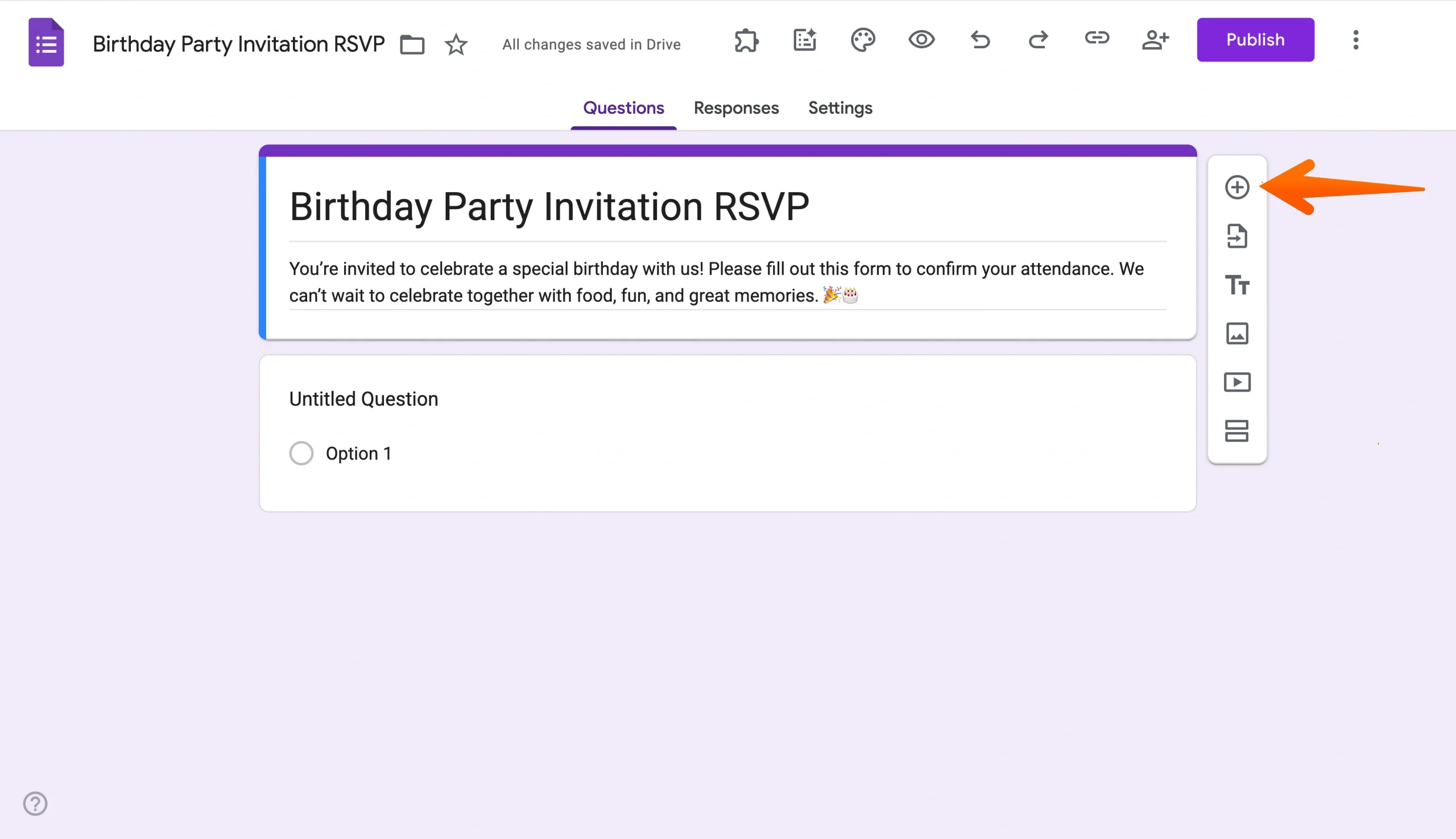
- 質問の下書きができたら、トップメニューのテーマをカスタマイズボタンをクリックして、誕生日パーティーのRSVPフォームをカスタマイズします。カスタマイズオプションには、ヘッダーのアップロードや、フォームのフォントや色の更新などがあります。
- ページ上部中央の設定メニューをクリックして設定を更新します。お好みに応じて、メールアドレスの収集、回答の編集、回答を1回に制限するなどのオプションの切り替えを検討しましょう。
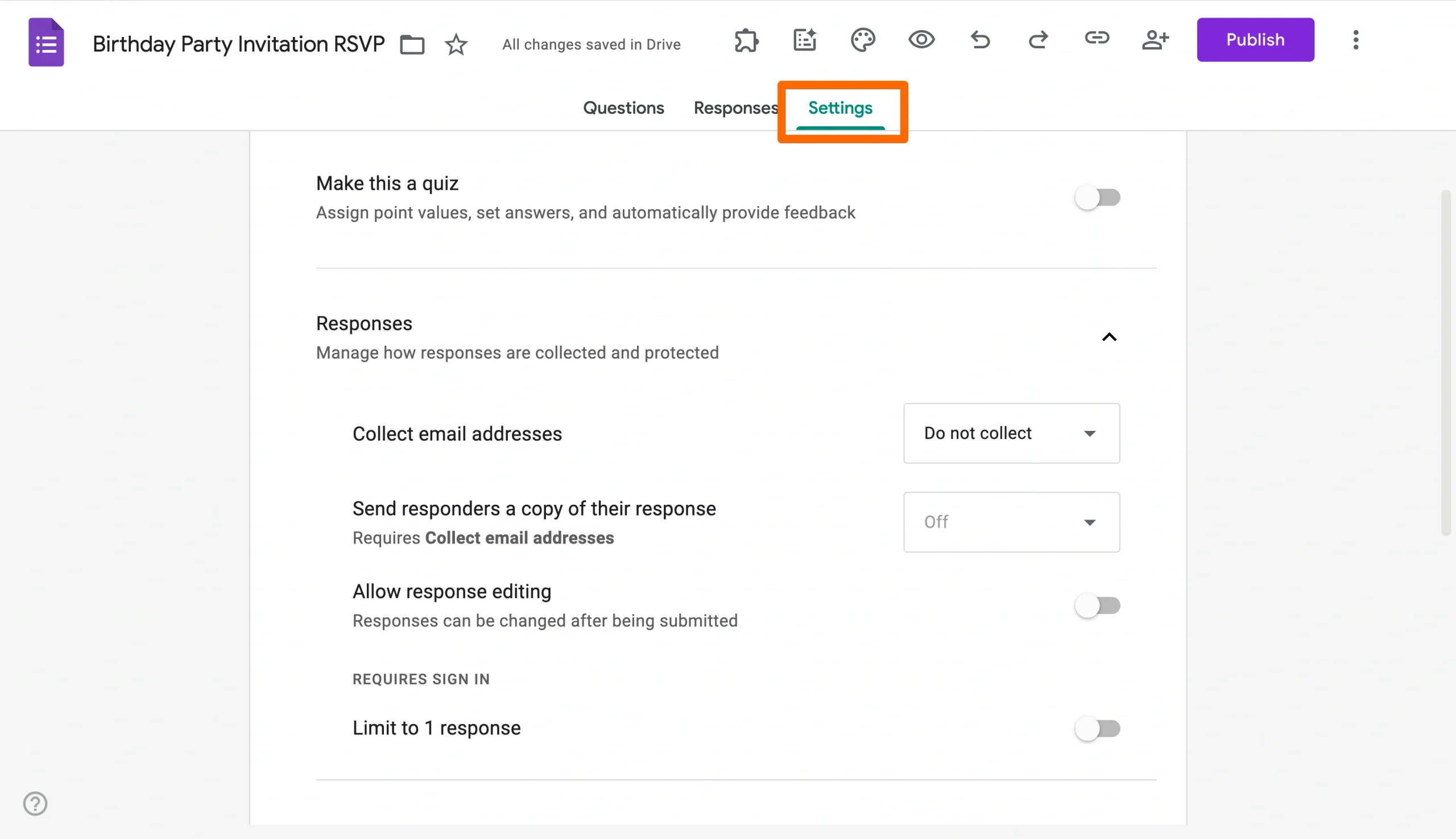
- フォームをテストし、ゲストに配布する準備ができたら公開をクリックします。
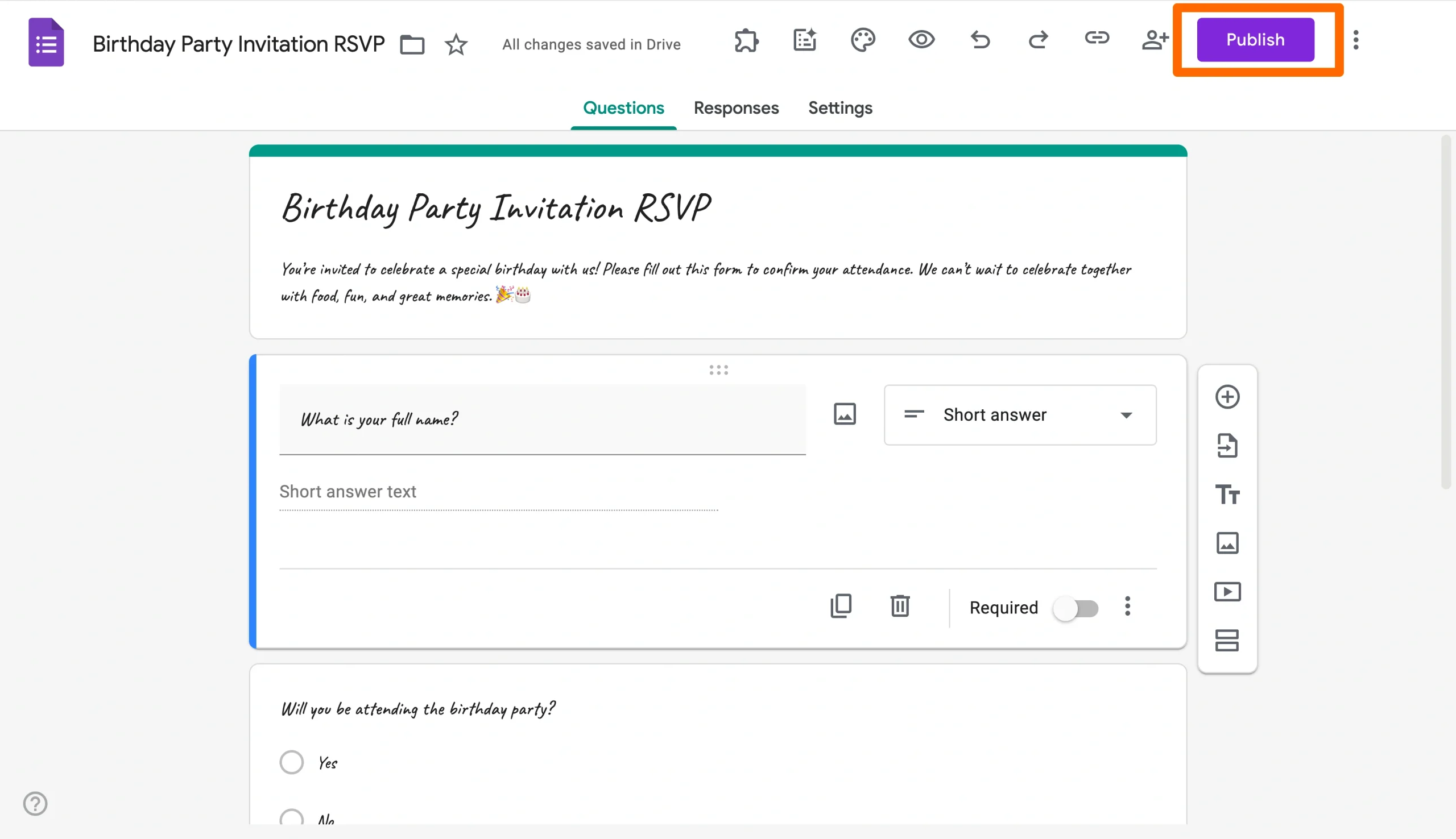
フォーム作成のプロセスを完全に省きたい場合は、代わりにGoogle フォームの誕生日RSVPテンプレートを使用することもできます。しかし、テンプレートを使用しても、Google フォームでのパーソナライズのオプションは依然として限られています。誕生日招待状のオプションをより柔軟にするには、無料でカスタマイズ可能な誕生日招待状のための最良のGoogle フォーム代替ツールであるJotformの使用を検討しましょう。
Jotformでよりカラフルな誕生日招待状を作成する
Google フォームでも仕事はこなせますが、Jotformは使いやすいノーコードのフォームビルダーで、招待状をカスタマイズして楽しさを最大限に、手間を最小限にできます。Jotformなら、わずか数回のクリックでカスタマイズ可能な誕生日パーティーのRSVPフォームを作成できます。始め方は次のとおりです。
- Jotformフォームビルダーを開きます。
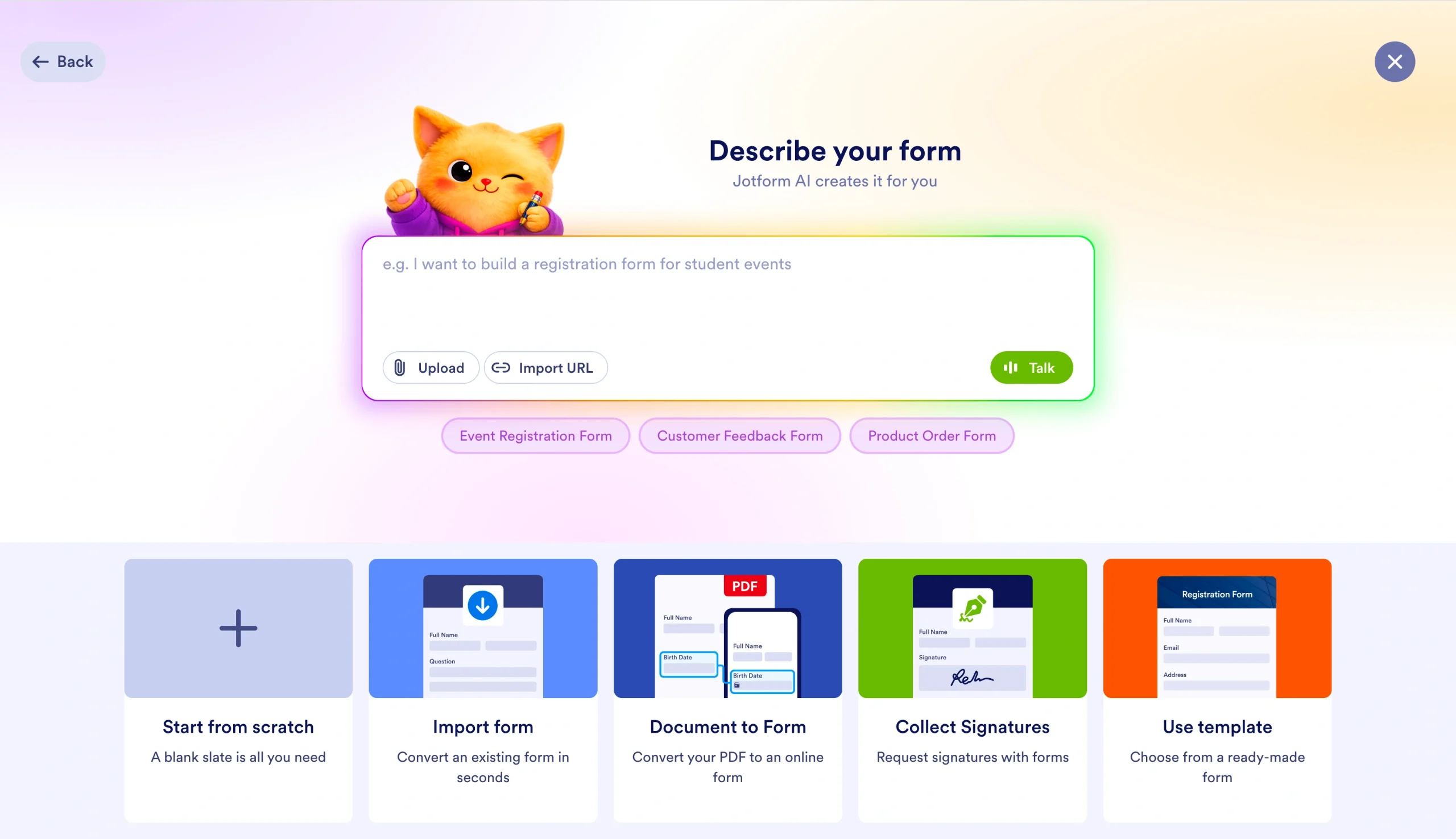
- フォーム作成のオプションを選択します。ゼロから始める、Jotform AIを使ってフォームを生成する、フォームをインポートする、PDFを変換する、または誕生日パーティーのフォームテンプレートを使用することができます。
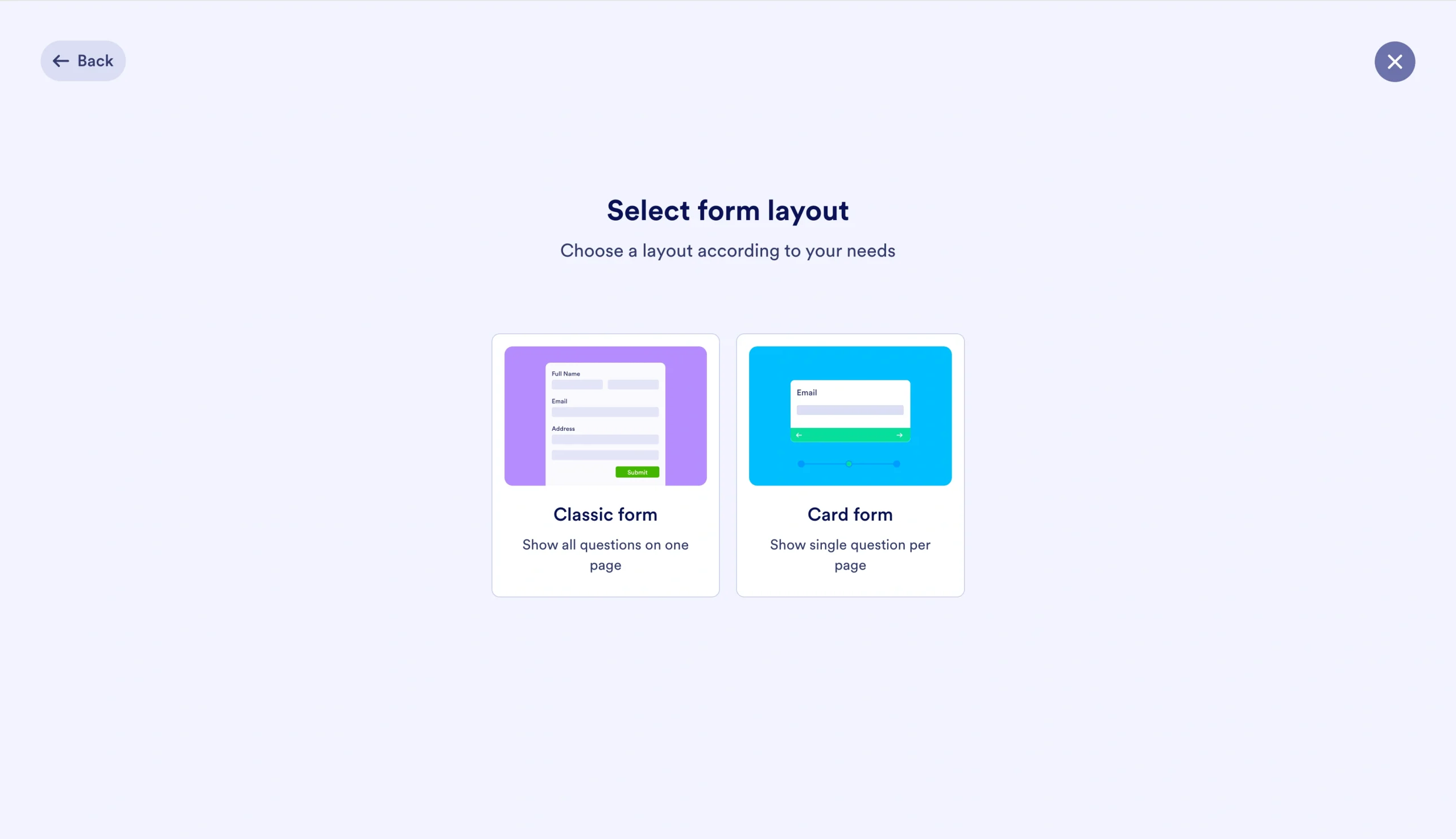
- ゼロから始める場合は、フォームのタイプを選択します。クラシックまたはカードです。
- フォームが生成されたら、タイトルを更新します。
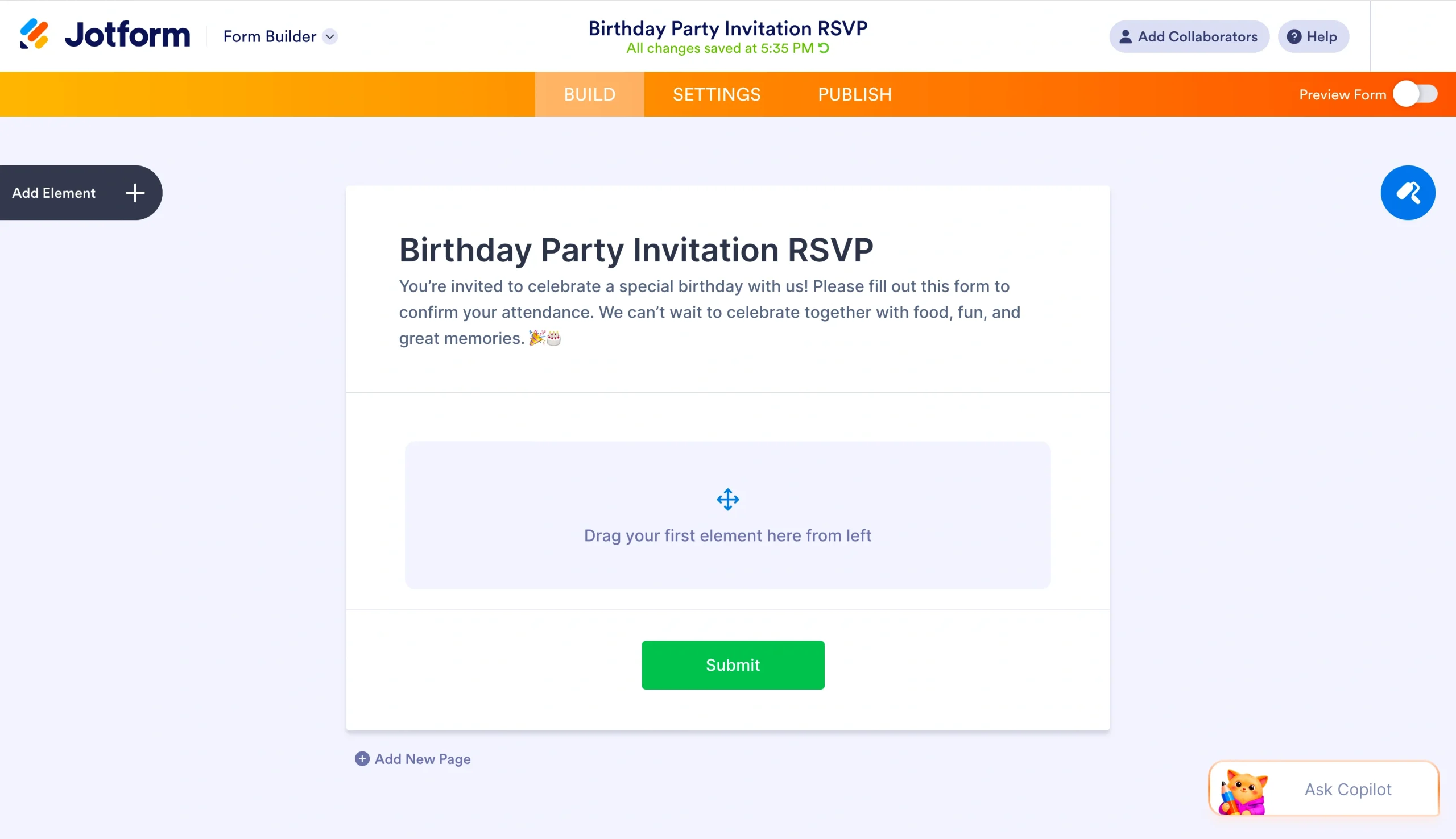
- 左側の要素を追加タブをクリックし、フォーム内の希望する場所にフィールドをドラッグ&ドロップします。必要に応じてフォームの要素を更新します。
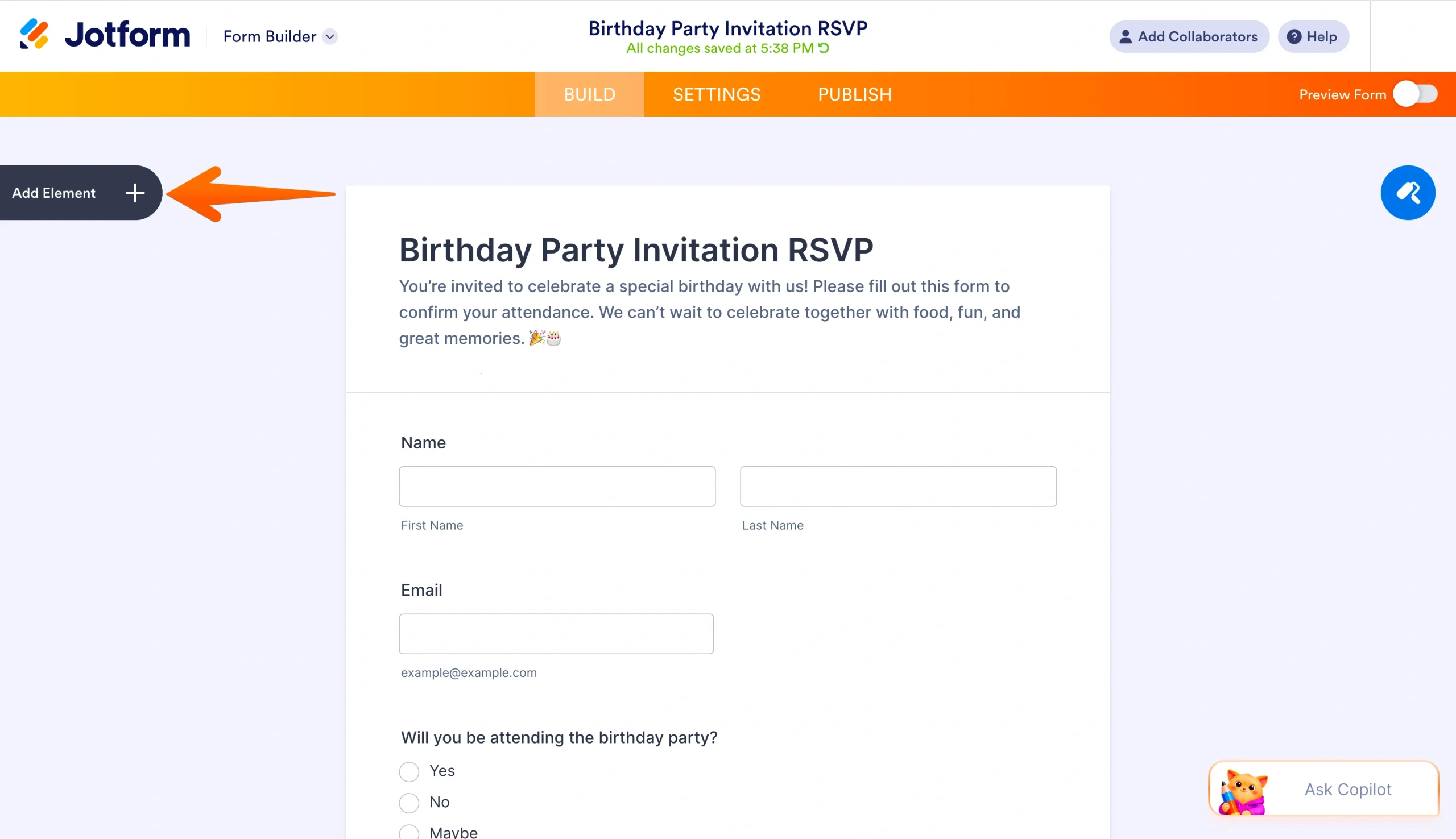
- フォームビルダーの右側にあるフォームデザイナーボタンを使ってフォームをカスタマイズします。
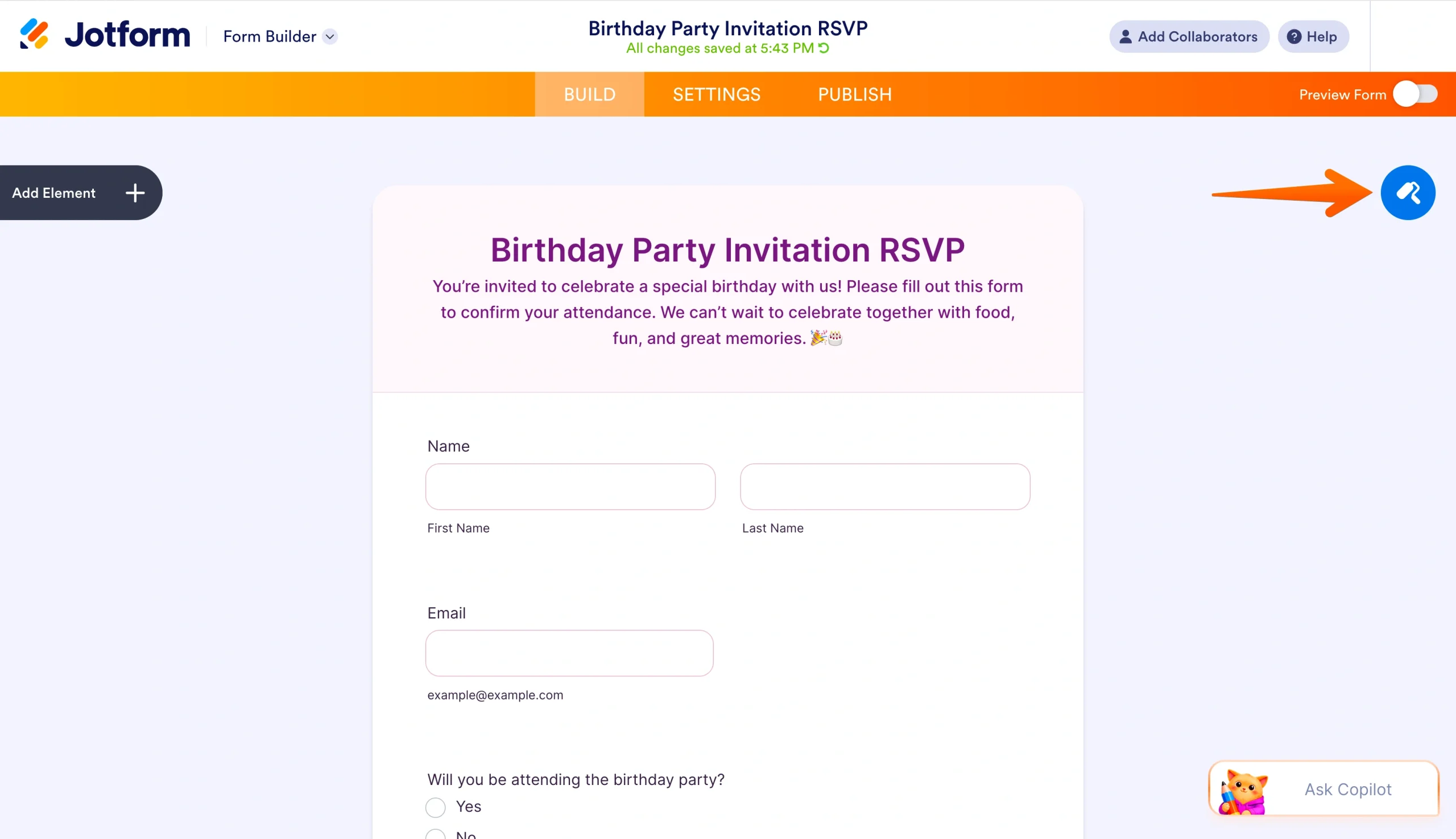
- 上部中央メニューの設定タブで、条件ロジックやメール通知などの設定を更新します。
- 公開ボタンをクリックして、クイックリンク、メール、ソーシャルメディアなどを使ってフォームを共有します。
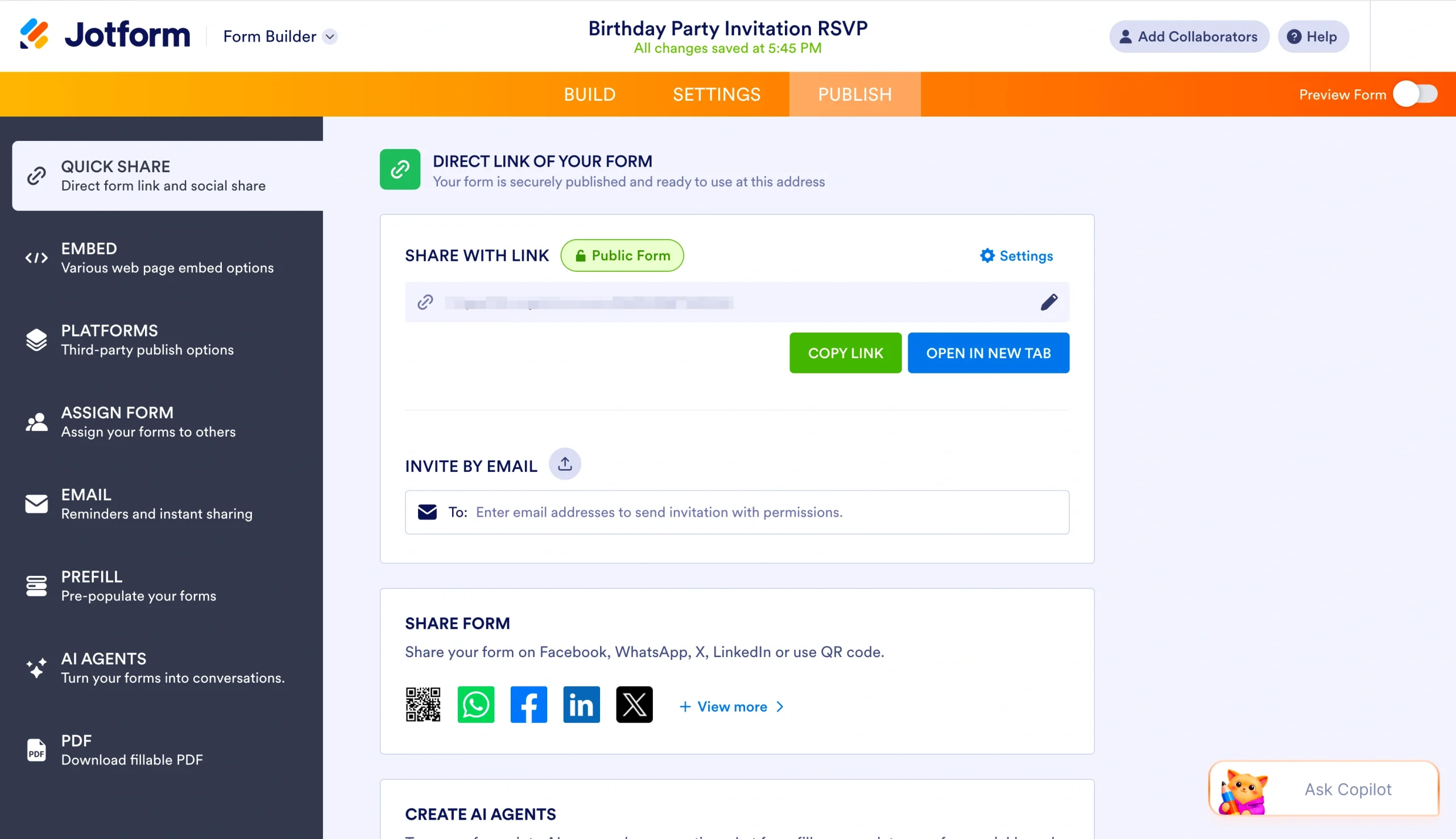
招待状をさらに一歩進めたいですか?Jotformは、パーティー計画のプロセスをレベルアップするための無料の誕生日RSVPアプリの作成にも役立ちます。
Jotformのカスタマイズオプションを使えば、パーティー計画のスキルを披露しつつ、ゲストが手間なくRSVPできるようにできます。さあ、何を待つことがありますか?Jotformは無料でお試しいただけます。3,000種類以上の構築済みイベント登録フォームのコレクションから始めて、あなたの誕生日パーティーの雰囲気にぴったりのフォームを見つけましょう。
この記事は、デジタル招待状を送り、RSVPをオンラインで収集するための、素早くて無料な方法をお探しの、誕生日パーティーを計画する保護者、パーティープランナー、個人の方を対象としています。












コメントの送信: