
Airtableは、表計算ソフトの使いやすさとデータベースの力を兼ね備えた、柔軟なデータ管理ツールです。プロジェクトの進捗を追ったり、ワークフローを管理したり、必要な情報をすべて一つの見やすいワークスペースにまとめたりと、幅広く活躍してくれます。
GoogleフォームとAirtableを連携すれば、フォームの回答を自動的に整理されたデータベースのレコードに変換できます。とはいえ、この2つのツールをつなぐのは、そう簡単ではありません。回答をGoogle スプレッドシートを経由させたり、外部ツールを使って連携させたりと、いくつかの手間が必要になります。
この記事では、GoogleフォームとAirtableを連携する2つの方法を、それぞれ手順を追ってご紹介します。あわせて、もっと手軽に連携できるGoogleフォームの代替ツール、Jotformもご紹介します。読み終わるころには、AirtableとスムーズにつながるJotformが、なぜ有力な選択肢なのかがはっきりと分かるはずです。見栄えのよいフォームで回答を集めれば、特別な操作をしなくても、そのままAirtable内に自動で整理されていく。そんな、はじめから終わりまで一切つまずかないワークフローを思い描いてみてください。


GoogleフォームとAirtableを連携する方法
残念ながら、GoogleフォームとAirtableを直接連携する機能はありません。ただし、Airtableのオートメーション機能を使えば、簡単とは言えないものの連携は可能です。もう一つの方法として、外部ツールを使ってGoogleフォームとAirtableをつなぐやり方もあります。
Airtableのオートメーションを使う方法
Airtableにはオートメーション機能があり、外部ツールを使わずにGoogleフォームと連携できます。少し手間はかかりますが、十分に実現できる方法です。AirtableのオートメーションでGoogleフォームとつなぐには、次の手順で進めてください。
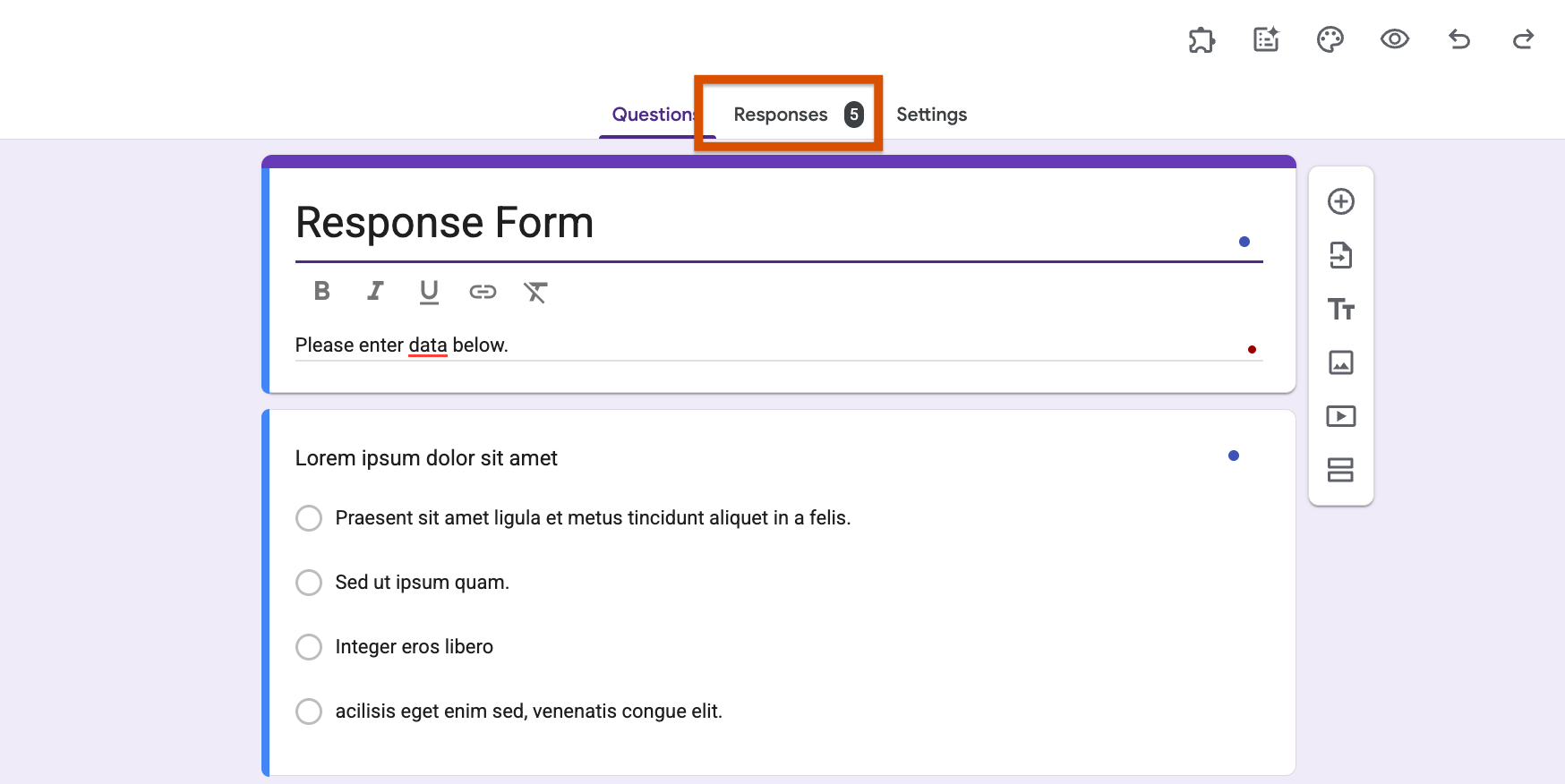
- Airtableと連携したいGoogleフォームを開き、上部にある回答タブをクリックします。
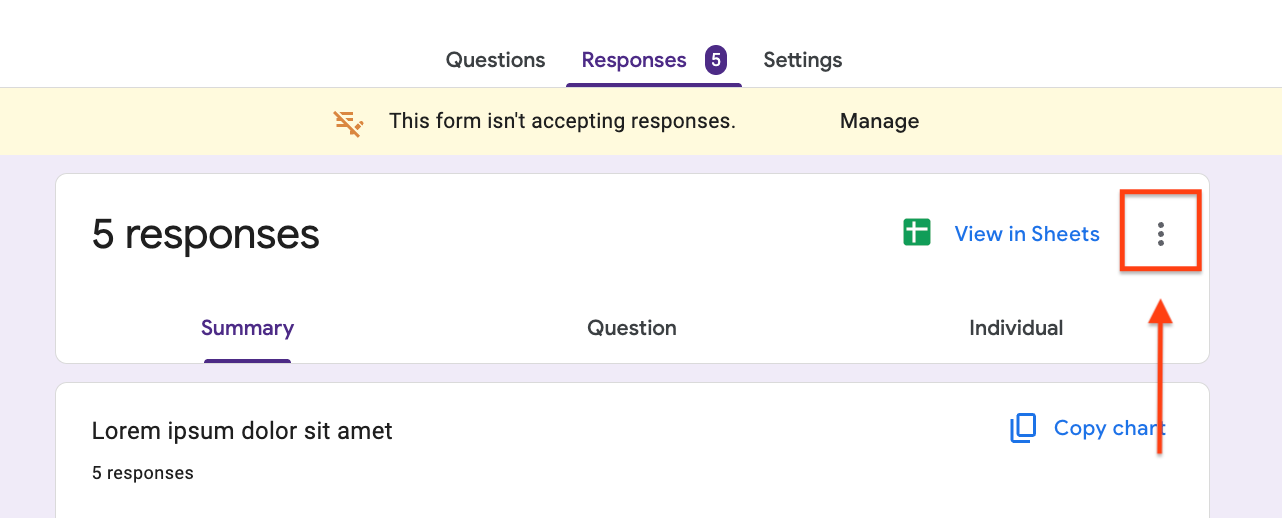
- 回答タブで、右上にある3点リーダーをクリックして、フォームの設定を開きます。
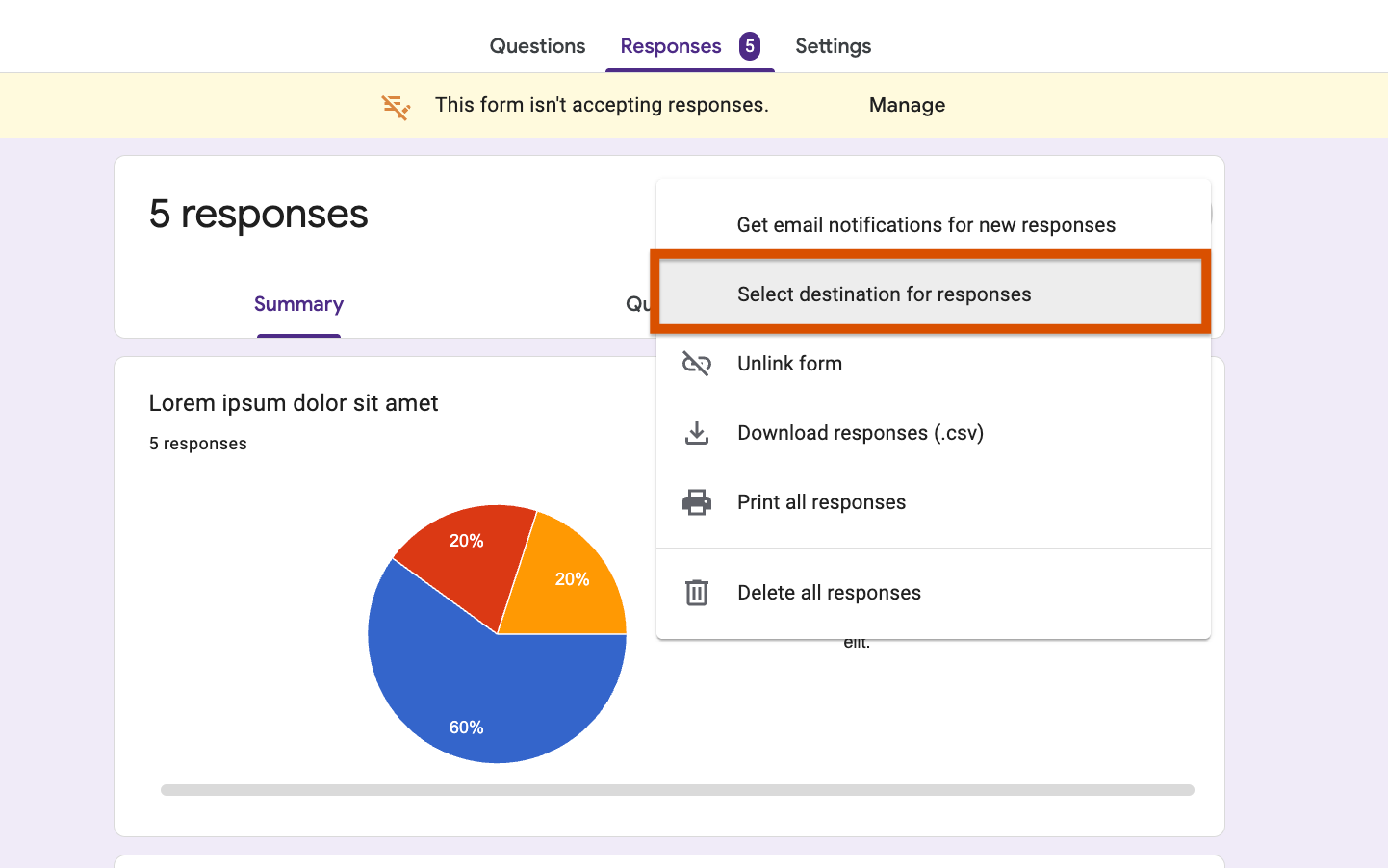
- 回答先を選択をクリックします。
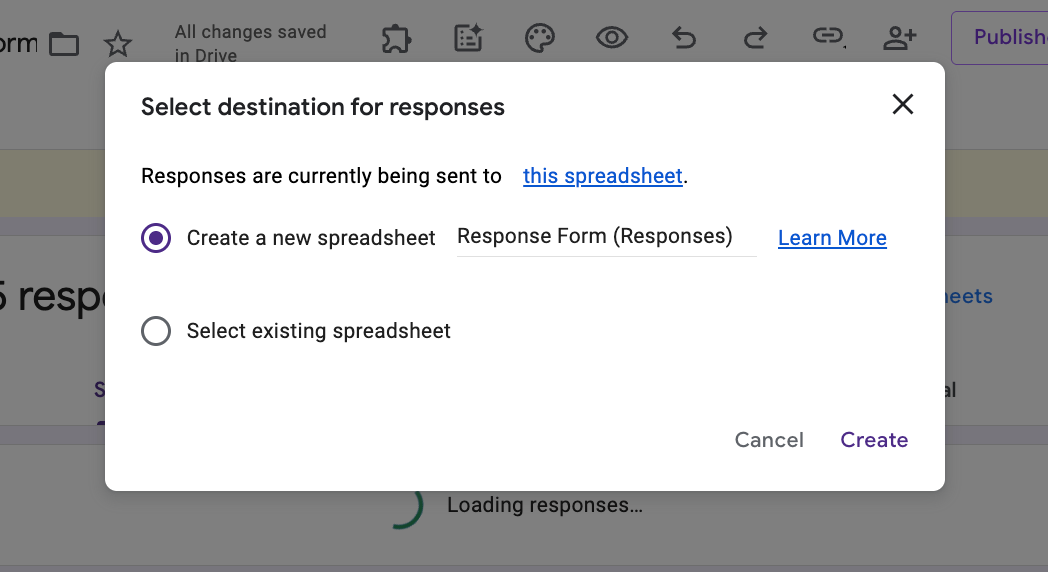
- 回答先を選んだら、作成をクリックして、回答をGoogle スプレッドシートに送ります。新しいスプレッドシートを作成することも、既存のものを選ぶこともできます。
- 新しく作成したAirtableベースに、Google スプレッドシートと同じフィールドを作成します。このとき、Airtableのフィールドはすべてテキスト形式にしてください。
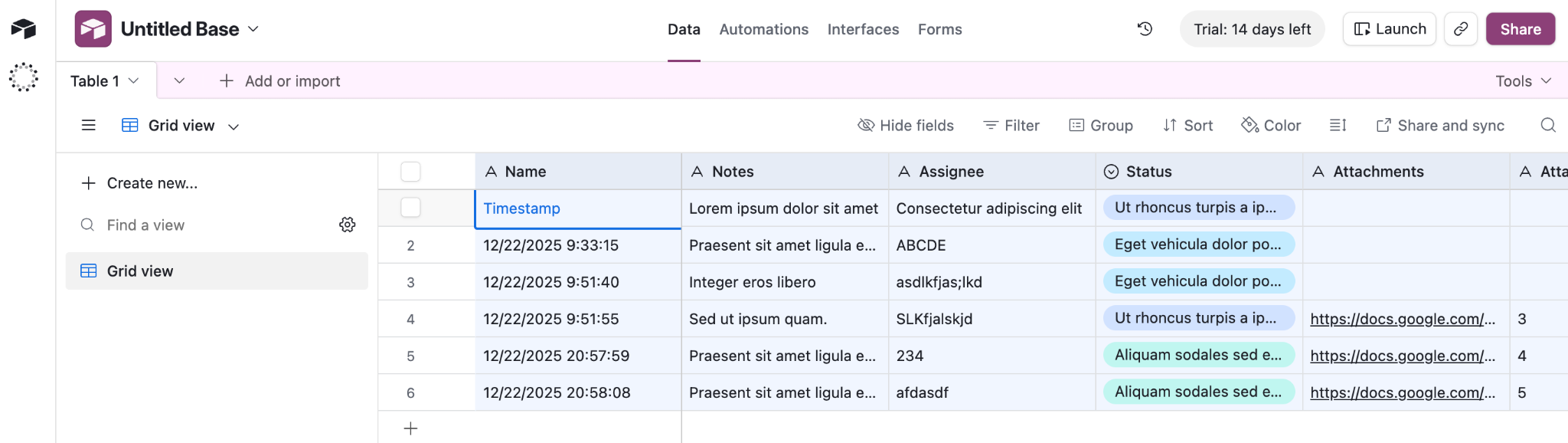
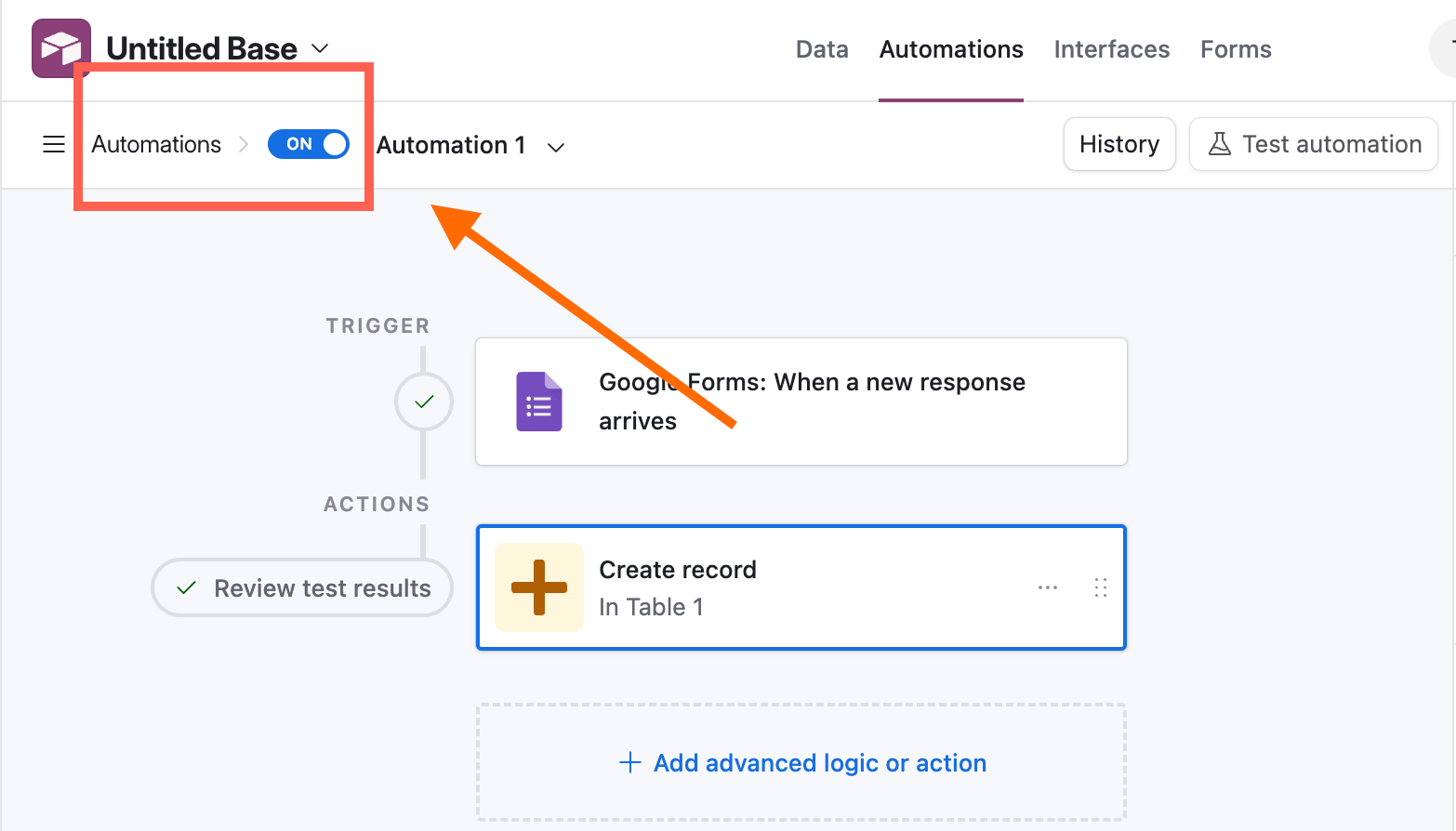
- 上部にあるオートメーションタブをクリックします。ここから、Googleフォームなどの外部ツールをAirtableに連携し、ベースのオートメーションを作成します。
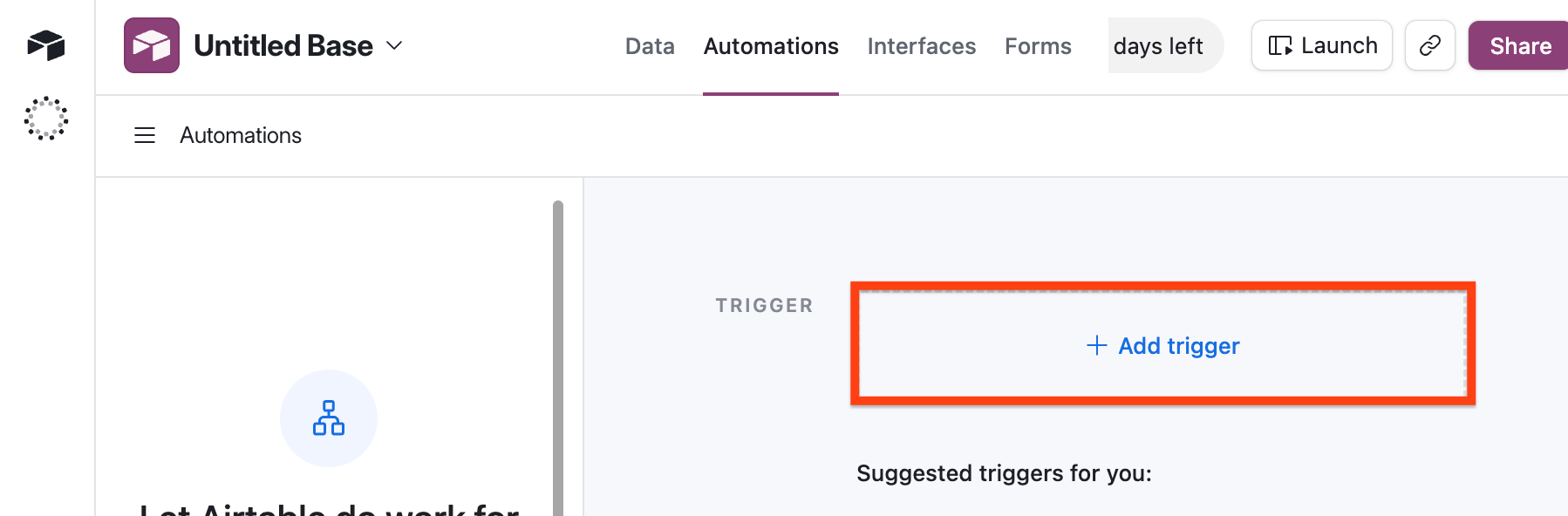
- +トリガーを追加ボタンをクリックします。
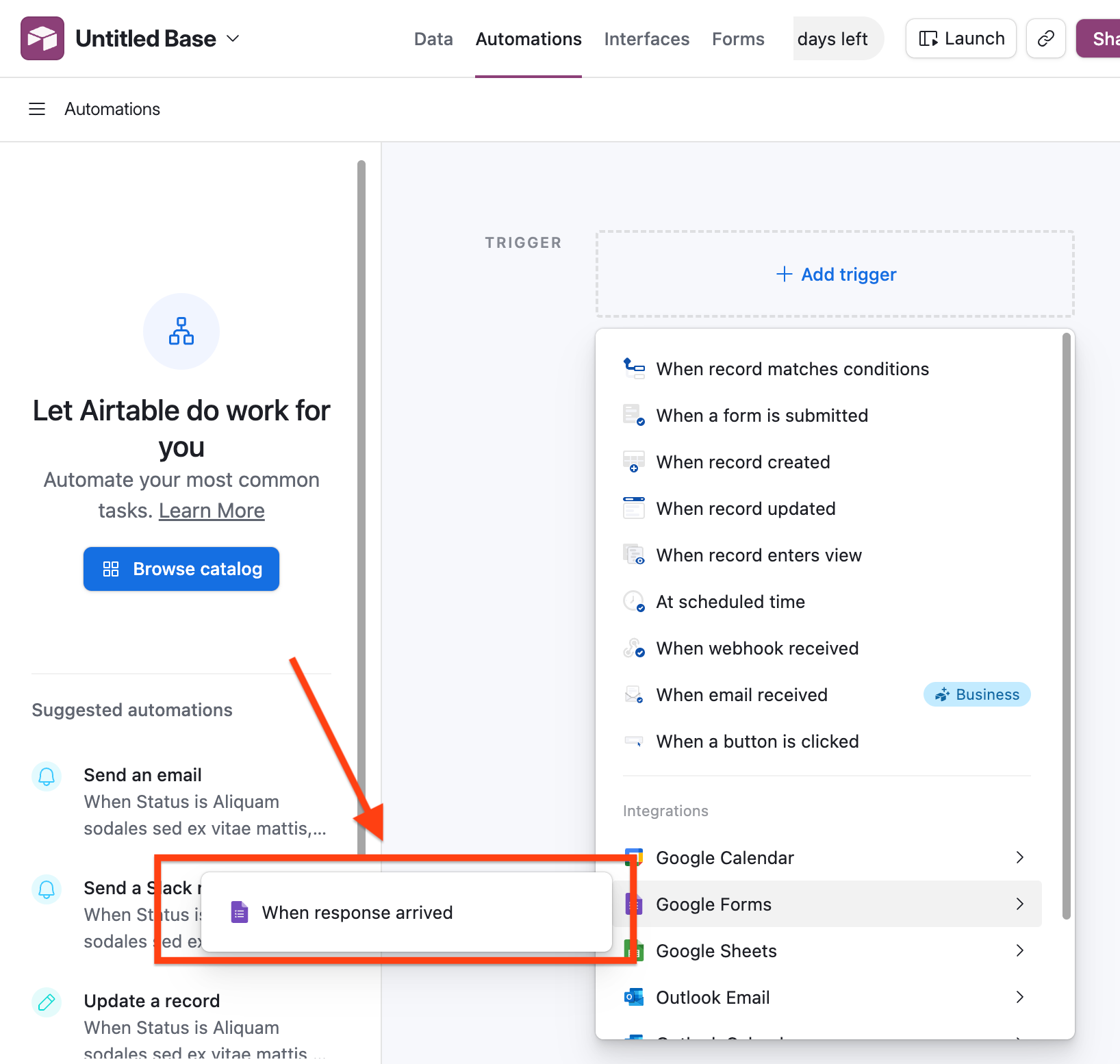
- Googleフォームの項目で、回答が届いたときを選びます。こうしておくと、すべての回答が自動でAirtableに送られるようになります。
- 設定ボックスのドロップダウンから、Googleフォームのアカウントを選びます。すでに連携済みのGoogleアカウントがあればそれを選び、なければここで連携してください。
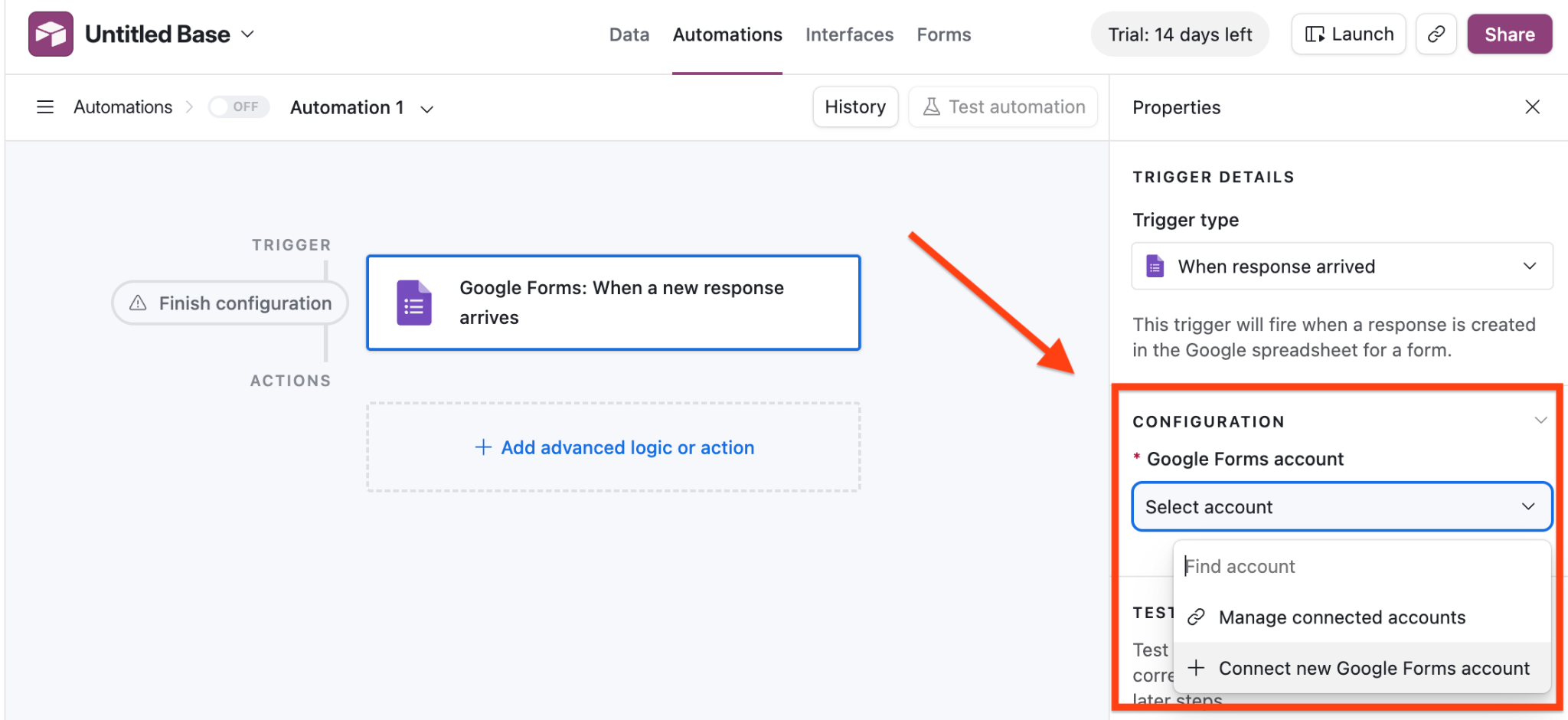
- Google Workspace内の既存のドキュメントに接続するには、新しいGoogleアカウントを連携を選びます。Airtableに連携したいGoogleアカウントを選択してください。
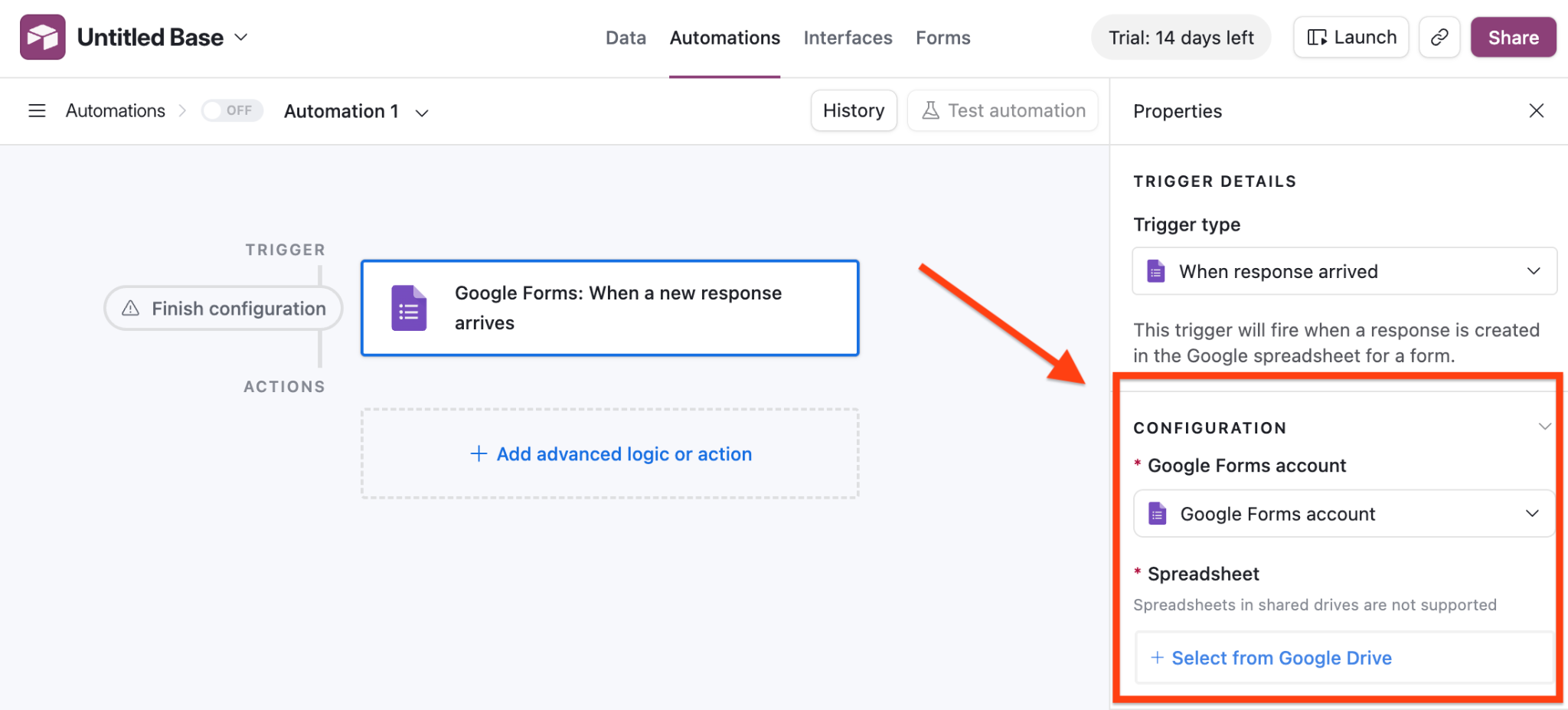
- 特定のスプレッドシートを連携したいときは、Googleドライブから選択をクリックします。GoogleアカウントがAirtableと連携されているので、Googleドライブ内のファイルを選べます。
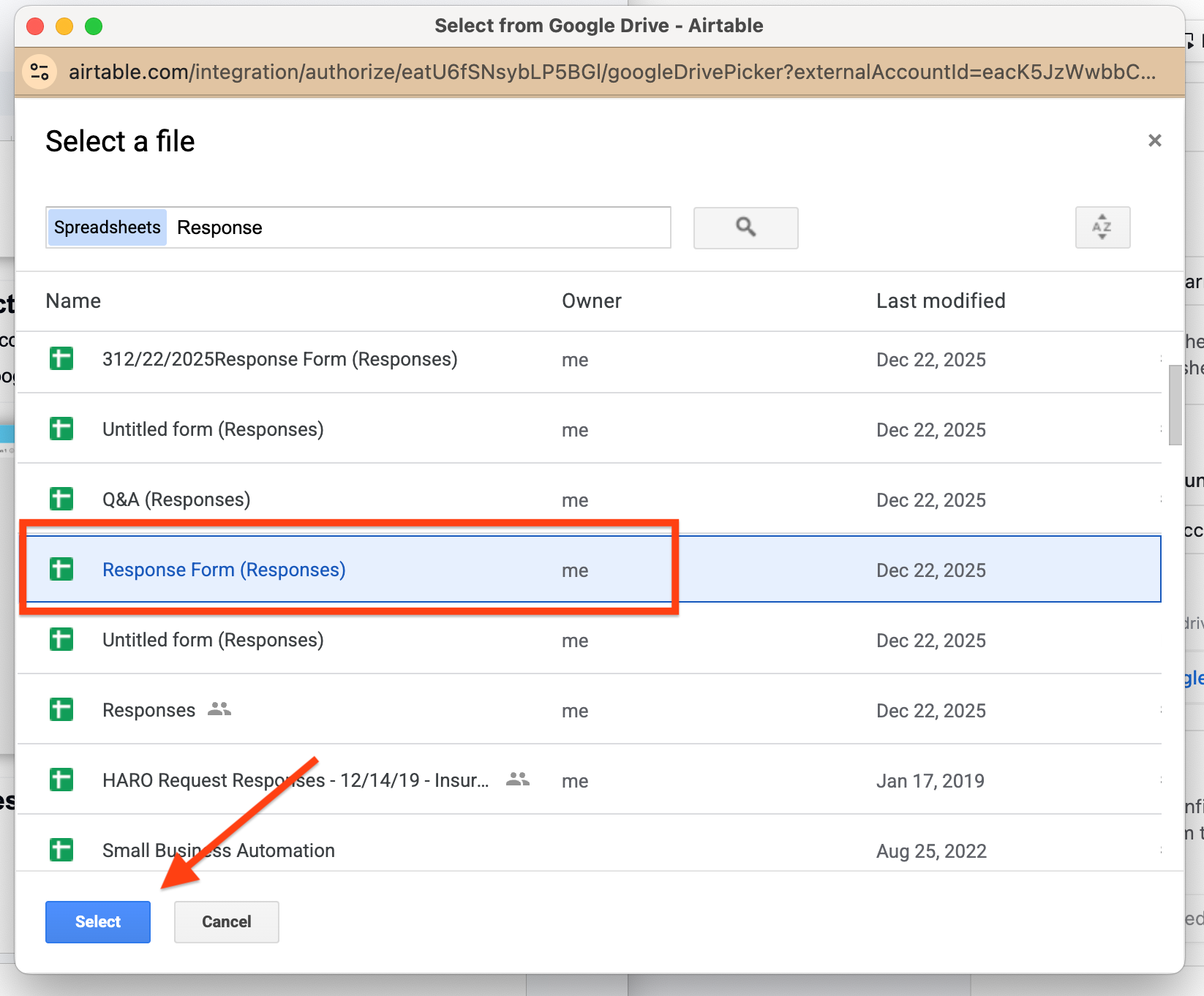
- 目的のファイルをクリックし、選択を押します。
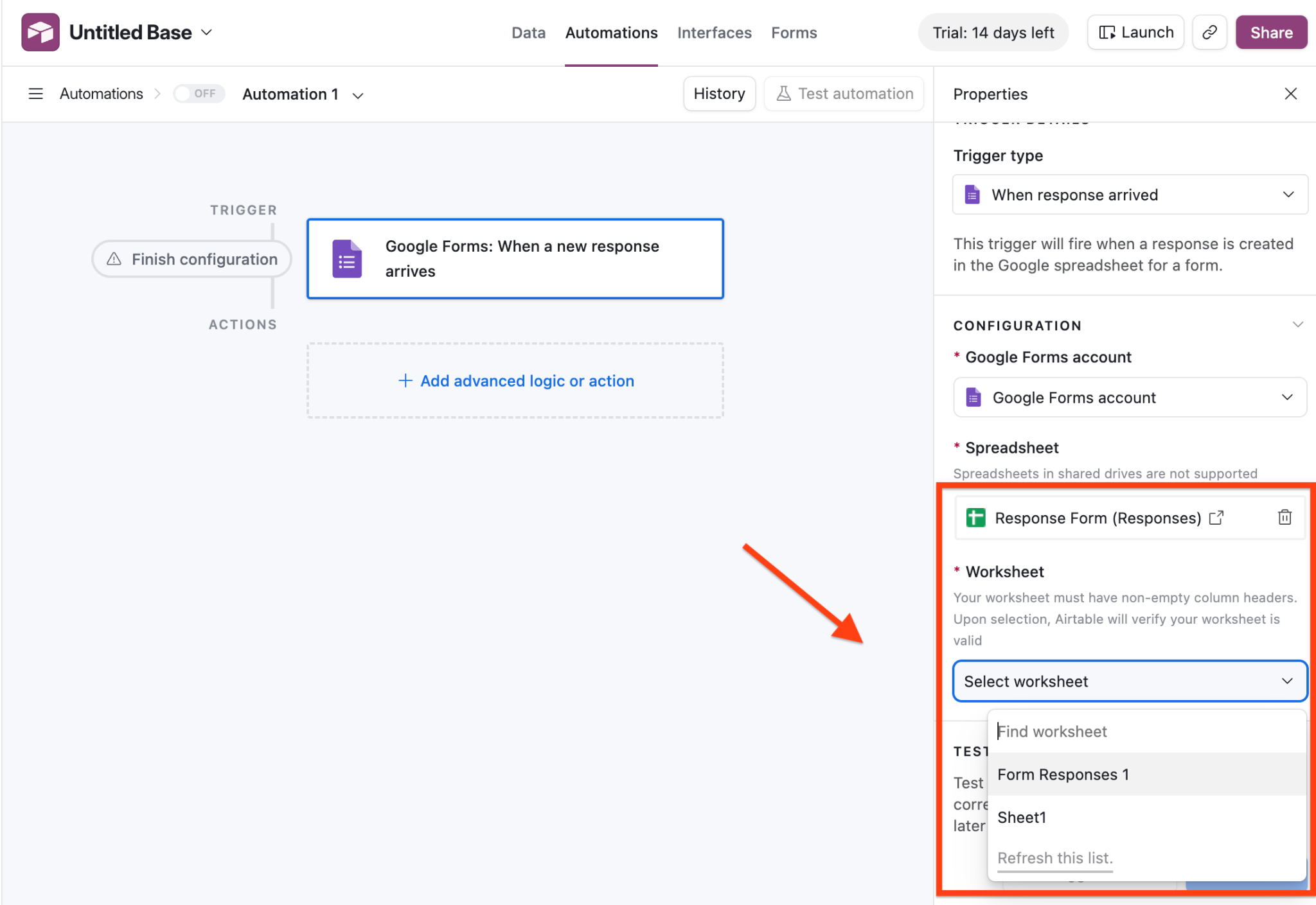
- 同じ設定ボックス内で、フォームの回答が表示されるワークシート(Google スプレッドシート)を選びます。
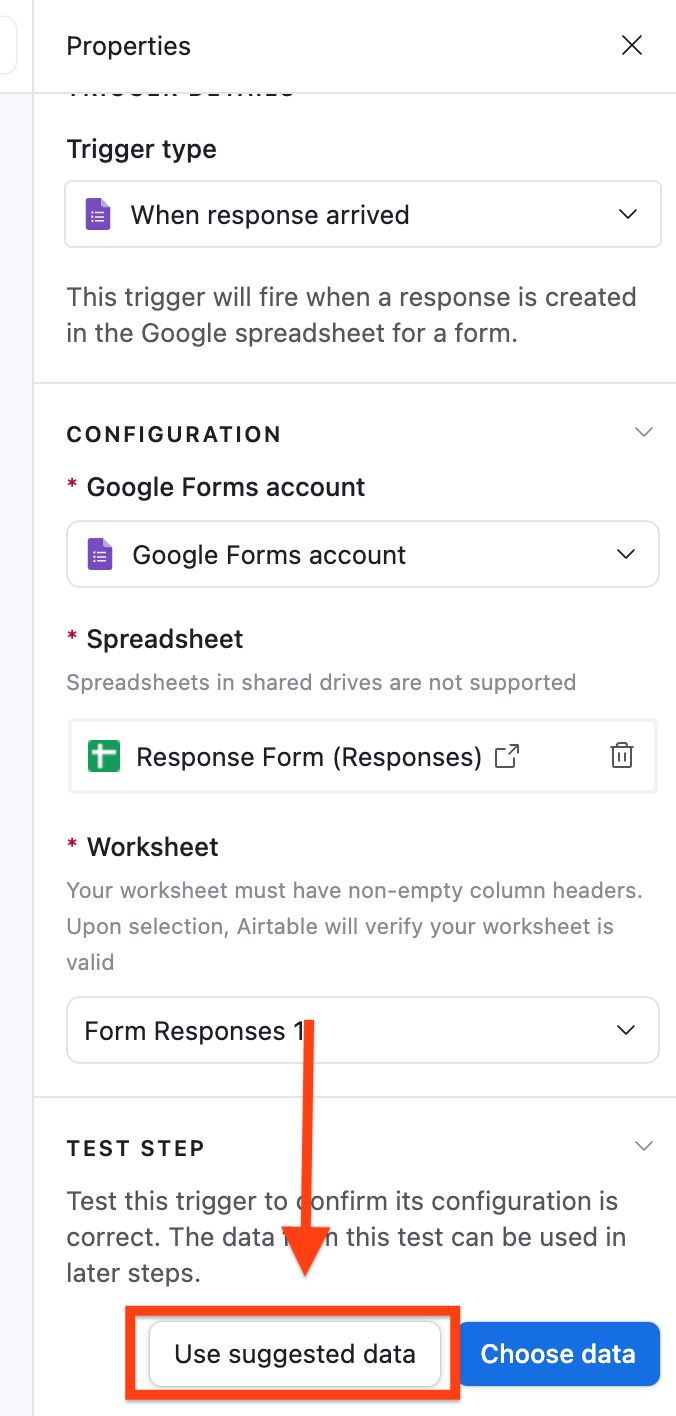
- 推奨データを使用をクリックします。これを機能させるには、Googleフォームに少なくとも1件の回答がすでに送信されている必要があります。
- 高度なロジックまたはアクションを追加をクリックします。
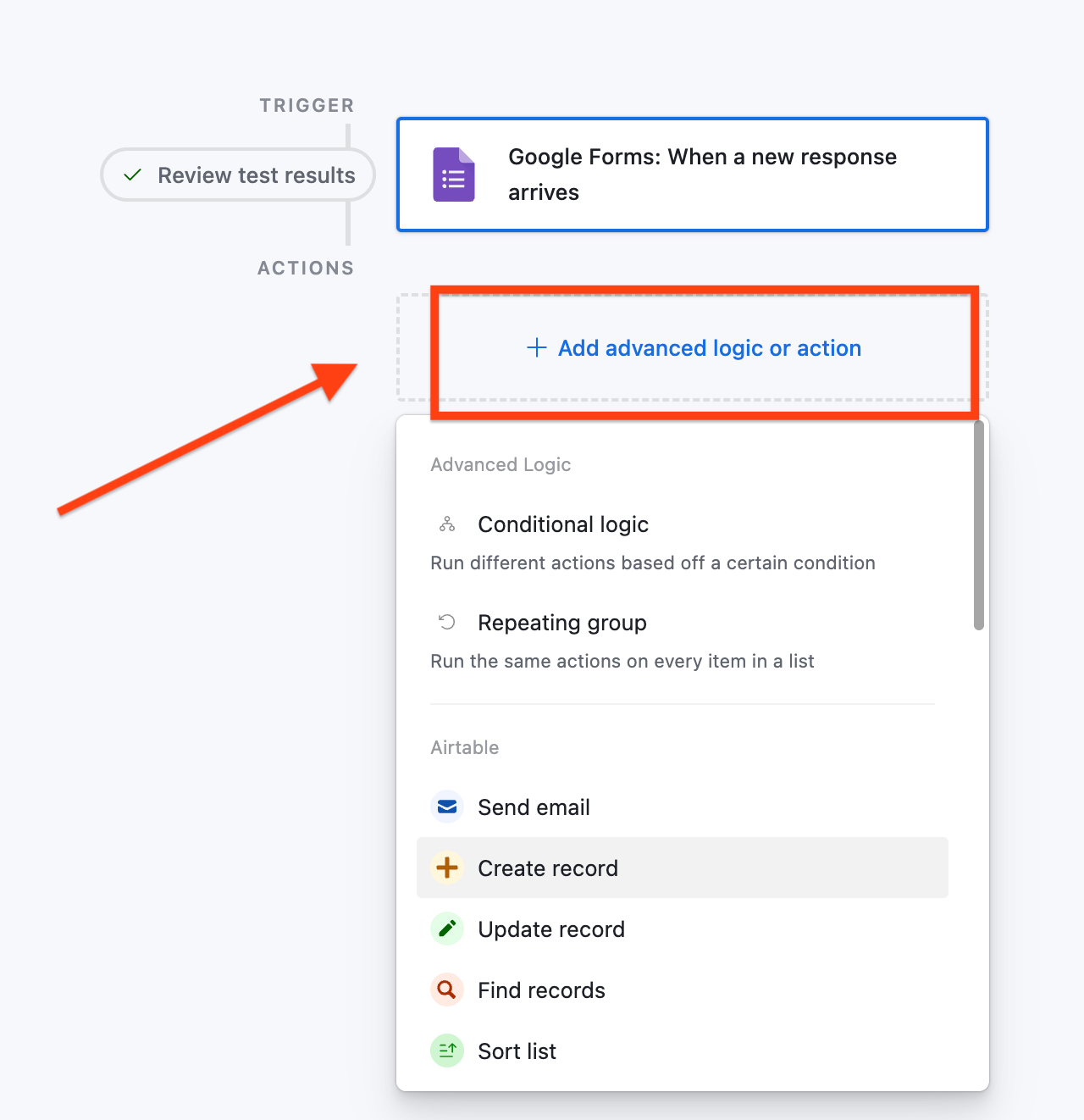
- レコードを作成を選び、すべての回答がAirtableに追加されるロジックを組みます。
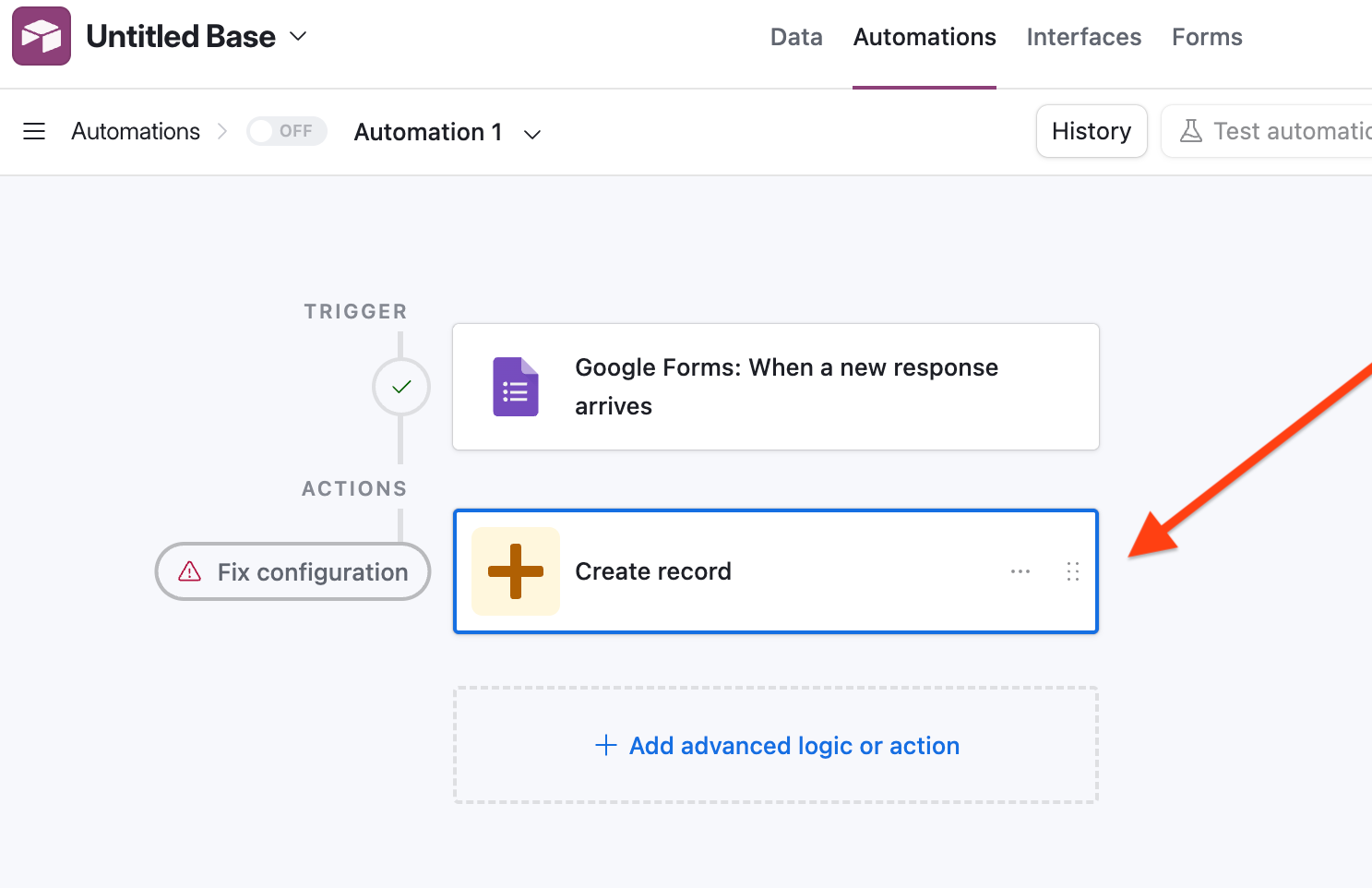
- 設定の項目で、フォームに紐づけて作成したテーブルを選びます。
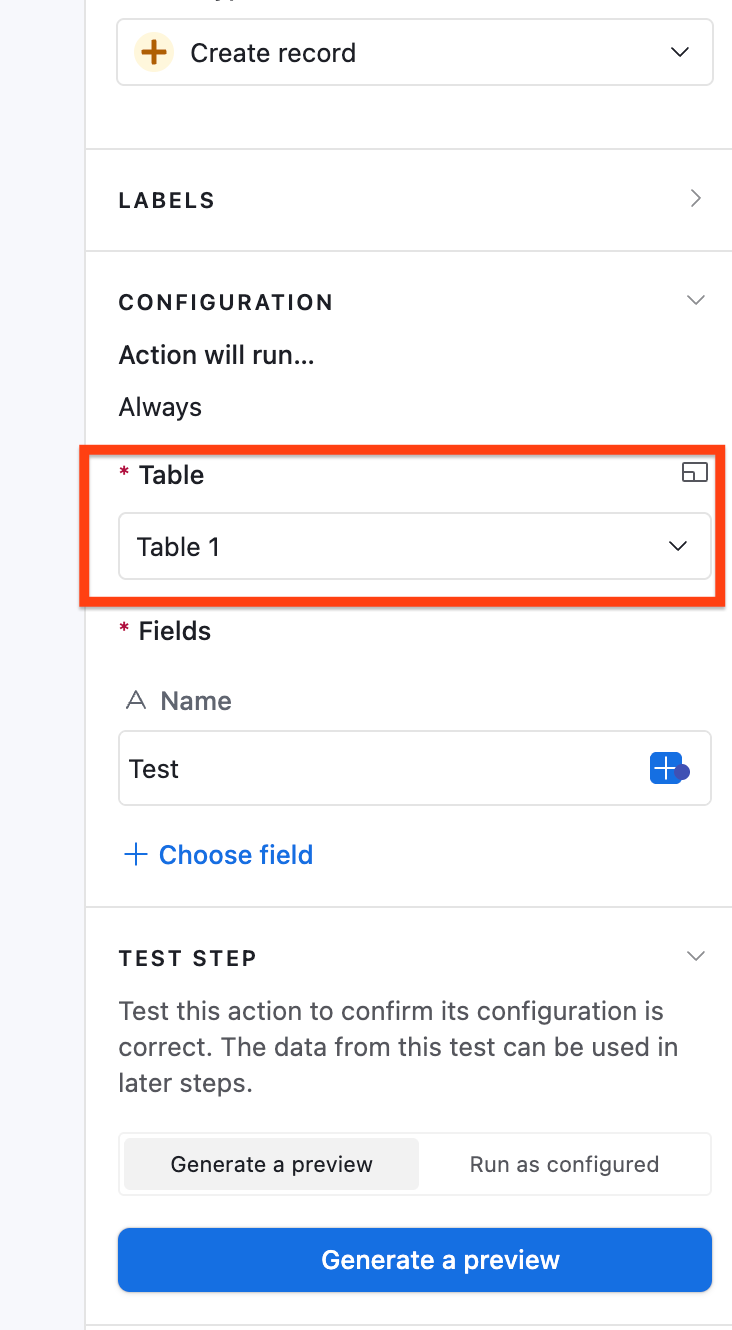
- フィールドを選択をクリックして、AirtableのフィールドとGoogleフォームの項目を対応させ、データが正しい場所に入るようにします。リストの最初のフィールドをクリックし、表示された最初の項目を選びます。
先ほどAirtableのベースをGoogle スプレッドシートに合わせて設定したので、値は同じになります。AirtableとGoogle スプレッドシートのフィールドを対応させるこの作業を、すべての項目が終わるまで繰り返してください。
- プレビューを生成をクリックして、公開します。
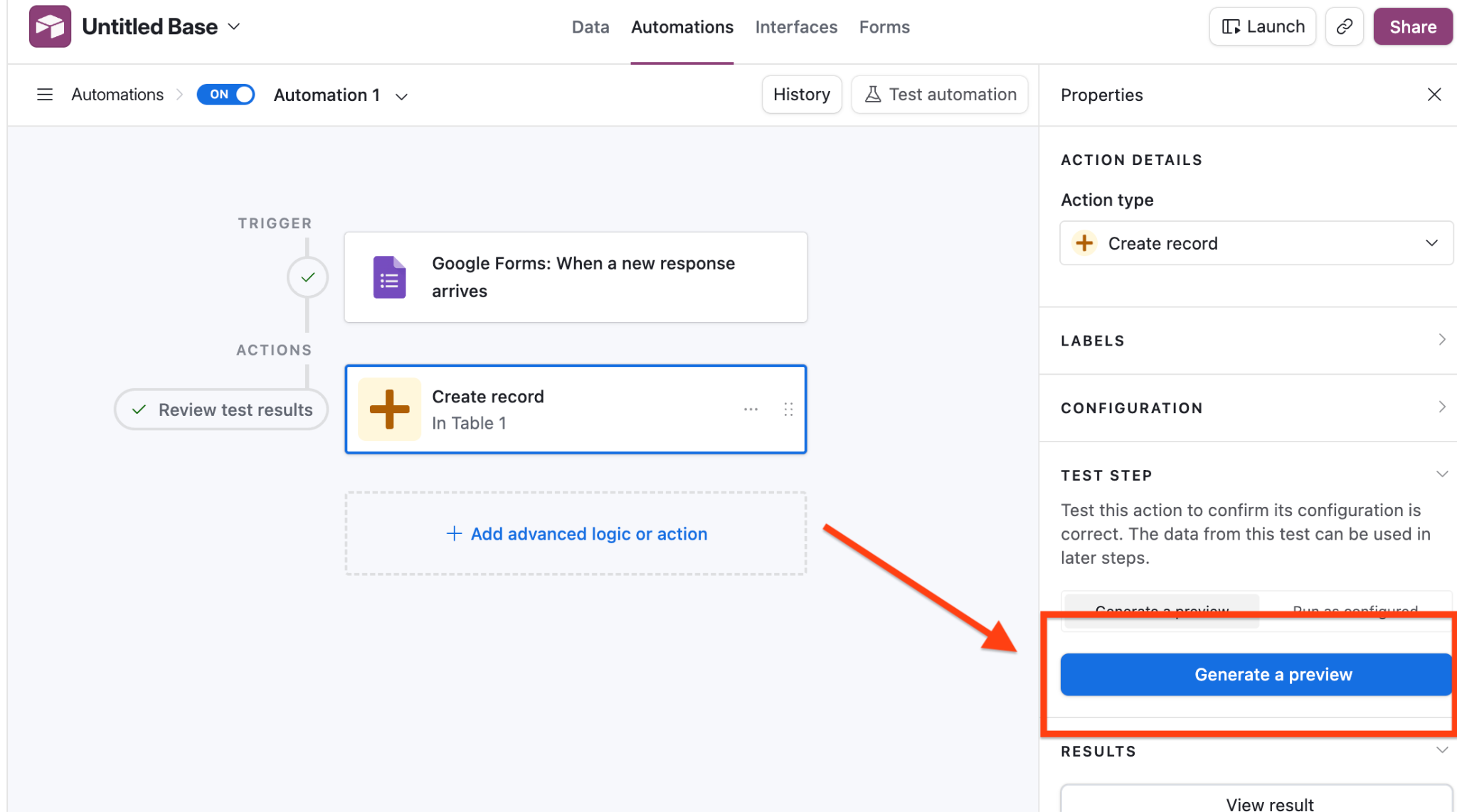
- 左上にあるオートメーションのスイッチを「オン」に切り替えて、有効にします。これで、Googleフォームに届いた回答がすべて自動でAirtableのベースに送られるようになります。
メリットとデメリット
まずメリットから見ていきましょう。Googleフォームは無料で使えて、設定も簡単です。Googleのサービスを使い慣れている方なら、スムーズに扱えるはずです。Airtableと連携することもできますが、そのためにはひと手間必要になります。
一方で、気をつけておきたい点もあります。何より、これは直接の連携ではありません。これが一番のデメリットで、不具合や遅延が起きやすく、メンテナンスの手間も増えてしまいます。さらに、フォームのロジックやカスタマイズは限られており、データの書式にも問題が出やすく、ビジネス向けの機能も備わっていません。
結局のところどうなのか。フォームがシンプルで、ほかの外部アプリを使うことに抵抗がなければ、これでもまあ問題ありません。ただ、データがAirtableに届く前に自動化したい場合や、整理されたきれいなデータが必要な場合、あるいは繰り返し使えるワークフローを作りたい場合には、これは最適な方法とは言えません。
外部ツールを使う方法
もっと柔軟に使いたいなら、外部ツールとの連携がそのギャップを埋めてくれます。ZapierやUnitoといったツールを使えば、GoogleフォームとAirtableをつなぎつつ、ワークフローにより細かい制御や自動化、構造を加えられます。
ここからは、ZapierとUnitoそれぞれの手順を紹介します。
Zapierを使ってGoogleフォームとAirtableを連携する方法
Zapierを使ってGoogleフォームとAirtableをつなぐ方法は、Airtableのオートメーションを使うよりずっと簡単で、時間もかかりません。わずか1分で設定が完了します。Zapierのアカウントを用意したら、次の手順で連携しましょう。
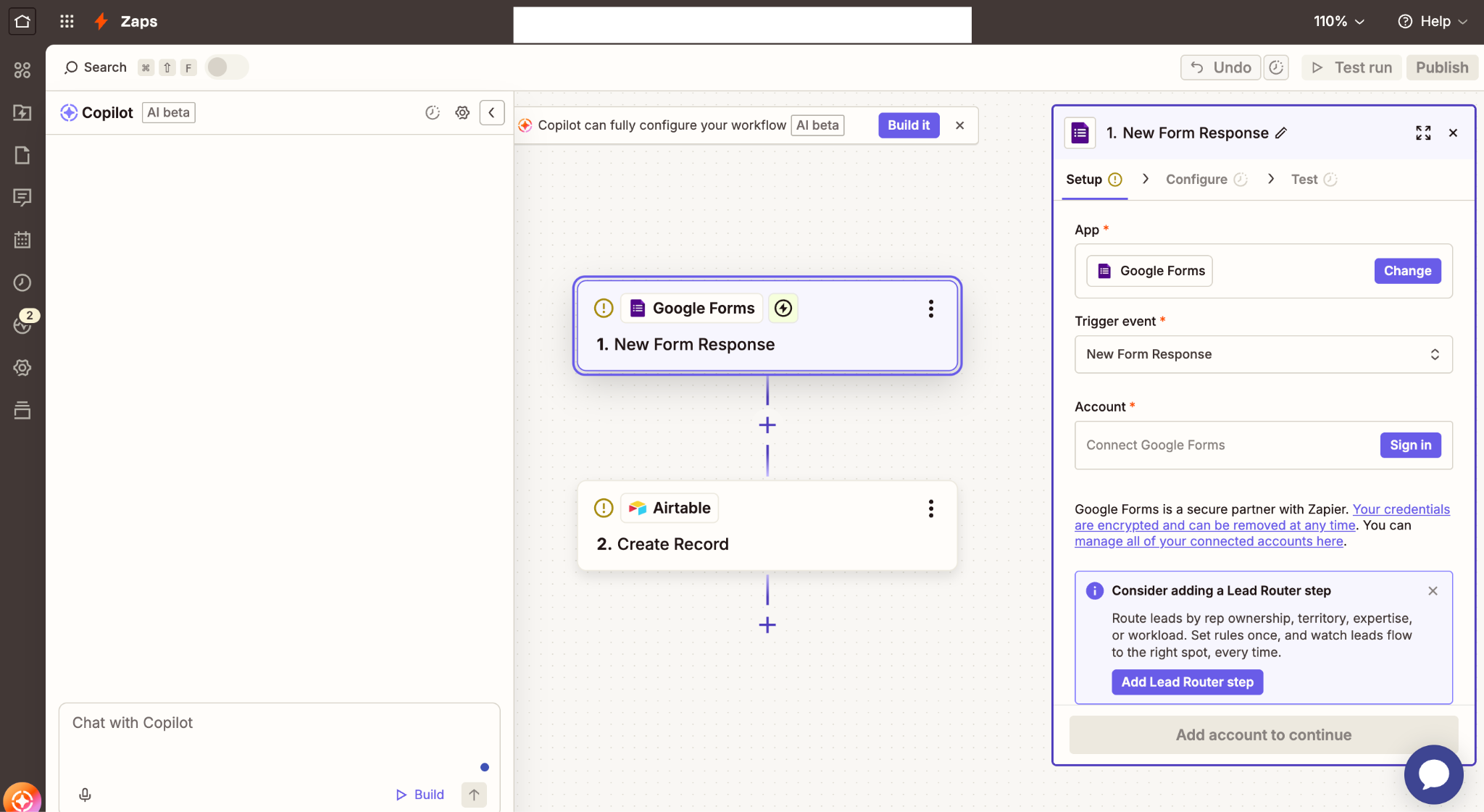
- Zapierを開いて、Googleフォームのアカウントを連携します。開いた画面で連携を促されるはずです。
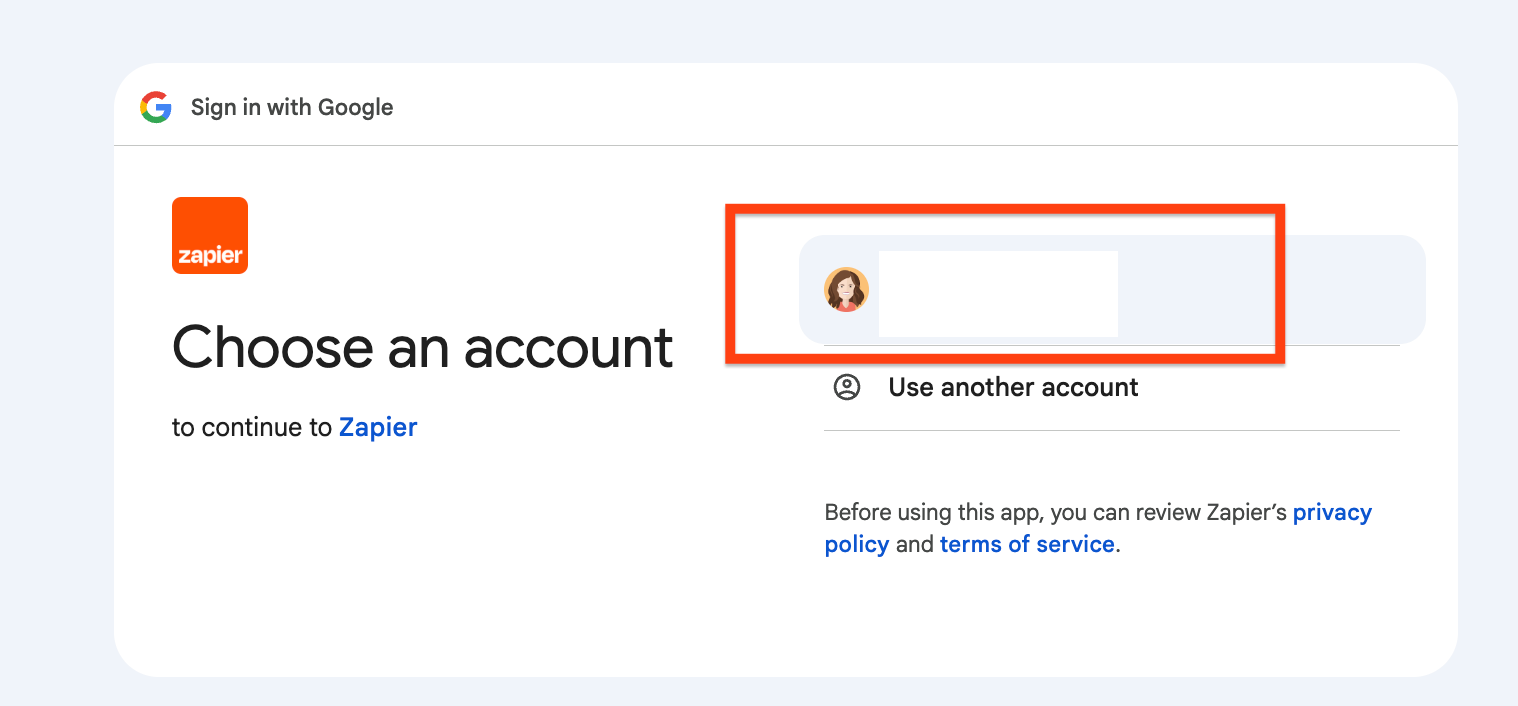
- 使うアカウントを選んで続行をクリックし、ZapierにGoogleアカウントへのアクセスを許可します。
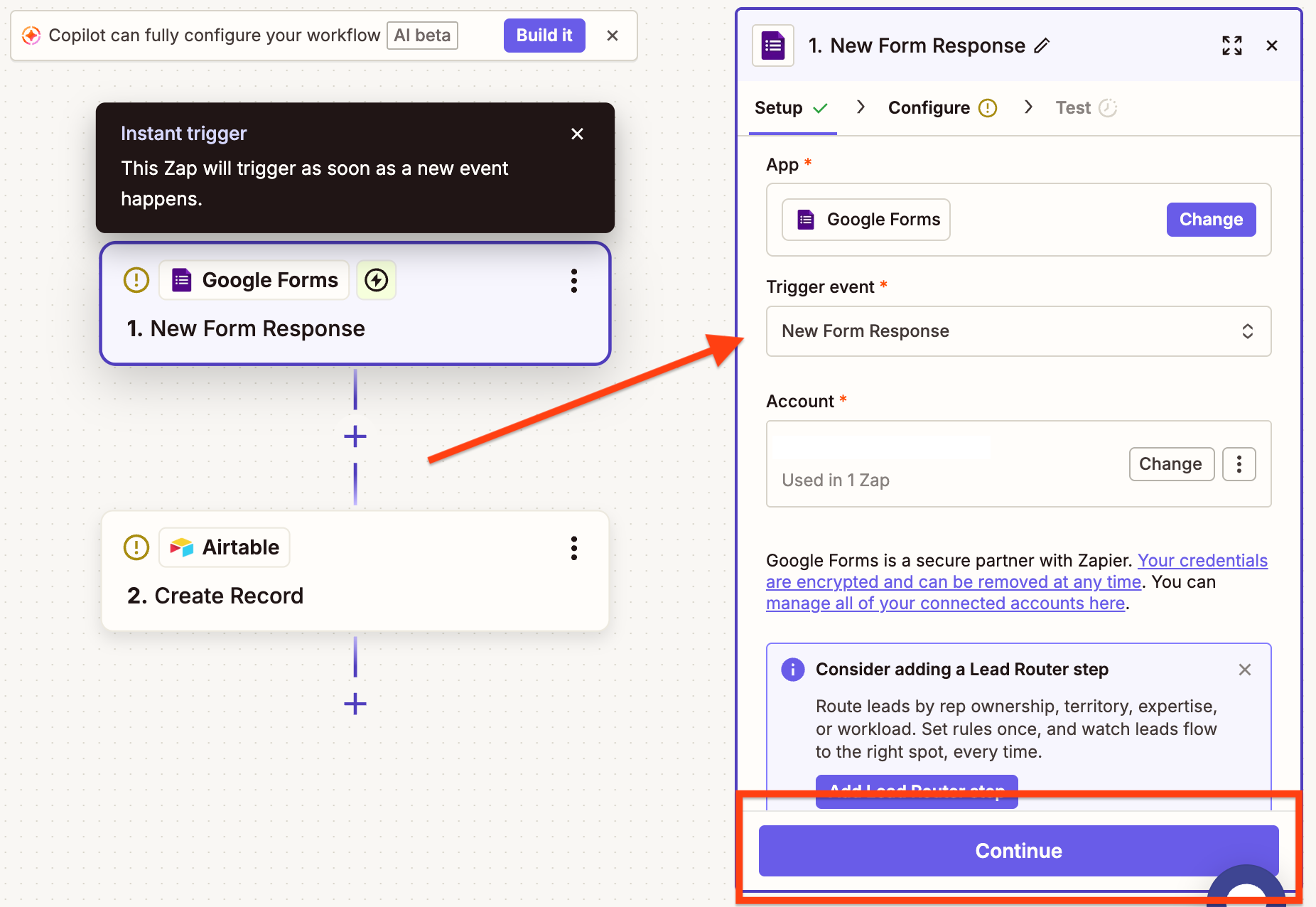
- ZapierでトリガーイベントのドロップダウンからNew Form Responseを選び、続行をクリックします。
- Formのドロップダウンから連携したいGoogleフォームを選び、続行をクリックします。
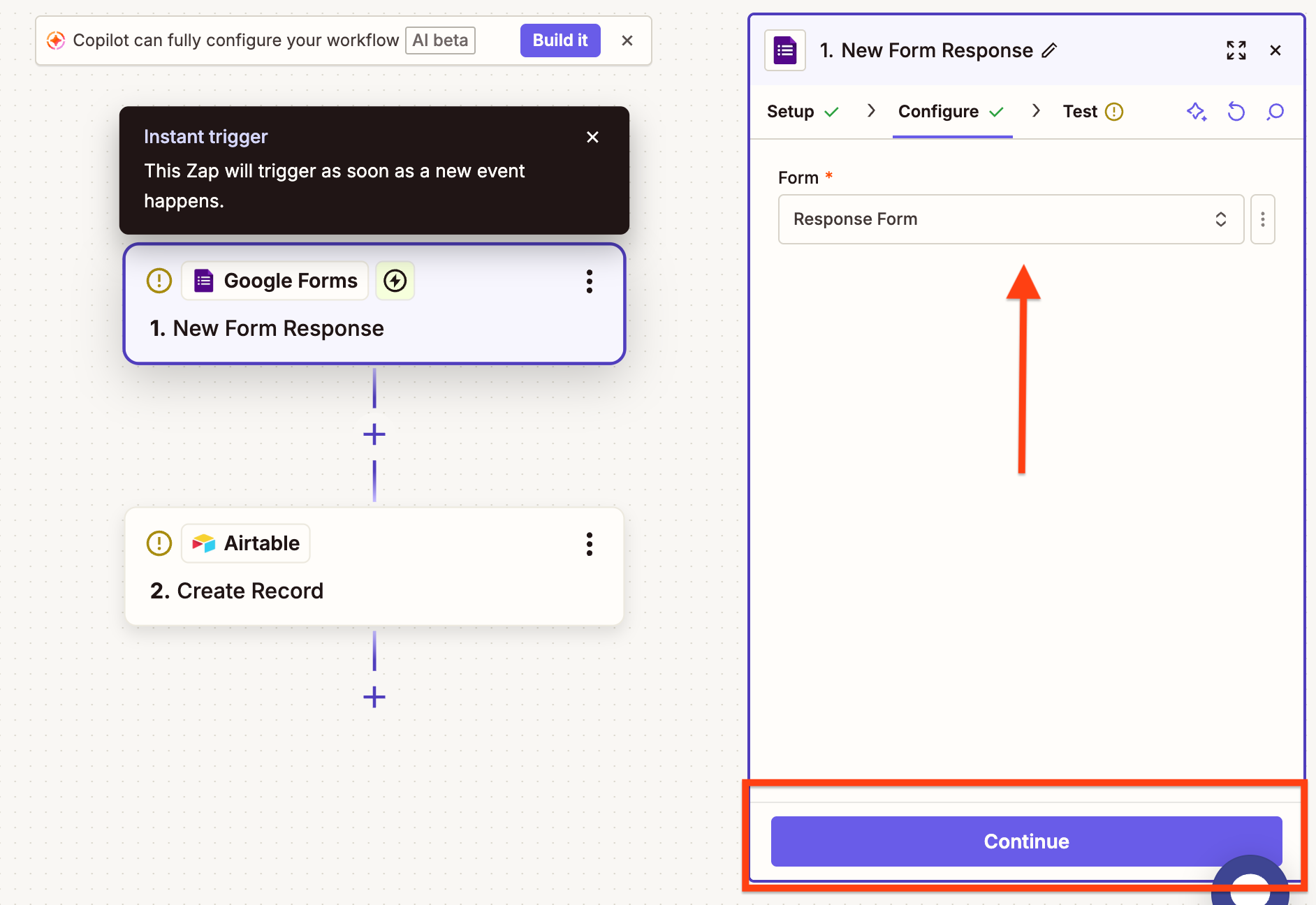
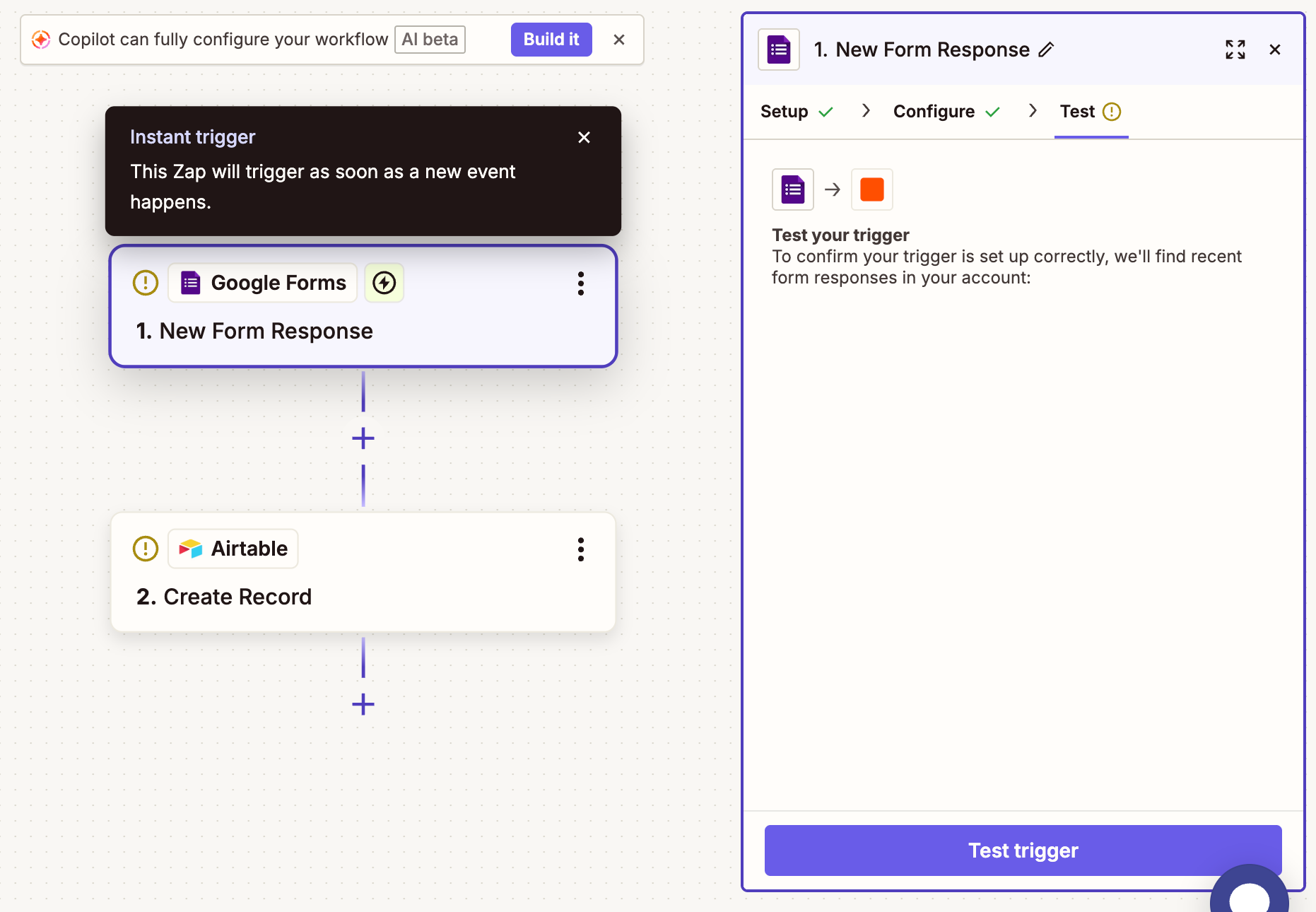
- 設定が正しくできているか確認するため、Test triggerをクリックします。
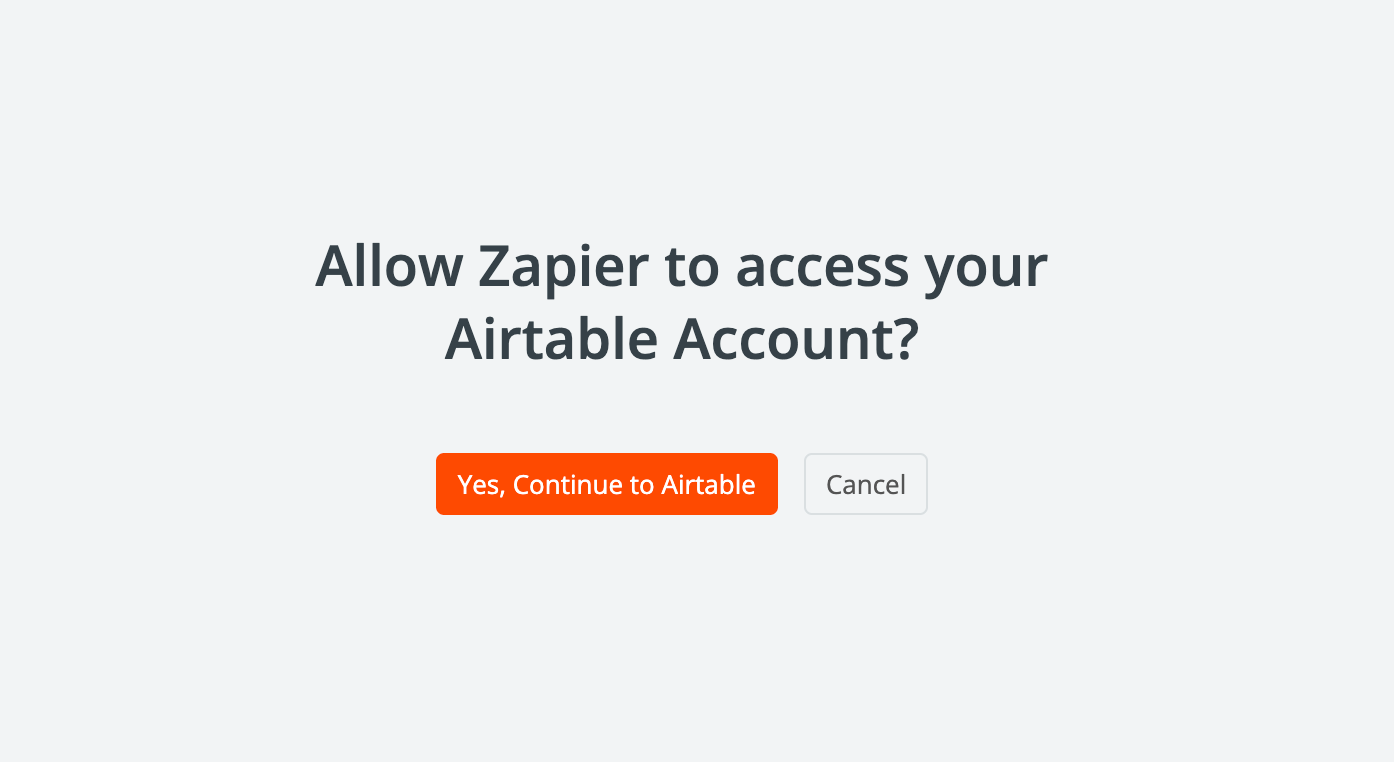
- ZapierにAirtableアカウントへのアクセスを許可し、続けてAirtableのベースへのアクセスも許可します。
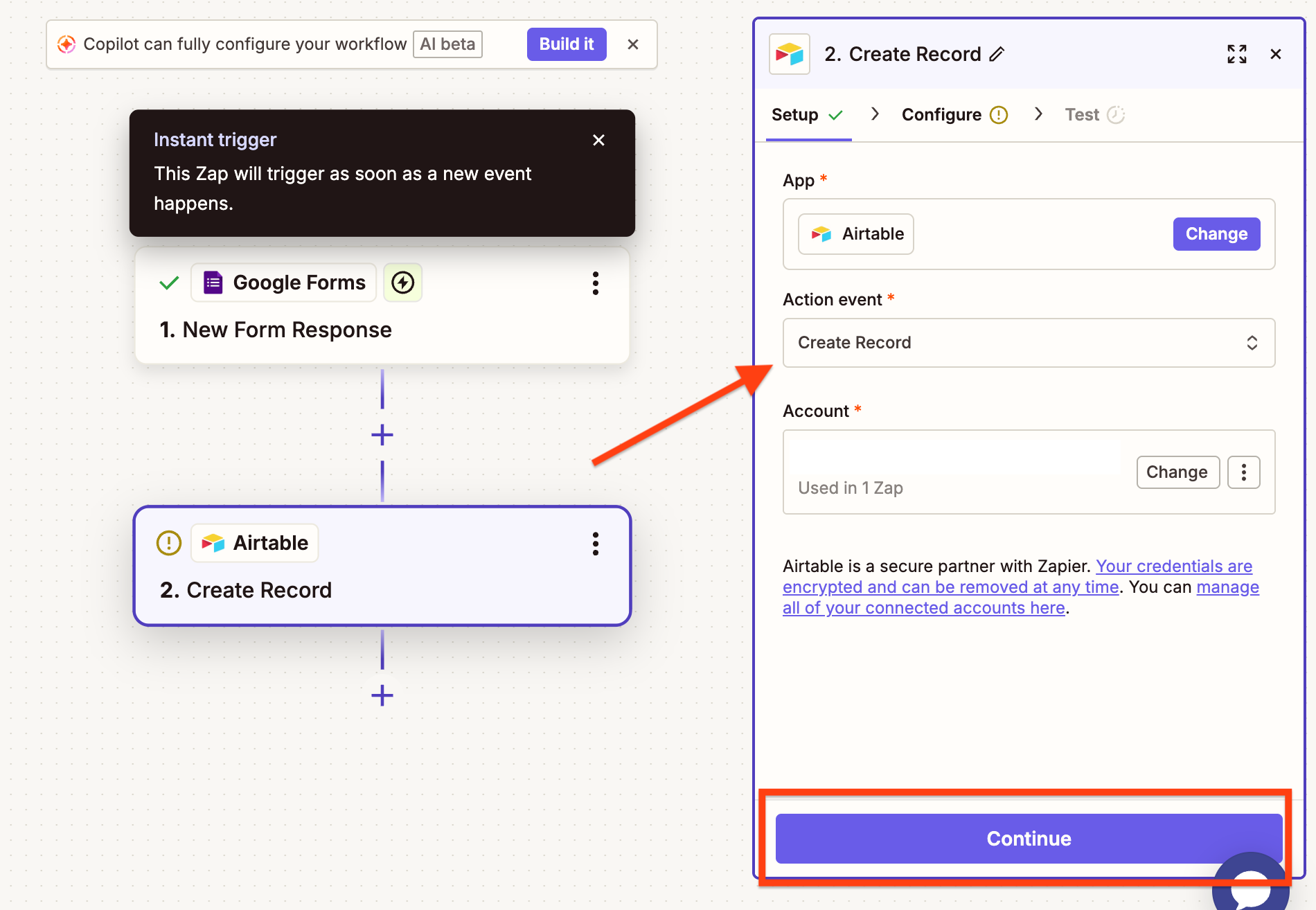
- アクションイベントのドロップダウンで、このZapにつなぎたいAirtableのレコードを選び、続行をクリックします。
- Airtableのベースと、取り込みたい関連フィールドを選びます。
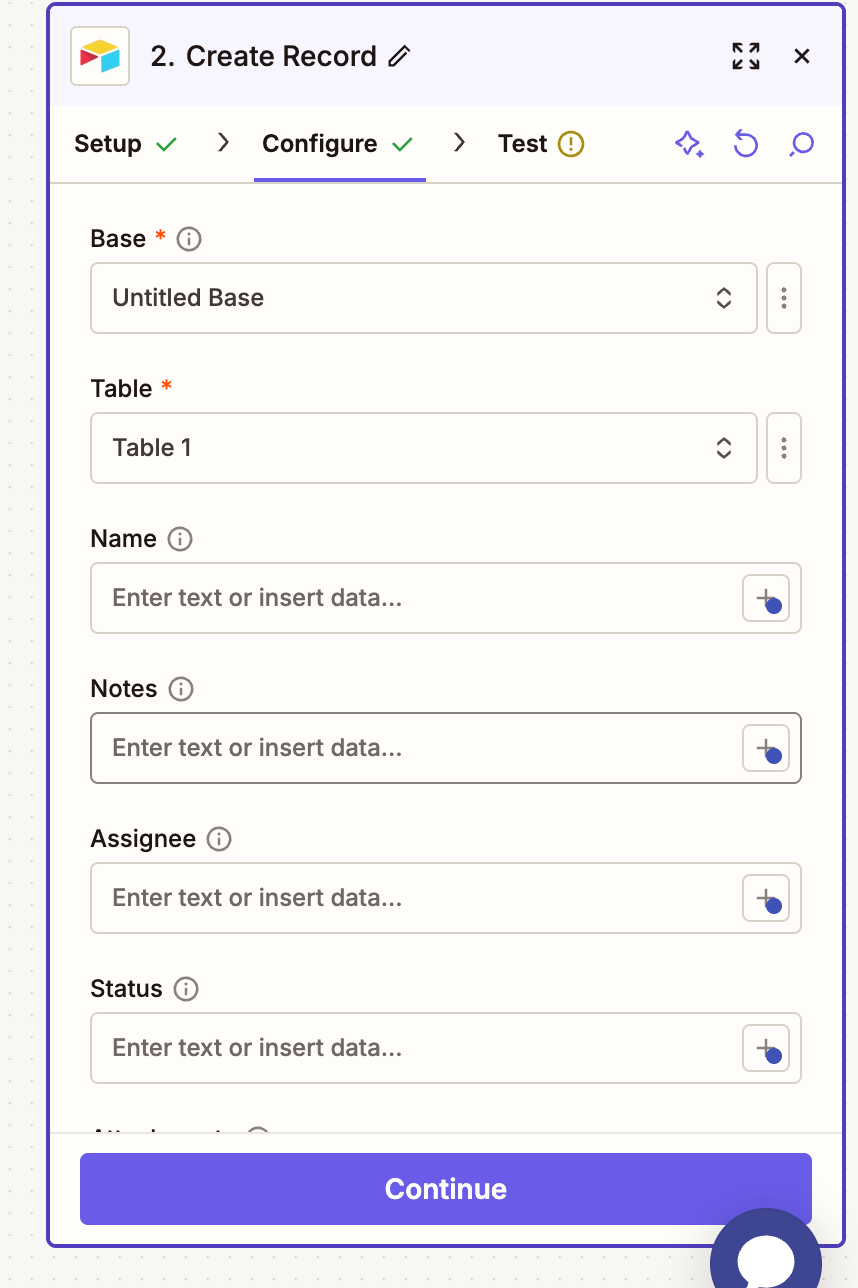
- Test stepをクリックして、レコードが正しくAirtableに送られるか確認します。
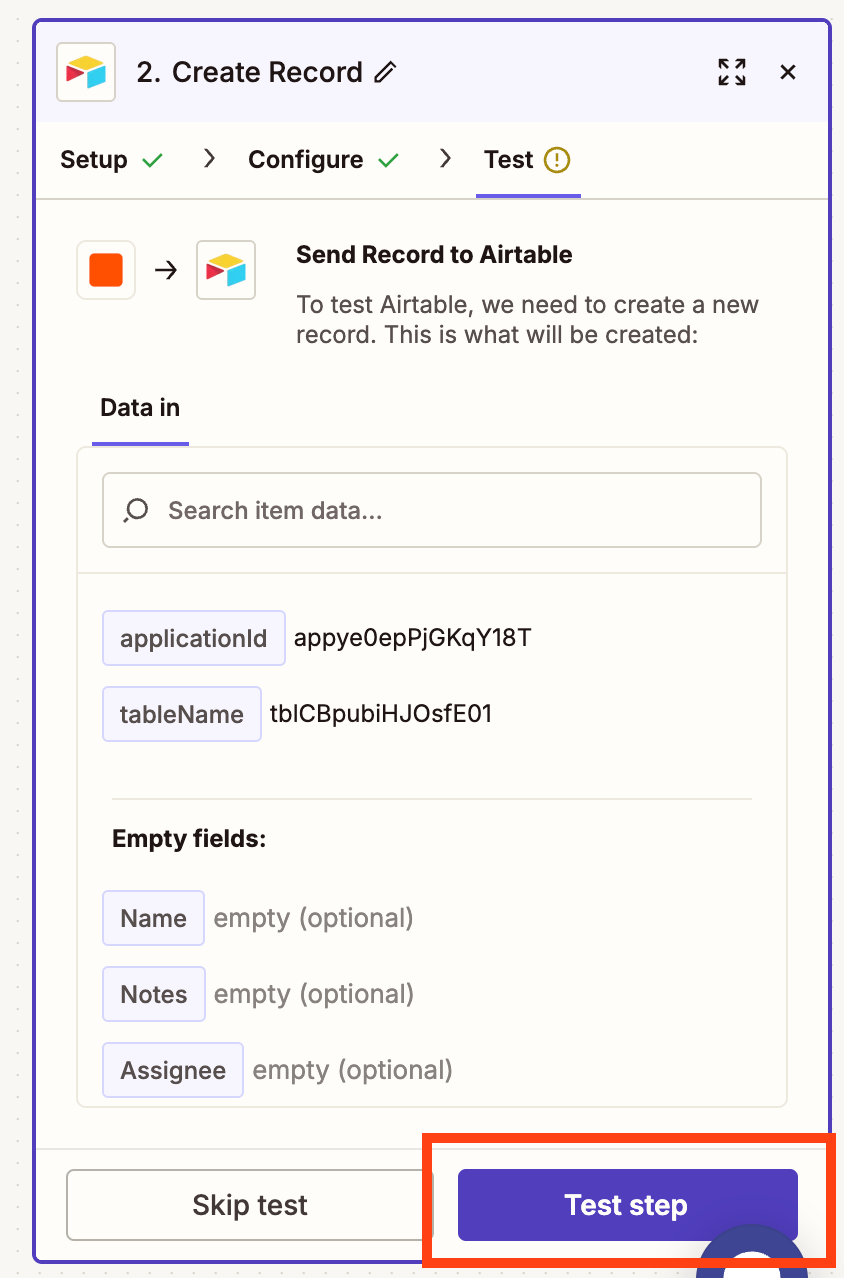
- テストが終わると、新しい回答が送信されるたびにZapが自動で動くようになります。Googleフォームの回答がそのままAirtableに送られます。
メリットとデメリット
Zapierを使ってGoogleフォームとAirtableをつなげば、ワークフローを手軽に自動化できます。回答をGoogle スプレッドシート経由で流すことで、送信内容をAirtableに送れるうえ、途中でフィルタリングや書式の調整といった処理を加えることもできます。
ただし、この構成ではフォーム、スプレッドシート、Zapierと複数の要素が絡み合うため、遅延やデータの不整合が起きやすく、継続的なメンテナンスの手間も増えます。ワークフローが大きくなるにつれて、タスクの管理や壊れた連携の修正、データの整理に時間を取られるようになります。たしかに柔軟な方法ではありますが、スムーズで安定した仕組みを保つには、追加のツールや手間がかかることが多いのです。
Unitoを使ってGoogleフォームとAirtableを連携する方法
Unitoを使ってGoogleフォームとAirtableをつなぐ方法も、Airtableのオートメーションを使うのに比べれば手早く、わりと簡単です。Unitoのアカウントを作ったら、次の手順で連携しましょう。
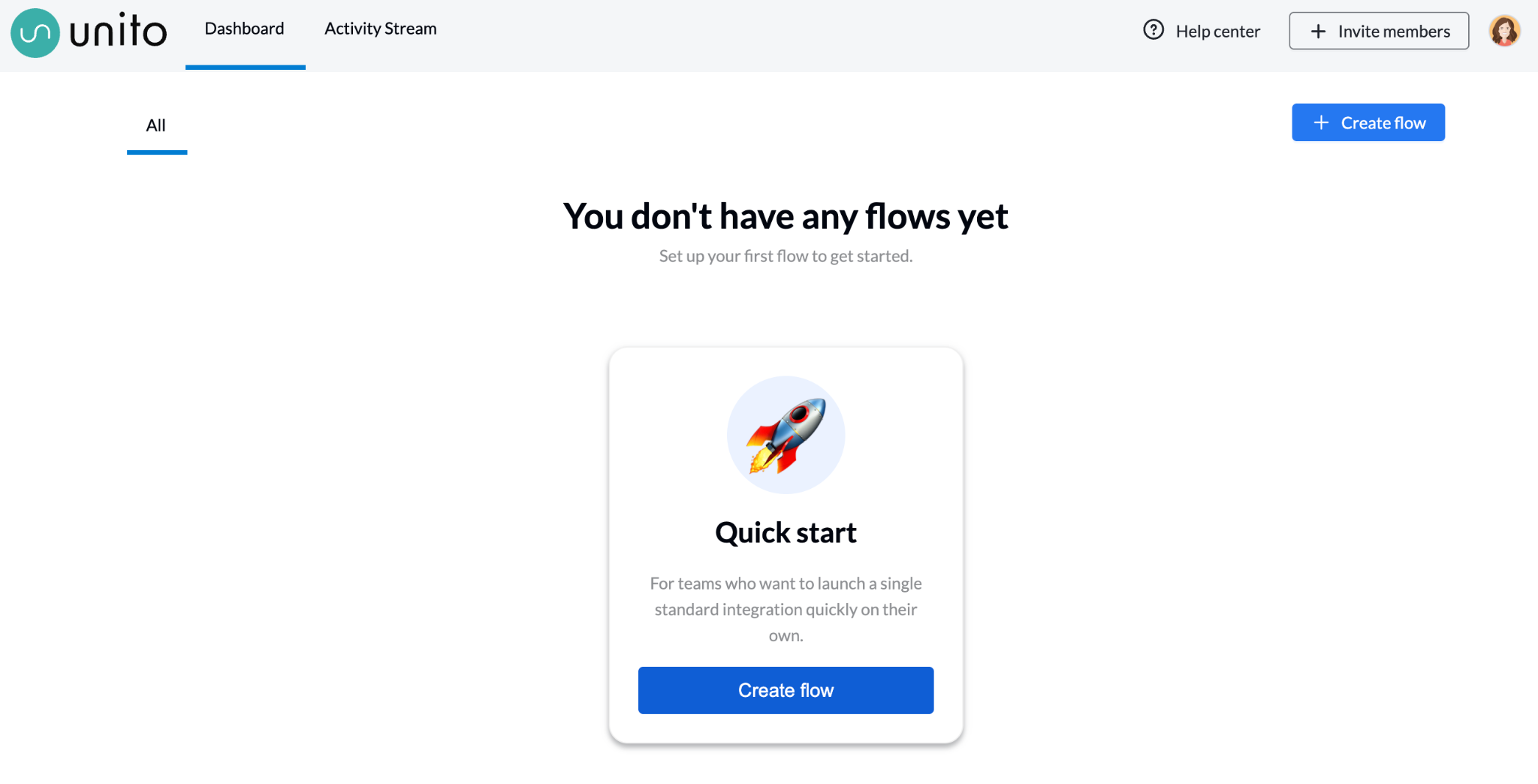
- Unitoを開いてCreate flowをクリックします。
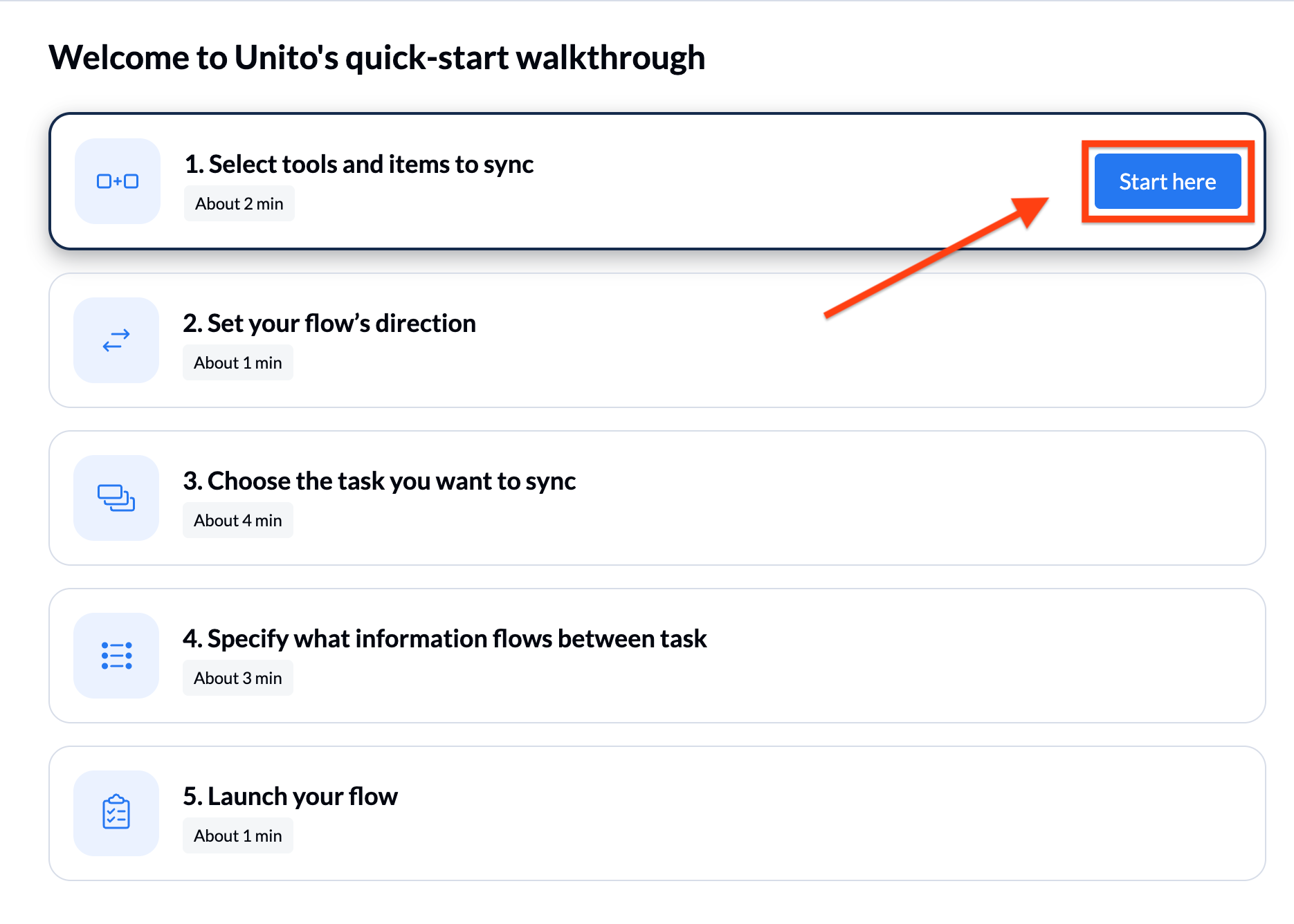
- 「Select tools and items to sync」のボックスでStart hereをクリックします。
- 続いて、連携したいツールとしてAirtableとGoogleフォームを選びます。
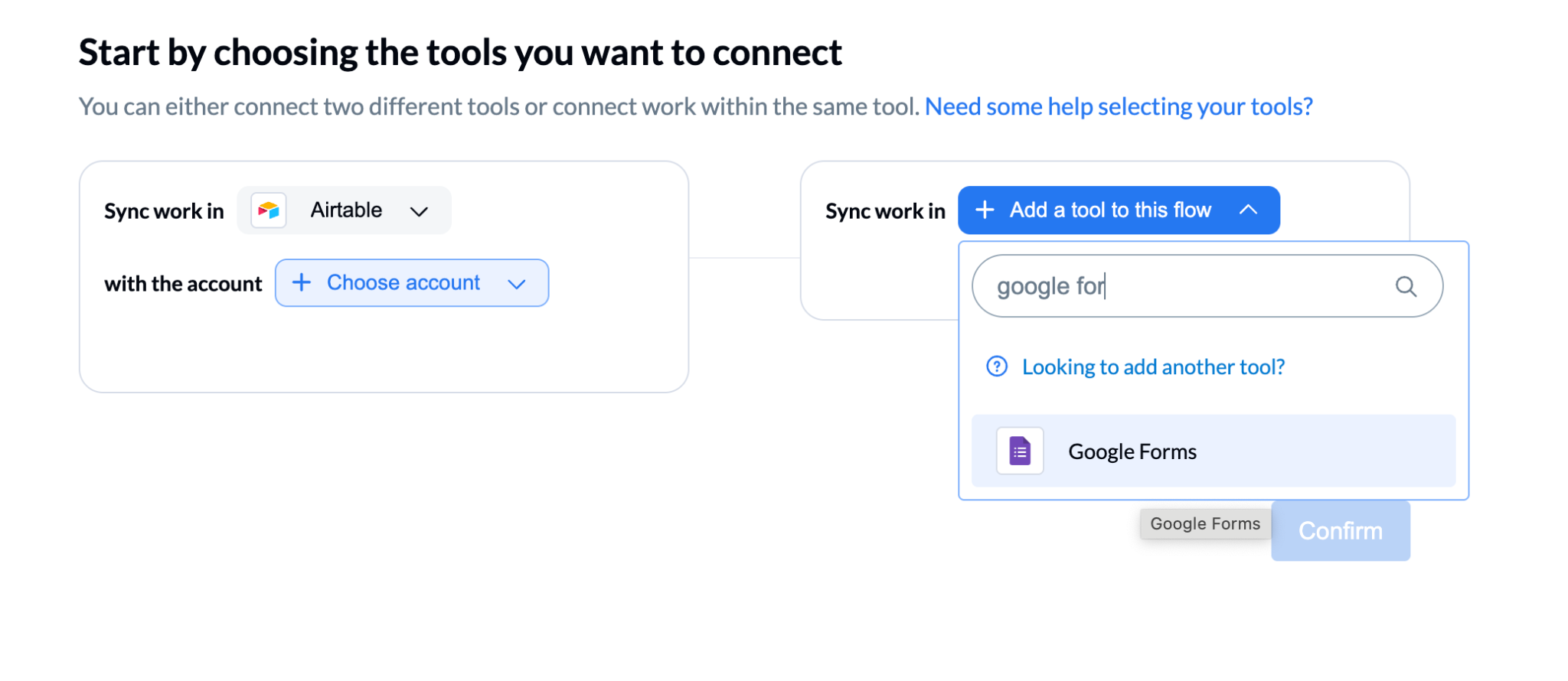
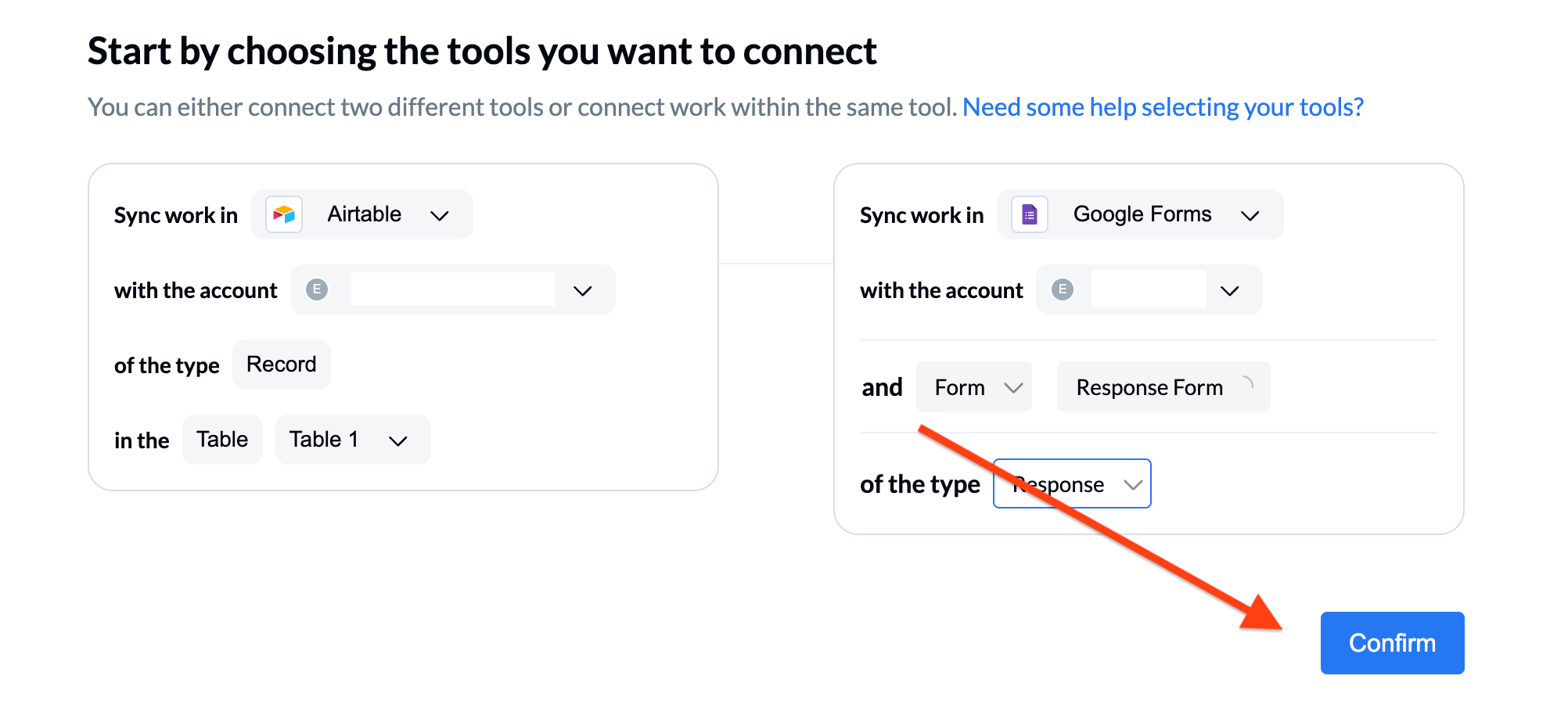
- メールアドレスを入力して、両方のツールのアカウントを連携します。アカウントがつながったら、連携で同期したいフィールドを選びます。これをAirtableとGoogleの両方で行い、Confirmをクリックします。
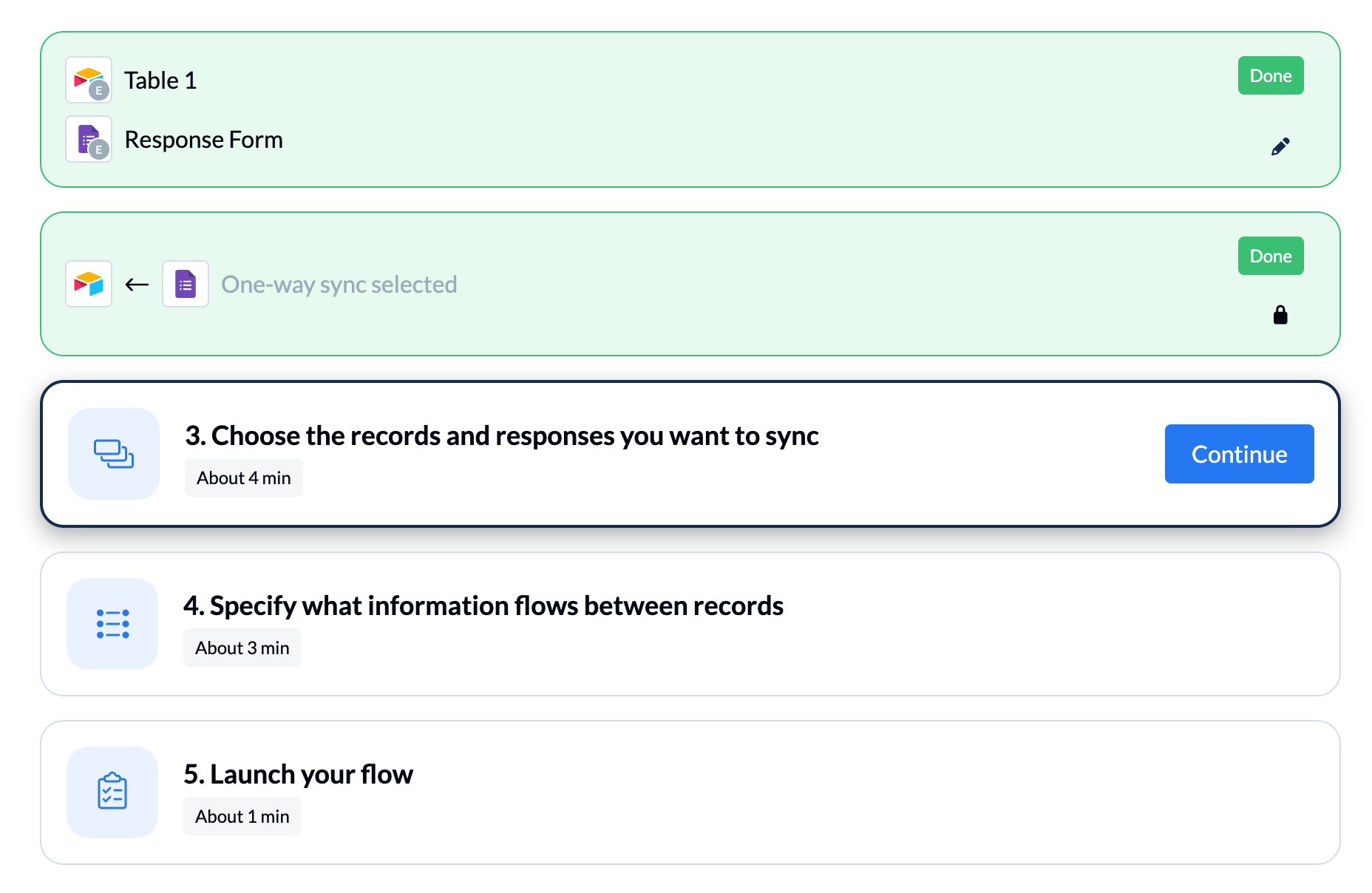
- 案内画面で、「Choose the records and responses you want to sync」のボックスにあるContinueをクリックします。
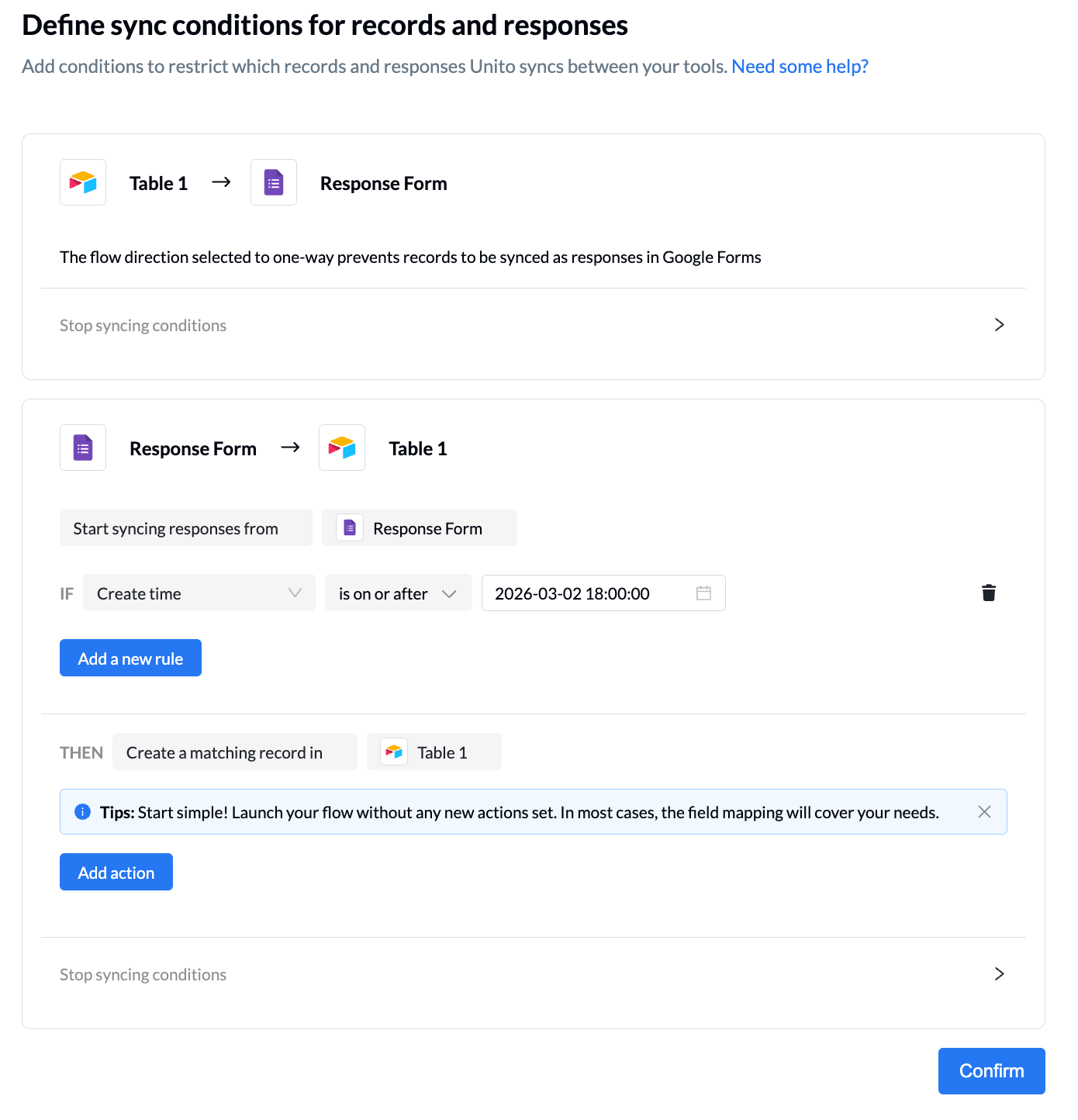
- フォームの同期条件を設定して、Confirmをクリックします。
- AirtableとGoogleフォームの間で対応付けたいフィールドを選び、Confirmをクリックします。
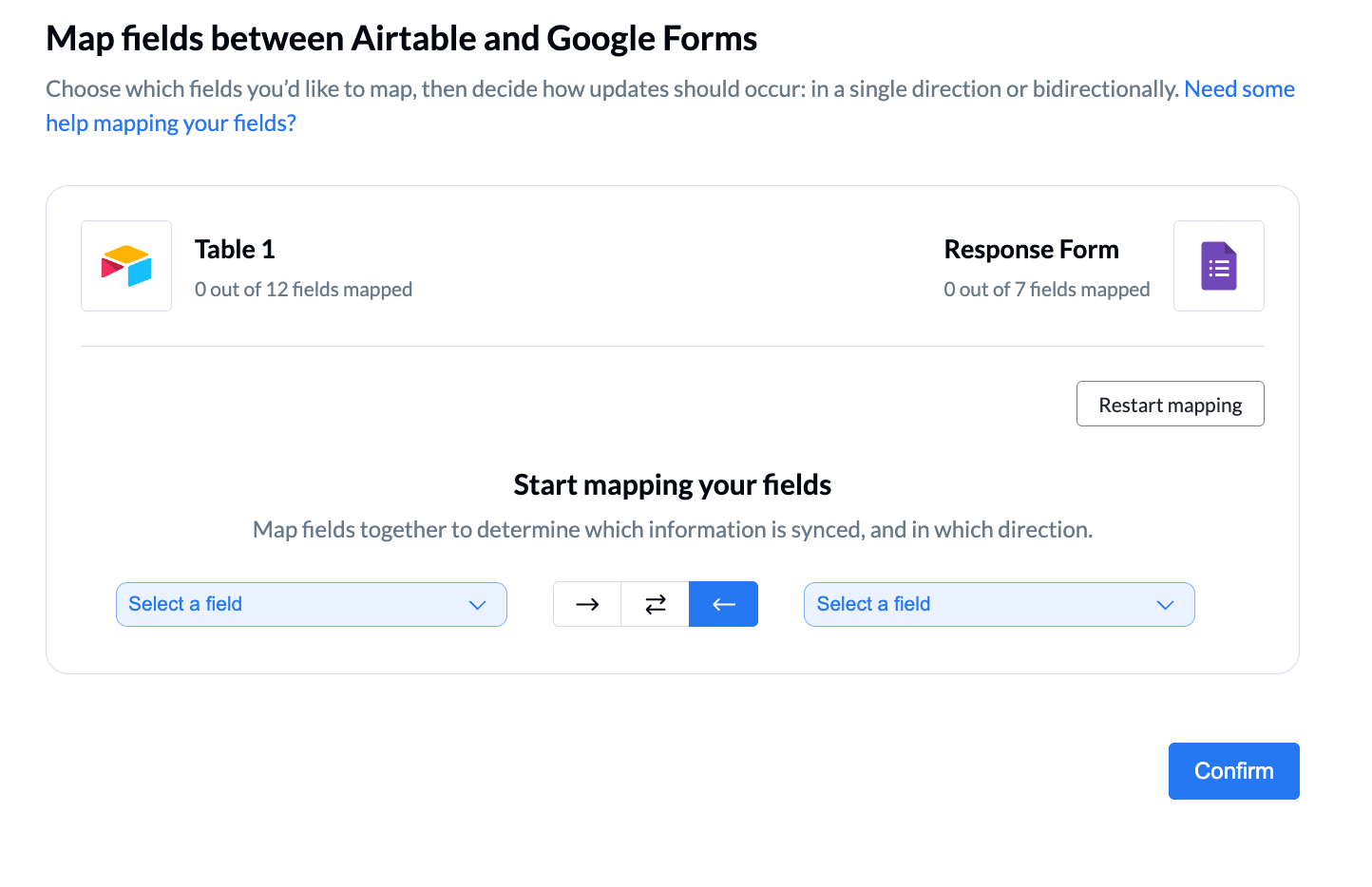
- 案内画面で、「Specify what information flows between records」と書かれたボックスのContinueをクリックします。
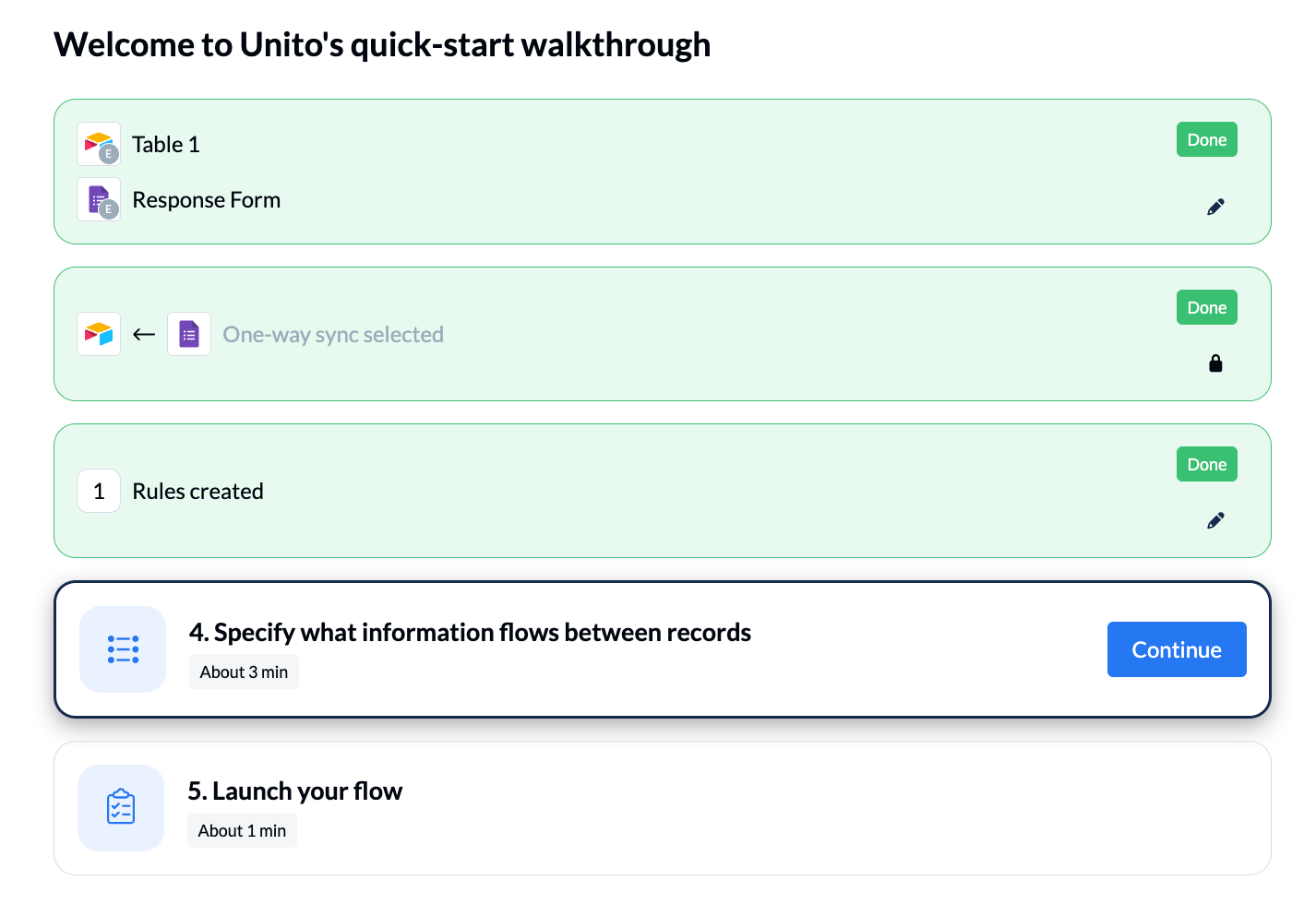
- 対応付けるフィールドを選び、Confirmをクリックします。
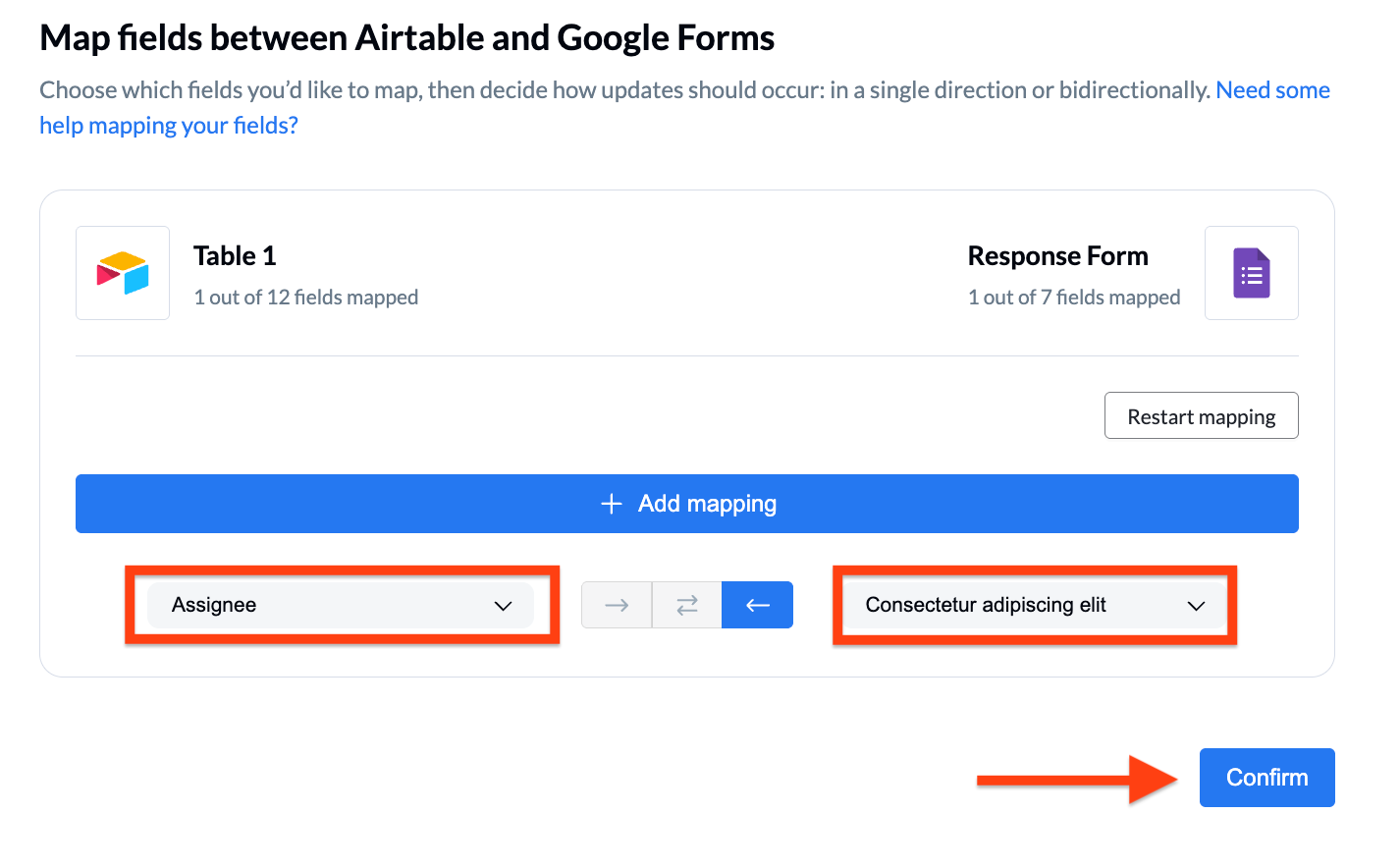
- 案内画面の最後のステップで、Continueを選んでフローを開始します。
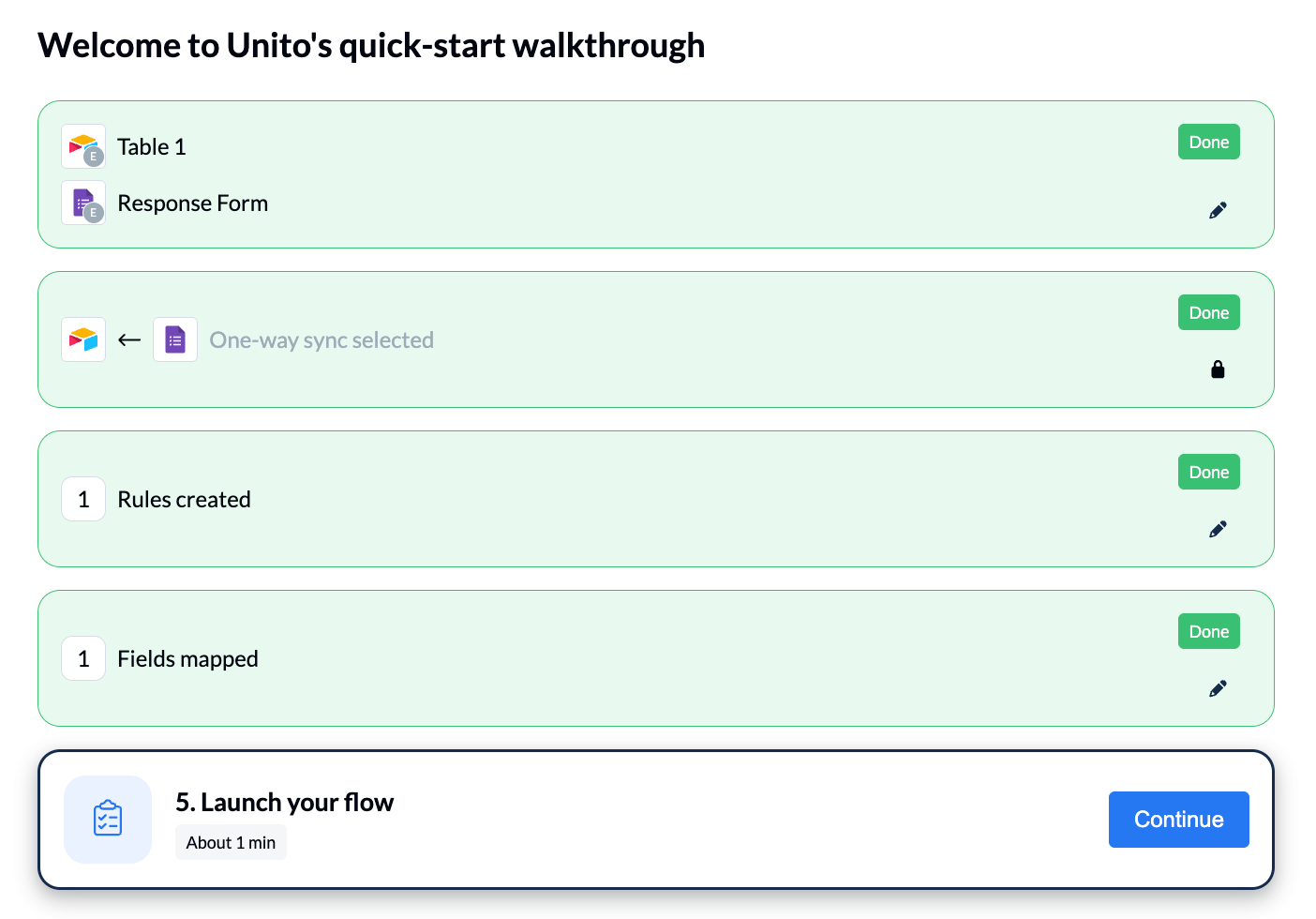
- フローに名前を付けて、Launch flowをクリックします。
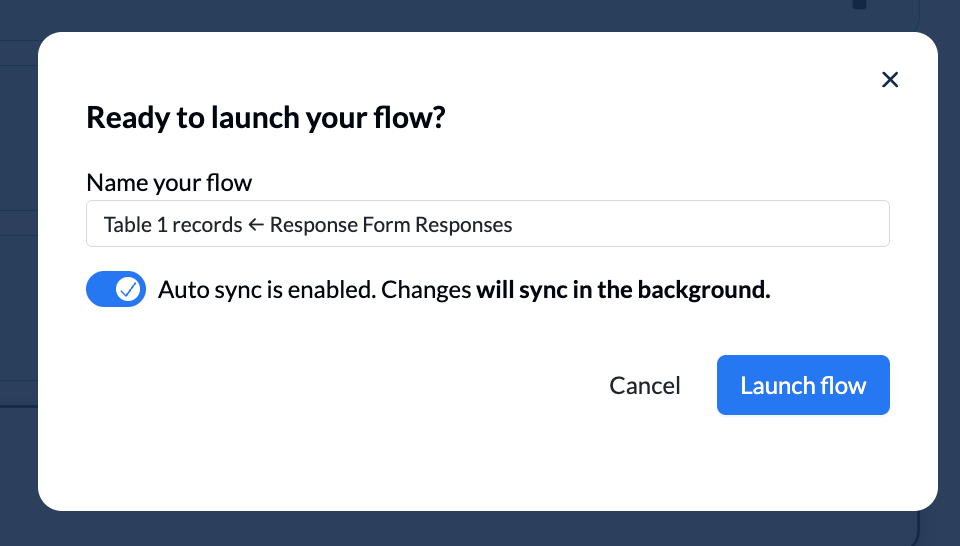
- フローが起動すると、UnitoでGoogleフォームとAirtableのつながりを確認でき、新しい回答が届くたびに更新を受け取れるようになります。
メリットとデメリット
Unitoを使ってGoogleフォームとAirtableをつなぐと、ツール間でデータが自動的に同期され、情報の流れがより途切れにくくなります。フォームの回答が保存されているGoogle スプレッドシートをAirtableにつなぐことで、Unitoはレコードをほぼリアルタイムで最新に保ち、双方向の同期にも対応できます。
とはいえ、この構成も途中でGoogle スプレッドシートを挟むことに変わりはなく、その分だけ仕組みが複雑になり、トラブルの原因も増えます。フィールドが正しく対応付けられた状態を保ち、プラットフォーム間でデータの一貫性を維持するには、継続的な設定と管理も欠かせません。Unitoは強力な同期機能を備えていますが、フォームからデータベースへ送るだけのシンプルなワークフローには、かえって大がかりすぎることもあります。
Jotform:GoogleフォームからAirtableへデータを送る代わりの選択肢
GoogleフォームからAirtableへデータを送ること自体はできますが、けっして簡単ではありません。要するに、Googleフォームは回答を集めることに特化したツールであって、それ以上のものではないのです。自動化や連携のために作られたわけではありません。やっかいなのは、集めた回答をしっかり活かそうとすると、多くの人がこうした追加のツールを必要としてしまう点です。
Googleフォームを作ってAirtableとつなごうとしてうまくいかず、もどかしい思いをしているなら、実はすぐ手の届くところに頼れる選択肢があります。それがJotformです。
Jotformも広く使われているオンラインのフォームビルダーで、Airtableとスムーズに連携できます。Airtableと直接つながるので、話はとてもシンプルです。余計なツールはいらず、トラブルの起きる箇所も減り、データはきれいに整った状態で、すぐ使える形で届きます。しかもリアルタイムで動き、規模の拡大にも無理なく対応できるので、より素早く対応しながら、仕組みを複雑にせずにワークフローを広げていけます。
フォームまわりの作業全体をラクにしてくれる機能も、ほかにたくさんあります。20,000種類を超えるフォームテンプレートが用意されているので、データ収集は手早く、迷わず進められます。さらに、リードの獲得や支払いの受け取り、フィードバックの収集などを、使いやすい一つのプラットフォームでまとめてこなせる組み込みツールや、連携製品のエコシステムもそろっています。
Jotformでは、ほかにどんなことができるのでしょうか。
- Airtableはもちろん、ZapierやUnitoを含む100種類以上の外部ビジネスツールと、フォームを手軽に連携できます。無料アカウントでも使えます。
- 回答内容に応じて表示するフィールドを切り替えられる、条件分岐フォームを作れます。
- jotformサインを使って署名済みの書類を集め、その情報をそのままAirtableに送ってレコードを更新できます。
- Jotformのプロセス自動化を使えば、テーブルやワークフローといったフォーム関連のデータを処理・保存できます。連携を使わなくても大丈夫です。
JotformとAirtableを連携する方法
JotformのフォームとAirtableをつなげば、送信された回答が自動で送られ、データを一か所にすっきりまとめておけます。手順は次のとおりです。
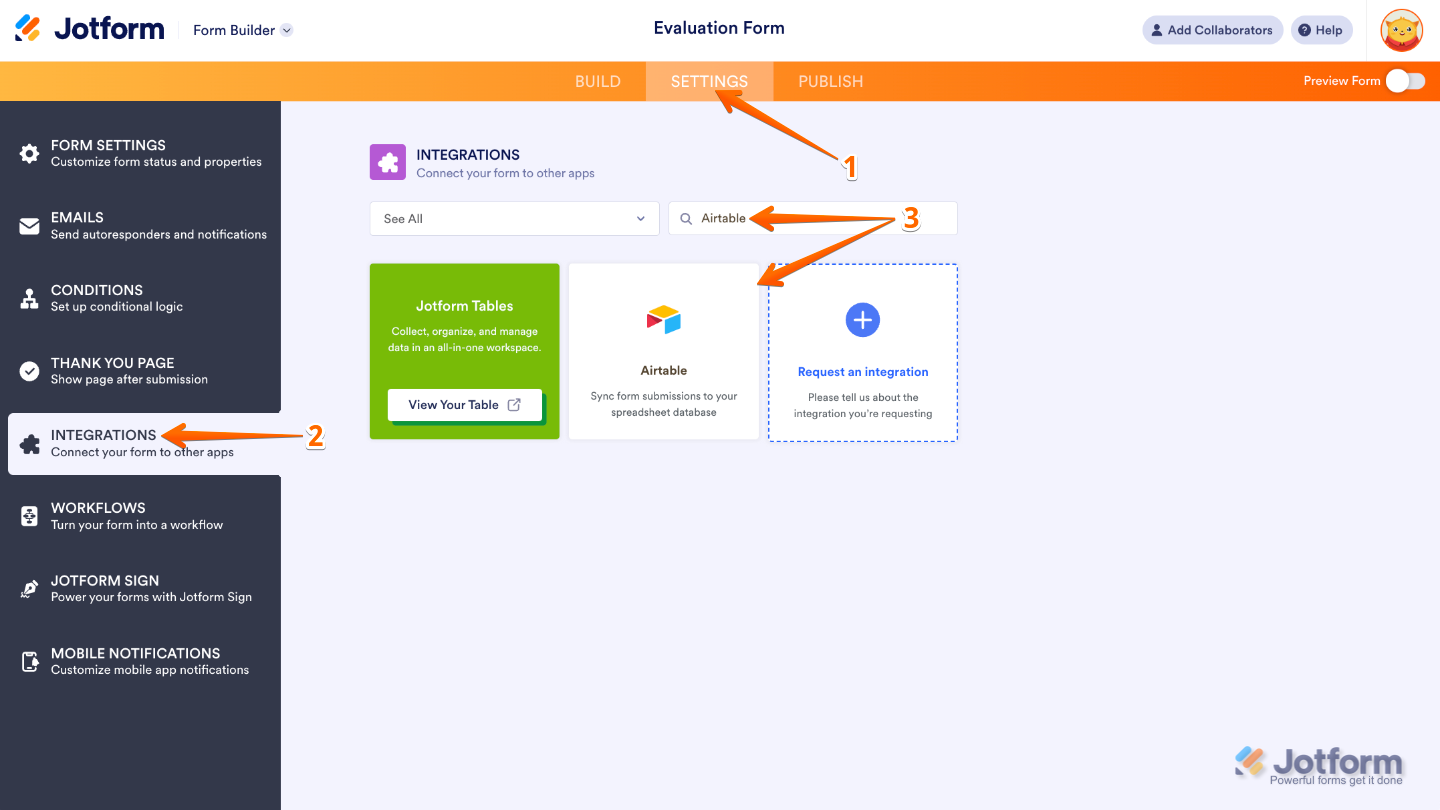
- フォームビルダーで、ページ上部にあるオレンジ色のナビゲーションバーの設定をクリックします。
- ページ左側のメニューにある連携をクリックします。
- Airtableを検索して、クリックします。
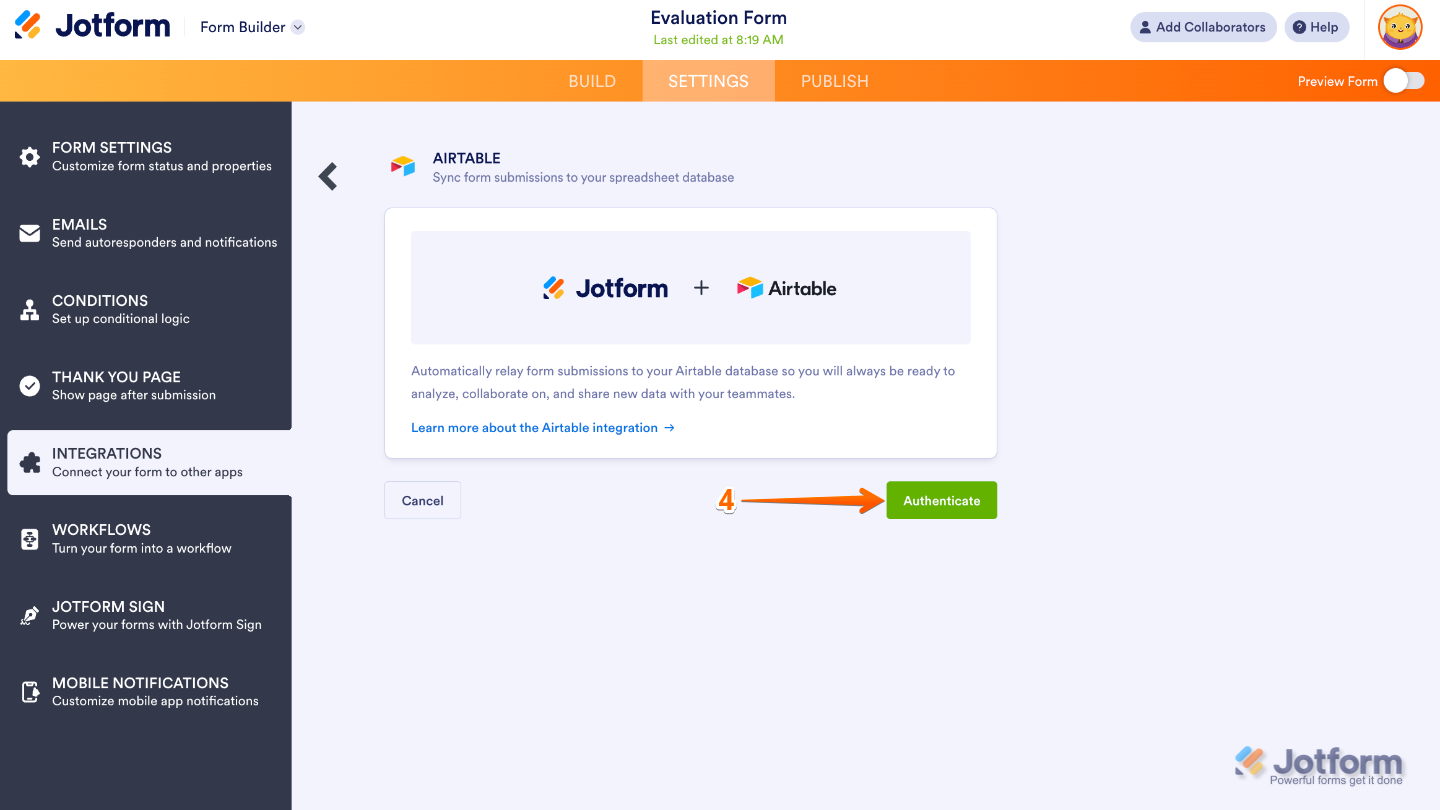
- 続いて、Authenticateをクリックします。
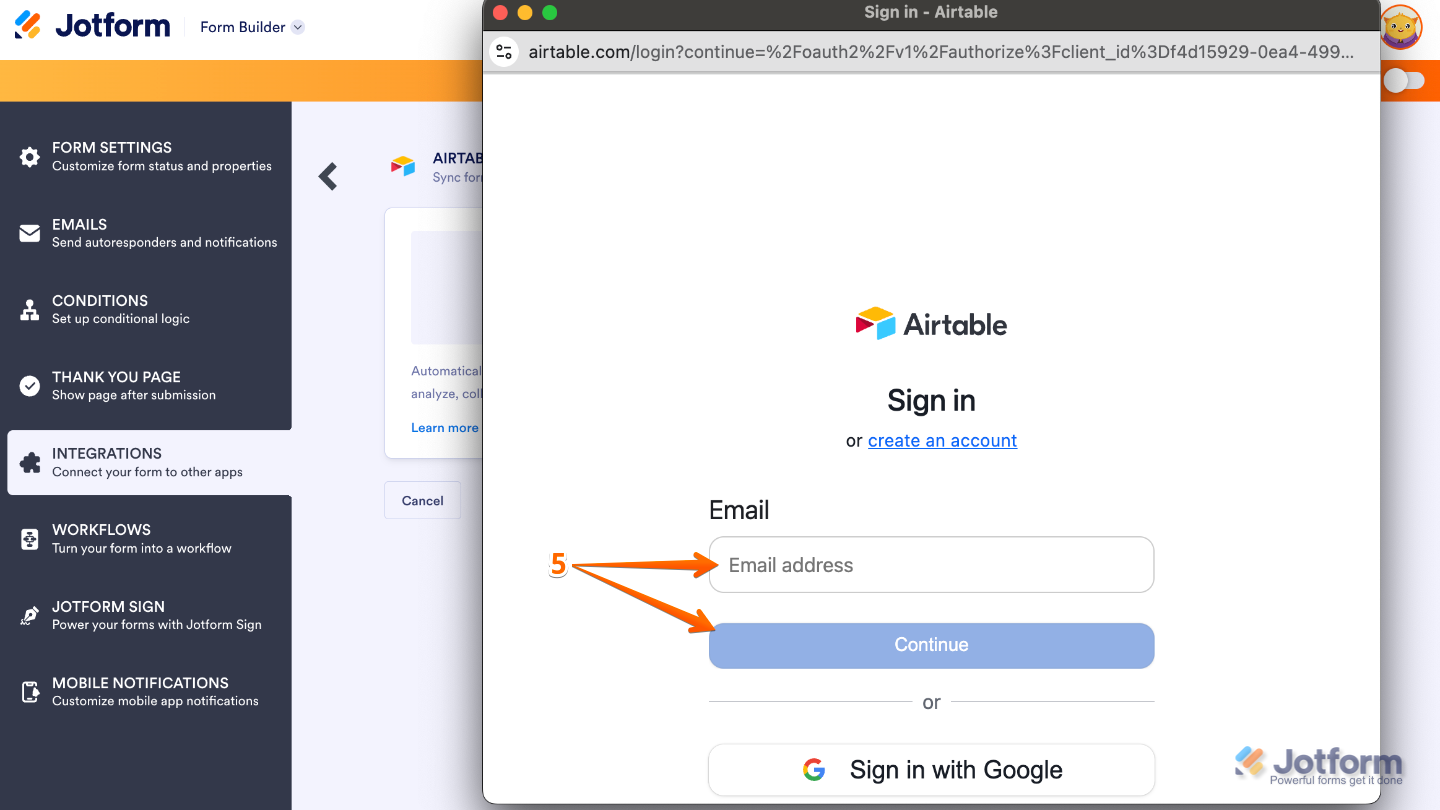
- 表示されたウィンドウで、Airtableアカウントのメールアドレスを入力して、Continueをクリックします。
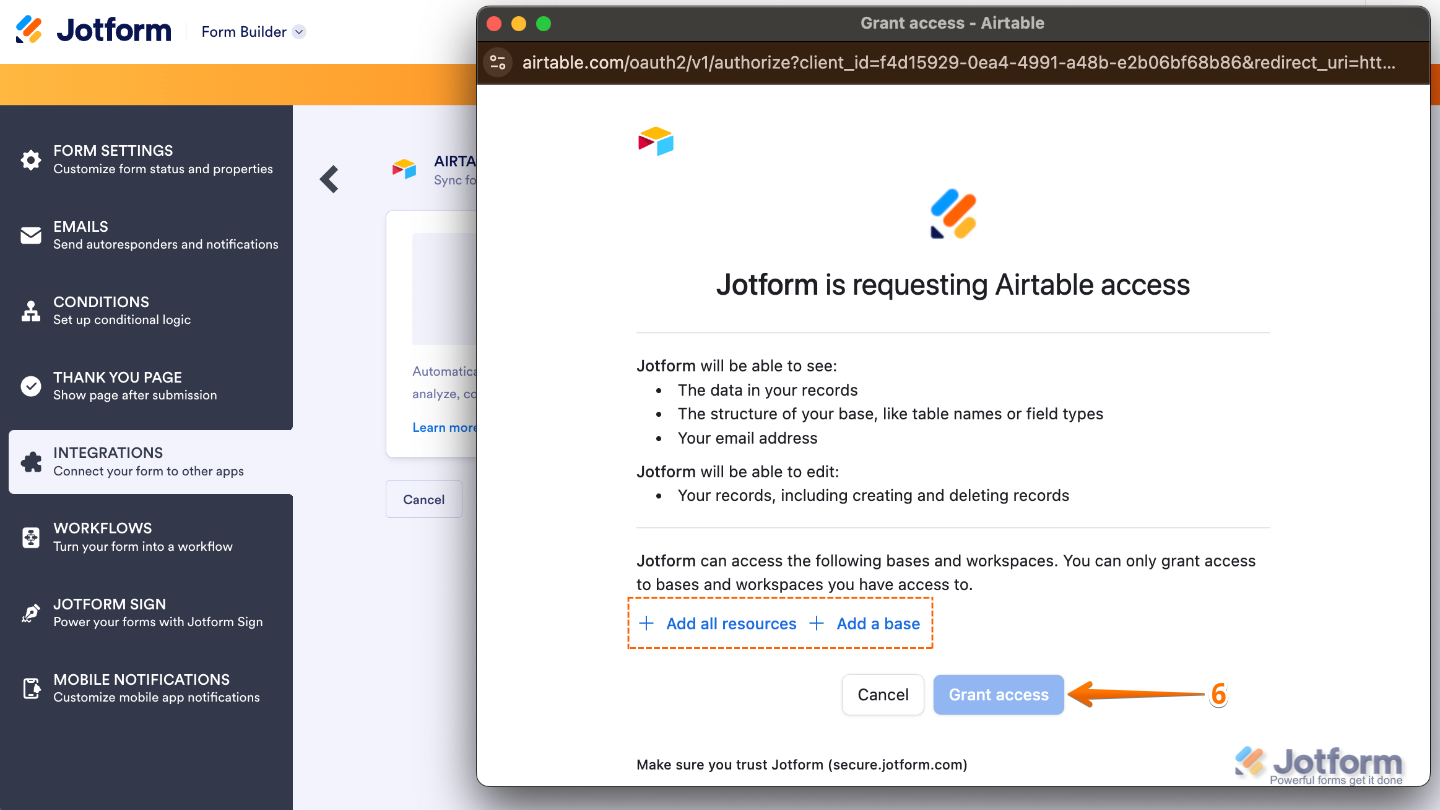
- ログインできたら、Add all resourcesとAdd a baseをクリックして、使いたいAirtableのリソースとベースを選びます。その後、Grant accessをクリックします。
- 最後に、Choose a Base、Choose a Table、Match Your Fieldsの各項目に正しい情報を入力し、一番下にある「Create a new record when a submission is edited(送信内容が編集されたときに新しいレコードを作成する)」のチェックボックスにチェックを入れます。設定が終わったら、Saveをクリックします。
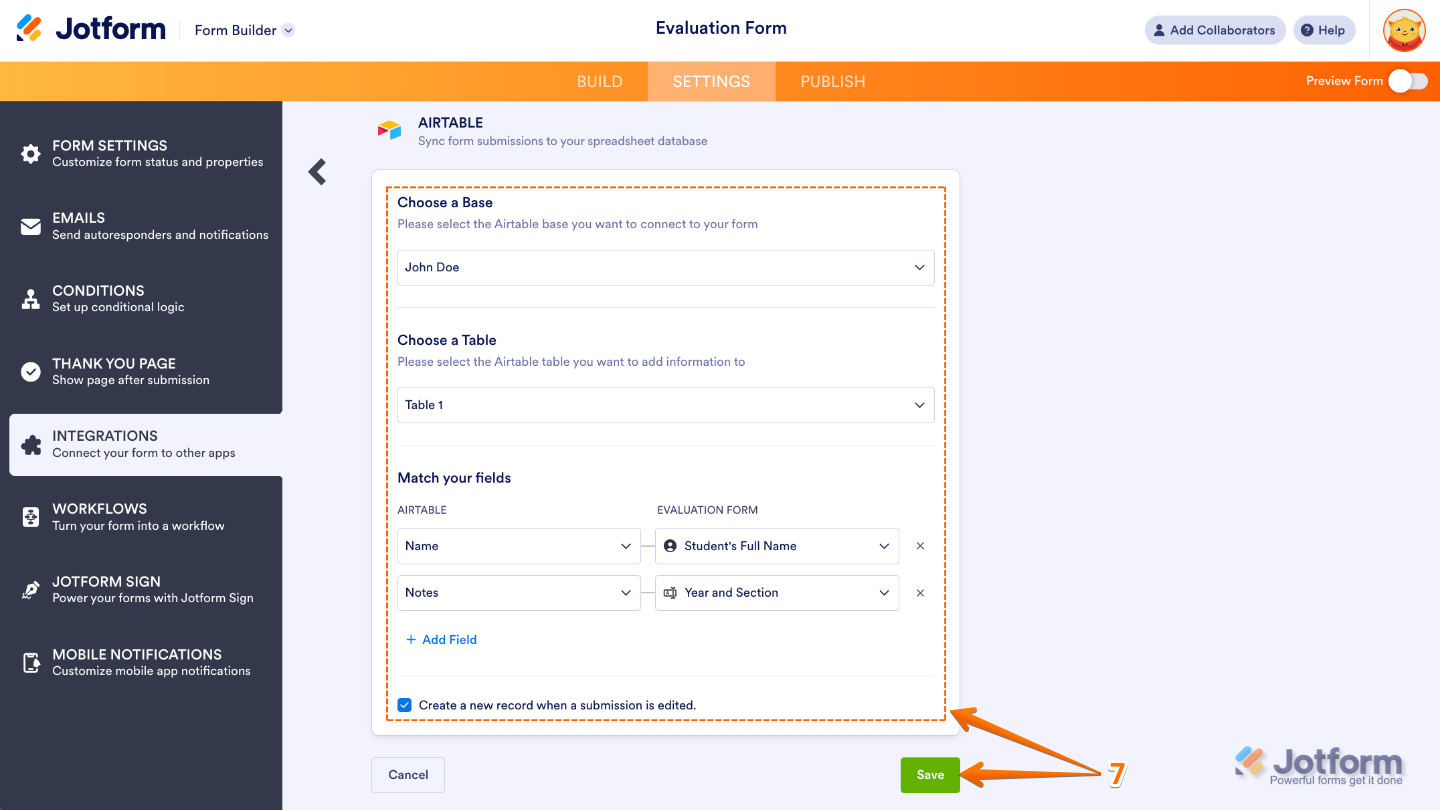
これで完了です。
なお、同じ連携を使って、ほかのAirtableベースをさらにつなぐこともできます。Airtableの連携ウィンドウでAdd New Actionをクリックするだけで、フォームの回答を複数のベースへ一度に送れるようになり、すべてのデータを手間なく同期して整理しておけます。
Jotformは、連携やワークフローを前提にして最初から作られています。データをただ集めるだけでなく、それを使って何かをしたい人のために設計されているのです。Airtableのようなツールと手軽につながる点にも、データがそこに届く前に自由に整えられる点にも、その考え方がよく表れています。
ただ回答を集めたいだけなら、Googleフォームでも十分すぎるほどです。ですが、ワークフローを組み立てたいなら、とくにAirtableを軸にするなら、Jotformのほうがスムーズで、すっきりしていて、すべてを動かすために余計なツールに頼る必要もぐっと少なくなります。今日から無料でJotformに登録して、その豊富な機能をぜひご自身で試してみてください。
この記事は、GoogleフォームとAirtableを使っているウェブサイトの運営者、コンテンツ管理者、マーケティングチーム、ノーコードで仕組みを作る方に向けたものです。フォームの回答をもっと効率よくAirtableにつなげたい方や、より柔軟に使えるGoogleフォームの代わりを探している方にも役立ちます。













コメントの送信: