
キャプチャしたリードをGoogleフォームからHubSpotへ自動的に転送する方法はないかとお考えでしょうか。残念ながら、GoogleフォームにはHubSpot向けのネイティブ連携機能は用意されていません。
しかし、利用可能な回避策を試す気があれば、手作業でのデータ転送という手間を避けることは可能です。サードパーティ製のアドオンツールや自動化ソフトウェアの利用に抵抗がない方は、ぜひこのまま読み進めて、Form to HubSpot Contactsアドオンを使ってGoogleフォームとHubSpotを連携させる方法をご確認ください。
さらに、もっとシンプルな選択肢もあります。それは、HubSpotとのネイティブ連携機能を備えた人気のオンラインフォームビルダー、Jotformに乗り換えることです。素早く簡単に行えます。その手順の概要は以下でもご覧いただけます。


サードパーティ製ツールを使ったGoogleフォームとHubSpotの連携
オンラインフォームをHubSpotのような他のビジネスシステムと連携させたいとお考えの場合、Googleフォームを使うことに不便を感じるかもしれません。Googleフォームは、Googleのエコシステム内のツールを利用する方々に人気の選択肢ではありますが、高度な機能や連携機能を備えていない、比較的シンプルなフォームビルダーです。
Googleフォームの機能を拡張する方法の一つは、Google Workspace Marketplaceでアドオンを探すことです。ここでは、Googleのツール向けに追加機能を提供するサードパーティ製アプリケーションを見つけることができます。今回の場合、それはGoogleフォームです。GoogleフォームをHubSpotに連携させるために試せる選択肢の一つが、Form to HubSpot ContactsのGoogle Workspaceアドオンです。
このアドオンを利用するには、HubSpotアカウントが必要である点にご注意ください。HubSpotは主に複数の料金プランを備えた有料ツールですが、アクセスや機能が制限された無料プランも用意されています。Form to HubSpot Contactsアドオンにも、追加機能やアクセスを可能にする有料のプレミアムプランに加えて、無料プランが用意されています。
Form to HubSpot Contactsアドオンを使ってGoogleフォームをHubSpotに連携させる手順は次のとおりです。
- HubSpotに転送するデータを収集するフォームを開きます。
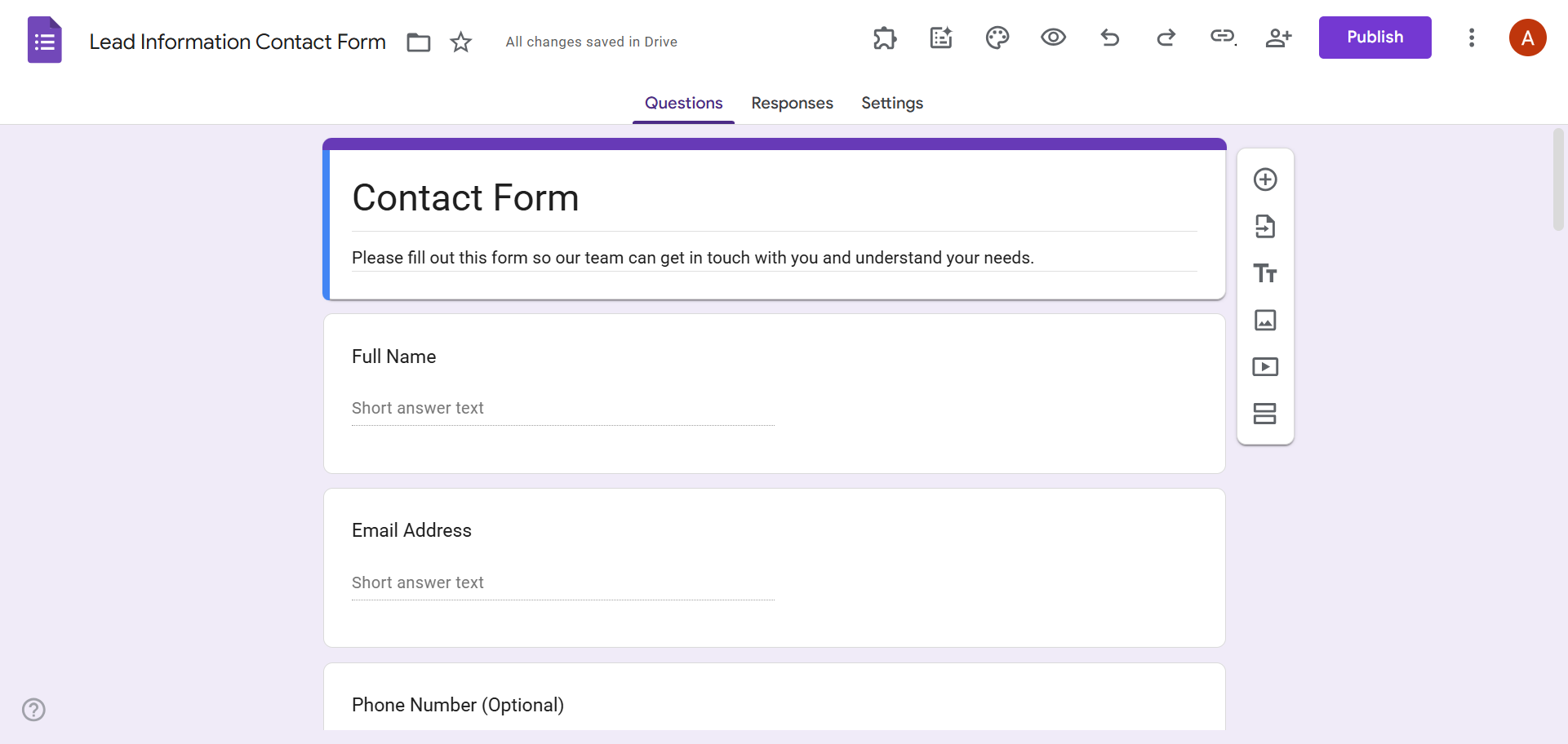
- 3点ドットアイコンをクリックし、[Get add-ons] を選択します。
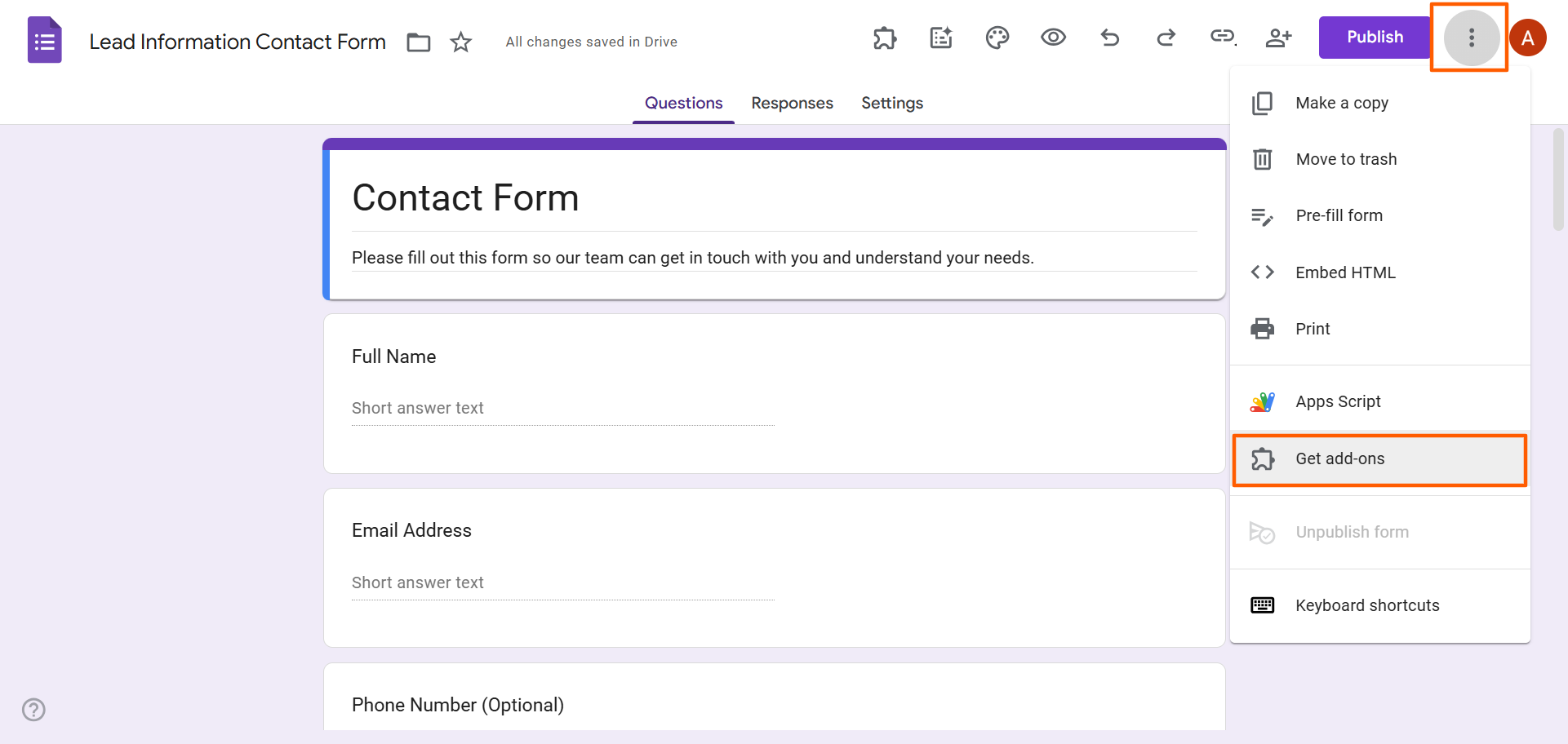
- HubSpot を検索し、Form to HubSpot Contacts を選択します。 なお、Forms to HubSpotというアドオンも存在します。しかし、こちらは近日中に廃止される予定のため、このオプションは選ばないでください。
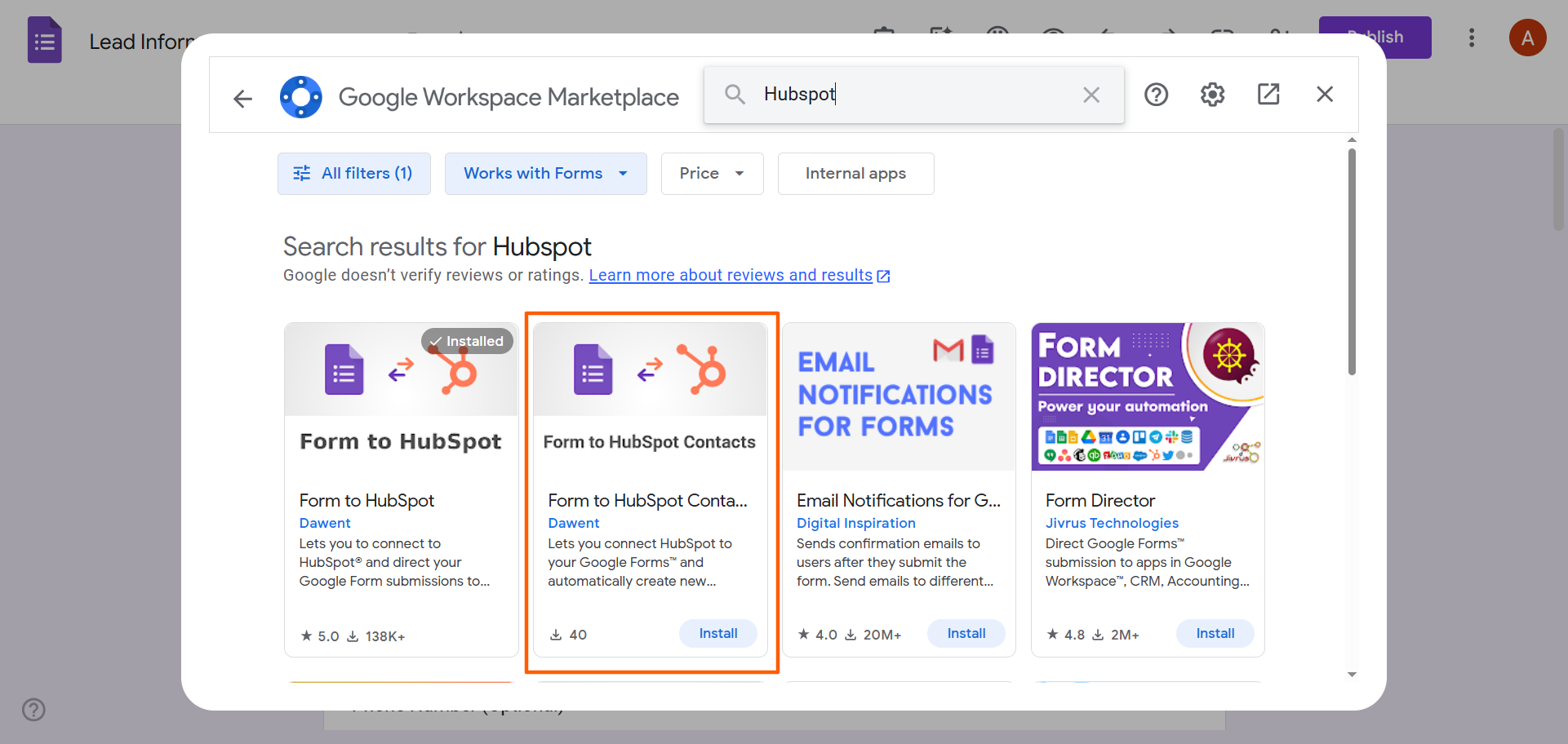
- [Install] をクリックします。 画面の指示に従ってGoogle Workspaceアドオンをインストールします。このアドオンが必要とする認証を付与してください。
- アドオンがインストールされたら、Googleフォームに戻ります。上部のパズルピースアイコンをクリックし、ドロップダウンリストから Form to HubSpot Contacts を選択します。
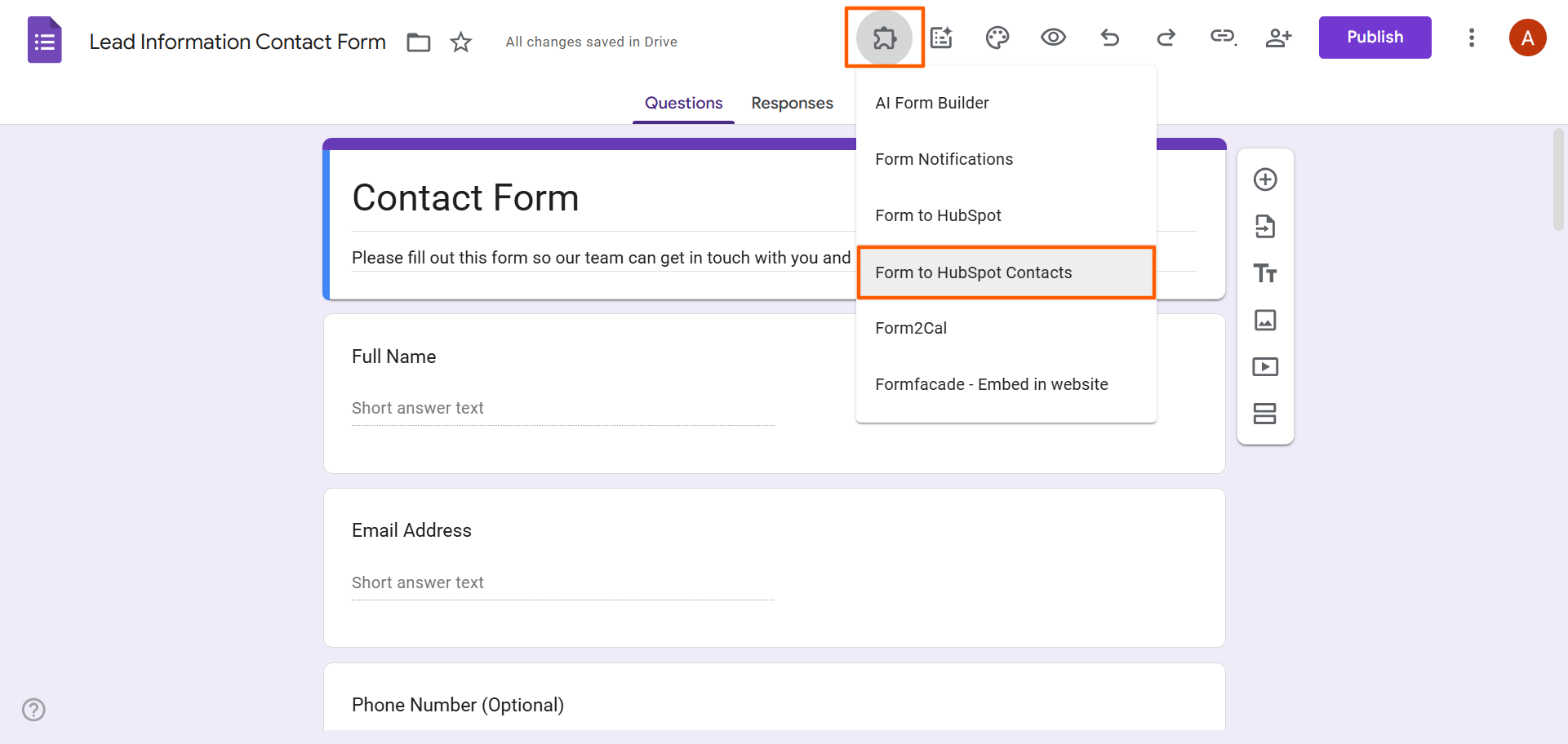
- ポップアップメニューでは、次のようないくつかの選択肢から選べます。
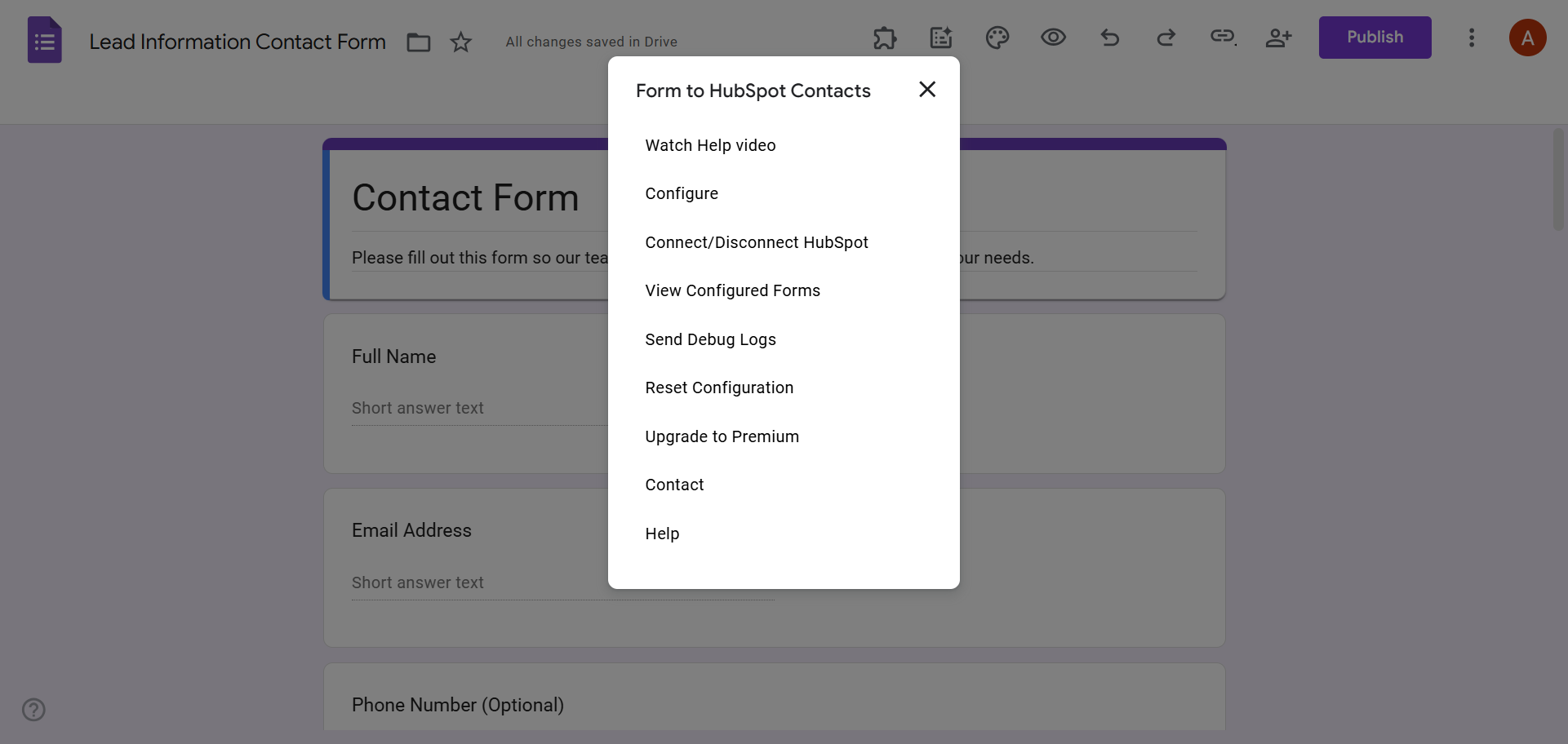
- このアドオンでできることについて詳しく知るには、[Watch Help video] をクリックします。
- GoogleフォームをHubSpotの連絡先に同期する設定を選択するには、[Configure] をクリックします。
- アドオンをHubSpotアカウントに接続するには、[Connect/Disconnect HubSpot] をクリックします。
このメニューからは、問題のデバッグ、設定のリセット、アドオンのプレミアム版へのアップグレードも行えます。
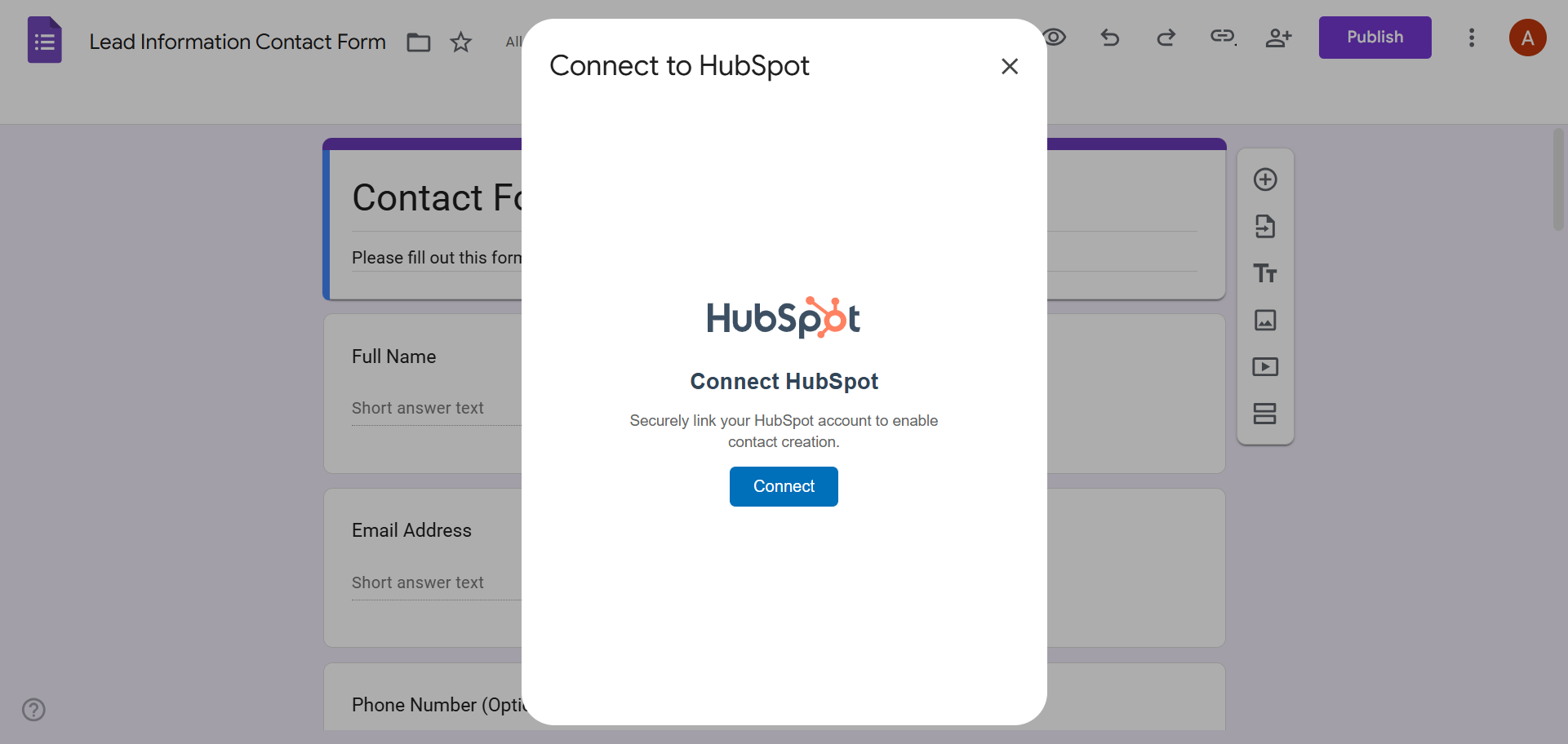
- [Connect/Disconnect HubSpot] をクリックすると、HubSpotに接続するためのポップアップが開きます。[Connect] をクリックします。アカウントに接続するために必要な認証を付与してください。
- GoogleフォームとCRMの連携が完了したら、必要に応じて設定を調整できます。
Pro Tip
Google Workspaceアドオンは比較的使いやすいものの、求めている柔軟性を備えていない場合があります。GoogleフォームをHubSpotに連携させるために利用できるサードパーティ製の自動化ツールが2つあります。
このような自動化ツールの利用には、より高い技術的スキルが求められます。しかし最終的には、ニーズによりよく合った自動化ワークフローを作成するための、より多くのカスタマイズオプションを手に入れることができます。
回避策を使ってGoogleフォームとHubSpotを連携させることは可能ですが、コストがかかり、設定が難しい場合があります。フォームビルダーをHubSpotにネイティブで連携させたい場合は、もっと良い方法があります。
JotformはHubSpotとネイティブで連携
最適なGoogleフォームの代替ツールはJotformです。HubSpotとのネイティブ連携機能を備えた主要なフォームビルダーであり、サードパーティ製のアドオンや自動化ツールを一切使う必要がありません。わずか数クリックで、数分のうちにJotformをHubSpotに簡単に連携できます。
この連携機能により、フォームが送信されるたびに、新しい連絡先、取引、チケット、カスタムレコードを自動的に作成できます。これにより、リード管理を効率化し、見込み客へのフォローアップを迅速に行い、リードを見逃すことがなくなります。
JotformのHubSpot連携の使い方は次のとおりです。
- HubSpotに連携したいJotformのフォームを開きます。[Settings] をクリックします。
- 左側のメニューから [Integrations] をクリックします。
- HubSpot を検索して選択します。
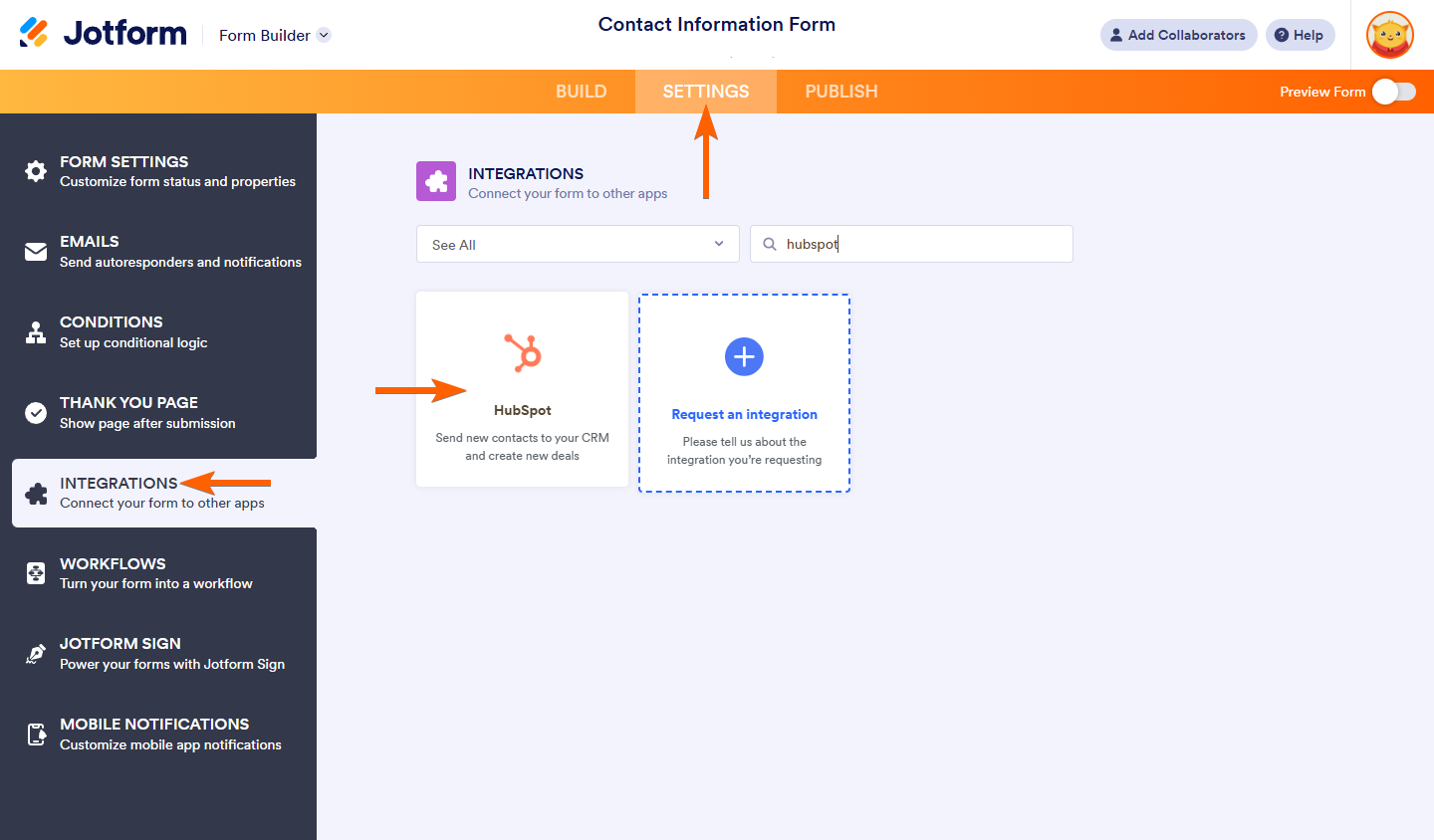
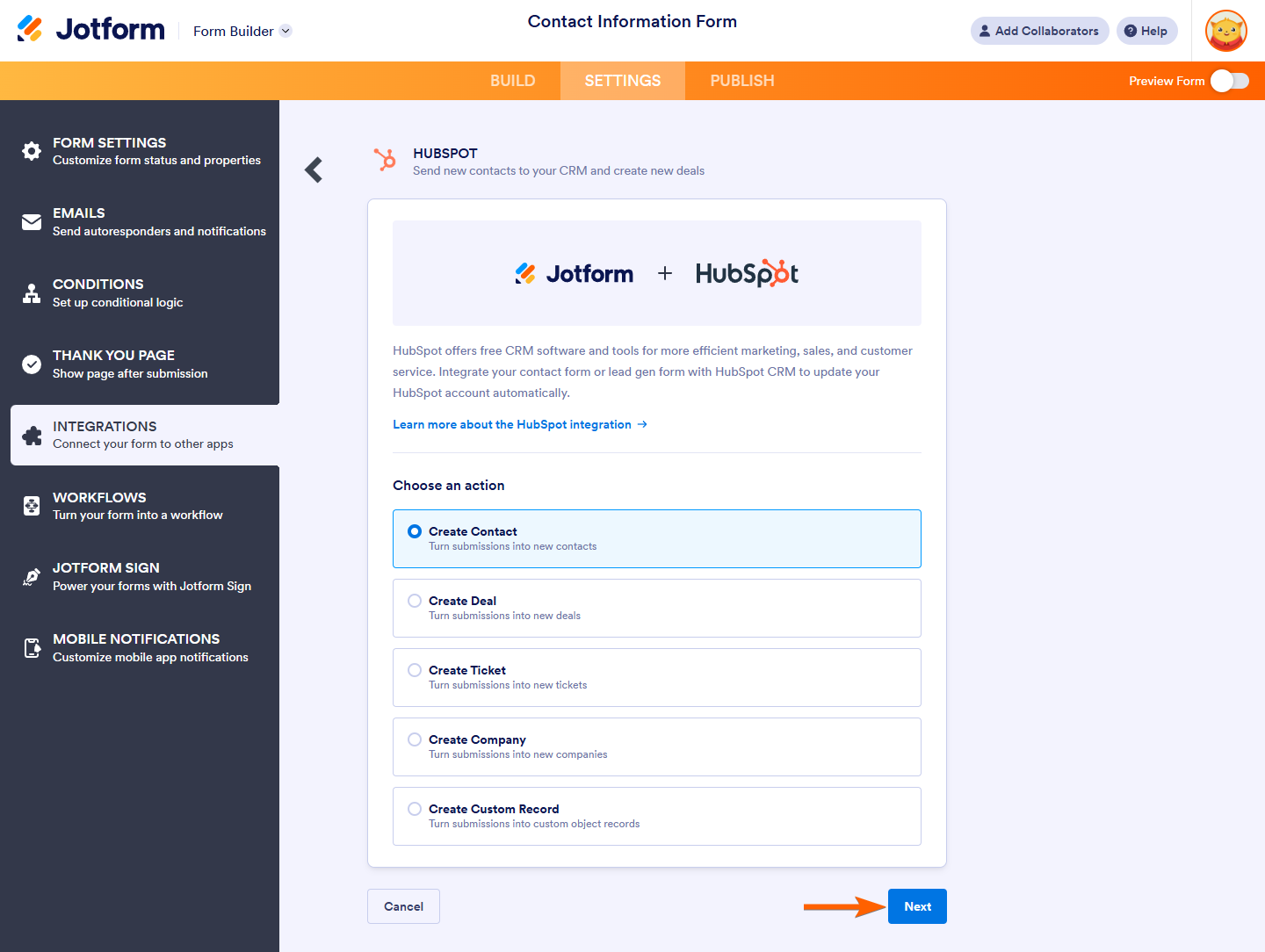
- この連携機能で実行したいアクションを選択します。次のことが可能です。
- 連絡先の作成
- 取引の作成
- チケットの作成
- 会社の作成
- カスタムレコードの作成
[Next] をクリックします。
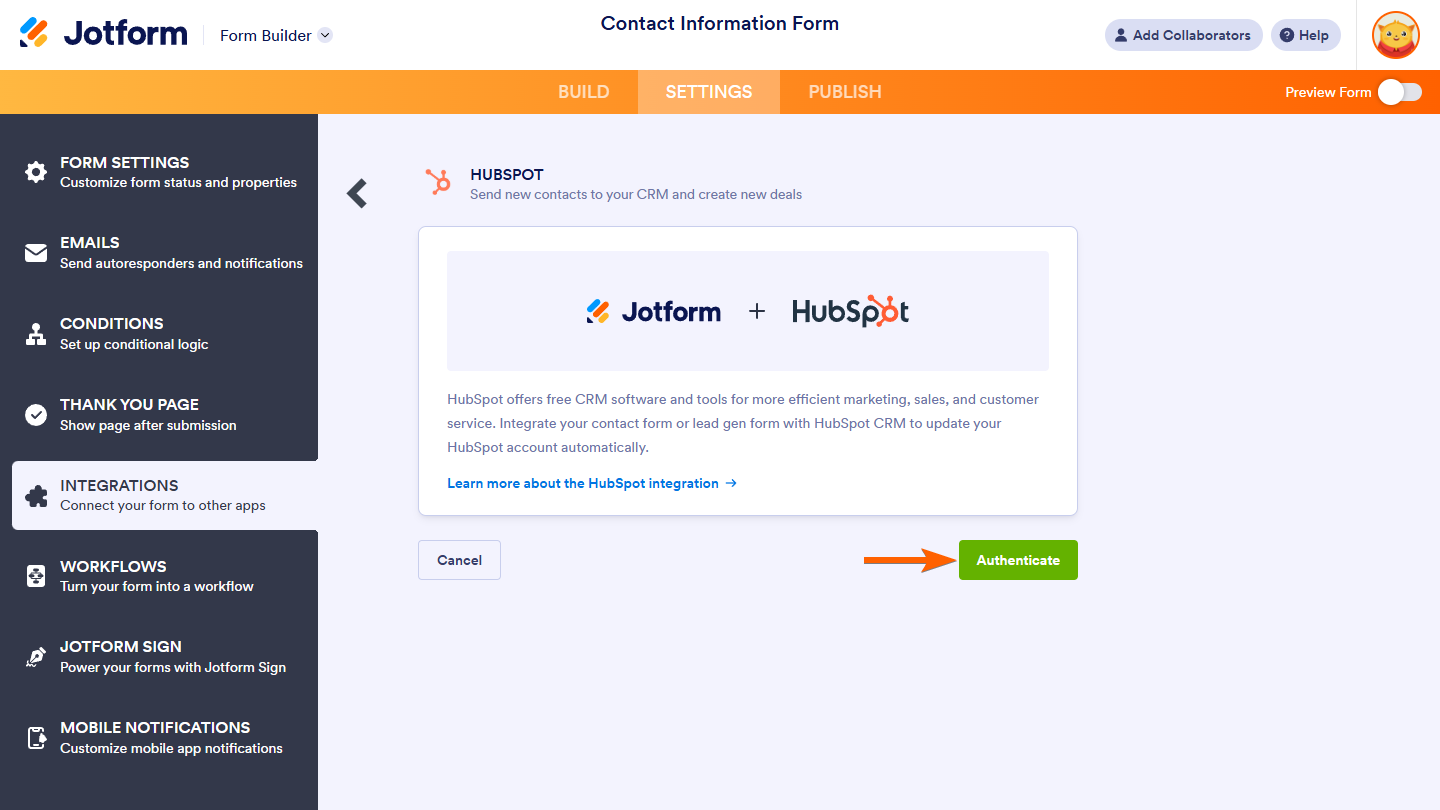
- [Authenticate] をクリックします。 JotformをHubSpotアカウントに接続するために必要な権限を付与します。
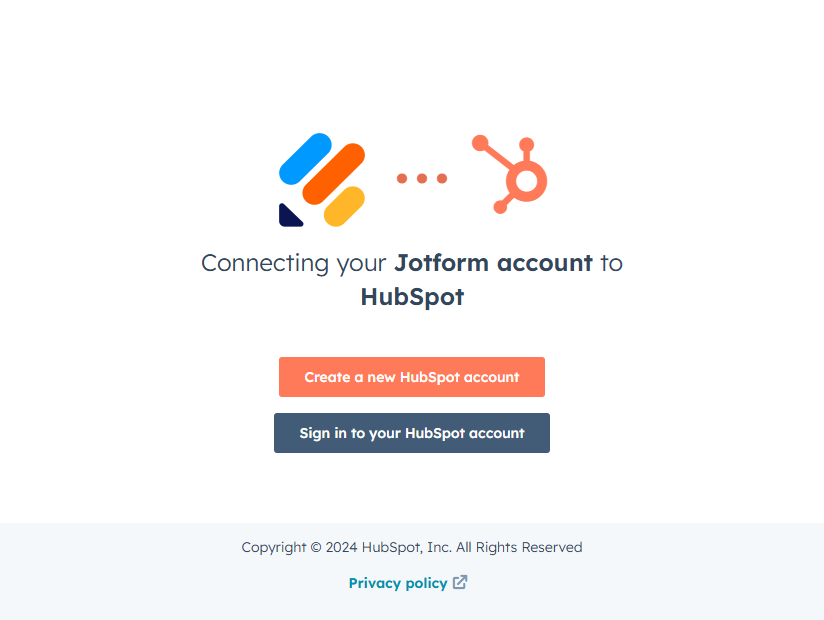
- [新しいHubSpotアカウントを作成] するか、[HubSpotアカウントにサインイン] します。
- この連携に使用したいHubSpotアカウントを選択します。
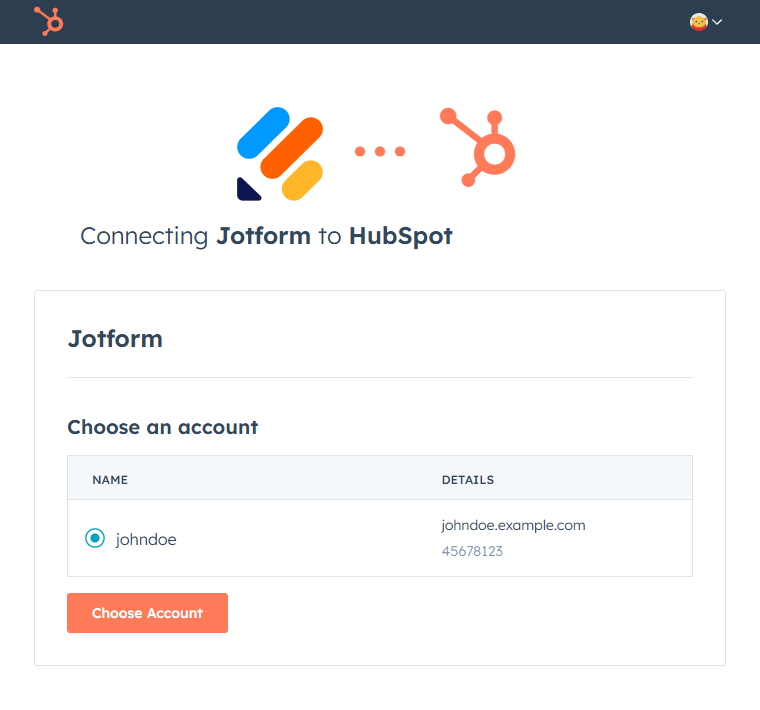
- 認証が完了すると、HubSpotアカウントが自動的にJotformアカウントに連携されます。その後、ステップ4で選択した特定のアクションの連携設定を完了できます。
HubSpotとJotformを連携する方法の習得は簡単です。アドオンや自動化ツールは一切必要ありません。2つのツールを連携させるにはネイティブ連携機能を使い、あとは実行したい特定のアクションの設定を調整するだけです。これで完了です。
ネイティブなHubSpot連携とさらに多くの機能を求めてJotformに乗り換えよう
GoogleフォームのユーザーがJotformに乗り換える理由をご覧ください。
 Jotform |  Google Forms | |
|---|---|---|
| ネイティブなHubSpot連携 | ||
| フィールドとウィジェット | 20種類以上の基本フィールドと100種類以上のウィジェット | 11種類の質問タイプ |
| 条件分岐ロジック | 機能に制限あり | |
| 連携 | 150種類以上 | アドオン対応 |
| テンプレート | 20,000種類以上 | 17種類 |
| テーマ | 1,000種類以上の既製テーマとカスタムテーマの作成 | テーマのカスタマイズに制限あり |
| カスタム通知と自動返信メール | ||
| レポート機能 | レポートビルダーとフォーム分析 | 限られたグラフ |
| モバイルアプリ | Jotformモバイル | なし |
| 今すぐ試す | 詳細はこちら |
Jotformは、Googleフォームのような他のフォームビルダーと比べて、どのような点で際立っているのでしょうか。
まず、Jotformは使いやすいユーザーインターフェースで高度な機能を提供します。たとえば、他のフォームビルダーでは得られないレベルの柔軟性を実現できます。Jotformには20,000種類以上のフォームテンプレート、150種類以上のネイティブなフォーム連携、そして数千種類の既製テーマが用意されているため、理想のフォームを作成できます。さらに、フォームの送信内容からHubSpot CRMに連絡先を作成するといった、高度なワークフローを設計することも可能です。
Jotformには、条件分岐ロジック、カスタム通知、カスタム自動返信メールなど、高度な機能も備わっています。さらに、モバイルアプリとしても利用できるため、クライアントとの打ち合わせ中でも、見込み客を訪問している最中でも、外出先でフォームの作成、管理、確認が行えます。
Jotformでどんなことをしたい場合でも、ユーザーインターフェースを簡単に使いこなせます。フォームビルダーの操作に慣れている方でも、使い始めたばかりの方でも、誰にとっても直感的に操作できます。
ワンクリックでGoogleフォームをJotformに移行
必要なネイティブのGoogleフォーム・HubSpot連携機能が得られない場合、Jotformがその答えです。HubSpotとの連携機能が標準で組み込まれているため、サードパーティ製のアドオンや自動化ソフトウェアを扱う必要はありません。
Jotformへの乗り換えは簡単です。GoogleフォームをJotformで作り直さなければならないのでは、と心配されているかもしれませんが、その必要はありません。当社の移行ツールを使って、ワンクリックでフォームをJotformに移行するだけです。フォームの質問や構造はGoogleフォームから自動的にインポートされるため、書式の問題を心配する必要はありません。


何よりも、Jotformには無料プランがあります。すぐに使い始めて、高度なフォームのカスタマイズ、HubSpotのようなツールとのネイティブ連携、フォームの送信内容からCRMの連絡先を作成するといった高度なワークフローの構築が、いかに簡単かをぜひ体験してみてください。今すぐJotformを試そう!
この記事は、HubSpot CRMを利用しており、Googleフォームからリードを獲得し、手作業でのデータ入力なしにHubSpotの連絡先や取引を自動的に作成・更新したり、ワークフローを起動したりしたいと考えている営業・マーケティングチームを対象としています。













コメントの送信: