
コンテンツクリエイター、ブロガー、あるいは中小企業のオーナーであれば、購読者リストを増やすことがビジネスの成長の鍵となります。しかし、購読者数が増えるにつれて、リストを手動で管理するのは難しくなります。MailerLiteを使っていて、メールリスト作成ツールとしてGoogle フォームを使ってデータ転送を自動化したい場合、この2つのツールの間にはネイティブな連携機能がないことを知ってがっかりするかもしれません。
ご安心ください。すべてが失われたわけではありません。サードパーティの自動化ツールを使えば、これらのアプリケーションを連携させることができます。この記事では、Google フォームとMailerLiteの連携を作成するためのいくつかの選択肢をご紹介し、最も人気のあるプラットフォームであるZapierを使って、必要な自動化されたワークフローを作成する方法を順を追って説明します。
また、MailerLiteとのネイティブ連携を提供し、サードパーティツールを必要としないもう1つのフォームビルダーであるJotformもご紹介します。
サードパーティツールによるGoogle フォームとMailerLiteの連携
Google フォームの使用は、基本的なフォームを作成する以外のことをしようとするまでは非常に簡単です。このフォームビルダーには高度な機能や一般的なツールとの連携機能が備わっておらず、多くのユーザーにとってもどかしく感じられることがあります。
Google フォームをMailerLiteに接続するには、サードパーティツールに頼る必要があります。以下は、その選択肢の一部です。
- Zapier: この主要なノーコードのワークフロー自動化ソリューションは、Google フォームとMailerLiteの間でクイック接続機能を提供します。また、カスタマイズ可能な複数のワークフローテンプレートも用意されています。
- Pabbly Connect: このワークフロー自動化ツールは、Google フォームとMailerLiteを接続するプロセスを簡素化します。コードは一切必要なく、数分で連携を完了できます。
- LeadsBridge: この自動化されたリード管理および連携プラットフォームは、Google フォームとMailerLiteの間のカスタム連携を提供します。
- Integrately: このワークフロー自動化ツールは、Google フォームとMailerLiteの間で複数のワークフローテンプレートを提供します。
- n8n: このローコードのワークフロー自動化ツールは、APIを使ってGoogle フォームとMailerLiteを接続します。また、MailerLite向けに他にもいくつかの連携オプションを提供しています。
これらのサードパーティのワークフロー自動化ツールに慣れていない場合、MailerLiteでGoogle フォームのニュースレター登録を作成するのは複雑に感じられるかもしれません。ここでは、最も人気のある選択肢の1つであるZapierの使い方を順を追って説明します。このプロセスを完了するには、Googleアカウント(接続したいGoogle フォーム内の特定のフォームを含む)、MailerLiteアカウント、そしてZapierアカウントが必要です。
以下の手順で行います。
- ZapierのGoogle フォームとMailerLiteのクイック接続ページにアクセスします。
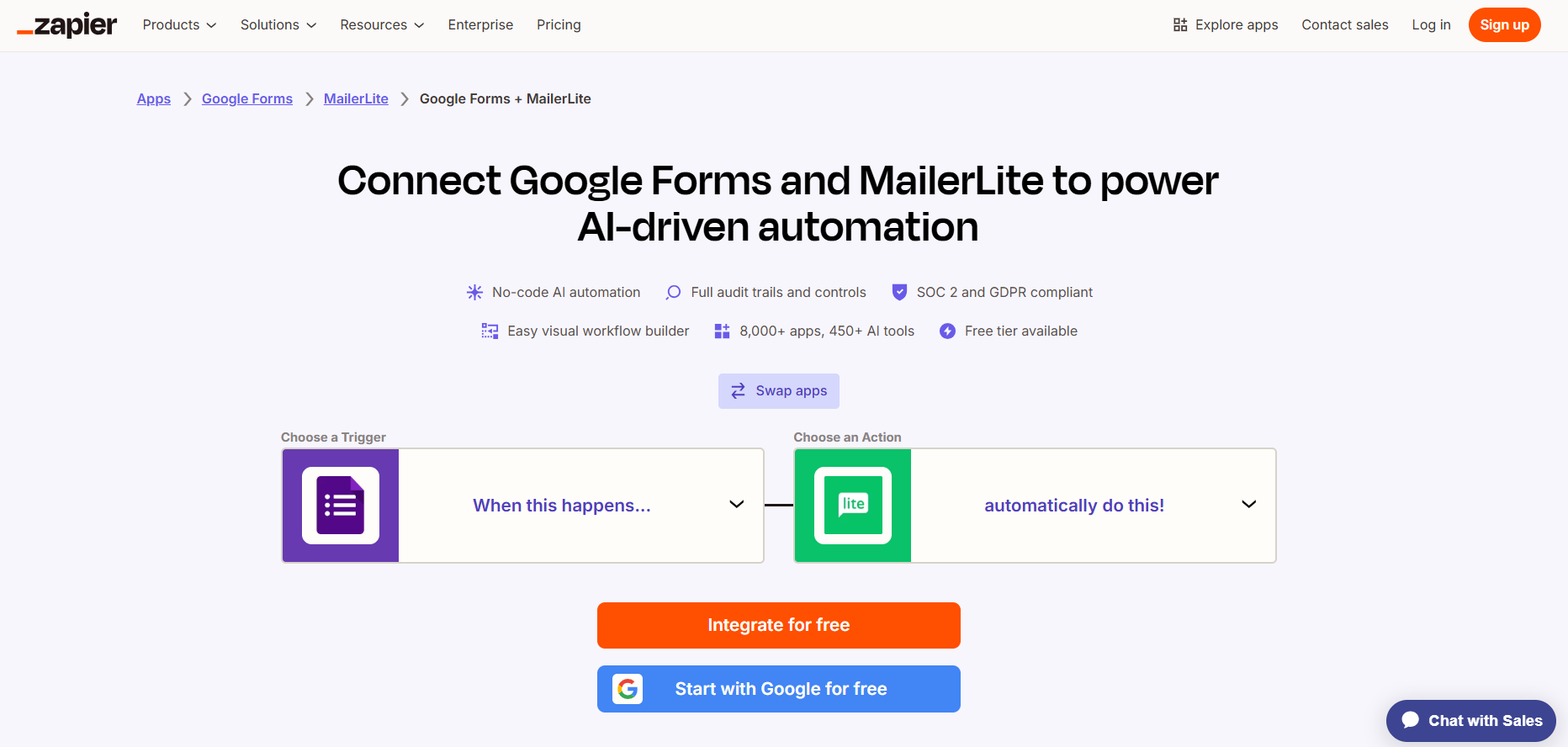
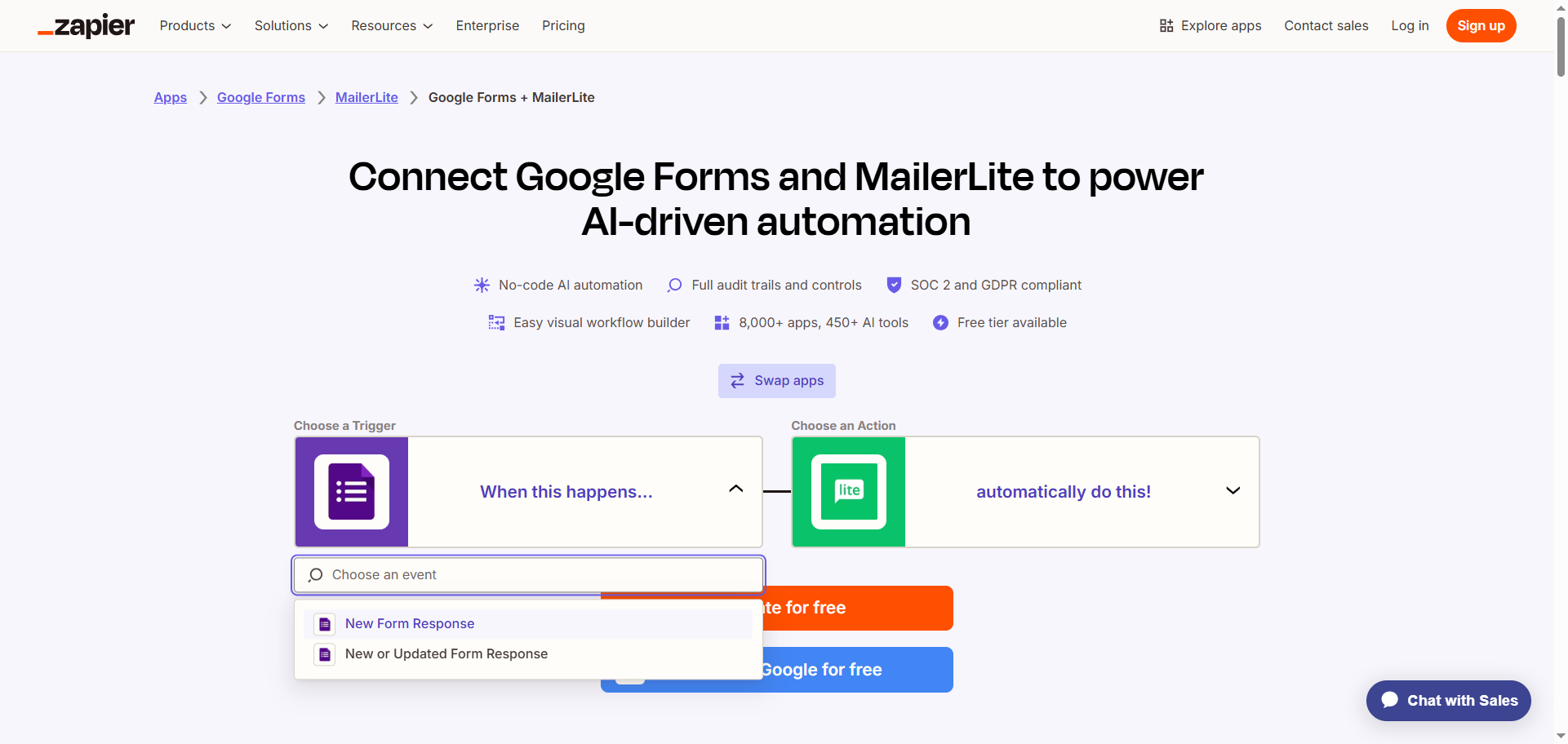
- Google フォームのアイコンをクリックし、ドロップダウンメニューからワークフローを開始するトリガーを選択します。例えば、新しいフォームの回答をクリックします。
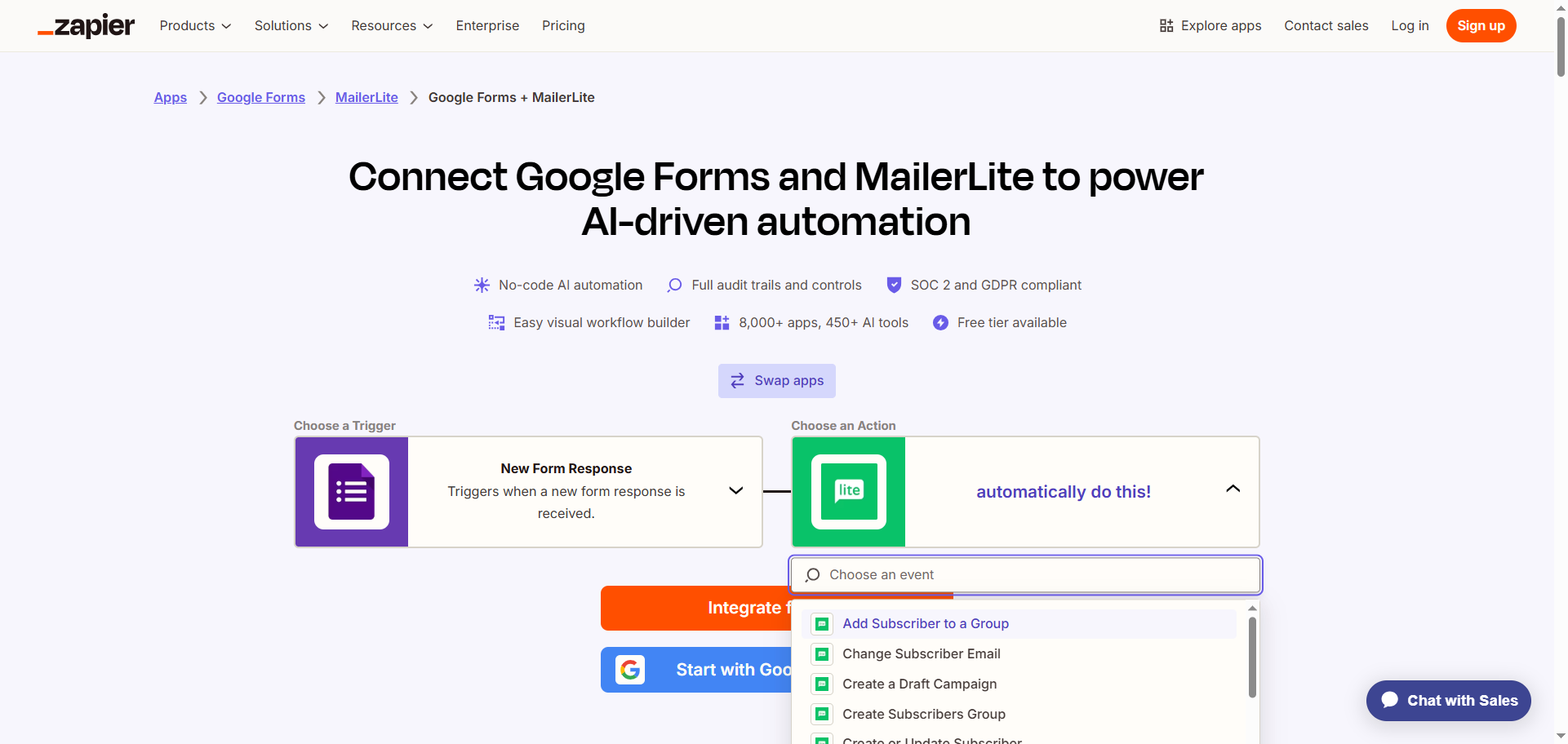
- MailerLiteのアイコンをクリックし、ドロップダウンメニューからトリガーの結果として実行されるアクションを選択します。例えば、グループに購読者を追加を選択できます。
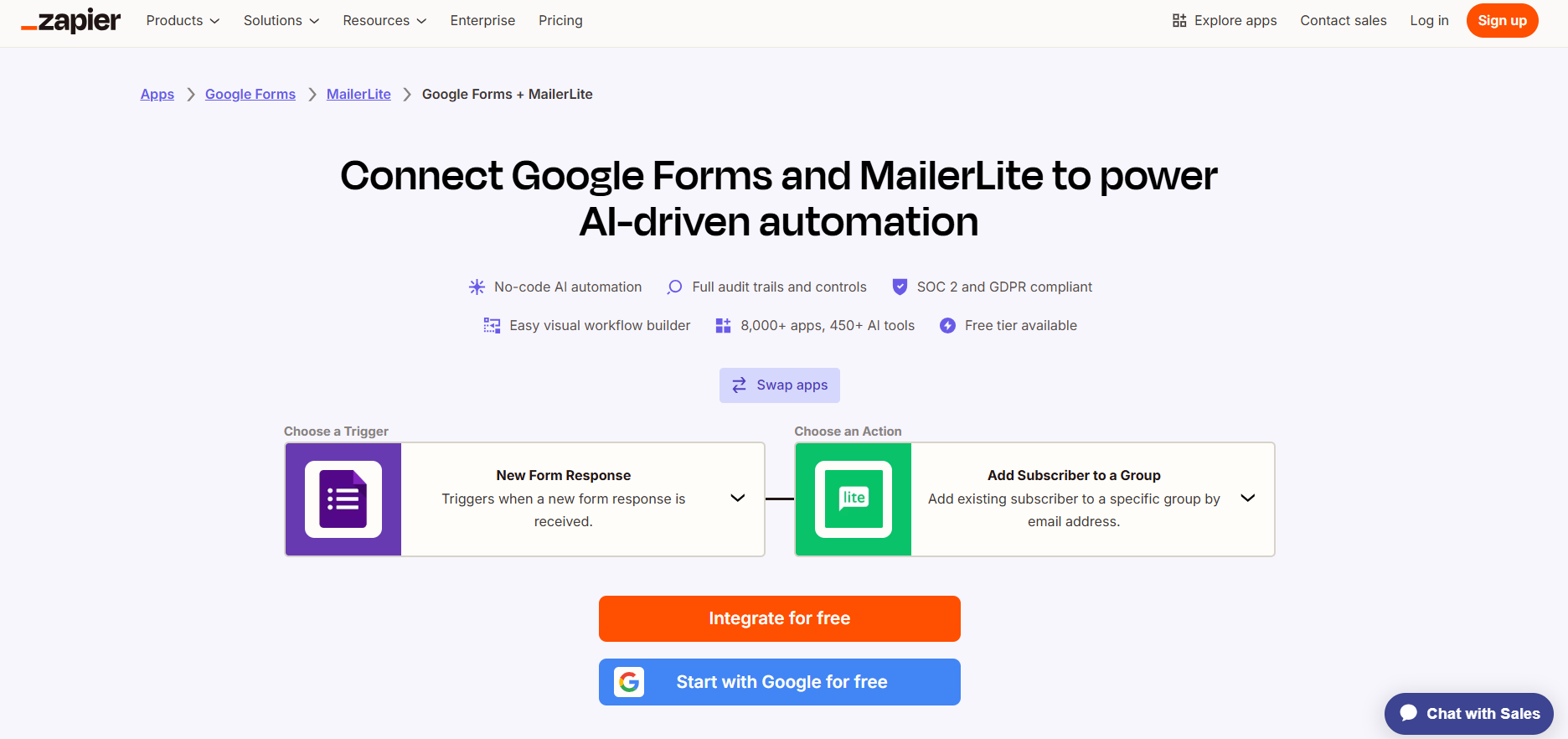
- 無料で連携するをクリックします。
- Zapierアカウントにログインします。
- Google フォームをクリックし、画面の指示に従ってZapierアカウントに接続します。Google フォームとの接続を設定してテストします。
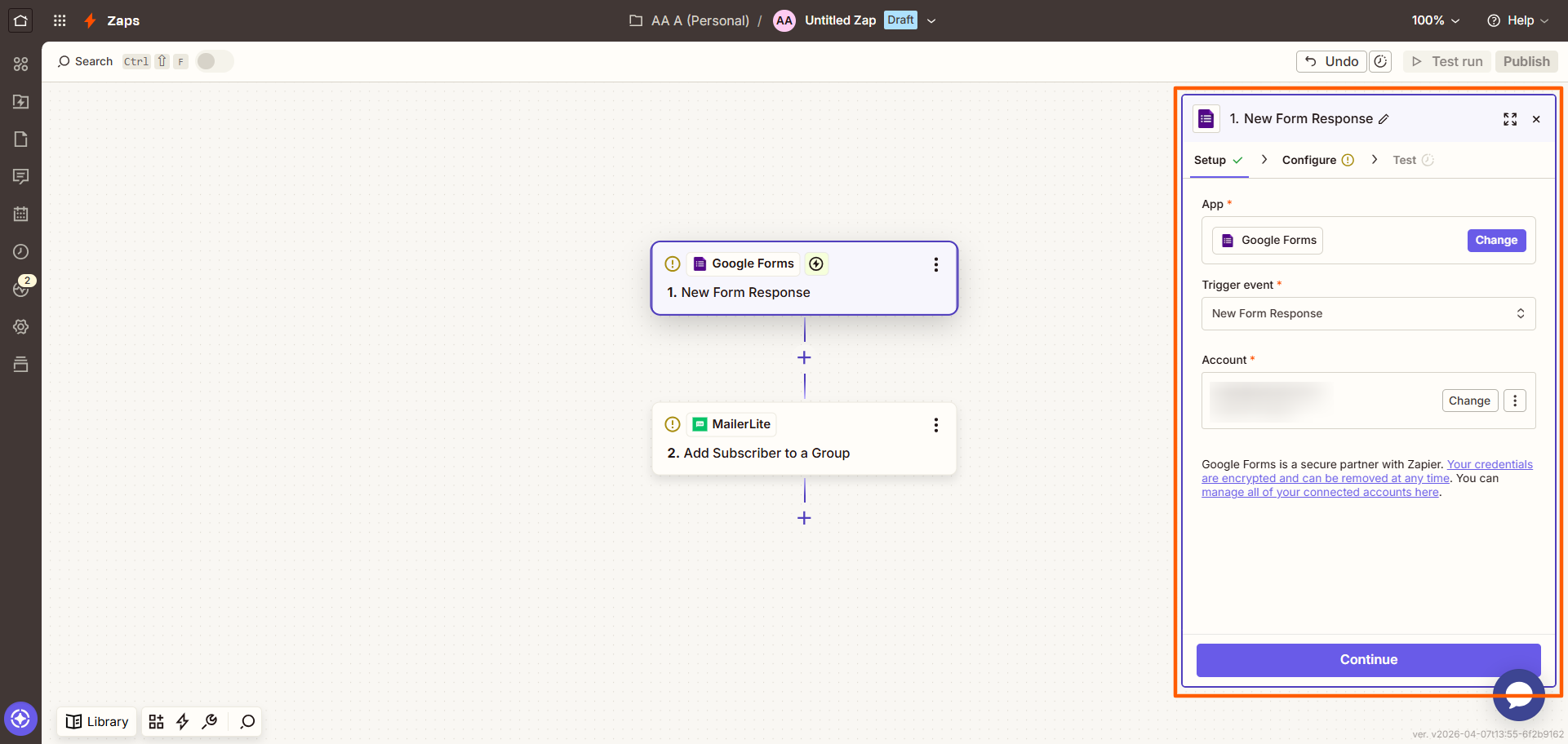
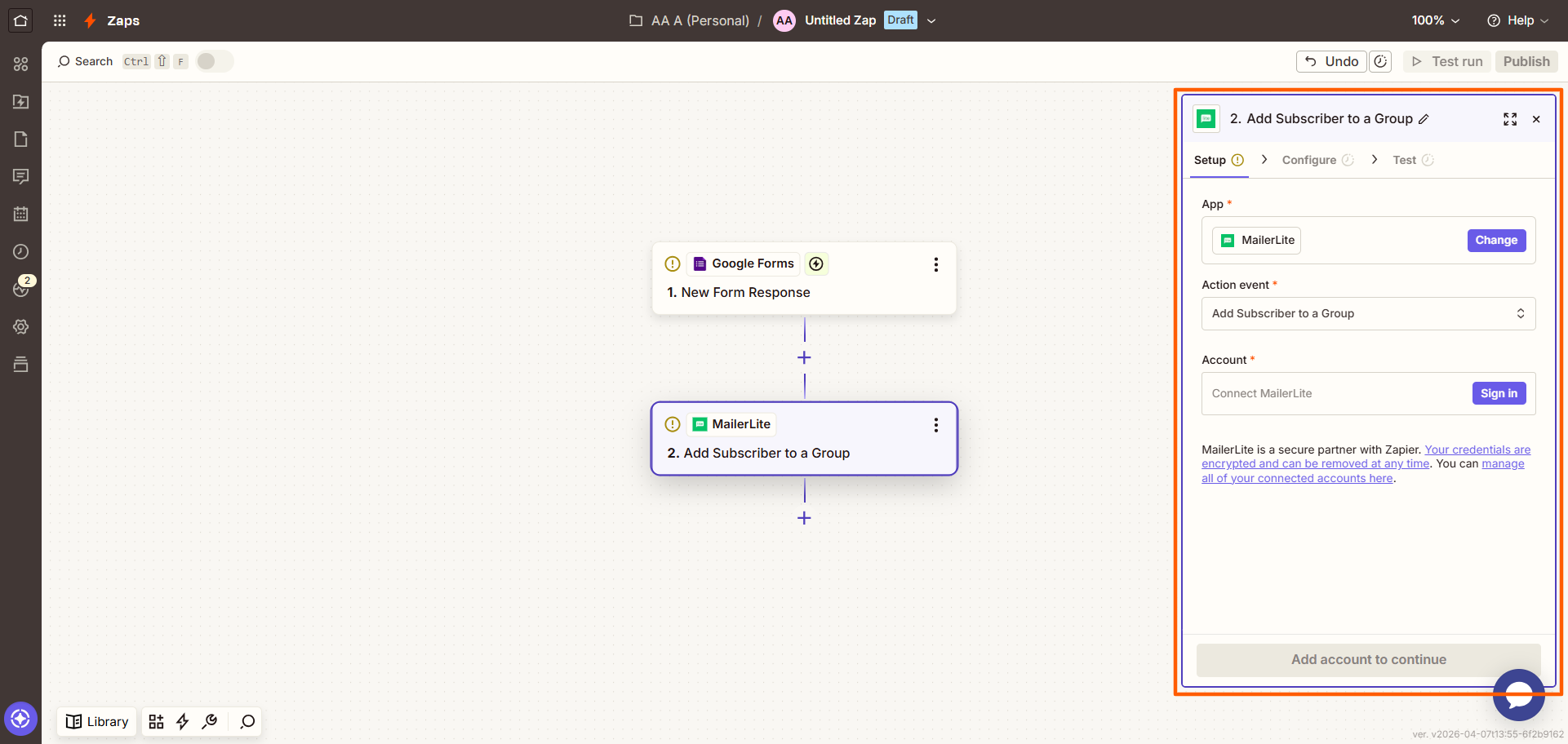
- MailerLiteをクリックし、画面の指示に従ってZapierアカウントに接続します。Google フォームからMailerLiteへのデータがマッピングされていることを確認しながら、Google フォームとの接続を設定してテストします。
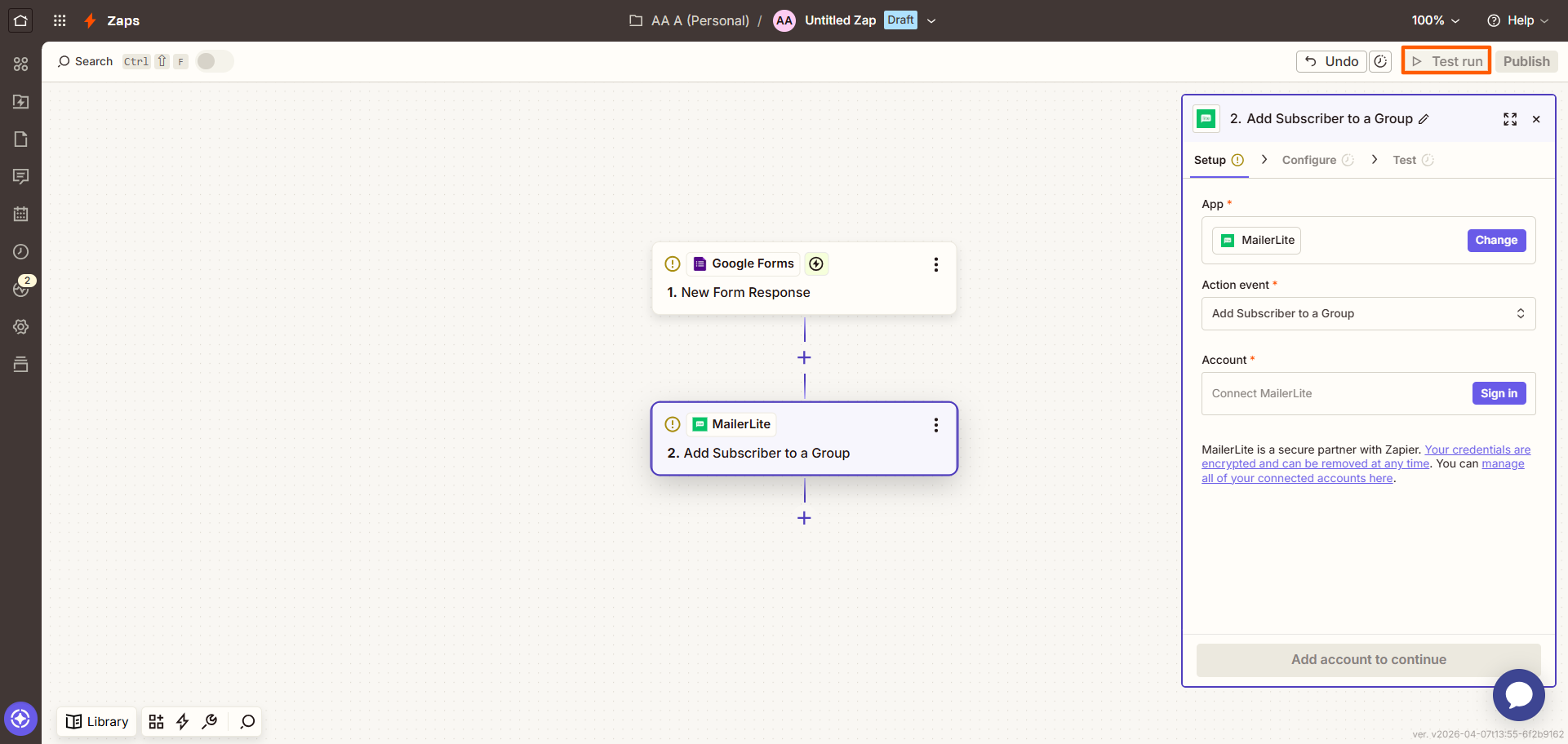
- 右上のテスト実行をクリックして、接続が機能するかどうかを確認します。必要な変更を行います。
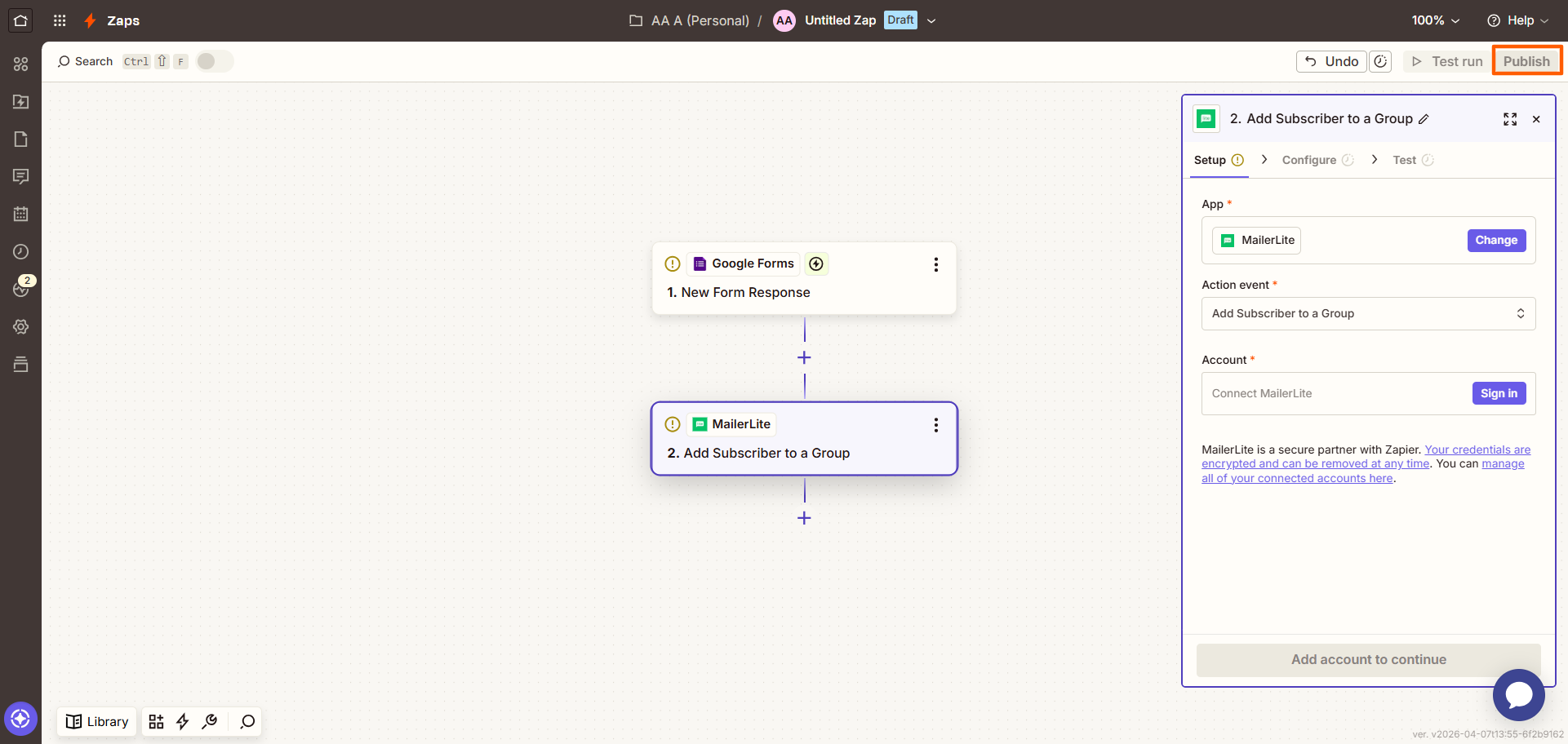
- 公開をクリックします。これで、例えばGoogle フォームが新しいニュースレター登録を受け取るたびに、その購読者がMailerLiteの指定されたグループに追加されます。
Zapierを使ってGoogle フォームからMailerLiteに購読者を追加するプロセスはおおむね簡単ですが、場合によっては専門的な技術知識やトラブルシューティングのスキルが必要になることがあります。サードパーティのワークフロー自動化ソリューションに対応したくない場合は、MailerLiteにネイティブで接続するフォームビルダーを探す時期です。
JotformはMailerLiteとネイティブに連携します
Google フォームとMailerLiteの購読者同期を作成するには、サードパーティのソリューションを使うしかありません。幸いなことに、Google フォームが唯一のフォームビルダーではありません。もう1つの選択肢がJotformです。最高のGoogle フォームの代替であり、MailerLiteやその他いくつかのツールとの直接的なネイティブ連携を提供しています。
JotformとMailerLiteの連携を使えば、オンラインフォームで購読者のメールアドレスを簡単に収集し、自動的にMailerLiteに同期できます。この直接連携により、新しいサードパーティツールを習得する手間をかけずに、メールマーケティングソフトウェアで購読者リストを管理できます。
この連携は、Jotformのフォームビルダーに直接組み込まれており、素早く簡単に行えます。以下の簡単な手順に従って、MailerLiteとJotformを連携する方法をご覧ください。
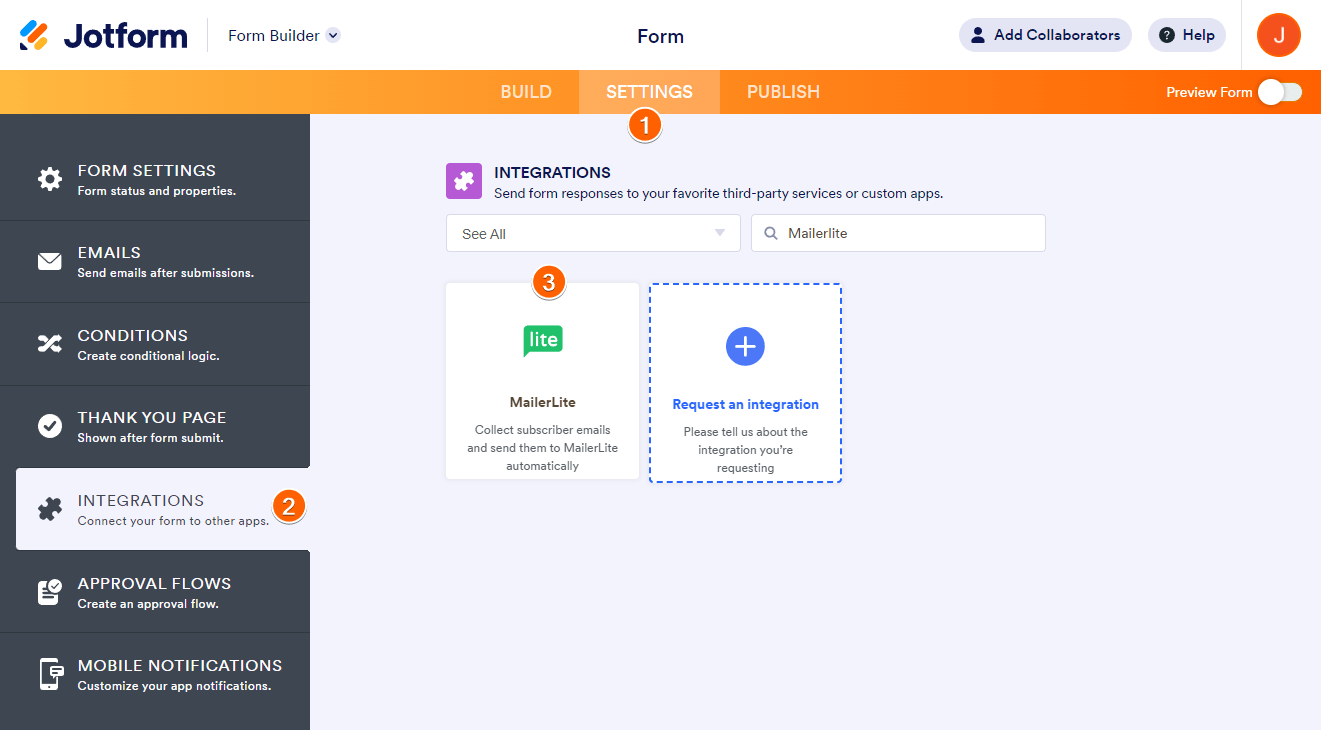
- MailerLiteに接続したいフォームをJotformのフォームビルダーで開き、上部メニューの設定をクリックします。
- サイドメニューの連携をクリックします。
- MailerLiteを検索してクリックします。
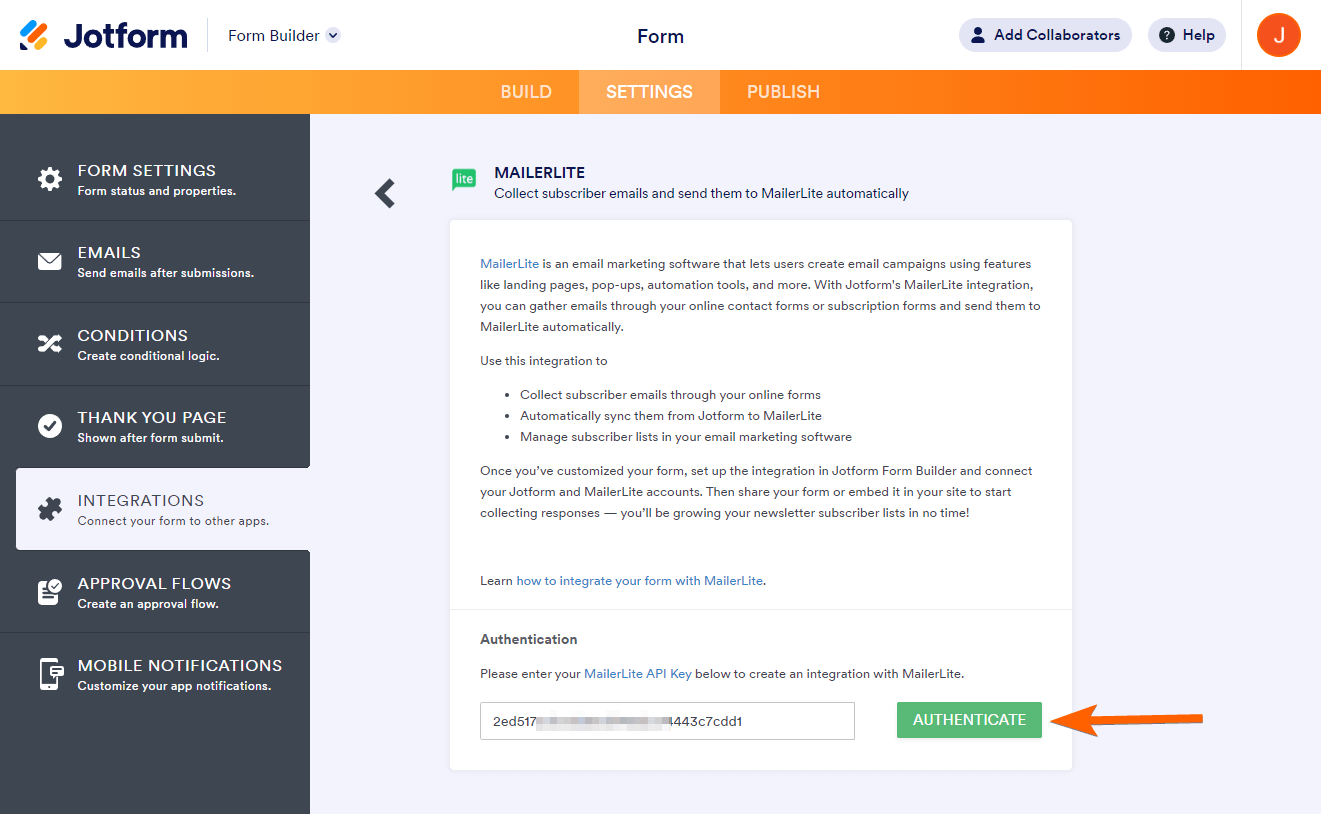
- MailerLiteのAPIキーを入力します。認証をクリックします。(MailerLiteのAPIキーの場所がわからない場合は、MailerLiteのこちらの手順に従って見つけてください。)
- 連携を設定するために、以下の情報を入力します。
- フィールドをマッチングする: MailerLiteのフィールドをJotformと対応させます。連携機能が同等のフィールドを自動的にマッチングしますが、必要に応じて新しいフィールドを追加してマッチングすることもできます。
- グループを選択する: 購読者を追加したいMailerLiteのグループを選択します。
- 設定: MailerLiteの既存の連絡先を更新する(購読者がすでに連絡先に含まれている場合)かどうか、および既存の回答をMailerLiteに追加する(上記でグループを選択した場合)かどうかを選択します。
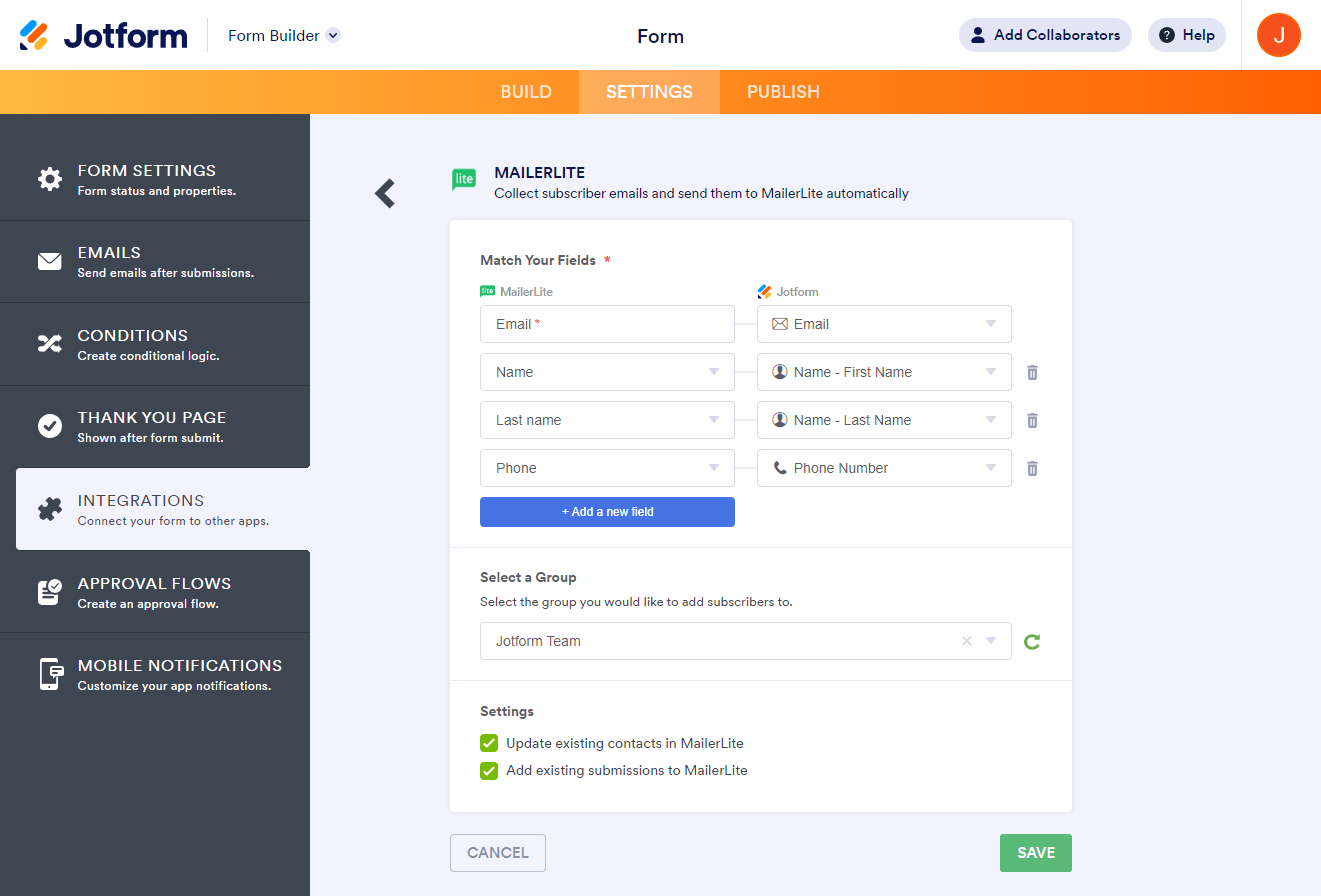
- 保存をクリックします。
- 完了をクリックします。
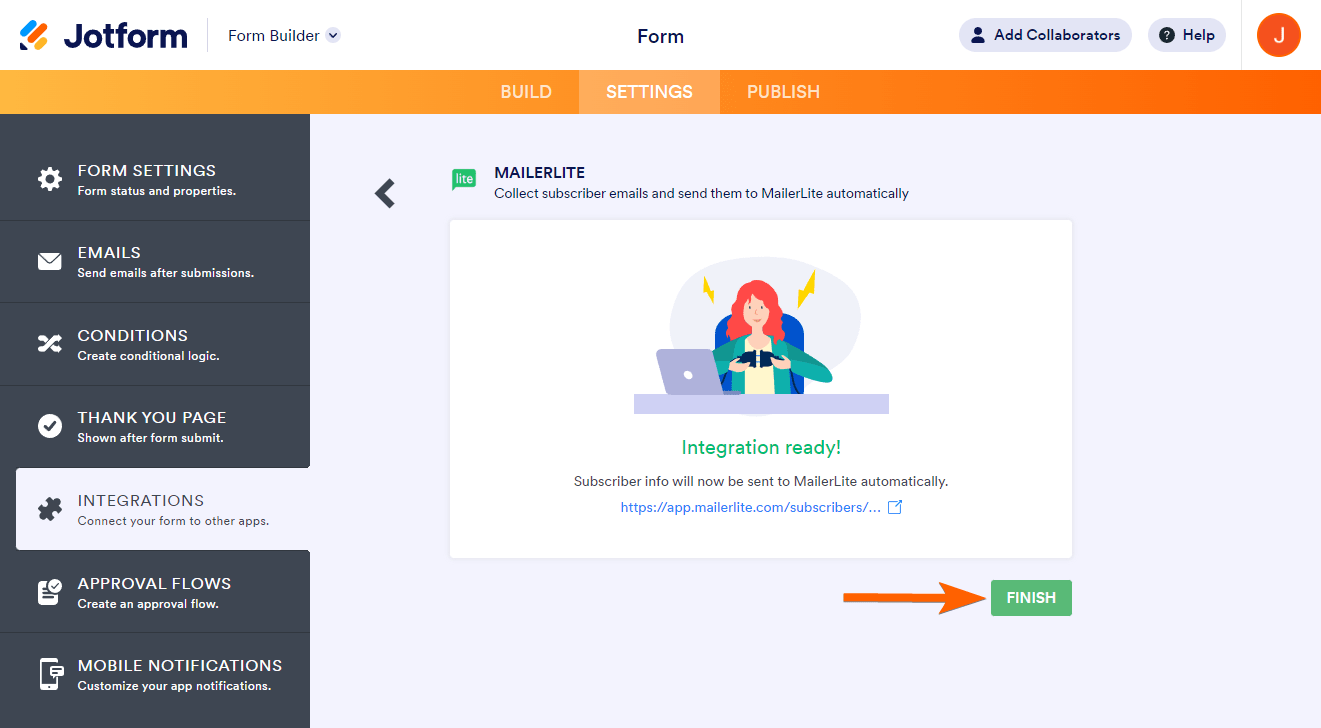
JotformとMailerLiteの連携はこれほど簡単です。これで、Jotformでフォームの回答を受け取るたびに、ワークフローが自動的にその連絡先をMailerLiteの購読者として追加します。このプロセスは、2つのツールを同期するためにサードパーティのソリューションを使うよりもはるかにシンプルです。
ネイティブなMailerLite連携とさらに多くの機能のためにJotformに切り替えましょう
Google フォームのユーザーは、2つを並べて比較すると、決まってJotformに切り替えています。
 Jotform |  Google Forms | |
|---|---|---|
| ネイティブなMailerLite連携 | ||
| フィールドとウィジェット | 20種類以上の基本フィールドと100種類以上のウィジェット | 11種類の質問タイプ |
| 条件分岐ロジック | 機能が限定的 | |
| 連携 | 150種類以上 | アドオン対応 |
| テンプレート | 20,000種類以上 | 17種類 |
| テーマ | 1,000種類以上の既製テーマとカスタムテーマ作成 | テーマのカスタマイズが限定的 |
| カスタム通知と自動返信メール | ||
| レポート機能 | レポートビルダーとフォーム分析 | 限定的なグラフ |
| モバイルアプリ | Jotform Mobile | |
| 今すぐ試す | 詳細はこちら |
JotformとGoogle フォームを直接比較すると、なぜユーザーがJotformを選ぶのかが明らかになります。
- ネイティブ連携による自動化されたワークフロー: Jotformは、MailerLiteなどすでに使用しているツールと150種類以上のネイティブなフォーム連携を提供しています。ネイティブ連携は、フォームビルダーから簡単にアクセスして有効化できます。
- 生産性を高めるフォームテンプレート: Jotformには、さまざまな業種や用途に対応した20,000種類以上のフォームテンプレートが用意されています。フォームをゼロから作成する必要はありません。テンプレートを見つけて、ニーズに合わせてカスタマイズするだけです。
- 魅力的なフォームを作成する高度な機能: 条件分岐ロジックなどの高度な機能を使えば、オーディエンスの注意を引く非常に関連性の高いフォームを構築でき、より良いデータを得られます。
- フォームの回答をより深く理解するためのツール: Jotformはデータの収集にとどまりません。フォーム分析やレポート作成ツールが付属しており、収集した情報を理解するのに役立ちます。
Jotformは、フォームビルダーから簡単にアクセスできる100種類以上のウィジェット(署名や決済用など)も提供しています。そして、コンテンツ作成中やパートナーやクライアントとの打ち合わせ中など外出先でフォームを管理したい場合は、jotformモバイルアプリで行えます。
これらすべての高度な機能を備えながらも、JotformはGoogle フォームと同じくらい直感的です。新規ユーザーでも上級者でも、すぐにJotformで快適にフォームを作成できます。
ワンクリックでGoogle フォームをJotformに移行する
すでにGoogle フォームでフォームを作成している場合でも、Jotformで作り直す必要はありません。当社のワンクリック移行ツールが面倒な作業を代行し、フォームの質問や構造をそのまま転送します。移行後に書式の問題や大規模な変更を心配する必要はありません。すべてがそのまま維持されます。
Google フォームが必要なネイティブ連携を提供していないのであれば、使い続ける理由はありません。Jotformに移行すれば、MailerLiteのネイティブ連携を利用し、ビジネスの購読者基盤の拡大に役立つ自動化されたワークフローを作成できます。


Jotformには無料プランがあります。さあ、何を待っているのですか?Jotformアカウントを作成して、Google フォームからの移行、ネイティブ連携の利用、そして毎日使うツールを使った自動化されたワークフローの作成がいかに簡単かをぜひ体験してください。
この記事は、CSVファイルを手動でインポートすることなく、Google フォームの登録回答から購読者リストを自動的に拡大したいと考えている、MailerLiteを利用するコンテンツクリエイター、ブロガー、スモールビジネスのオーナー向けです。













コメントの送信: