
日々の業務でMicrosoft 365とGoogleフォームの両方を使っていませんか?この2つのツールを連携させれば、Googleフォームへの回答をきっかけに、Outlookのカレンダー予定やメールが自動的に作成されます。ツールを行き来して手作業で対応する必要がなくなるのです。ただ残念ながら、GoogleフォームにはMicrosoft Outlookとの標準的な連携機能がありません。そのため、連携を実現するにはひと工夫が必要です。
GoogleフォームとOutlookを連携させるには、Zapierのような外部のワークフロー自動化ツールを使う方法があります。この記事では、GoogleフォームとMicrosoft Outlookを連携させる方法の選択肢を解説するとともに、最も一般的な方法のひとつを手順に沿ってご紹介します。
最後に、連携をよりスムーズに行いたい方に向けて、Jotformをご紹介します。これはGoogleフォームの代替となるツールで、Microsoft Outlookとの標準連携機能を備えています。
外部ツールを使ったGoogleフォームとMicrosoft Outlookの連携
Googleフォームの利用には、操作が簡単で無料で使えるといったメリットがあります。しかし、その一方でいくつかの制限もあります。GoogleフォームをMicrosoft Outlookと連携させる標準機能はないため、外部のワークフロー自動化ツールを使う必要があります。試せる選択肢はいくつかあり、たとえば次のようなものがあります。
- Zapier:人気の高いノーコードのワークフロー自動化ツールです。GoogleフォームとOutlookを連携できるQuick Connect機能のほか、カスタマイズ可能なワークフロー自動化のテンプレートも複数用意されています。
- n8n:APIを使ってGoogleフォームとMicrosoft Outlookを連携できるローコードのワークフロー自動化ツールで、独自のワークフローを構築できます。
- IFTTT:こちらもノーコードのワークフロー自動化ツールで、GoogleフォームとMicrosoft Outlookを連携できます。ほかにもGoogleフォーム向けの連携を複数提供しています。
- Make:ビジュアル操作のノーコードプラットフォームで、GoogleフォームとMicrosoft Outlookのメールを連携できます。Microsoft Outlookのカレンダーとの連携には対応していませんが、メールワークフロー向けのテンプレートが複数用意されています。
- Integrately:このワークフロー自動化ツールは、GoogleフォームとMicrosoft Outlookをつなぐ、すぐに使える自動化を複数提供しています。
外部ツールを使ってGoogleフォームとMicrosoft 365を連携させる作業は、特にワークフロー自動化が初めての方にとっては複雑に感じられるかもしれません。ここからは、GoogleフォームとMicrosoft Outlookを連携させる代表的な選択肢のひとつであるZapierの使い方を、手順に沿ってご紹介します。
この手順を自分で行うには、Googleアカウント(および連携したいGoogleフォーム)、Microsoft Outlookアカウント、そしてZapierアカウントが必要です。
- ZapierのGoogleフォーム・Microsoft Outlook Quick Connectページにアクセスします。
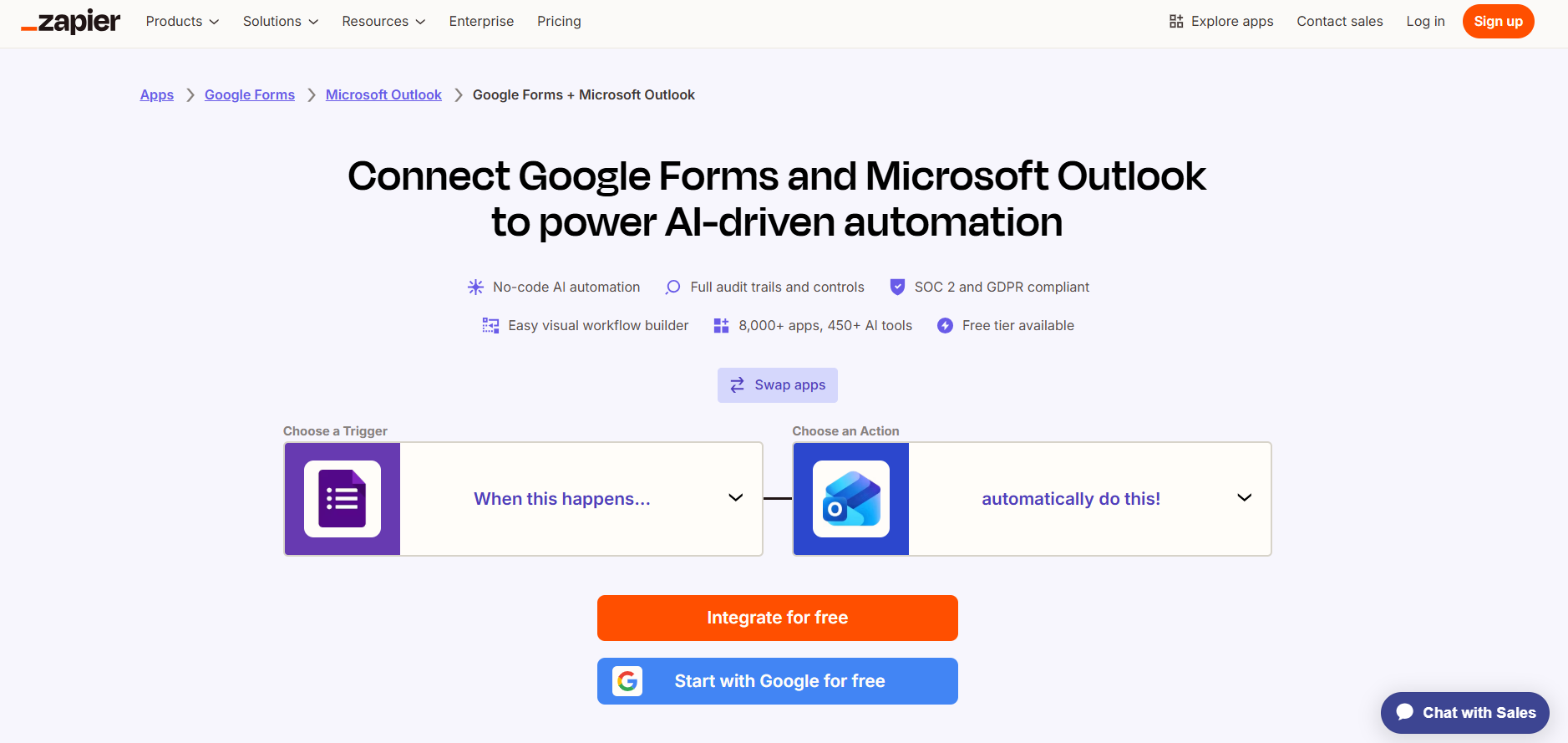
- Googleフォームのアイコンをクリックし、ワークフローを開始するトリガーをドロップダウンメニューから選択します。たとえば、New Form Response(新しいフォーム回答)などです。
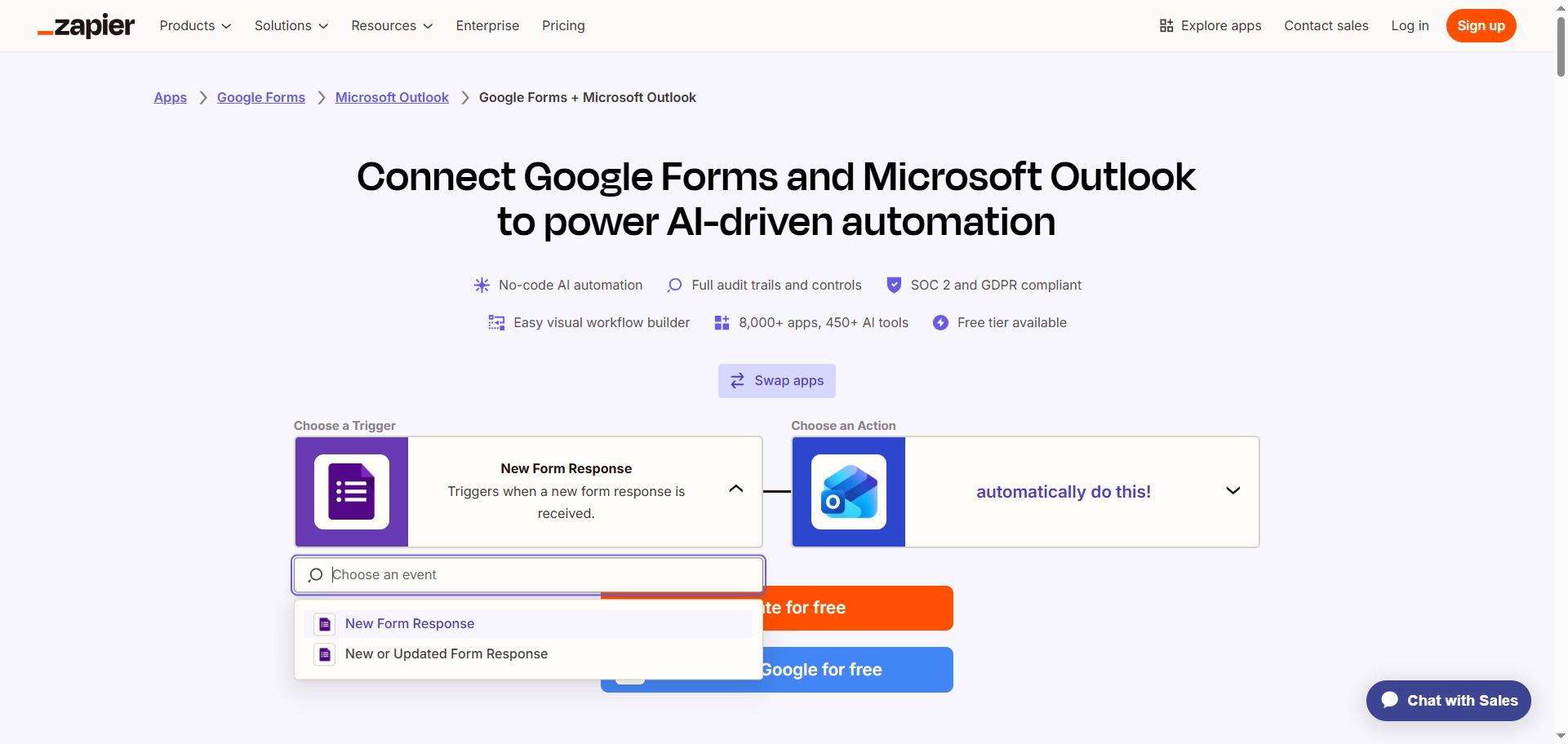
- Microsoft Outlookのアイコンをクリックし、トリガーの結果として実行するアクションをドロップダウンメニューから選択します。たとえば、Create Event(予定を作成)などです。Outlookで受け取るGoogleフォームのメール通知には、Create Draft Email(下書きメールを作成)を選ぶこともできます。
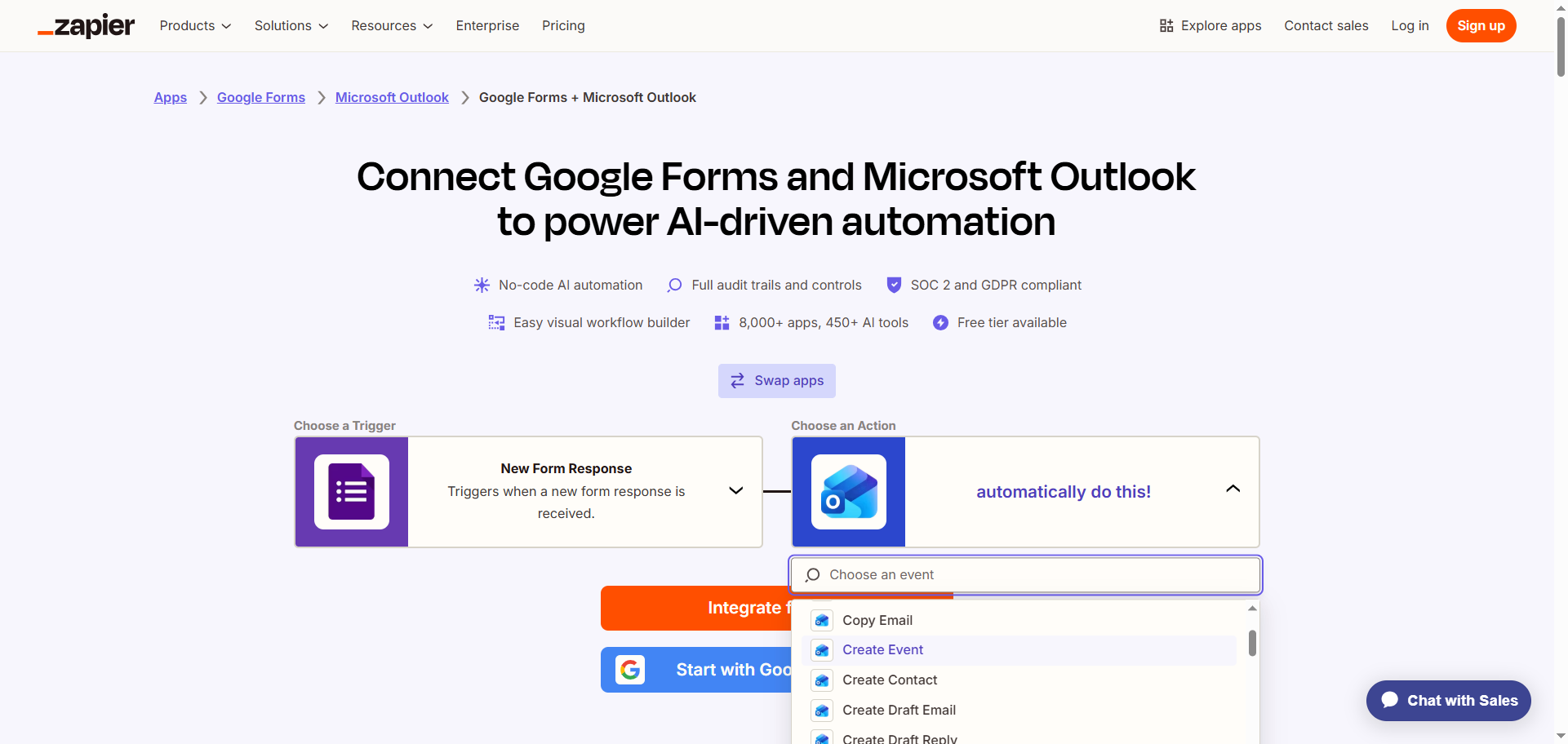
- Integrate for free(無料で連携)をクリックします。
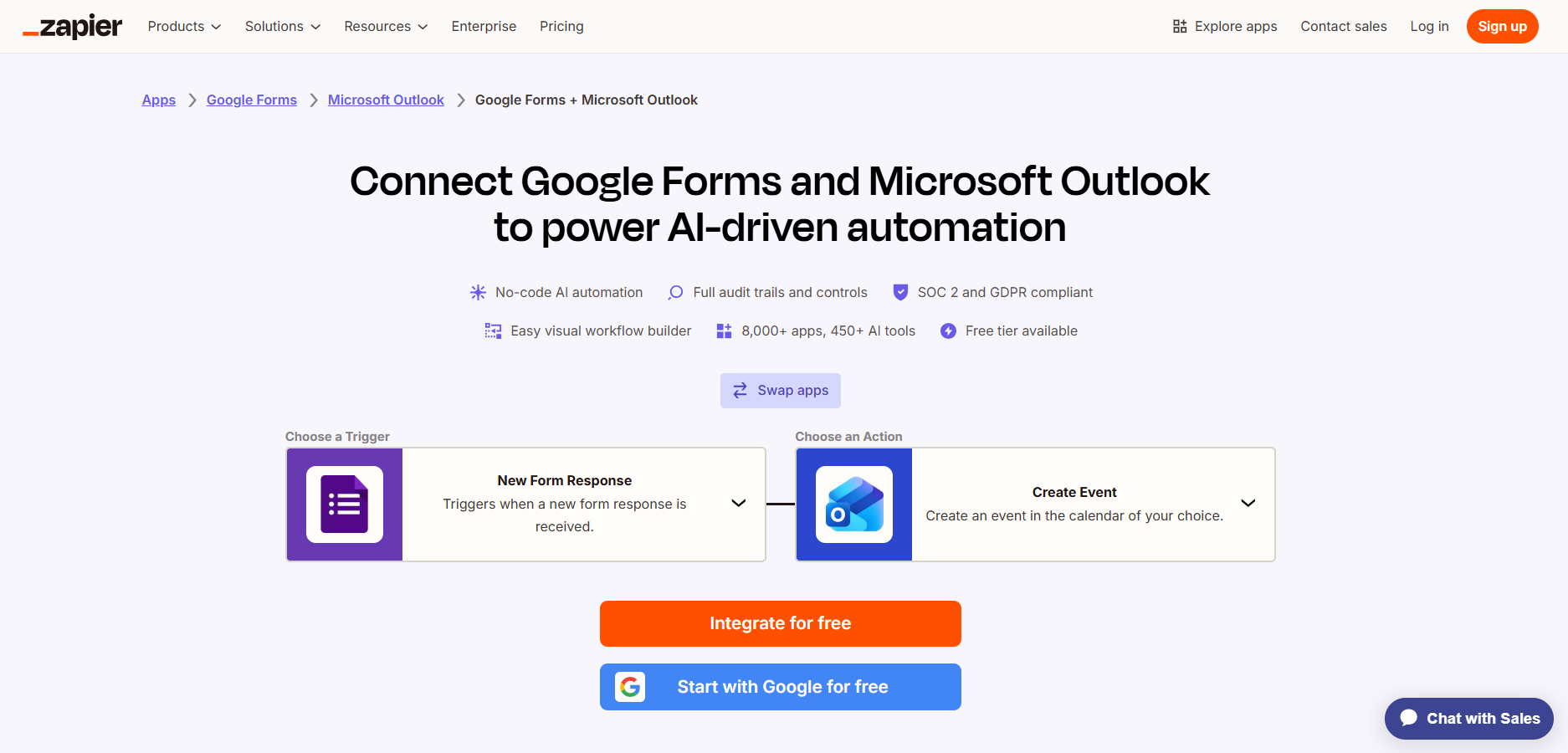
- Zapierアカウントにログインします。
- Googleフォームをクリックし、画面の指示に従ってZapierアカウントと連携します。Googleフォームとの接続を設定し、テストします。
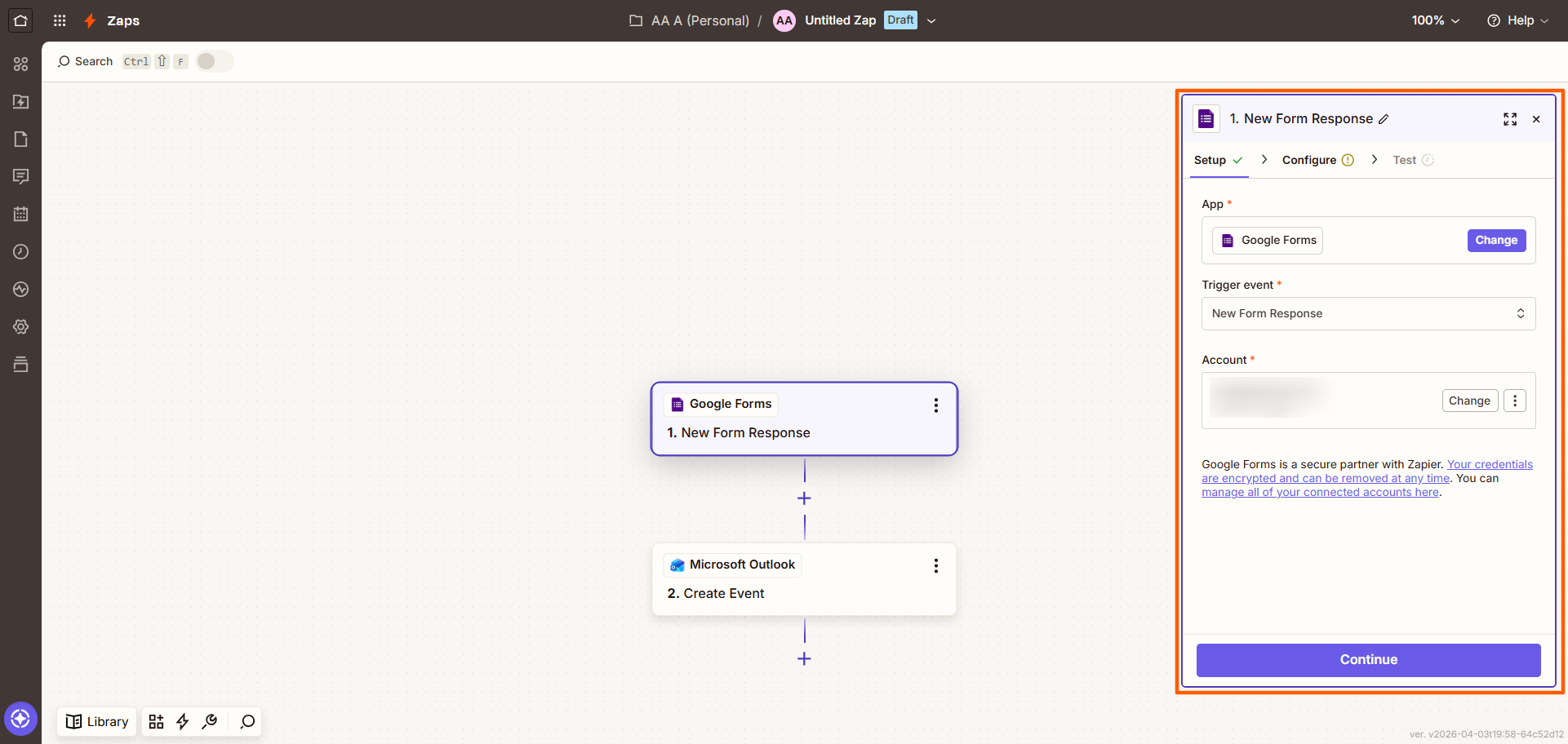
- Microsoft Outlookをクリックし、画面の指示に従ってZapierアカウントと連携します。Googleフォームとの接続を設定してテストし、Googleフォームのデータが正しくMicrosoft Outlookにマッピングされていることを確認します。
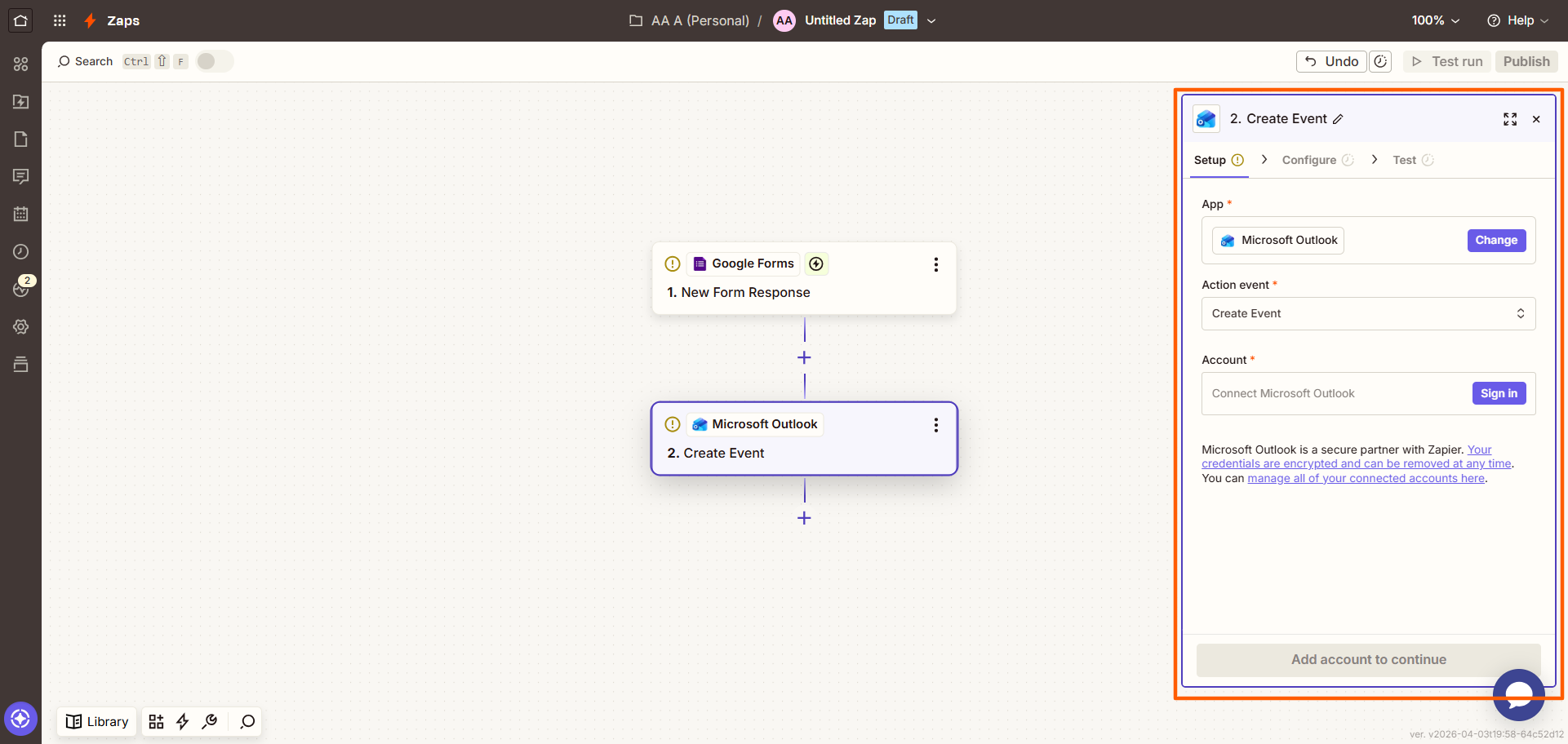
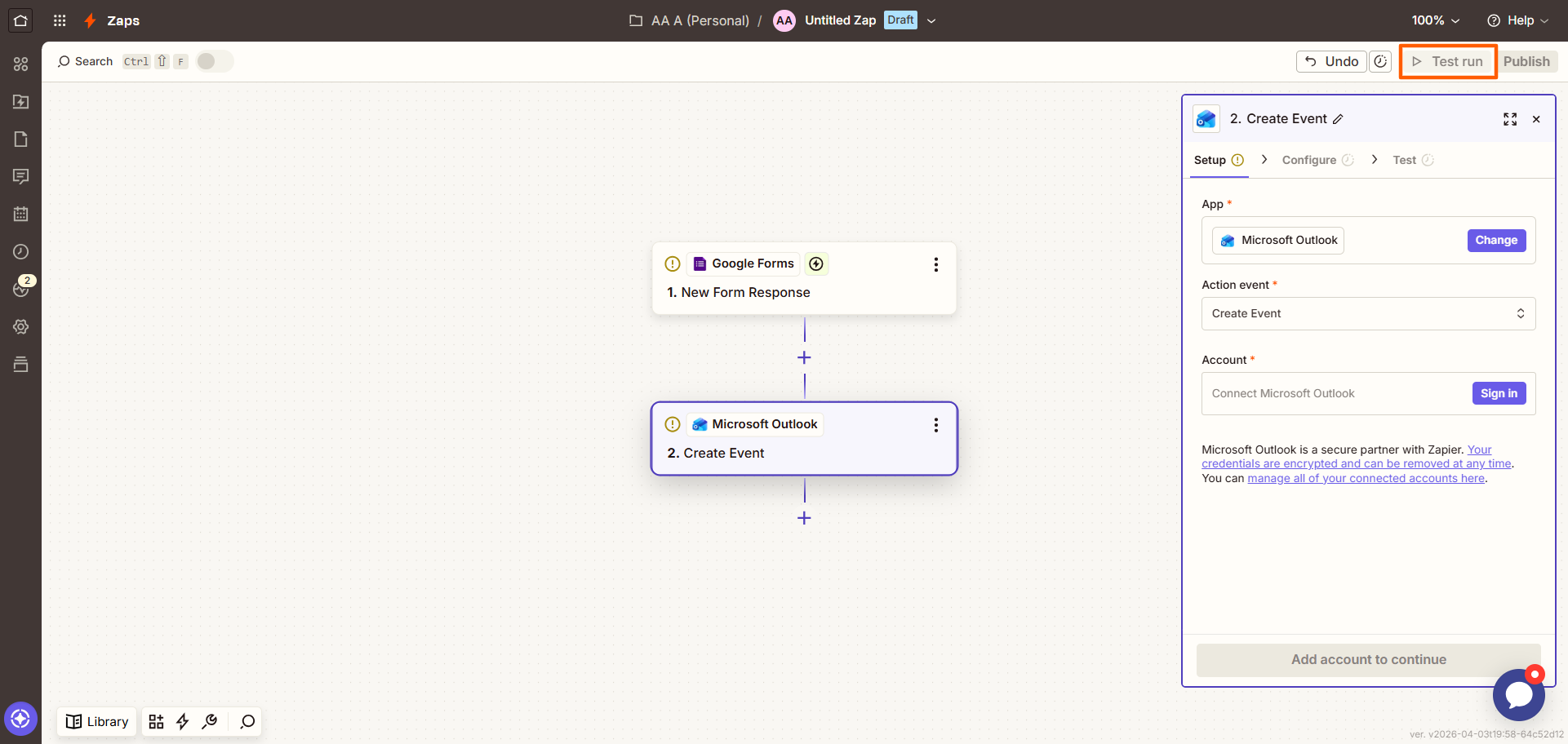
- 右上のTest run(テスト実行)をクリックして、連携が正しく動作するか確認します。必要に応じて修正を加えます。
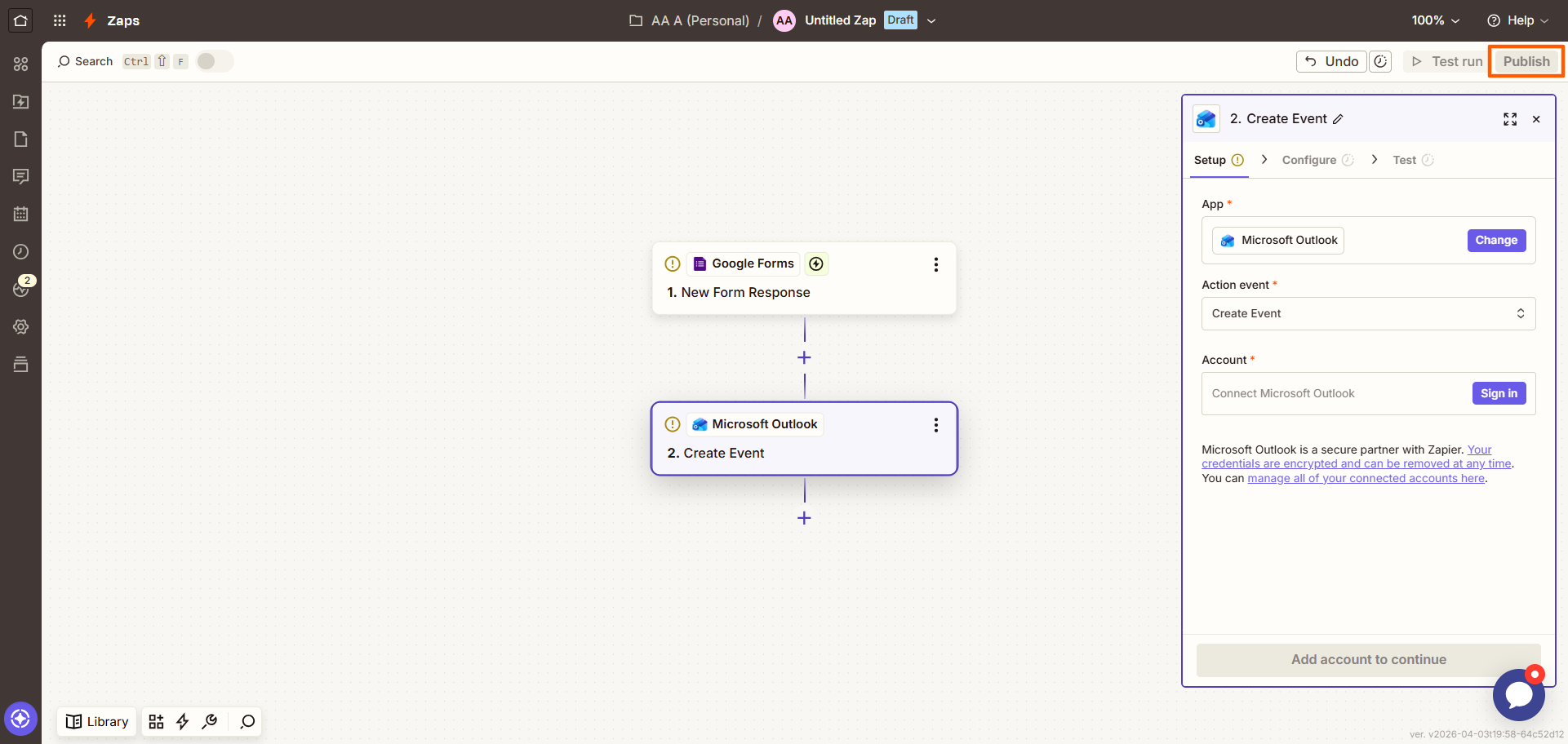
- Publish(公開)をクリックします。これで、Googleフォームに回答が送信されるたびに、Microsoft Outlookのカレンダーに自動で予定が作成されるようになります。
Zapierを使ってGoogleフォームとOutlookのメールやカレンダーを連携させるのが面倒に感じられるなら、それはあなただけではありません。これこそ、多くの人がGoogleフォームからJotformに乗り換える理由のひとつです。Jotformは、わずか数クリックでMicrosoft Outlookと連携できるフォームビルダーです。
JotformはMicrosoft Outlookと標準で連携できる
フォーム作成にJotformを使えば、フォームを日々の業務にスムーズに組み込めます(しかも外部ツールに頭を悩ませる必要もありません!)。最良のGoogleフォーム代替ツールであるJotformは、Microsoft Outlookはもちろん、あなたが使っているほかの多くのツールとも連携できます。
JotformとOutlookの連携は、Jotformの予約項目とMicrosoft Outlookのカレンダーを双方向でつなぎ、常に同期させます。これにより、フォームに表示される空き状況が正確に保たれ、お客様や見込み客、従業員が確実に予約を取れるようになります。予約の取りこぼしを減らし、事務作業の時間を節約し、全員が同じ情報を共有できる、まさに理想的なソリューションです。
Microsoft OutlookとJotformを連携する方法を知りたいですか?以下の手順に沿って進めてください。
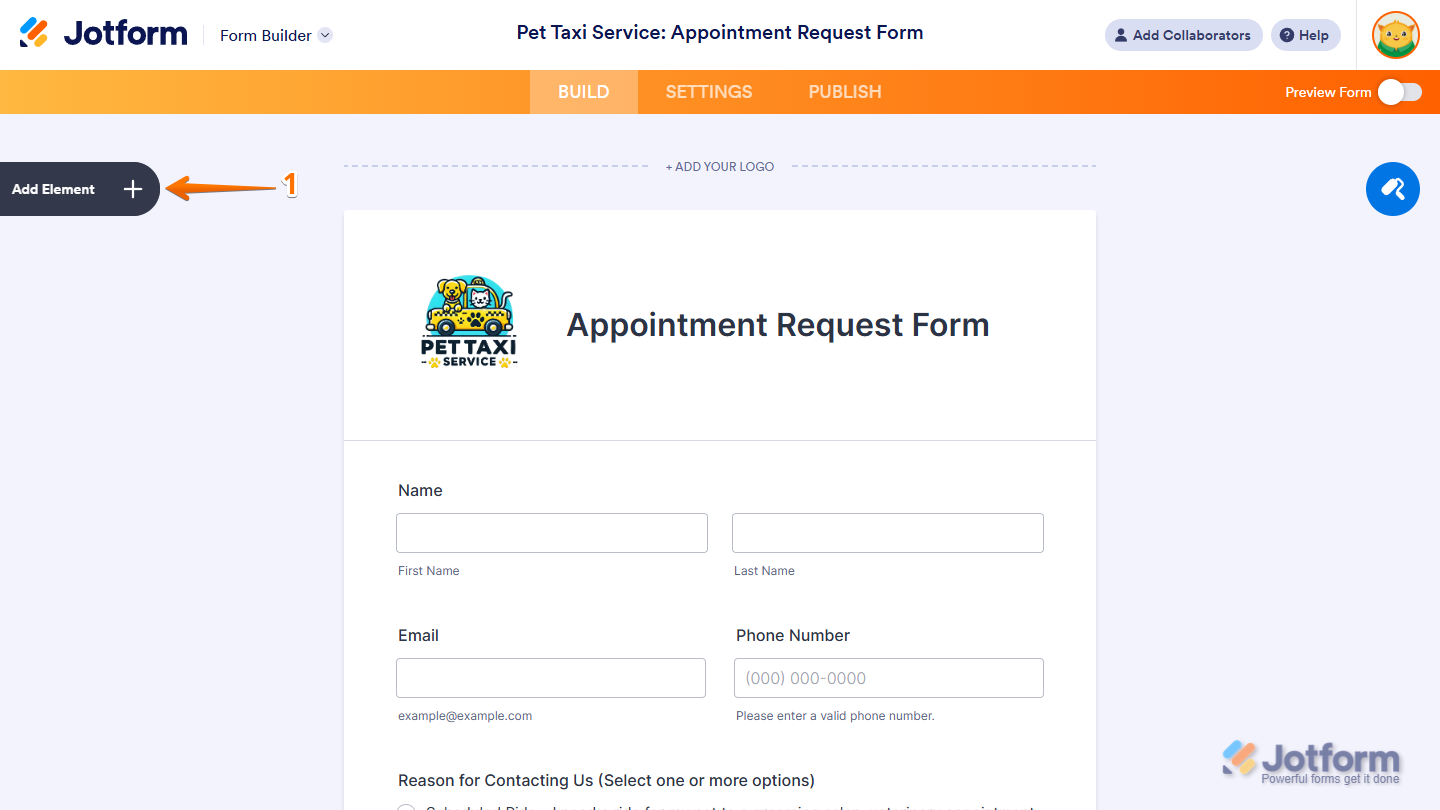
- Microsoft Outlookと連携したいJotformのフォームを開きます。要素を追加をクリックします。
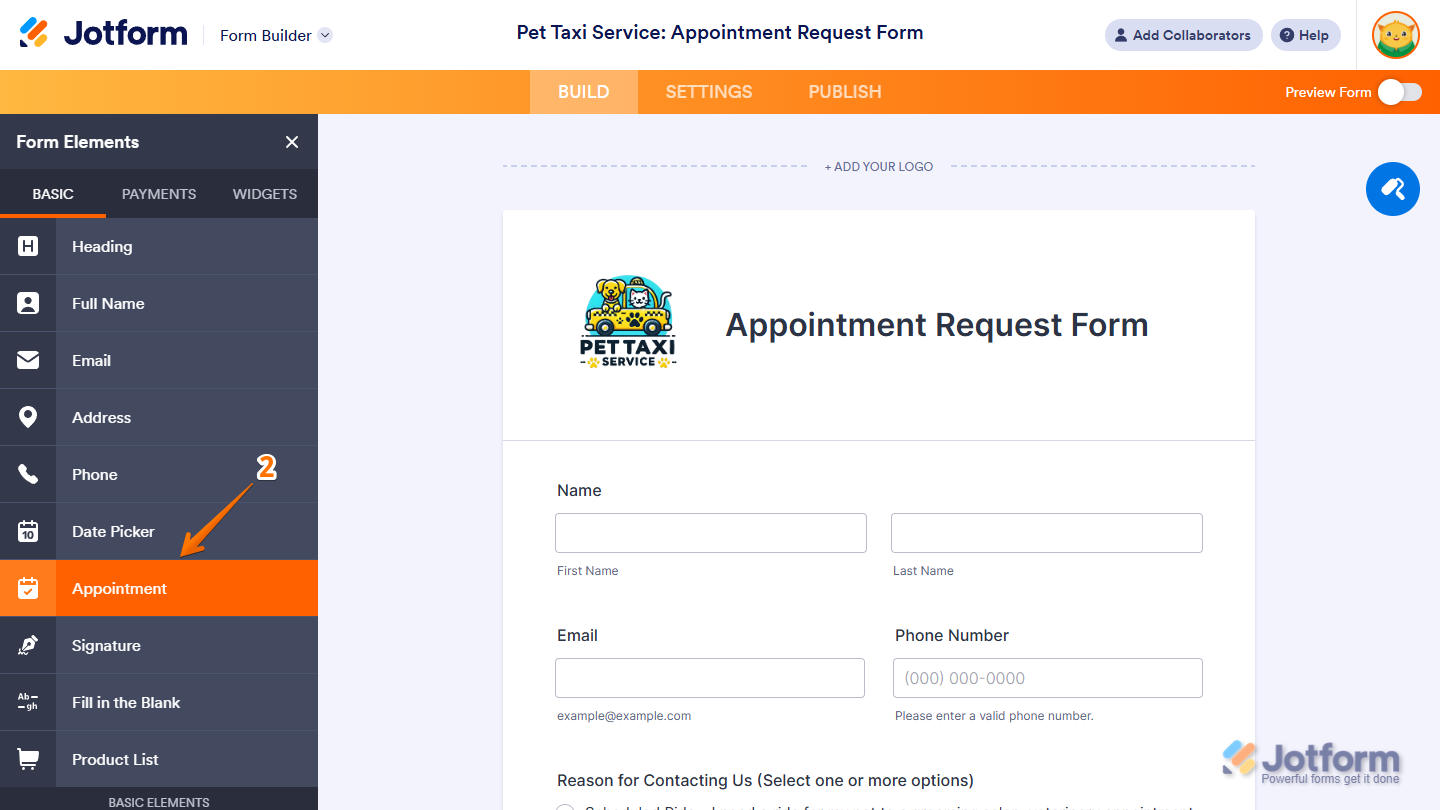
- 基本タブの予約までスクロールします。予約をクリックし、フォーム上の配置したい場所にドラッグ&ドロップします。
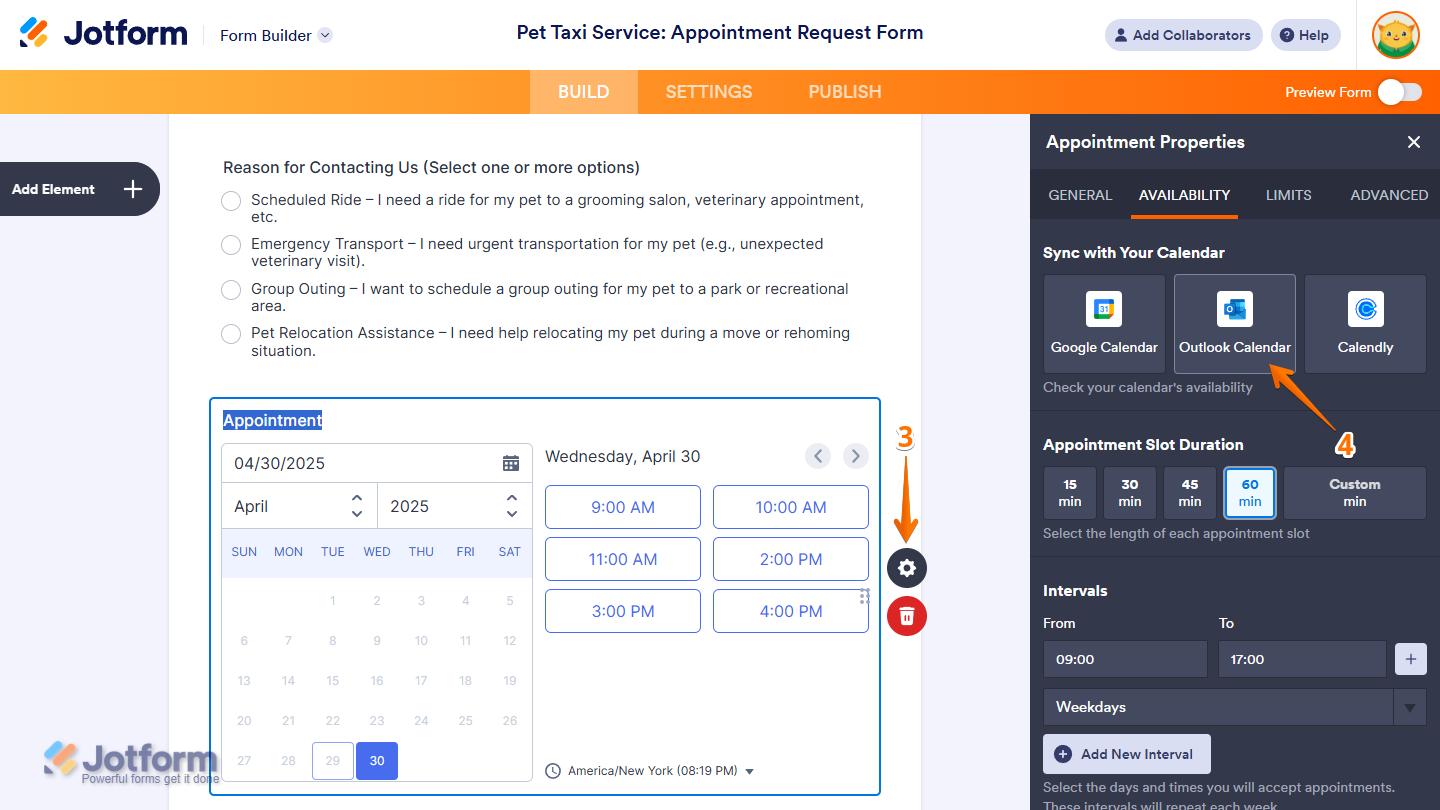
- 予約項目の歯車アイコンをクリックします。
- Jotformの予約プロパティのウィンドウが開きます。空き状況タブをクリックします。続いて、Outlookカレンダーをクリックします。
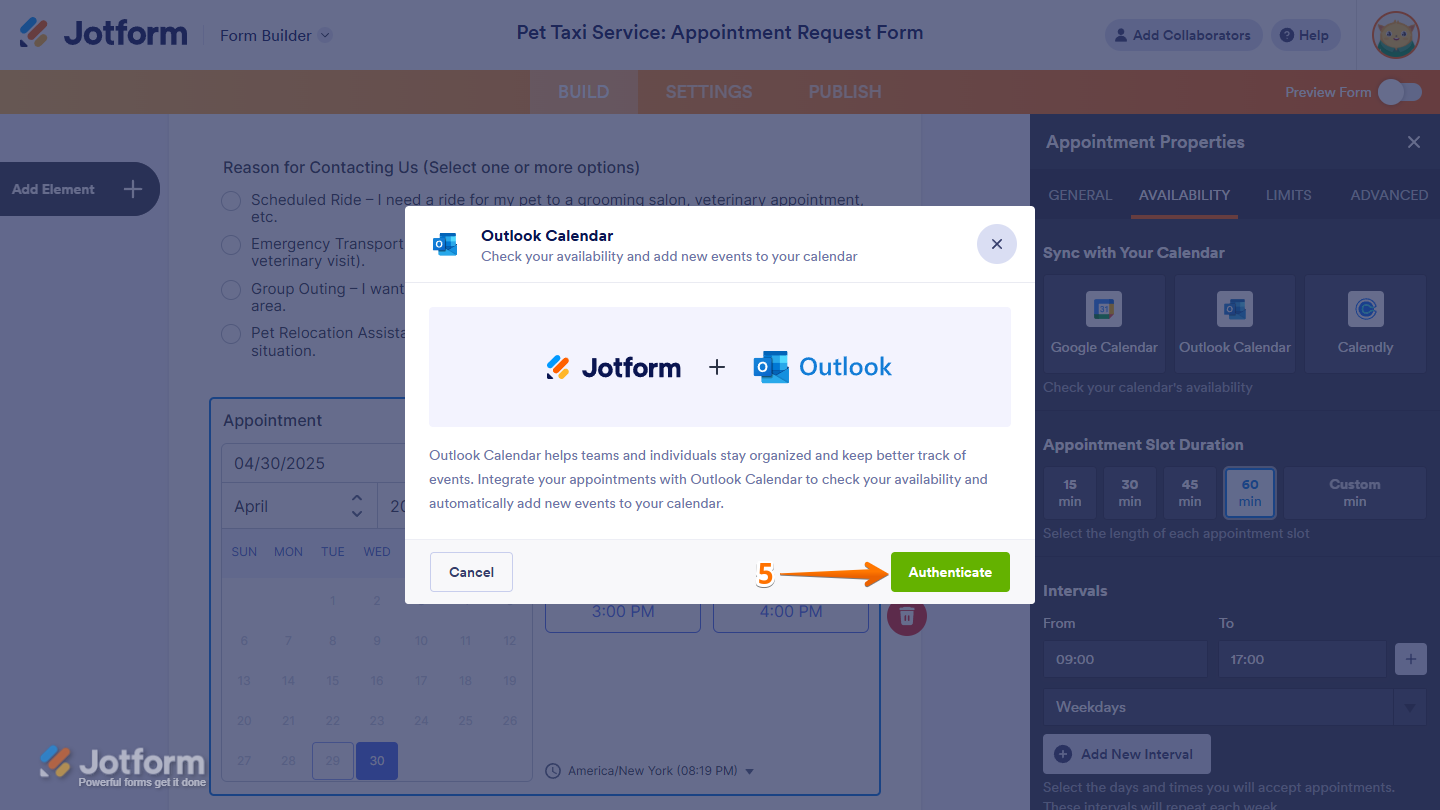
- 認証をクリックします。ログインして、JotformとMicrosoft Outlookアカウントの連携を許可します。
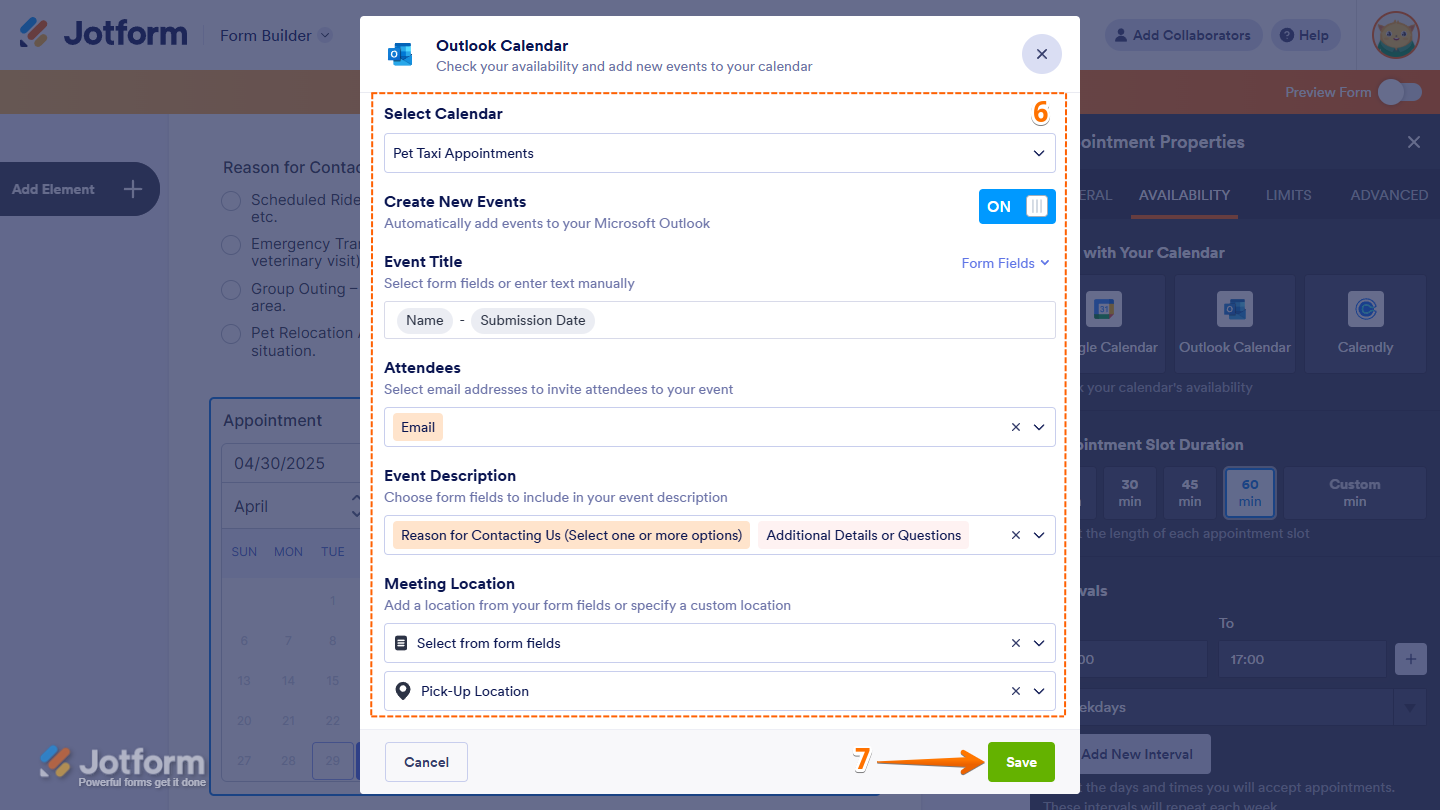
- Microsoft Outlookアカウントと連携できたら、カレンダーと接続するために次の設定を選択します。
- カレンダーを選択:ドロップダウンメニューを開き、設定したいカレンダーを選びます。
- イベントのタイトル:Outlookイベントのタイトルを作成します。カスタムタイトルを指定するか、ドロップダウンメニューから氏名、メール、住所、電話番号、日付選択などの対応フォーム項目を選び、Jotformのフォームから動的な値を挿入できます。
- 参加者:招待を送りたい相手のメール項目をフォームから選択します。
- イベントの説明:イベントの説明にどのような詳細を入れますか?長文テキスト、ドロップダウン、複数選択などの対応項目から選びます。このオプションでは複数の項目を選択できます。
- 会議の場所:Microsoft Teams会議、Skype、カスタムの場所、またはフォーム項目からの選択など、会議を行う場所を選びます。
- 保存をクリックします。
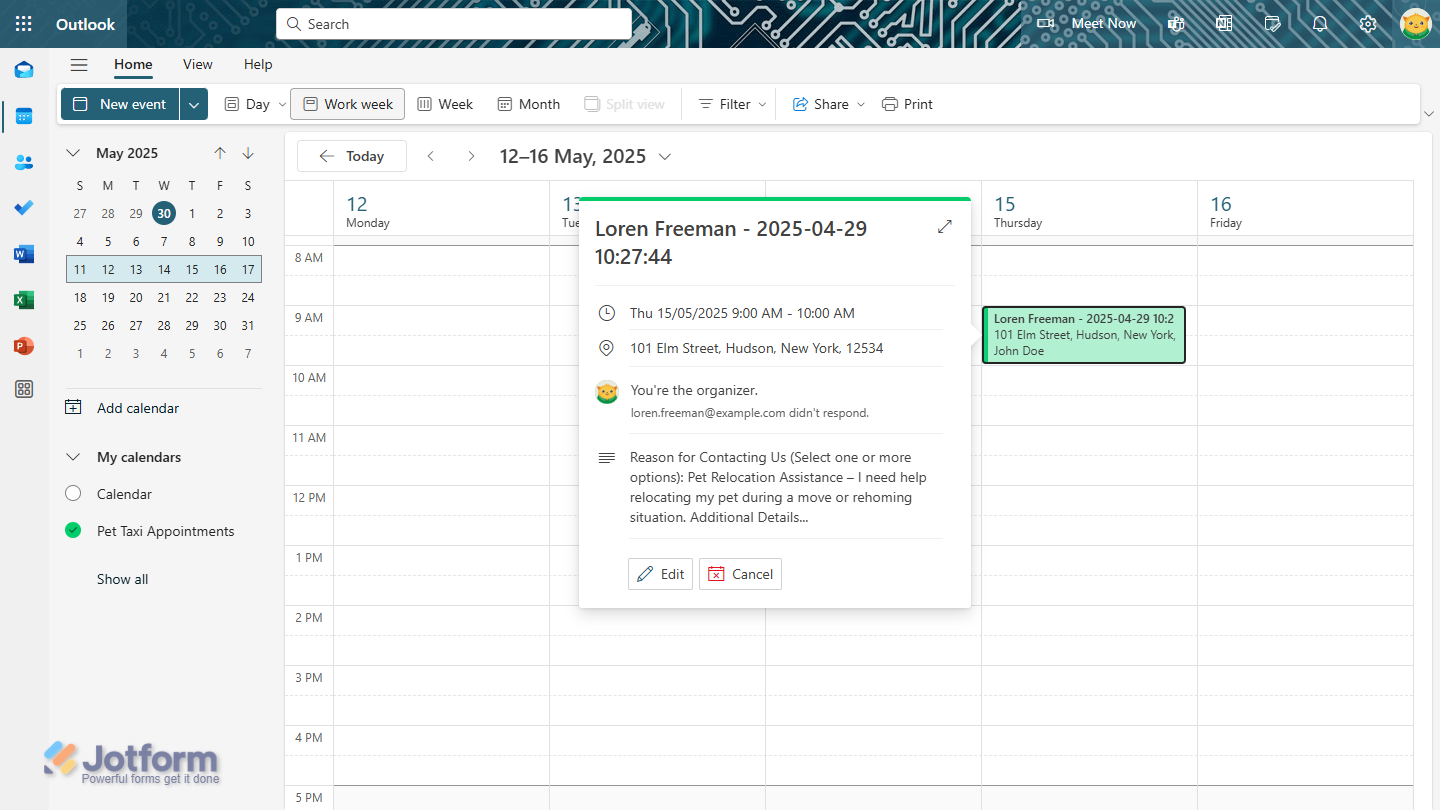
JotformとMicrosoft Outlookのカレンダーの連携は、これほど簡単です!フォームの回答者がJotformのフォームから予約を取るたびに、Outlookのカレンダーに自動でイベントの招待が作成されます。
Pro Tip
JotformをOutlookカレンダー以外ともつなげたいですか?問題ありません! Jotformは、Jotformフォームから送信された情報を使ってメールを即座に送る標準連携も提供しており、コミュニケーションを効率化できます。
Jotformに乗り換えて、標準のMicrosoft Outlook連携とさらに多くの機能を活用しよう
なぜGoogleフォームのユーザーは次々とJotformに乗り換えるのでしょうか?その理由をいくつかご紹介します。
 Jotform |  Googleフォーム | |
|---|---|---|
| 標準のMicrosoft Outlook連携 | ||
| 項目とウィジェット | 20種類以上の基本項目&100種類以上のウィジェット | 11種類の質問タイプ |
| 条件分岐ロジック | 機能が限定的 | |
| 連携機能 | 150種類以上 | アドオン対応 |
| テンプレート | 20,000種類以上 | 17種類 |
| テーマ | 1,000種類以上の既成テーマ&カスタムテーマの作成 | テーマのカスタマイズが限定的 |
| カスタム通知&自動応答メール | ||
| レポート機能 | レポートビルダーとフォーム分析 | グラフが限定的 |
| モバイルアプリ | Jotformモバイル | |
| 今すぐ試す | 詳しく見る |
GoogleフォームをJotformのような高度なフォームビルダーと比較すると、いくつかの重要なポイントが際立ちます。
- Jotformには、Microsoft Outlookなど、あなたが使っているツールと連携できる150種類以上の標準フォーム連携機能が備わっており、フォームの回答からイベントの招待を作成するような自動化されたワークフローを簡単に構築できます。
- Jotformなら、フォームをゼロから作成する必要はありません。さまざまな業種や用途に対応した20,000種類以上のフォームテンプレートが用意されており、時間と労力を節約できます。
- Jotformには条件分岐ロジックのような高度なフォーム機能があり、ユーザーにとって関連性が高く魅力的なフォームを作成できます。
- カスタムフォームを作成したいなら、Jotformが最適です。理想的なフォームを作成するための1,000種類以上のテーマが用意されています。さらに、フォームのサンクスページや自動応答メールもカスタマイズできます。
Jotformでは、フォームの分析やレポート作成ツールも利用でき、フォームのデータをビジネス上の意思決定に活かせます。また、外出先でも、Jotformのモバイルアプリを使ってフォームを管理・更新できます。
Jotformは高度な機能を備えながらも、非常に直感的に使えるため、オンラインフォームビルダーを初めて使う方にも、熟練のユーザーにも理想的な選択肢です。ほぼあらゆる種類のワークフローを、素早くシンプルに作成できます。
GoogleフォームをワンクリックでJotformに移行しよう
率直に言いましょう。社内のワークフローを効率化する最良の方法は、Jotformに移行することです。あなたが使っているツールと連携できる数百もの標準連携機能を利用でき、しかもプロフェッショナルで魅力的なフォームを作成できます!
移行すると、JotformでGoogleフォームを作り直さなければならないのではと心配ですか?そんなことはありません。当社の移行ツールがすべての作業を代行し、フォームの質問や構造はそのまま維持されます。わずか1クリックで、すべてを簡単にJotformへ移せます。


何より、Jotformには無料プランがあるので、移行をためらう理由は何もありません。Jotformへの移行がいかに簡単かを体験し、フォームをMicrosoft Outlookと連携して、業務を効率化する自動化されたワークフローを作成してみましょう。今すぐJotformをお試しください!
この記事は、Microsoft 365環境で業務を行うオフィス管理者、業務チーム、エンタープライズユーザーのうち、エコシステムを切り替えることなく、Googleフォームの回答をきっかけにOutlookのメールやカレンダーのイベントを自動化したい方に向けたものです。













コメントの送信: