
PDFをGoogleフォームに変換したいと思っても、残念ながら現時点でGoogleフォームにはその機能が標準で用意されていません。
とはいえ、安心してください。この記事では、特別な光学文字認識(OCR)ツールを使わなくても変換できる、ちょっとした2つの裏ワザをご紹介します。
さらに、さまざまなファイル形式からGoogleフォームを作成できるJotformのAIアドオンもご紹介します。より速く、より正確に変換できるので、ぜひ試してみてください。

PDFをGoogleフォームに変換する手順(手動の方法)
Googleフォームには、PDFをフォームに変換する専用の機能がありません。そこで、手動で変換する方法をご紹介します。ただし、手作業で進める以上、どうしても人為的なミスが起こる可能性がある点には注意してください。
- まず、PDF文書をGoogleドライブにアップロードします。
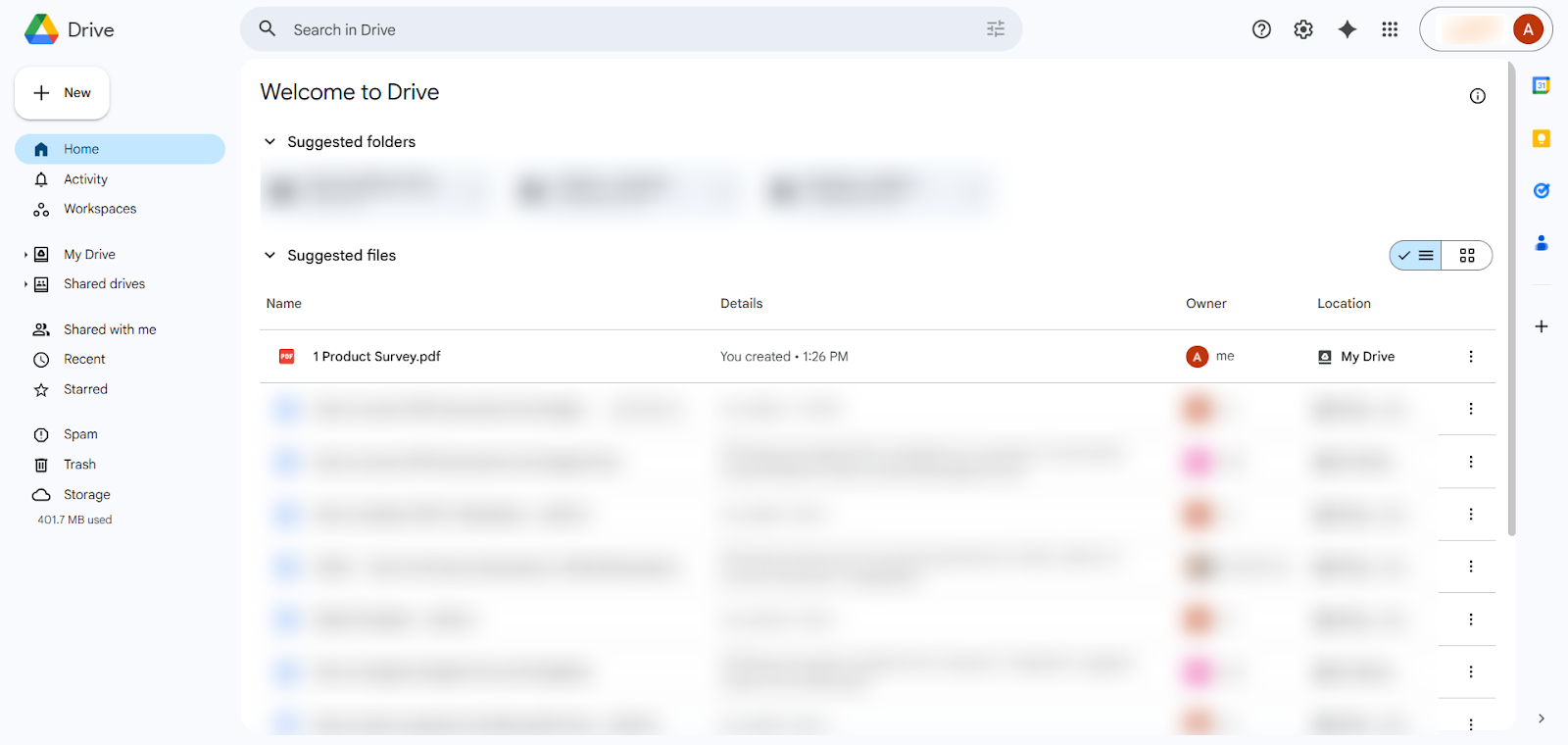
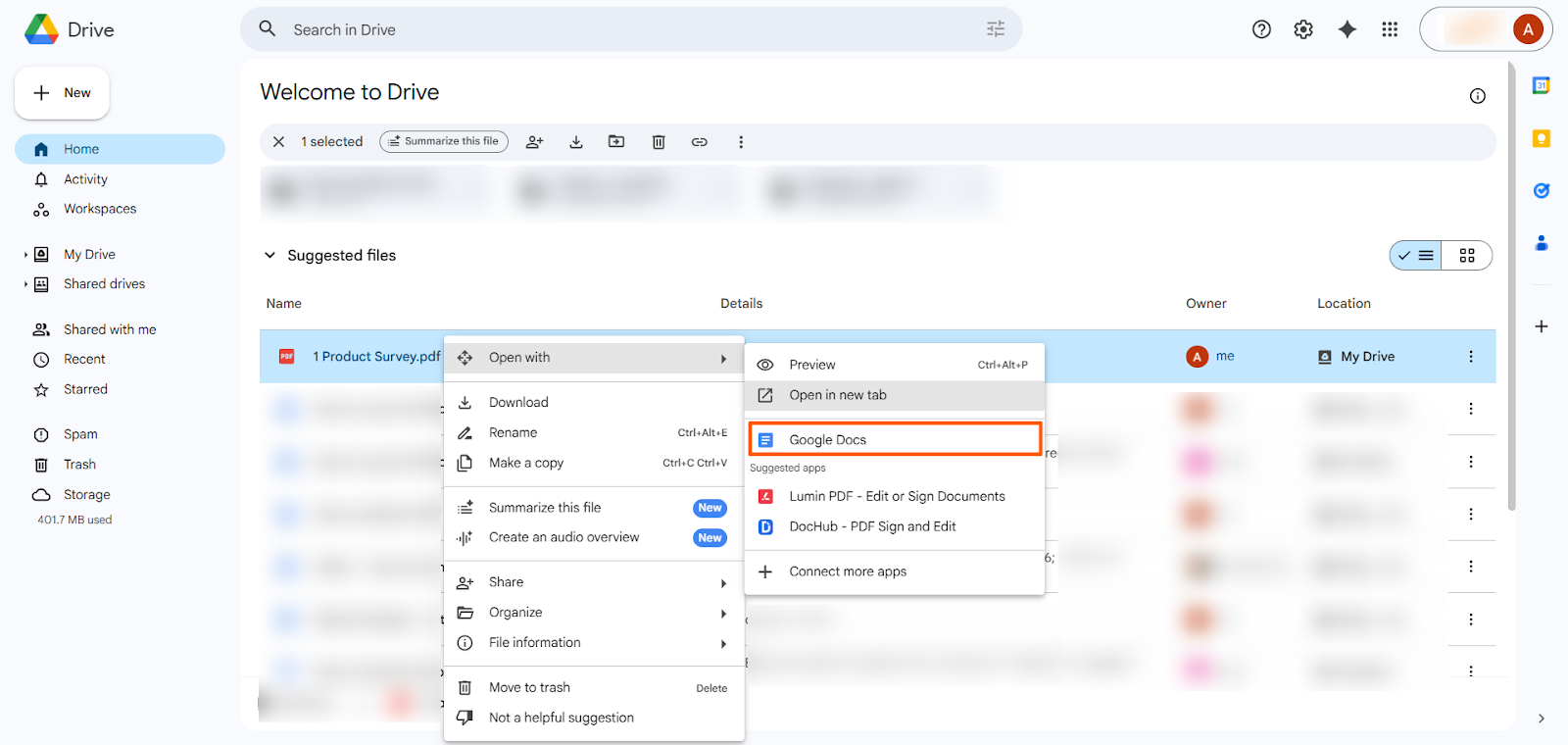
- 次に、PDFを右クリックして「アプリで開く」を選び、「Googleドキュメント」をクリックします。すると、PDFからテキストが抽出され、Googleドライブ上のGoogleドキュメントファイルとして保存されます。
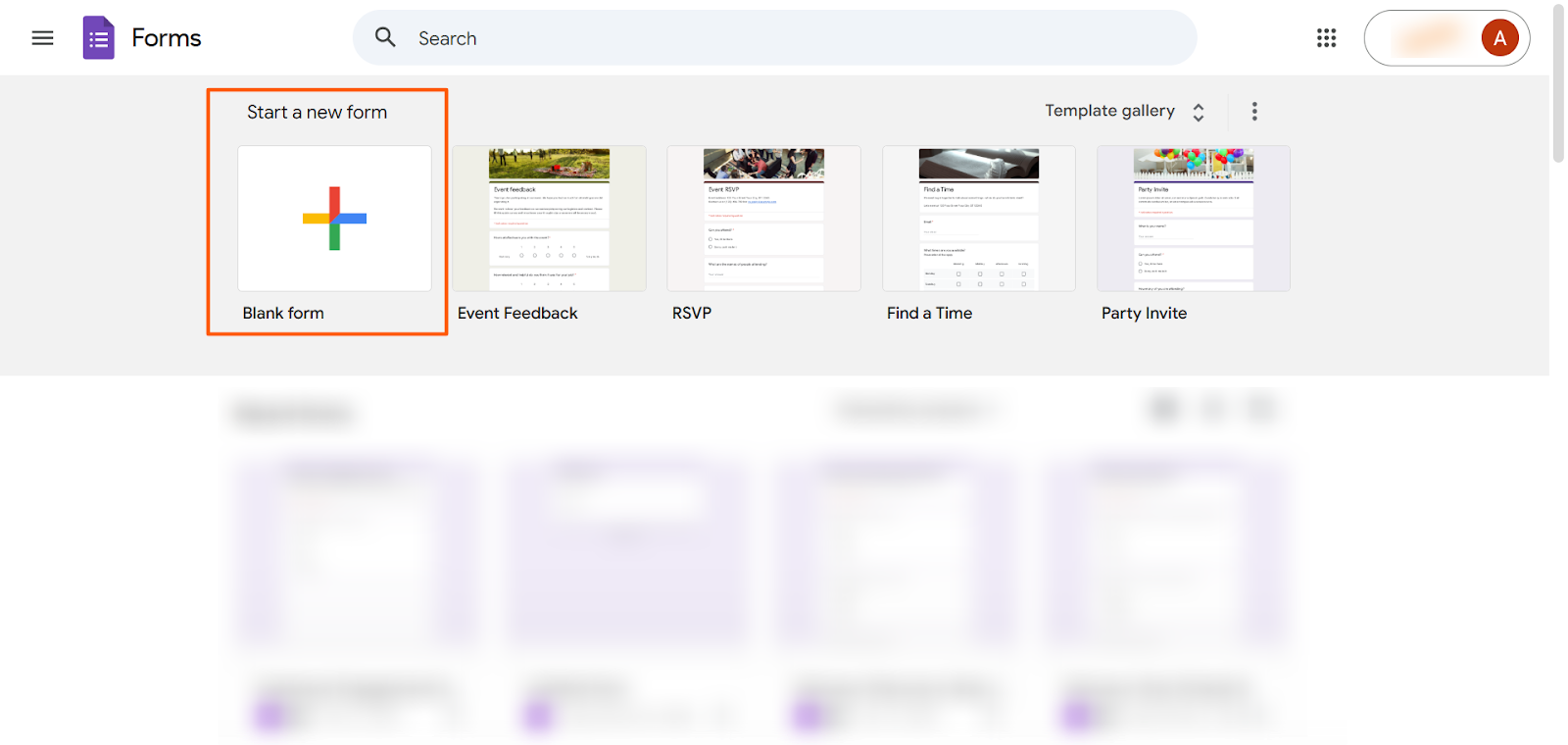
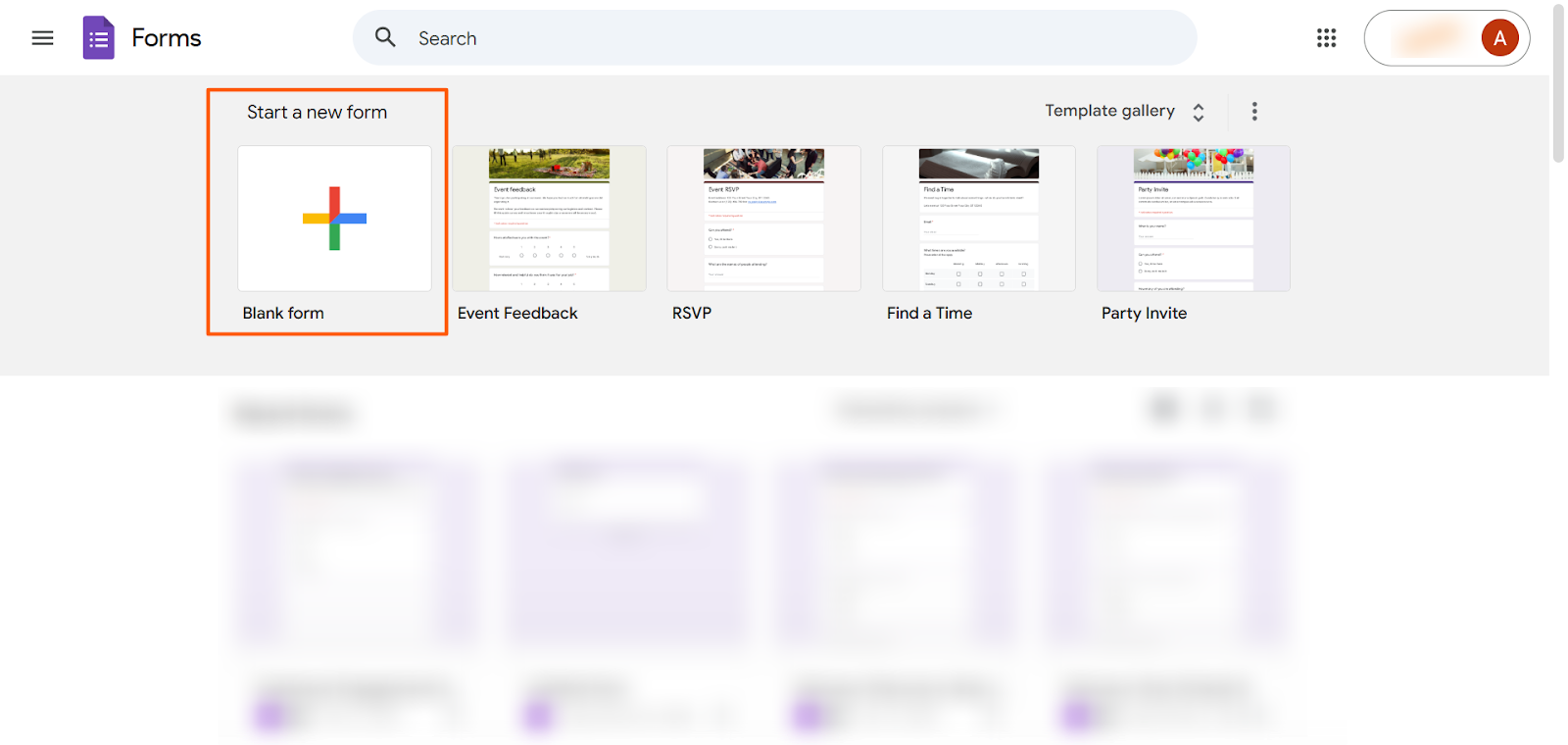
- Googleフォームを開いて、「空白のフォーム」をクリックします。
- 最後に、Googleドキュメントファイルにある質問と回答をGoogleフォームに手作業でコピーします。このとき、質問の形式を適切に選ぶのを忘れないようにしましょう。(Googleフォームの基本的な使い方については、わかりやすいチュートリアルをご覧ください。)
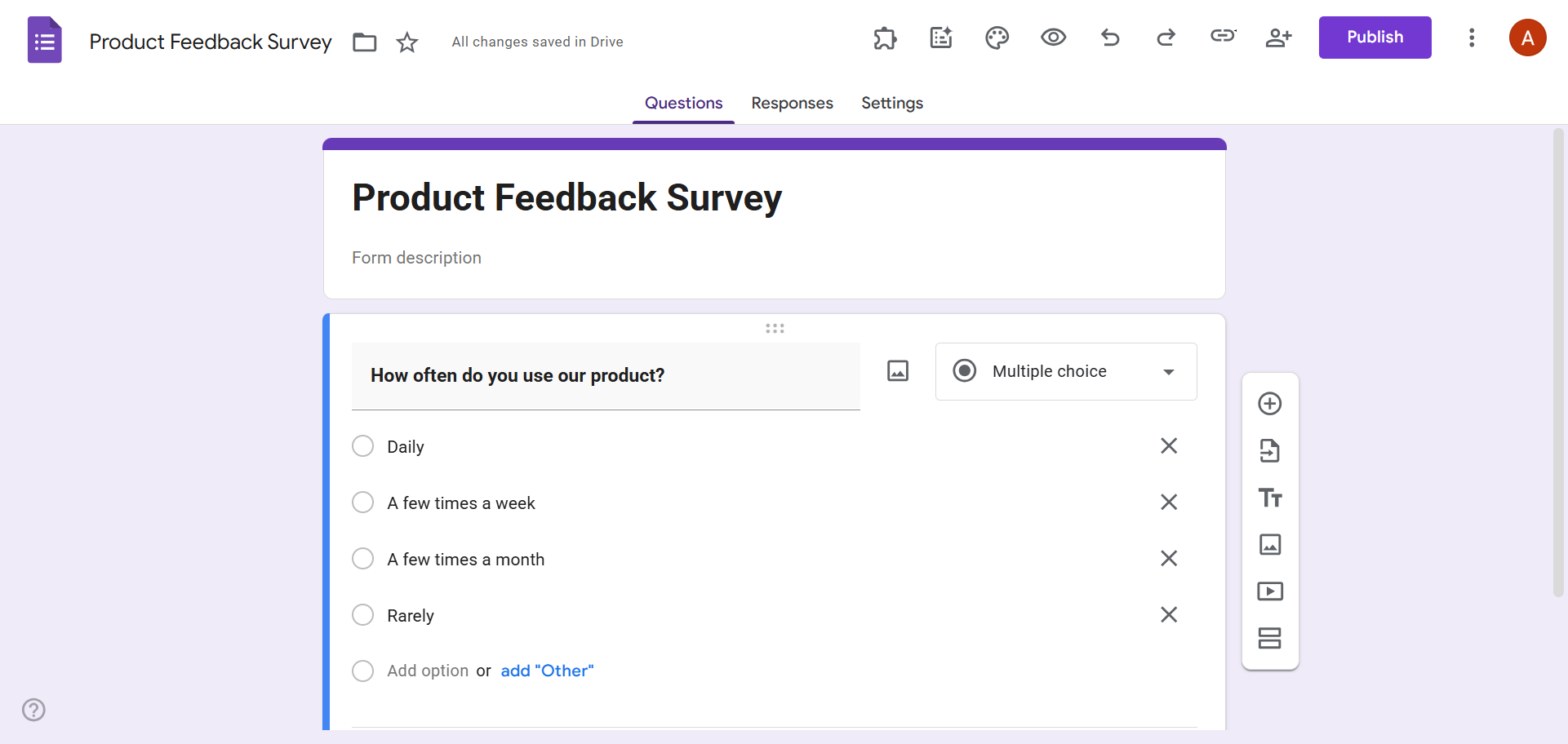
Googleフォームを作成したあとは、必要に応じてPDFとして保存することもできます。三点アイコンをクリックして「印刷」を選び、「PDFに保存」を選択するだけです。
GoogleフォームのアドオンでPDFから質問を取り込む方法
PDFをGoogleフォームに変換する標準機能はありませんが、いくつかのGoogleフォームのアドオンを使えば、この作業をサポートしてくれます。よく使われているツールのひとつがAutomagical Formsです。
もうひとつの選択肢が、JotformのAIフォーム作成ツールです。これはAIを活用して、Googleフォームへの質問のインポートを丸ごと効率化してくれます。Googleドキュメント、Googleスプレッドシート、Googleスライドから質問を取り込めるだけでなく、Googleフォームの質問を他のファイル形式に書き出すこともできます。
PDFファイルを使う場合は、まずGoogleドライブでそのファイルをGoogleドキュメントとして開きます。そのうえで、JotformのAIフォーム作成ツールを使えば、Googleフォームに質問をインポートできます。
JotformのAIフォーム作成ツールの使い方は次のとおりです。
- Googleフォームを開いて、「空白のフォーム」をクリックします。
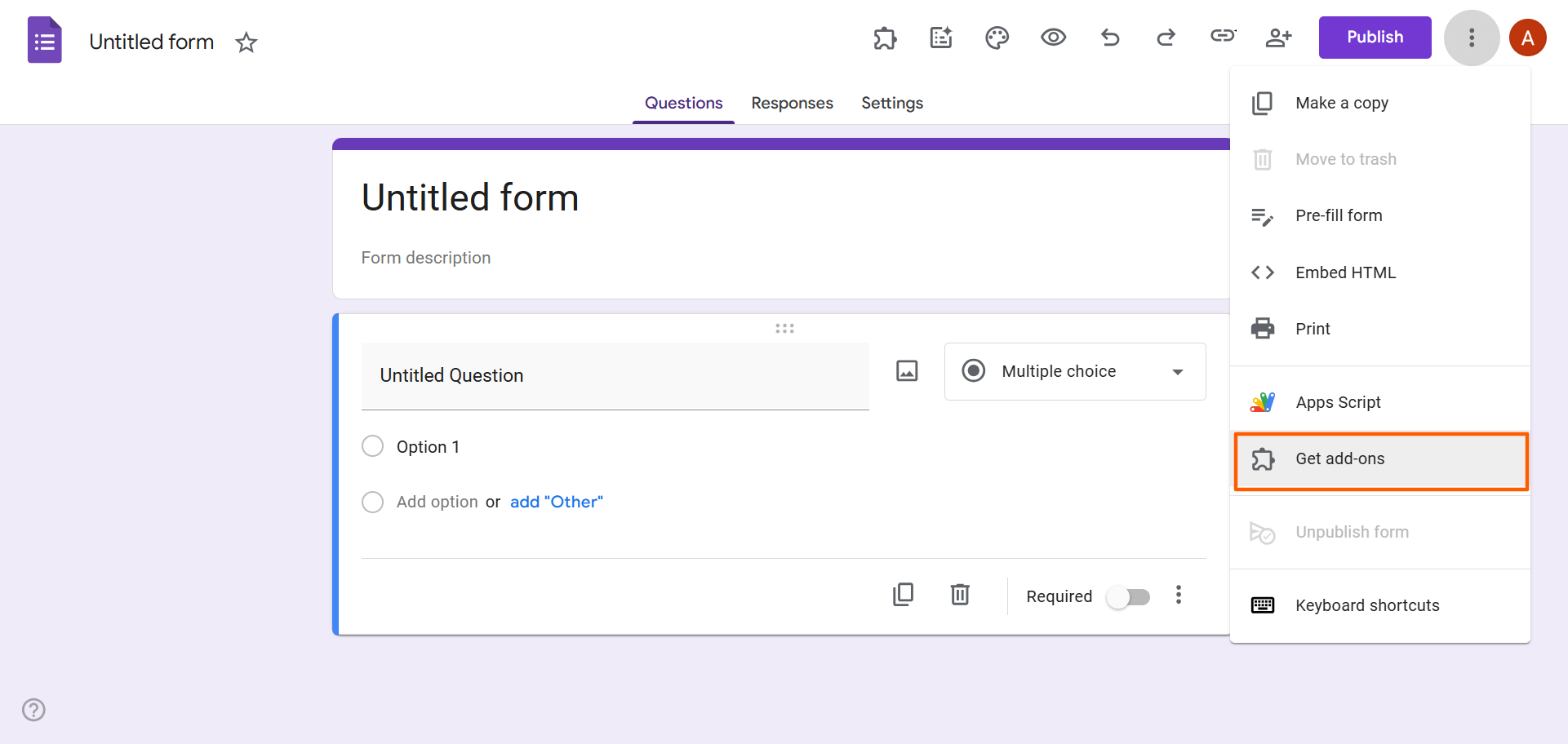
- 三点アイコンをクリックして、「アドオンを取得」を選びます。
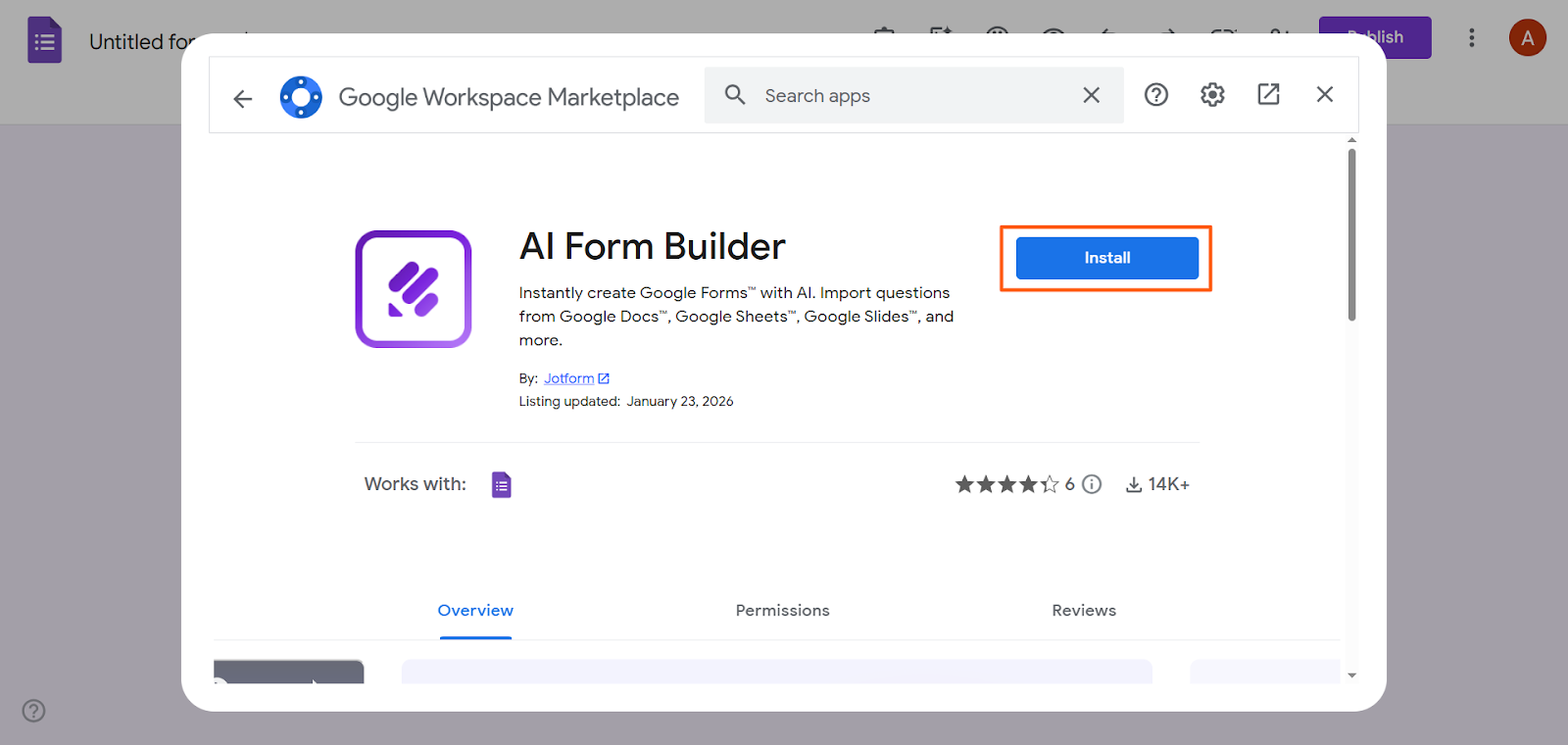
- 「AI Form Builder Jotform」を検索して、「インストール」をクリックします。必要な認証や権限の付与を済ませてください。
- アドオンのアイコンをクリックして、「AI Form Builder」を選びます。
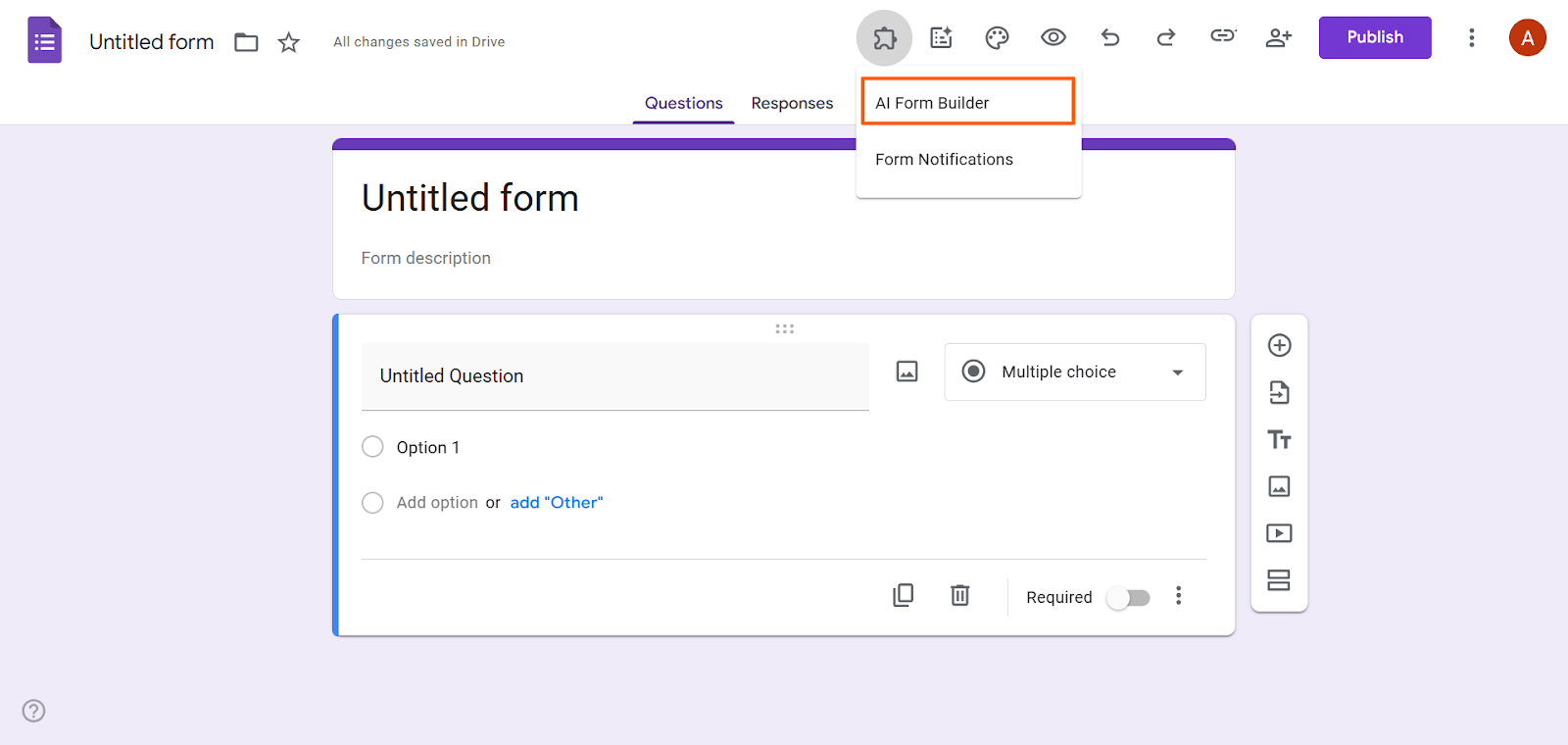
- 「Open Builder」をクリックします。
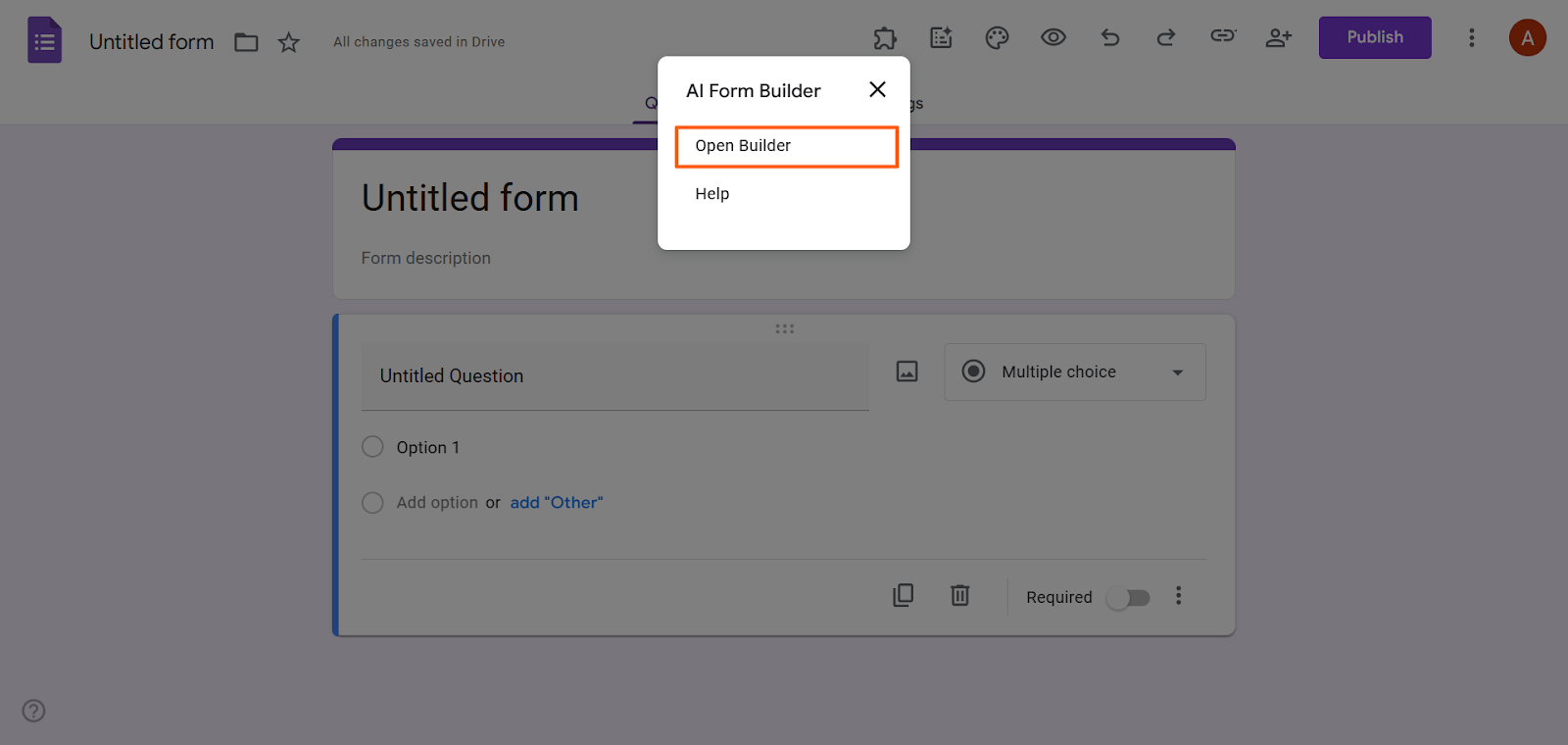
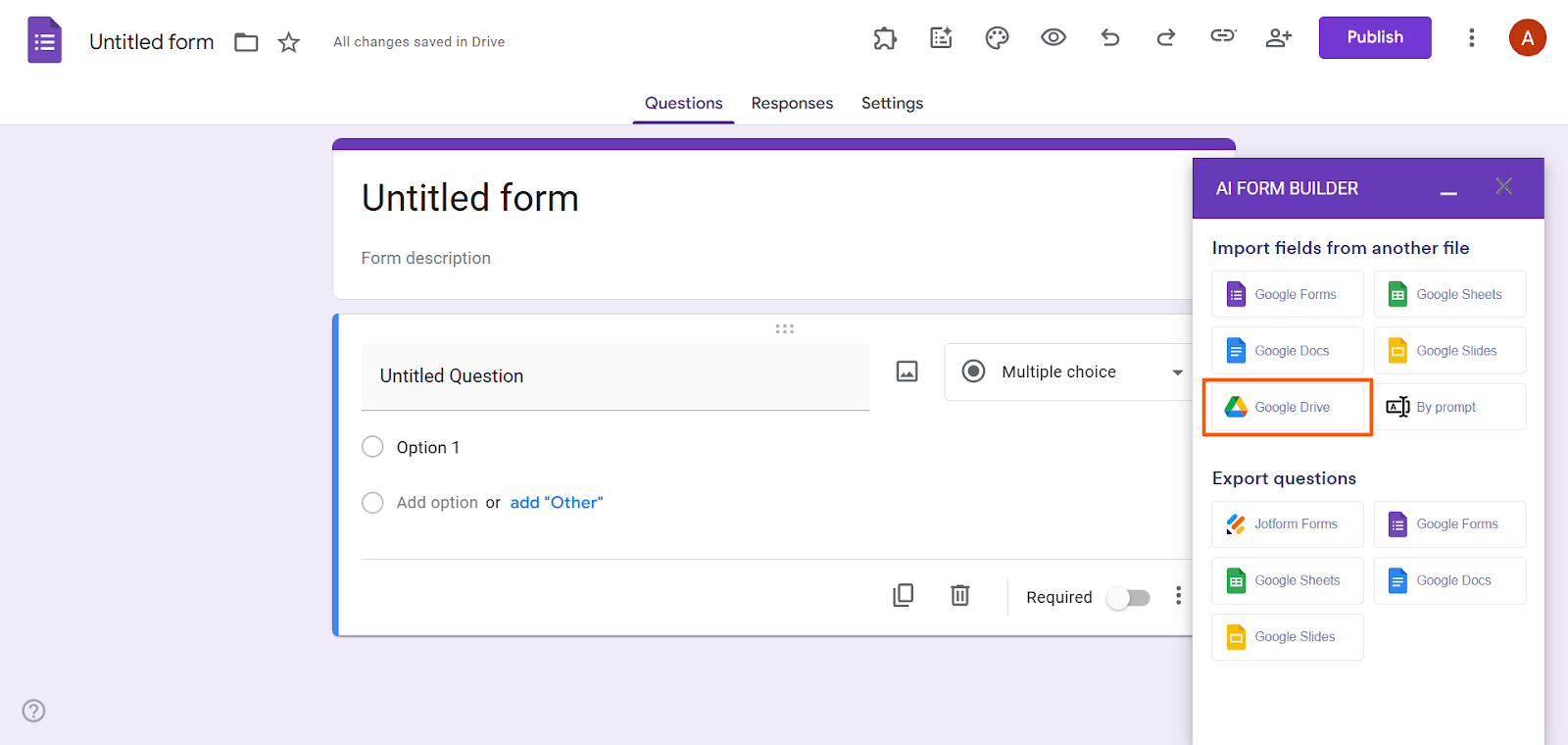
- 「Import fields from another file」の下にある「Google Drive」または「Google Docs」をクリックします。
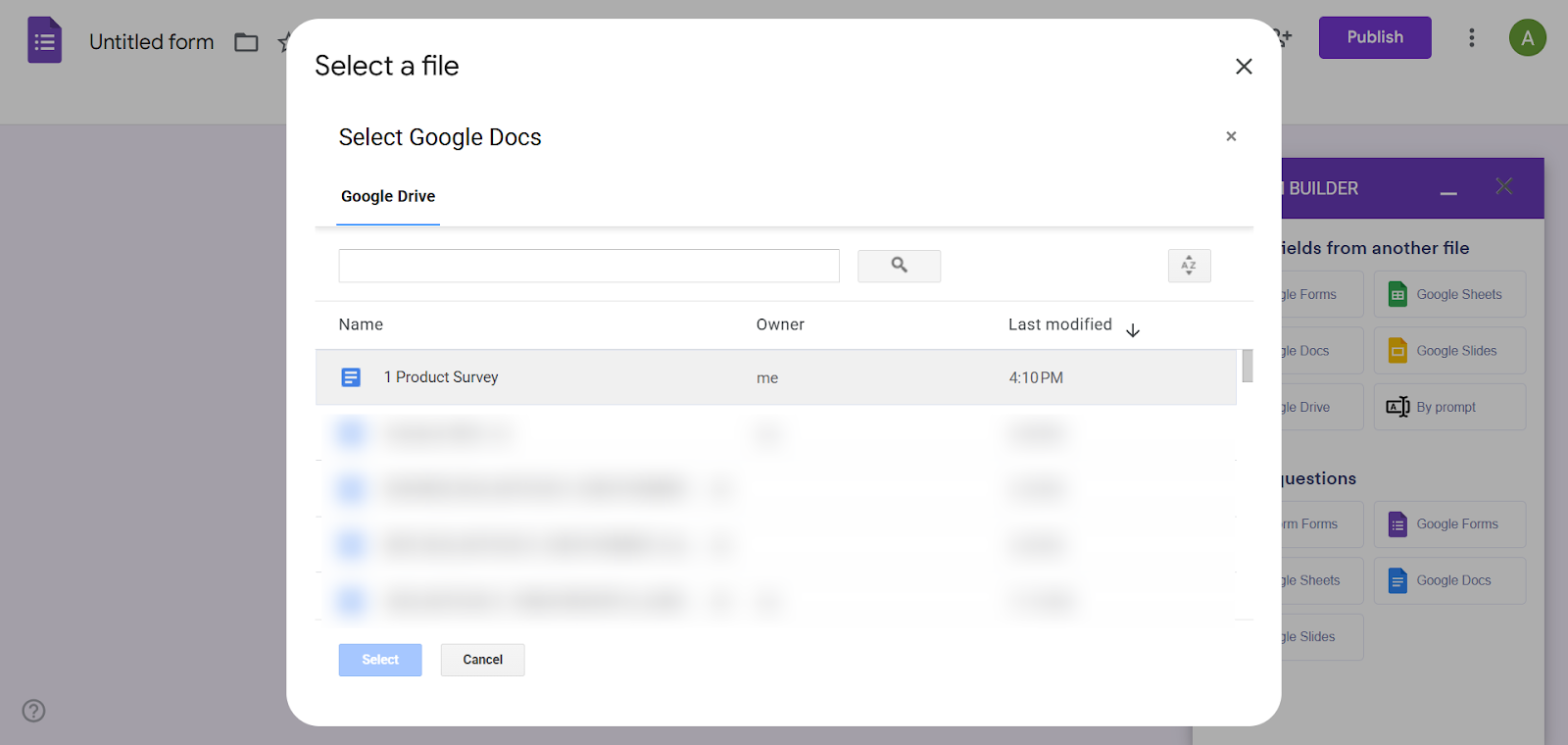
- Googleフォームに変換したいファイルを選びます。
- フォームの種類として「Form」か「Quiz」を選びます。Formは一般的なアンケートやフィードバックフォーム、お問い合わせフォームに向いています。Quizは正誤の判定が必要なフォームです。
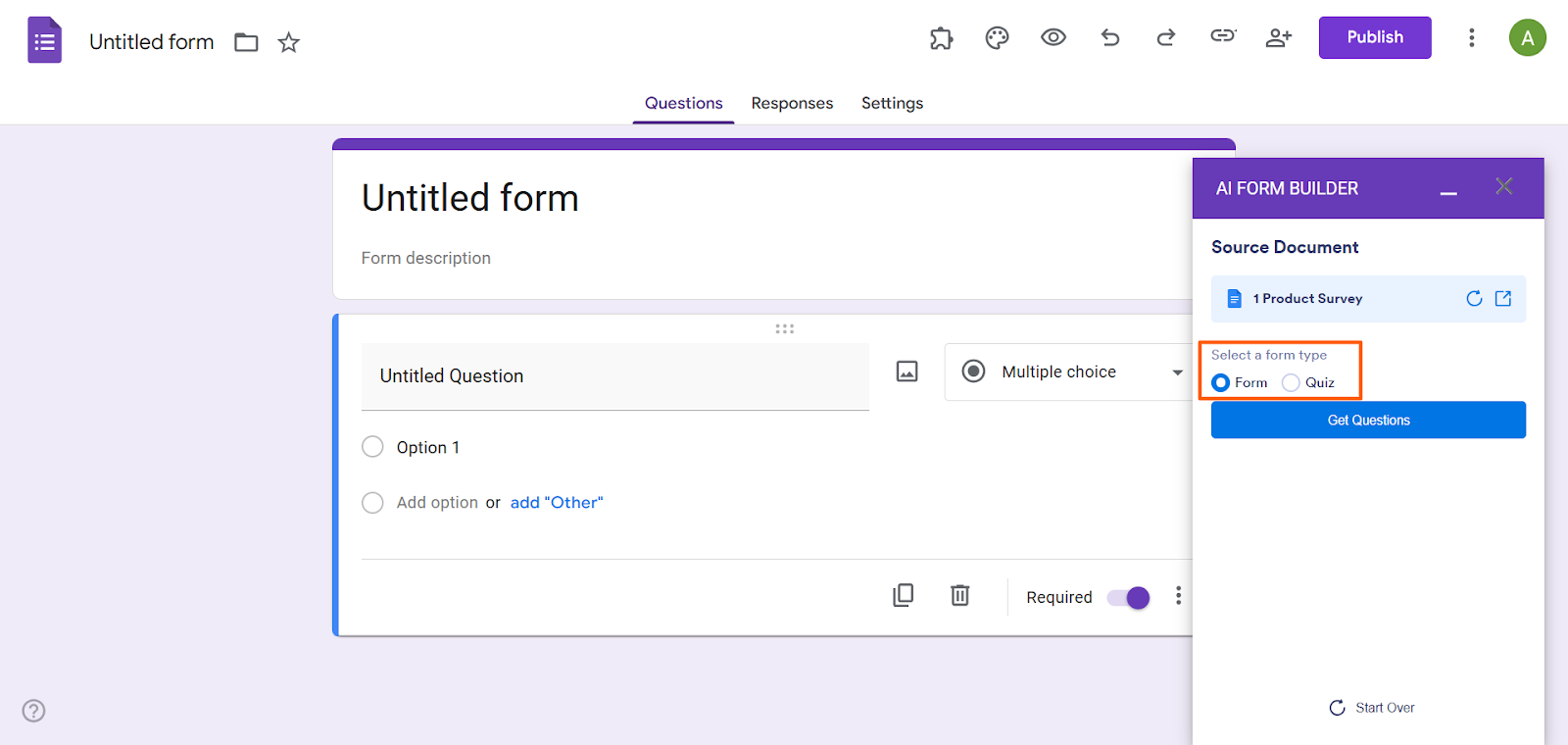
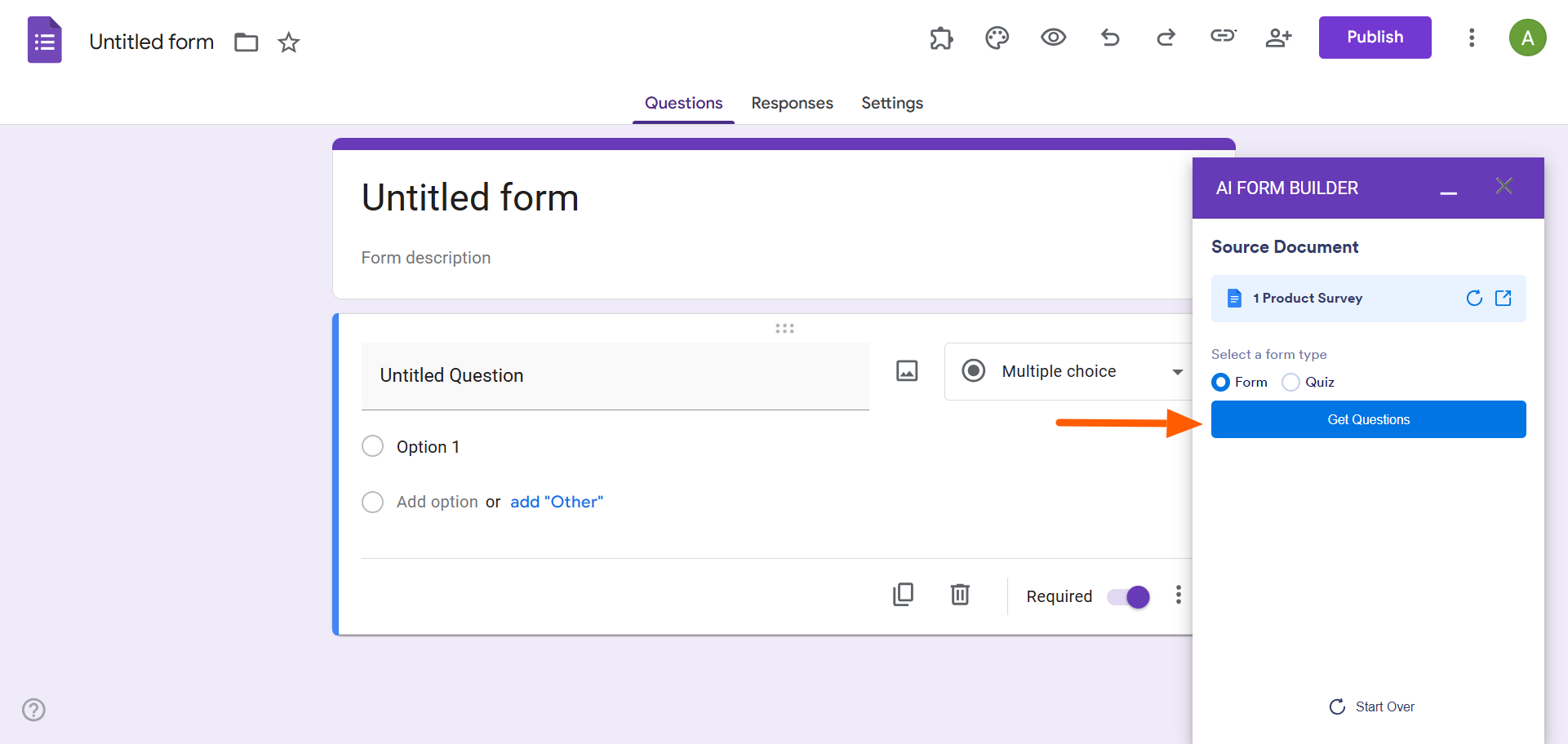
- 「Get Questions」をクリックします。すると、AIフォーム作成ツールがドキュメントから抽出した質問のプレビューを表示します。
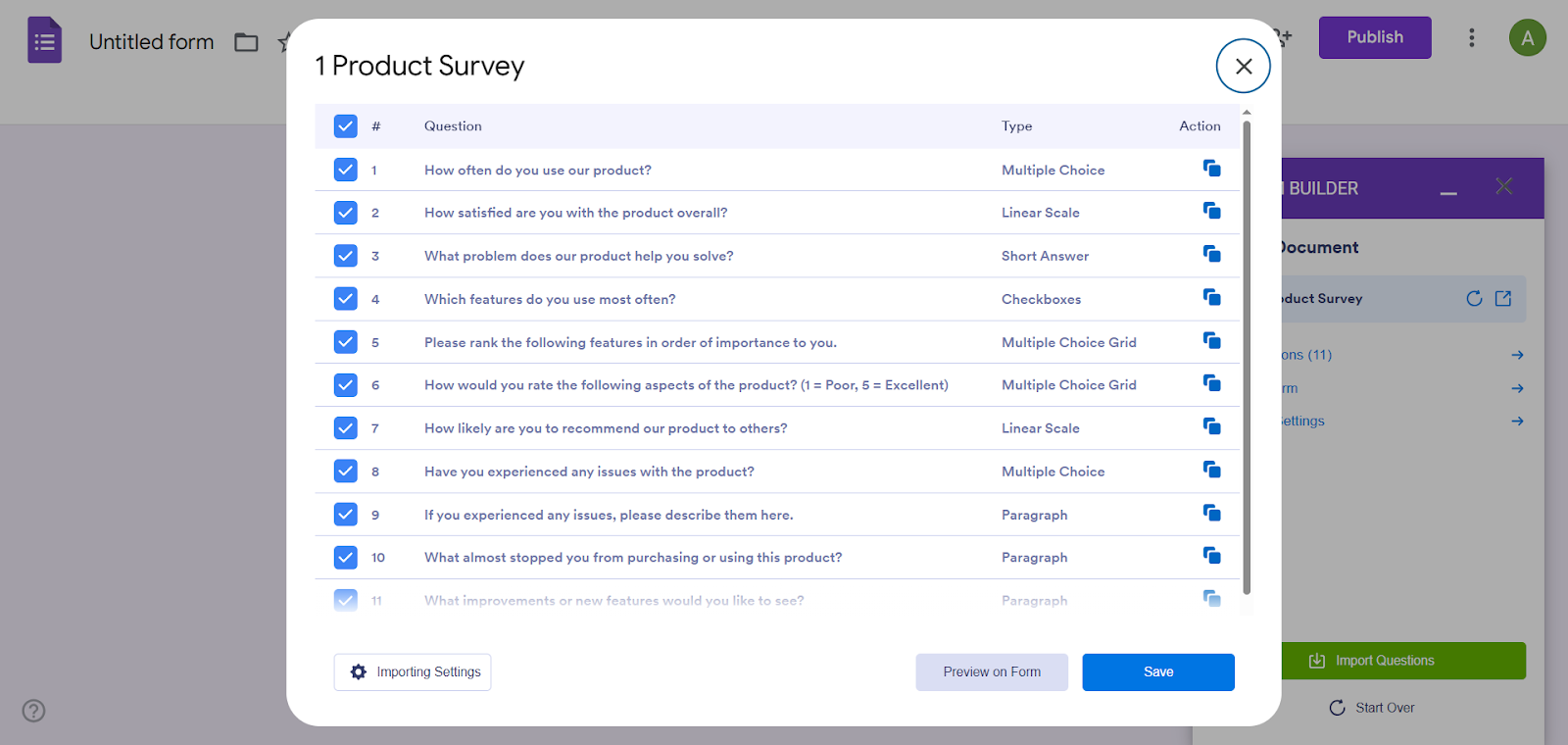
- 「See Questions」をクリックします。この画面では、質問のタイトルを確認したり、回答の選択肢をチェックしたり、書式を確かめたり、取り込みたくない質問のチェックを外したりできます。
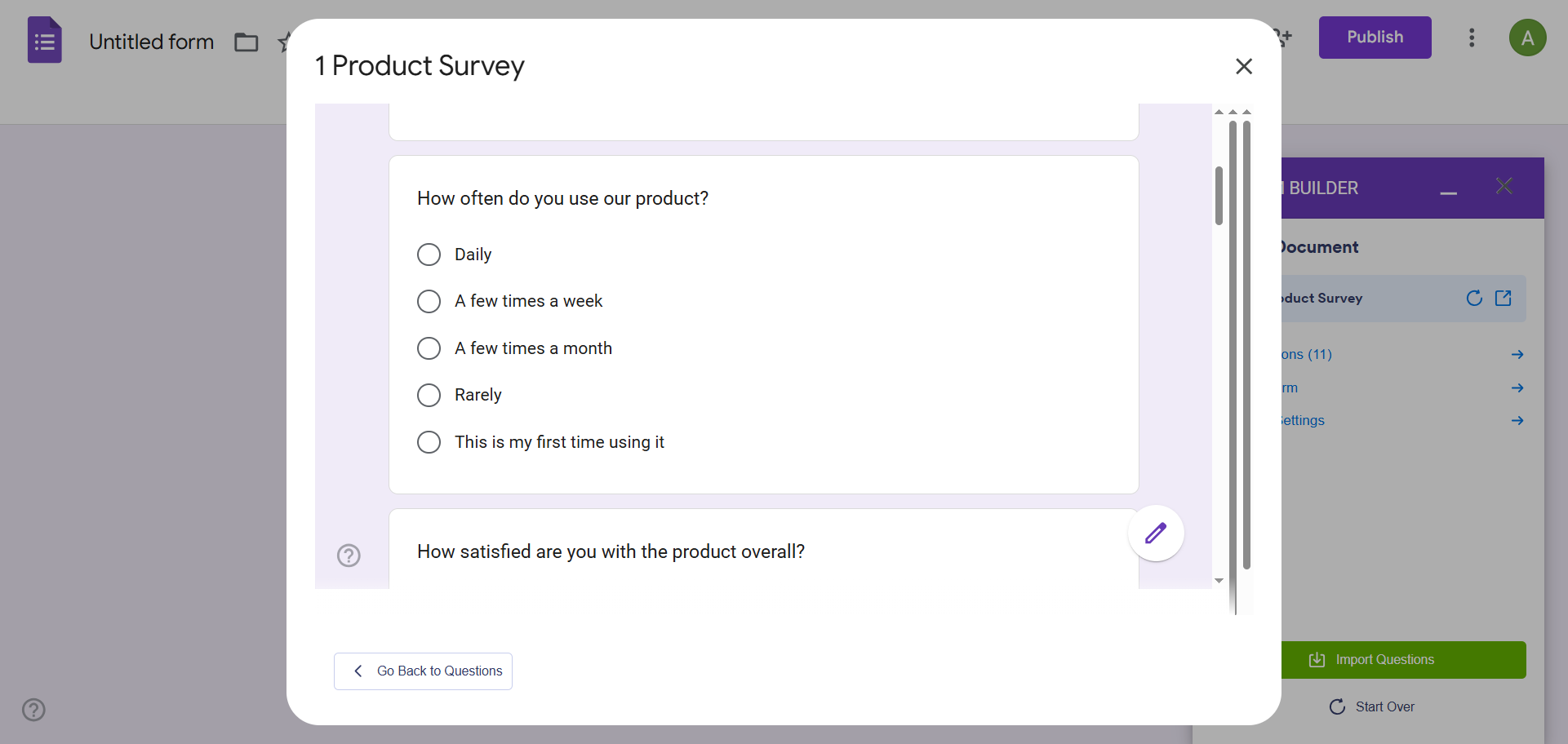
- 「Preview Form」をクリックします。この画面では、Googleフォーム上でフォームがどのように表示されるかをあらかじめ確認できます。質問の並び順や、それぞれの質問の形式もここでチェックしておきましょう。
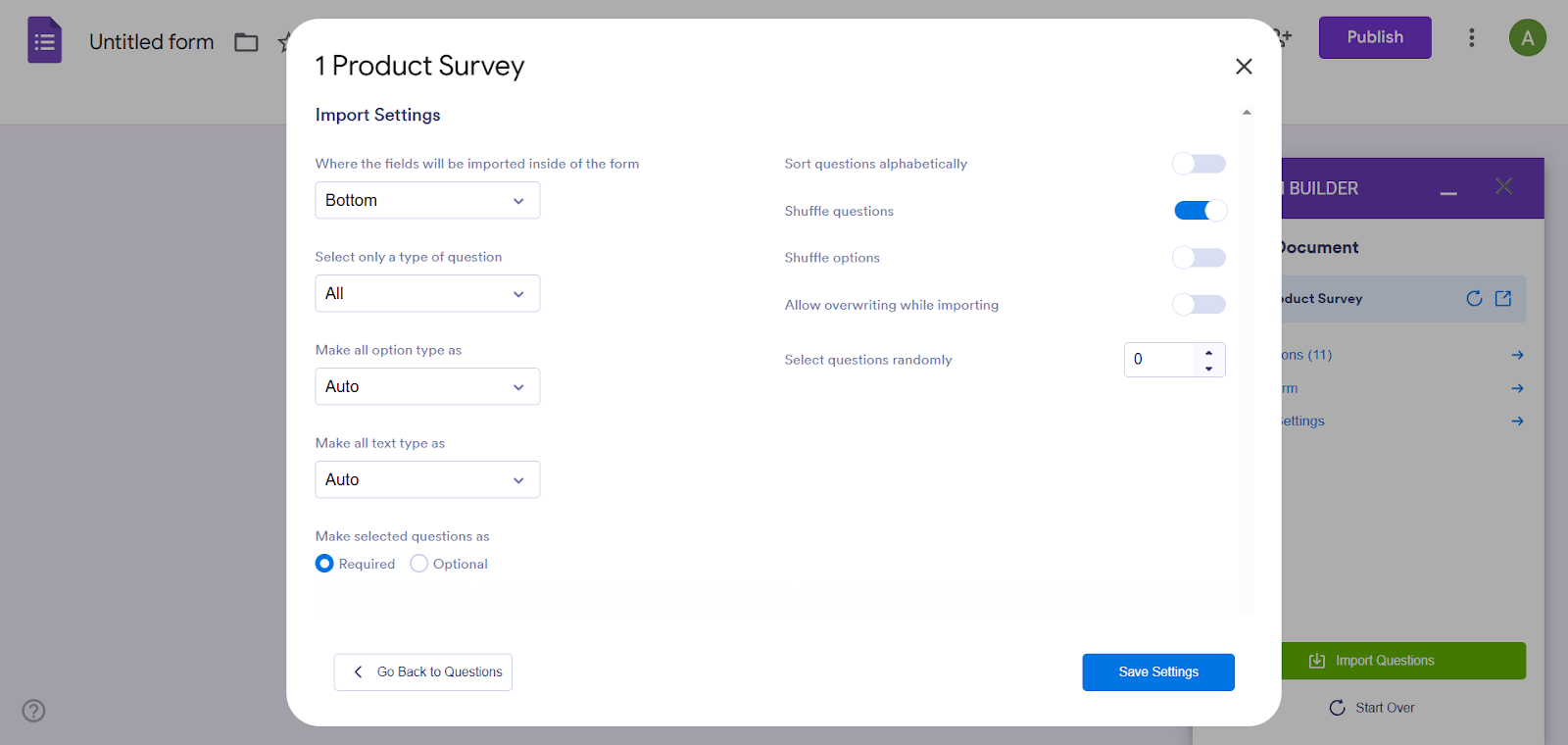
- 「Importing Settings」をクリックします。すべての質問を必須にしたり、質問の順番をシャッフルしたりなど、必要な設定を選んでください。
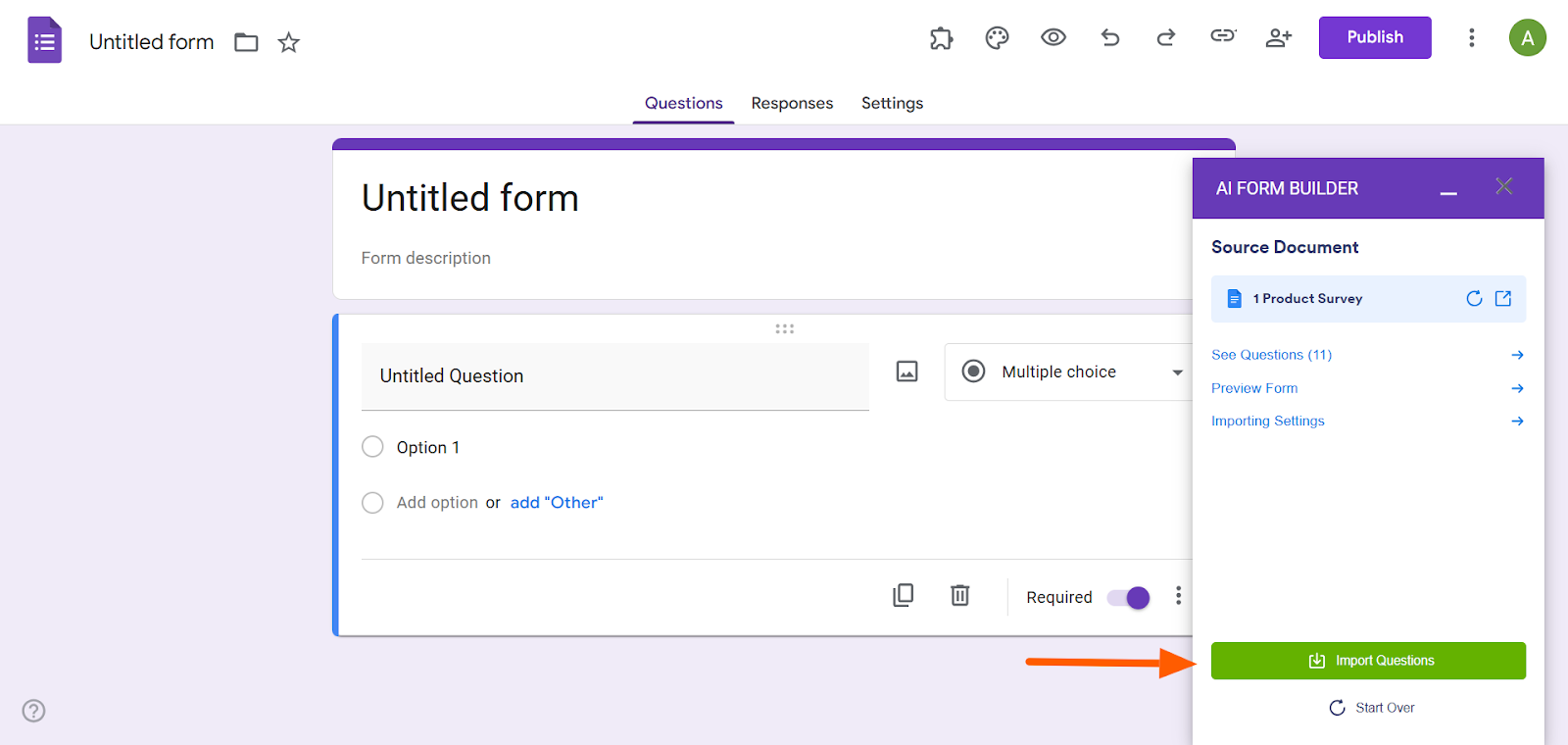
- 「Import Questions」をクリックします。
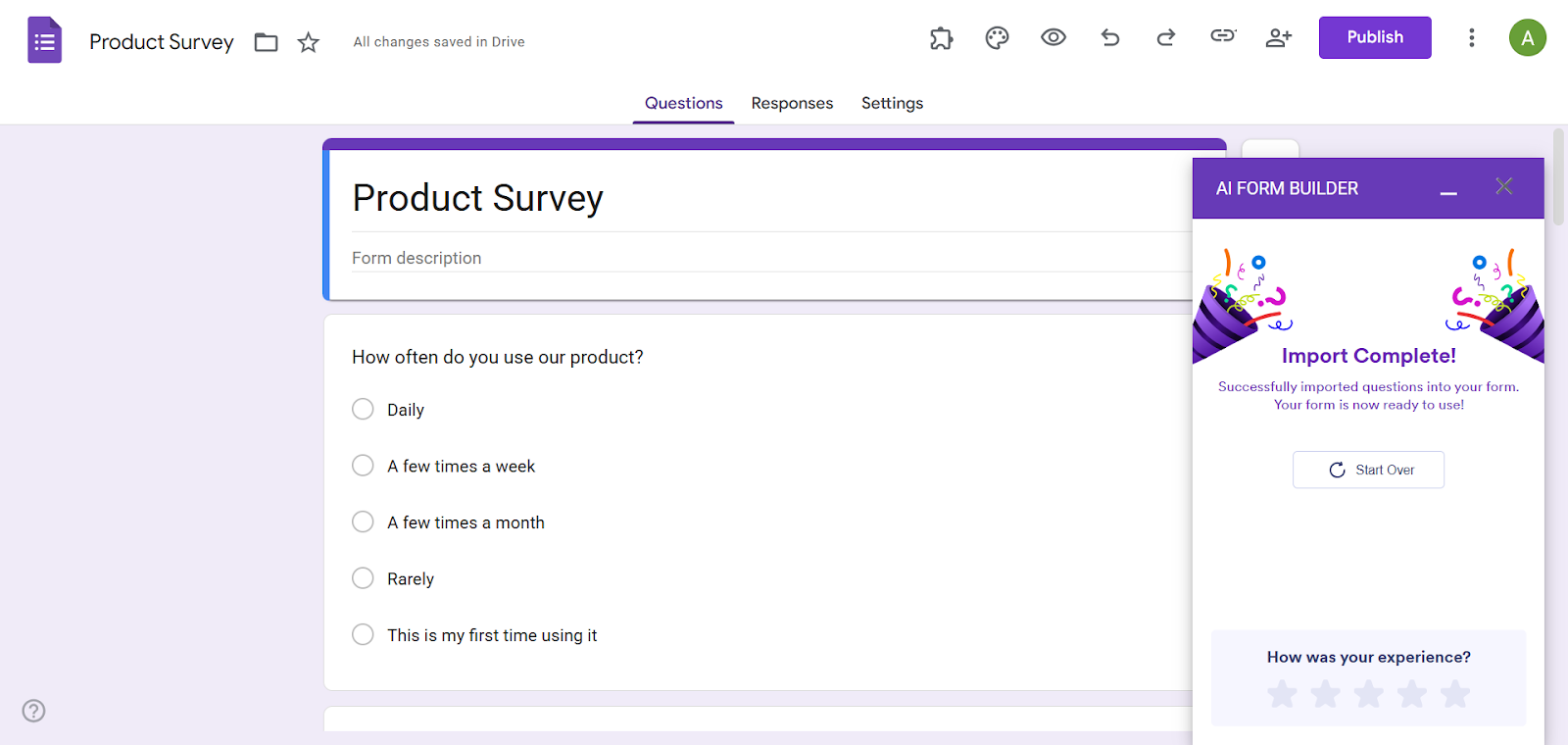
- あとはAIフォーム作成ツールが、ドキュメントの質問を自動的にGoogleフォームへ取り込んでくれます。
Jotformは、もっと賢いGoogleフォームの代替ツール
PDFをそのままGoogleフォームに変換する標準機能はありません。質問を一つひとつコピー&ペーストする手作業で進めることもできますが、JotformのAIフォーム作成ツールのようなGoogleフォームアドオンを使えば、ずっと手軽に作業を終えられます。このツールはAIを活用しているので、大量のドキュメントや質問を扱うときに特に役立ちます。操作も直感的で、迷わず使えるのもうれしいポイントです。


JotformはGoogleフォームの代替ツールとして広く使われており、便利に使えるPDFツールも数多くそろえています。たとえばスマートpdfフォームを使えば、PDFを変換して、入力できるHTML形式のWebフォームに作り変えられます。
PDFの質問をGoogleフォームに取り込みたいときも、PDFをWebフォームに変換したいときも、さらにはAIを使ってPDFとチャットしたいときも、Jotformが力になります。ぜひ今日、気になるツールのどれかを試してみてください。
この記事は、受付フォームやアンケート、申込書、チェックリストなどのPDFを持っていて、それを一から作り直すことなく共有できるオンラインフォームにしたい、教育関係者や人事チーム、イベント主催者、運営スタッフの方に向けた内容です。













コメントの送信: