

人生において直感に頼って決断を下すことが、必ずしも不合理とは限りません。例えば、その求人を受けるべきかどうか?直感が教えてくれることは、おそらく重要です。しかし、多くの決断は事実情報やデータの評価から恩恵を受けます。以下のような状況を考えてみましょう:
- ビジネスの現場では、チームが既存顧客、新規見込み客、従業員、投資家からデータを収集し、ビジネスの改善に役立てることができます。
- 教育現場では、教師や管理者が学生、教職員、保護者についてより深く知るためにデータを収集できます。
- 個人的な場面では、友人、家族、知人からデータを集めて、家族の同窓会などのイベントを計画できます。

Migrate existing forms instantly
オンラインフォームを一から作り直す必要はありません。既存のフォームや送信データを、ワンクリックで、Jotformアカウントに移行できます。これにより、手を抜くことなくデータを収集することができます。
Your form can not be migrated.
Please ensure that your form URL is correct and that your form is set to “public” before attempting to migrate it again.
データ収集プロセスを簡単にするツールはたくさんあります。Microsoft認定ベンダーであるFreemind Seattleのプロジェクトマネージャー、Victoria Blasichは、Microsoft Formsがデータや情報を収集したい人にとって理想的だと述べています。
では、Microsoft Formsとは何でしょうか?Office 365の一部として、Microsoft Formsを使用すると、オンライン調査、クイズ、投票を作成してデータを収集できます。
2016年に初めてリリースされたMicrosoft Formsは、ユーザーがデータをMicrosoft Excelにエクスポートして分析し、洞察を得て、さらなるアクションを取ることを容易にします。
当初、Microsoft FormsはOffice 365 Educationの一部としてのみ利用可能でした。しかし、現在ではMicrosoft Flow、Teams、SharePointなど、他の複数のMicrosoft 365サービスと統合されています。
Microsoft 365からMicrosoft Formsにアクセスするには、Microsoft 365 Education、Microsoft 365 Business Basic、Apps for Business、Business Standard、Business Premiumなどの商用プラン、またはMicrosoft 365 E3、E5、F3などのエンタープライズプランのいずれかが必要です。
マイクロソフトフォームズ 使い方を効果的に理解し、この貴重なプラットフォームを最大限に活用したいとお考えですか?このガイドでは、ビジネス、教育、個人的な目的のいずれであっても、誰がMicrosoft Formsを使用できるかについて説明します。
以下の章の要約を見て各セクションの概要を素早く把握し、詳細を確認してMicrosoft Formsをどのように使用するかを決定してください。
章の概要
- はじめに。
- Microsoft Formsの使い始め方。この章では、Microsoft Formsの場所、ログイン方法、使用開始方法について説明します。
- Microsoft Formsを使用してデータを収集する方法。Microsoft Formsを使用して情報を収集する主な方法は3つあります。フォーム、クイズ、アンケートです。それぞれの作成方法を概説し、検討すべき使用例を提供します。
- Microsoft Formsを最大限に活用する方法。Microsoft Formsの注目すべき機能、最も役立つ機能とその使用方法について説明します。
- Microsoft Formsの代替ツール。Microsoft Formsだけがフォームビルダーではありません。Jotformを含む、ニーズにより適した4つの代替プラットフォームについて説明します。
適切な決断を下すために効果的にデータを収集する準備はできましたか?次の章では、Microsoft Formsの使い始め方を見ていきましょう。
Microsoft Formsの使い方:初心者向けガイド
Microsoft Formsを初めて使う場合、Microsoftエコシステムに慣れていないと戸惑うかもしれません。Microsoft Formsのウェブサイトから、または既に使用している他のMicrosoftアプリを通じてなど、アプリにアクセスする方法はいくつかあります。ここでは、アクセスしてデータ収集を始めるためのさまざまな方法を紹介します。
ウェブサイトからMicrosoft Formsにアクセスする
Microsoft Formsにアクセスする最も簡単な方法の1つは、専用ウェブサイトを利用することです。そのページから、以下の手順に従ってください:
1. Microsoftアカウントにサインインします。既存のMicrosoft認証情報を使用してサインインしてください。Microsoft認証情報をお持ちでない場合は、新しいアカウントを作成する必要があります。
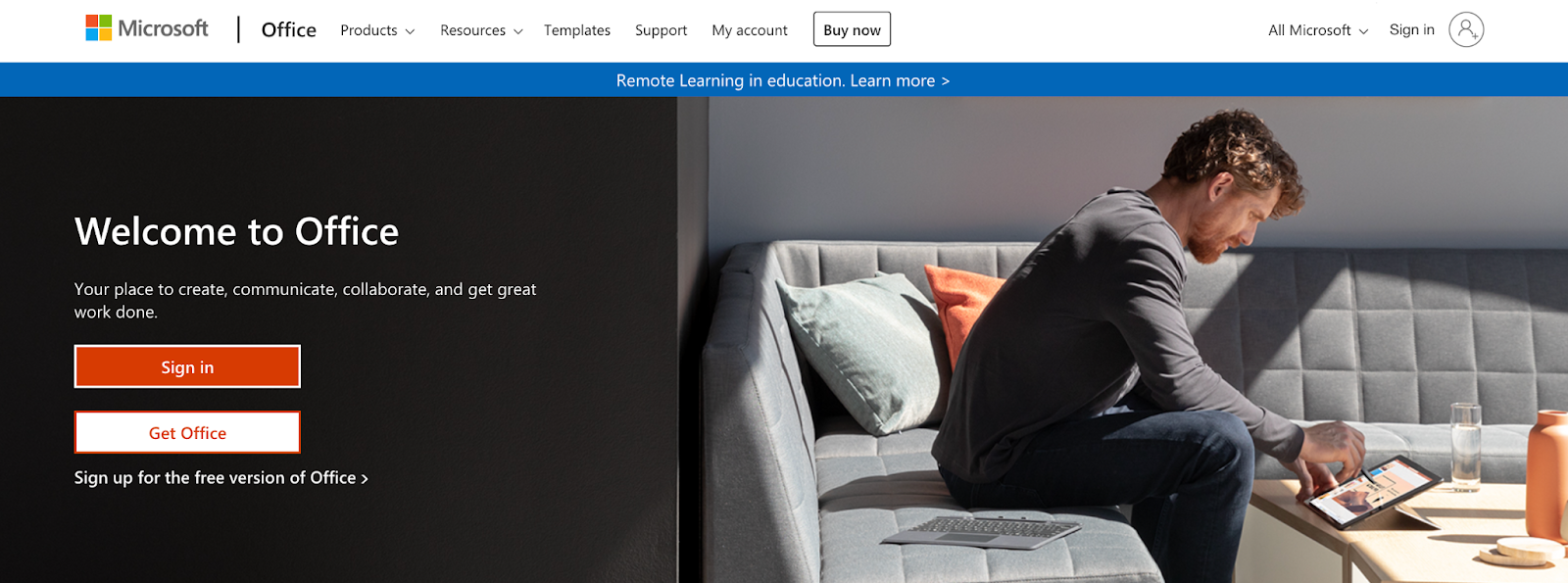
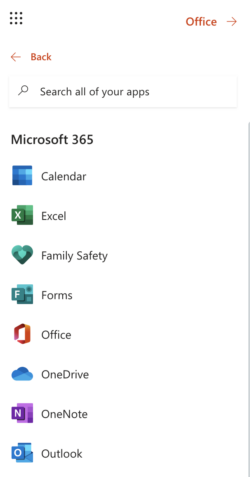
2. Microsoftにサインインしたら、アプリケーションのリストをスクロールします。
3. Formsを見つけてクリックします。
OneDrive for BusinessからMicrosoft Formsにアクセスする
同僚と情報を共有するためにOneDrive for Businessをよく使用している場合、社内用のアンケートを作成する際と同様に、そこからMicrosoft Formsにアクセスできます。
1. Onedrive.live.comにアクセスし、Microsoftアカウントにサインインします。
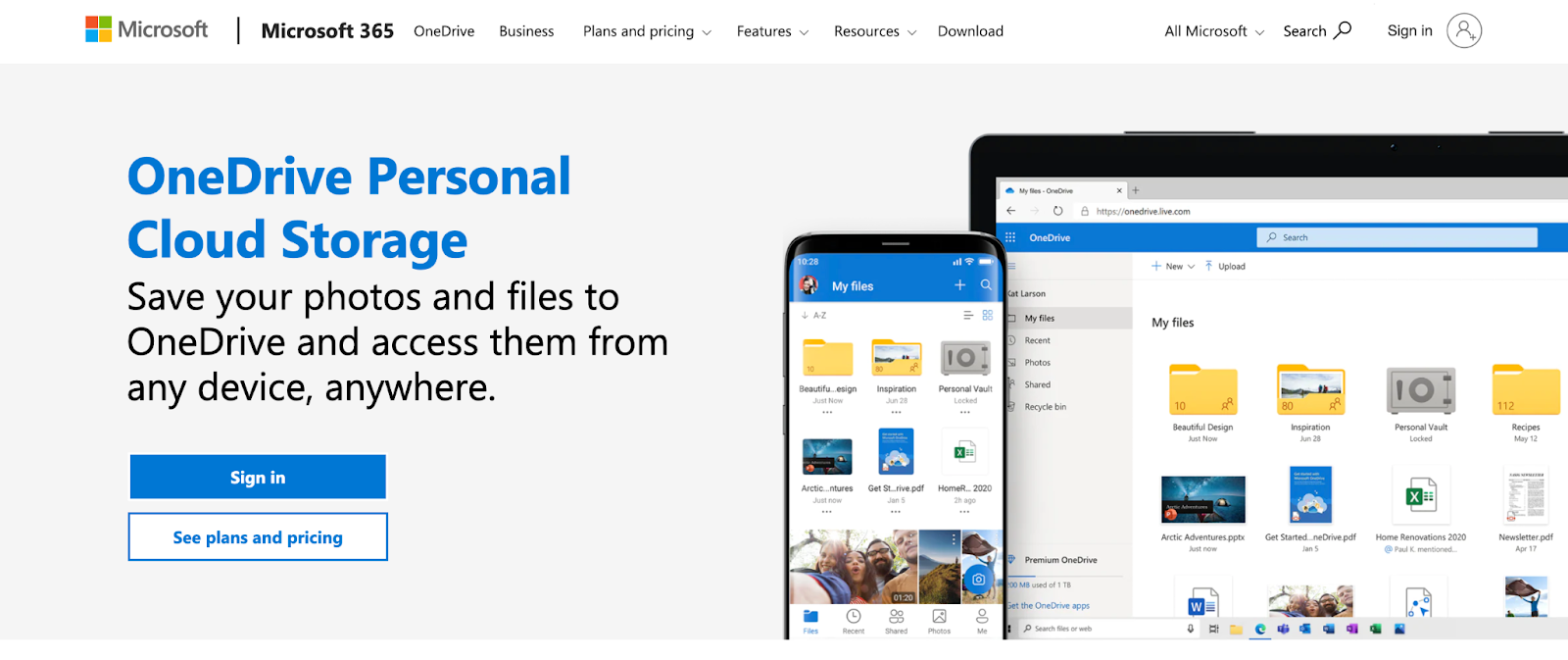
2. メインのドロップダウンメニューから、新規をクリックします。
Excel OnlineからMicrosoft Formsにアクセスする
データを収集し、アンケートや投票を作成したい多くのユーザーは、Excel Onlineを通じてMicrosoft Formsにアクセスします。このアプリでは回答データを簡単に分析できるためです。Excel Onlineを通じてMicrosoft Formsを始める方法は以下の通りです。
1. フォームを挿入したいExcel Onlineドキュメントを開きます。
2. 挿入 > Forms > 新しいフォームをクリックします。
3. フォームのタイトルを入力します。
4. フォームの説明を入力します。
5. 新規追加をクリックします。
6. フォームに入力したい質問のタイプを選択します。
OneNote OnlineからMicrosoft Formsにアクセスする
多くの学生が、課題やプロジェクトのデータを収集するためにOneNote Onlineを使用しています。OneNote OnlineアプリケーションでMicrosoft Formsにアクセスする方法は以下の通りです。
1. 学校から提供された認証情報を使用して Microsoft 365にサインインします。
2. OneNote Classノートブックを開きます。
3. 挿入タブにカーソルを合わせ、Formsをクリックします。
4. OneNoteノートブックの右側にForms for OneNoteパネルが開きます。
5. サインインをクリックします。
6. 右側のパネルに、以前作成したフォームのリストが表示されます。これらのフォームの1つを選択して、OneNote Onlineページに挿入できます。
7. 追加したいフォームにカーソルを合わせ、挿入をクリックします。フォームが自動的にOneNote Onlineページに挿入されます。
Microsoft SharePointからMicrosoft Formsにアクセスする
多くの組織が、社内で情報を共有するためにMicrosoft SharePointを使用しています。SharePointページにMicrosoft Formsを挿入して、従業員から情報を収集できます。
1. フォームを追加したいSharePointページを開き、既存のWebパーツの上または下にカーソルを合わせます。カーソルを合わせた場所に丸で囲まれた+記号のある線が表示されます。
2. 丸で囲まれた+をクリックすると、追加できるオプションのリストが表示されます。
3. Microsoft Forms Webパーツをクリックします。
上記の手順では、Microsoft Formsを始めるための一般的な方法をいくつか紹介しましたが、これらだけが選択肢ではありません。Microsoft FormsはMicrosoft 365の一部であり、Microsoft TeamsやPower Automateなど、複数のMicrosoft 365サービスと統合されているため、Microsoft Formsにアクセスする方法は他にもたくさんあります。
それでは、このアプリケーションを活用するさまざまな方法を学びましょう。
Microsoft Formsを使用してデータを収集する方法
ビジネスと教育の両方の場面に適したMicrosoft Formsは、かなり分かりやすく直感的です。オンラインでフォームを作成した経験がなくても、誰でも使用できます。この章では、Microsoft Formsを使用してさまざまな方法とユースケースでデータを収集する方法について説明します。
Microsoft Formsを使用してデータを収集する方法:3つの形式
アプリケーションにサインインした後、最初に行う必要があるのは、どのような質問をするか、フォーム、クイズ、アンケートのどれを作成するかを指定することです。
「Microsoft Formsを開くと、クイズかフォームの2つの選択肢が表示されます」と、Diggity Marketingのデジタルマーケティング兼SEOマネージャーであるNathan Hughesは述べています。「クイズを作成したい場合は、クイズオプションを選択してください。」それ以外の場合は、フォームまたはアンケートを作成するためにフォームオプションを選択します。
フォーム
フォームは、仕事、学校、個人的な理由のいずれであっても、情報を収集する効果的な方法です。Microsoft Formの作成に関する詳細な手順は第2章に含まれていますが、ほとんどの場合、Office 365アカウントにサインインし、Microsoft Formsアプリのアイコンを見つけてクリックするだけです。次に、新しいフォームを選択してフォームを作成します。
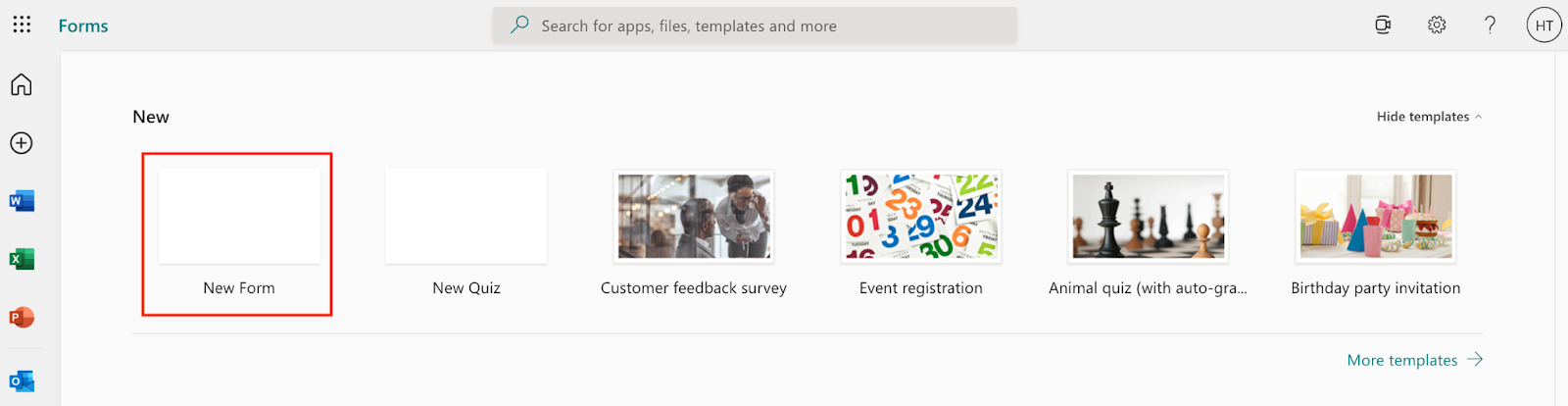
フォームをいつ使用すべきか? ビジネス環境では、フォームは一般的に、休暇申請や技術的な問題の報告など、HRやITワークフローの一部として使用されます。また、営業では見込み客からデータ(連絡先情報や興味など)を収集するために、カスタマーサービスではサービスやパフォーマンスに関するフィードバックを得るために使用できます。Blasichは、Microsoft Formsを使用してオフィス用品のリクエストやコンテンツ作成のアイデアを収集できると指摘しています。
教育現場では、教師がフォームを使用して保護者から子どもに関する情報を収集したり、同意書を取得したりできます。管理スタッフは、フォームを使用してクラスの登録人数を把握したり、緊急連絡先情報を収集したりできます。
実用的な例が必要ですか?Microsoft Formsでサインアップシートを作成する方法をご覧ください。クラス、クラブ、またはイベントの回答を整理するステップバイステップの方法を紹介しています。
クイズ
フォームとクイズは似ているように見えますが、両者を区別するのは回答です。フォームには正解がありません。回答はフォームに記入する人によって異なるためです。しかし、クイズでは特定の回答を正解として設定できます。
Microsoft Formsでクイズを作成するにはどうすればよいですか? 上記の手順を使用して開始します。アカウントにサインインし、Microsoft Formsアプリのアイコンを見つけます。新しいフォームをクリックする代わりに、新しいクイズをクリックします。
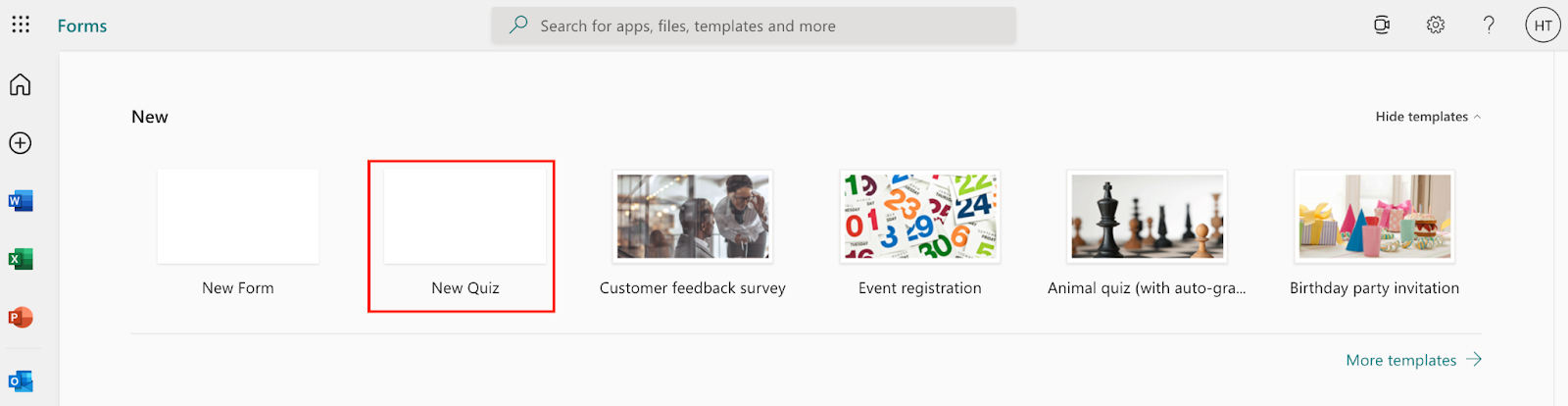
クイズをいつ使用すべきか? クイズは、関係者の理解度を測る効果的な方法です。ビジネス環境では、社内トレーニングセミナーの後にクイズを使用して、従業員が資料をどの程度吸収したかを確認できます。クイズは、オンボーディングプロセス中にも使用できます。
「教育業界では、Microsoft Formsは教師が生徒向けにクイズや小テストを作成するために使用されています」とHughesは述べています。教師は、Microsoft Formsを使用してカリキュラムの各単元のクイズを簡単に作成でき、テキストや多肢選択式など、さまざまな質問形式を組み込むことができます。各正解に点数を追加することもできます。
アンケート
フォームやクイズとは異なり、Microsoft Formsには特定のアンケートオプションはありません。ただし、フォームオプションを使用してアンケートを作成し、投票やアンケートスタイルに適した質問を作成できます。
Microsoft Formsで匿名アンケートを作成するにはどうすればよいですか? フォームの作成と同じ手順に従いますが、選択肢の質問を選択します。これにより、ユーザーが選択できる複数の回答を提供できます。
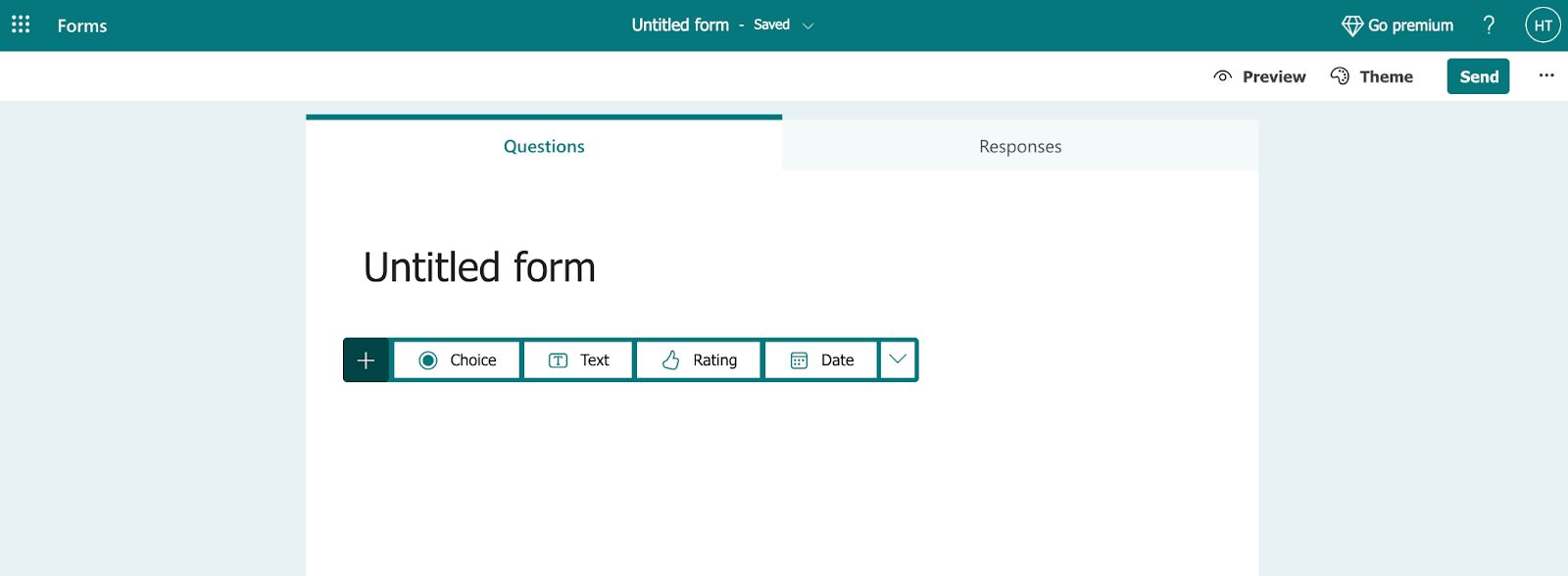
アンケートをいつ使用すべきか? ビジネス環境では、アンケートは人々の意見やニーズを把握する優れた方法です。たとえば、「次のトレーニングウェビナーのテーマは何にすべきですか?」と尋ね、会社に関連する3つのトピックをリストアップできます。アンケートは、従業員の興味について詳しく知るためにも使用できます。たとえば、ホリデーランチや親睦会をどこで開催したいかなどです。Hughesのビジネスでは、フィードバックや修正に加えて、重要な決定やプロジェクトに関する意見を収集するためにアンケートを使用しています。Blasichは、アンケートが企業イベントや展示会に関するフィードバックを収集するのに適していると指摘しています。
学校現場では、アンケートや投票により、教師が子どもたちの興味について詳しく知ることができます。子どもたちが最も学びたいと思っていることを知ることで、教師はそれに応じて授業計画や校外学習を立てることができます。
ビジネス向けフリーランスマーケットプレイスであるLegiitの創設者兼CEOであるChris M. Walkerは、アンケートの別の用途を提案しています。
「良い例としては、製品テストや政治のための世論調査業界が挙げられると思います。質問を書き、『今日選挙が行われた場合、候補者1、候補者2、またはどちらでもないに投票しますか?』のような多肢選択式の回答を提供できます。同様の方法で、フォーカスグループでマーケティングメッセージをテストするためにも使用できます。」
Microsoft Formsの使用方法と、フォーム、クイズ、アンケートのどれを使用すべきかがわかったので、次はMicrosoft Formsが提供する特別な機能について学びましょう。
Microsoft Formsを最大限に活用する方法
Microsoft Formsの主な機能をしっかりと理解したら、使い方を最大限に活用して業務を効率化できます。この章では、Microsoft Formsの主要な機能について詳しく見ていきましょう。
自動化されたワークフロー
多くのビジネスプロセスには複数のステップがあります。たとえば、休暇申請を考えてみましょう。まず従業員が休暇を申請し、次にマネージャーがそれを承認する必要があります。このようなワークフローを自動化することで、組織内の効率が向上し、タスクや期限の見落としを減らすことができます。
Microsoft FormsはMicrosoft Power Automateと統合されており、このアプリはアプリケーションやサービス間のワークフローを作成するのに役立ちます。JotformもMicrosoft Power Automateと統合されており、Jotformアプルーバルを通じてJotform内で自動化されたワークフローを作成できます。ユーザーはワークフローが完了しない場合にメール通知を送信したり、ワークフロー内で複雑な条件を作成したりできます。
Pro Tip
Microsoft Formsの承認ワークフローを作成する際は、フローを構築する前に申請の全体的な流れをマッピングしましょう。誰が提出内容を確認するのか、どのような決定オプションがあるのか、回答が次にどこに進むべきかを明確にします。
フォーム回答の編集
ユーザーがフォームを送信した後に回答を変更したい場合、フォーム作成者のみがMicrosoft Excelにデータをエクスポートした後に回答を変更できます。これはMicrosoft Formsの回答編集オプションを探している人にとっては制限となる可能性があります。Jotformでは、ユーザーが独自にフォーム回答を変更でき、フォームの作成者も変更できます。
分岐ロジック
フォームにおける分岐とは、ユーザーが以前の質問に対して提供した回答に応じてアンケートの質問が変わることを指します。これにより、ユーザーは自分に関連する質問のみを見ることができます。
質問がユーザーに該当しない場合、自動的に別の質問または質問セットにリダイレクトされ、質問を完全にスキップすることもできます。
Microsoft Formsの分岐は簡単に設定して使用できます。この機能はJotformでも利用可能で、ユーザーはさまざまな条件付きロジックオプションから選択してフォーム内に分岐を作成できます。
Excelへの変換
データを収集する最も重要な理由の一つは、それを分析し、その洞察を使って意思決定を行うことです。Microsoft Formsでは、フォーム、アンケート、投票を通じて収集した情報をMicrosoft Excelスプレッドシートに変換できます。
BlasichはフォームデータをMicrosoft Excelにエクスポートしてピボットテーブルを使用します。これは大量のデータを迅速に分析するための優れたツールです。回答タブに移動し、Excelで開くを選択するだけでデータをエクスポートできます。
JotformもMicrosoft Excelと統合されており、JotformのデータをExcelで自動的に同期できます。
セキュリティ
従業員、見込み客、顧客、学生、保護者など、利害関係者からデータを収集する際には、特に個人情報が含まれる場合、回答を安全に保つことが重要です。
Microsoft Formsのデータは保存時と転送時の両方で暗号化されており、つまりデータが保護されているということです。データが現在保存されている場合でも、サーバーとユーザー間で積極的に転送されている場合でも保護されます。Jotformも堅牢なセキュリティ機能を提供しており、フォームは保護された256ビットのSecure Sockets Layer(SSL)接続を介して提供されます。
入力可能なフォーム
ユーザーはMicrosoft Formsのクイズやアンケートをオンラインで簡単に記入できます。この機能はユーザーフレンドリーで、質問を見て、その直下に回答を入力できます。Microsoft Formsでは、テキストや選択肢など、質問と回答の種類に関するさまざまなオプションもあります。
Jotformのフォームも記入が簡単ですが、Jotformはさらに一歩進んで、ユーザーが入力可能なPDFを作成できるようにしています。
多言語フォーム
より多くの回答を得たい場合、ユーザーが最も使い慣れた言語でフォームに回答できるようにすることが重要です。Microsoft Formsでは、自分の言語でフォームを作成し、ユーザーが希望すれば別の言語で回答できるようにすることができます。
「最も優れた機能は、任意の言語から希望する任意の言語へ情報を正確に自動翻訳できることです」とHughesは言います。「したがって、このMicrosoft Formsの多言語機能は、リーチを拡大し、特定の言語に慣れていない人でもフォームにアクセスできるようにするのに役立つと言えます。」
Jotformでも、フォームを複数の言語に翻訳してグローバルにコミュニケーションを取ることができます。
上記はMicrosoft Formsの主要な機能の一部ですが、他にも覚えておくべき便利な機能があります。そのような機能の一つが匿名送信です。Walkerは次のように述べています。「Microsoft Formsで名前を記録オプションのチェックを外すことで匿名送信を可能にすることは、回答率を向上させるのに非常に役立ちます。」
Microsoft Formsでできることについて理解が深まったところで、他のフォームビルダーと比較してどうなのかを見てみましょう。次の章では、検討する価値のあるMicrosoft Formsの代替ツールをいくつかご紹介します。
Microsoft Formsの代替ツール
Microsoft Formsはビジネス、教育、または個人用途のフォーム、アンケート、クイズを作成できますが、唯一の選択肢ではありません。機能、コスト、その他の基準において、Microsoft Formsよりも適した代替ツールがいくつか存在します。
Blasich氏は、フォームビルダーを選択する際に考慮すべきいくつかの側面について次のように述べています。
「データを収集した後、どのように表示したいかを決めることが重要です。例えば、美しいグラフやチャートで見たいですか?また、フォームを常に監視したいのか、それとも一度設定したら放置したいのかを判断してください。さらに、収集したデータをどのように共有したいかも決めておきましょう。」
Blasich氏のアドバイスを念頭に置いて、以下の4つのMicrosoft Forms代替ツールをチェックし、自分に合ったものがあるか確認してください。
Microsoft Forms代替ツール
Jotform
Jotformは、ビジネスや教育のさまざまな目的でフォーム、アンケート、投票、クイズなどを作成できる、Microsoft Formsの主要な代替ツールです。JotformとMicrosoft Formsの比較において、Jotformが他の選択肢より際立っているのは、その使いやすさと以下のような便利な機能です。
- 直感的なユーザーインターフェース。Jotformは使いやすさを念頭に設計されています。フォームの作成はシンプルで、わずか数分で完了します。Microsoft FormsのUIはすっきりしていますが、そのため特定の機能を見つけにくい場合があります。
- ドラッグ&ドロップ機能。ソフトウェアやアプリ開発の経験がない方に最適です。Jotformのドラッグ&ドロップ式フォームビルダーを使えば、フォームの作成とデザインが簡単にできますが、Microsoft Formsにはこの機能がありません。
- 豊富なテンプレート。数千種類のフォームテンプレートから選べるJotformは、Microsoft Formsを大きく上回っています。ゼロから構築する代わりにテンプレートをカスタマイズすることで、時間とエネルギーを節約できます。
- 多様な回答タイプ。Jotformは様々なフォームの質問と回答タイプを提供しており、考えられるほぼあらゆる種類のフォームを作成できます。Microsoft Formsでは、質問と回答のタイプが6種類に制限されています。
- PDF変換機能。Jotformを使えば、フォームの回答を美しくデザインされたPDFに簡単に変換し、そのPDFファイルを共有できます。これはMicrosoft Formsでは不可能です。
- 幅広い決済ゲートウェイ。フォーム経由で支払いを受け取る必要がある理由は数多くあります。幸いなことに、Jotformには30種類以上の異なる決済ゲートウェイが用意されています。Microsoft Formsにはこの機能がありません。
- ファイルのアップロード機能。宿題の提出など、追加の書類が必要なフォームもあります。Jotformではファイルを無料でアップロードできます。
- フォームへの動画と画像のサポート。Jotformを使用すれば、背景やセクション間に動画や写真を追加することで、回答者のフォームへのエンゲージメントを高めることができます。Microsoft Formsでは、質問の一部としてのみ動画や画像を含めることができます。
- カスタマイズ可能なメール通知。Jotformでは、フォームが記入されたときにメールアラートを受け取ることができます。
- メールアドレスの収集機能。Jotformを使えば、フォームに記入した人からメールアドレスを簡単に取得でき、後でフォローアップできます。
- コラボレーション機能。Jotformでは同僚とリアルタイムで共同作業ができますが、Microsoft Formsでは一度に1人しか編集できません。
Migrate existing forms instantly
オンラインフォームを一から作り直す必要はありません。既存のフォームや送信データを、ワンクリックで、Jotformアカウントに移行できます。これにより、手を抜くことなくデータを収集することができます。
Your form can not be migrated.
Please ensure that your form URL is correct and that your form is set to “public” before attempting to migrate it again.
Google Forms
Google Formsは直感的で使いやすく、Microsoft Formsと同様の機能を多く備えています。Googleスイートを通じて利用でき、DocsやSheetsなど他のGoogleアプリを使用している方にとっては習得しやすいかもしれません。
「Google Formsは質問をするための様々なオプションを提供しています」とHughes氏は述べています。「さらに、フォームを複数のセクションに分割できる機能があり、その使いやすさが際立っています。」
Walker氏は、Google FormsとMicrosoft Formsの重要な違いを指摘しています。「Google Formへの記入を求められたものの、少なくともメールアドレスの提供が必須だったことが何度もあります。」一方、Microsoft Formsでは匿名での送信が可能です。
Microsoft FormsとGoogle Formsの比較において、答えは予算、時間、他のGoogleアプリの使用経験によって異なります。
SurveyMonkey
SurveyMonkeyは、アンケートソフトウェアにおける世界的なリーダーです。市場調査の実施、顧客フィードバックの収集、ステークホルダーについての詳細な情報収集に最適な選択肢です。
Microsoft Formsはフォーム、アンケート、クイズの作成に役立ちますが、SurveyMonkeyは投票とアンケートに最適です。Hughes氏によると、「SurveyMonkeyは価格の点を除いてMicrosoft Formsとすべての点で類似しており、後者の方がコスト削減になりました。」
Microsoft FormsとSurveyMonkeyの比較については、予算、尋ねたい質問のタイプ、収集したいデータのタイプによって決まります。
PowerApps
Microsoft Formsと同様に、PowerAppsはMicrosoftエコシステムの一部です。PowerAppsはMicrosoft Formsができることのほぼすべてを実行できますが、それ以上のことも可能です。
フォームビルダーであることに加えて、PowerAppsではローコードアプリを迅速に構築できます。事前定義されたテンプレートから始めて開発を加速させ、必要なビジネスプロセスアプリケーションをカスタマイズして構築できます。
Microsoft FormsとPowerAppsの比較は、シンプルなアンケートが必要なのか、カスタムビジネスソリューションが必要なのかによって決まります。
まとめ
仕事や学校でフォーム、クイズ、アンケートを作成したい場合、Microsoft Formsは良い選択肢です。Microsoft Formsは、そのウェブサイトまたは複数のMicrosoft 365アプリケーションから始めることができます。フォーム、クイズ、またはアンケートの作成はわずか数ステップで完了し、尋ねたい質問のタイプや受け入れたい回答の種類について多くのオプションがあります。
Microsoft Formsには、自動化されたワークフロー、分岐、Microsoft Excelへのデータ変換など、活用できる便利な機能が多数あります。しかし、Microsoft Formsは唯一のフォームビルダーではありません。Jotform、Google Forms、SurveyMonkey、PowerAppsなど多くの選択肢があるため、ニーズに最適なプラットフォームを賢く選択してください。
Microsoft Formsガイドの紹介
Victoria Blasich
2018年からFreemind SeattleのMicrosoft認定ベンダーとして、Blasich氏は複数の製品ローンチ、大規模なトレードショー(自社および第三者の両方)、親密な国際イベントを管理してきました。
Nathan Hughes
Hughes氏はDiggityMarketingのデジタルマーケティングおよびSEOマネージャーです。ビジネスにおける9年以上の経験を持ち、デジタルセールス、デジタルビジネスの成長、財務計画、SEO、マーケティングを専門としています。
Chris M. Walker
Walker氏はLegiitとSuperstar SEOの創設者です。情報技術と政治の分野でのキャリアを経て、2013年からインターネットマーケティング業界に携わっています。Walker氏は自身の経験を活かして、人々のビジネスや生活をより管理しやすくすることを目指すオンラインビジネスとコミュニティを構築しています。
その他のリソース
- Microsoft Formsをエクスポートする方法
- Microsoft Formsの進行状況の保存
- Microsoft Formsの最大回答数
- Microsoft Formsでのファイルアップロード
- Microsoft Formsの長文回答
- Microsoft Formsのランキング
- Microsoft Formsでの質問のインポート

コメントの送信: