
Een aanmeldformulier met een beperkt aantal plekken is een inschrijfformulier dat maar een vast aantal reacties kan aannemen. Zodra het formulier vol zit, de deadline bereikt is, of allebei, sluit het automatisch. Zulke formulieren zijn handig om de inschrijvingen te regelen voor workshops, afspraken, vrijwilligersdiensten, lessen of elk ander evenement met beperkte ruimte. Zonder een goede begrenzing loopt u het risico op overboekingen, teleurgestelde deelnemers en een hoop administratieve rompslomp.
In deze handleiding laten we u twee manieren zien om een boekingsformulier met beperkte beschikbaarheid te maken:
- Met tijd- en reactielimieten (Form Status) stelt u een totale capaciteit en deadlines in.
- Met de Inventory-widget toont u de beschikbaarheid per item of per plek, die in realtime wordt bijgewerkt.
Met Jotform gaat dat allemaal heel eenvoudig. U heeft kant-en-klare aanmeldformulieren als sjabloon, een simpele formulierbouwer zonder code en ingebouwde tools om limieten in te stellen waarvoor u geen enkele technische kennis nodig heeft. Zo maakt u binnen een paar minuten een professioneel inschrijfformulier met capaciteitslimiet, zonder te programmeren of een ontwikkelaar in te huren.
Maak eerst een aanmeldformulier
Beide methodes beginnen op dezelfde manier: u maakt eerst uw basisformulier en voegt daarna de begrenzing toe die bij u past. Dat werkt precies hetzelfde, of u nu een inschrijfformulier met een capaciteitslimiet bouwt of een formulier waarbij wie het eerst komt het eerst maalt. Dankzij deze aanpak in twee stappen blijft het bouwen overzichtelijk en flexibel.
De sjabloonbibliotheek met aanmeldformulieren van Jotform bevat tientallen kant-en-klare opties voor evenementen, lessen, afspraken, het coördineren van vrijwilligers en nog veel meer. U kunt met een sjabloon beginnen en dat in een paar minuten aanpassen. Wilt u liever volledige controle over elk onderdeel, dan kiest u gewoon voor een leeg formulier, net wat u prettig vindt en wat uw planning toelaat.
Kies een sjabloon voor uw aanmeldformulier (het snelst) of begin helemaal zelf
Zo gebruikt u een sjabloon voor uw aanmeldformulier:
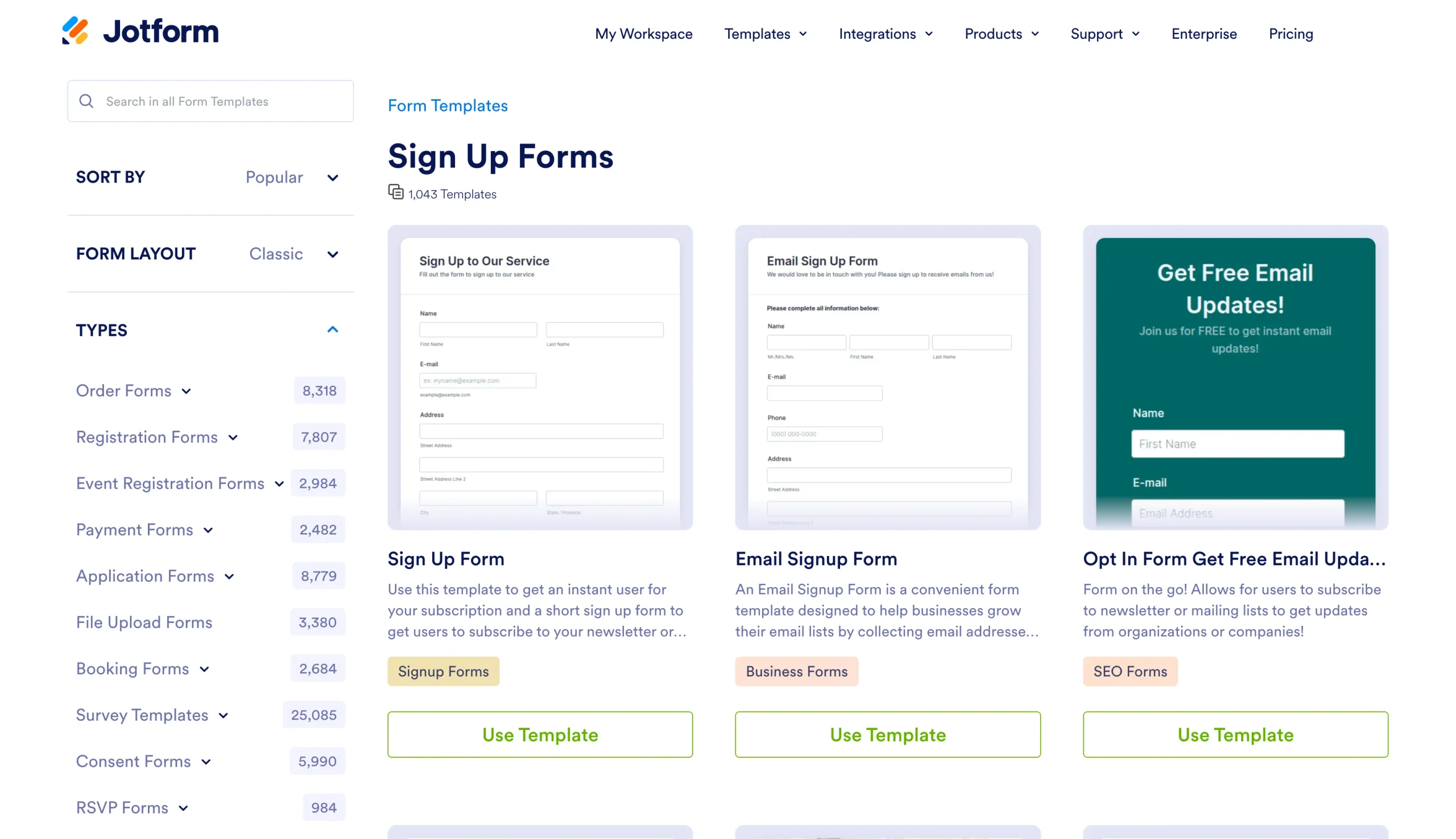
- Blader door de sjablonen en kies er een die bij uw situatie past, bijvoorbeeld voor evenementinschrijvingen, lesaanmeldingen, het boeken van afspraken of vrijwilligersdiensten. Klik op Sjabloon gebruiken om het aan uw account toe te voegen.
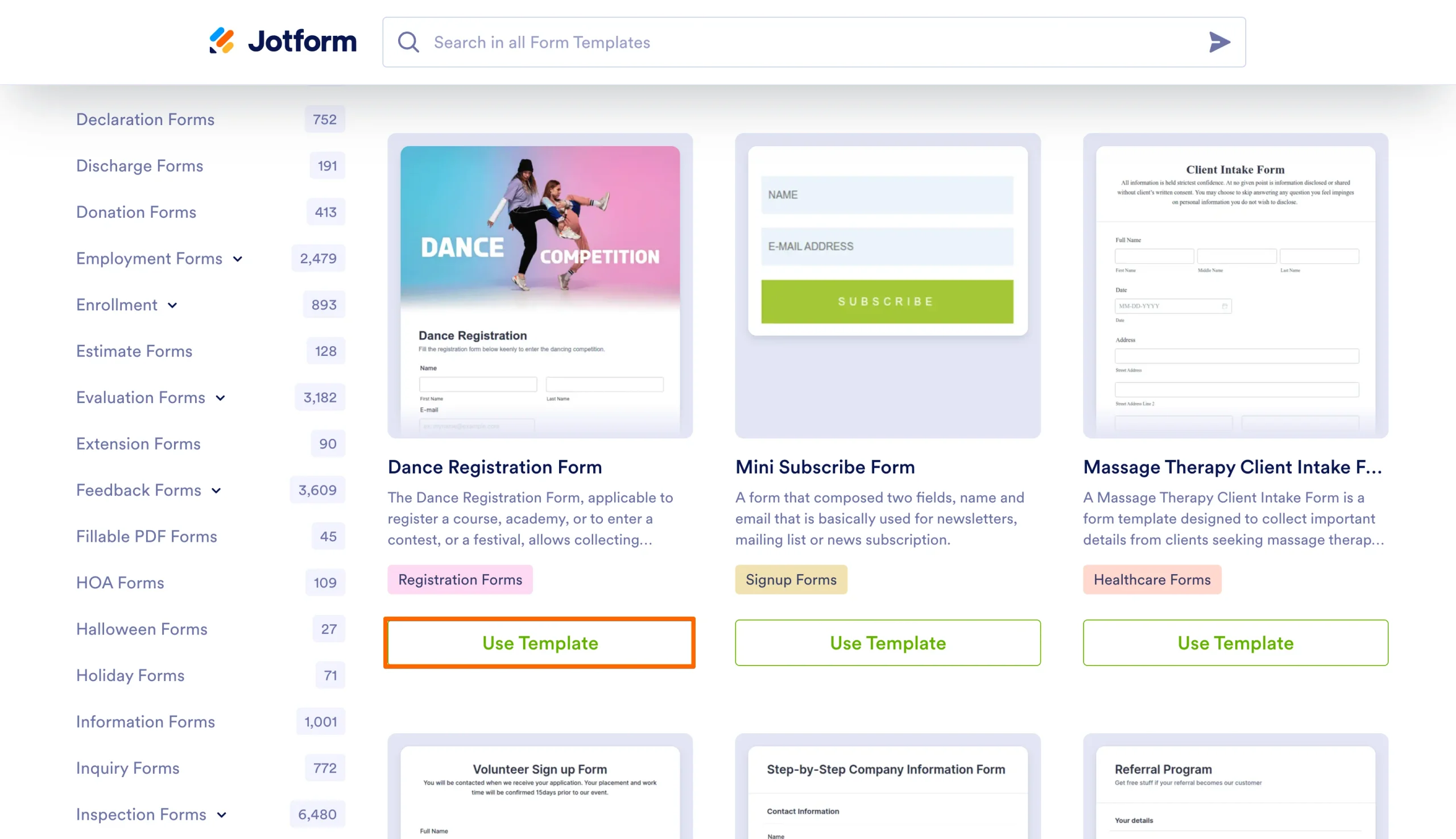
- Pas de huisstijl, velden en teksten moeiteloos aan in de formulierbouwer met onze sleep-en-neerzet-editor.
Onze sjablonen, zoals een sjabloon om tijdsloten te boeken, bevatten al de relevante velden om in te schrijven, zoals naam, e-mailadres, telefoonnummer (optioneel) en velden om een sessie of tijdslot te kiezen.
Velden verplaatsen, toevoegen of verwijderen om ze op uw eigen situatie af te stemmen, is zo gebeurd.
Dankzij de sleep-en-neerzet-interface verloopt het aanpassen heel intuïtief, zelfs als u voor het eerst een formulier bouwt. Klik gewoon op een veld om de naam, de instellingen of de validatieregels aan te passen. U kunt zelfs uw logo of uw huisstijlkleuren toevoegen. Met de stijleditor heeft u alles in de hand, zonder ook maar één regel code aan te raken.
Zo begint u helemaal vanaf nul:
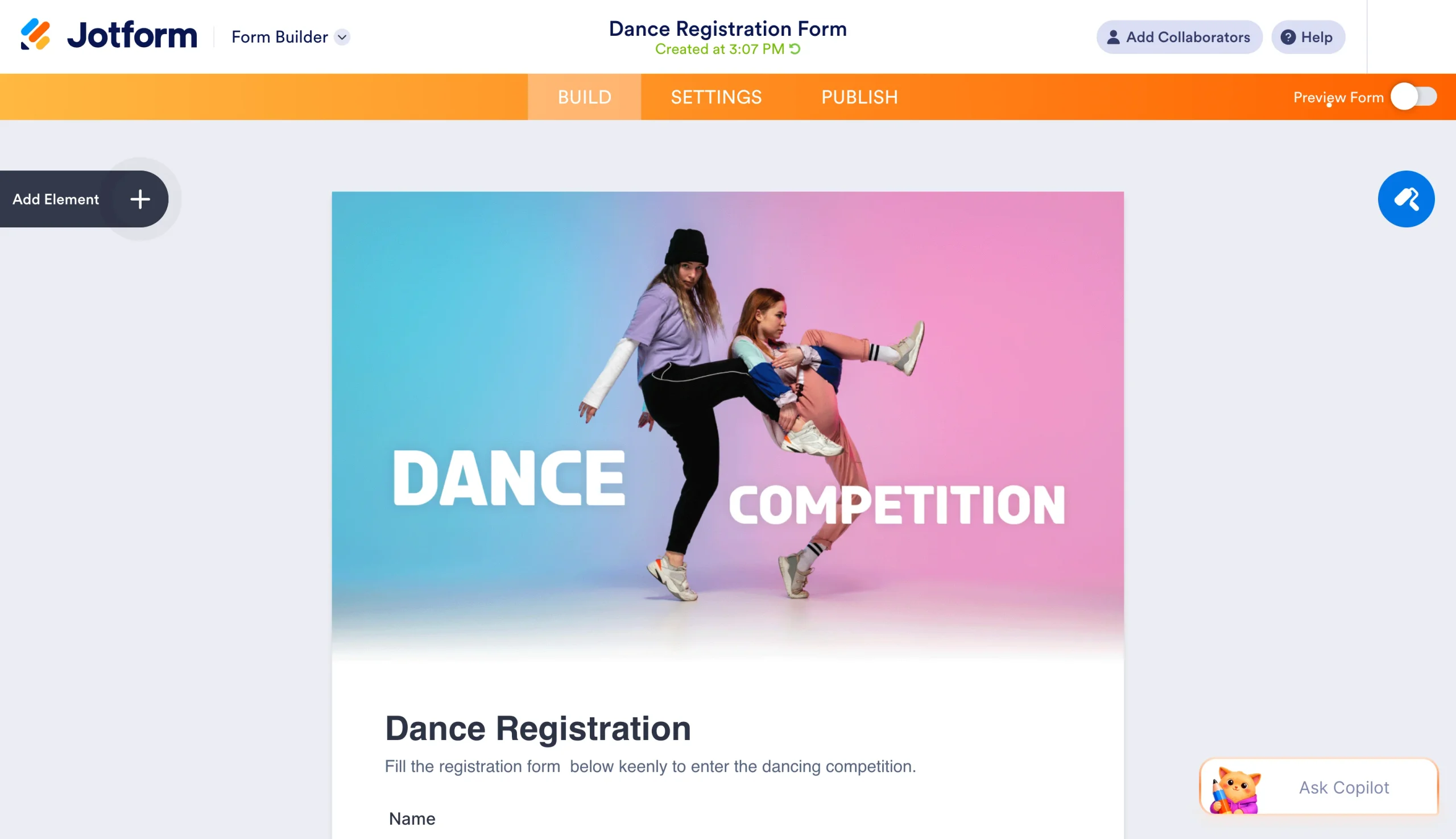
- Maak een nieuw, leeg formulier aan in uw Jotform-account.
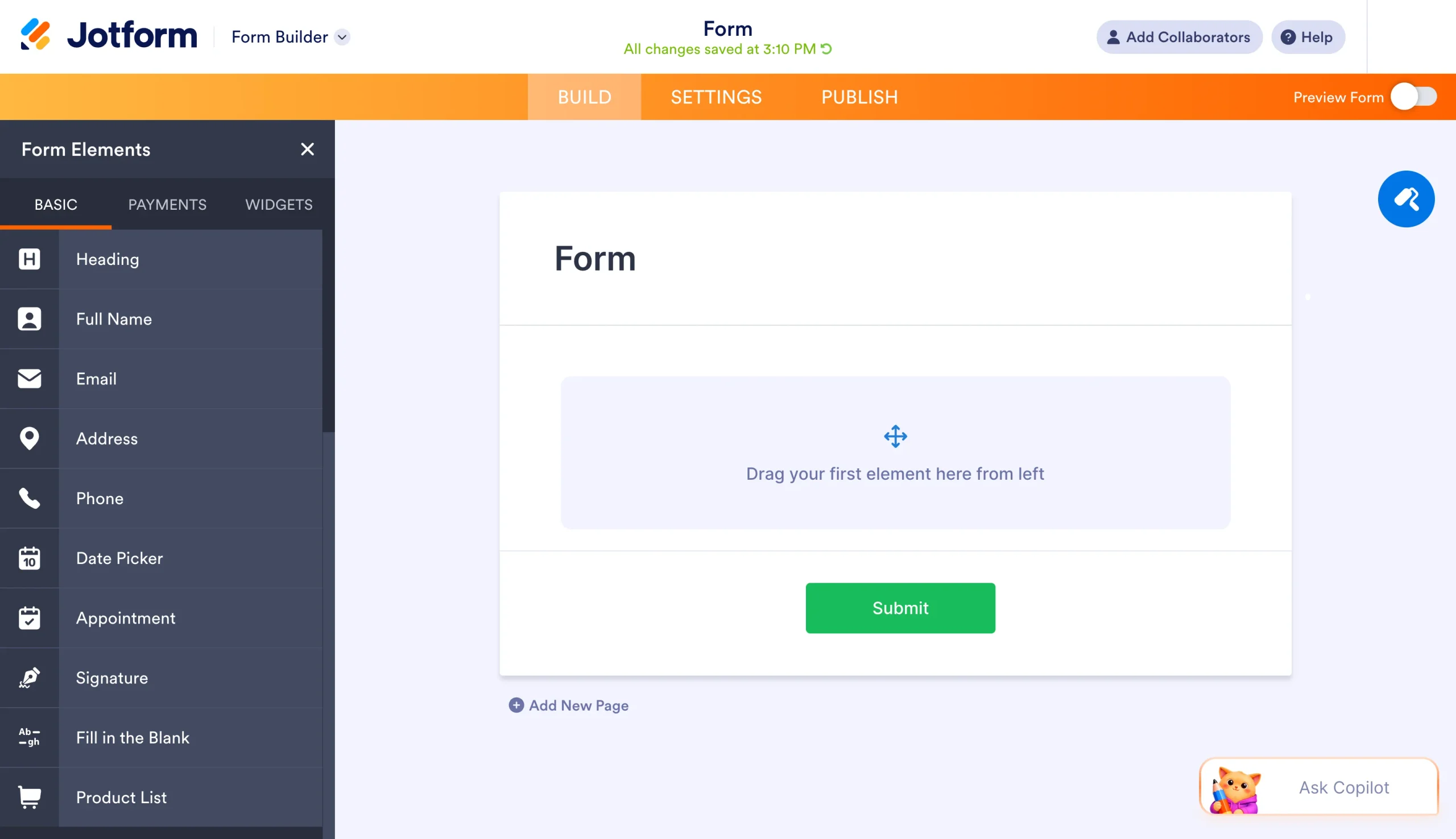
- Voeg de velden toe die u nodig heeft, zoals naam, e-mailadres, telefoonnummer (als dat nodig is) en het keuzeveld voor de aanmelding (sessie, datum, tijdslot, rol of dienst).
- Pas uw huisstijl toe of geef het formulier een stijl naar wens.
Of u nu een sjabloon gebruikt of helemaal zelf begint, de stappen om plekken te beperken zijn in beide gevallen hetzelfde. Hoe dan ook bent u een aanmeldformulier aan het bouwen. Met een sjabloon heeft u alleen een startpunt dat u wat tijd bespaart bij het instellen, terwijl u met een leeg formulier alles volledig zelf in de hand heeft.
Bouw sneller met Jotform AIBeschrijf wat u nodig heeft en laat Jotform AI het meteen voor u bouwen.
Ga meteen aan de slag
Checklist met basisonderdelen
In elk aanmeldformulier met een beperkt aantal plekken horen deze onderdelen thuis:
- Vraag naar naam, e-mailadres en telefoonnummer, waarbij dat laatste optioneel is maar handig voor de opvolging. Vooral het e-mailadres is belangrijk, want daarmee stuurt u automatisch bevestigingen, updates en herinneringen. Een telefoonnummer is een handige reserve als een e-mail niet aankomt of als u iemand op het laatste moment dringend moet bereiken over een wijziging in het schema.
- Afhankelijk van uw situatie laat u mensen via een keuzeveld een sessie, datum, tijd, rol of dienst kiezen. Hier geven ze hun voorkeur aan.
- Na het verzenden van het formulier ziet iemand een bedankbericht, en u kunt er daarnaast voor kiezen om een automatische bevestigingsmail te sturen. In het bedankbericht bevestigt u de aanmelding en legt u de volgende stappen uit, terwijl de automatische mail de deelnemer een schriftelijke bevestiging geeft die hij kan bewaren of printen.
Met deze basisonderdelen verzamelt u de nodige gegevens, laat u mensen hun voorkeur kiezen en geeft u ze meteen een bevestiging na het aanmelden. Wie direct een bevestiging krijgt, zal minder snel meerdere formulieren invullen of contact met u opnemen om te checken of het gelukt is.
Nu gaan we verder met de twee manieren om limieten toe te voegen aan uw aanmeldformulier.
Methode 1: beperk aanmeldingen met tijd- en reactielimieten
Deze methode werkt het best als u het aantal inzendingen wilt beperken voor uw hele formulier of als u een deadline wilt afdwingen. De functie Form Status schakelt uw formulier automatisch uit op een bepaalde datum en tijd, zodra het een ingesteld aantal inzendingen bereikt, of welke van de twee zich het eerst voordoet. U kunt bijvoorbeeld het aantal aanmeldingen op 25 plekken zetten, de inschrijving op vrijdag om 17.00 uur sluiten, of beide combineren. Zo krijgt u een inschrijfformulier met een capaciteitslimiet dat ook op het door u gekozen moment stopt met nieuwe aanmeldingen.
Door tijd- en reactielimieten in te stellen voorkomt u overboekingen zonder dat u de aanmeldingen zelf in de gaten hoeft te houden. U loopt niet meer het risico dat u vergeet de inschrijving te sluiten, en wie te laat is krijgt een nette melding dat de inschrijving gesloten is, met een doorverwijzing naar de volgende stappen of een wachtlijst. Dankzij die automatisering hoeft u niet steeds uw inbox of dashboard te checken om te zien hoeveel mensen zich hebben aangemeld. In de helpdocumentatie van Jotform leest u meer over het toewijzen van een status aan inzendingen.
In 7 stappen een inzendingslimiet (beperkt aantal plekken) instellen
Volg deze eenvoudige stappen om een aanmeldformulier met een beperkt aantal plekken te maken op basis van de totale capaciteit:
- Open uw formulier in de formulierbouwer.
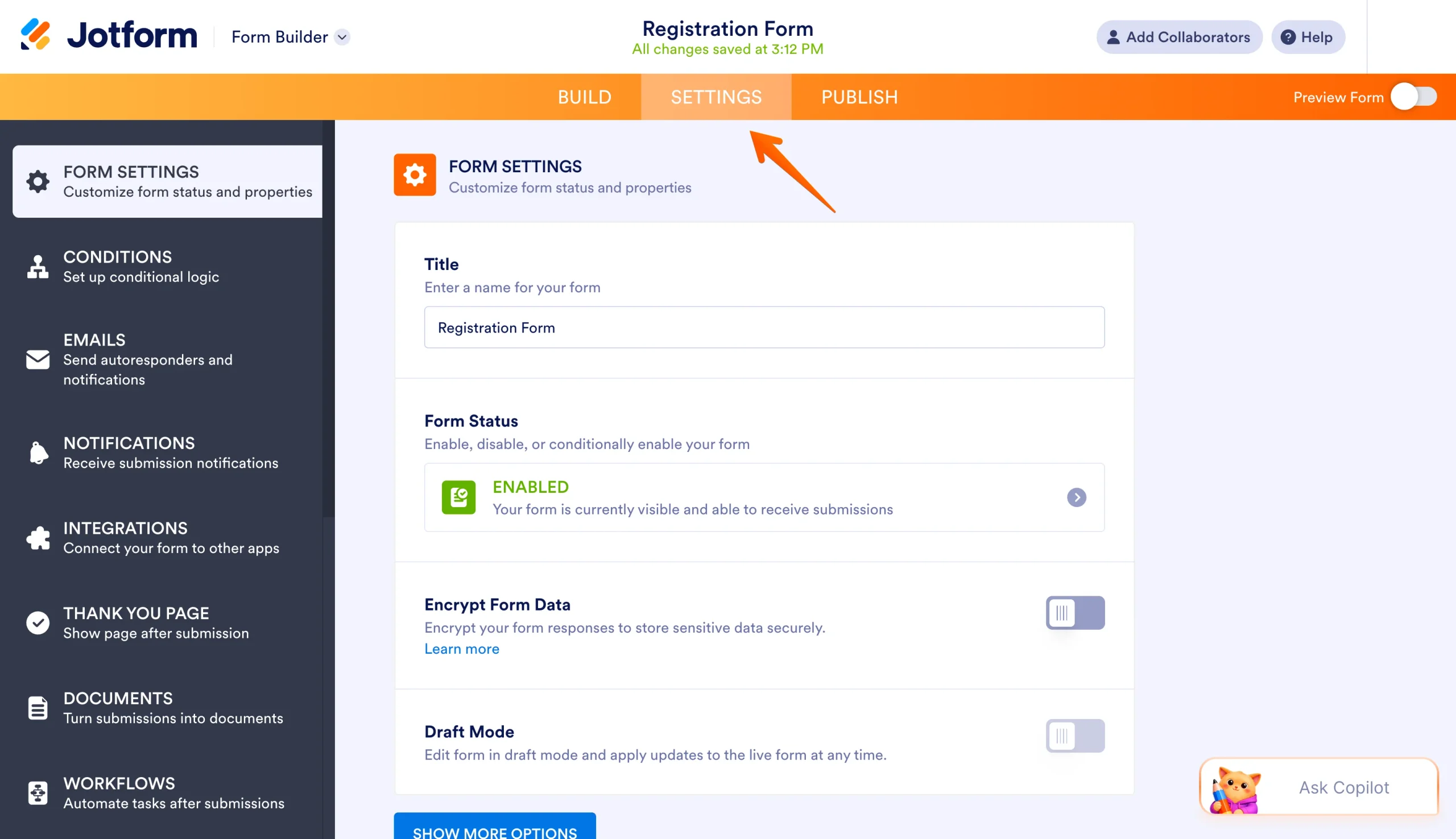
- Ga bovenin naar Instellingen.
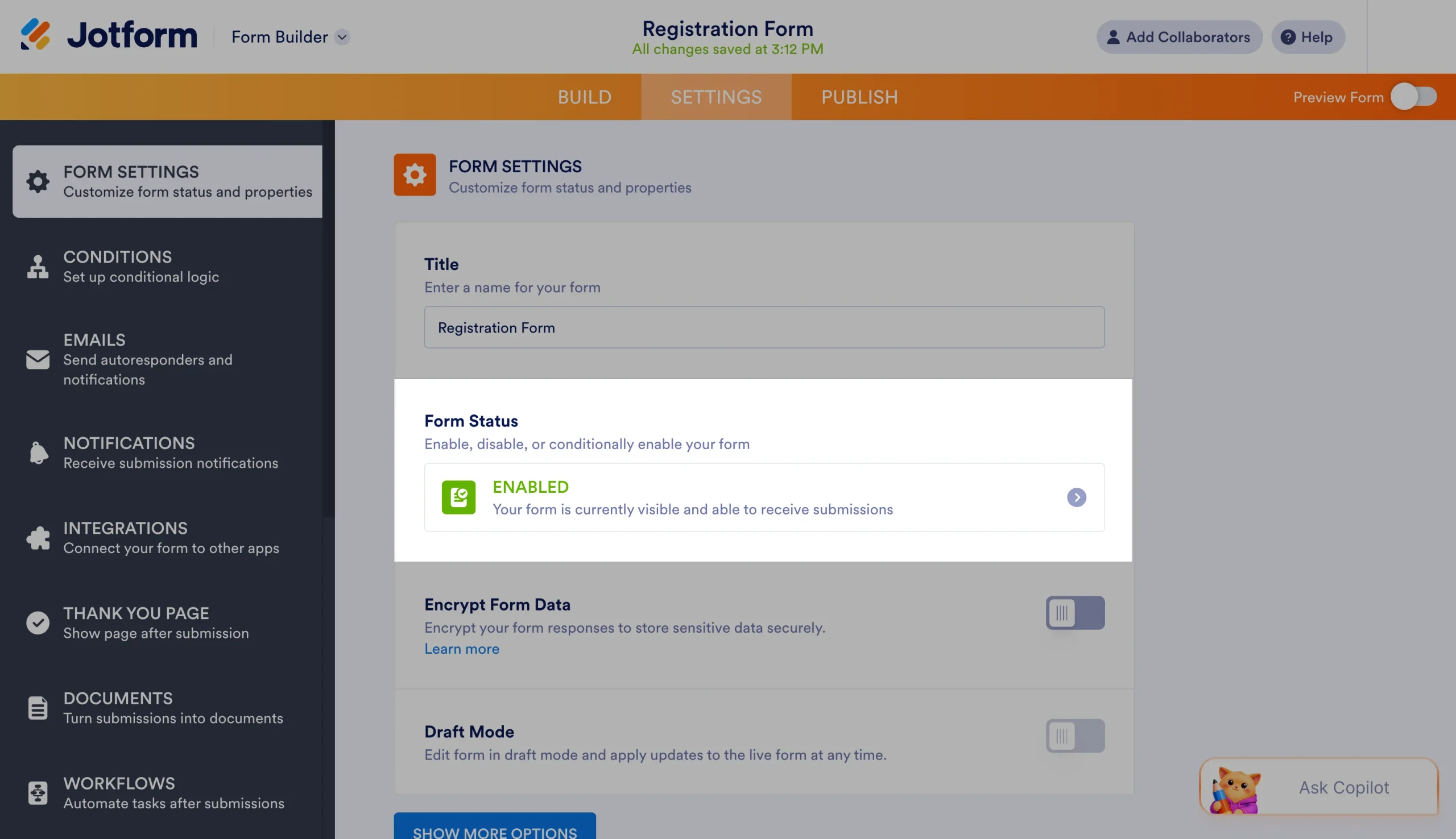
- Open het onderdeel Form Status.
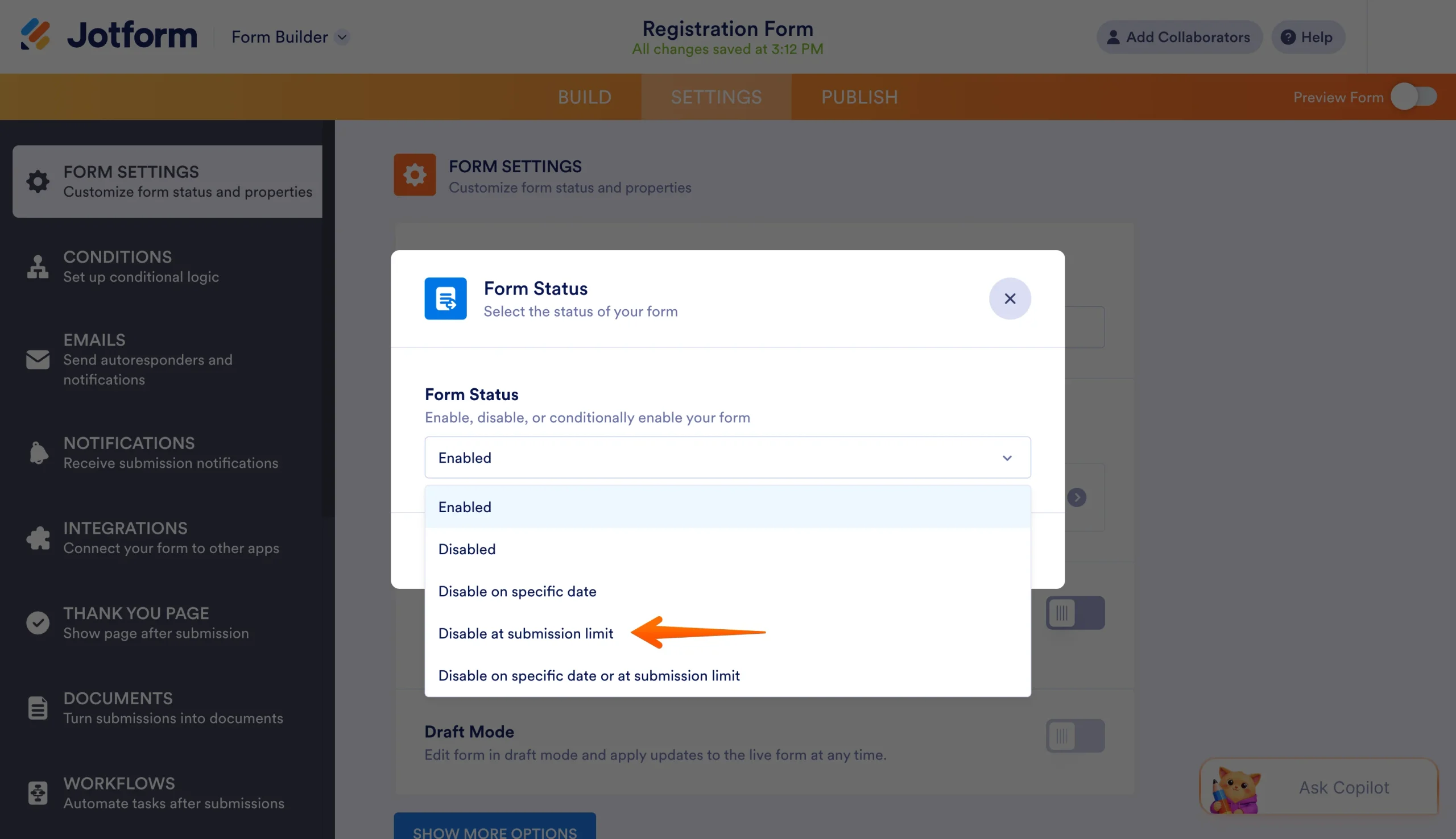
- Kies Disable at Submission Limit.
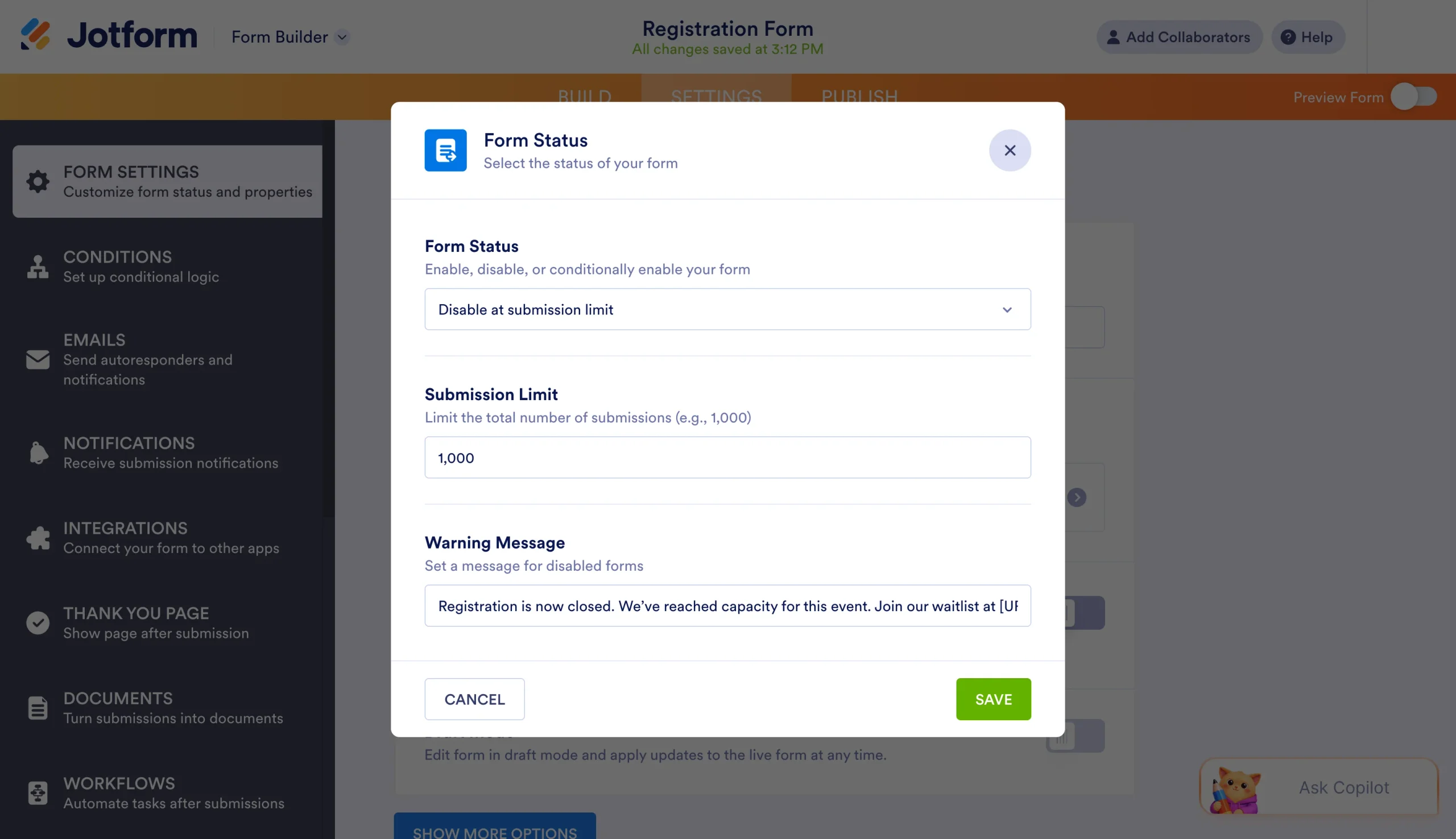
- Voer het maximale aantal inzendingen in, oftewel het totale aantal beschikbare plekken.
- Voeg een duidelijke melding toe die verschijnt zodra de inschrijving vol zit, bijvoorbeeld: “De inschrijving is nu gesloten. We hebben het maximale aantal deelnemers voor dit evenement bereikt. Zet uzelf op de wachtlijst via [URL] en u krijgt bericht zodra er een plek vrijkomt.”
- Sla uw wijzigingen op en test hoe het werkt door uw formulier te bekijken. Bent u bijna klaar om te lanceren? Dan kunt u een testinzending versturen om te controleren hoe de gebruiker het ervaart.
Pro Tip
Zet in uw afsluitbericht een link naar de wachtlijst of informatie over de eerstvolgende sessie. Zo houdt u geïnteresseerden betrokken bij uw organisatie of evenementenreeks.
In 3 stappen een sluitingstijd (beperkt tijdvenster) toevoegen
Wilt u de inschrijving op een vast moment sluiten, ongeacht hoeveel plekken er nog vrij zijn? Volg dan deze stappen om uw aanmeldformulier op basis van wie-het-eerst-komt in te stellen met een sluitingstijd:
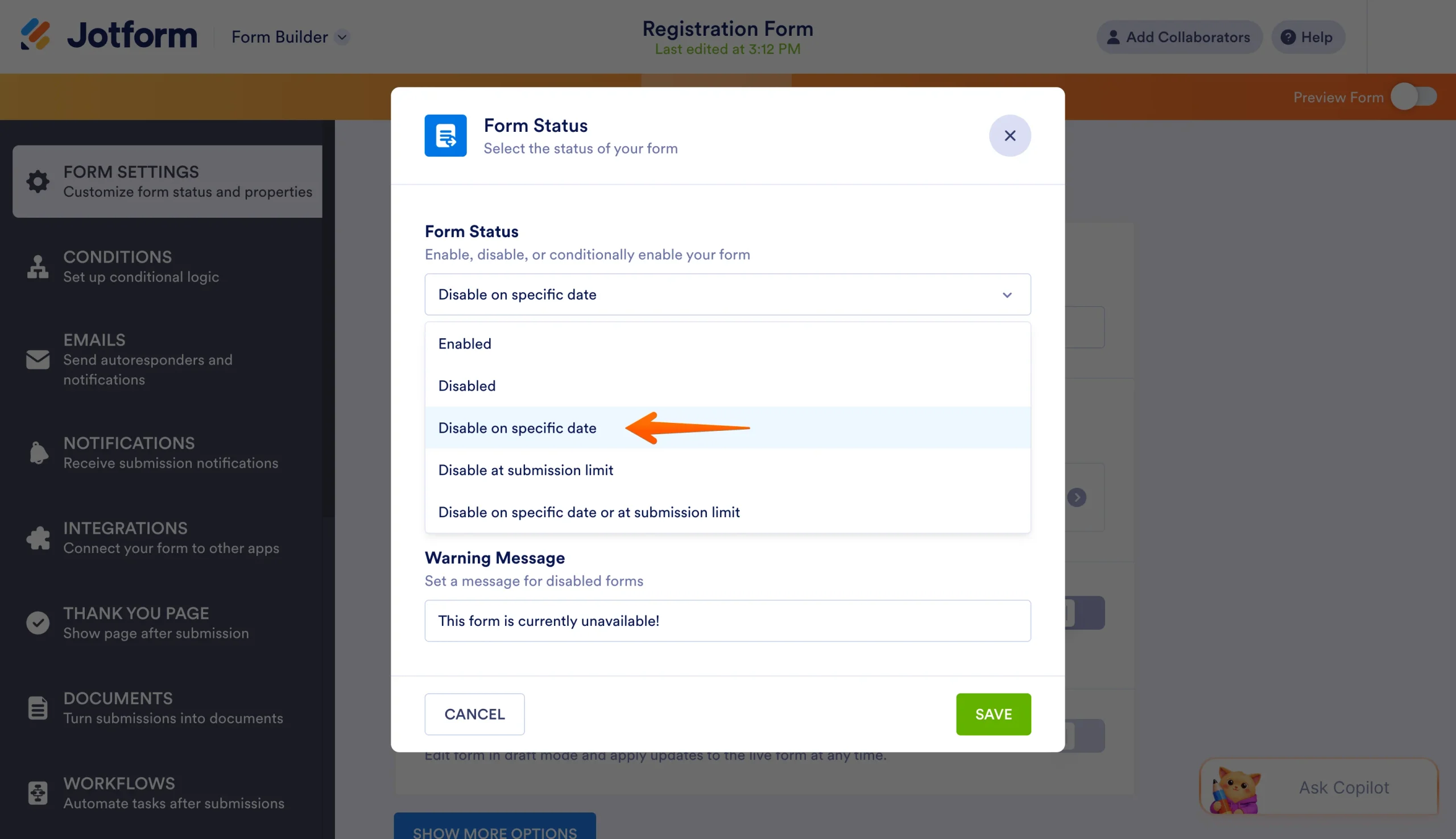
- Kies in de instellingen van Form Status voor Disable on Specific Date.
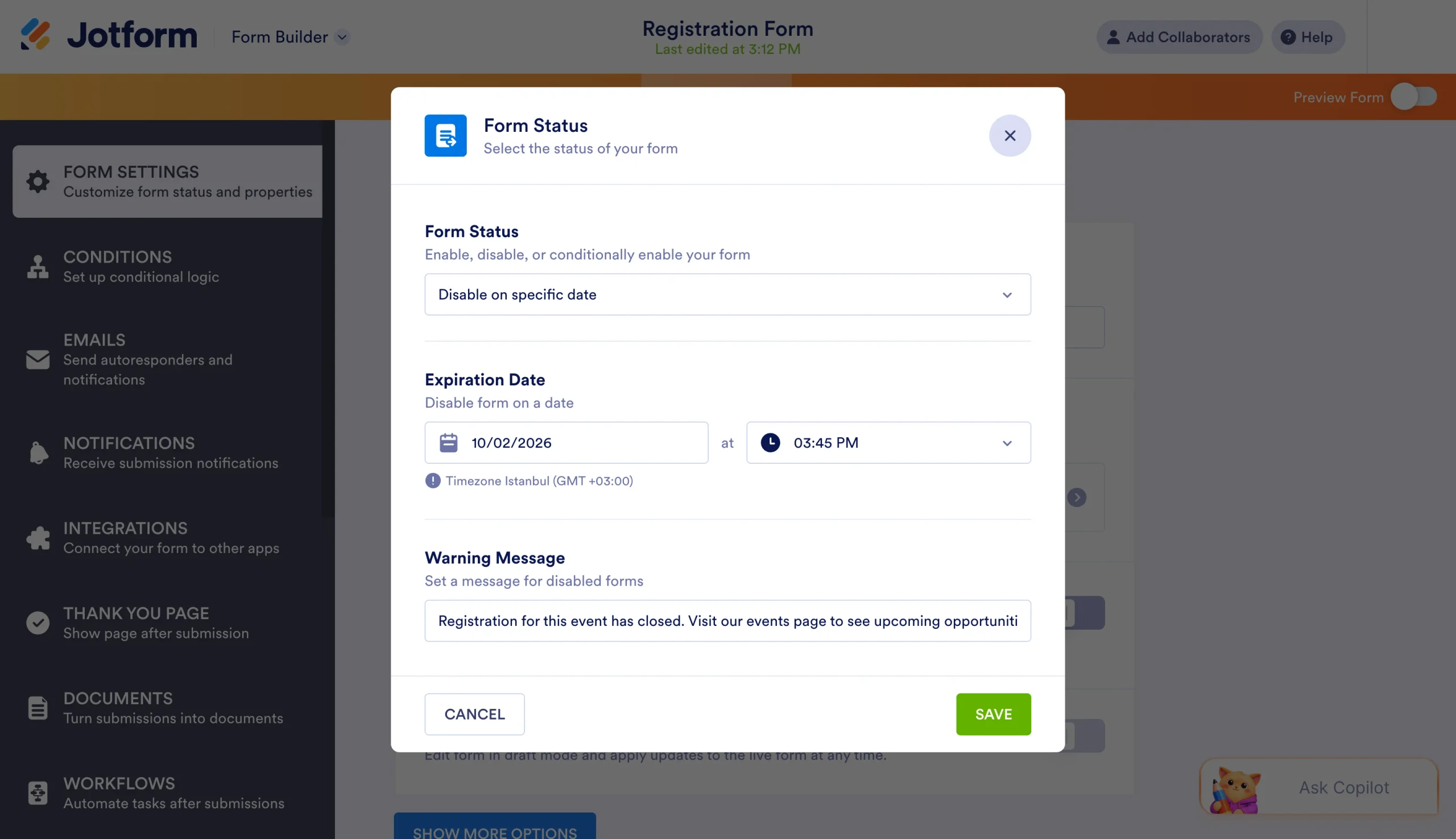
- Stel de sluitingsdatum en -tijd in. Vergeet niet uw tijdzone te vermelden als uw deelnemers uit verschillende regio’s komen.
- Voeg een afsluitbericht toe, bijvoorbeeld: “De inschrijving voor dit evenement is gesloten. Bekijk onze evenementenpagina voor komende mogelijkheden.”
Pro Tip
Zet de inschrijving het liefst wat vroeger dicht dan het echte evenement of de echte deadline, zodat u nog tijd heeft om alles voor te bereiden. Begint uw workshop bijvoorbeeld op zaterdag om 10.00 uur, dan heeft u met een sluiting op vrijdag om 17.00 uur de vrijdagavond nog om de deelnemerslijst te bekijken, herinneringen te sturen en het materiaal klaar te leggen.
Methode 2: beperk aanmeldingen met de Inventory-widget
Gebruik deze methode als u per plek of per optie een limiet nodig heeft, bijvoorbeeld voor verschillende sessies, tijdslots of items, in plaats van één totale limiet. De Inventory-widget houdt bij hoeveel plekken er per optie nog over zijn en zorgt er automatisch voor dat niemand een optie kan kiezen zodra die op nul staat. Zo ziet iedereen in realtime wat er nog beschikbaar is, voorkomt u dubbele boekingen en krijgen mensen meteen de juiste informatie over welke plekken nog vrij zijn. Omdat ze in één oogopslag zien welke sessies nog ruimte hebben en welke vol zitten, kunnen ze zelf een keuze maken zonder u te hoeven vragen wat er nog beschikbaar is.
Een paar voorbeelden:
- Sessie op maandag om 10.00 uur (nog acht plekken over)
- Sessie op dinsdag om 14.00 uur (nog drie plekken over)
- Sessie op woensdag om 16.00 uur (volgeboekt)
Telkens als iemand een optie kiest en het formulier verstuurt, haalt het systeem automatisch één plek van die optie af. Zodra een optie op nul staat, wordt die niet meer aangeboden, terwijl de andere plekken gewoon open blijven.
Zo maakt u een aanmeldformulier met een beperkt aantal plekken per afzonderlijke optie. Met de Inventory-widget beperkt uw aanmeldformulier het aantal reacties helemaal vanzelf. U hoeft nergens naar om te kijken: de voorraad wordt bij elke inzending meteen bijgewerkt.
In 5 stappen de Inventory-widget aan uw formulier toevoegen
Bijhouden per optie is zo geregeld. U voegt de Inventory-widget toe en stelt hem als volgt in:
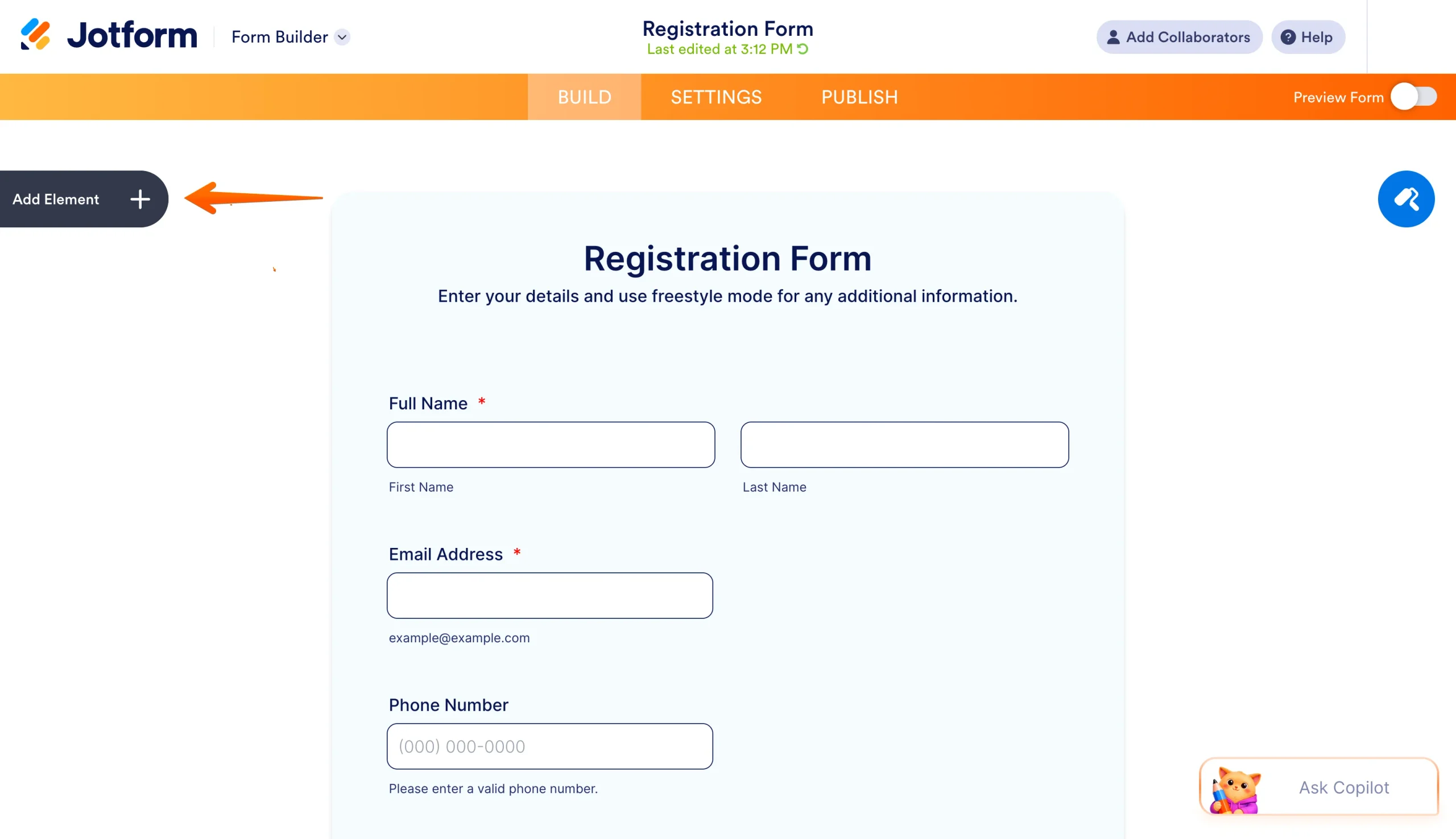
- Klik in de formulierbouwer op Add Element in de linkerzijbalk.
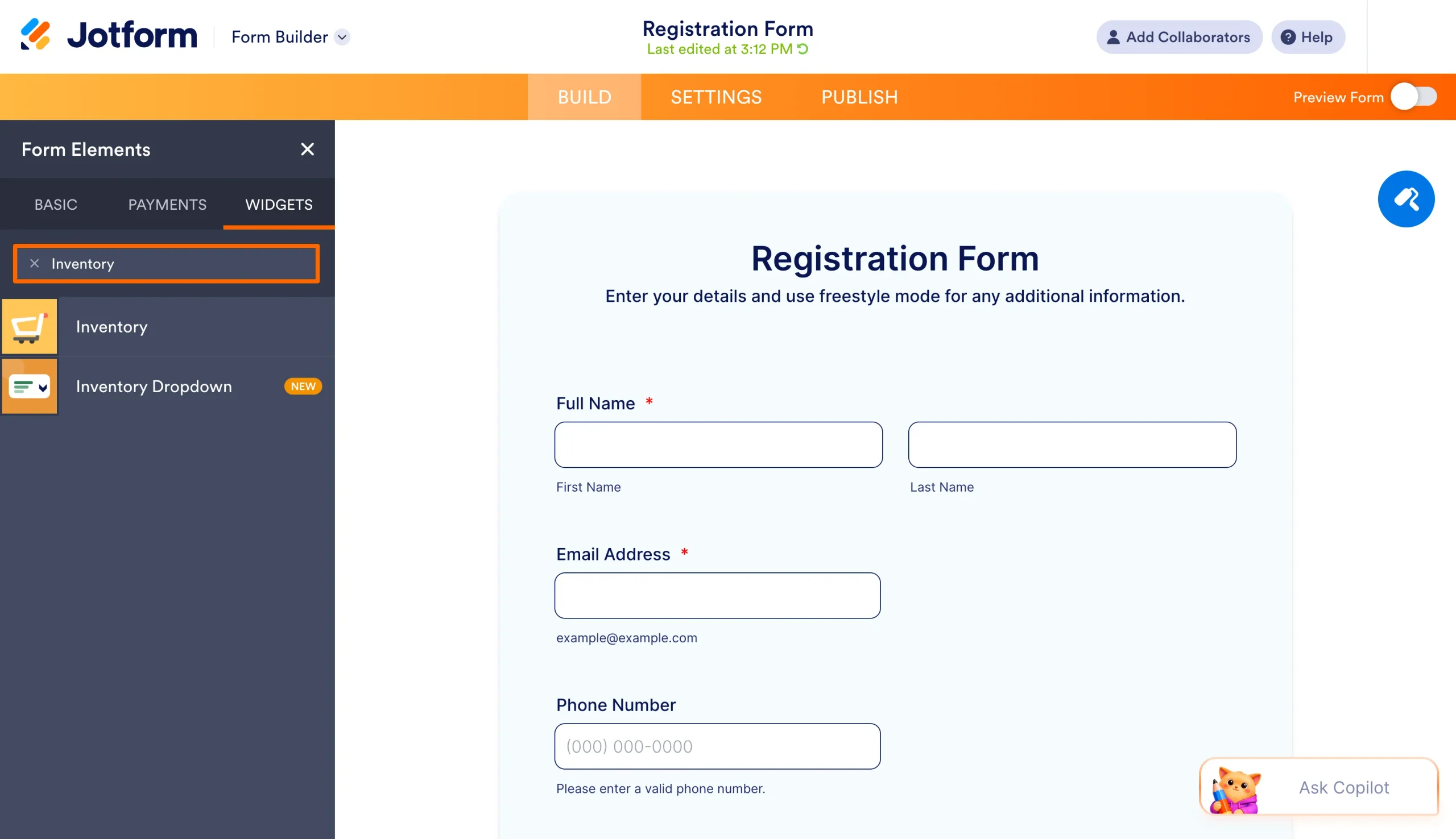
- Open het tabblad Widgets, zoek op “Inventory” en klik erop om de widget aan uw formulier toe te voegen.
- Stel de algemene instellingen in. Bij Description zet u wat deelnemers te zien krijgen, zoals “Workshopsessie dinsdag”, bij Available Quantity vult u het beginaantal plekken in en bij Quantity Input Type kiest u voor aanmeldingen meestal “Manual”.
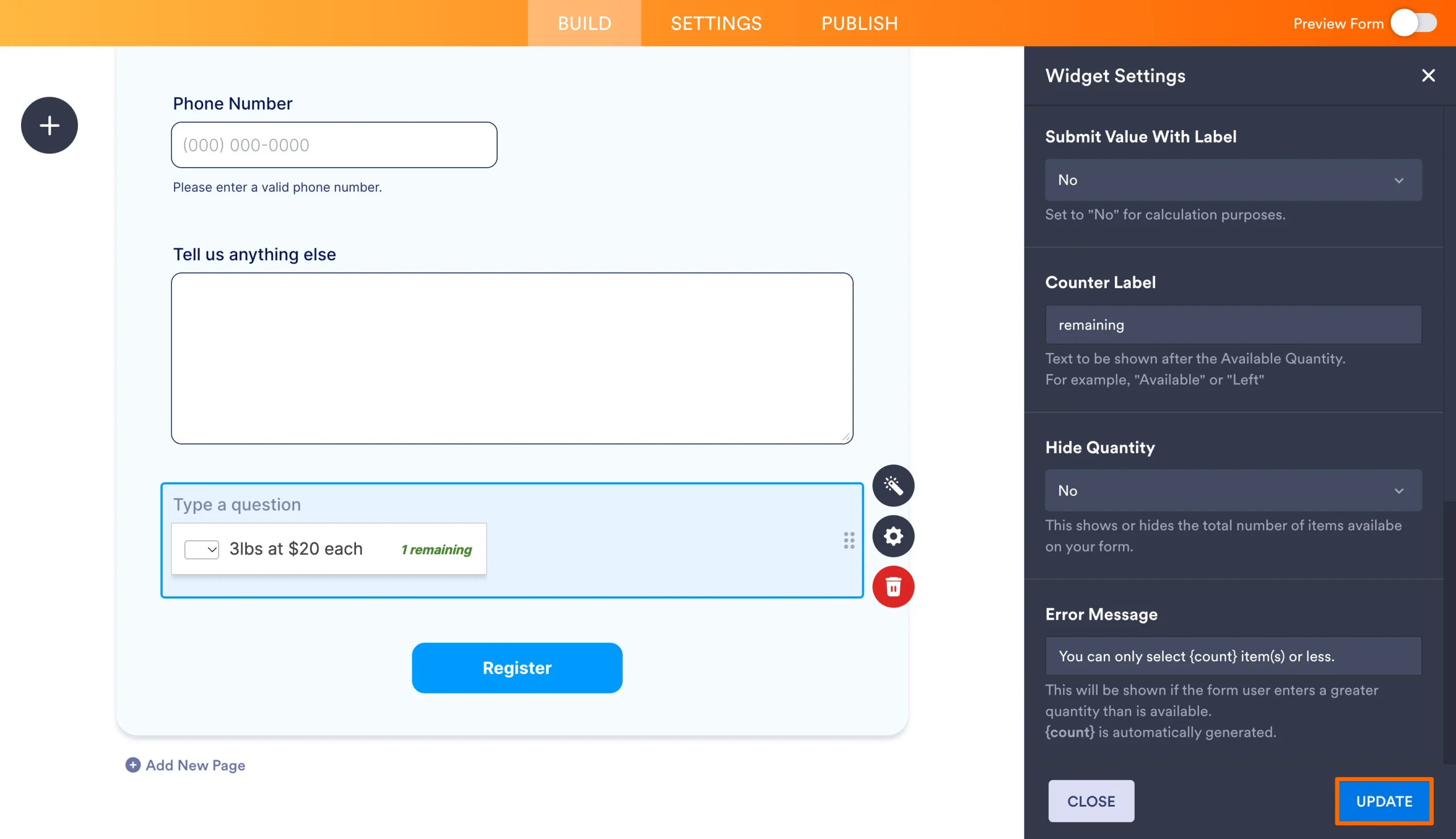
- U kunt nog wat extra instellingen aanpassen. Met Counter Label bepaalt u de tekst voor het aantal resterende plekken, met Hide Quantity verbergt u de teller als u die liever niet toont, en bij Error Message stelt u in welk bericht verschijnt zodra een plek vol zit.
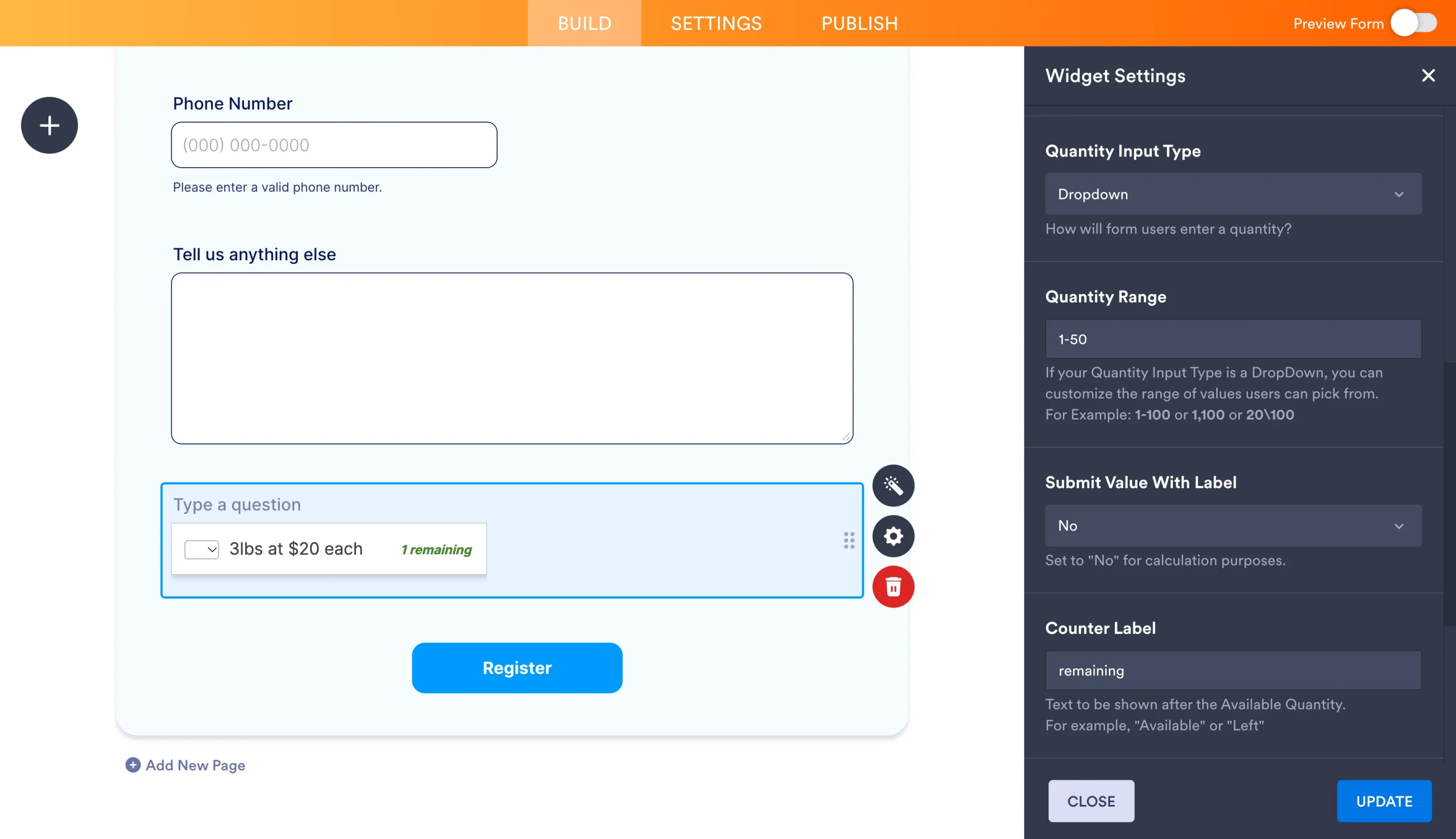
- Klik op Update om uw widgetinstellingen op te slaan en toe te passen, en bekijk daarna een voorbeeld van het formulier om te testen hoe het werkt.
Pro Tip
Omschrijf uw opties duidelijk en gedetailleerd, in de taal die uw publiek zelf gebruikt. Schrijf dus niet “Optie 1”, maar bijvoorbeeld “Dinsdag 15 maart om 11.00 uur — Fotografieworkshop voor beginners (acht plekken)”. Zo voorkomt u verwarring en kiezen mensen moeiteloos de plek die ze willen.
Vergeet niet om per plek een aparte Inventory-widget toe te voegen (als u meerdere opties aanbiedt)
Houd er rekening mee dat elke Inventory-widget maar één item bijhoudt. U heeft dus voor elke afzonderlijke plek of optie die u aanbiedt een eigen widget nodig.
Een voorbeeld:
- Sessie maandagochtend (10.00 uur) — beschikbaar aantal: 12
- Sessie maandagmiddag (14.00 uur) — beschikbaar aantal: 12
- Sessie dinsdagochtend (10.00 uur) — beschikbaar aantal: 12
Mogen deelnemers maar één tijdslot kiezen? Maak dat dan duidelijk in de instructies, of richt uw formulier zo in dat meteen helder is dat ze één keuze maken. Een korte toelichting helpt daarbij, bijvoorbeeld: “Kies hieronder uw gewenste sessie. U kunt zich voor slechts één sessie inschrijven.”
Dat is belangrijk, want een gewoon dropdown- of keuzerondjesveld telt niet vanzelf af bij elke aanmelding. De Inventory-widget doet dat wél: hij telt bij elke inzending af en voorkomt zo dat u overboekt raakt.
Maak binnen enkele minuten uw aanmeldformulier met een beperkt aantal plekken
Met deze handige gids bouwt u een professioneel inschrijfformulier met een beperkt aantal plekken. U begint met een sjabloon uit de bibliotheek van Jotform of u maakt een formulier helemaal zelf, en kiest daarna de limietmethode die het beste bij uw situatie past. Weet u eenmaal welke aanpak u nodig heeft, dan bent u meestal in minder dan 15 minuten klaar, van het kiezen van een sjabloon tot het instellen van de limieten.
Even snel op een rij welke methode wanneer handig is:
- Wilt u een totaallimiet of een deadline die voor het hele formulier geldt? Gebruik dan Form Status.
- Heeft u per optie een realtime teller nodig, omdat verschillende sessies of items elk hun eigen limiet hebben? Kies dan de Inventory-widget.
Dankzij de combinatie van sjablonen, een visuele bouwer zonder code en krachtige limietfuncties is Jotform de beste online formulierbouwer voor iedereen die aanmeldingen met een maximumaantal beheert. Of u nu een kleine workshop met 10 deelnemers coördineert of een groot vrijwilligersprogramma met honderden plekken over meerdere dagen, u zet uw aanmeldformulier met een beperkt aantal plekken in enkele minuten op. Omdat de reacties automatisch worden bijgehouden, hoeft u zich minder druk te maken over het bijhouden van inschrijvingen en kunt u uw aandacht richten op de voorbereiding van uw evenement.
Werkt u liever met een overzicht in spreadsheetstijl om uw deelnemers te beheren? Bekijk dan ook de inschrijflijsten, waarmee u inzendingen overzichtelijk ordent en bijhoudt in een tabel.
Probeer vandaag nog een aanmeldsjabloon uit, of bouw een aanmeldformulier helemaal op maat. Uw boekingsformulier met beperkte beschikbaarheid is maar een paar klikken van u verwijderd.
Dit artikel is bedoeld voor iedereen die een aanmeld- of boekingsformulier maakt voor evenementen, sessies, afspraken of vrijwilligersroosters met een beperkt aantal plekken, en die op een eenvoudige manier overboeken wil voorkomen met deadlines, totaallimieten of realtime beschikbaarheid.













Verstuur Opmerking: