
Kun je vragen importeren in Microsoft Forms?
Dat kan, al zijn er wat haken en ogen. In Microsoft Forms kunt u vragen overnemen uit bepaalde bestaande bestanden, zoals andere Microsoft Forms-documenten, Word-documenten en pdf’s. Toch zult u de geïmporteerde vragen vaak nog met de hand moeten opmaken.
Af en toe wilt u misschien vragen importeren in Microsoft Forms. U haalt dan vragen en antwoorden uit een document en zet ze over naar Microsoft Forms. Dat kan op een paar manieren:
- Microsoft Forms heeft een functie Snel importeren waarmee u vragen uit Word- of pdf-documenten overneemt, maar die tool kent beperkingen.
- Staan de vragen in een ander Microsoft Forms-bestand, dan importeert u ze door een kopie van dat formulier te maken.
- Wilt u vragen uit een Excel-bestand halen, dan ontkomt u waarschijnlijk niet aan wat omwegen.
In dit artikel laten we u elke methode stap voor stap zien om vragen te importeren in Microsoft Forms, en bij elke methode vertellen we welke beperkingen u kunt tegenkomen. Daarnaast stellen we u een alternatief voor Microsoft Forms voor dat het maken van formulieren en het importeren van vragen een stuk eenvoudiger maakt: Jotform.
Vragen importeren in Microsoft Forms
Hieronder vindt u drie manieren om vragen te importeren in de formulierbouwer van Microsoft. Bent u nieuw met Microsoft Forms? Dan helpen deze artikelen u op weg: Microsoft Forms gebruiken, een Microsoft-formulier maken en formulierreacties exporteren in Microsoft Forms.
Methode 1: vragen importeren uit Word- of pdf-documenten met Snel importeren
Microsoft Forms heeft een functie Snel importeren waarmee u vragen overneemt uit Microsoft Word- of pdf-documenten. Dat gaat snel en neemt u het meeste handwerk uit handen, maar houd er rekening mee dat u achteraf nog een paar opmaakproblemen met de hand zult moeten verhelpen.
De functie werkt prima voor eenvoudige vraagtypen zoals open tekst en meerkeuze, maar bij ingewikkelder vraagtypen zoals een likertschaal kan het weleens misgaan. Let ook op de limiet voor de bestandsgrootte van 10 MB.
Zo gebruikt u Snel importeren:
- Ga naar Microsoft Forms.
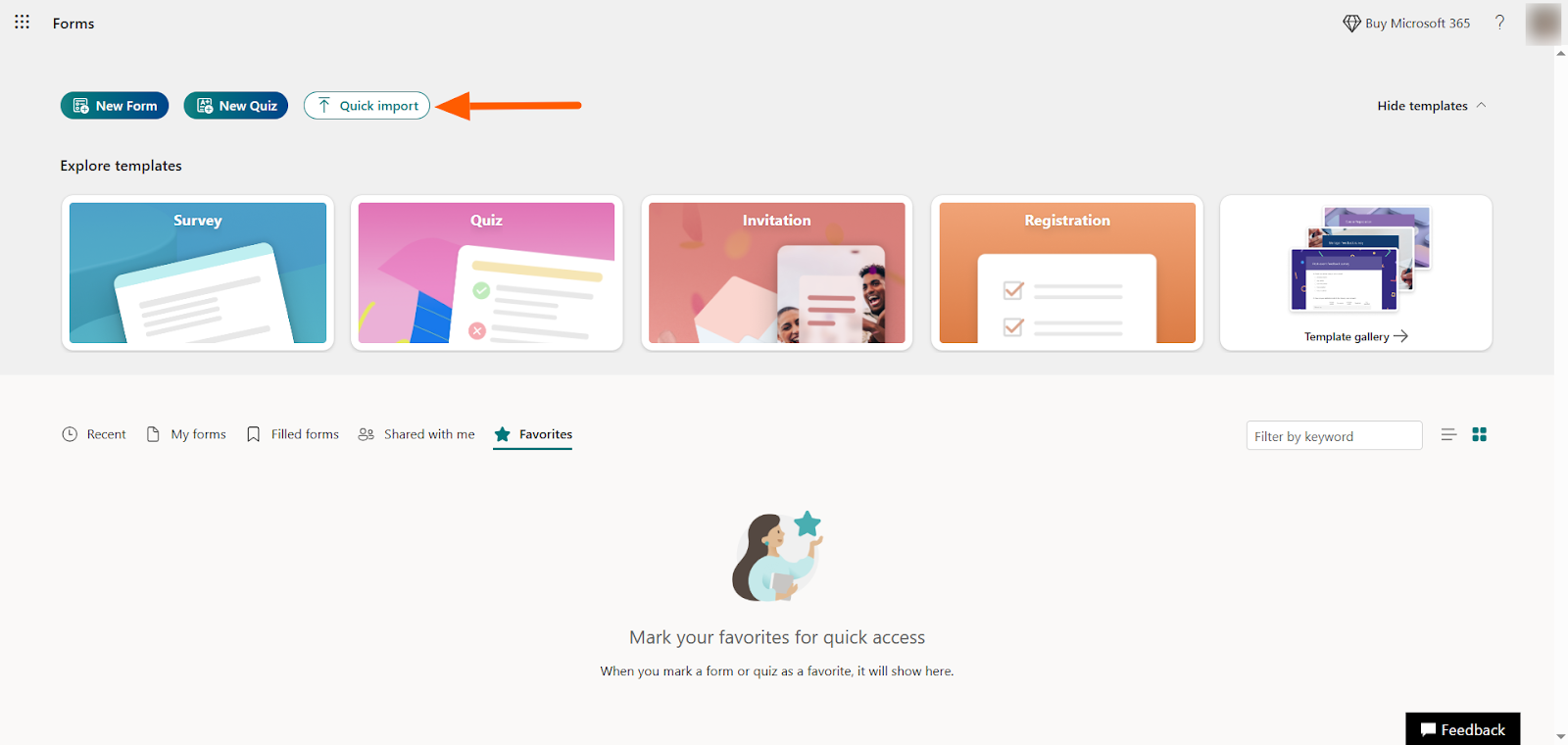
- Klik bovenaan op de knop Snel importeren.
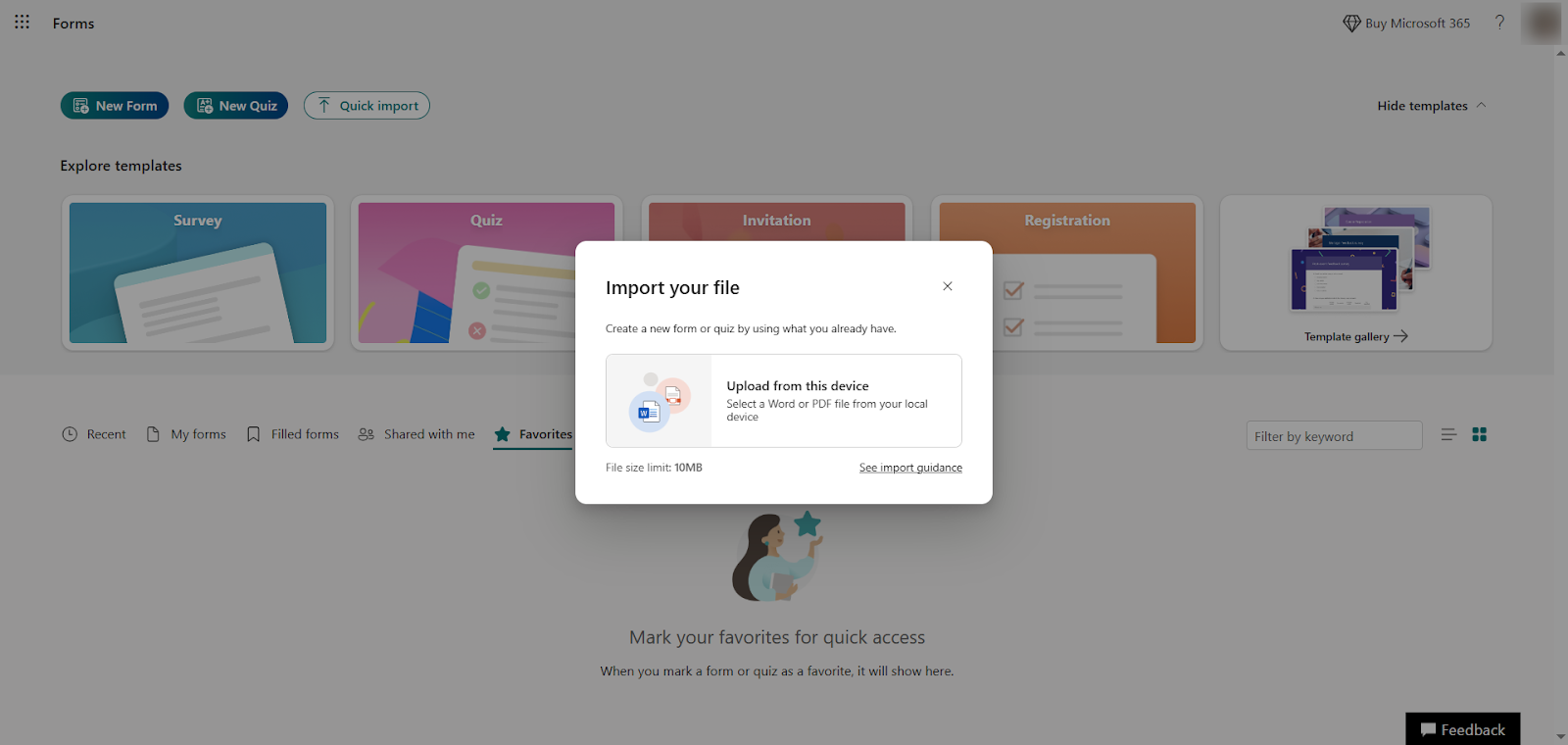
- Kies het bestand waaruit u de vragen wilt overnemen.
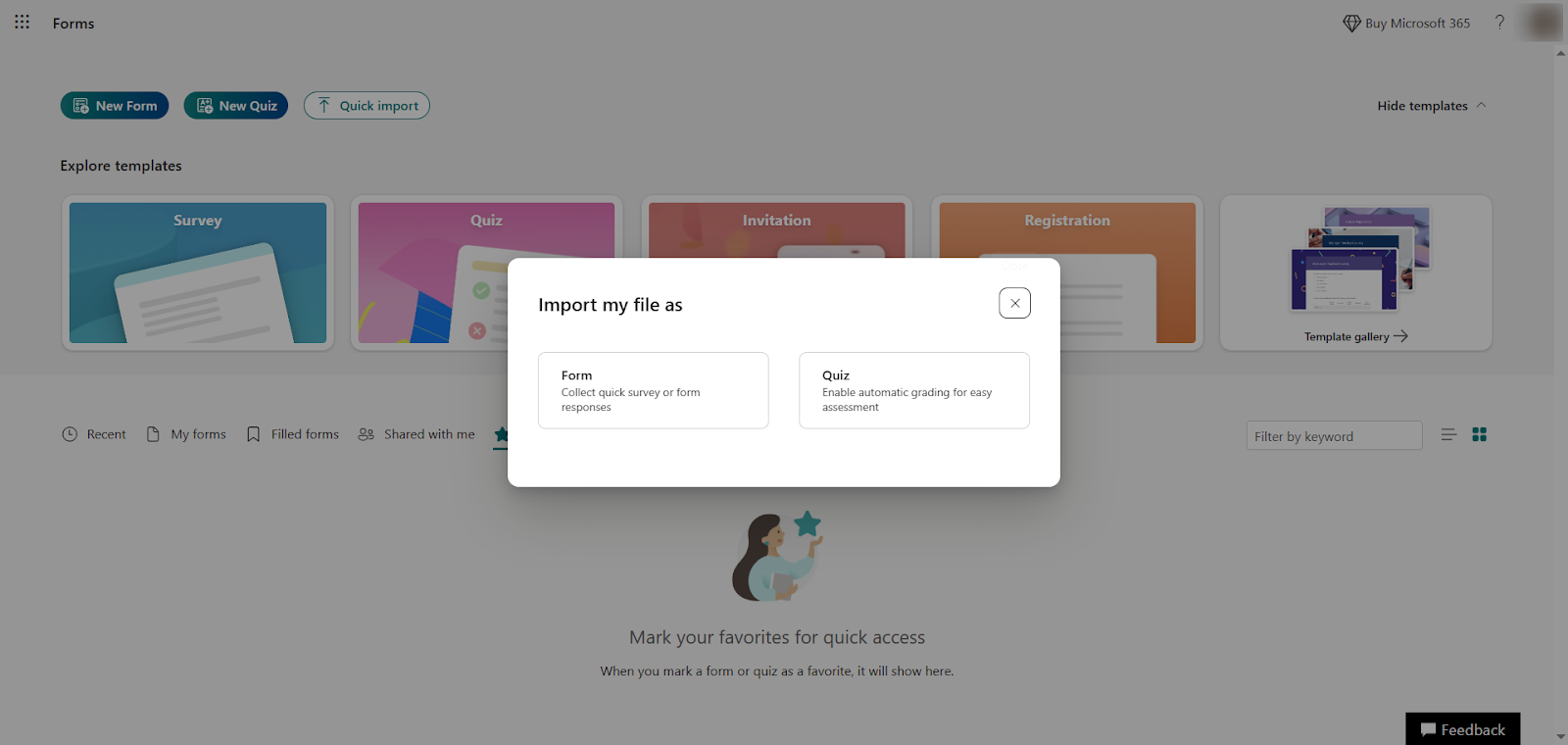
- Geef aan of u op basis van de vragen een formulier of een quiz wilt maken.
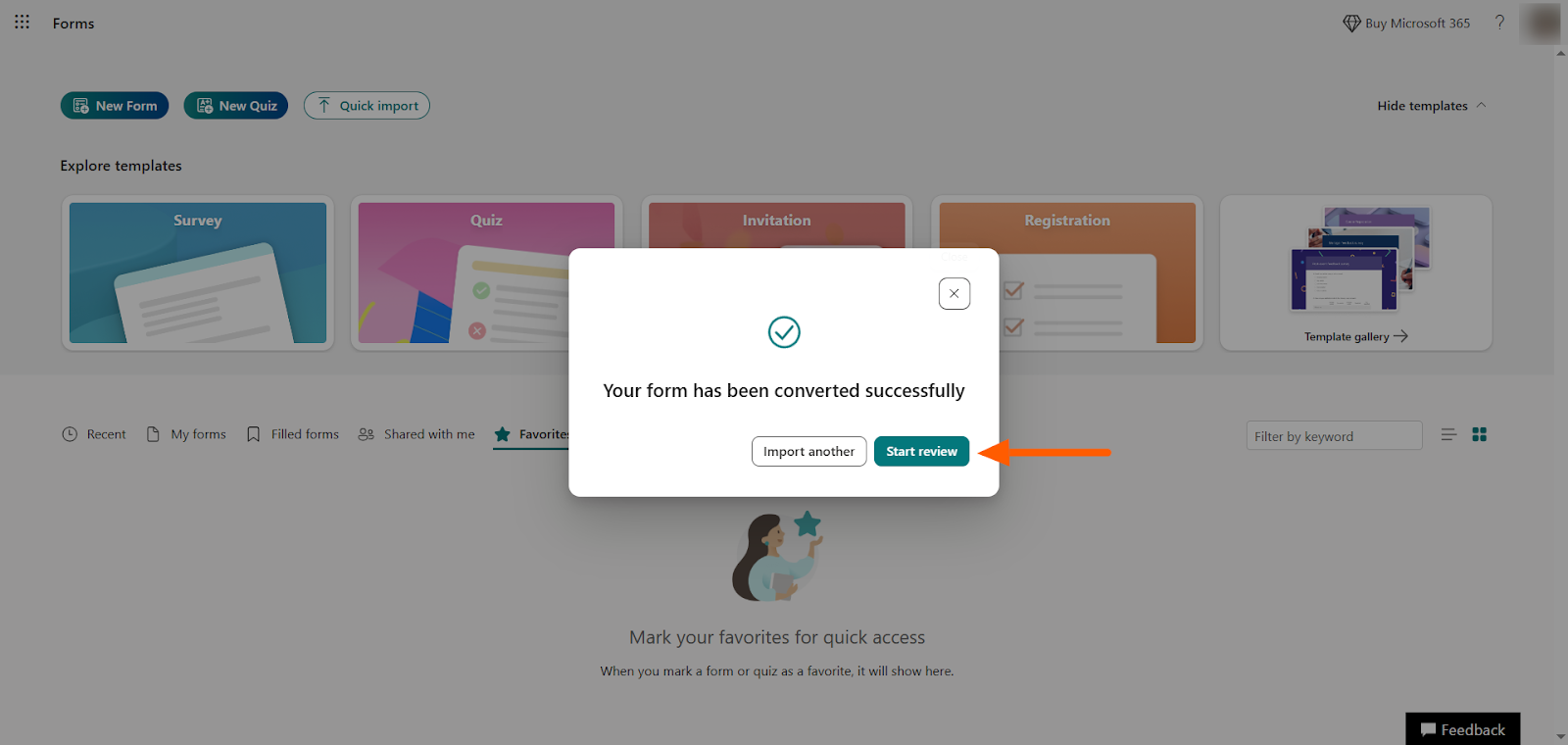
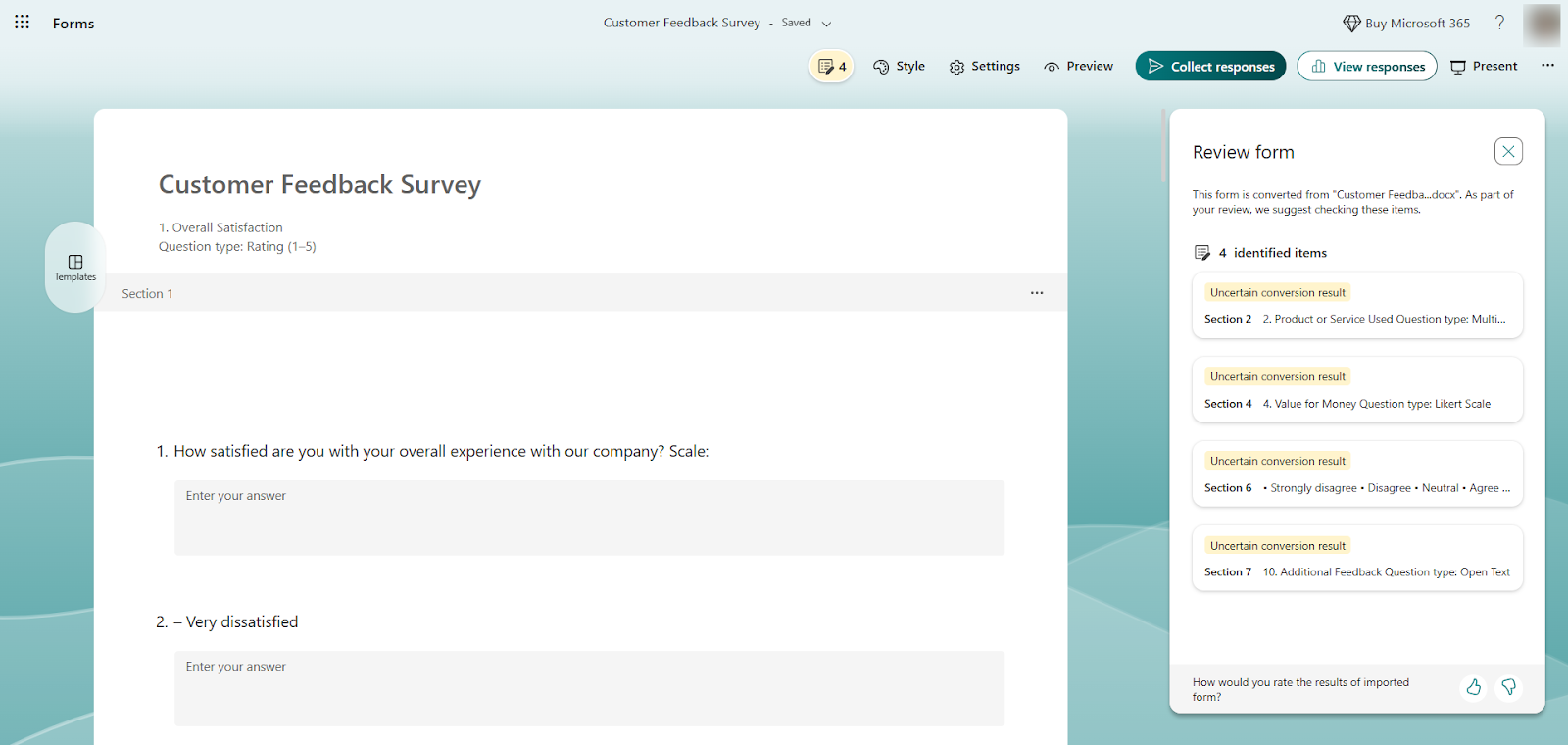
- Microsoft Forms neemt uw vragen over. Klik op Controle starten om het formulier te bekijken.
- Loop het formulier door en pas de opmaak en de inhoud aan waar nodig. Microsoft Forms markeert ook de vragen die het u aanraadt na te kijken. In dit voorbeeld ziet u opmaakproblemen die u met de hand moet corrigeren.
Methode 2: importeren uit een bestaand Microsoft-formulier
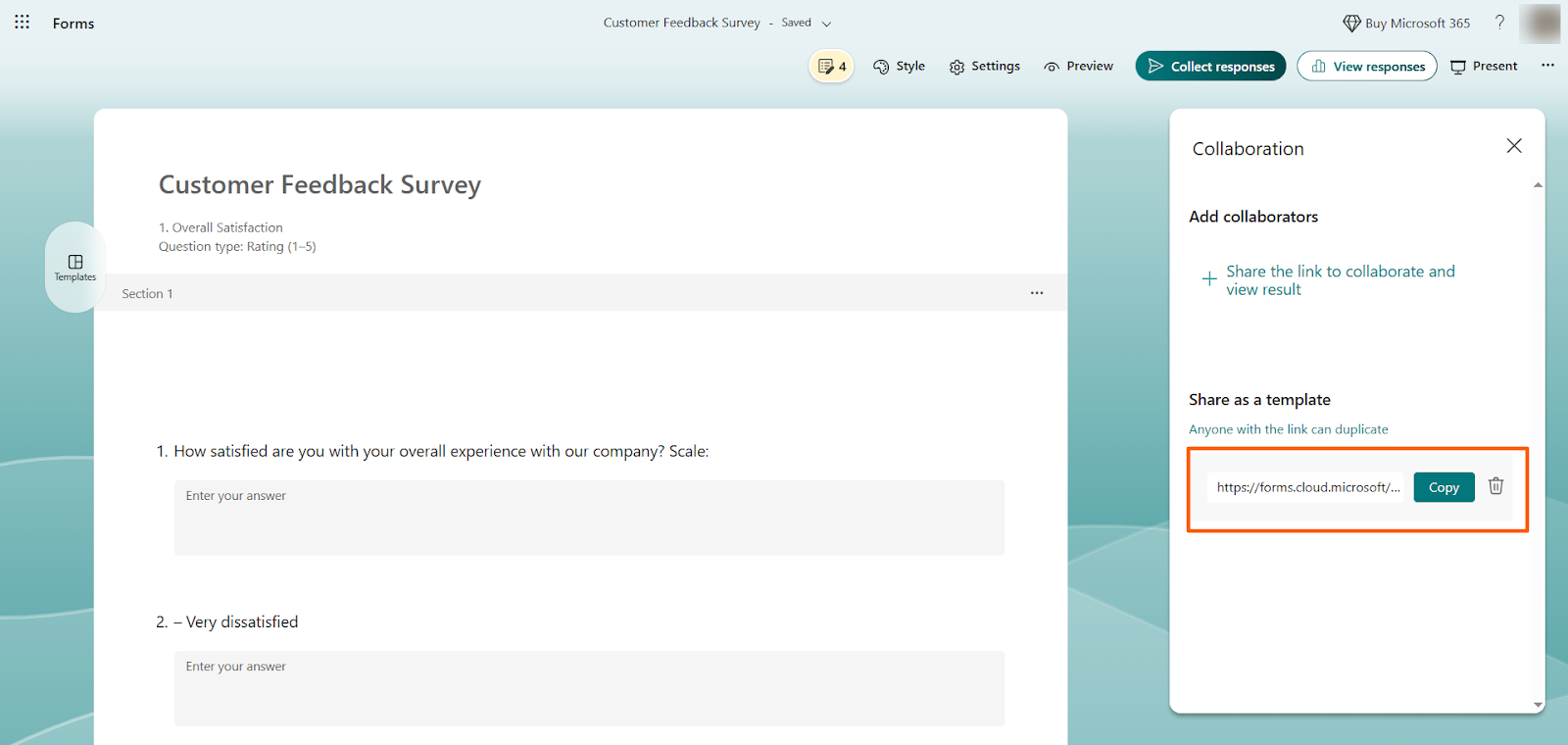
Wilt u een nieuw formulier maken met de meeste vragen uit een bestaand Microsoft-formulier, dan kunt u ook een kopie van het oorspronkelijke formulier maken.
Bij deze aanpak maakt u van het oorspronkelijke formulier een sjabloon. Dat hoeft geen probleem te zijn, maar er is één kanttekening: iedereen met de link naar dat “sjabloon” kan het voor eigen doeleinden gebruiken, en dat levert in sommige gevallen vragen rond de beveiliging op.
Zo pakt u dat aan:
- Open het Microsoft-formulier waaruit u de vragen wilt overnemen.
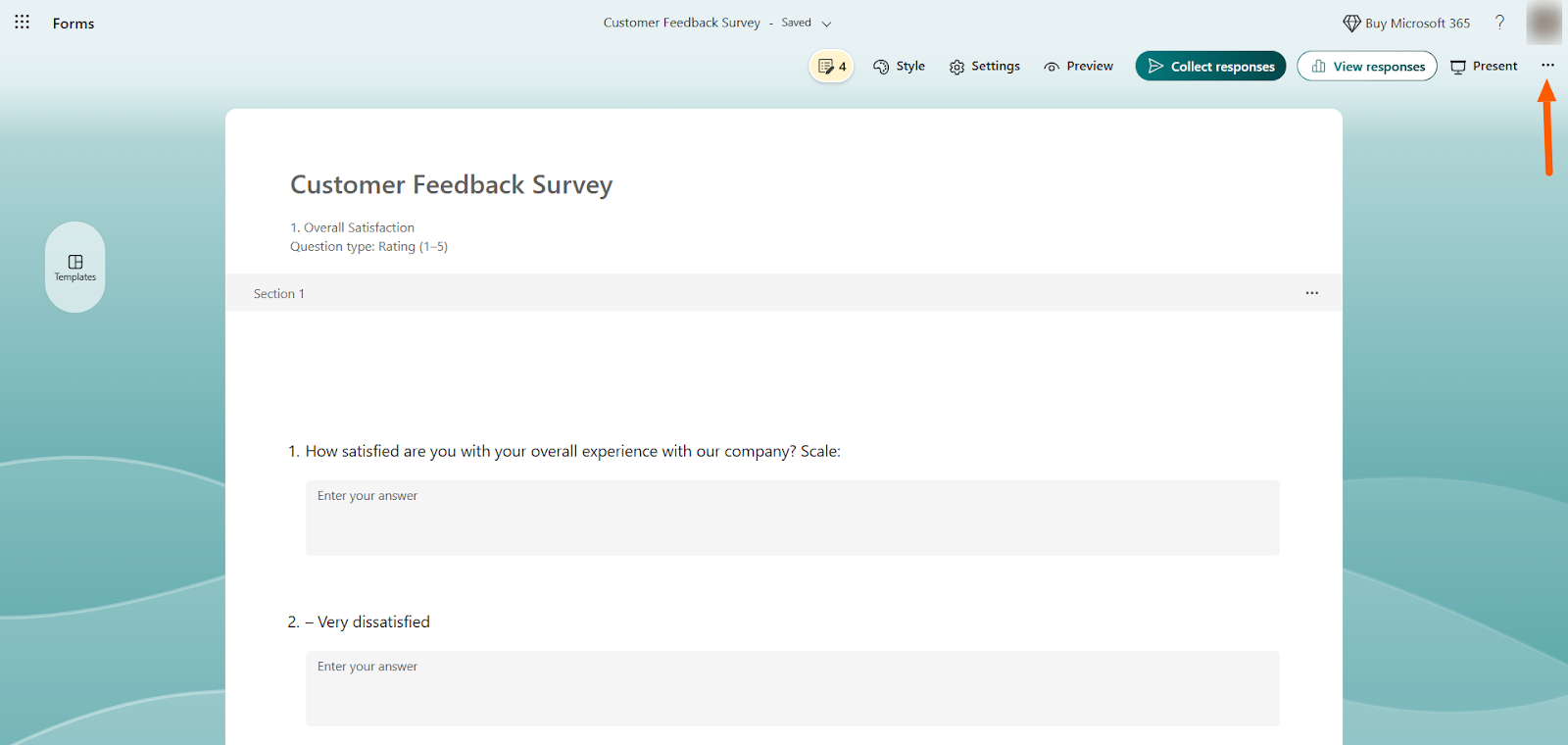
- Klik rechtsboven op het pictogram Meer formulierinstellingen (…).
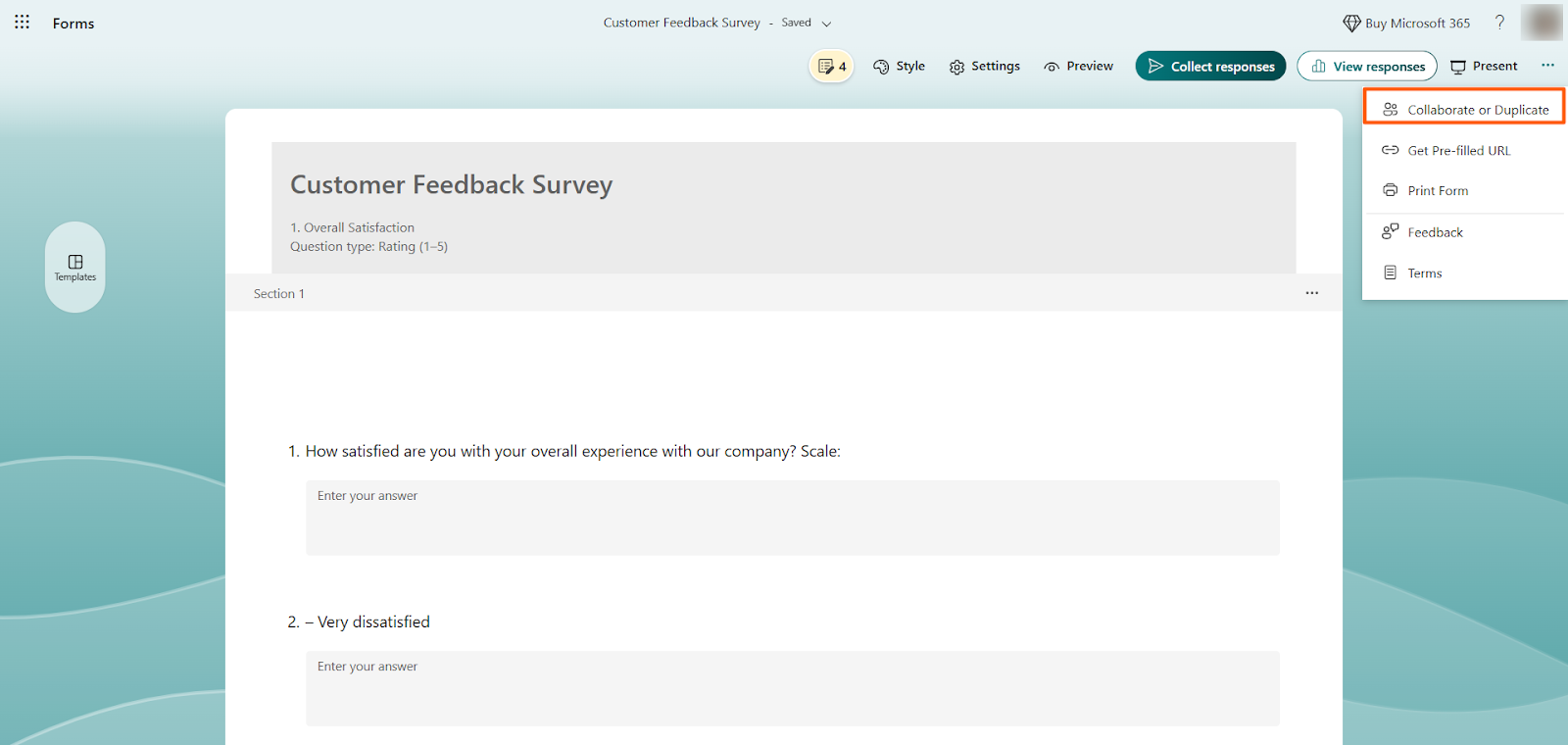
- Kies Samenwerken of dupliceren.
- Klik op + Een koppeling voor dupliceren ophalen.
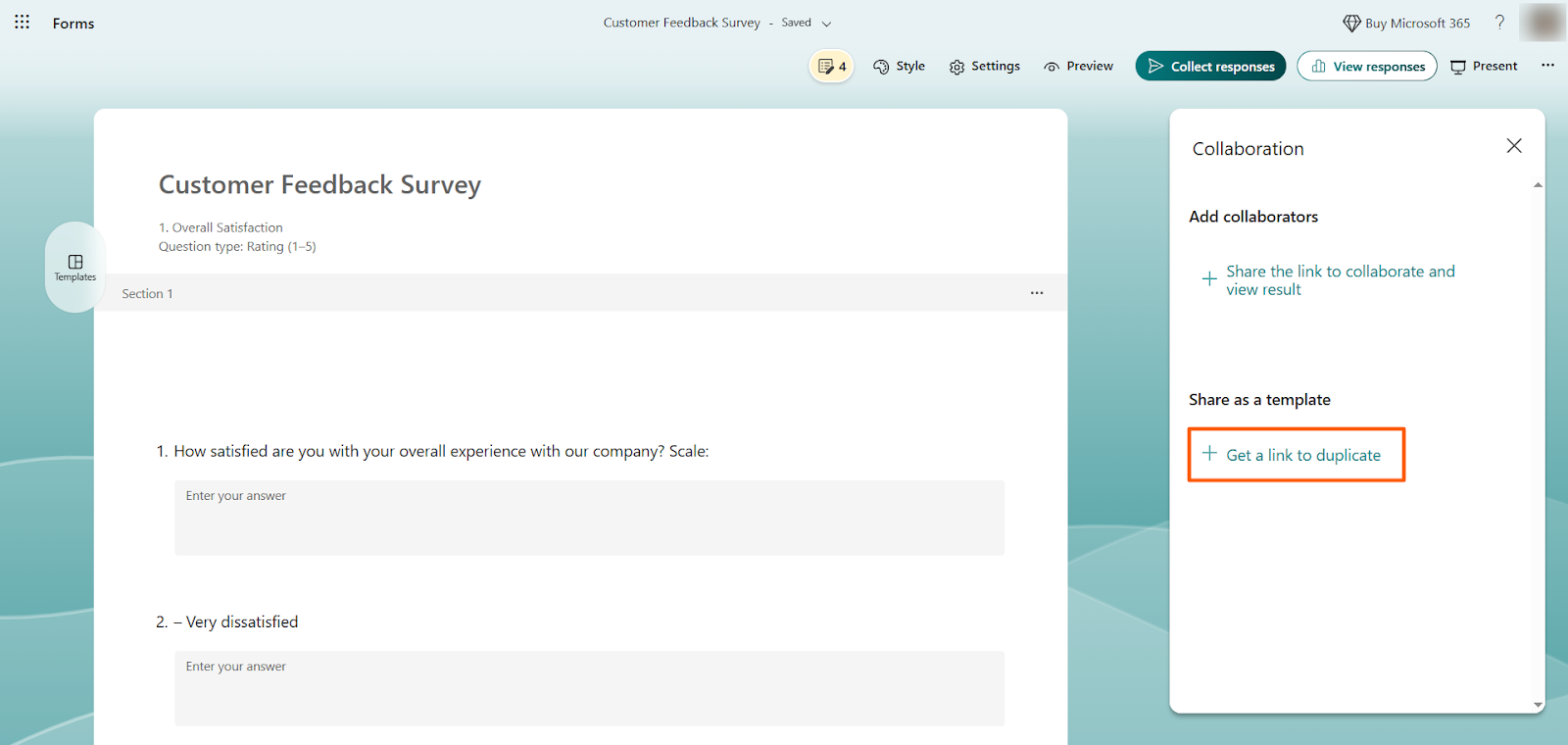
- Microsoft Forms geeft u een URL naar het formulier waarmee u het kunt dupliceren. Kopieer de URL en plak hem om het formulier te dupliceren.
Methode 3: vragen importeren uit Microsoft Excel in Microsoft Forms
Vragen uit een Excel-bestand importeren in Microsoft Forms is ingewikkeld, en er bestaat geen eenvoudige of geautomatiseerde oplossing voor. Een paar omwegen die u kunt proberen:
- Kopieer de inhoud uit Excel, plak die in een Microsoft Word-bestand en gebruik vervolgens Snel importeren (methode 1 hierboven).
- Gebruik Microsoft Power Automate om met flow-automatiseringen het Microsoft-formulier te vullen vanuit het Excel-blad.
- Kopieer de inhoud met de hand uit Excel en plak die in Microsoft Forms.
Bij al deze opties komt flink wat handwerk kijken. Dat kost veel tijd en kan onnodige fouten in de hand werken.
Wat u niet zomaar kunt importeren
Met Snel importeren neemt u Word- of pdf-bestanden over, en u kunt een ander Microsoft-formulier dupliceren. Net als bij Excel-bestanden is er echter geen eenvoudige manier om:
- Google Formulieren rechtstreeks in Microsoft Forms te importeren
- CSV-bestanden in Microsoft Forms te importeren
De beperkingen van importeren in Microsoft Forms
Microsoft Forms is een gebruiksvriendelijke formulierbouwer, maar kent beperkingen die voor frustratie kunnen zorgen als u vragen wilt importeren. Houd deze nadelen in gedachten voordat u aan een import begint:
- Snel importeren levert vaak opmaakproblemen op die u met de hand moet corrigeren.
- Er is geen importfunctie op basis van AI, voor geen enkel bestandstype.
- Vraaglogica gaat vaak verloren wanneer u vragen importeert uit andere formulieren of bestandstypen.
- Op Snel importeren na zijn er nauwelijks mogelijkheden om het importeren te automatiseren.
Jotform: vragen eenvoudig en automatisch importeren
Mist u in Microsoft Forms net dat beetje meer, dan zijn er andere opties. Jotform is een toonaangevende formulierbouwer en een goed alternatief voor Microsoft Forms, waarmee u vragen voor formulieren en quizzen moeiteloos importeert.

Migrate existing forms instantly
Het is niet nodig om je online formulieren helemaal opnieuw te bouwen. In plaats daarvan kun je bestaande formulieren en gegevens die via je formulier zijn ingediend met één klik naar je Jotform-account migreren om naadloos gegevens te verzamelen.
Your form can not be migrated.
Please ensure that your form URL is correct and that your form is set to “public” before attempting to migrate it again.
Dit zijn een paar manieren om vragen in Jotform te importeren:
- Heeft u al een formulier in Microsoft Forms gemaakt, dan brengt u uw werk met het migratiehulpmiddel van Jotform moeiteloos over naar Jotform. Een paar klikken en u bent klaar, zonder handwerk.
- Ziet u op een website een formulier dat u wilt nabouwen? Gebruik gewoon de URL om het formulier naar Jotform te klonen en pas het naar wens aan.
- Maak van uw pdf een slim online pdf-formulier dat mensen makkelijk kunnen invullen. Daarna zet u het weer om naar een pdf om de antwoorden vast te leggen.
- Werkt u met Google Formulieren, Typeform of een andere formulierbouwer? Met onze migratiehulpmiddelen verplaatst u uw formulieren in een handomdraai.
Heeft u uw formulier overgezet of uw vragen in Jotform geïmporteerd, dan past u alles aan met de intuïtieve formulierbouwer waarin u velden versleept, zonder gedoe met opmaak. Wilt u bepaalde vragen in een ander Jotform-formulier hergebruiken, dan legt onze gids velden van het ene Jotform-formulier naar het andere kopiëren uit hoe u ze met de Field Manager-app overzet.
Dit zijn een paar redenen waarom gebruikers hun vragen importeren en hun formulieren naar Jotform overzetten:
- Met de gratis online enquêtemaker van Jotform krijgt u een gratis abonnement met geavanceerde functies zoals voorwaardelijke logica. U kunt zelfs offline aan uw formulieren werken.
- Anders dan bij andere formulierbouwers vindt u bij Jotform meer dan 15.000 enquêtesjablonen.
- De AI-formuliergenerator van Jotform neemt het zware werk uit handen. Vertel met een prompt wat voor formulier u wilt maken, en de rest gebeurt vanzelf.
- Is uw formulier klaar, dan deelt u het met gebruikers via e-mail, sms, een link of social media, of u sluit het in op uw website.
- Met hulpmiddelen voor gegevensbeheer zoals jotform tabellen beheert, ordent en analyseert u moeiteloos de gegevens die u met uw formulieren verzamelt.
- Dankzij honderden integraties koppelt u Jotform aan uw zakelijke tools zoals Canva of Slack, en met integraties voor betaalproviders int u betalingen.
Jotform maakt het importeren van vragen niet alleen eenvoudig, maar biedt ook de geavanceerde functies die u nodig hebt om formulieren makkelijker te bouwen en te beheren.
Waar importeert u uw vragen naartoe?
U kunt vragen uit verschillende bestandsformaten in Microsoft Forms importeren, maar dat verloopt niet altijd foutloos en vraagt vaak om correcties met de hand. Jotform is een betere oplossing: meer importmogelijkheden en resultaten die wél kloppen.
Jotform importeert vragen van het web, uit andere formulierbouwers en uit allerlei bestandstypen zoals pdf’s. Daarbij komt de formulierbouwer met slepen en neerzetten met geavanceerde functies zoals voorwaardelijke logica en AI-hulpmiddelen om uw formulier naar een hoger niveau te tillen.
Ontdek Jotform vandaag nog en zie waarom zoveel gebruikers voor ons kiezen.
Veelgestelde vragen over importeren in Microsoft Forms
Er is geen rechtstreekse manier om vragen uit Excel in Microsoft Forms te importeren. U hebt een omweg nodig, zoals de inhoud uit Excel kopiëren en in Word plakken, en vervolgens Snel importeren gebruiken.
Dit artikel is bedoeld voor gebruikers van Microsoft 365, docenten, HR-teams en operationele medewerkers die enquêtes, quizzen of interne formulieren bouwen in Microsoft Forms en vragen uit bestaande documenten sneller willen hergebruiken, in plaats van alles met de hand opnieuw op te bouwen.













Verstuur Opmerking: