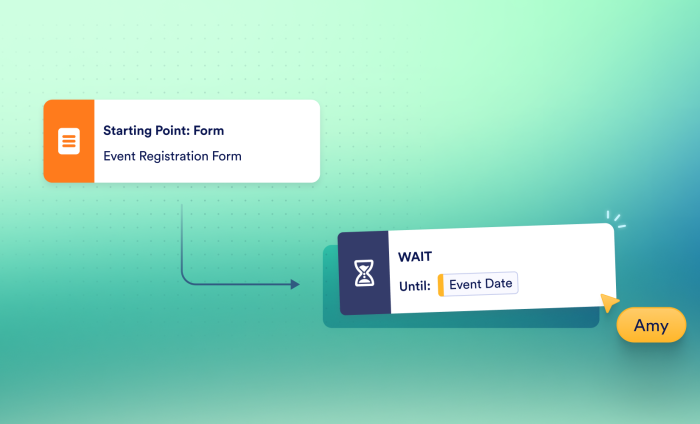
Timing is alles bij workflow automatisering. Hoewel het direct uitvoeren van processen ideaal is voor taken zoals het versturen van snelle meldingen, verlopen workflows in de praktijk zelden in één keer.
Of je nu een nieuwe medewerker inwerkt, herinneringsmails verstuurt vóór een evenement of contractverlengingen beheert — belangrijke taken moeten vaak op specifieke momenten plaatsvinden, niet meteen zodra een formulier is ingediend.
Daarom zijn we verheugd om het Wacht-element te introduceren, een krachtige nieuwe functie die nu beschikbaar is in Jotform Workflows.
Het Wacht-element geeft teams meer controle over de timing van hun geautomatiseerde processen. Je kunt de uitvoering van een workflow pauzeren en acties automatisch hervatten wanneer dat nodig is, zonder handmatige opvolging of complexe omwegen.
Wat is het Wacht-element?
Het Wacht-element is een functie voor voorwaardelijke logica en workflowbesturing in de drag-and-drop Jotform Workflow Builder. Hiermee kun je de uitvoering van een workflow pauzeren en vervolgstappen uitstellen op basis van ingestelde tijden of dynamische gegevens uit formuliervelden. In plaats van direct een e-mail, taakopdracht of goedkeuringsverzoek te activeren wanneer iemand een formulier indient, pauzeert je workflow totdat aan een specifieke voorwaarde is voldaan.
Het inbouwen van nauwkeurige timing voor het automatiseren van processen vereiste voorheen complexe omwegen of handmatige opvolging. Het Wacht-element biedt Jotform Enterprise-klanten een eenvoudige, naadloze manier om tijdgebaseerde automatiseringen te creëren, zodat elke stap van je proces op precies het juiste moment wordt uitgevoerd.
3 flexibele manieren om de uitvoering van workflows te plannen
Je vindt het Wacht-element direct in de elementenlijst van de Workflow Builder. Zodra je het aan je workflow hebt toegevoegd, kun je kiezen uit deze drie planningsopties.
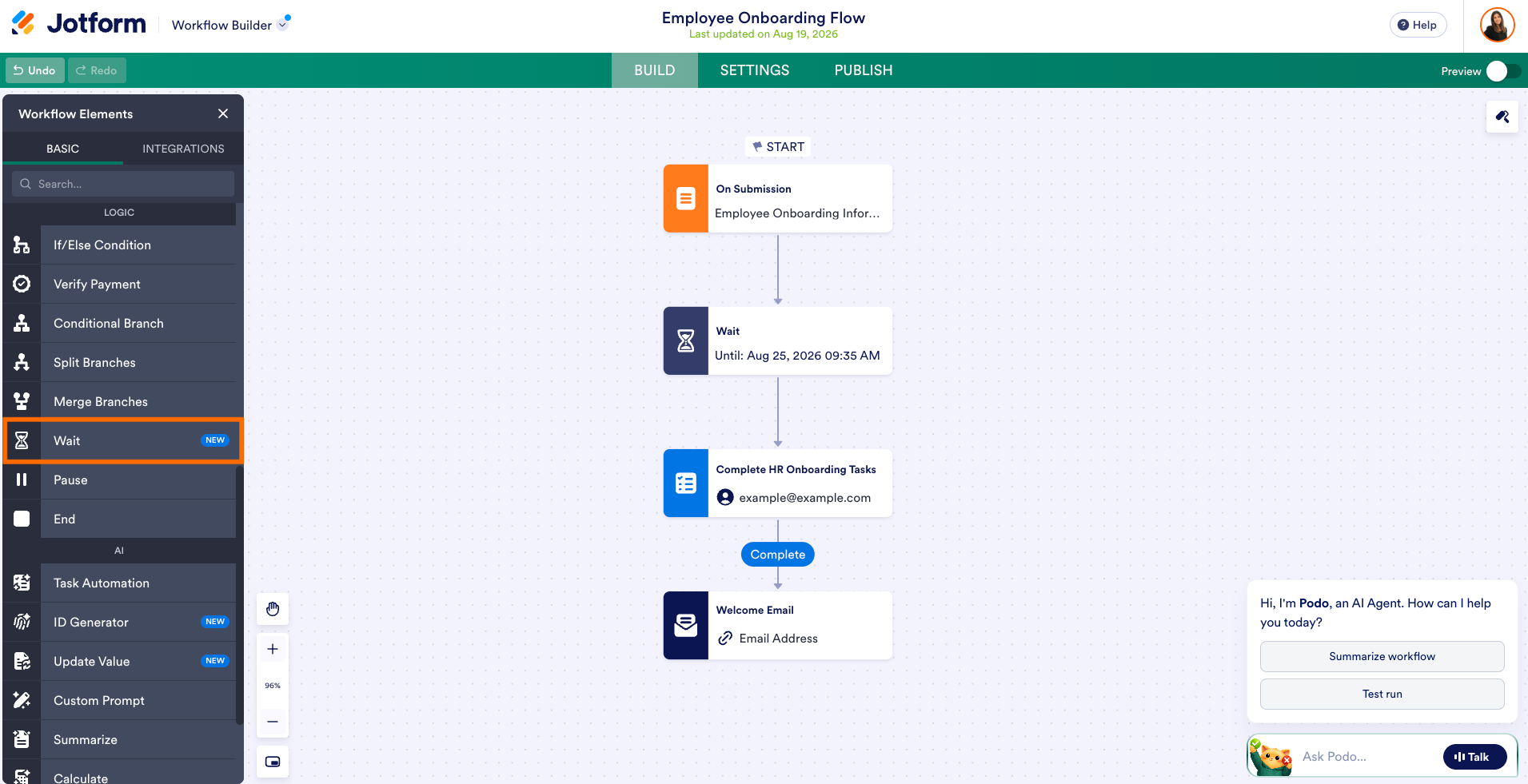
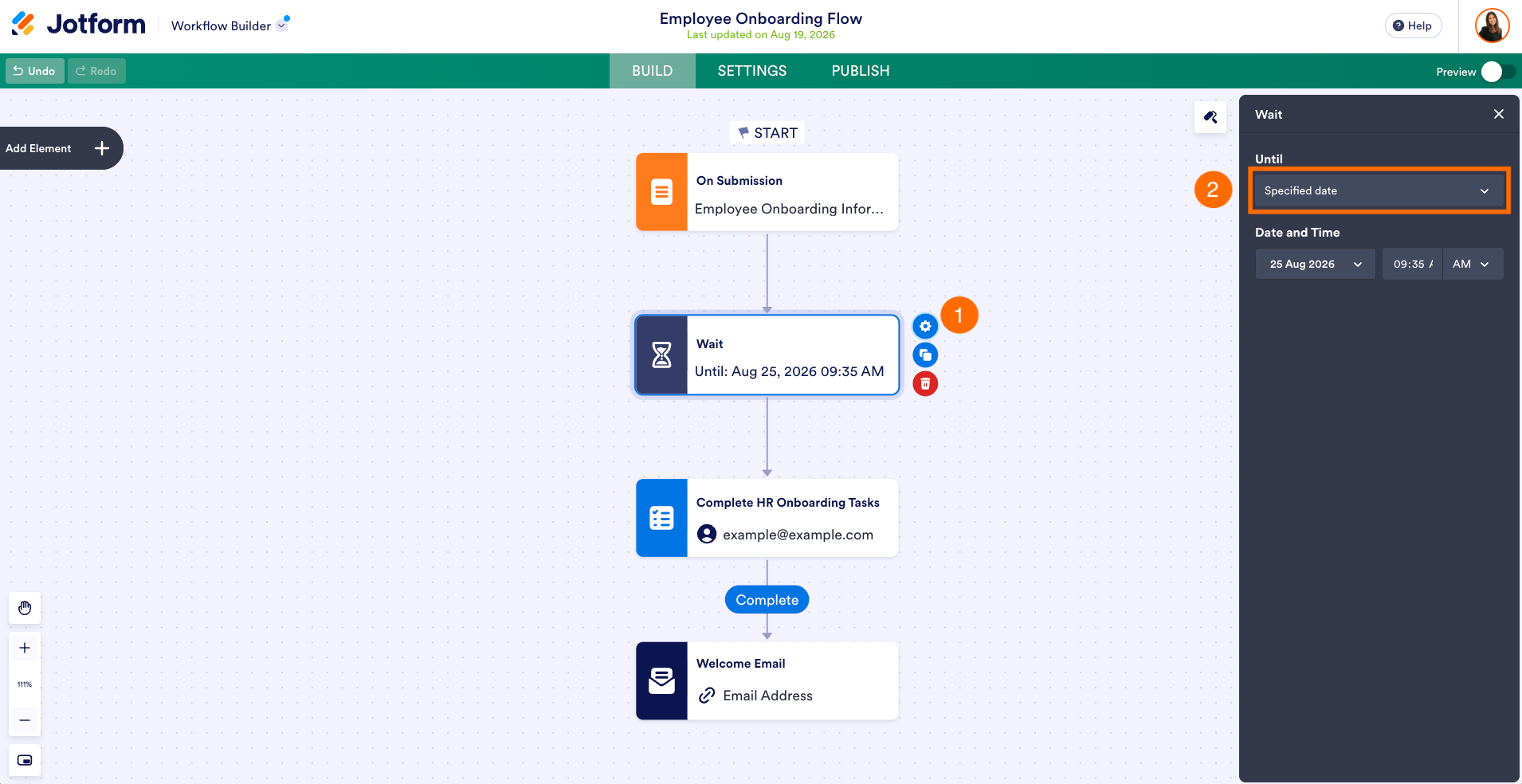
1. Wacht tot een specifieke datum en tijd
Moet een workflowstap op een vaste kalenderdatum plaatsvinden? Je kunt het Wacht-element instellen om de workflow te pauzeren tot een exacte datum en tijd. Deze optie is ideaal voor taken zoals het plannen van kwartaalbeoordelingen, productlanceringen en deadlineherinneringen.
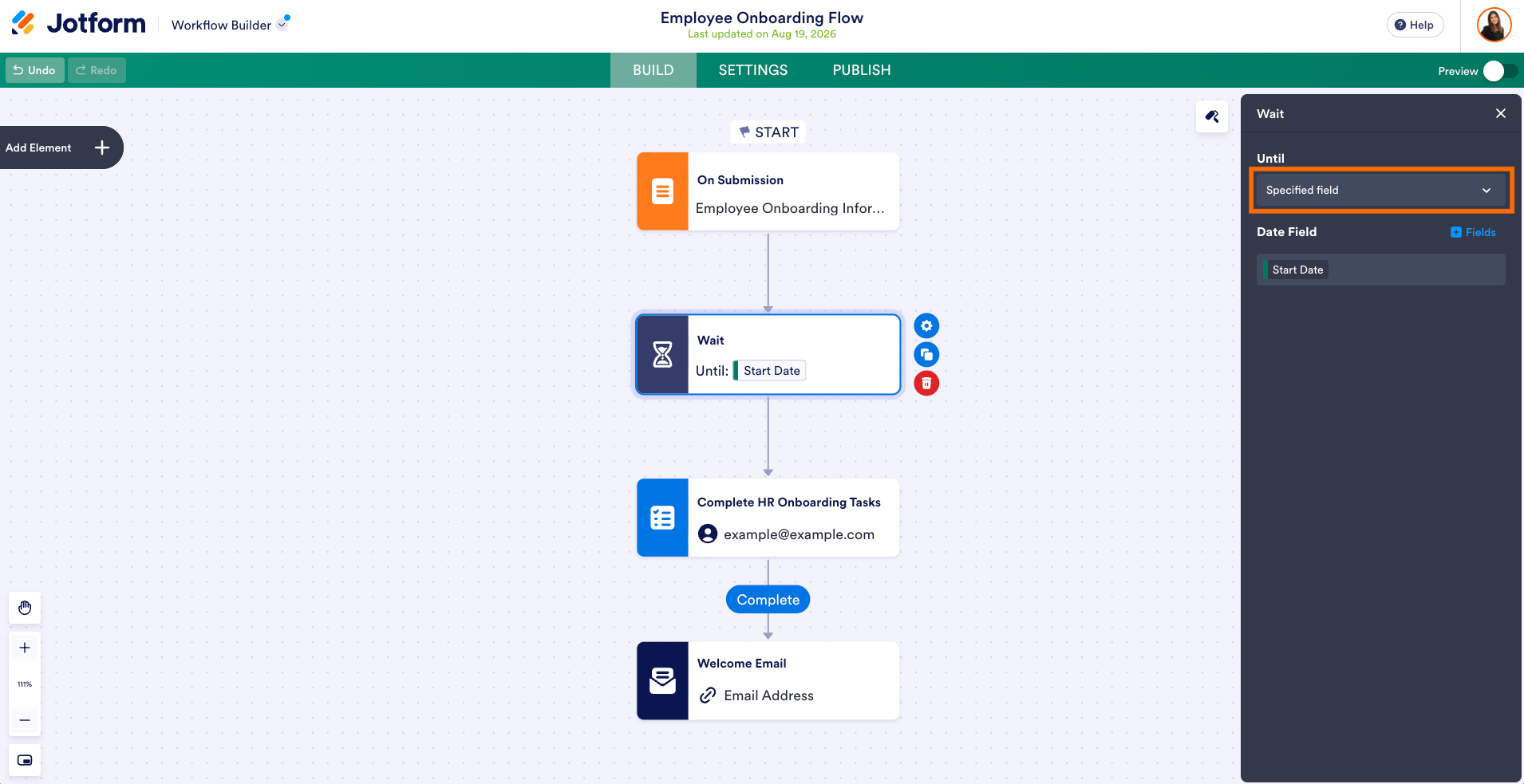
2. Wacht op datumveldgegevens uit een formulier
Je processen worden vaak aangestuurd door gebruikersinvoer. Je kunt het Wacht-element configureren om te pauzeren tot een datum die is opgegeven in een formulier binnen je workflow. Als een gebruiker bijvoorbeeld een evenementregistratieformulier indient met een veld “Evenementdatum”, pauzeert je workflow tot die specifieke datum.
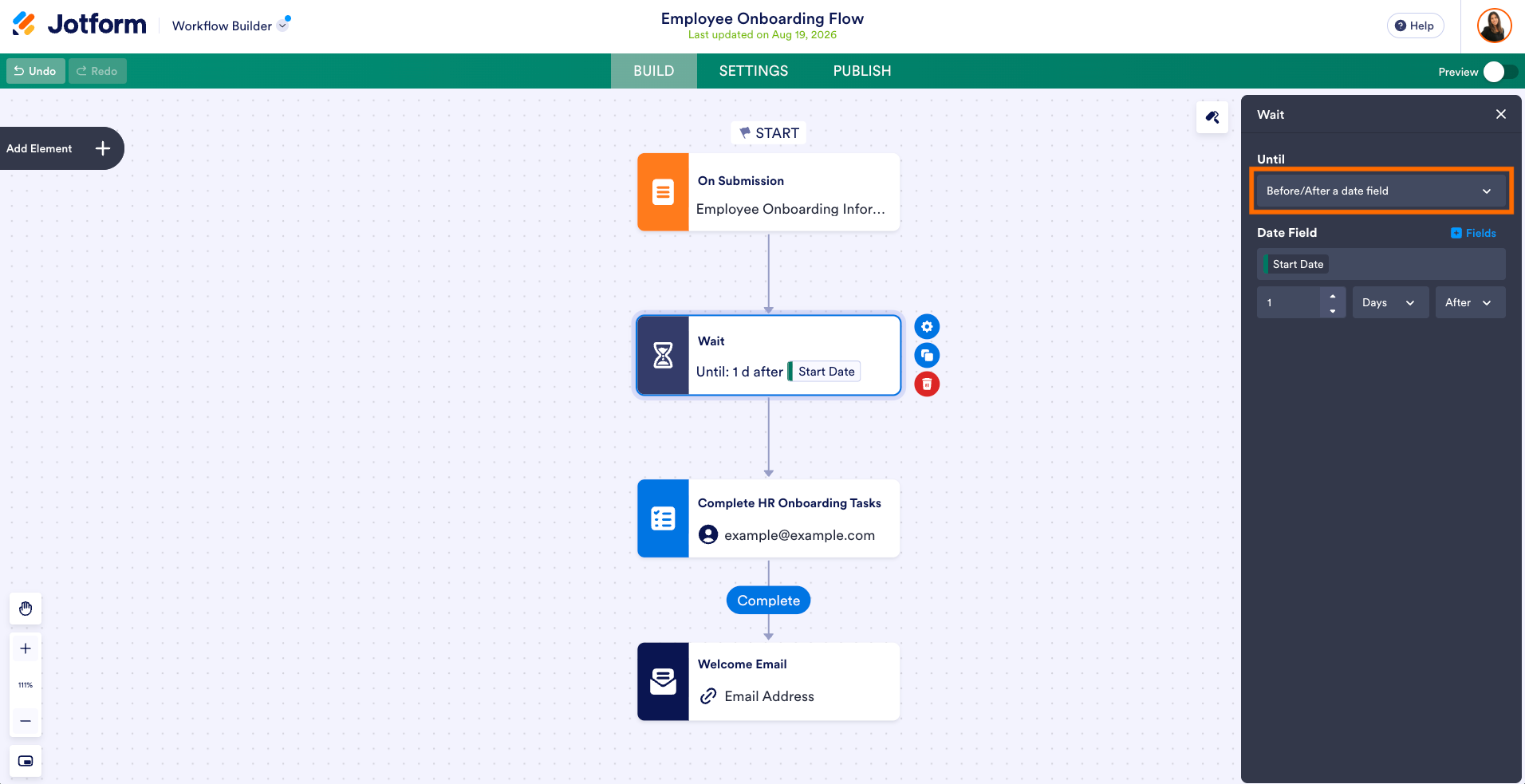
3. Plannen vóór of na een datumveld
Wil je een dag na een afspraak een check-in versturen of twee dagen vóór het verlopen van een contract een automatische herinneringsmail sturen? Met het Wacht-element kun je acties plannen op intervallen ten opzichte van een datumveld in een formulier, zoals een specifiek aantal dagen of uren vóór of na de datum. Dit geeft je meer controle over deadlinegestuurde processen.
Populaire toepassingen voor het Wacht-element
Het toevoegen van getimede pauzes biedt teams meer mogelijkheden om meerstaps bedrijfsprocessen te automatiseren. Hier zijn een paar voorbeelden:
- HR en onboarding: Verzamel documentatie van nieuwe medewerkers, pauzeer de workflow en verstuur automatisch introductieMateriaal twee dagen vóór de officiële startdatum van de nieuwe medewerker.
- Evenementbeheer: Verstuur boekingsbevestigingen direct, pauzeer tot 24 uur vóór het evenement om herinneringen te sturen, en stuur drie dagen na het evenement een feedbackenquête.
- Contract- en abonnementsverlengingen: Verstuur automatische verlengingsberichten op 30, 15 en zeven dagen vóór de vervaldatum van een overeenkomst.
- Check-ins na afspraken: Verstuur nazorginstructies of betalingsherinneringen na een ingestelde vertraging.
Het Wacht-element instellen in Jotform Workflows
Het instellen van het Wacht-element kost slechts een paar klikken in de Workflow Builder:
- Open Jotform Workflows en sleep het Wacht-element vanuit het linkermenu naar je workflowcanvas.
- Plaats het tussen de stappen waar je de workflow wilt pauzeren en hervatten.
- Klik op Instellingen (het tandwielpictogram) om de voorwaarden voor het hervatten van de workflow te configureren: een specifieke datum, een datum uit een formulierveld of een ingestelde tijdsduur vóór of na een datumveld.
- Sla je instellingen op en publiceer je workflow. Laat Jotform vervolgens de timing automatisch afhandelen.
Neem de controle over je geautomatiseerde tijdlijnen
Met het Wacht-element in Jotform Enterprise kun je tijdgevoelige processen automatiseren zonder afhankelijk te zijn van handmatige opvolging of omwegen. Workflows verlopen volgens jouw planning, wat je team meer precisie en flexibiliteit geeft.
Klaar om je tijdgevoelige automatiseringen te stroomlijnen? Log vandaag nog in op je Jotform Enterprise-account om het nieuwe Wacht-element in Jotform Workflows uit te proberen.







Verstuur Opmerking: