
Als Jotform Enterprise-gebruiker hoeft u complexe technische problemen niet alleen op te lossen. Uw toegewijde customer success manager (CSM) staat klaar om u te helpen het potentieel van uw account te maximaliseren, uw dataworkflows te optimaliseren en geavanceerde configuraties op te lossen. In plaats van e-mails heen en weer te sturen om een vrij tijdslot te vinden, kunt u direct vanuit uw beheerconsole een live Zoom-sessie met uw CRM boeken.
Wie heeft toegang tot de beheerconsole?
De beheerconsole fungeert als een beveiligd commandocentrum voor uw Jotform Enterprise-account. Dit betekent dat alleen gebruikers die zijn aangewezen als beheerders het organisatiebrede dashboard kunnen bekijken en toegang hebben tot de directe Zoom-planningsoptie.
Gebruikers zonder beheerdersrechten kunnen op elk moment technische hulp aanvragen via het standaard supportformulier in hun persoonlijke dashboard (hieronder weergegeven). Zij zien echter de beheerconsole of de directe agendasnelkoppeling niet, tenzij u hun beheerdersrechten verleent. We laten u in stap 3 hieronder precies zien hoe u uw teamleden toegang geeft tot de beheerconsole.
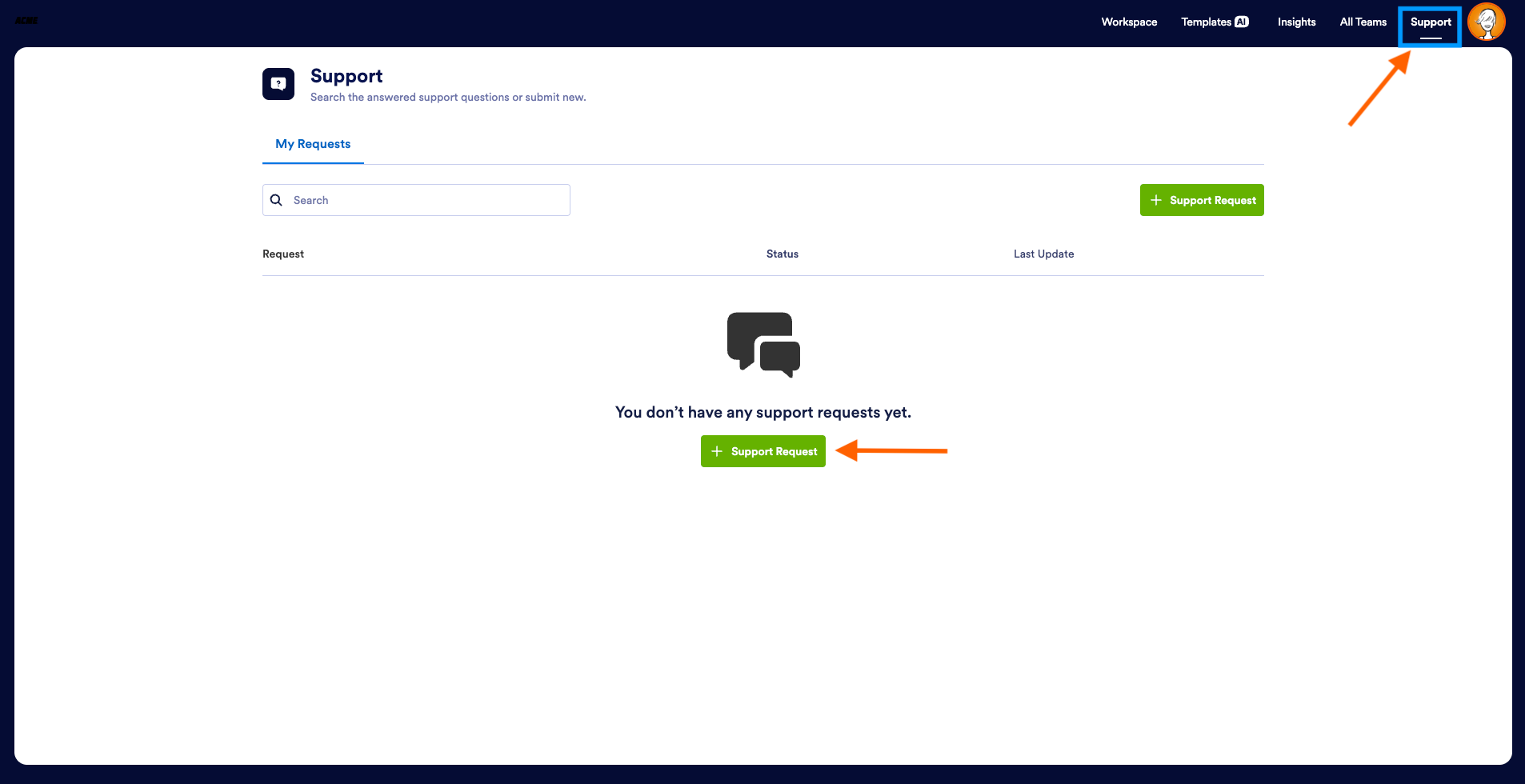
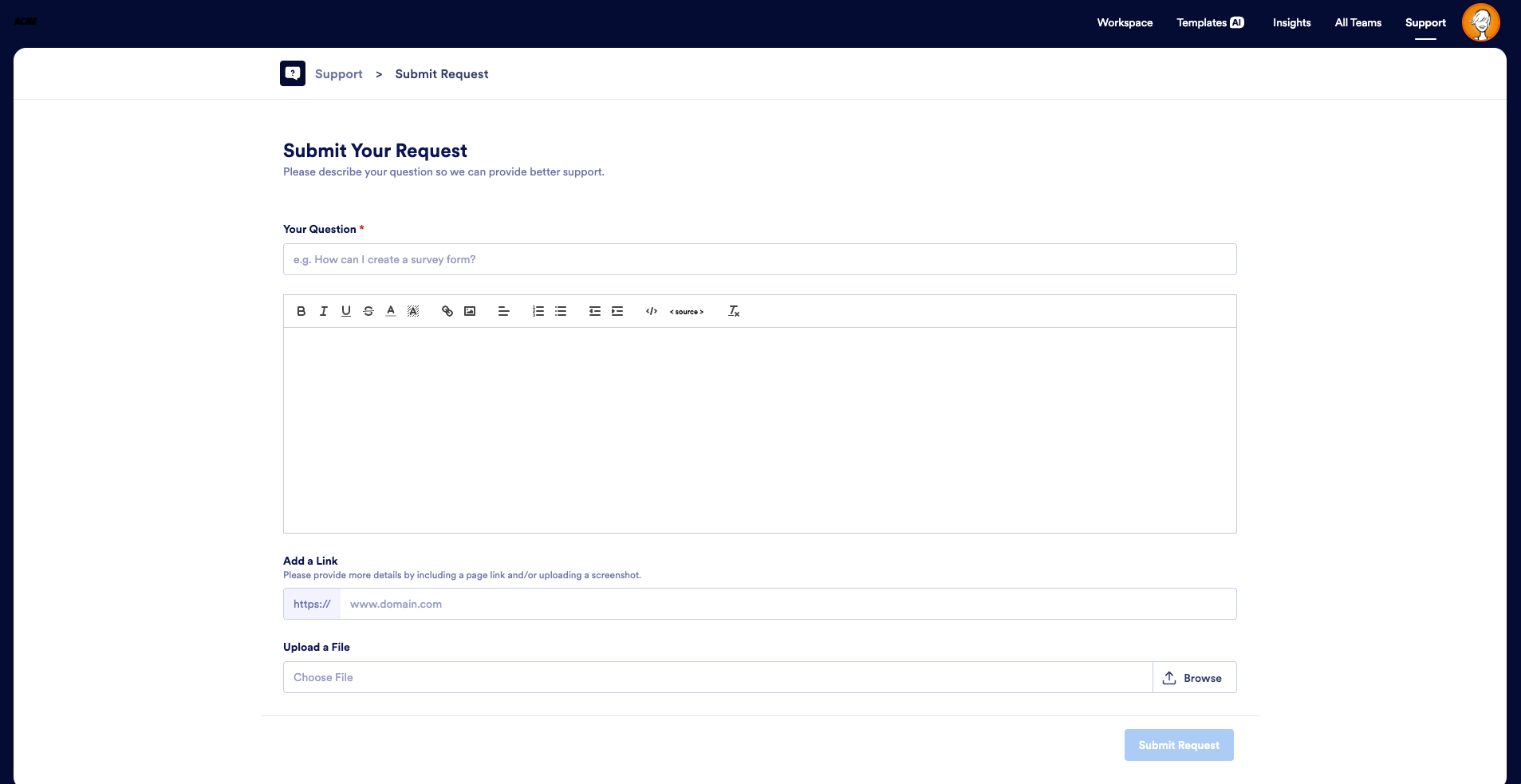
Uw stapsgewijze handleiding voor het boeken van een technische supportsessie
Volg deze uitleg om te leren hoe u de supportfuncties van de beheerconsole gebruikt en binnen enkele seconden een afspraak in de agenda van uw CSM kunt zetten.
1. Open de beheerconsole
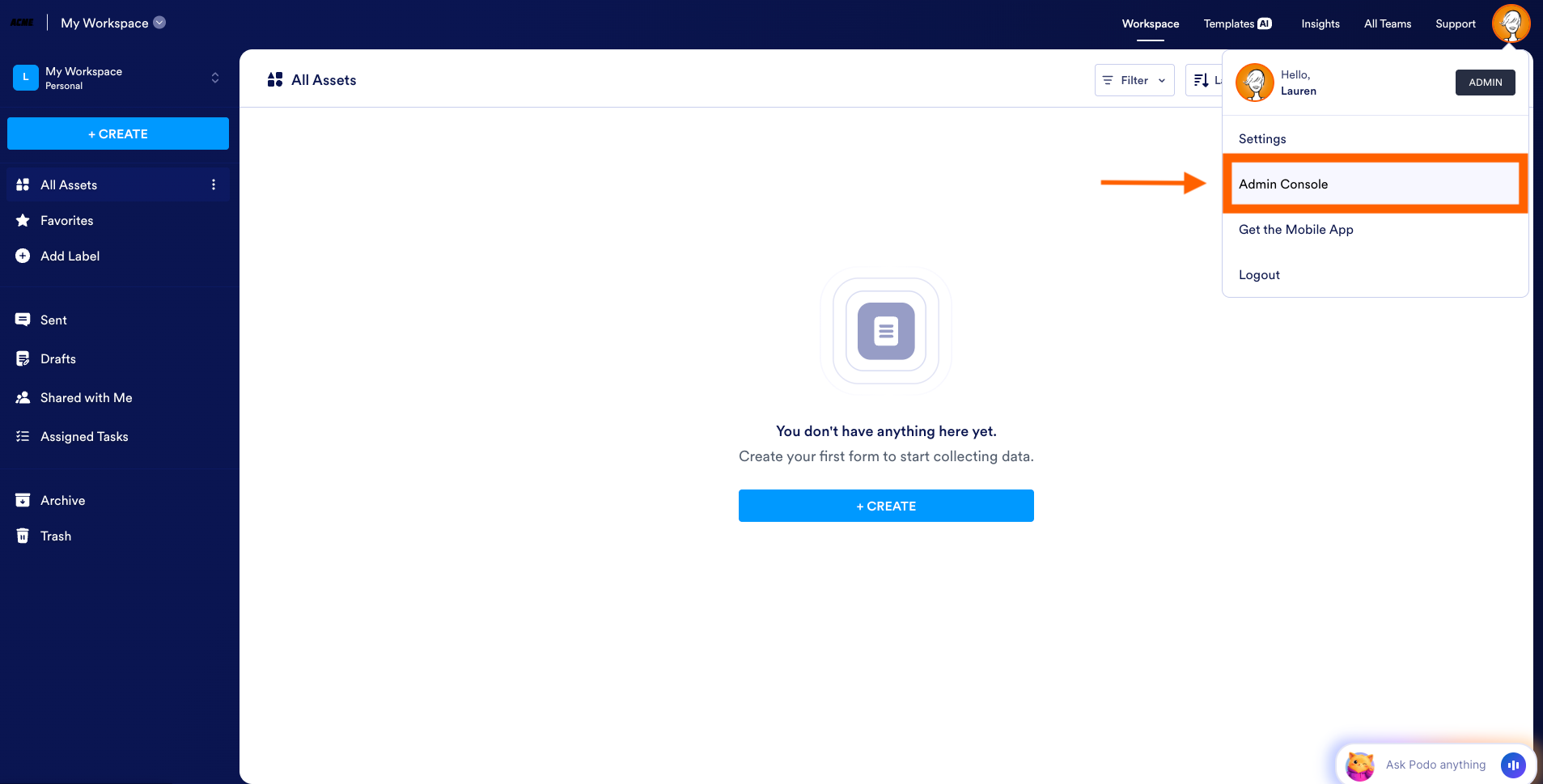
Log om te beginnen in op uw Jotform Enterprise-account. Klik op uw avatarpictogram in de rechterbovenhoek van het scherm en selecteer Beheerconsole in het dropdownmenu. Dit dashboard dient als uw centrale hub voor het beheren van gebruikers, het bijhouden van systeemgegevens en het verkrijgen van premium ondersteuning.
2. Ga naar het tabblad Support
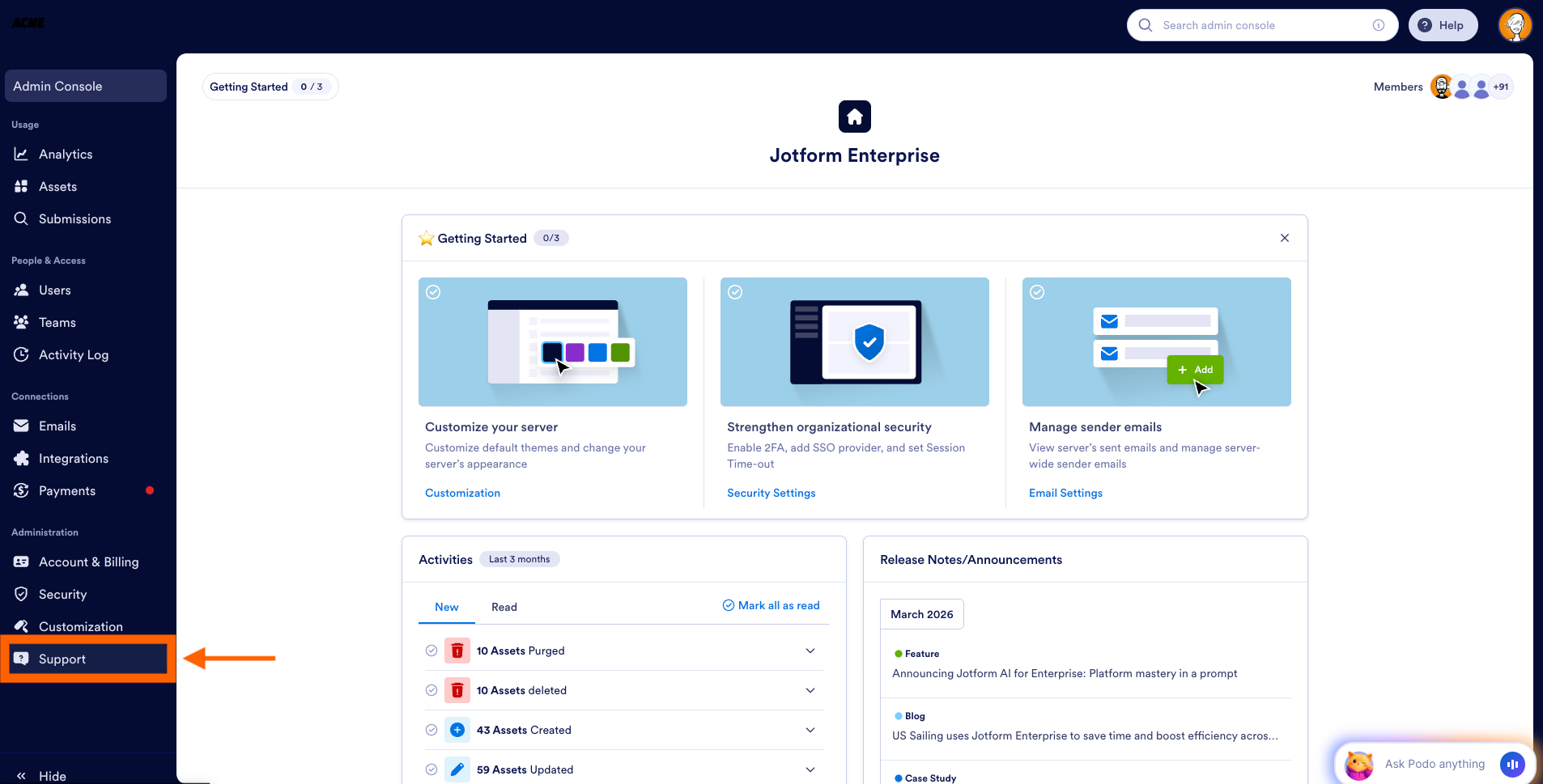
Zodra u zich in de beheerconsole bevindt, selecteert u het tabblad Support in het menu aan de linkerkant. Deze pagina fungeert als een volledig archief van de complete technische supportgeschiedenis van uw organisatie. Hier kunt u actieve tickets volgen en eerdere oplossingen bekijken, waardoor u eenvoudig de status van bestaande verzoeken kunt controleren voordat u een nieuwe afspraak aanvraagt.
3. Teamrechten beheren (optioneel)
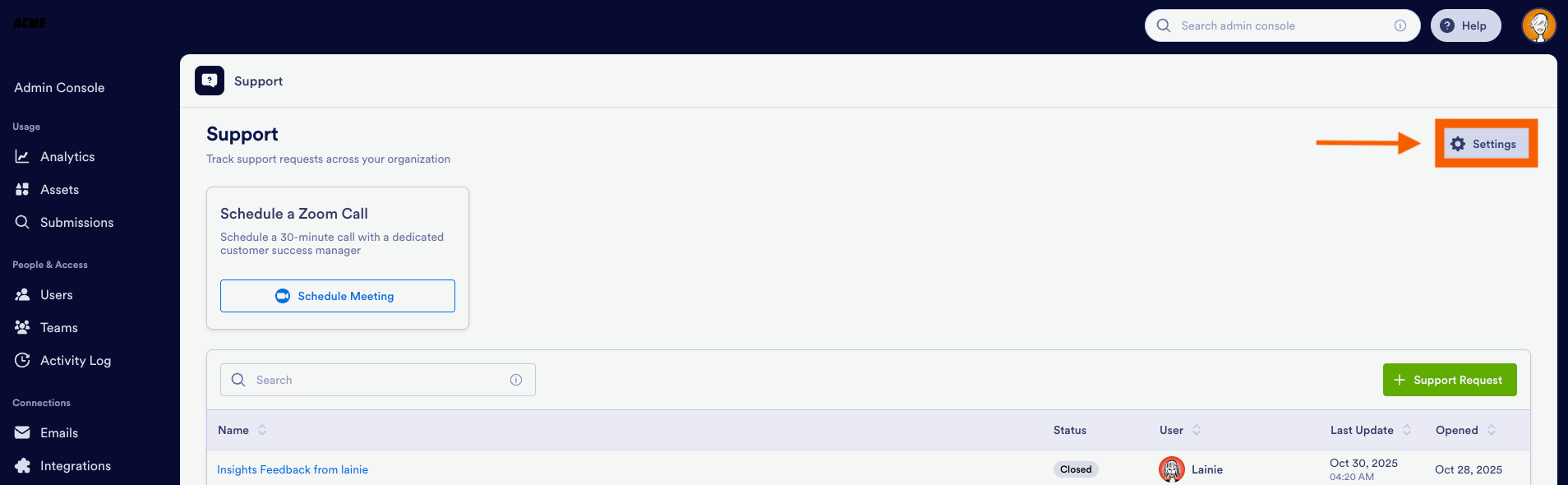
We weten dat afdelingshoofden, ontwikkelaars of ervaren gebruikers technische problemen vaak snel moeten oplossen zonder dat een beheerder als tussenpersoon optreedt. Als u teamleden directe toegang tot deze pagina wilt geven, klikt u op de knop Instellingen aan de rechterkant van het Support-dashboard.
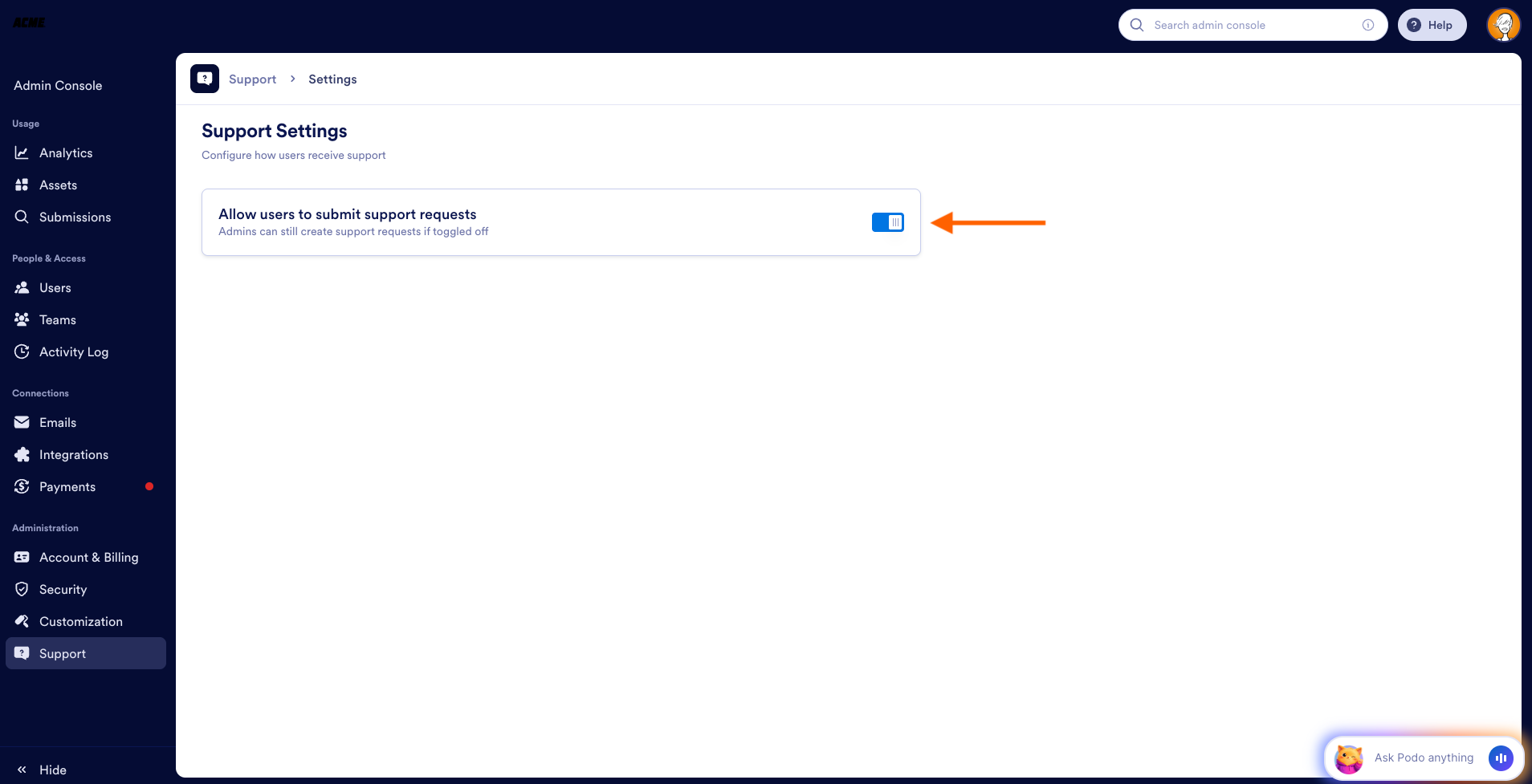
In Instellingen vindt u een schakelaar. Door deze schakelaar in te schakelen, kunnen uw gebruikers zonder beheerdersrechten de Support-hub betreden om tickets te bekijken en gesprekken in te plannen. Als u deze uitgeschakeld laat, blijft dit dashboard strikt vertrouwelijk voor beheerders.
4. Start de planner
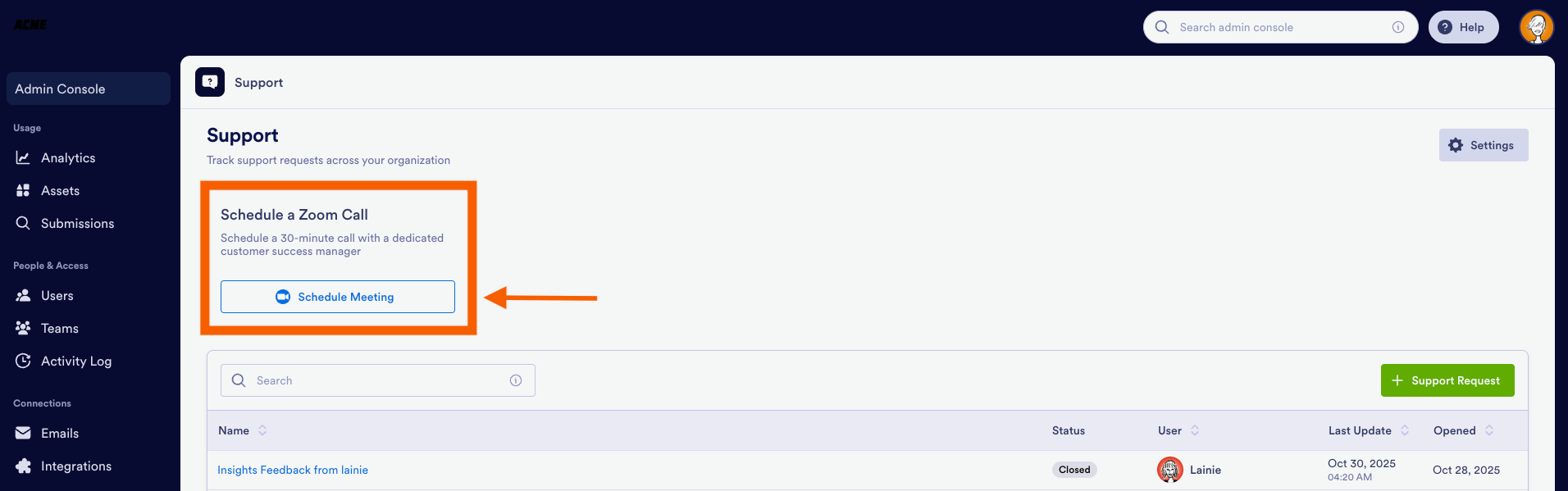
Zodra uw teaminstellingen zijn geconfigureerd, zoekt u naar het vak met het label Een Zoom-gesprek inplannen. Deze planningsintegratie is gebouwd om de frictie van traditionele afsprakenplanning weg te nemen. Bekijk de korte beschrijving van uw sessie van 30 minuten. Wanneer u klaar bent om verbinding te maken met uw CSM, klikt u op de blauwe knop Afspraak inplannen.
5. Selecteer een tijdslot
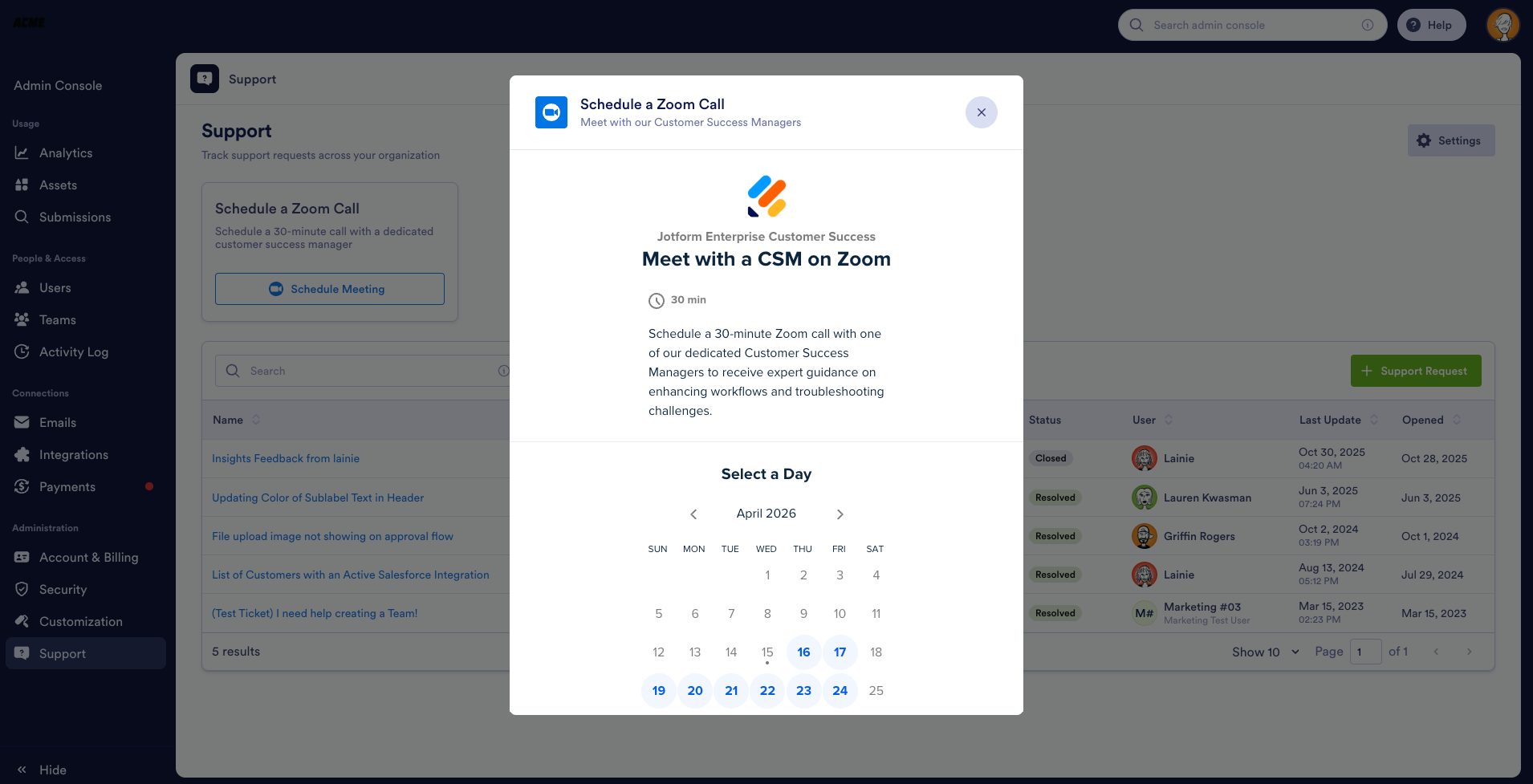
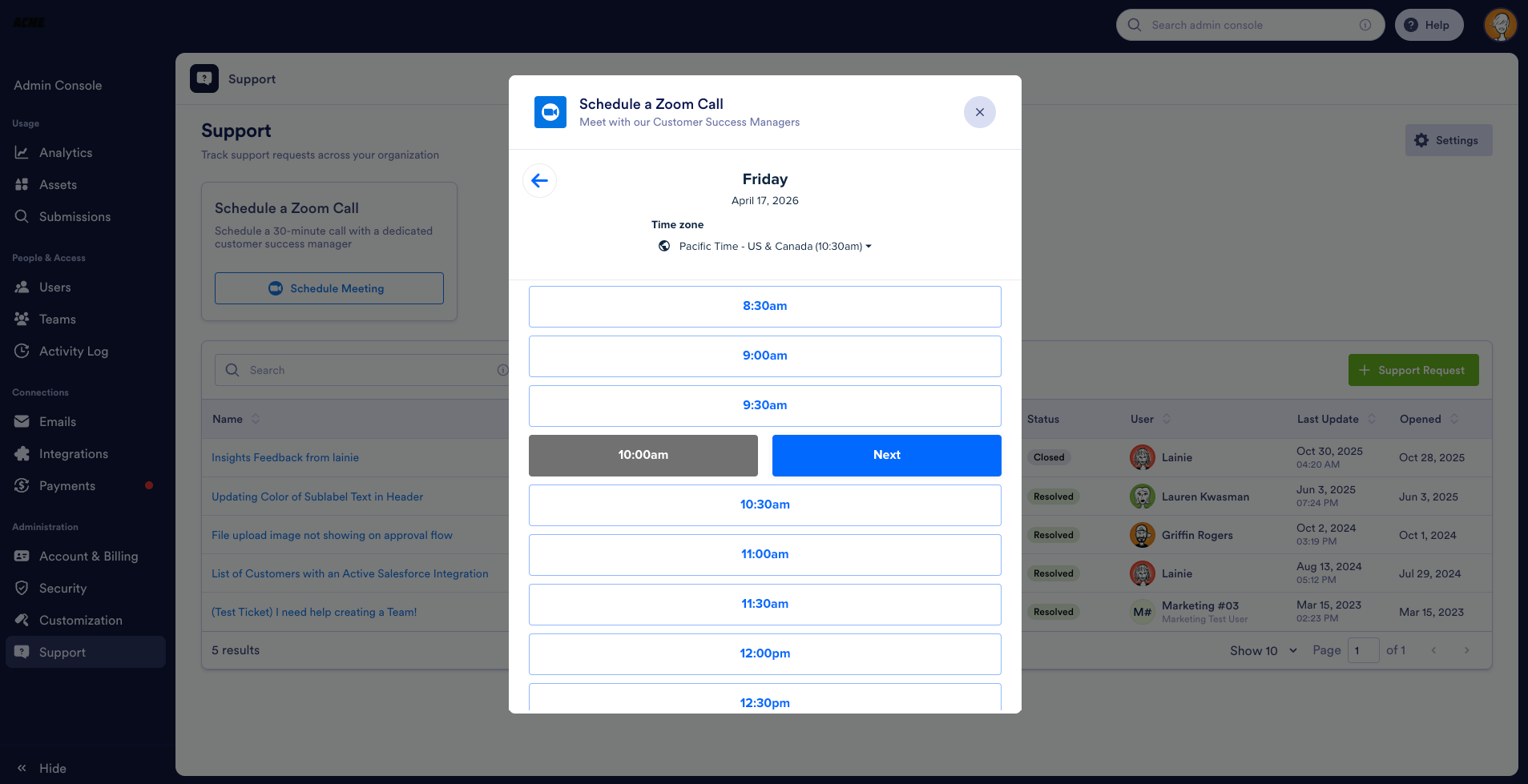
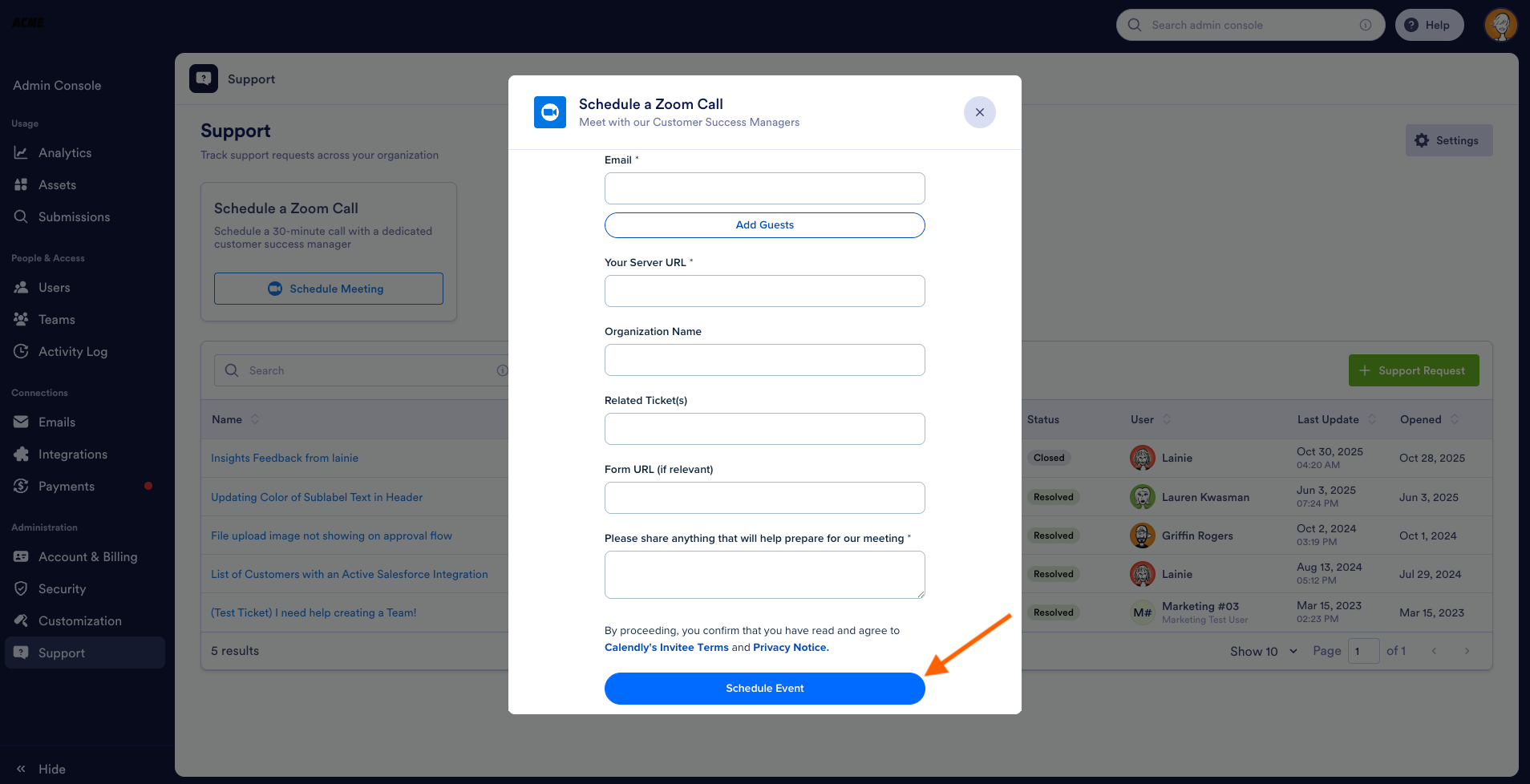
U wordt onmiddellijk doorgestuurd naar de realtime agenda van uw customer success manager. U kunt het heen-en-weer gemail over planning volledig overslaan — bekijk gewoon hun actuele beschikbaarheid, kies een datum en tijd die u uitkomt en geef een korte samenvatting van uw doelen voor het gesprek.
Stap 6: Bekijk de details van uw afspraak
Zodra u op de knop Evenement inplannen klikt, handelt het planningssysteem de rest af. U ontvangt direct een automatische agenda-uitnodiging in uw inbox met uw bevestigde tijd en een unieke Zoom-link. Dezelfde gegevens worden gesynchroniseerd met de agenda van uw CSM, wat betekent dat uw afspraak is geboekt en u klaar bent om elkaar te ontmoeten.
Voorbereiden op een succesvolle sessie
Om uw customer success manager te helpen meteen met een oplossing aan de slag te gaan, is het het beste om vóór uw gesprek een paar essentiële gegevens te verzamelen:
- Formulier-ID’s of URL’s: Houd links bij de hand voor de specifieke formulieren die u bouwt of oplost
- Workflowschetsen: Schrijf een korte samenvatting op van de dataroutering of goedkeuringsstappen die u wilt bereiken.
- Integratievereisten: Noteer de specifieke inloggegevens of veldtoewijzingsdetails voor eventuele externe tools (zoals Salesforce of HubSpot) die u met Jotform Enterprise wilt koppelen.
Pro Tip
Wilt u uw organisatie opschalen met aangepaste workflows voor meerdere gebruikers en toegewijde beheerdersfuncties? Bezoek onze pagina Jotform contact met sales om een persoonlijke enterprise-demo aan te vragen, aangepaste prijzen te bespreken en toegewijde accountondersteuning te verkennen.
Haal vandaag nog het maximale uit uw enterprise-workflow
Uw tijd is waardevol. De geïntegreerde support-hub van de beheerconsole geeft uw organisatie on-demand toegang tot technische experts, zodat u minder tijd kwijt bent aan het coördineren van logistiek en meer tijd hebt om uw activiteiten op te schalen. Ga vandaag nog naar uw beheerconsole om de beschikbaarheid van uw CSM te controleren, de toegang van uw team te stroomlijnen en uw projecten soepel voort te zetten.








Verstuur Opmerking: