Erstellen Sie Ihre App in wenigen Minuten
- Gehen Sie zum Jotform KI App-Generator
- Geben Sie einen Prompt für Ihre Essensbestell-App ein
- Passen Sie das Layout Ihrer App an
- Fügen Sie Ihre Menüpunkte hinzu
- Erstellen Sie Ihr Bestellformular
- Fügen Sie Zahlungsoptionen hinzu
- Testen Sie das Bestellerlebnis
- Teilen Sie Ihre Essensbestell-App
Irgendwo da draußen gibt es ein Restaurant, das Bestellungen über ein Foto einer Speisekarte auf WhatsApp entgegennimmt. Auf der Speisekarte ist ein Daumen zu sehen; das Essen ist wahrscheinlich großartig. Aber das kann ich nicht beurteilen, denn ich beurteile ein Restaurant danach, wie einfach das Bestellen ist.
DoorDash gibt an, dass 95 Prozent der Bestellungen, die in den letzten sechs Monaten auf seiner Plattform aufgegeben wurden, über mobile Geräte erfolgten – was durchaus Sinn ergibt. Ein hungriger Mensch ist nicht gerade der geduldigste Kunde.
Das führt bei vielen Restaurants und Lebensmittelbetrieben zu einem ärgerlichen Missverhältnis: Kunden wünschen sich ein app-ähnliches Bestellerlebnis, während Inhaber kein App-Entwicklungsprojekt wollen.
Der Jotform KI App-Generator verwandelt Ihre Anweisungen in eine funktionierende Restaurant-Bestell-App, die Sie selbst anpassen können. In den folgenden Abschnitten erstellen wir eine von Grund auf.
So erstellen Sie eine No-Code-Essensbestell-App mit dem Jotform KI App-Generator
Der KI-gestützte Restaurant-App-Generator von Jotform arbeitet in drei Schritten: beschreiben, bearbeiten, teilen.
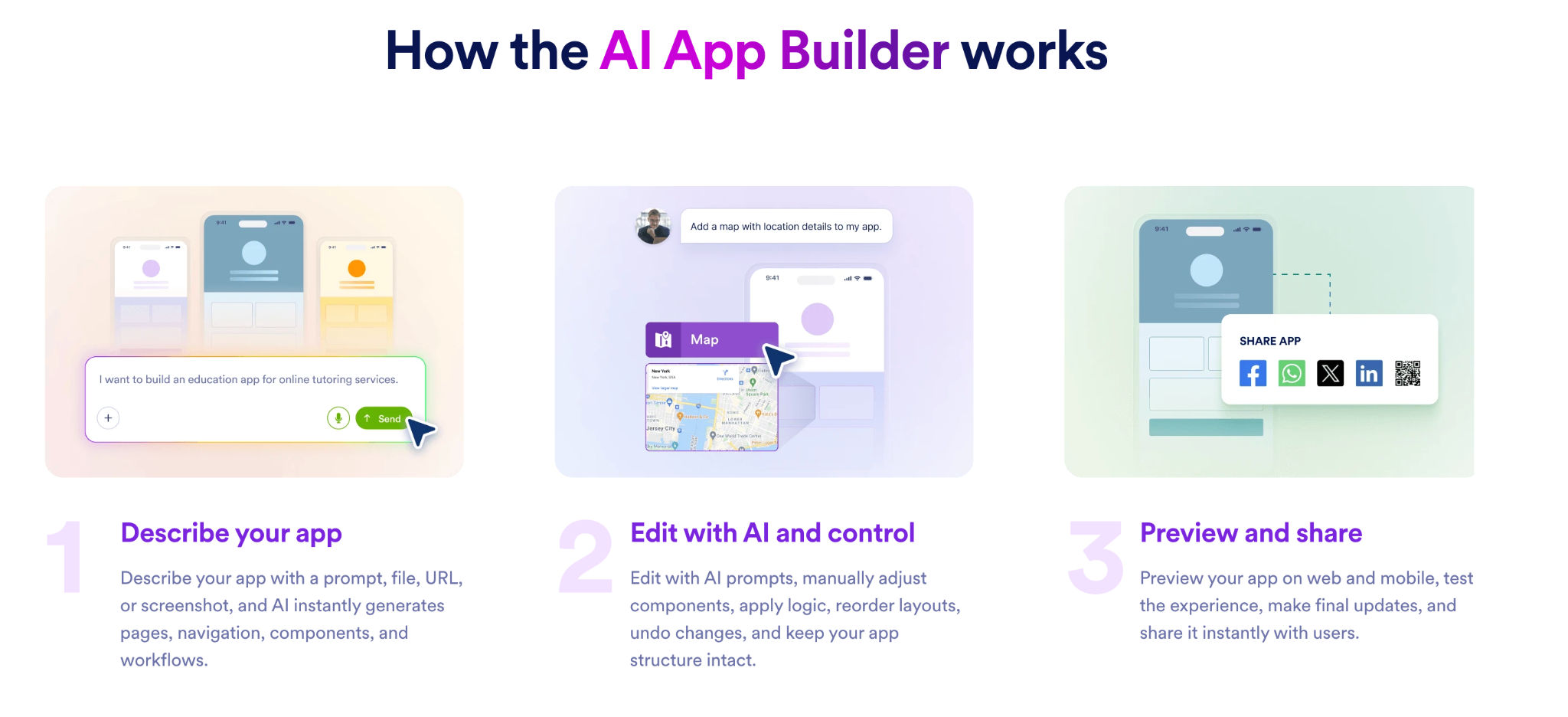
Schritt 1: Gehen Sie zum Jotform KI App-Generator und geben Sie Ihren Prompt ein
Gehen Sie zum Jotform KI App-Generator und beschreiben Sie die Online-Essensbestell-App, die Sie erstellen möchten. Geben Sie die Art des Unternehmens an, die benötigten Seiten, wie das Menü organisiert sein soll, welche Informationen das Bestellformular erfassen soll und etwaige Designvorlieben.
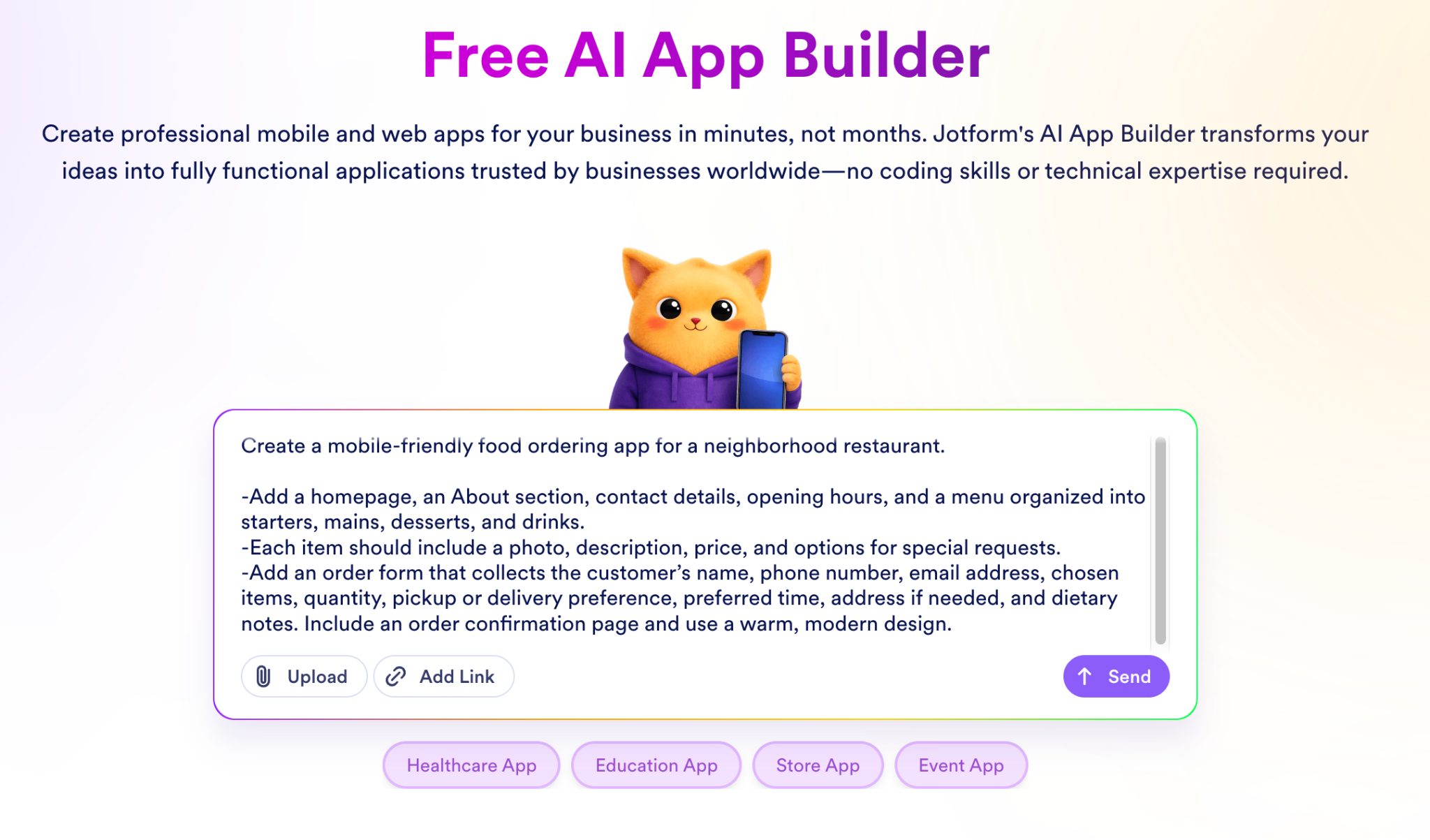
Sie können auch eine Datei hochladen oder einen Link hinzufügen, wenn Sie bereits ein Menü, eine Website oder anderes Material haben, auf das sich die KI beziehen soll. Wenn Ihr Prompt fertig ist, klicken Sie auf Senden.
Schritt 2: Überprüfen Sie die von Jotform erstellte App
In meinem Test benötigte Jotform etwa zweieinhalb Minuten, um den Prompt in eine funktionierende Essensbestell-App zu verwandeln. Bevor Sie jedoch etwas ändern, ist es hilfreich, sich zunächst einen Überblick zu verschaffen.
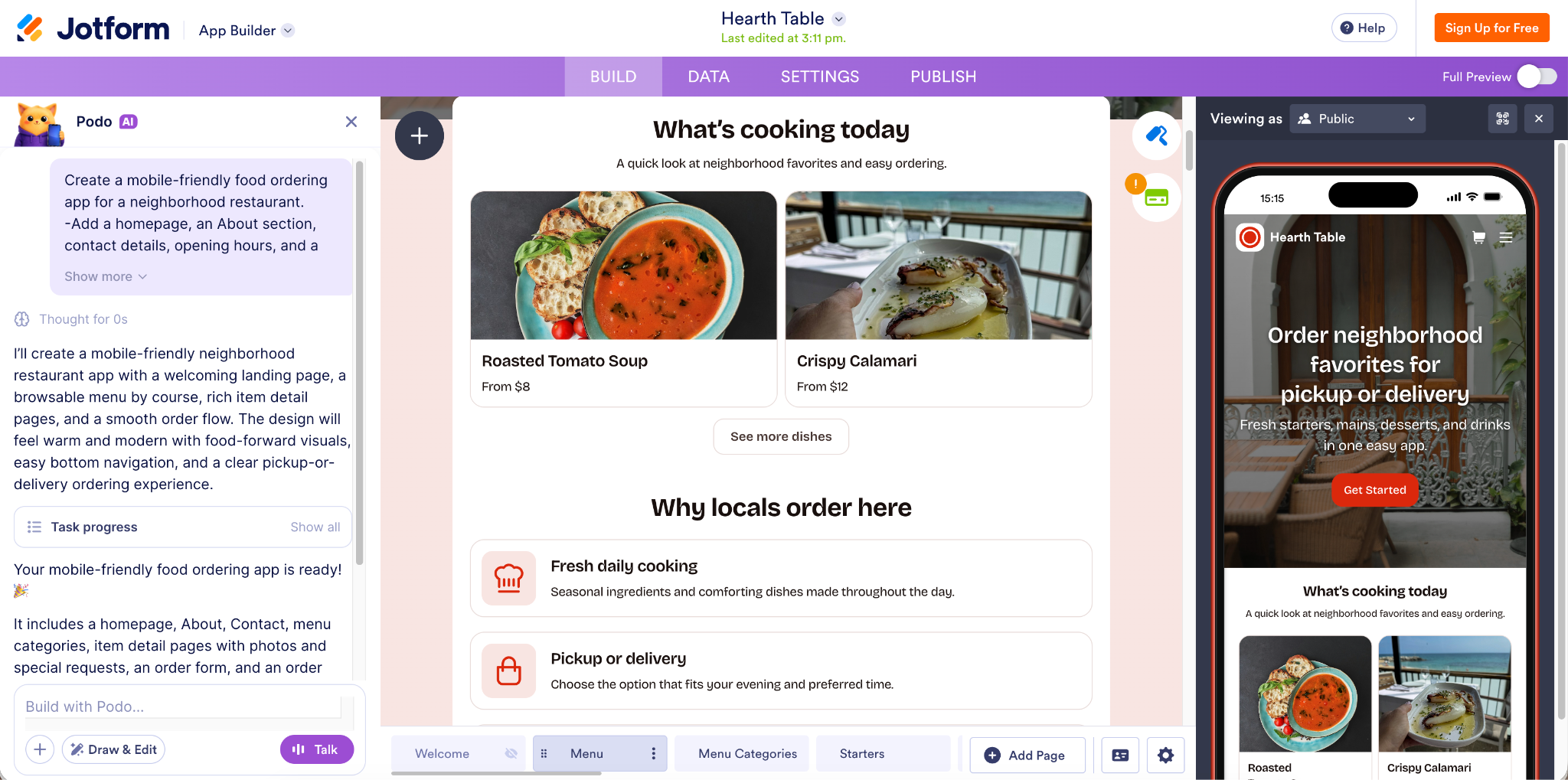
Jotform teilt den Arbeitsbereich in drei Bereiche auf:
- Ganz links bietet Ihnen Jotform KI ein Chatfenster, in dem Sie Änderungen in einfacher Sprache anfordern können.
- In der Mitte können Sie mit dem visuellen Generator die App direkt bearbeiten, einschließlich des Hinzufügens von Seiten, des Ersetzens von Fotos, des Umschreibens von Produktbeschreibungen, des Aktualisierens von Preisen, des Austauschens von CTAs und des Anpassens der übrigen Inhalte.
- Ganz rechts zeigt eine Live-Mobil-Vorschau genau, wie die App für Kunden aussehen wird, während Sie diese Änderungen vornehmen.
Alternativ können Sie mit einer fertigen No-Code–Restaurant-App-Vorlage von Jotform beginnen.
Schritt 3: Passen Sie Ihre App an
Ich verwende die Funktion Zeichnen & Bearbeiten, wenn ich das genaue Element sehen kann, das ich ändern möchte. Es ist einfacher, darauf zu zeigen, als es im Chat zu beschreiben.
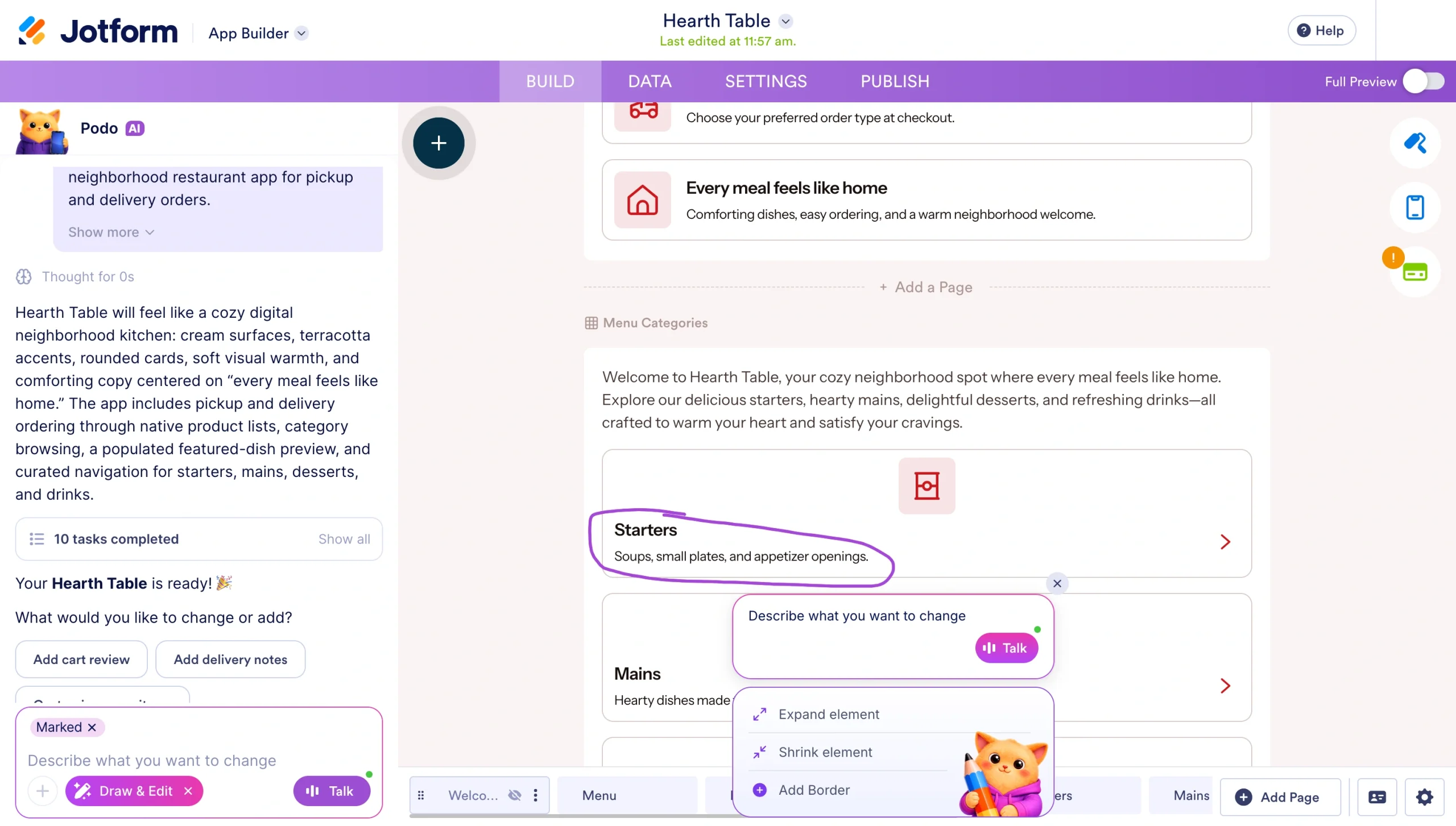
Klicken Sie auf Zeichnen & Bearbeiten und klicken oder zeichnen Sie dann um den Text, das Bild, die Schaltfläche oder den Abschnitt, den Sie aktualisieren möchten. Jotform öffnet ein Menü mit Optionen wie Text ändern in, Text verbessern und Element verschieben. Sie können eine dieser Aktionen auswählen oder eine spezifischere Anweisung eingeben.
Zum Beispiel habe ich den Text „Menükategorien“ ausgewählt und Jotform gebeten, eine kurze Beschreibung des Essens hinzuzufügen. Die KI hat diesen Abschnitt aktualisiert und den Rest der Seite unberührt gelassen.
Anschließend können Sie die App so gestalten, dass sie zu Ihrem Restaurant passt.
Klicken Sie auf App-Designer, um die Design-Einstellungen zu öffnen. Unter Allgemein können Sie ein voreingestelltes Theme auswählen oder ein individuelles Farbschema erstellen, zwischen hellem und dunklem Modus wechseln, den Eckenstil ändern, den App-Hintergrund aktualisieren und ein Seitenbild hochladen. Auf der Registerkarte App-Layouts können Sie ändern, wie die Inhalte und die Navigation der App angeordnet sind.
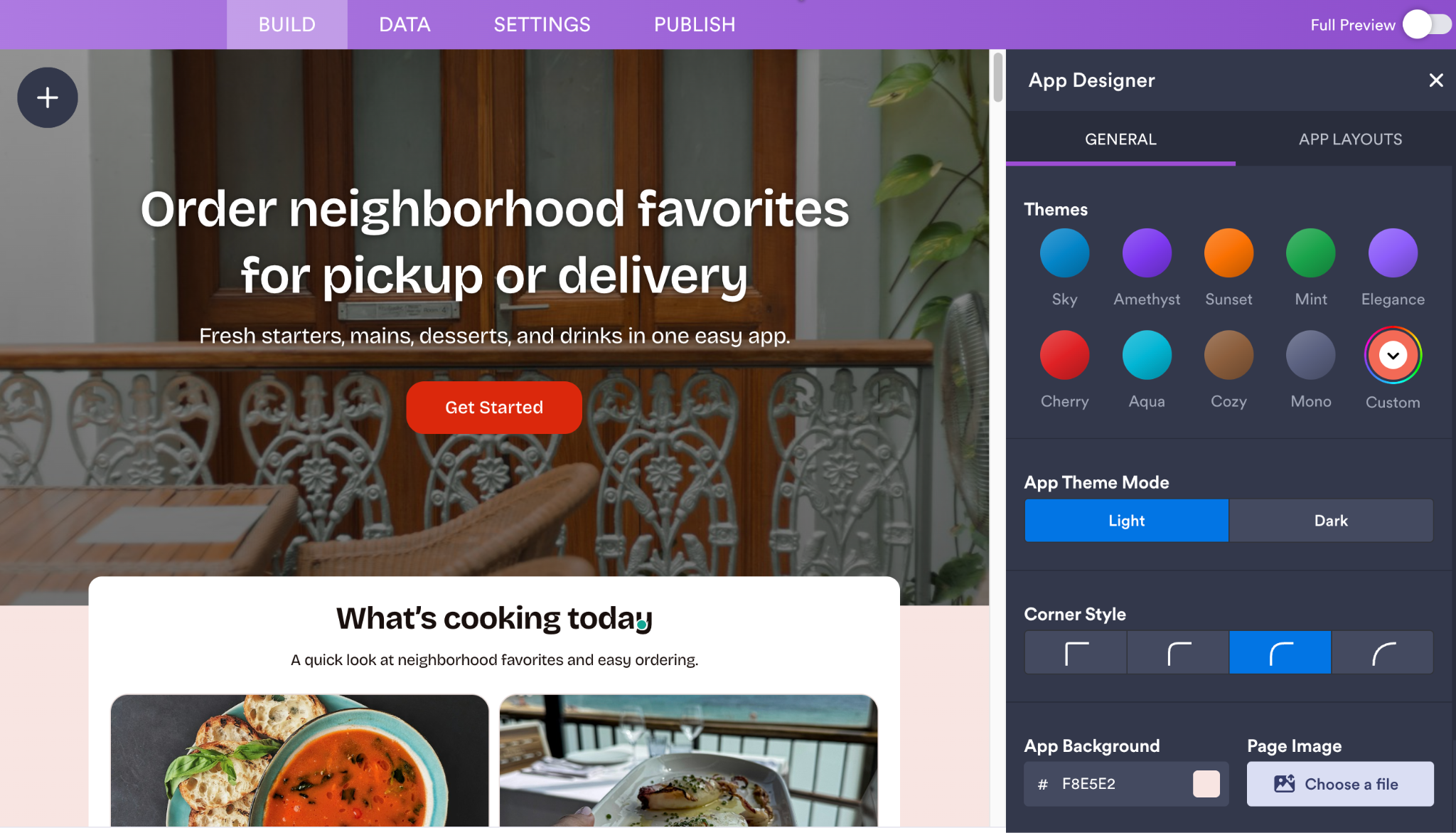
Ich würde hier beginnen, da diese Einstellungen für die gesamte App gelten. Sobald das Gesamtbild zu Ihrem Branding passt, können Sie sich der detaillierteren Arbeit widmen, nämlich dem Aktualisieren von Gerichten, Fotos, Beschreibungen und Preisen.
Schritt 4: Fügen Sie Ihre Menüpunkte hinzu
Ersetzen Sie das Beispielmenü durch das, was Ihr Restaurant verkauft.
Wählen Sie den Menübereich im visuellen Generator aus und klicken Sie dann auf das Symbol Liste bearbeiten.
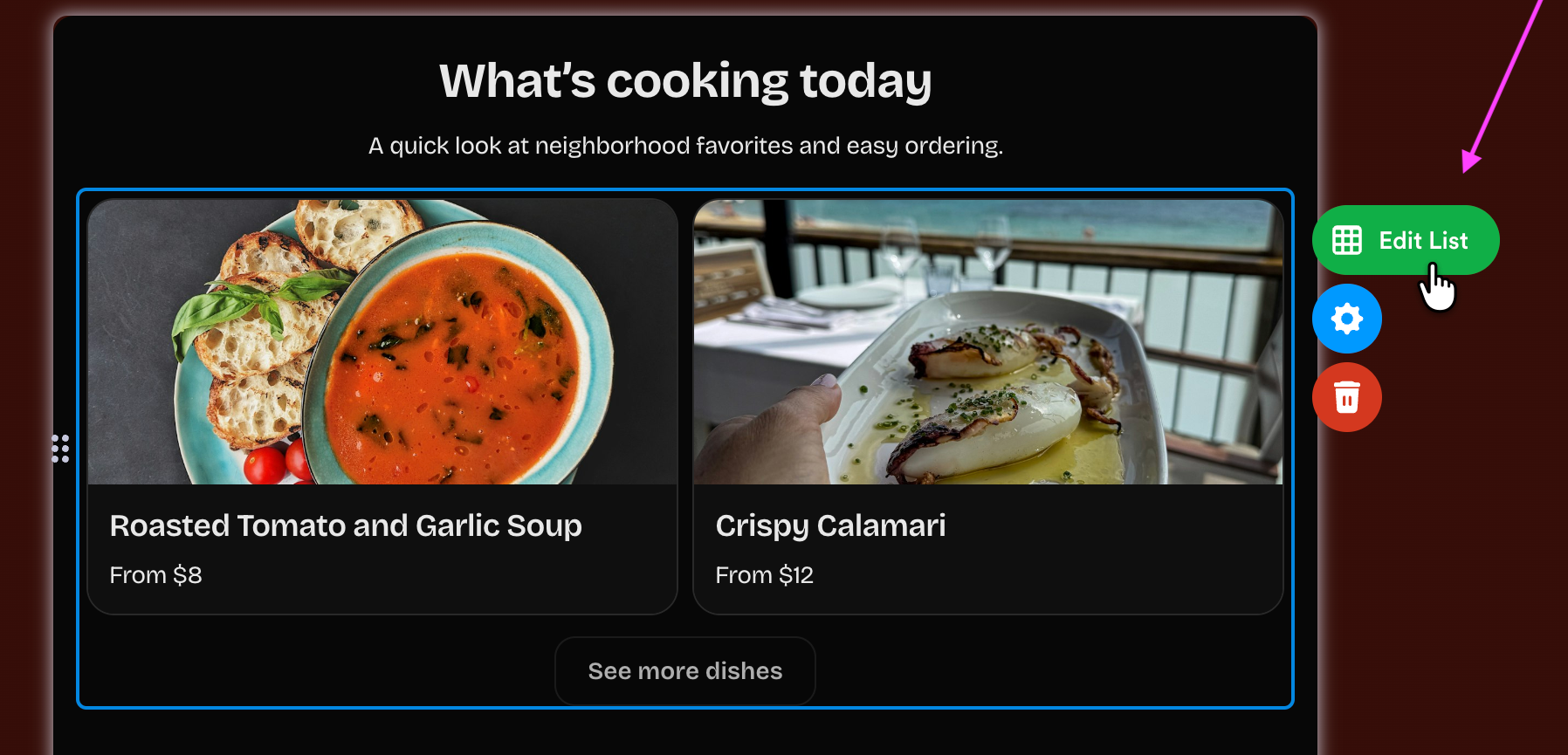
Jotform öffnet das vollständige Menü in einer Tabelle, was viel schneller ist, als jede Produktkarte einzeln zu öffnen und zu bearbeiten. Sie können auf diese Tabelle auch über die Registerkarte Daten zugreifen.
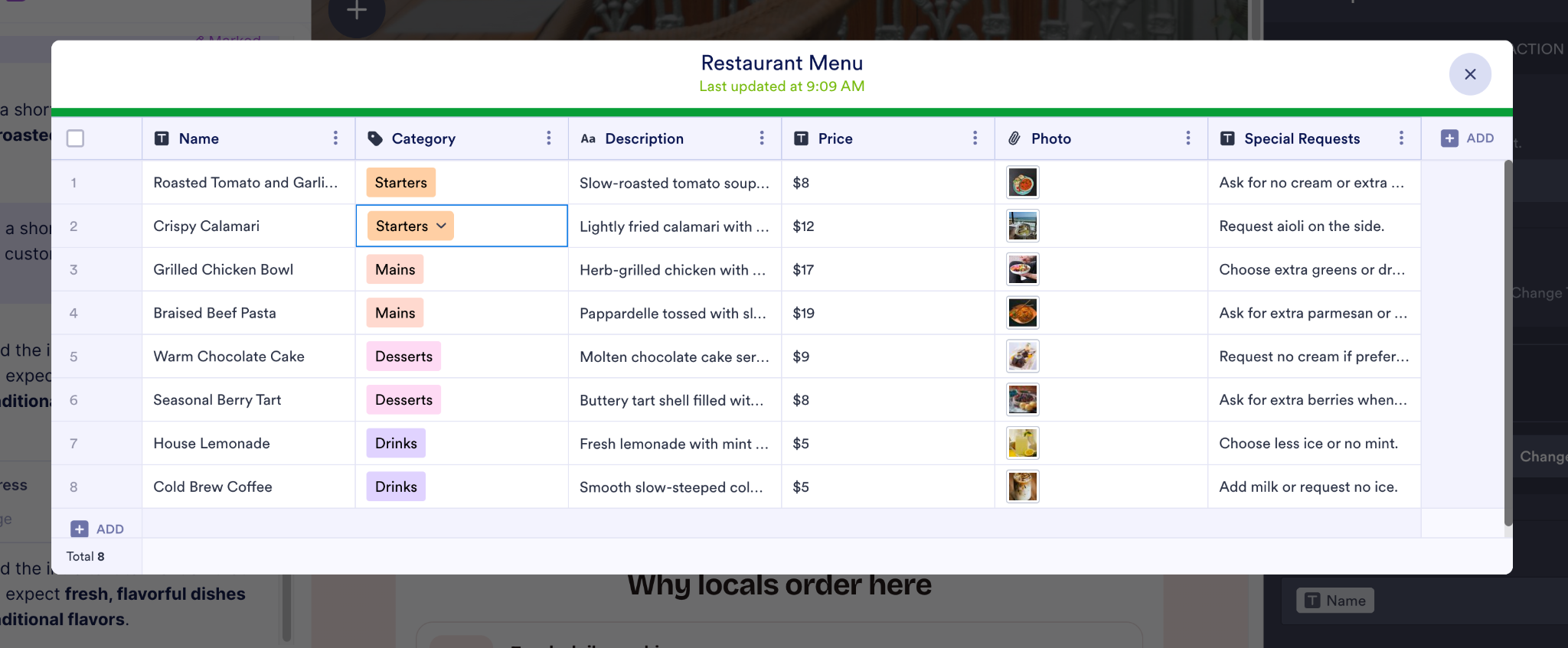
Jede Zeile steht für einen Menüpunkt, während die Spalten dessen Namen, Kategorie, Beschreibung, Preis, Foto und Sonderwunschoptionen enthalten.
Klicken Sie auf eine beliebige Zelle, um sie zu aktualisieren. Verwenden Sie Hinzufügen, um weitere Menüpunkte zu erstellen.
Sie können Gerichte umbenennen, sie in die richtigen Kategorien verschieben, Beschreibungen umschreiben, Preise ändern, die Beispielfotos ersetzen und festlegen, welche Wünsche Kunden äußern können, etwa das Weglassen einer Zutat oder das Hinzufügen einer Beilage.
Sie können das bestehende Menü auch per Sammelbearbeitung anpassen, bevor Sie zum visuellen Generator zurückkehren.
Schritt 5: Passen Sie Ihr Bestellformular an
Da wir im ursprünglichen Prompt ein Bestellformular angegeben haben, hatte der Jotform KI App-Generator bereits eines erstellt und Anweisungen hinzugefügt, die erklären, wie Kunden es verwenden sollen.
Überprüfen Sie zunächst dieses Formular. Sie können den Text umschreiben, damit er besser dazu passt, wie Ihr Restaurant Bestellungen abwickelt, ihn so umformatieren, dass er leichter zu erfassen ist, oder die Optionen zur KI-Bearbeitung verwenden, um ihn zu vereinfachen, zu erweitern oder den Ton zu ändern.
Wählen Sie als Nächstes das Formular Essensbestellungen im visuellen Generator aus. Daneben erscheint eine Schaltfläche Formular bearbeiten. Klicken Sie auf die Schaltfläche, um das Formular separat im Jotform Formulargenerator zu öffnen.
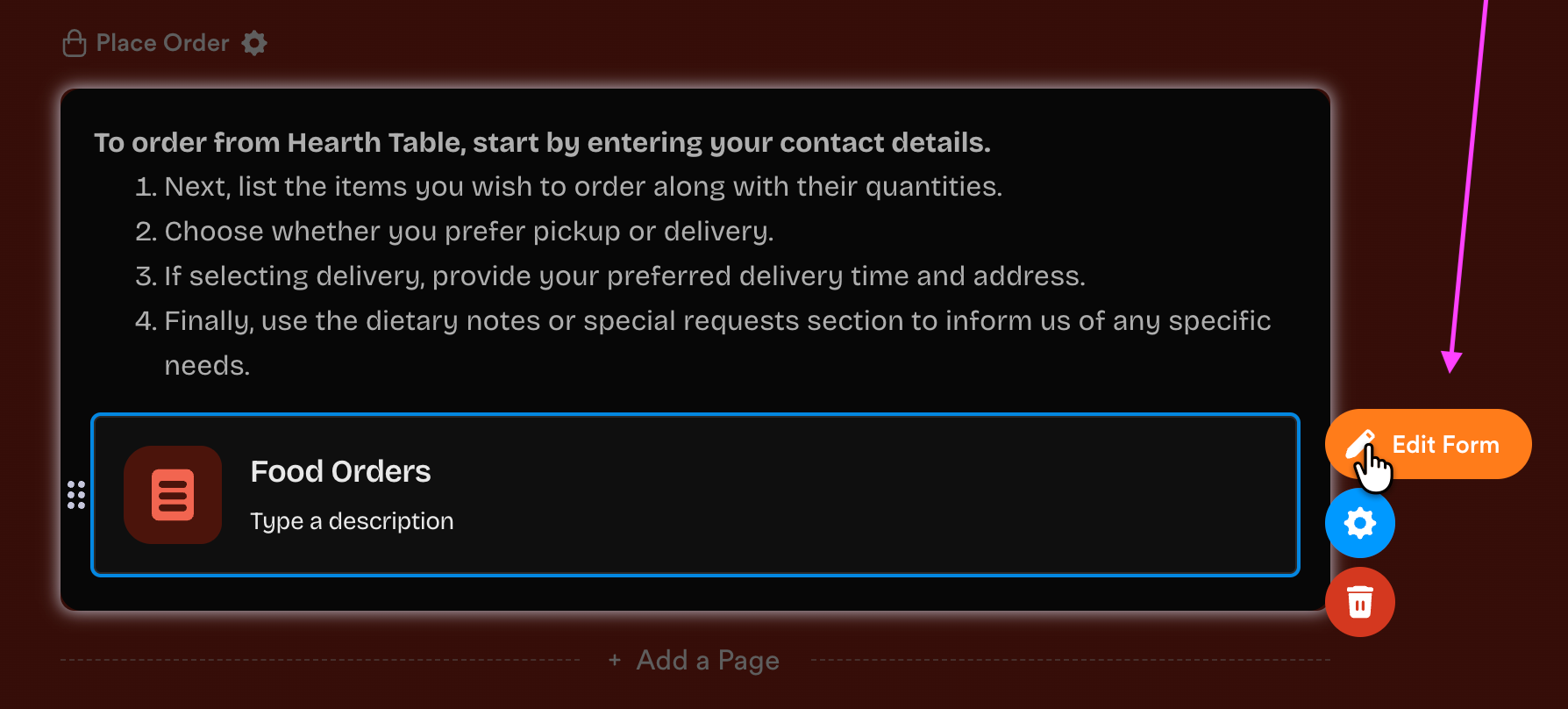
Das aus unserem Prompt generierte Formular enthält bereits Felder für den Namen, die Adresse, die Telefonnummer und die E-Mail-Adresse des Kunden sowie für die ausgewählten Artikel und Mengen, die Präferenz für Abholung oder Lieferung, die gewünschte Uhrzeit und etwaige Hinweise zur Ernährung.
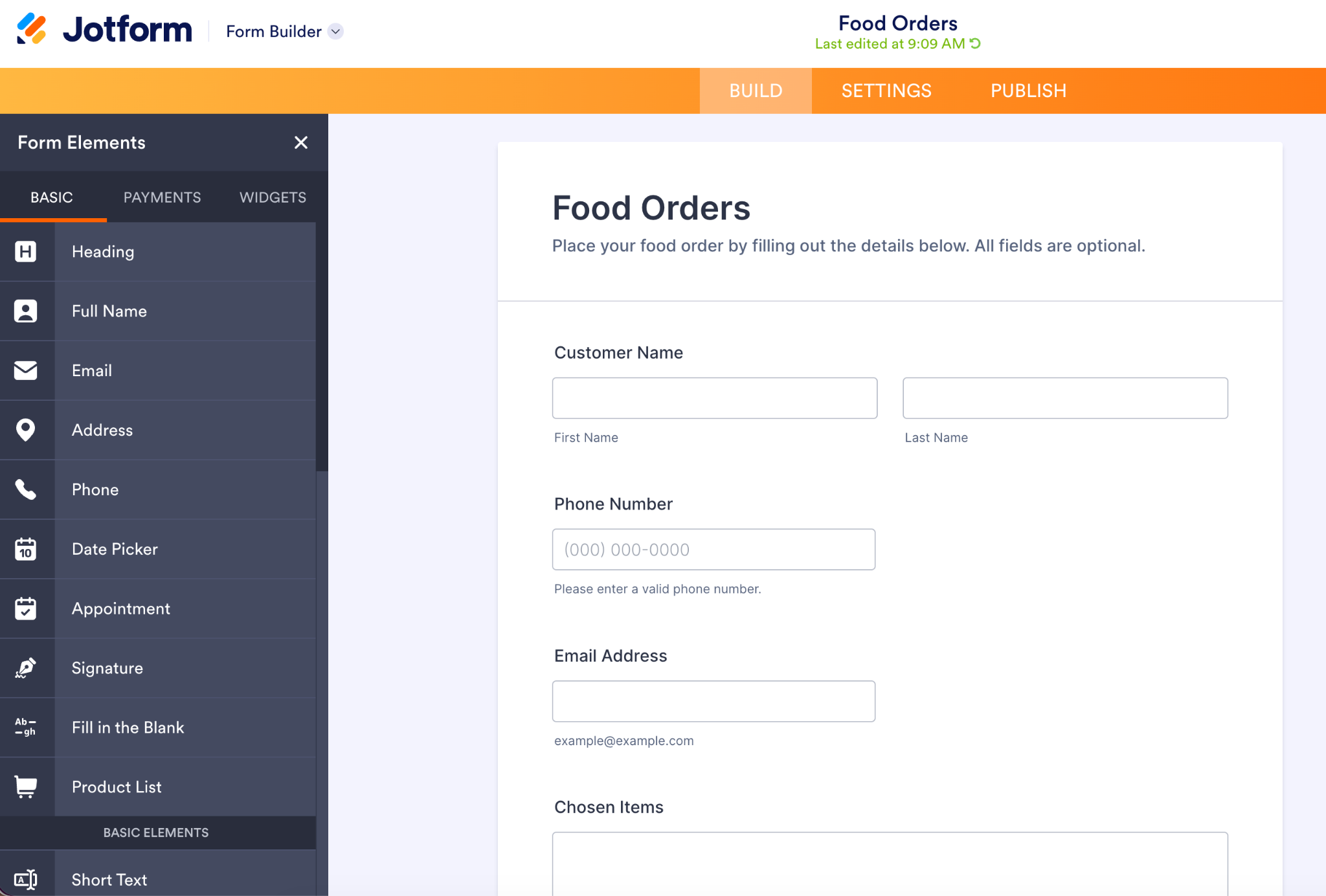
Verwenden Sie das Panel Formularelemente auf der linken Seite, um alles Fehlende hinzuzufügen. Sie können Basisfelder, Zahlungsfelder und Widgets auf das Formular ziehen. Wählen Sie anschließend ein vorhandenes Feld aus, um dessen Beschriftung, Optionen oder Einstellungen zu ändern.
Hier sollten Sie auch entscheiden, welche Fragen Kunden beantworten müssen. Für Lieferbestellungen benötigen Sie beispielsweise die Adresse des Kunden.
Schritt 6: Fügen Sie Zahlungsoptionen hinzu
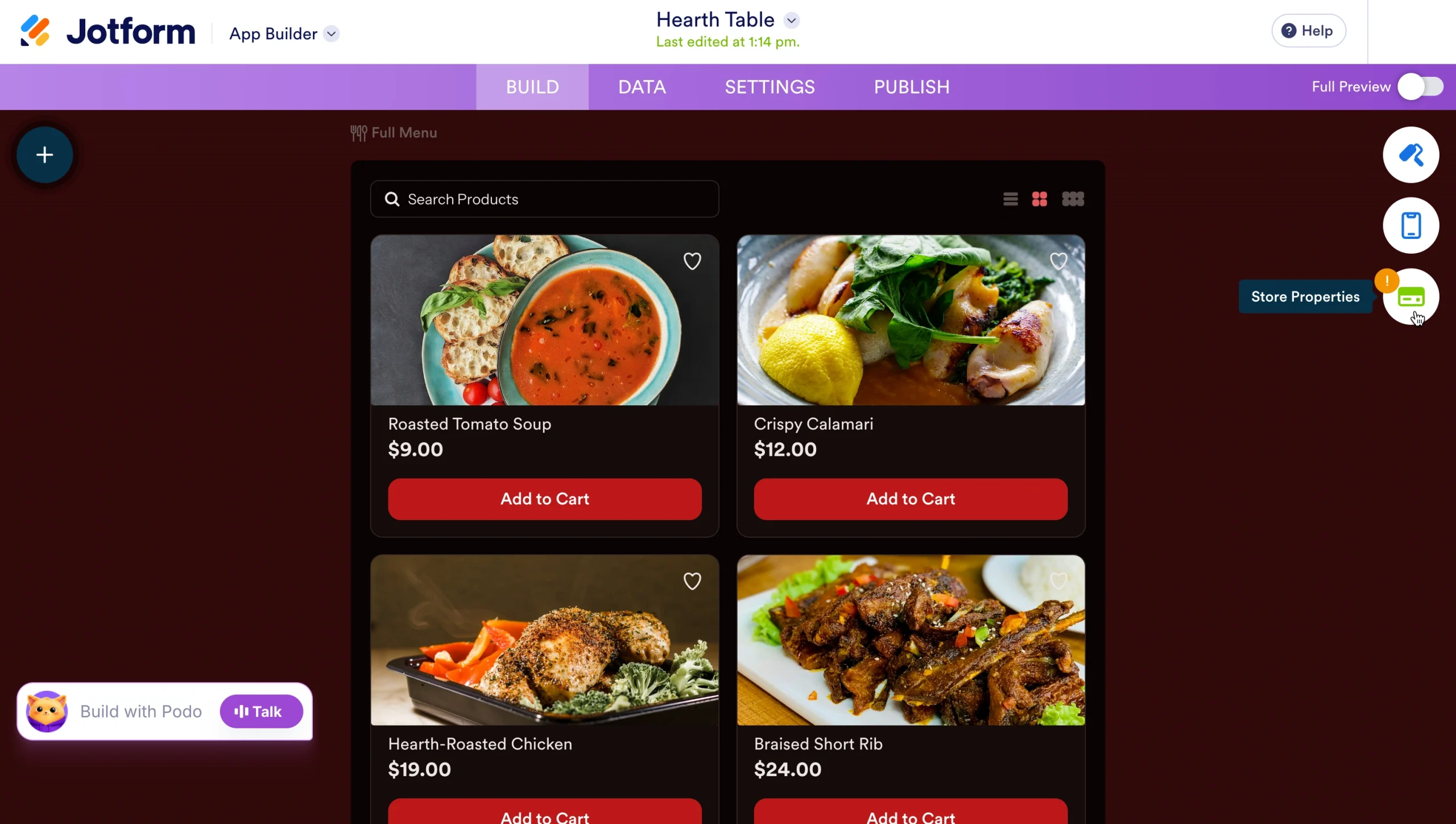
Klicken Sie im App-Generator auf das Zahnradsymbol neben Bestellung aufgeben, um die Shop-Eigenschaften zu öffnen.
Klicken Sie unter der Registerkarte Zahlung auf Zahlungsverbindung hinzufügen und wählen Sie dann den Zahlungsanbieter aus, den Ihr Restaurant bereits verwendet. Jotform unterstützt derzeit mehr als 40 Zahlungsintegrationen, darunter Square, PayPal, Stripe, Authorize.Net, Apple Pay und Google Pay, Venmo und Cash App Pay.
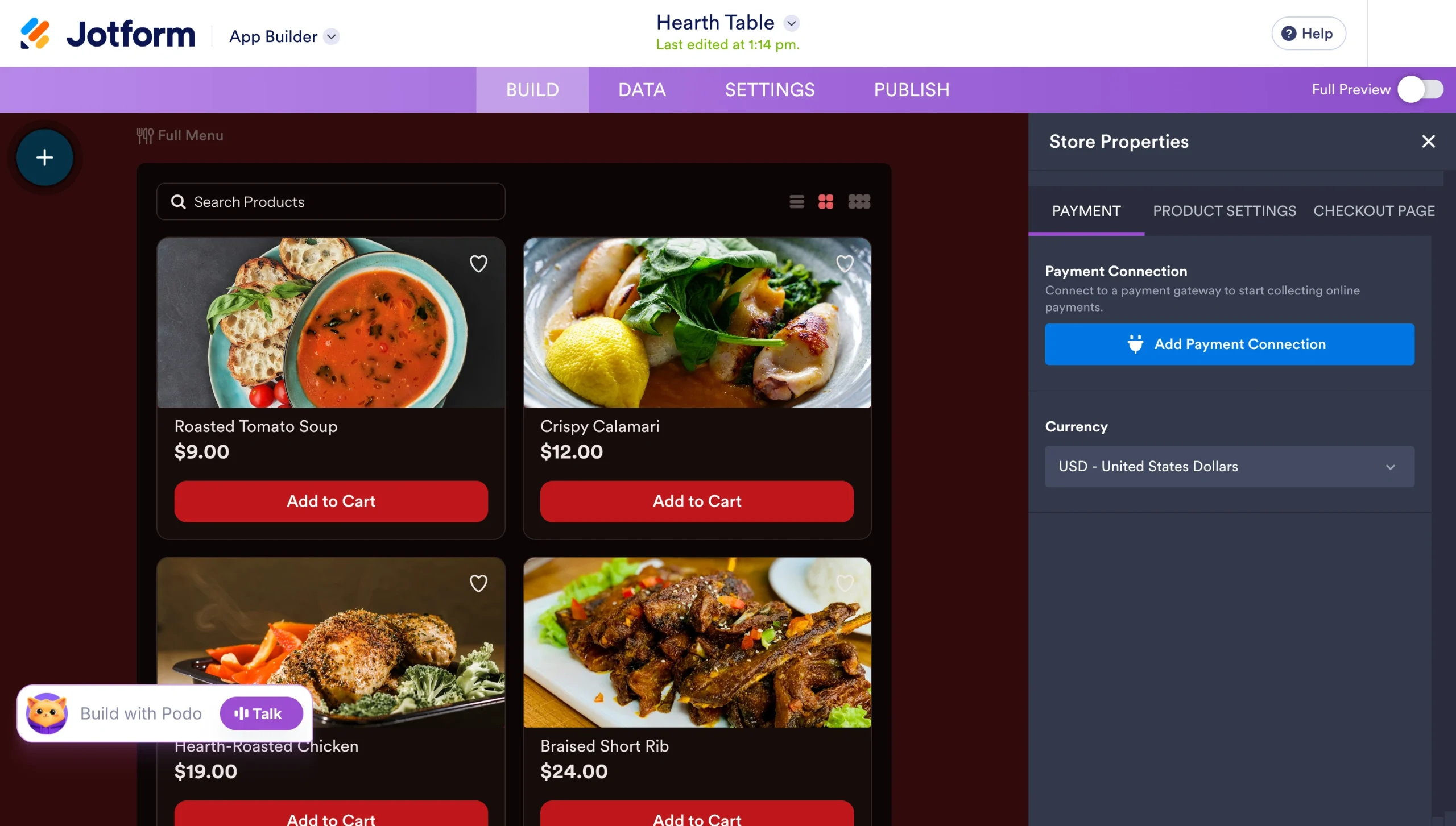
Nachdem Sie Ihr Konto verbunden haben, wählen Sie die Währung aus, in der Sie Zahlungen akzeptieren möchten.
Sie können auch die Registerkarte Kassenseite verwenden, um festzulegen, was vor der Zahlung geschieht. Beispielsweise können Sie den Express-Checkout aktivieren, wie ich es in diesem Beispiel getan habe, Kontaktinformationen des Kunden erfassen oder weitere Felder zur Kassenseite hinzufügen.
Schritt 7: Testen Sie den Bestellvorgang
Gehen Sie vor der Veröffentlichung die App so durch, als würden Sie zum ersten Mal beim Restaurant bestellen.
Aktivieren Sie die Vollständige Vorschau in der oberen rechten Ecke. Sie können auch das Menü Anzeigen als über der Mobil-Vorschau verwenden und Benutzer auswählen, um die Version zu sehen, mit der Kunden interagieren werden.
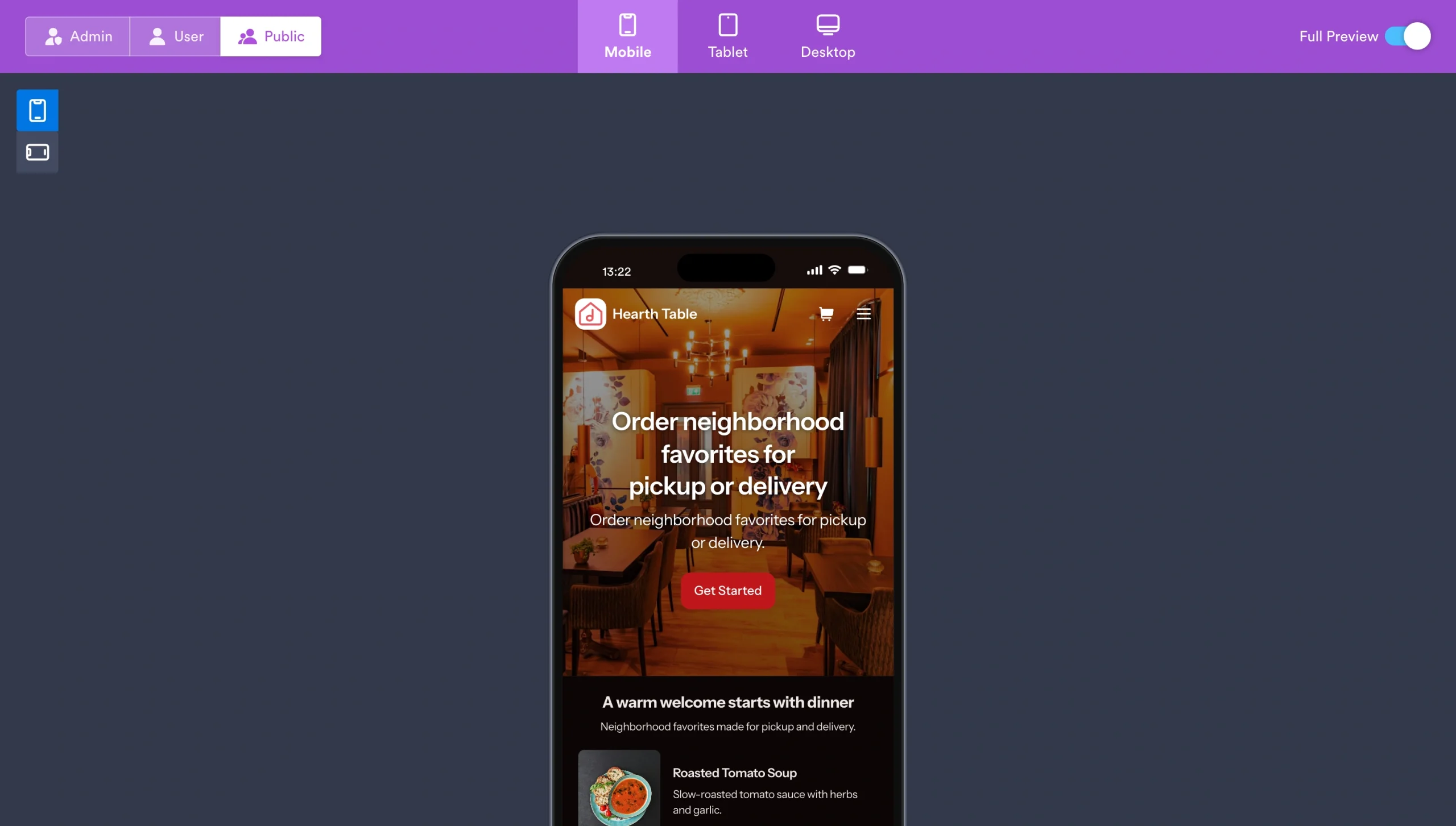
Ich empfehle, mindestens eine vollständige Testbestellung aufzugeben.
Beginnen Sie auf der Startseite und verwenden Sie den Haupt-Call-to-Action. Durchstöbern Sie die Menükategorien, wählen Sie ein Gericht aus, passen Sie die Menge an, fügen Sie einen Sonderwunsch hinzu und gehen Sie durch den Bestellvorgang. Testen Sie sowohl Abholung als auch Lieferung, um zu bestätigen, dass für jede Option die richtigen Felder angezeigt werden.
📚 Mehr erfahren: So erstellen Sie eine App ohne jegliche Programmierkenntnisse
Schritt 8: Teilen Sie Ihre App zur Essensbestellung
Sobald Sie mit dem Bestellvorgang zufrieden sind, öffnen Sie die Registerkarte Veröffentlichen.
Unter Schnell teilen gibt Jotform Ihrer App einen eigenen Link. Klicken Sie auf In neuem Tab öffnen für eine letzte Überprüfung und wählen Sie dann Link kopieren, um ihn zur Website Ihres Restaurants, zur Instagram-Bio, zum Google Unternehmensprofil und zu Ihren E-Mail-Kampagnen hinzuzufügen.
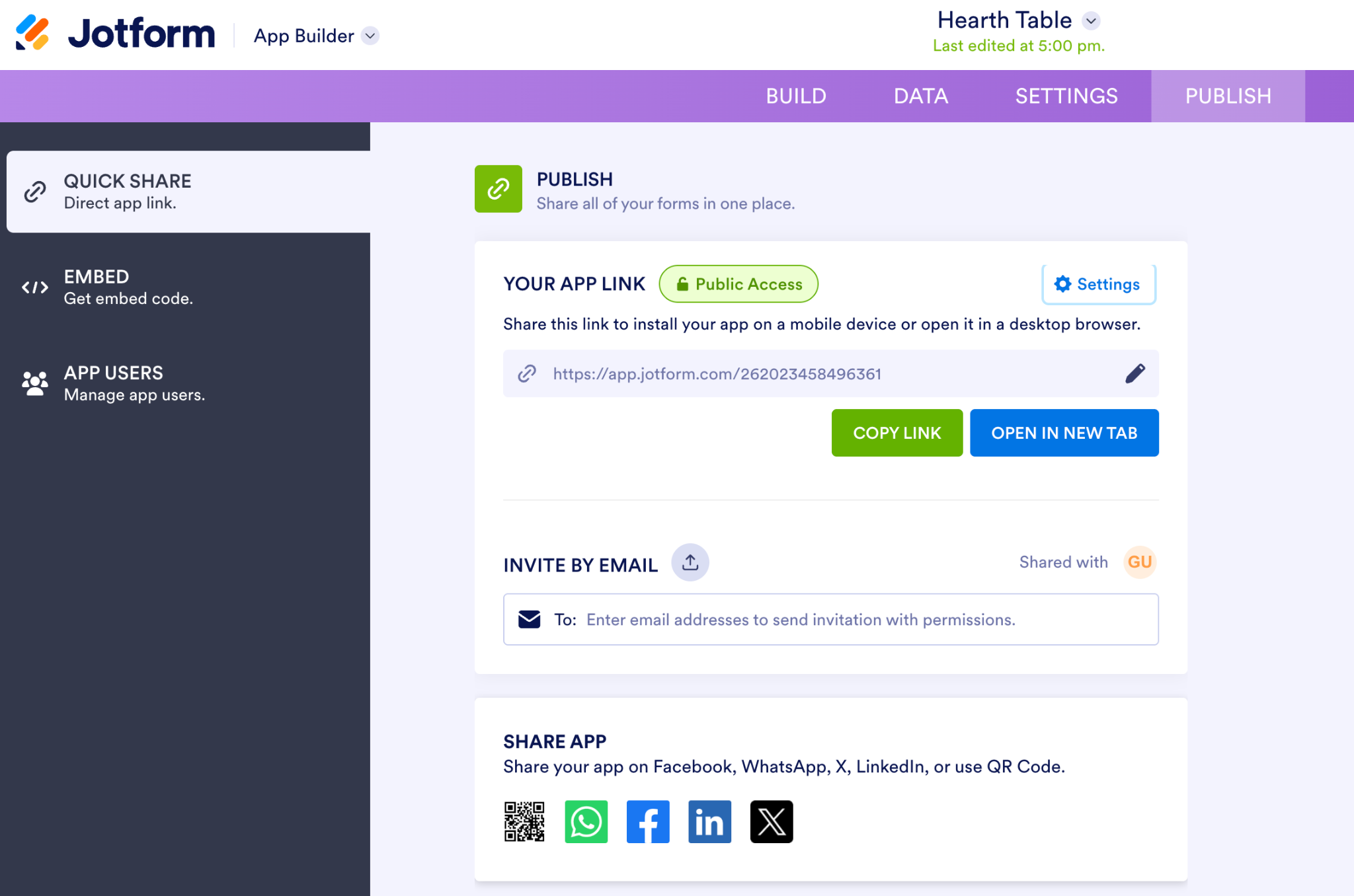
Sie können auch bestimmte Personen per E-Mail einladen oder die App direkt über WhatsApp, Facebook, LinkedIn, X oder einen QR-Code teilen. Der QR-Code ist besonders nützlich für Tische, Speisekarten, Belege, Schilder an der Ladenfront und Verpackungen für Mitnahmegerichte.
Bevor Sie sie breit teilen, wählen Sie Einstellungen neben dem App-Link und bestätigen Sie, wer darauf zugreifen kann. Belassen Sie die App im öffentlichen Zugriff, wenn Sie möchten, dass jeder Kunde bestellen kann.
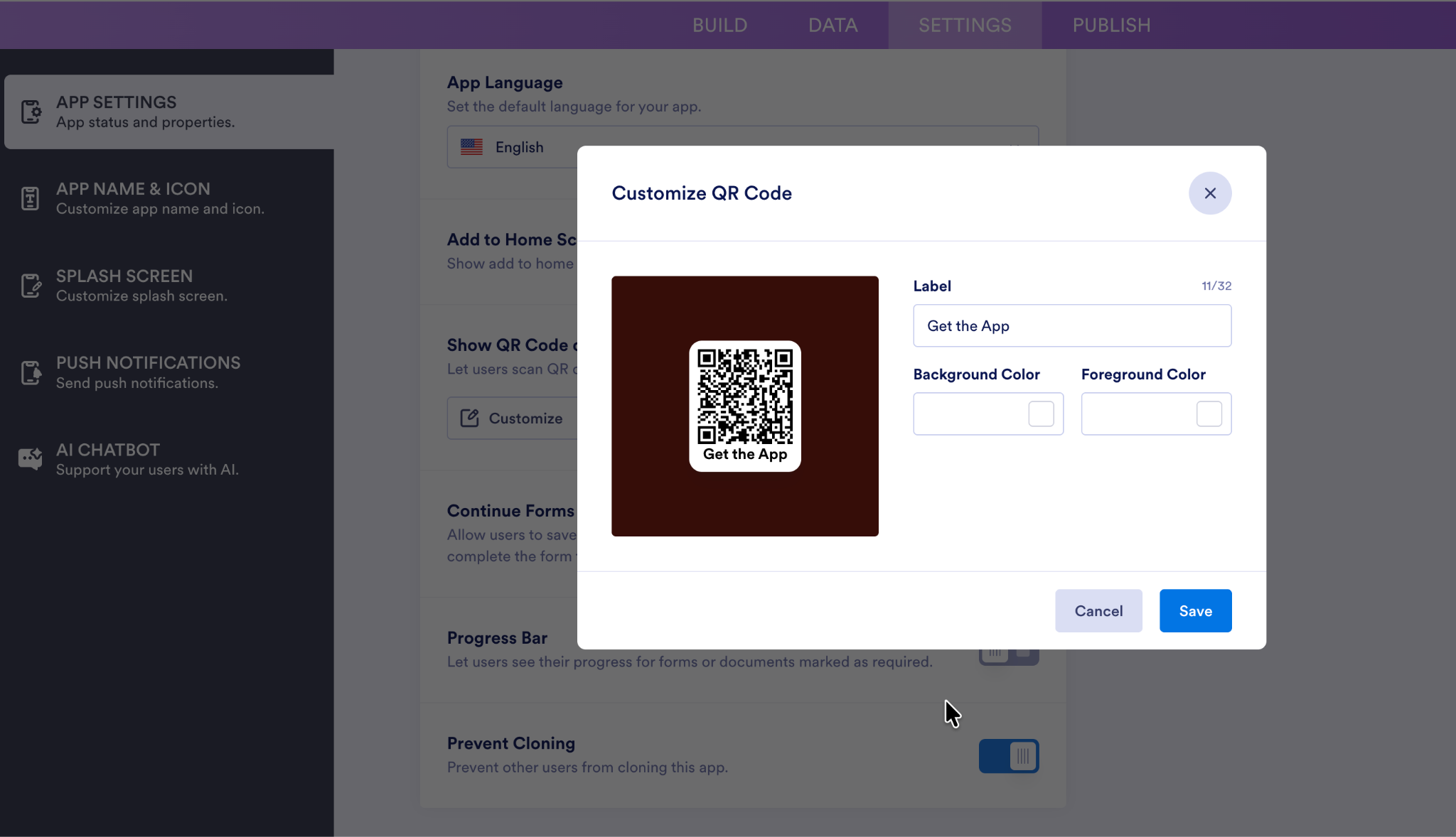
Sie können auch den QR-Code anpassen. Gehen Sie zu Einstellungen, öffnen Sie die App-Einstellungen und suchen Sie QR-Code anzeigen. Wählen Sie Anpassen, um die Beschriftung zu ändern und die Hintergrund- und Vordergrundfarben auszuwählen.
Der Bereich Einbetten stellt außerdem Code bereit, um die App direkt auf Ihrer bestehenden Website zu platzieren.
Hearth Table ist jetzt geöffnet.
Was sollte eine mobile App zur Essensbestellung enthalten?
Ein Kunde sollte drei Fragen beantworten können, ohne Sie anrufen zu müssen:
- Was kann ich bestellen?
- Können Sie es mir bringen?
- Was passiert, nachdem ich bezahlt habe?
Verwenden Sie diese Checkliste, um sicherzustellen, dass Ihre App den gesamten Ablauf abdeckt:
- Digitales Menü: Listen Sie jeden Artikel auf, den Kunden derzeit bestellen können, organisiert in klare Kategorien. Die Analyse kleiner Unternehmen durch DoorDash ergab, dass das Hinzufügen von Beschreibungen zu mindestens der Hälfte der Menüpunkte den Umsatz um mehr als 6 Prozent steigerte.
- Essensfotos: Zeigen Sie Kunden, was sie auswählen. Laut Grubhub können Restaurants, die ihren Menüs Fotos und Beschreibungen hinzufügen, bis zu 70 Prozent mehr Bestellungen und 65 Prozent höhere Umsätze erzielen als solche, die dies nicht tun.
- Preise: Zeigen Sie den vollen Preis an, einschließlich Aufpreisen für Extras, Größen, Beläge oder Ersatzzutaten.
- Allergie- und Ernährungsinformationen: Kennzeichnen Sie häufige Allergene und weisen Sie Optionen wie vegetarisch, vegan, halal oder glutenfrei aus, wenn dies relevant ist.
- Abhol- und Lieferoptionen: Lassen Sie Kunden wählen, wie sie ihr Essen erhalten. Wenn Sie eine App zur Essenslieferung erstellen, erfassen Sie die Lieferadresse, bestätigen Sie das Liefergebiet und geben Sie etwaige Liefergebühren oder Mindestbestellanforderungen vor dem Bezahlvorgang klar an. Die National Restaurant Association berichtet, dass 47 Prozent der US-Erwachsenen mindestens wöchentlich Essen zum Mitnehmen abholen, während 37 Prozent so häufig Lieferungen bestellen.
- Aktionen oder Tagesangebote: Machen Sie zeitlich begrenzte Gerichte, Menü-Deals und saisonale Angebote leicht auffindbar. In derselben Studie zur Restaurantbranche gaben 82 Prozent der Lieferkunden an, dass der Zugang zu einem Tagesangebot, Rabatt oder einer Preisaktion bei der Wahl des Bestellortes eine Rolle spielte.
- Feld für Sonderwünsche: Lassen Sie Kunden Änderungen anfordern, erklären Sie aber klar, welche Ersatzzutaten Ihre Küche realistisch berücksichtigen kann.
- Standort und Liefergebiet: Geben Sie an, wo Kunden Bestellungen abholen können und in welche Stadtteile oder Postleitzahlen Sie liefern.
- Öffnungszeiten: Geben Sie sowohl Ihre Öffnungszeiten als auch die Zeiten an, zu denen Sie Bestellungen annehmen.
- Kontaktfelder für Kunden: Fragen Sie nach Name, Telefonnummer und E-Mail-Adresse des Kunden, damit Sie eine Bestellung bestätigen oder klären können.
- Zahlungsinformationen: Listen Sie die akzeptierten Zahlungsmethoden auf und erklären Sie, ob Kunden online, bei der Abholung oder an der Tür bezahlen.
- Bestellformular: Erfassen Sie die Artikel, Mengen und Optionen, die zur korrekten Zubereitung der Bestellung erforderlich sind.
- Bestellbestätigungsnachricht: Teilen Sie Kunden mit, dass ihre Bestellung durchgegangen ist, was sie bestellt haben und wann sie damit rechnen können. Die Checkout-Forschung von Baymard hat wiederholt festgestellt, dass unklare Bestätigungsseiten Kunden im Unklaren darüber lassen können, ob ein Kauf erfolgreich war, sodass sie manchmal auf eine Bestätigungs-E-Mail warten, bevor sie sich sicher fühlen.
5 Prompt-Beispiele für Apps zur Essensbestellung
Je genauer Sie angeben, was Sie verkaufen und wie Bestellungen bei Ihnen eingehen, desto weniger müssen Sie im Nachhinein bearbeiten. Hier sind fünf Ausgangspunkte. Übernehmen Sie denjenigen, der Ihrem Unternehmen am nächsten kommt, und ändern Sie die Begriffe.
Pro Tip
KI kann mit einem Absatz arbeiten, aber eine App zur Essensbestellung hat viele bewegliche Teile. OpenAI empfiehlt Überschriften, Listen und Trennzeichen, um Schritte und Prioritäten in komplexen Anweisungen voneinander abzugrenzen.
1. Prompt für eine Restaurant-App zur Essensbestellung
Erstellen: Eine mobilfreundliche Bestell-App für ein Nachbarschaftsrestaurant namens Hearth Table.
Menü
- Organisieren Sie die Gerichte in Vorspeisen, Hauptgerichte, Desserts und Getränke.
- Geben Sie jedem Artikel ein Foto, eine Beschreibung, einen Preis und Ernährungskennzeichnungen.
- Lassen Sie Kunden Extras auswählen und Sonderwünsche eingeben.
- Fügen Sie einen Abschnitt für Tagesangebote hinzu.
Bestellung
- Bieten Sie Abholung und Lieferung an.
- Lassen Sie Kunden ein bevorzugtes Datum und eine bevorzugte Uhrzeit auswählen.
- Erfassen Sie Name, Telefonnummer und E-Mail-Adresse des Kunden.
- Fragen Sie Lieferkunden nach ihrer Adresse und bestätigen Sie, ob sie in unserem Liefergebiet liegt.
Zahlung: Lassen Sie Kunden ihre Bestellung überprüfen und online bezahlen.
Seiten: Fügen Sie die Startseite, das Menü, die Öffnungszeiten, den Standort, die Kontaktdaten und die Bestellbestätigung ein.
Design: Verwenden Sie ein warmes, modernes Erscheinungsbild mit einem Branding in Dunkelrot und Creme.
Dies ist die Full-Service-Vorlage. Ersetzen Sie die Kategorien, Abwicklungsoptionen und Liefergebietsregeln, um abzubilden, wie Ihr Restaurant arbeitet.
2. Prompt für eine Café-Bestell-App
Erstellen: Eine schnelle Vorbestell-App für ein Café namens Side Street Coffee.
Menü
- Fügen Sie Kategorien für Kaffee, Tee, saisonale Getränke, Gebäck und Sandwiches hinzu.
- Fügen Sie für jeden Artikel ein Foto, eine kurze Beschreibung und einen Preis hinzu.
Getränkeoptionen
- Lassen Sie Kunden die Größe wählen.
- Bieten Sie heiße oder eisgekühlte Versionen an, wo dies relevant ist.
- Fügen Sie Milchoptionen, zusätzliche Espresso-Shots, Sirupe und entkoffeinierte Varianten hinzu.
Bestellung
- Bieten Sie nur Abholung an.
- Lassen Sie Kunden eine verfügbare Abholzeit wählen.
- Erfassen Sie ihren Namen und ihre Telefonnummer.
- Ermöglichen Sie Kunden, dem Barista eine kurze Notiz hinzuzufügen.
Zahlung: Lassen Sie Kunden vor der Abholung bezahlen.
Seiten: Fügen Sie das Menü, die Adresse, die Öffnungszeiten, das saisonale Angebot, die WLAN-Details und Informationen zum Treueprogramm ein.
Design: Halten Sie das Layout hell, kompakt und einfach, um schnell auf einem Smartphone zu navigieren.
Hier geht es um Geschwindigkeit. Der Prompt konzentriert sich auf Getränke-Modifikatoren, zeitlich geplante Abholung und die Informationen, die ein Kunde benötigt, während er mit einem halb geöffneten Auge Kaffee bestellt.
3. Prompt für eine Food-Truck-Bestell-App
Erstellen: Eine mobile Bestell-App für einen Food Truck namens Rolling Tacos.
Startseite
- Zeigen Sie den heutigen Standort und die Servicezeiten oben an.
- Fügen Sie einen Link zum wöchentlichen Standortplan des Trucks hinzu.
- Fügen Sie Links zu Instagram und anderen Social-Media-Profilen ein.
Menü
- Fügen Sie Tacos, Beilagen, Getränke und Menü-Deals hinzu.
- Fügen Sie für jeden Artikel ein Foto, einen Preis, eine Zutatenliste, den Schärfegrad und Allergieinformationen hinzu.
- Lassen Sie Kunden Zutaten entfernen und Extras hinzufügen.
- Ermöglichen Sie es, einen Artikel als ausverkauft zu markieren.
Bestellung
- Lassen Sie Kunden Mengen und eine Abholzeit wählen.
- Erfassen Sie die Namen und Telefonnummern der Kunden.
Zahlung: Akzeptieren Sie Online-Zahlungen und zeigen Sie vor dem Bezahlvorgang eine Bestellübersicht an.
Design: Verwenden Sie kräftige Farben, großen Text und Schaltflächen, die im Freien leicht lesbar sind.
Eine Food-Truck-App sollte so kurz sein wie die Warteschlange, die Sie beseitigen möchten. Der Abschnitt mit wechselnden Standorten ist die eine Funktion, die dieser Geschäftstyp braucht und die anderen nicht.
4. Prompt für eine Catering-Bestell-App
Erstellen: Eine Catering-Anfrage- und Bestell-App für ein Unternehmen namens Gather & Serve.
Veranstaltungsdetails
- Fragen Sie nach dem Veranstaltungsdatum, der Art der Veranstaltung, der Adresse des Veranstaltungsorts, der Gästezahl und den Kontaktdaten des Kunden.
- Erfassen Sie Ernährungsanforderungen und Allergieinformationen.
- Lassen Sie Kunden ein Veranstaltungsbriefing oder eine unterstützende Datei hochladen.
Pakete
- Fügen Sie Optionen für Frühstück, Arbeitsmittagessen, Cocktailempfang und Sitzdinner-Pakete hinzu.
- Zeigen Sie den Preis pro Person, die Mindestbestellmenge und an, was jedes Paket beinhaltet.
- Bieten Sie Zusatzoptionen wie Getränke, Desserts, Servicepersonal, Geschirr, Aufbau und Lieferung an.
Nächste Schritte
- Lassen Sie Kunden ein Angebot anfordern.
- Ermöglichen Sie ihnen, eine Beratungszeit auszuwählen.
- Fügen Sie eine Option hinzu, um eine Anzahlung zu leisten, sobald die Bestellung genehmigt wurde.
Seiten: Fügen Sie Paketinformationen, FAQs, Liefergebiete, Vorlaufzeiten, Stornierungsbedingungen und Allergenrichtlinien ein.
Design: Verwenden Sie einen eleganten, zurückhaltenden Stil mit viel Platz für Veranstaltungsfotografie.
Ein Catering-Bestellformular durchbricht das übliche Muster, weil niemand impulsiv das Mittagessen für 80 Personen kauft. Dieser Prompt behandelt die App teils als Menü, teils als Aufnahmeformular und teils als Angebots-Workflow, mit Raum für eine Genehmigung, bevor Geld den Besitzer wechselt.
5. Prompt für eine Meal-Prep-Bestell-App
Erstellen: Eine wöchentliche Meal-Prep-Bestell-App für ein Unternehmen namens Batch Made.
Pläne
- Bieten Sie Pläne mit fünf, 10 und 15 Mahlzeiten an.
- Lassen Sie Kunden zwischen einer einmaligen Bestellung und einem wiederkehrenden Wochenplan wählen.
Menü
- Zeigen Sie die aktuellen wöchentlichen Mahlzeiten an.
- Fügen Sie für jedes Gericht ein Foto, Zutaten, Preis, Kalorien, Protein, Ernährungskennzeichnungen und Aufwärmanweisungen hinzu.
- Fügen Sie Filter für vegetarische, vegane, proteinreiche, glutenfreie und laktosefreie Mahlzeiten hinzu.
Anpassung
- Lassen Sie Kunden die Portionsgrößen wählen.
- Ermöglichen Sie den Ausschluss von Zutaten und Ernährungshinweise.
- Verhindern Sie, dass Kunden mehr Mahlzeiten auswählen, als ihr gewählter Plan zulässt.
Lieferung
- Erfassen Sie den Namen, die Kontaktdaten und die Adresse des Kunden.
- Lassen Sie sie aus verfügbaren Liefertagen wählen.
Zahlung: Zeigen Sie die ausgewählten Mahlzeiten, die Plangröße, die Lieferdetails und den Gesamtbetrag vor der Zahlung an.
Design: Verwenden Sie ein übersichtliches Layout, das den Vergleich von Nährwertangaben erleichtert.
Meal-Prep-Apps haben mehr bewegliche Teile als eine standardmäßige Restaurantkarte. Ihre Kunden wählen möglicherweise einen Plan aus, vergleichen Nährwerte, schließen Zutaten aus und entscheiden, ob sie eine einmalige Lieferung oder dieselbe Bestellung jede Woche wünschen. Der Prompt berücksichtigt das von vornherein.
Meine 3 wichtigsten Tipps zur Erstellung einer besseren Essensbestell-App
Hier sind drei Dinge, die ich von Anfang an berücksichtigen würde:
Verwerfen Sie die Küchenlogik und nutzen Sie die Logik hungriger Menschen
In Restaurants sind Speisekarten typischerweise nach Küchenkategorien organisiert: Vorspeisen, Hauptgerichte, Beilagen und Getränke. Aber Ihre Kunden durchsuchen die Speisekarte möglicherweise mit einem weniger eleganten System, etwa Abendessen für vier Personen, Gerichte unter 40 $ oder etwas Süßem.
Ich würde die Standardkategorien beibehalten und dann einige Shortcut-Sammlungen hinzufügen, wie „Für 4 Personen für 40 $“, „Mittagessen am Schreibtisch unter 15 Minuten“ oder „Gelüste spät in der Nacht“.
Zählen Sie bei Bestsellern und vordefinierten Kombinationen, wie viele Taps es braucht, um vom Öffnen der App bis zum Bezahlvorgang zu gelangen. Drei Taps sind ein nützliches Ziel. Kunden, die einen beliebten Artikel bestellen, sollten ihn nicht über fünf Bildschirme hinweg neu zusammenstellen müssen.
Nutzen Sie das 9-Tage-Nachbestellfenster
Die Gewinnung neuer Kunden ist teuer; Stammgäste halten den Betrieb am Laufen. Laut Restolabs’ Analyse von 4 Millionen Direktbestellungen beträgt der mittlere Abstand zwischen Nachbestellungen 8,9 Tage. Derselbe Datensatz zeigt, dass wiederkehrende Kunden rund 80 Prozent des Bestellvolumens ausmachen.
Aus diesen Erkenntnissen ergeben sich zwei Dinge:
- Platzieren Sie die Nachbestellung oben in der App: Jotform Prefill kann Informationen aus einer früheren Einreichung in ein neues Formular übernehmen, während die Vorlage für ein Schnell-Nachbestellformular Kunden ermöglicht, frühere Bestellungen anzusehen und eine neue zu starten.
- Planen Sie eine E-Mail sieben bis neun Tage nach der ersten Bestellung: Verlinken Sie direkt auf den kürzeren Nachbestell-Ablauf. Jotform ermöglicht es Ihnen, einen Autoresponder um eine festgelegte Anzahl von Tagen zu verzögern oder in Jotform Workflows eine zeitgesteuerte Pause vor einer E-Mail-Aktion hinzuzufügen. Die native WhatsApp-Integration wird jedoch unmittelbar nach dem Absenden des Formulars ausgelöst.

Verkaufen Sie Abholzeiten als Bestand
Ich würde Abholzeitfenster in begrenzten Bestand umwandeln. Wenn Ihre Küche bequem acht App-Bestellungen alle 15 Minuten bewältigen kann, geben Sie für jedes Zeitfenster acht Plätze frei. Sobald sie gebucht sind, entfernen Sie diese Zeit, anstatt eine neunte Bestellung anzunehmen, von der das Restaurant bereits weiß, dass sie verspätet sein wird.
Das Terminfeld von Jotform kann das für Sie übernehmen. Legen Sie die Länge des Zeitfensters fest, stellen Sie die Terminart auf Gruppe um und legen Sie die maximale Anzahl an Kunden pro Zeitfenster fest. Sobald die achte Person bucht, wird das Zeitfenster automatisch ausgegraut und die neunte Buchung verhindert.
Dasselbe Prinzip gilt für Ihren Lebensmittelbestand. Das Bestands-Widget von Jotform reduziert die verfügbaren Mengen, sobald Bestellungen eingehen, und deaktiviert einen Artikel automatisch, wenn er ausverkauft ist.
Guten Appetit
Ein hungriger Mensch ist kein geduldiger Kunde, aber ein ungeduldiger ist demjenigen treu, der das Bestellen einfach macht. Glücklicherweise macht Jotform den Aufbau der ersten Version Ihrer Bestell-App schneller, als zu entscheiden, was man bestellen soll.
Testen Sie den Jotform KI App-Generator; er ist für immer kostenlos.
Dieser Artikel richtet sich an Restaurantbesitzer, Cafébesitzer, Food-Truck-Betreiber, Caterer, Ghost Kitchens und kleine Lebensmittelunternehmen, die ihren Kunden ermöglichen möchten, Speisekarten zu durchstöbern, Bestellungen aufzugeben und Liefer- oder Abholanfragen zu stellen, ohne einen Entwickler einstellen zu müssen.













Kommentar abschicken: