

Werbebanner sind unverzichtbar, um Traffic auf jeder Website zu steigern – egal ob Sie Ihren Jahresendverkauf bewerben, ein neues Produkt ankündigen oder auf ein bevorstehendes Event aufmerksam machen. Effektive, individuell gestaltete Banner nutzen Rich Media, Countdown-Timer und starke Handlungsaufforderungen, um Klickraten und Kundeninteraktion zu steigern.
Für Squarespace-Nutzer kann das Hinzufügen eines Banners eine externe Lösung erfordern. Squarespace bietet zwar eine native Announcement-Bar-Funktion, doch diese Option ist auf eine einzelne Textzeile mit einem einfachen Link und starren Anzeigevorgaben beschränkt. Sie können auch einen Hero-Bereich als Ankündigungsleiste mit dem Fluid Engine Editor erstellen, aber diesem fehlen die kompakten und dynamischen Eigenschaften eines Banners.
Um ein echtes individuelles Werbebanner für Squarespace zu erstellen, haben Sie – sofern Sie keinen CSS-Code schreiben – zwei Möglichkeiten: ein kostenpflichtiges Drittanbieter-Plug-in oder Code-Snippet kaufen oder ein kostenloses, schlankes serverloses Widget nutzen.
Option 1: Ein Premium-Squarespace-Plug-in oder benutzerdefiniertes CSS-Snippet installieren
Viele Nutzer umgehen die Einschränkungen von Squarespace, indem sie bei einem Drittanbieter oder Code-Entwickler benutzerdefinierten Plug-in-Code erwerben. Benutzerdefinierter Code ermöglicht es Ihnen, Designbeschränkungen zu umgehen und Elemente manuell auf Ihrer Seite zu platzieren. Sie müssen eine Lizenz finden und erwerben und den Code dann in einem benutzerdefinierten Seitenblock oder über die Code-Injection in Ihre Squarespace-Website einfügen.
Sobald Sie einen Code gefunden haben, der Ihren Anforderungen entspricht, können Sie ihn auf zwei Arten in Ihre Website einbinden – je nachdem, ob Sie ihn auf einer einzelnen Seite oder auf jeder Seite Ihrer Website hinzufügen möchten. So gehen Sie in beiden Fällen vor:
Gesamte Website
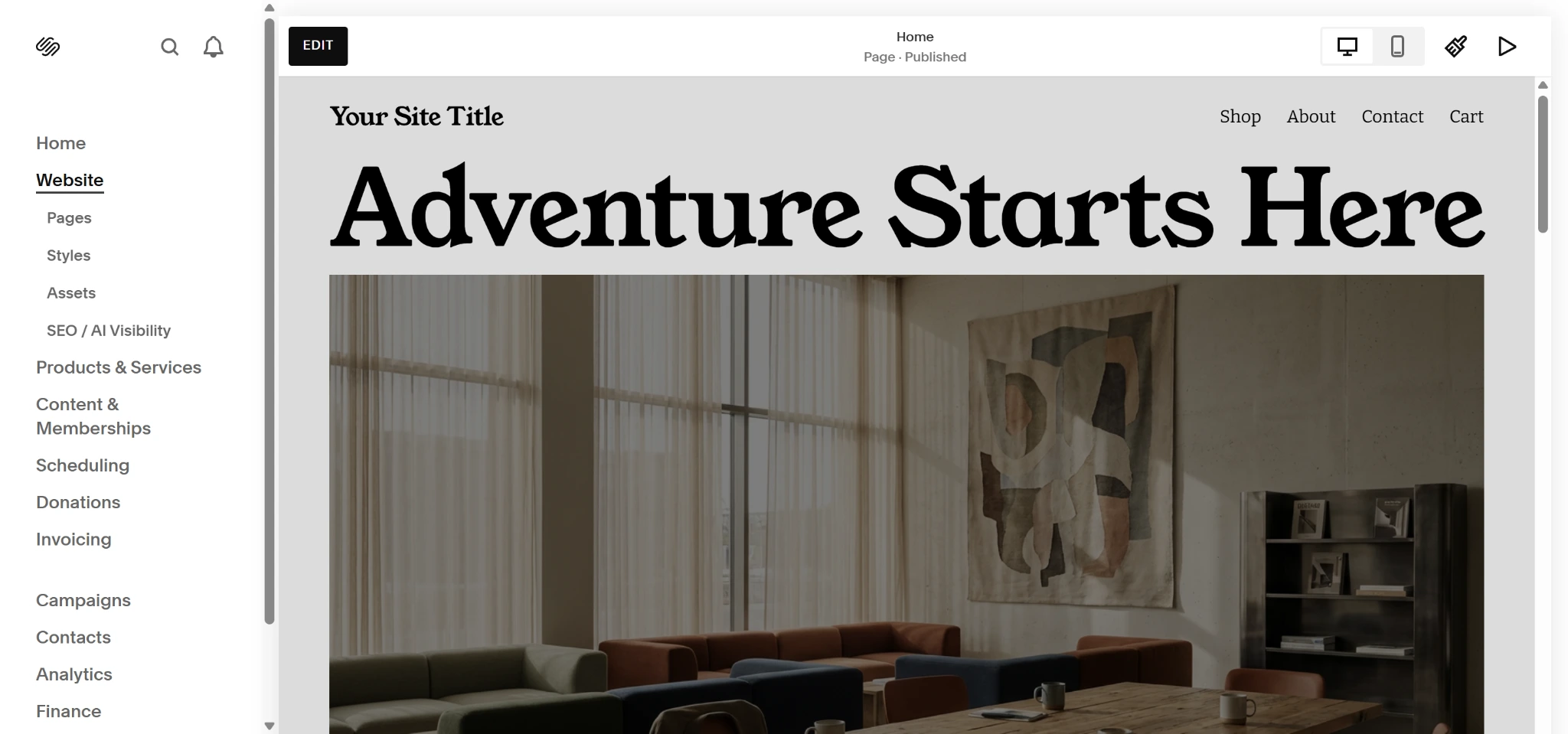
- Klicken Sie auf den Tab Pages im Navigationsmenü auf der linken Seite.
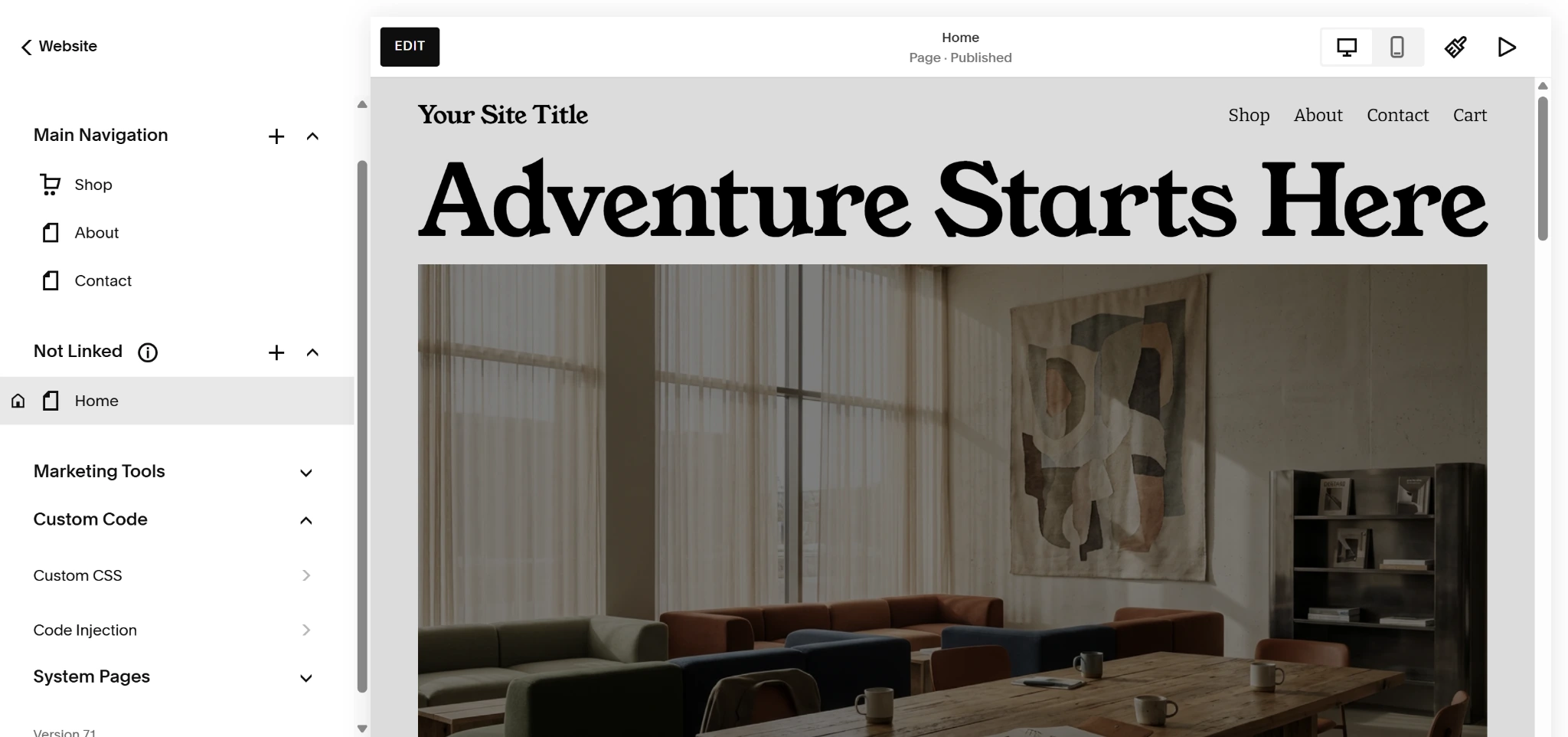
- Wählen Sie das Dropdown-Menü Custom Code am unteren Rand des Menüs und klicken Sie auf Code Injection.
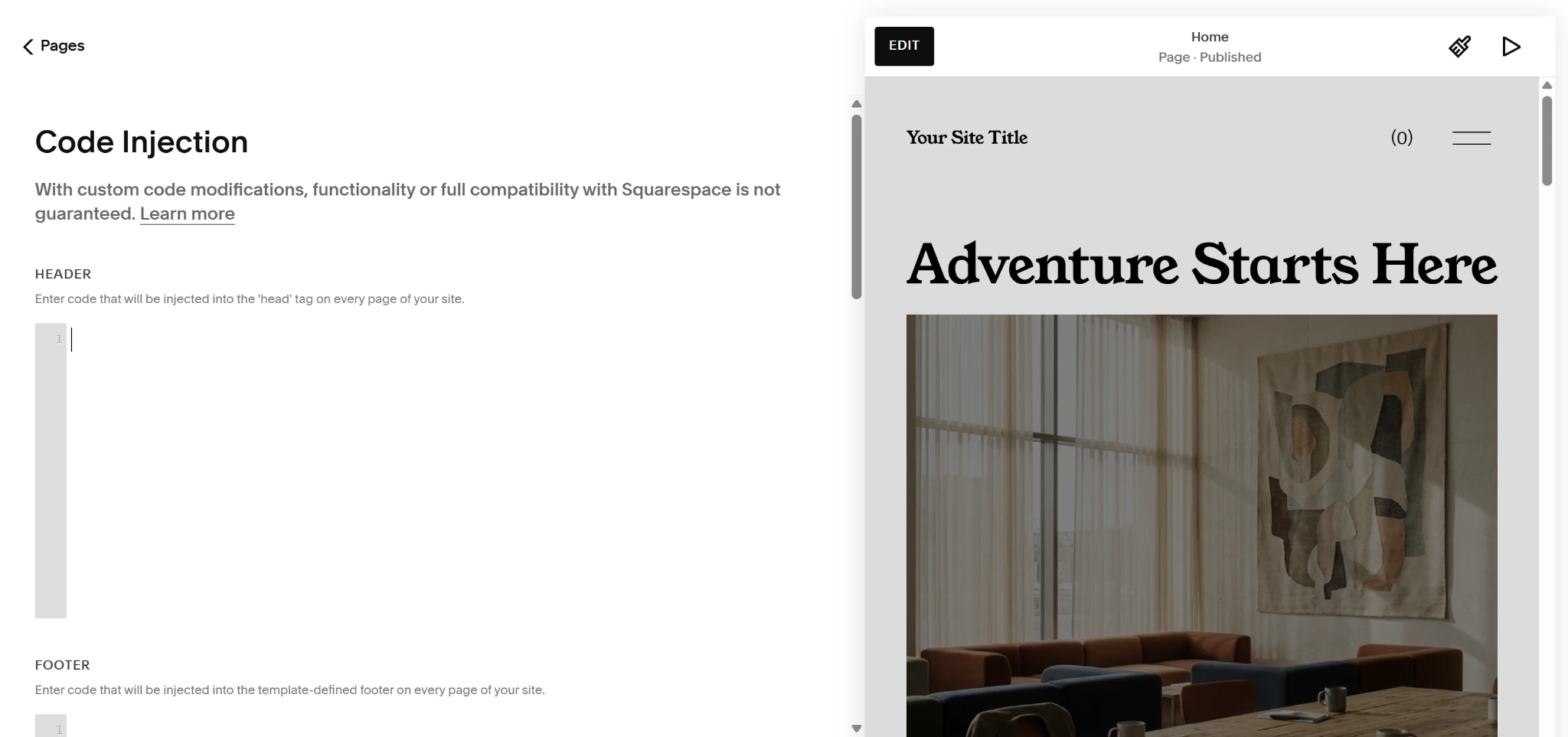
- Fügen Sie Ihren benutzerdefinierten Code in den Header oder Footer Ihrer Website ein.
Einzelne Seite
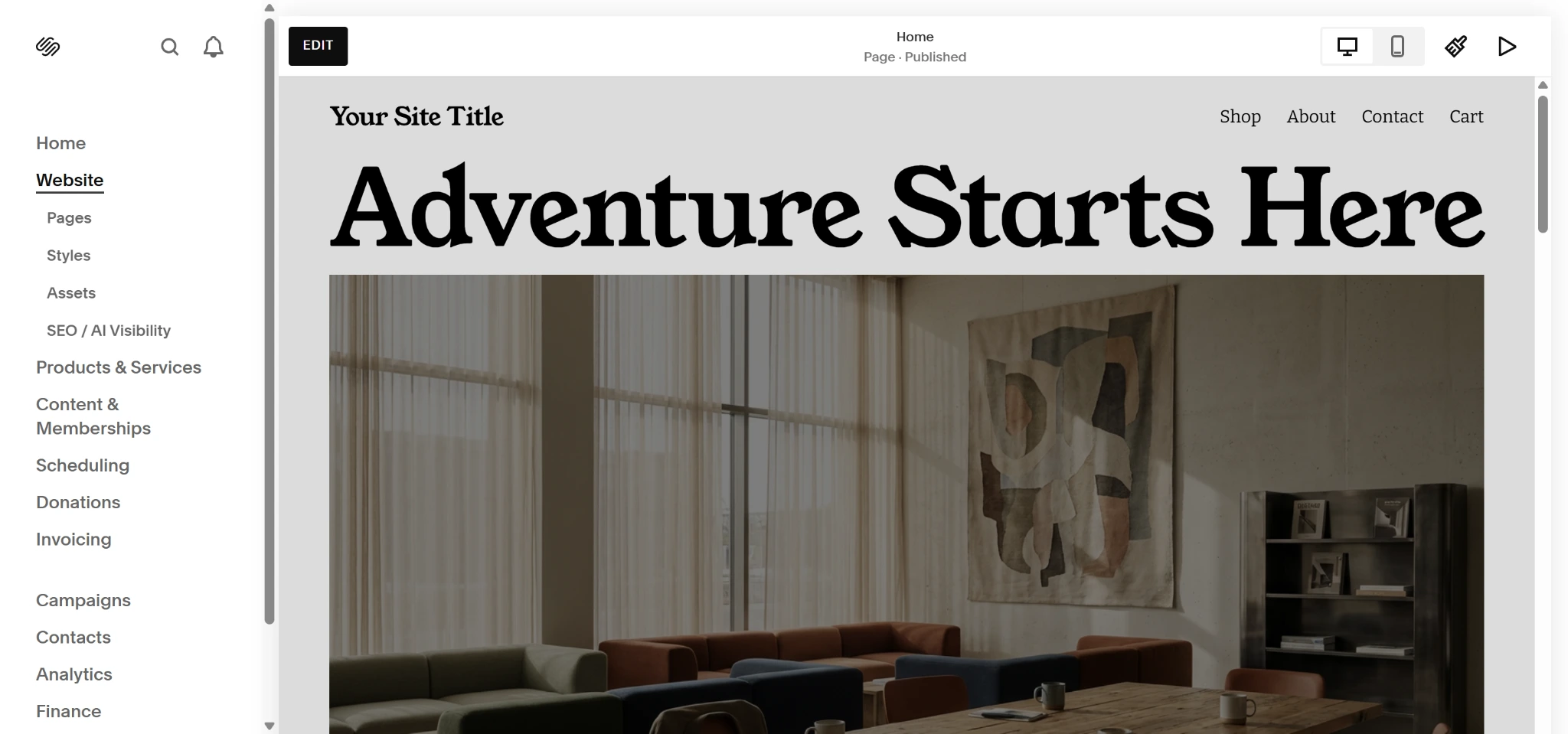
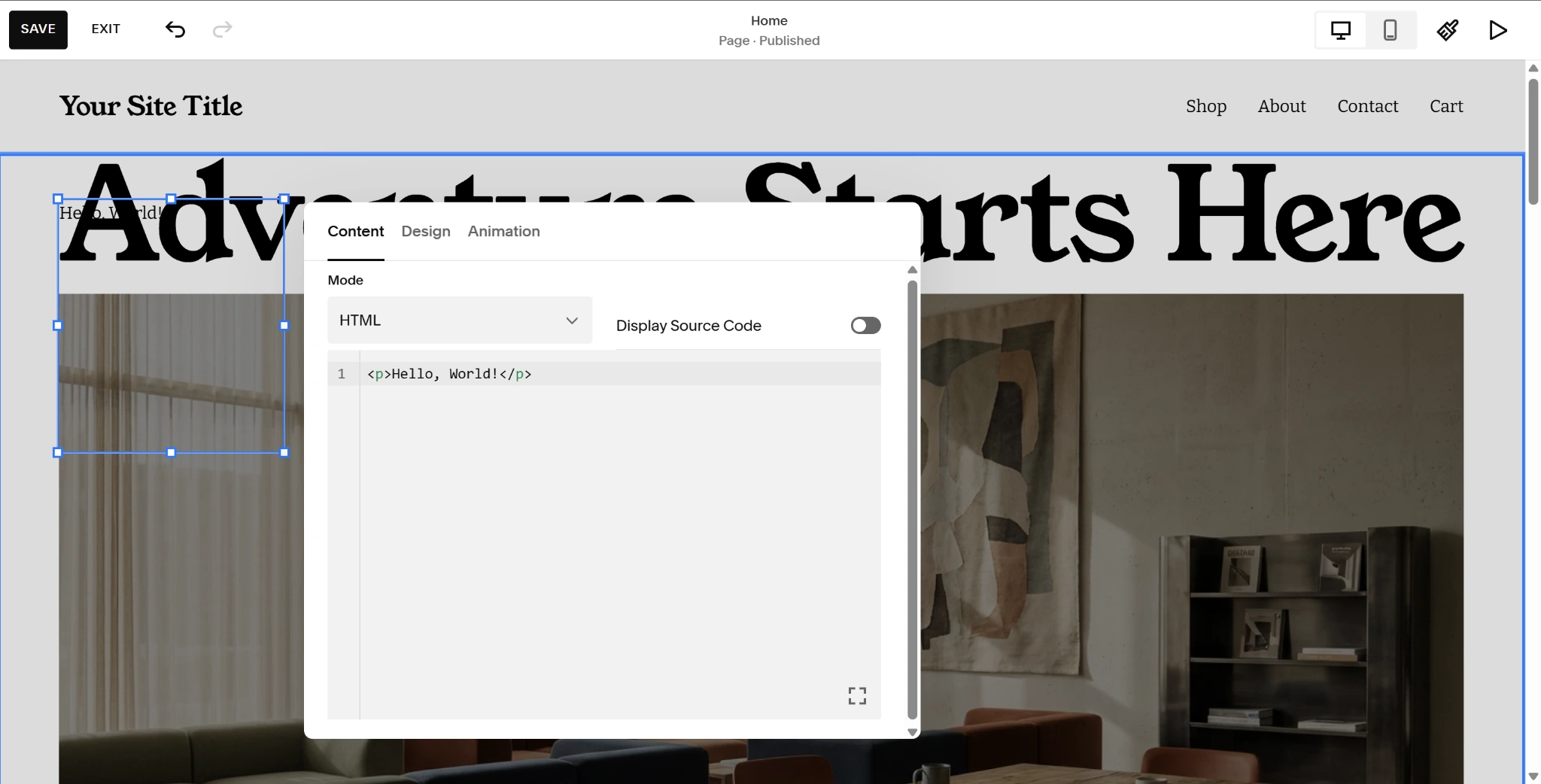
- Öffnen Sie die Seite und klicken Sie oben auf die Schaltfläche Edit.
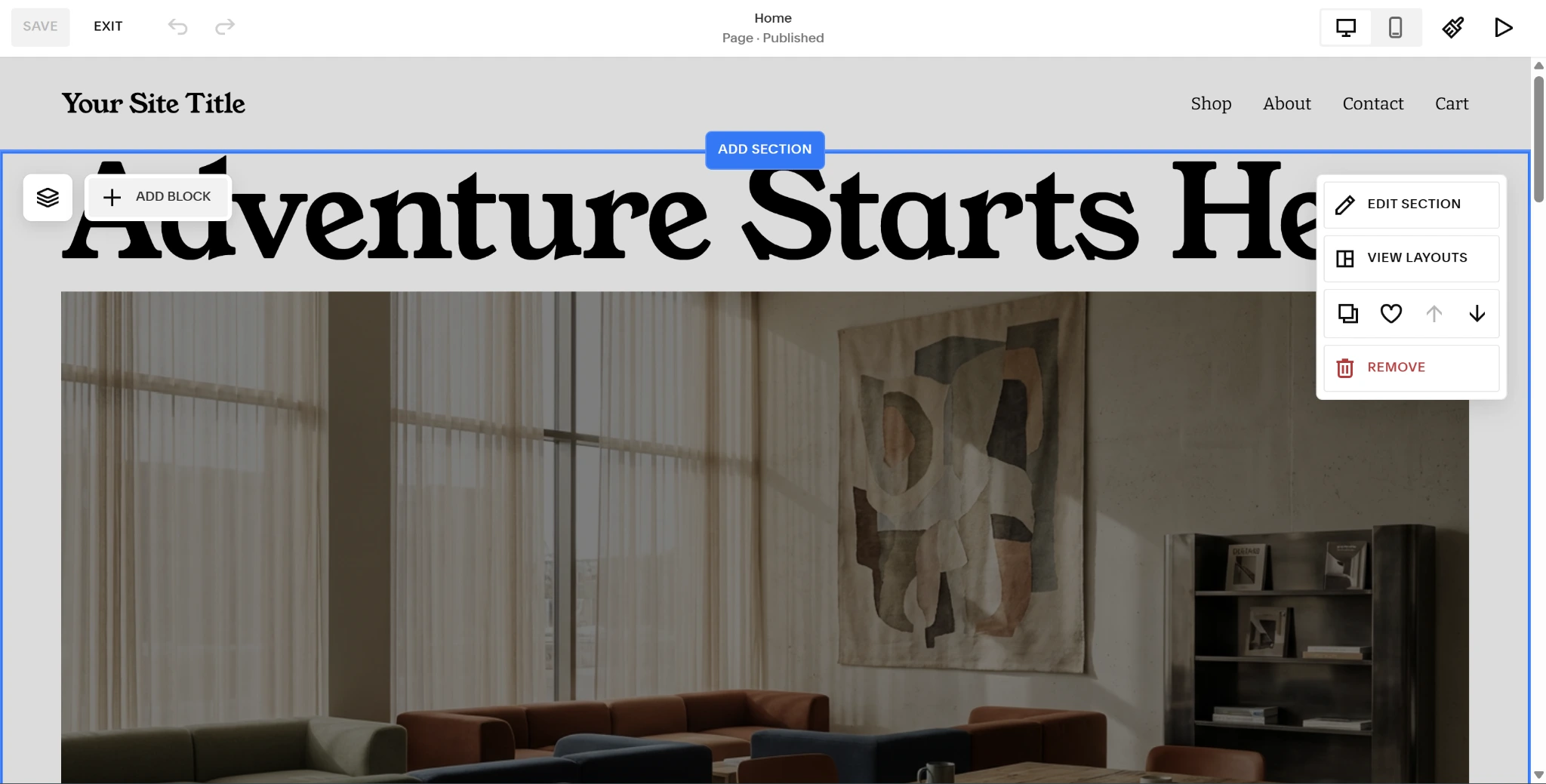
- Klicken Sie dort, wo Sie Ihr Banner hinzufügen möchten, auf Add Block.
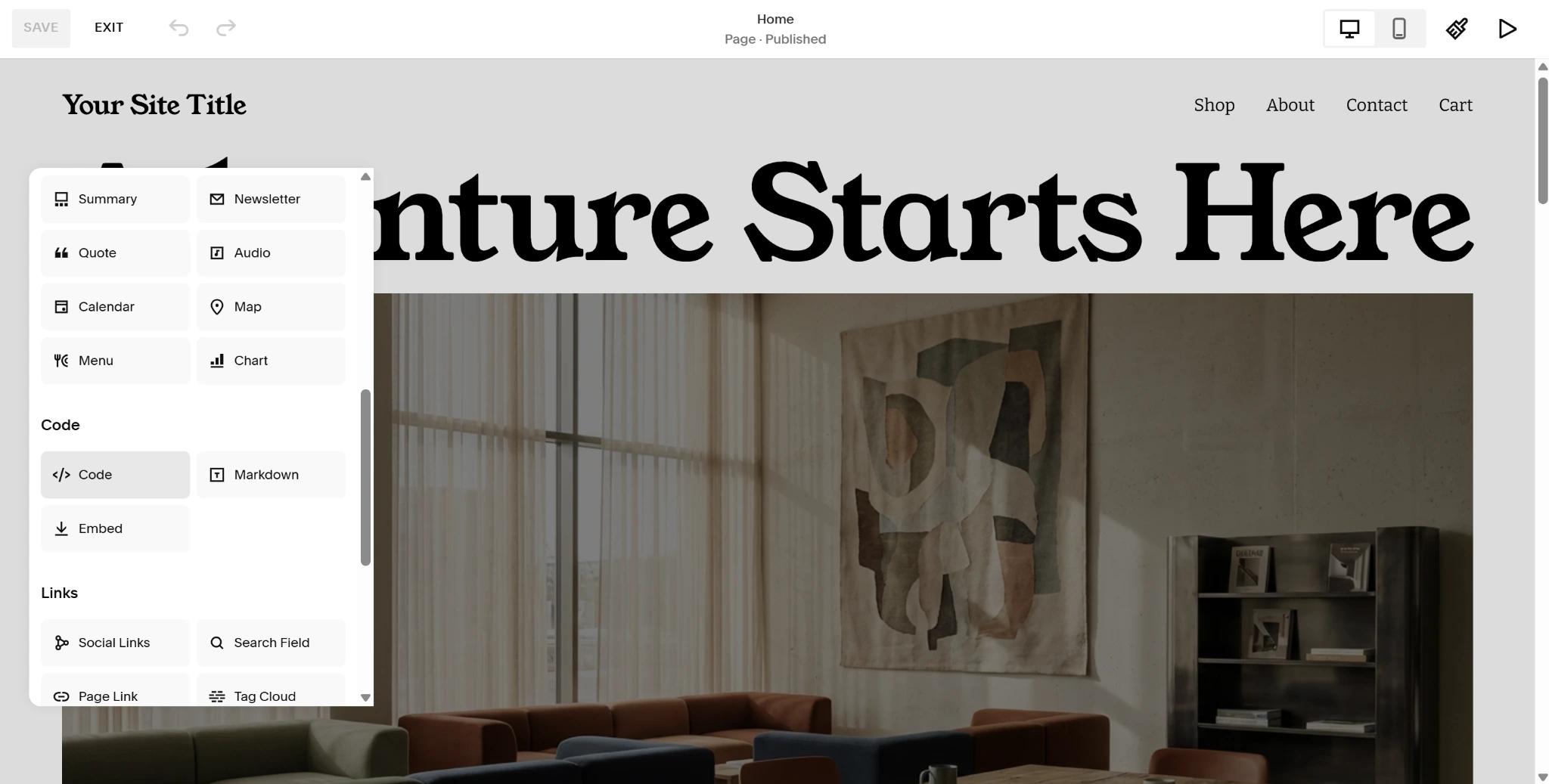
- Scrollen Sie nach unten und klicken Sie auf die Option Code.
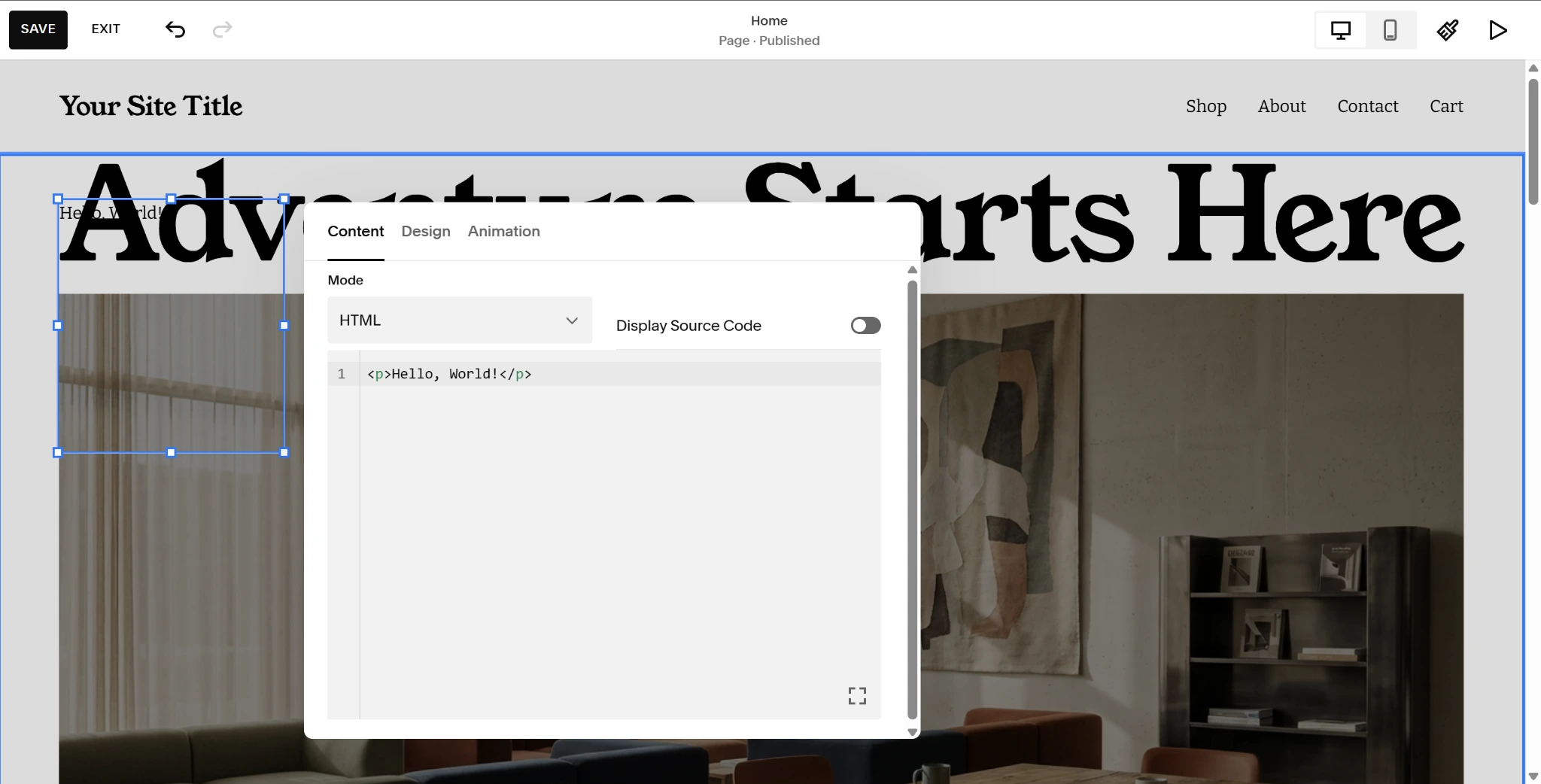
- Klicken Sie in Ihren neuen Code-Block, wählen Sie den Code-Typ aus dem Dropdown-Menü und fügen Sie Ihren Code in den Block ein. Klicken Sie auf Save, um die Änderungen zu übernehmen.
Das Problem bei diesem Weg ist die Unvorhersehbarkeit und die Kosten für Premium-Code. Manche Optionen kosten 25 $ oder mehr für ein einfaches Banner, einen Countdown-Timer oder ein ähnliches Tool.
Auch „Freemium”-Optionen können irreführend sein. Diese Lösungen können leicht Probleme verursachen, wenn Squarespace seine Kerninfrastruktur aktualisiert, oder Ihre Website durch nicht optimierte oder nicht mobilfreundliche Elemente verlangsamen.
Sie sollten nicht dafür bezahlen müssen, eine Website zu erstellen, die effektiver ist. Deshalb bietet Jotform eine kostenlose interaktive Banner-Option für Squarespace-Nutzer.
Option 2: Ein kostenloses, interaktives Banner-Widget hinzufügen (empfohlen)
Wenn Sie ein Werbebanner möchten, aber nicht für Lizenzen, wiederkehrende Abonnements oder benutzerdefinierten Code bezahlen wollen, ist die beste Lösung ein zuverlässiges gehostetes Embed. Mit dem Jotform Banner-Widget können Sie Ihr Banner ganz einfach anpassen und einen individuellen Embed-Code generieren, den Sie direkt in Squarespace einfügen können.
So fügen Sie diese kostenlose Alternative zu kostenpflichtigen Snippets in Ihre Squarespace-Website ein:
- Navigieren Sie zur Jotform Banner-Widget-Seite und klicken Sie oben rechts auf die Schaltfläche Get Started Now, um Ihr neues Widget zu öffnen.
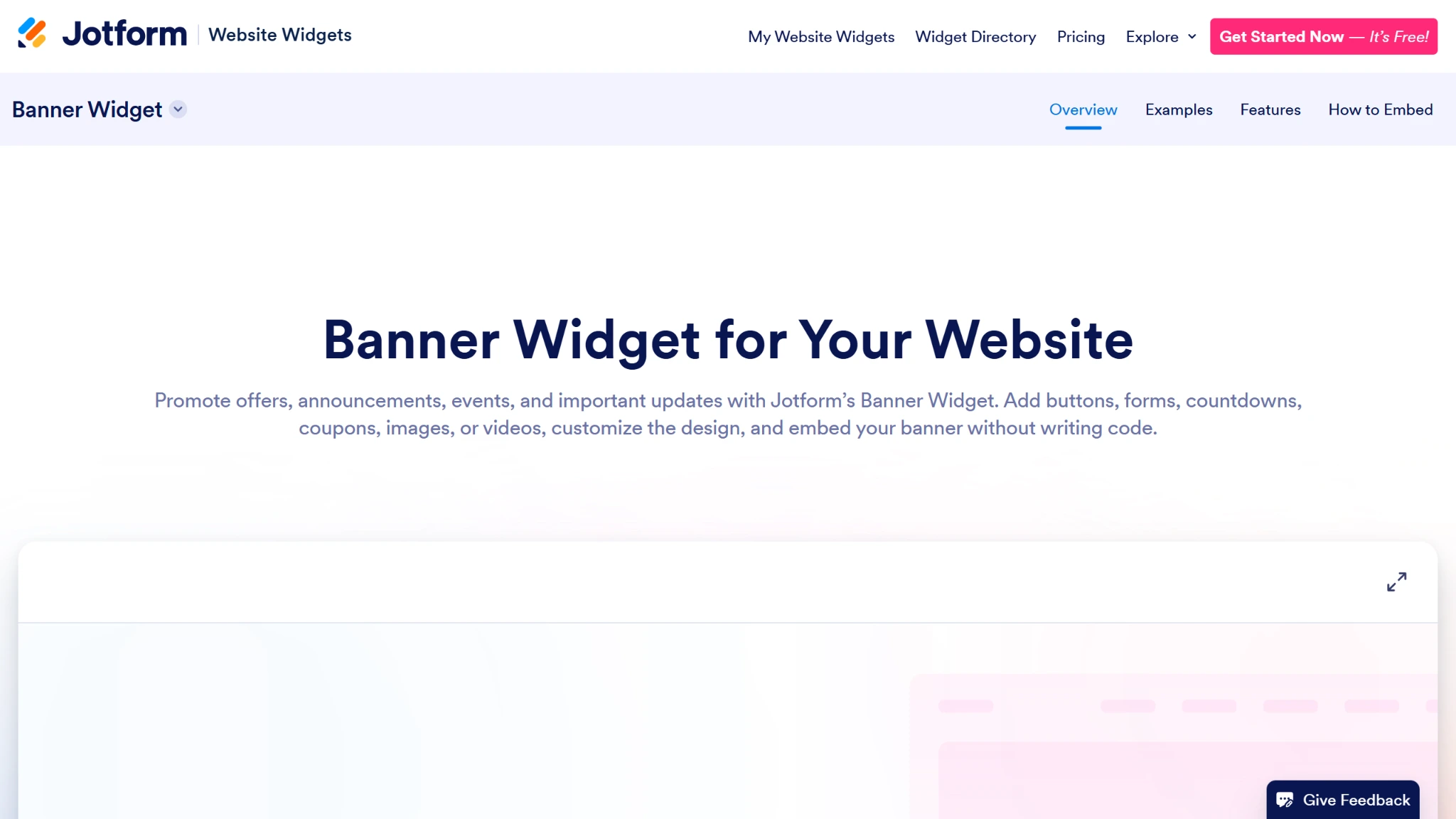
- Passen Sie Ihr Banner über das Menü Widget Properties an.
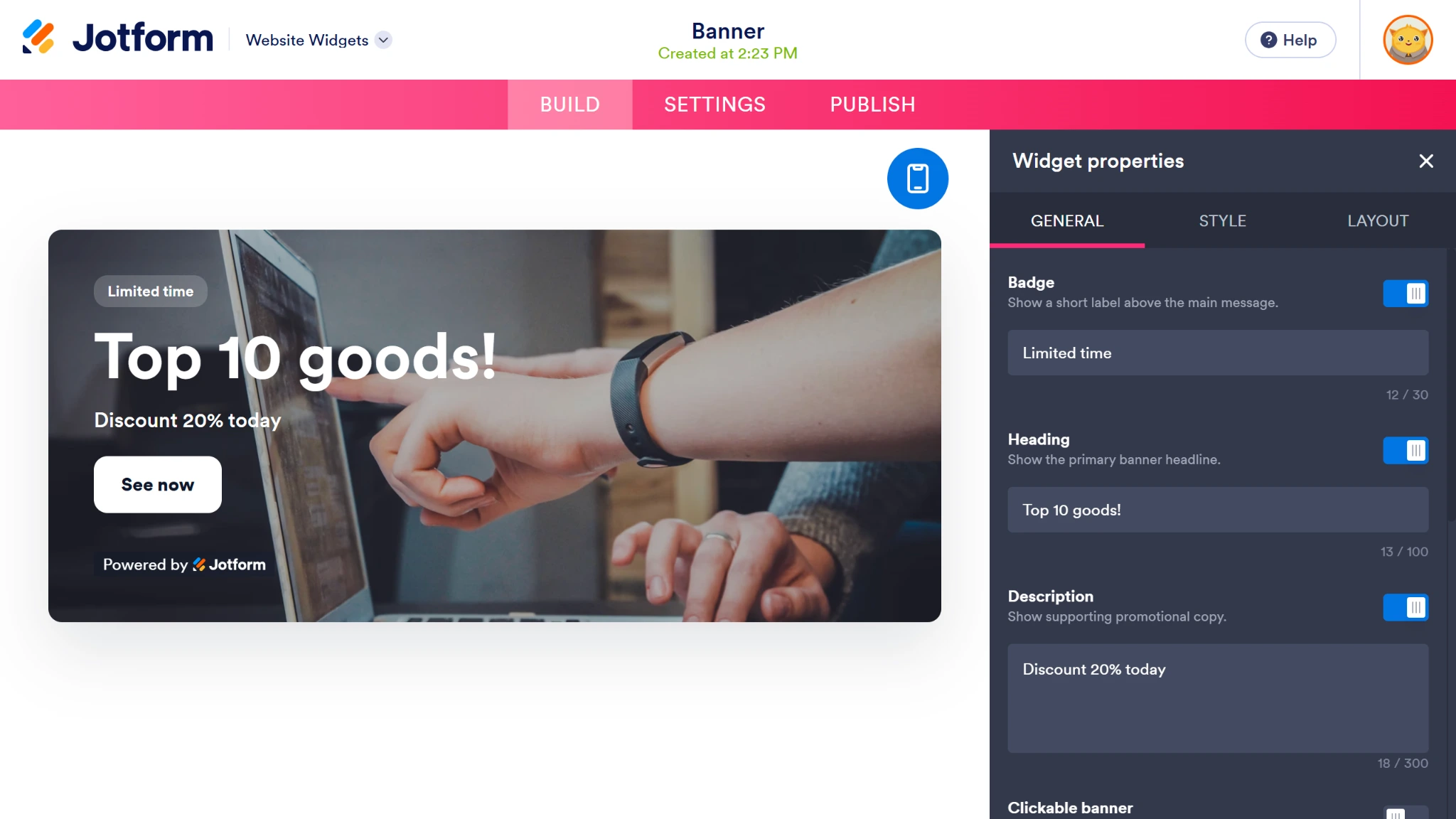
- Sobald Ihr Banner fertig ist, klicken Sie auf Publish und dann auf die Schaltfläche Copy Code, um Ihren Embed-Code zu generieren.
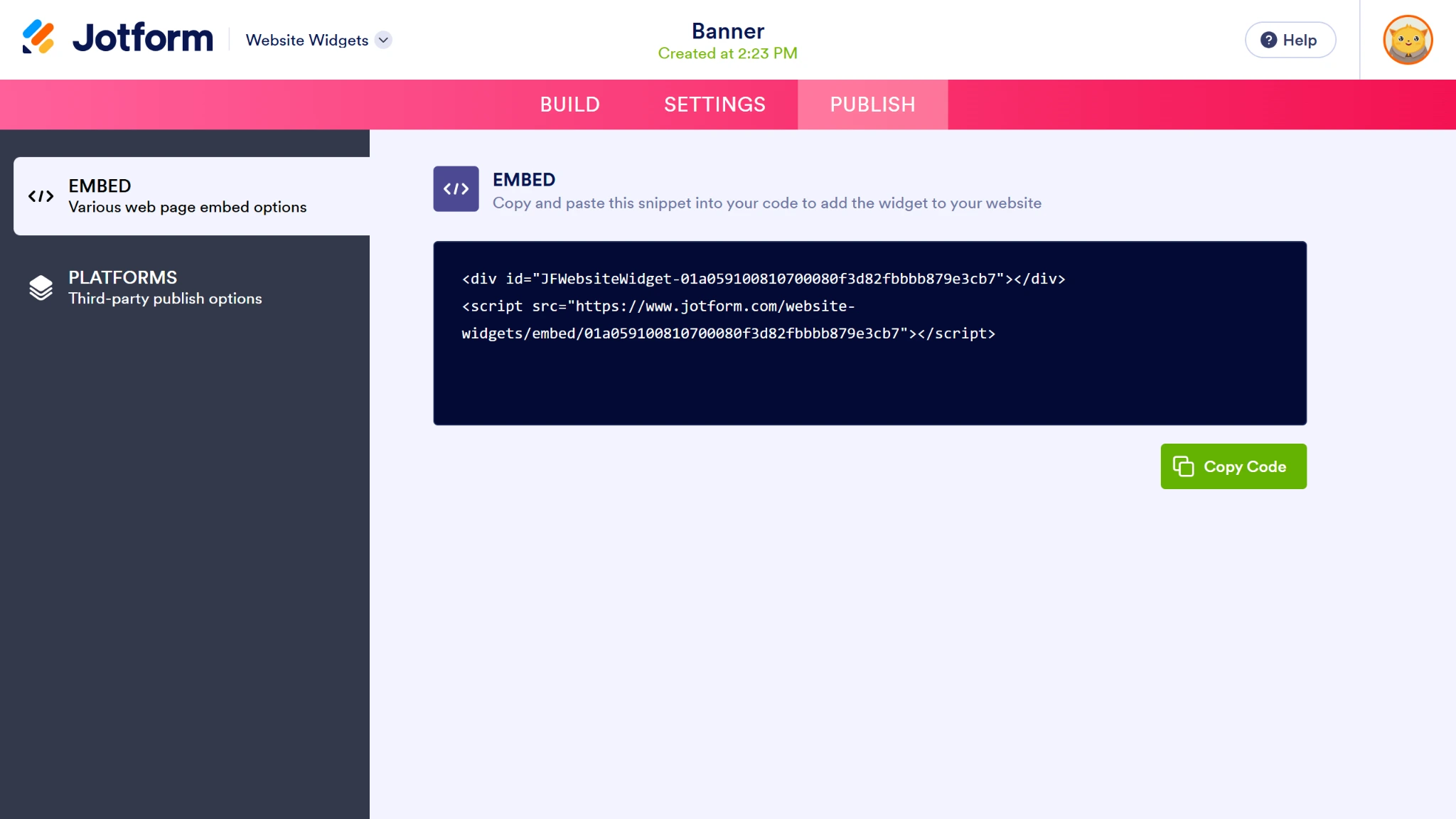
Befolgen Sie dann diese Schritte, um ein Werbebanner für Squarespace entweder auf der gesamten Website oder seitenweise einzubetten:
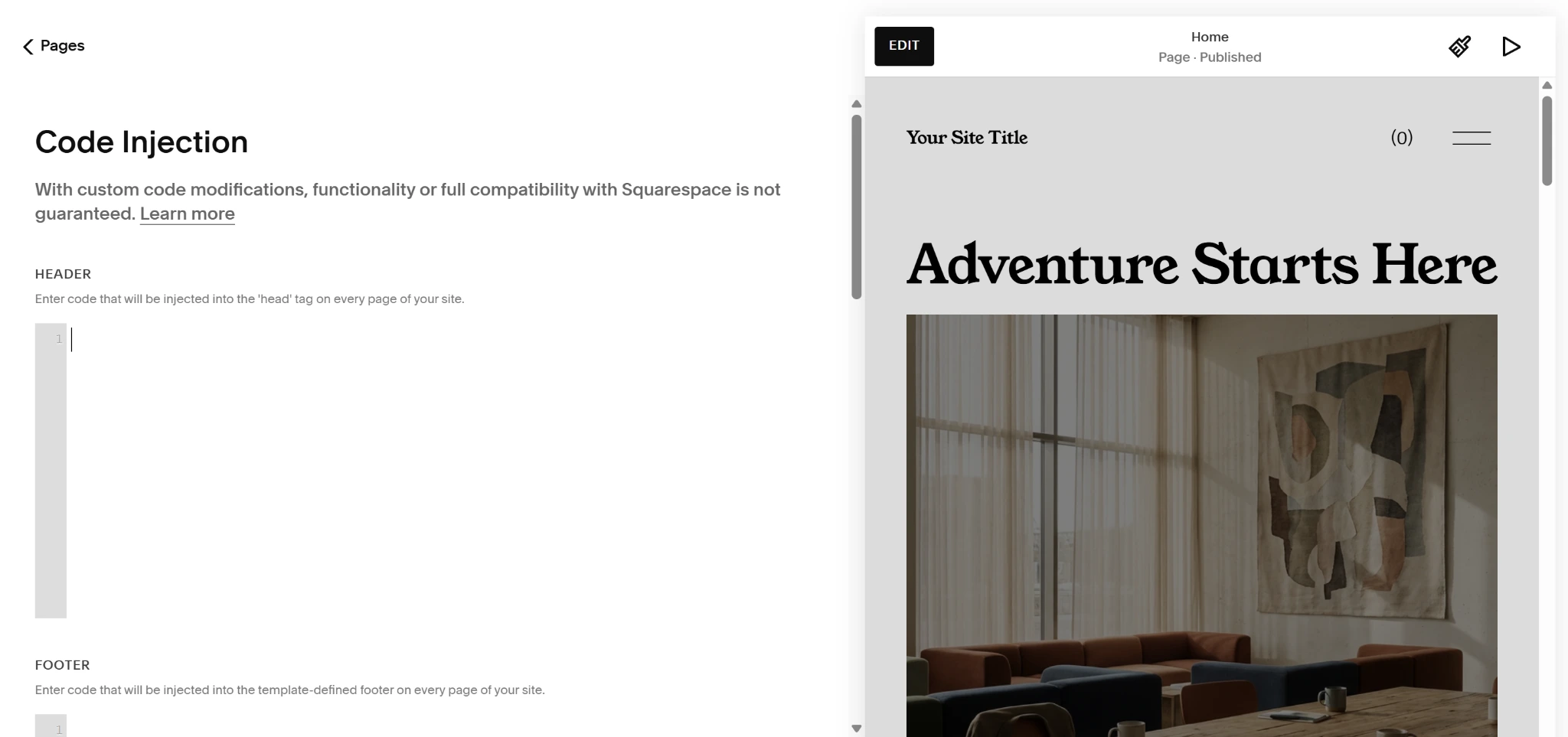
Gesamte Website
- Klicken Sie auf den Tab Pages im Navigationsmenü auf der linken Seite.
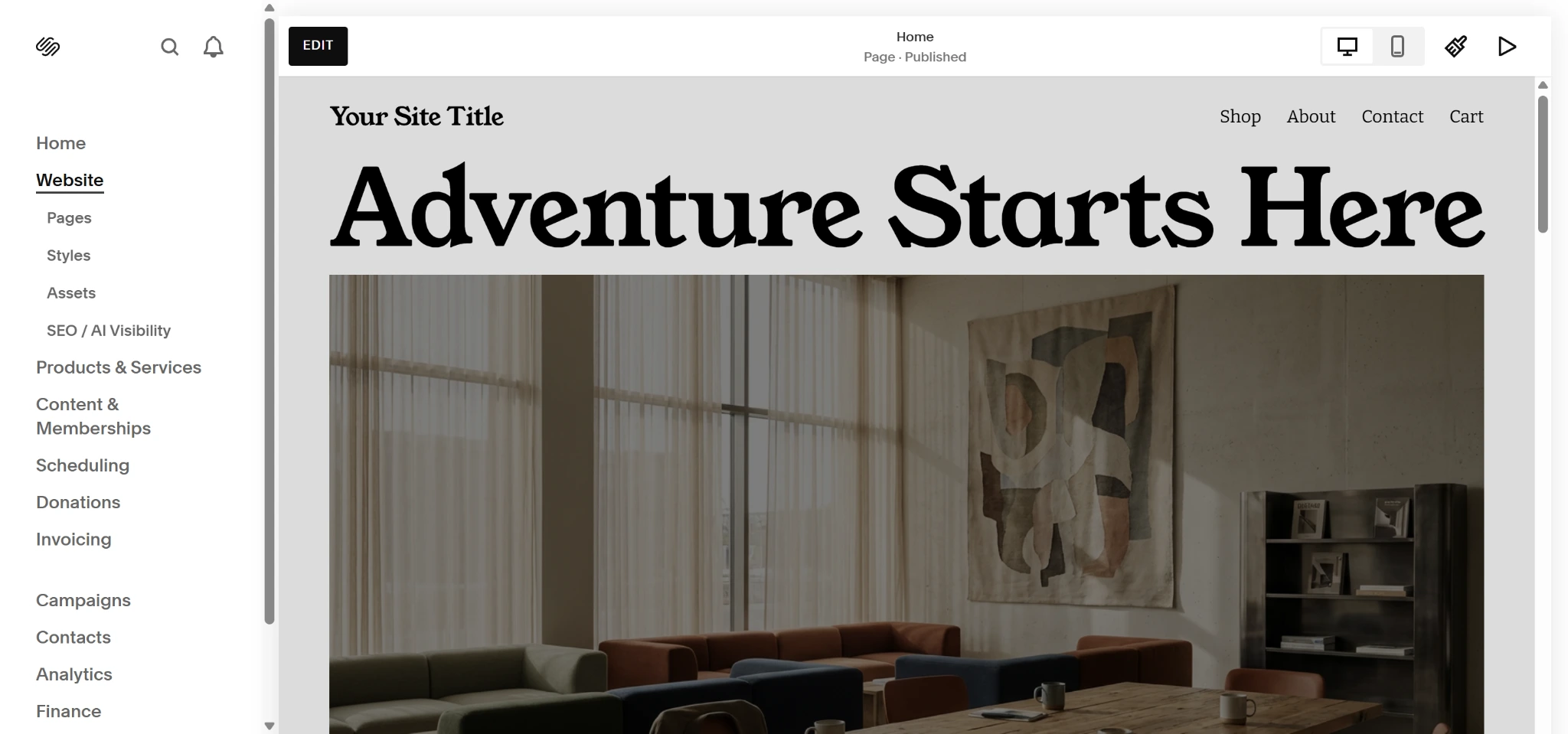
- Wählen Sie das Dropdown-Menü Custom Code am unteren Rand des Menüs und klicken Sie auf Code Injection.
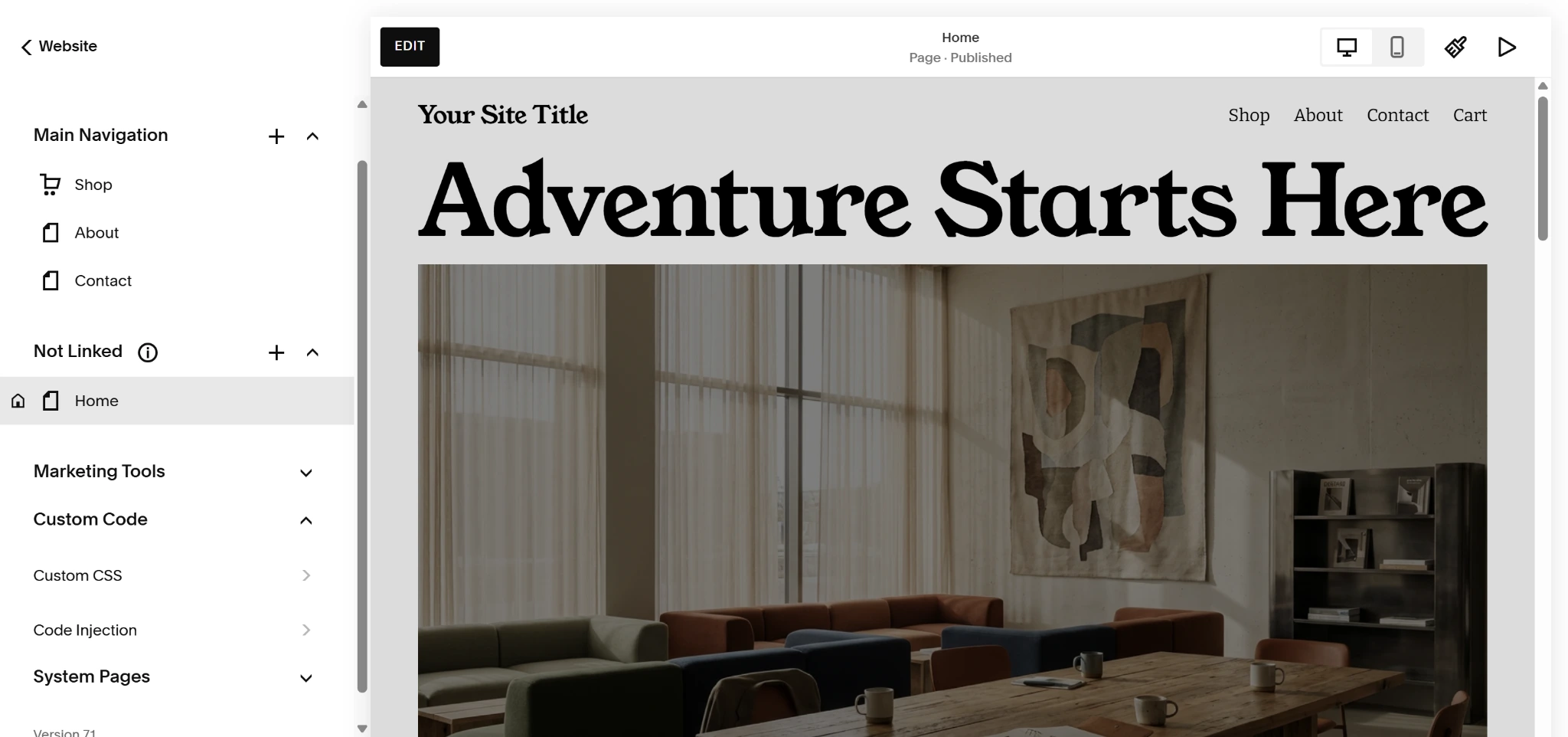
- Fügen Sie Ihren benutzerdefinierten Code in den Header oder Footer Ihrer Website ein.
Einzelne Seite
- Öffnen Sie die Seite, auf der Sie ein Banner hinzufügen möchten, und klicken Sie oben auf die Schaltfläche Edit.
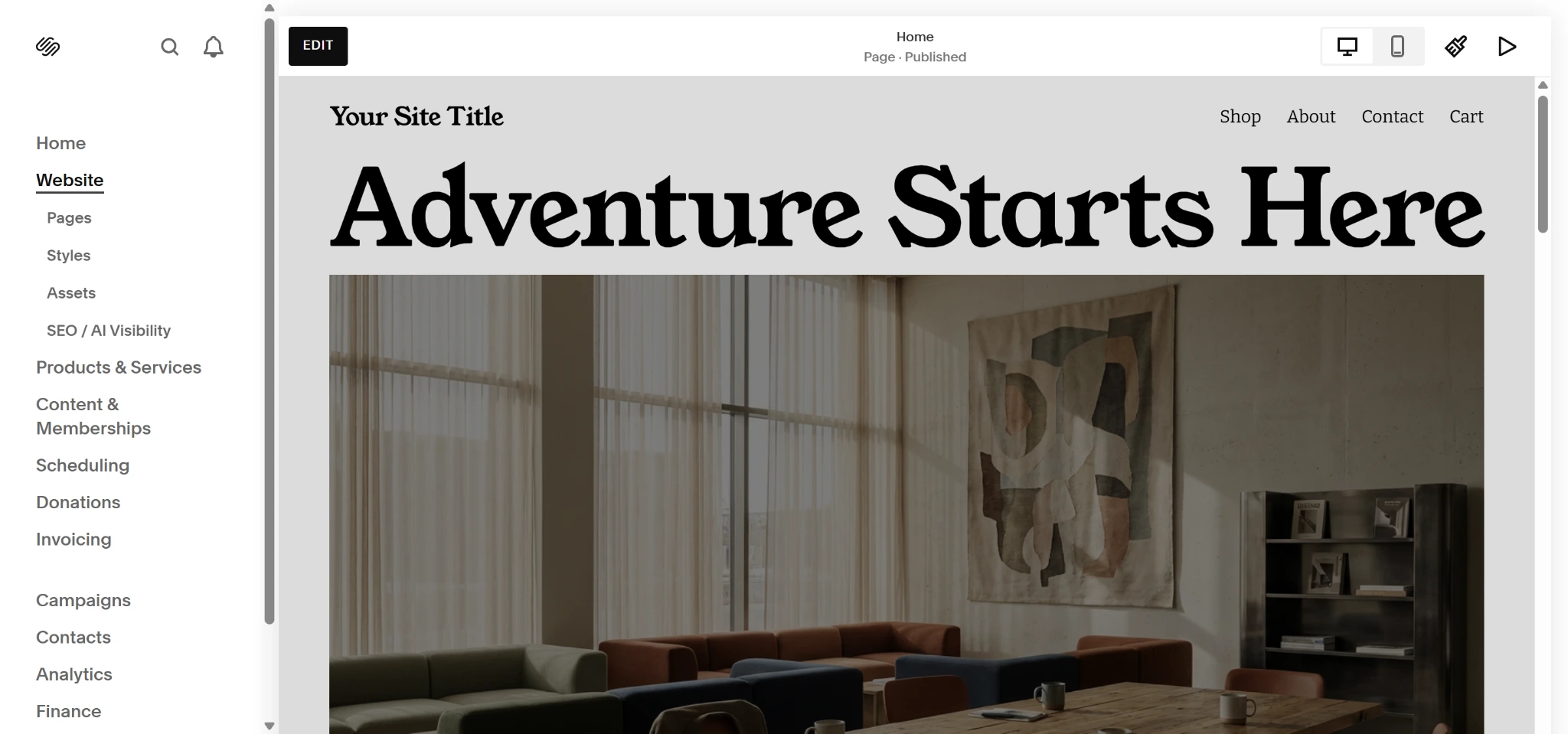
- Klicken Sie dort, wo Sie Ihr Banner hinzufügen möchten, auf Add Block.
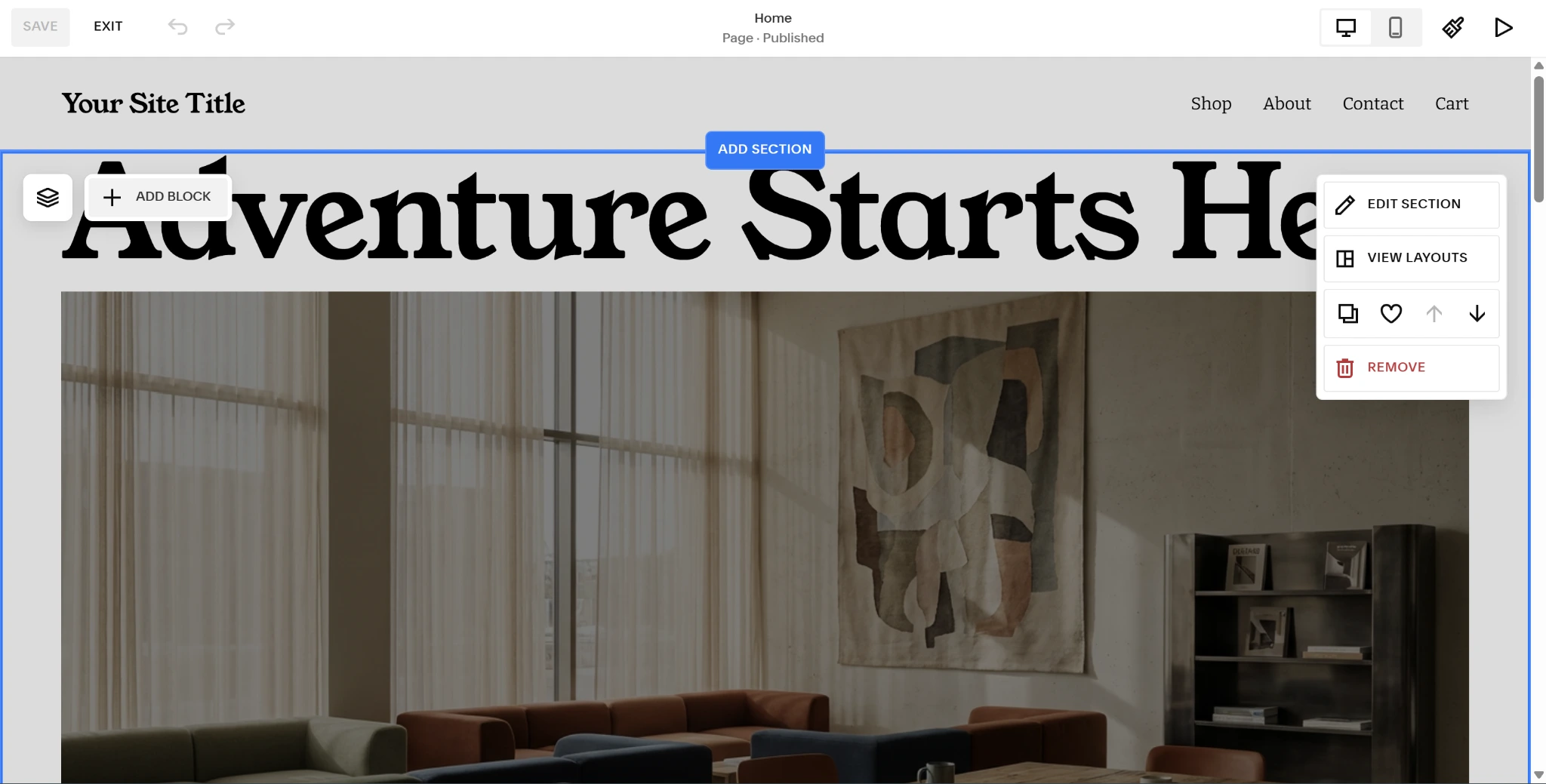
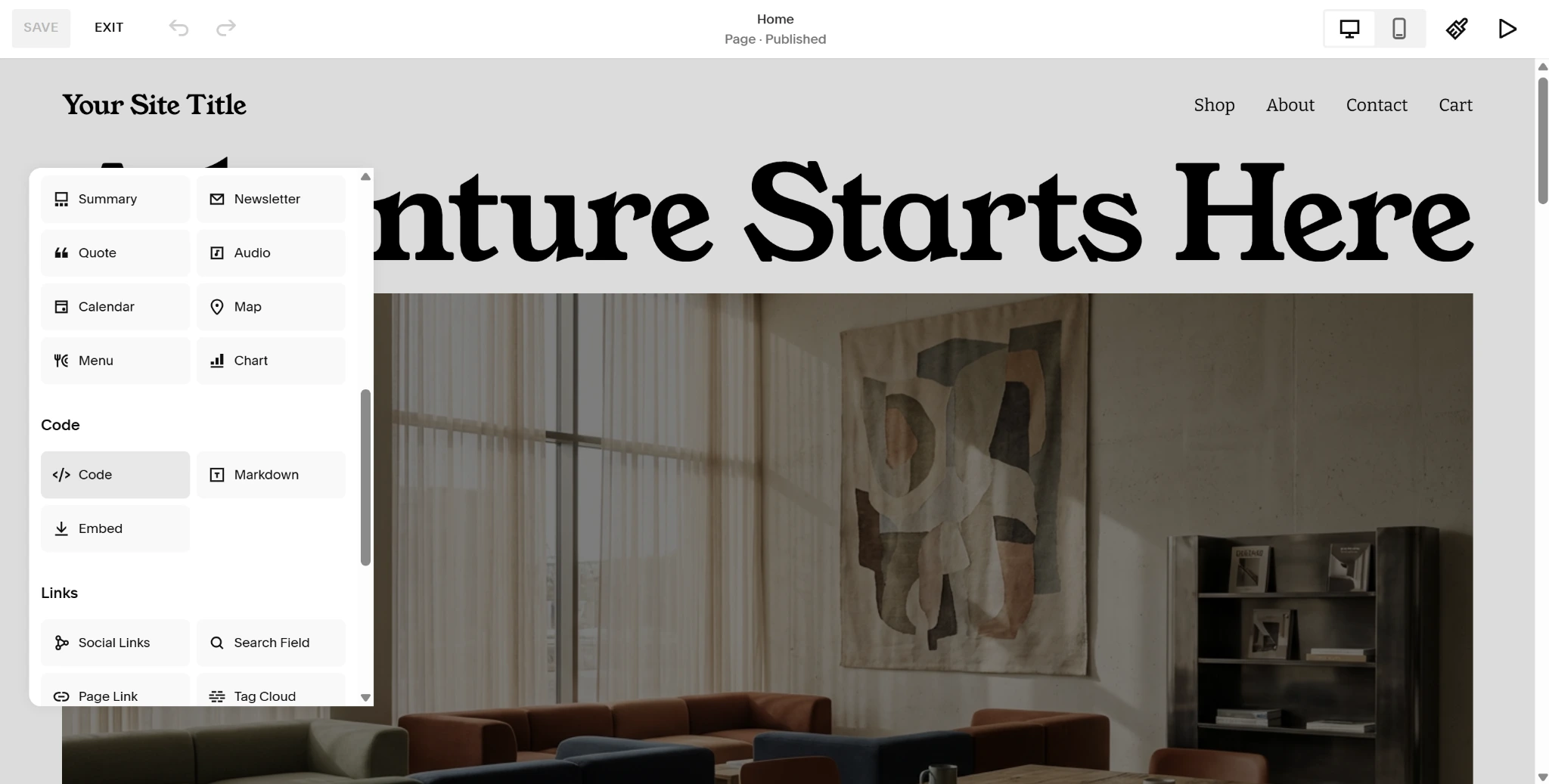
- Scrollen Sie nach unten und klicken Sie auf die Option Code.
- Klicken Sie in Ihren neuen Code-Block, wählen Sie den Code-Typ aus dem Dropdown-Menü und fügen Sie Ihren Code in den Block ein. Klicken Sie auf Save, um die Änderungen zu übernehmen.
Jotform macht es nicht nur einfach, dieses kostenlose Banner-Widget in Squarespace hinzuzufügen, sondern ermöglicht es Ihnen auch, Ihr Banner direkt im Widget-Builder über einen visuellen Editor kostenlos anzupassen. Sie können Hintergrundbilder personalisieren, YouTube- oder Vimeo-Videos einbetten, interaktive Call-to-Action-Buttons hinzufügen, Countdown-Timer einfügen und die Sichtbarkeit nach Gerät steuern. Da Jotform zudem off-server arbeitet, verursacht das Hinzufügen des Banners zu Ihrer Website keine Konflikte mit den Kern-Updates von Squarespace und beeinträchtigt Ihr Layout nicht.
Optimieren Sie Ihre Squarespace-Website mit smarten, serverlosen Widgets
Mit Jotform sind Ihre Möglichkeiten nicht auf Banner beschränkt. Jotform bietet eine umfassende Suite von kostenlosen Website-Widgets, die Ihnen helfen, Conversions zu maximieren, Ihre Website schlank zu halten und unnötige Premium-Plug-in-Abonnements zu eliminieren.
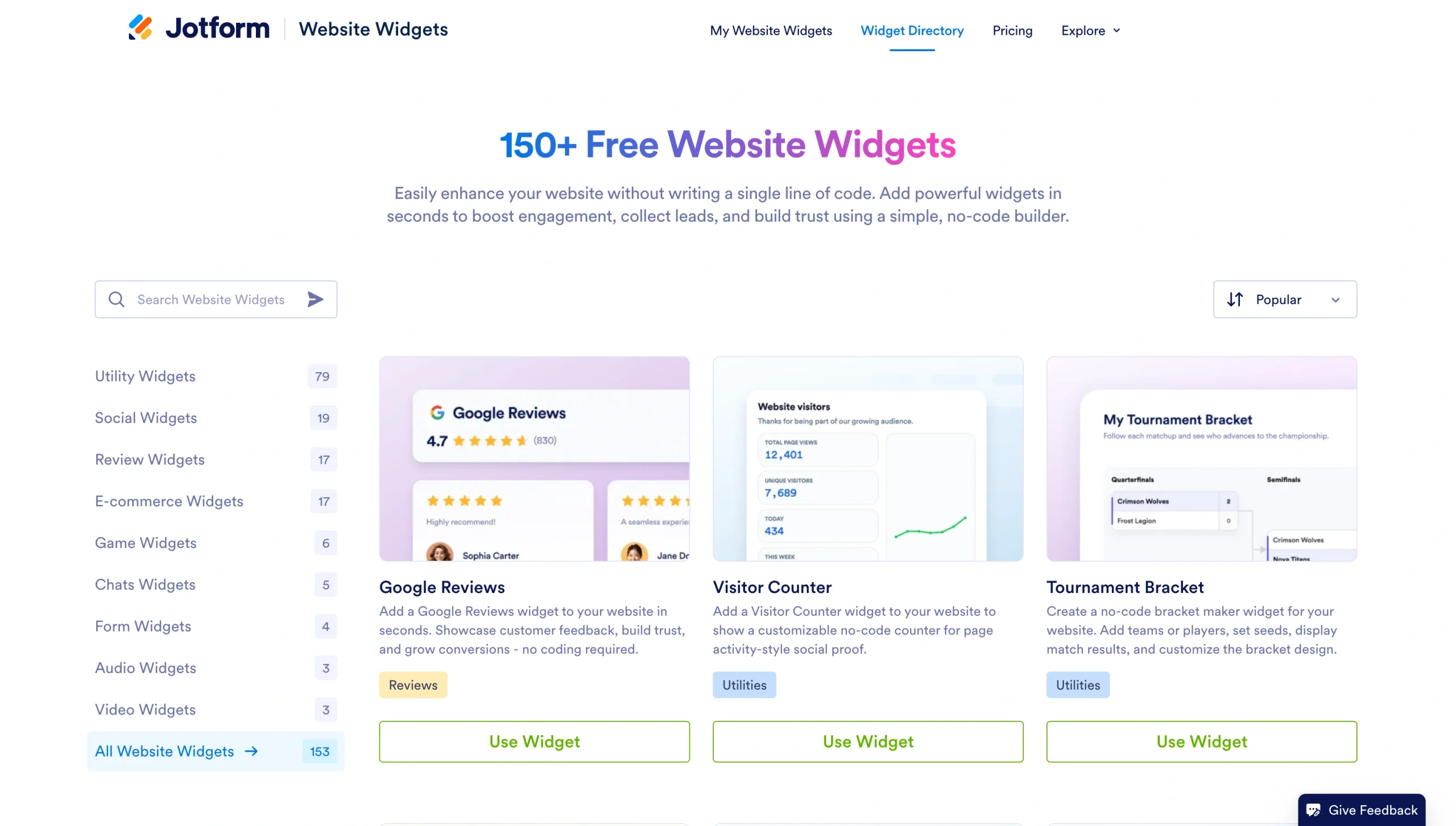
Diese Widgets fügen Ihrer Squarespace-Website mit einfachen Embed-Codes leistungsstarke Funktionen hinzu, darunter
- FAQ-Widget für Antworten auf häufige Kundenfragen
- Google Reviews Widget zur Darstellung der Kundenzufriedenheit
- Countdown-Timer-Widget für bevorstehende Events oder Produktlaunches
- Back-to-Top-Widget für eine reibungslosere Benutzerinteraktion
- QR-Code-Widget für einfachen Zugriff auf Menüs, Dokumente und mehr
Sie können Jotform sogar nutzen, um mit der Jotform-Squarespace-Integration eine nahtlose Verbindung zwischen Ihren Online-Formularen und Ihrer Squarespace-Website herzustellen.
Verschwenden Sie nicht Ihre Zeit und Ihr Geld mit der Verwaltung eines Premium-Website-Plug-ins, nur um ein Banner auf Ihrer Homepage hinzuzufügen. Nutzen Sie die kostenlosen, serverlosen Website-Widgets von Jotform, um Ihr Website-Erlebnis zu verbessern und wichtige Leads zu gewinnen.
Dieser Artikel richtet sich an Squarespace-Website-Betreiber, Fotografen und Boutique-Agenturen, die interaktive Werbebanner mit Countdowns oder Lead-Erfassungsformularen einbetten möchten, ohne auf einfache native Blöcke angewiesen zu sein oder Premium-Code-Snippets kaufen zu müssen.












Kommentar abschicken: