
So fügen Sie Ihrer Wix-Website ein Barrierefreiheits-Widget hinzu (Wix Barrierefreiheit)
- Öffnen Sie die Seite zum Jotform Barrierefreiheits-Widget und klicken Sie oben rechts auf Jetzt starten.
- Passen Sie die Eigenschaften Ihres Widgets im Menü auf der rechten Seite an, darunter Tools, Stil, Sprache und Layout.
- Klicken Sie auf die Schaltfläche Veröffentlichen, wenn Sie fertig sind, und anschließend auf die Schaltfläche Code kopieren.
- Öffnen Sie den Editor Ihrer Wix-Website und klicken Sie links auf die Schaltfläche Elemente hinzufügen.
- Klicken Sie dann auf die Menüoption Code einbetten und wählen Sie HTML einbetten aus.
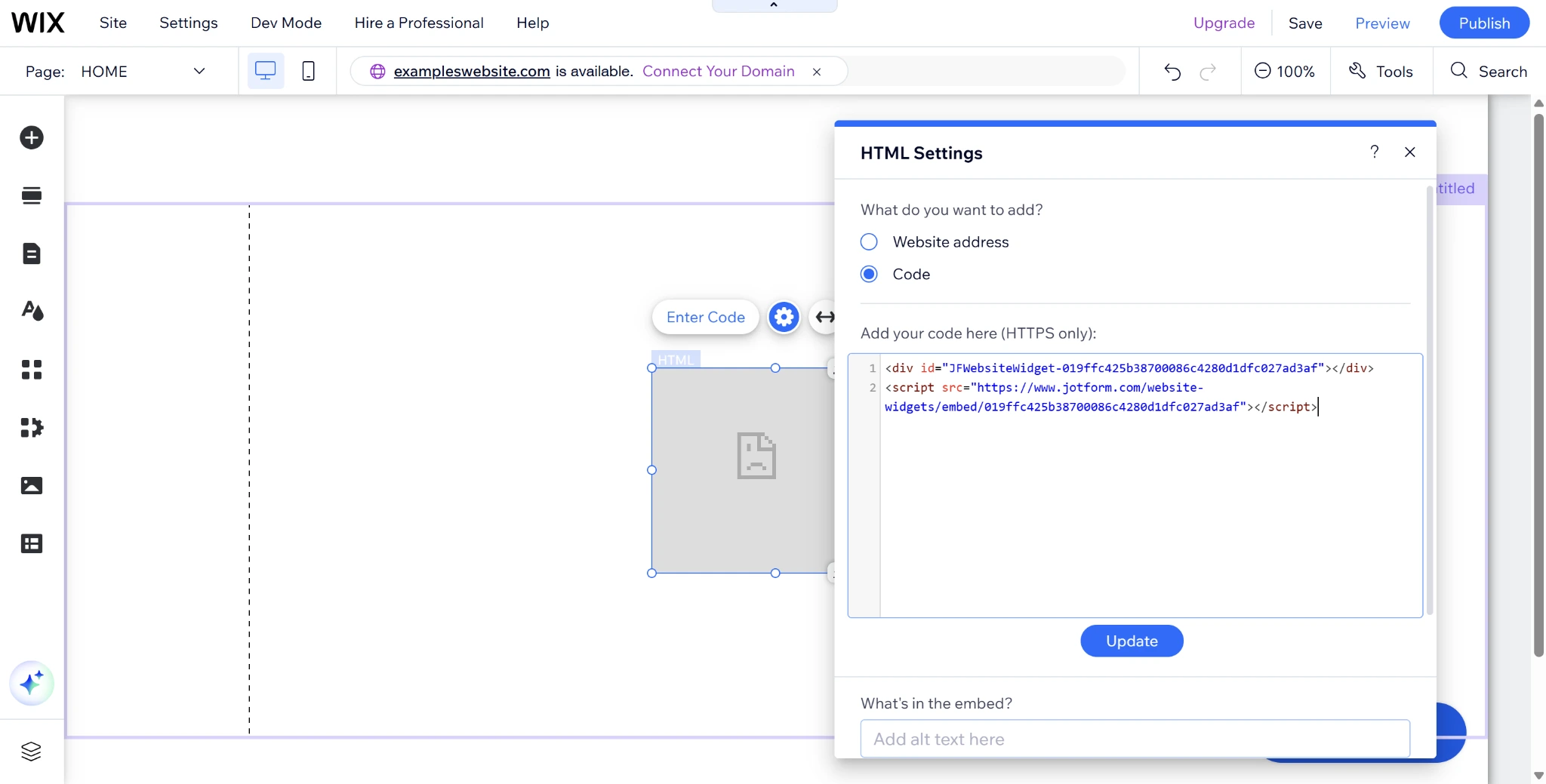
- Fügen Sie Ihren Widget-Code in das Textfeld für den Code ein und klicken Sie auf Aktualisieren, um das Widget Ihrer Website hinzuzufügen.
Ihre Website sollte ein Ort für alle Menschen sein. Deshalb bietet Wix mit dem Accessibility Wizard ein Tool für Website-Betreiber, denen Barrierefreiheit wichtig ist. Dieses Tool lässt Ihre Nutzer jedoch nicht selbst entscheiden, welche Funktionen am besten zu ihren individuellen Bedürfnissen passen. Stattdessen liefert es allgemeine Empfehlungen, die Sie im Backend Ihres Wix Website-Builders umsetzen können.
Das Problem: Nutzer mit Behinderungen haben unterschiedliche Bedürfnisse, die sich mit grundlegenden Änderungen an der Barrierefreiheit oft nur schwer abdecken lassen. Hinzu kommt, dass einige Inklusions-Tools von Drittanbietern im Wix App Market für Premium-Erweiterungen horrende Preise verlangen. Aber das sind nicht Ihre einzigen Optionen.
Mit den kostenlosen Website-Widgets von Jotform können Sie leistungsstarke Barrierefreiheitsfunktionen für Ihre Nutzer in wenigen Minuten ganz einfach in Ihre Wix-Oberfläche integrieren – und so verändern, wie Ihre Nutzer Ihre Inhalte erleben. Wie Sie bei der Wix Barrierefreiheit mit einem Widget vorgehen, zeigt Ihnen diese Anleitung Schritt für Schritt.
Kostenloses Barrierefreiheits-Widget ohne Programmierung in 3 Schritten einbetten
Mit dem Jotform Barrierefreiheits-Widget behalten Ihre Nutzer die volle Kontrolle darüber, welche Barrierefreiheitsfunktionen ihr Online-Erlebnis beeinflussen. Sie müssen nicht mehr mit den Barrierefreiheitsanpassungen zurechtkommen, die Sie im Backend vorgenommen haben.
Integrieren Sie dieses Barrierefreiheits-Widget für Wix in drei einfachen Schritten in Ihre Website:
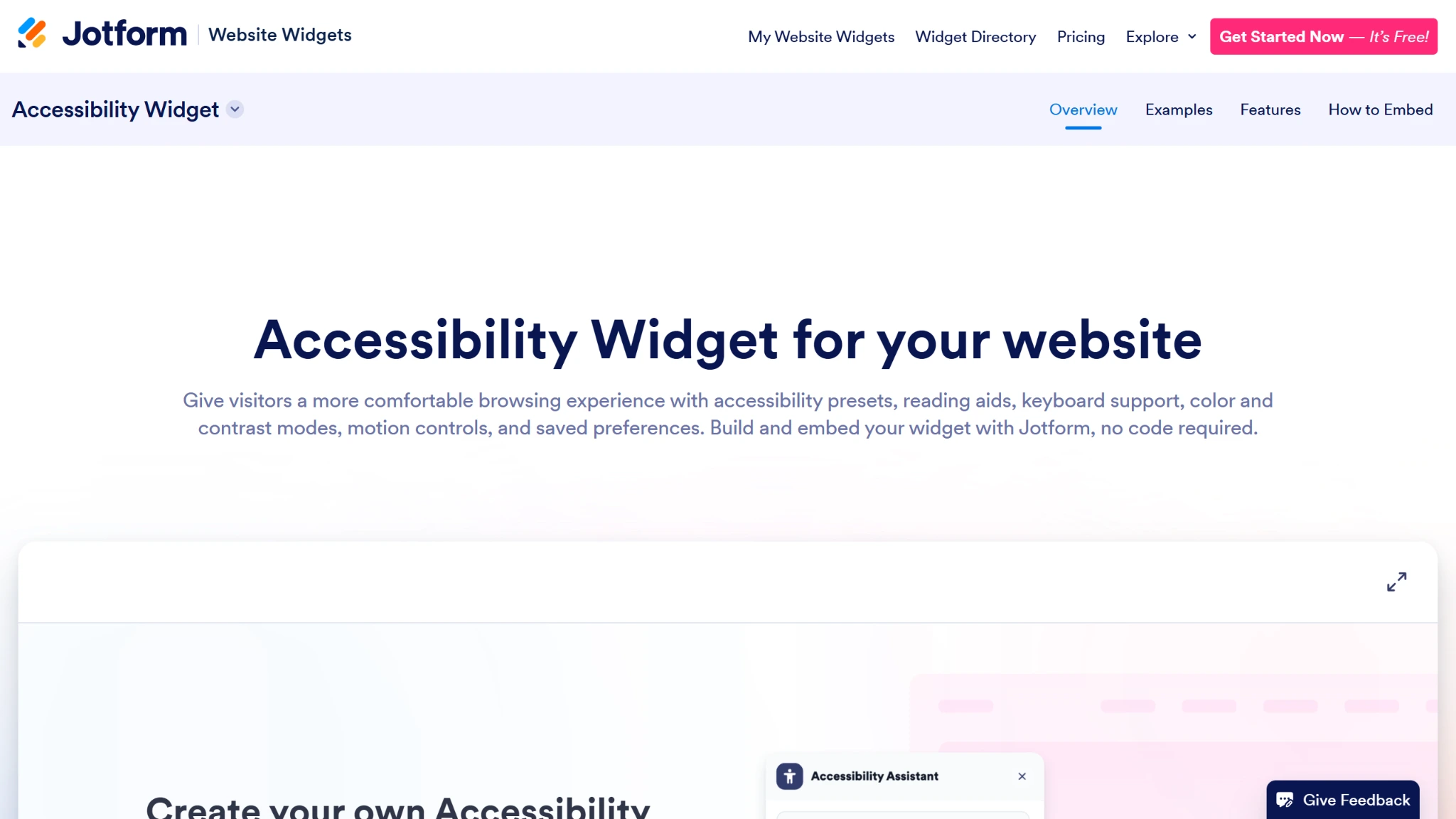
- Öffnen Sie die Seite zum Jotform Barrierefreiheits-Widget und klicken Sie oben rechts auf Jetzt starten.
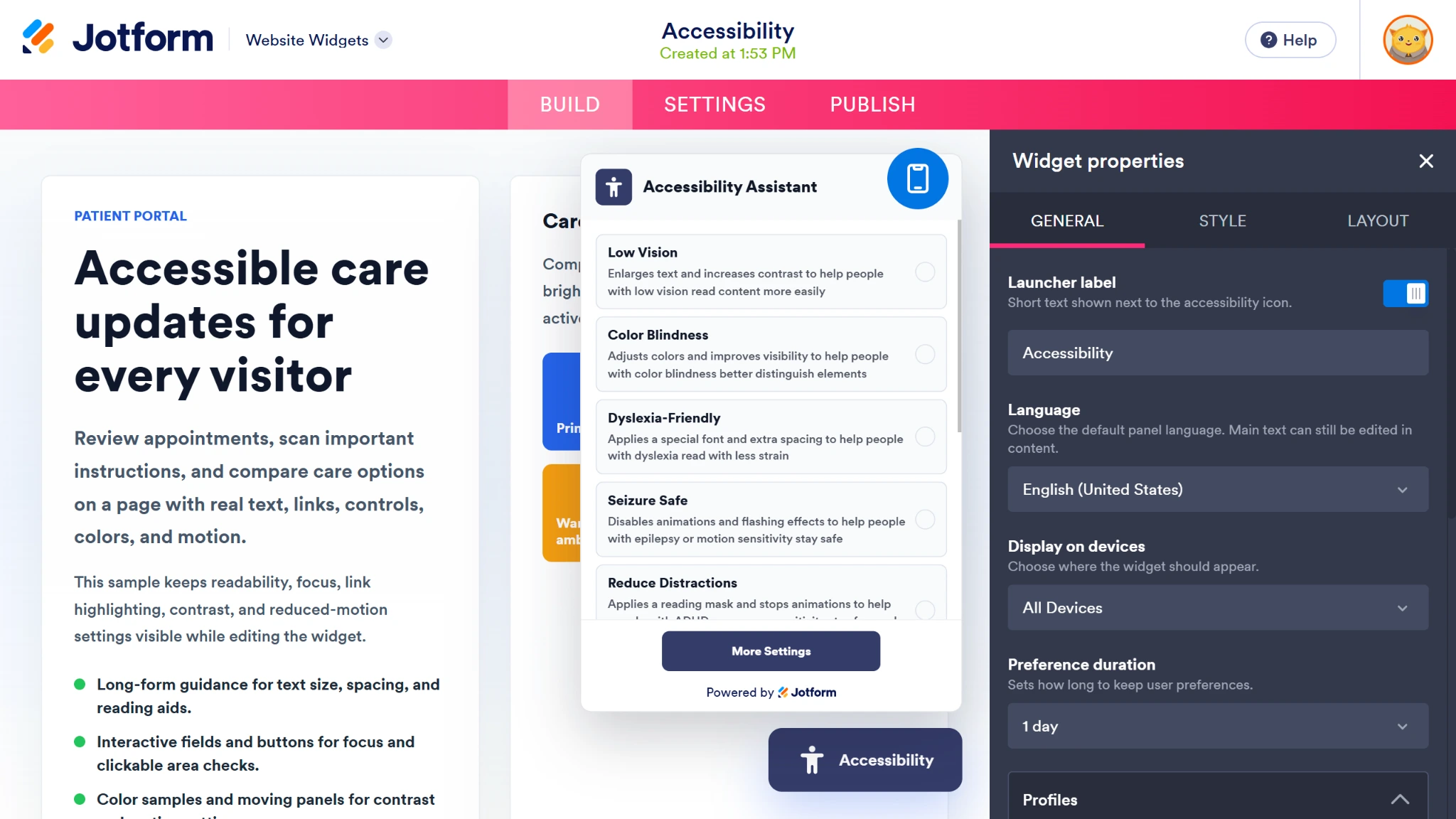
- Passen Sie die Eigenschaften Ihres Widgets im Menü auf der rechten Seite an, darunter Tools, Stil, Sprache und Layout.
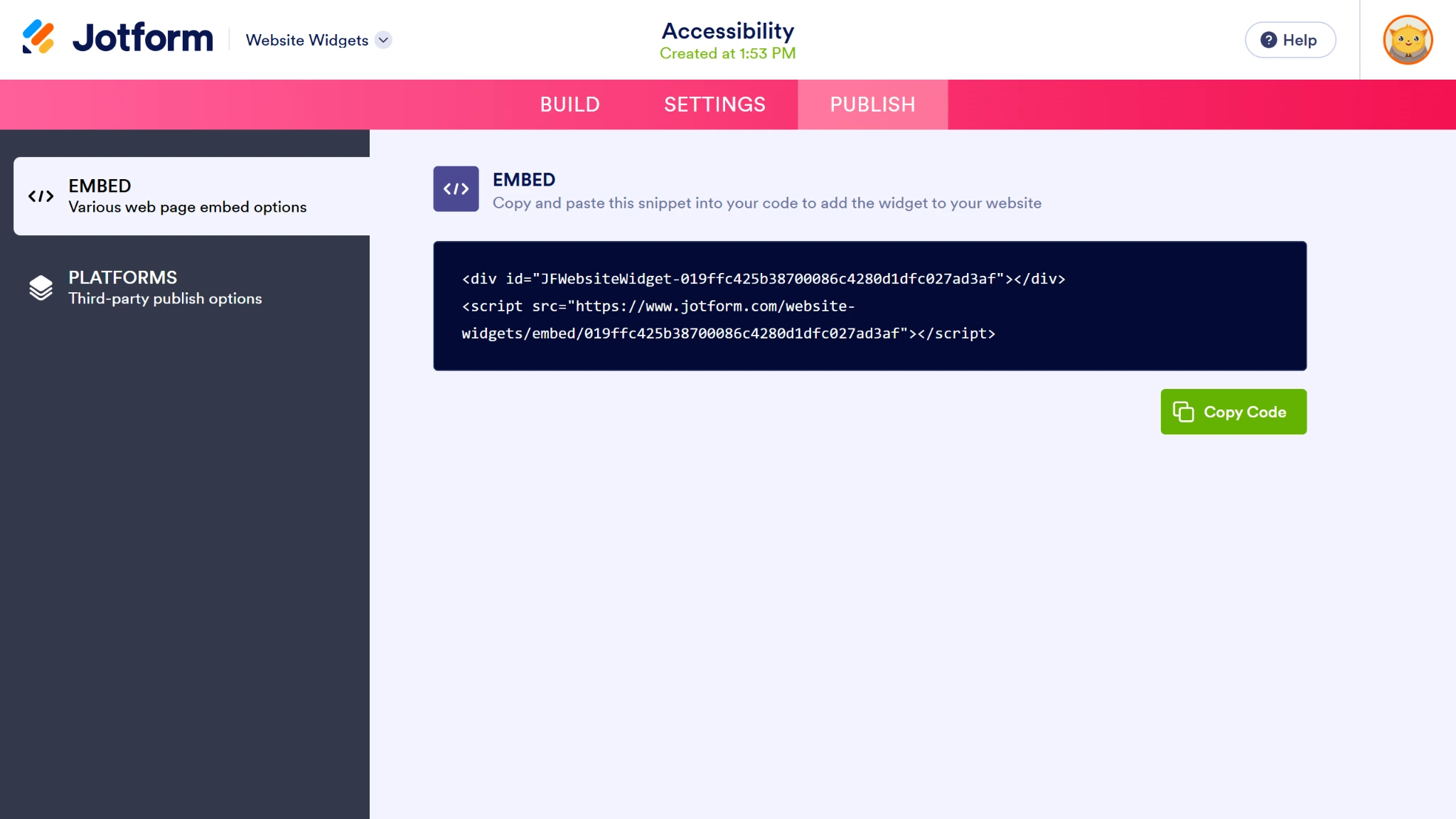
- Klicken Sie auf die Schaltfläche Veröffentlichen, wenn Sie fertig sind, und anschließend auf die Schaltfläche Code kopieren, um den Einbettungscode in Ihre Zwischenablage zu kopieren.
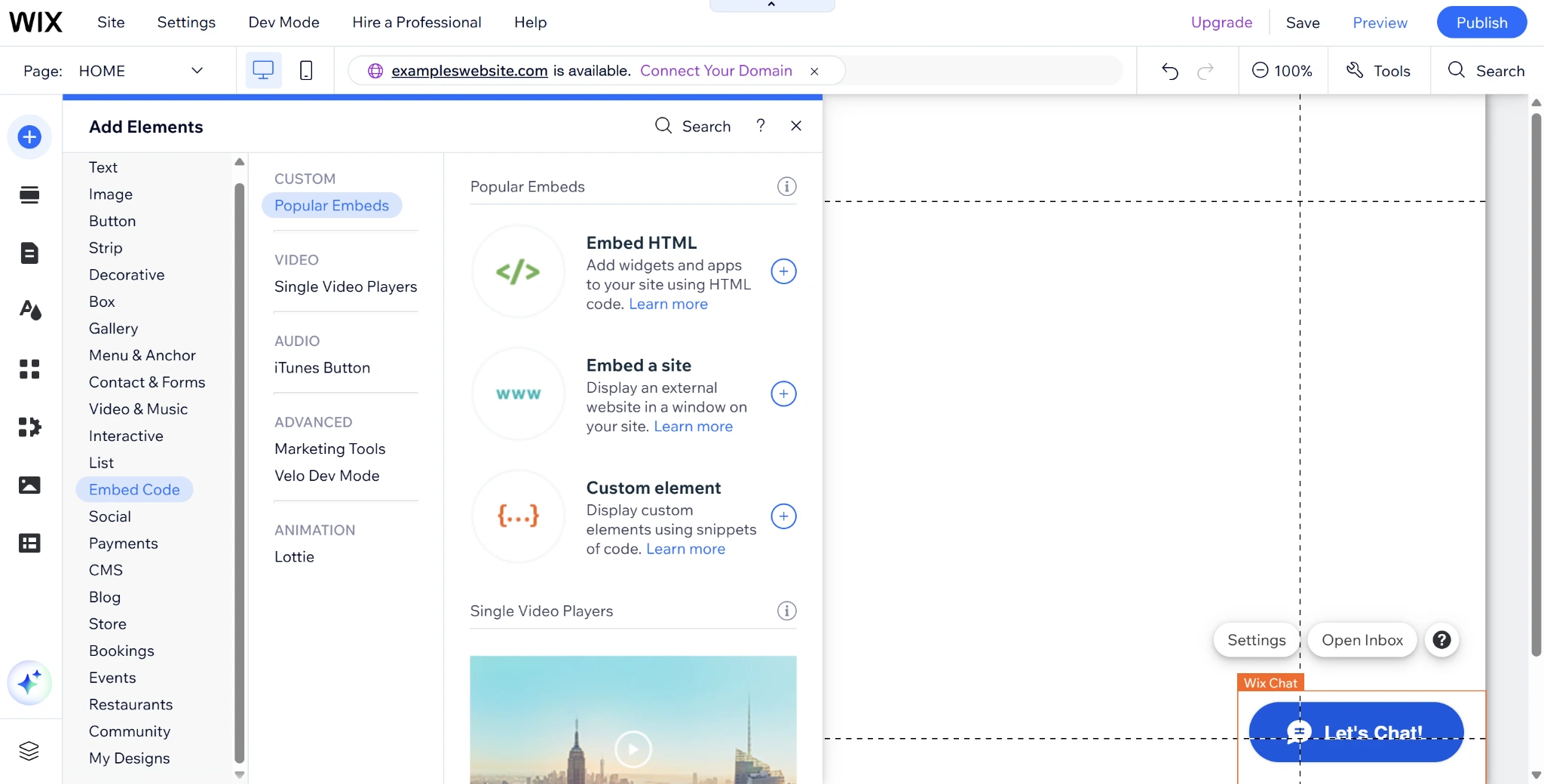
- Öffnen Sie den Editor Ihrer Wix-Website und klicken Sie links auf die Schaltfläche Elemente hinzufügen. Klicken Sie dann auf die Menüoption Code einbetten und wählen Sie HTML einbetten aus.
- Fügen Sie Ihren Widget-Code in das Textfeld für den Code ein und klicken Sie auf Aktualisieren, um Ihrer Wix-Website das Barrierefreiheitsmenü hinzuzufügen.
Wenn Sie ein WCAG-Widget für Wix hinzufügen, können Nutzer mit Behinderungen Funktionen nach Belieben ein- und ausschalten, darunter:
- Textgröße anpassen
- Farben für einen hohen Kontrast invertieren
- Links hervorheben
- Zu einer legasthenikerfreundlichen Schriftart wechseln
- Tastaturfokus aktivieren
Noch einfacher wird es, weil Nutzer außerdem auf bestimmte Beeinträchtigungen zugeschnittene Voreinstellungen auswählen können, um mehrere Optionen auf einmal zu aktivieren.
Wenn Sie der Meinung sind, dass bestimmte Funktionen besser zum Design oder zur Zielgruppe Ihrer Website passen, können Sie diese kostenlose Barrierefreiheits-App für Wix im Jotform Widget-Generator konfigurieren. Außerdem können Sie die Oberfläche an die Markenidentität Ihrer Website anpassen, ohne die Ladegeschwindigkeit Ihrer Wix-Website zu beeinträchtigen.
Pro Tip
Keine Lust mehr auf manuelle Datenübertragung? Sorgen Sie für eine einheitliche Website-Verwaltung, indem Sie Ihre Online-Formulare über die Jotform-Wix-Integration nahtlos mit dem Backend Ihrer Wix-Website verbinden.
Verbessern Sie die UX Ihrer Wix-Website mit intelligenten, serverlosen Widgets
Das Jotform Barrierefreiheits-Widget macht es einfacher denn je, das inklusive Design Ihrer Wix-Website zu verbessern. Aber das ist nicht die einzige Funktion, die Sie mit Jotform vereinfachen können. Unter den mehr als 150 kostenlosen Website-Widgets finden sich zahlreiche Lösungen, die Ihre Wix-Website von gewöhnlich zu branchenführend machen können, darunter:
- Google-Bewertungen-Widget, um die Kundenzufriedenheit hervorzuheben
- Countdown-Widget für Events, Updates oder Drops
- FAQ-Widget für Antworten auf die häufigsten Kundenfragen
- Back-to-Top-Widget für eine reibungslose Nutzerinteraktion
- QR-Code-Widget für den Zugriff auf wichtige Dokumente mit einem Fingertipp
Diese Tools sind nicht nur unverzichtbar, um das Kundenerlebnis zu verbessern, sondern senken auch Ihre monatlichen Kosten. Jedes Mal, wenn Sie ein kostenloses Widget von Jotform hinzufügen, können Sie auf eine kostspielige Drittanbieter-App verzichten, die nur einen Bruchteil der Funktionen bietet.
Ihre Website ist der erste digitale Eindruck Ihrer Marke – setzen Sie deshalb auf die Tools, mit denen Sie sich abheben, und probieren Sie noch heute eines der kostenlosen Website-Widgets von Jotform aus. Entdecken Sie, warum diese Lösungen für Wix-Nutzer, die ihre Online-Reputation auf das nächste Level bringen möchten, ein echter Gamechanger sind.
Dieser Artikel richtet sich an Wix-Website-Betreiber, Webdesigner und kleine Unternehmen, die ein inklusives, nutzerfreundliches Surferlebnis bieten möchten, ohne teure monatliche Abonnements im Wix App Market zu bezahlen.













Kommentar abschicken: