
Sobald man weiß, wie Google Formulare funktioniert, ist eine Umfrage in wenigen Minuten erstellt und verschickt. Doch sobald die ersten Antworten eingehen, nimmt die Auswertung offener Fragen – etwa „Warum haben Sie gekündigt?“ oder „Was hat Sie dazu bewogen, sich für uns zu entscheiden?“ – deutlich mehr Zeit in Anspruch. Jemand muss jede einzelne Antwort lesen und interpretieren, was die Befragten damit ausdrücken wollten.
Wenn Sie mit einem umfangreichen Datensatz arbeiten, kann die manuelle Analyse der Antworten überfordernd und fehleranfällig sein. Glücklicherweise kann KI hier die Arbeit erleichtern: Sie ist in der Lage, Antworten zu lesen und zusammenzufassen, wiederkehrende Themen zu identifizieren und die Ergebnisse in Berichte umzuwandeln, die Sie mit Stakeholdern teilen können.
Egal, ob Sie als Lehrkraft wissenschaftliche Forschung betreiben oder als Marketingfachkraft Kundenfeedback auswerten – Tools wie Gemini, Claude und ChatGPT können einen Großteil der Analysearbeit übernehmen. In diesem Leitfaden zeigen wir Ihnen, wie Sie Daten aus Google Formulare mithilfe von KI-Tools analysieren können. Anschließend erfahren Sie, wie Jotform die Datenerfassung, KI-gestützte Datenanalyse und Berichterstattung auf einer einzigen Plattform vereint – ganz ohne den Aufwand, verschiedene Tools miteinander verknüpfen oder Antworten in CSV-Dateien exportieren zu müssen.
Profi-Tipp
Versuchen Sie es zunächst mit Gemini, sofern es in Ihrem Google Formulare-Konto verfügbar ist. Gemini kann bei geeigneten Datensätzen mit Freitextantworten in Google Formulare diese Antworten zusammenfassen und prozentuale Anteile zu den jeweiligen Themen ermitteln. Diese lassen sich in Google Tabellen öffnen – inklusive der entsprechenden Häufigkeitsangaben und eines Diagramms.
1. Verwendung von Gemini im Tab „Zusammenfassung“ in Google Formulare
Gemini ist das KI-Modell von Google; es ist in Google Formulare integriert – sofern entsprechende Google Workspace- oder Google AI-Tarife genutzt werden. Es analysiert textbasierte Fragen, darunter Felder für kurze Antworten oder längere Texte, in denen die Befragten ihre eigenen Formulierungen eingeben können. Während die Antworten in Ihrem Google-Formular eingehen, werden die Daten unter dem Tab „Antworten“ (Responses) gesammelt. Dort stellt die Analysefunktion von Google Formulare zudem Diagramme für Multiple-Choice-Fragen bereit.
Um eine Datenanalyse mit Gemini für Google-Formulare durchzuführen, öffnen Sie das Formular auf Ihrem Computer und wählen Sie oben auf der Seite den Tab „Antworten“ aus. Im Tab „Zusammenfassung“ erstellt Gemini automatisch eine Zusammenfassung für jede Textfrage, sobald für das Formular zwischen drei und 200 Antworten vorliegen.
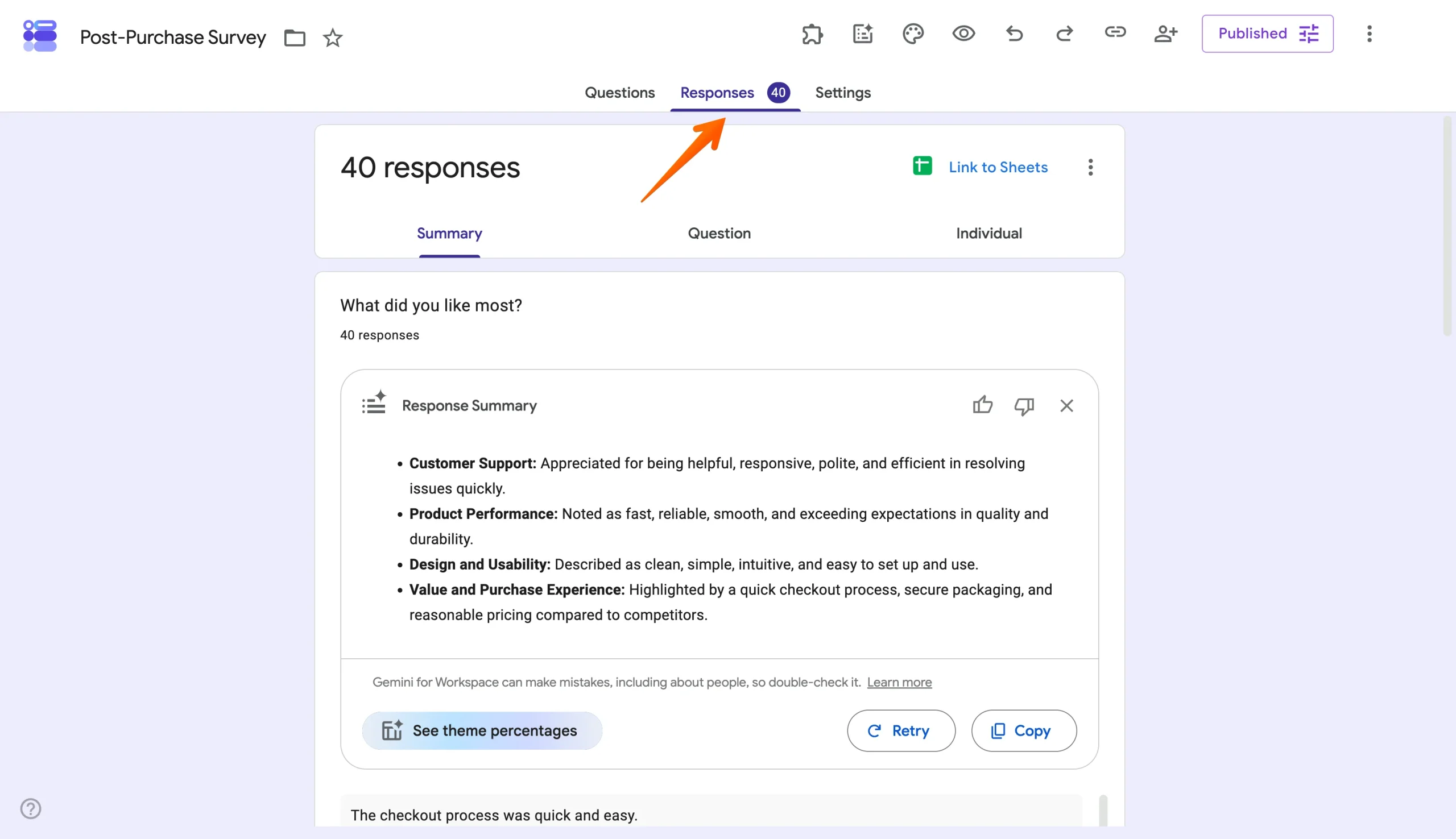
Sie können auf „Wiederholen“ klicken, um eine neue Version der Zusammenfassung zu erhalten, falls Sie mit dem Ergebnis nicht zufrieden sind. Sollten während Ihrer Durchsicht neue Beiträge eingehen, können Sie zudem die Option „Mit neuesten Antworten aktualisieren“ wählen.
Ich habe eine Testumfrage nach dem Kauf durchgeführt und 40 Antworten gesammelt, um zu sehen, wie die Analysefunktion von Google Formulare mit echten Daten funktioniert. Da Formular enthielt zwei offene Fragen: „Was hat Ihnen am besten gefallen?“ und „Was könnten wir verbessern?“ Bei der Frage „Was hat einen am besten gefallen?“ hob die Zusammenfassung durch Gemini den Kundensupport sowie die Produktqualität und -leistung als die am häufigsten genannten Punkte hervor.
Anhand dieser Zusammenfassung konnte ich mier einen Überblick über alle Rückmeldungen verschaffen, ohne jede Antwort zunächst manuell analysieren zu müssen.
2. Gemini in Google Tabellen verwenden
Während der Tab „Zusammenfassung“ in Google Formulare einen schnellen Überblick über die erfassten Daten bietet, ermöglicht die Verknüpfung der Formularantworten mit Google Tabellen es Gemini, über bloße Zusammenfassungen hinauszugehen: Das Tool kann Antworten nach Themen gruppieren, Diagramme erstellen und Fragen zu den Daten beantworten. Sie können von Google Formulare zu Google Tabellen wechseln, wobei die prozentuale Verteilung der Themen übernommen wird; dabei wird ein separates Tabellenblatt erstellt, das die Aufschlüsselung nach Themen enthält.
Klicken Sie unter der Zusammenfassung der jeweiligen textbasierten Frage auf „Themenprozentsätze anzeigen“, damit Gemini ähnliche Antworten in Themen gruppieren kann.
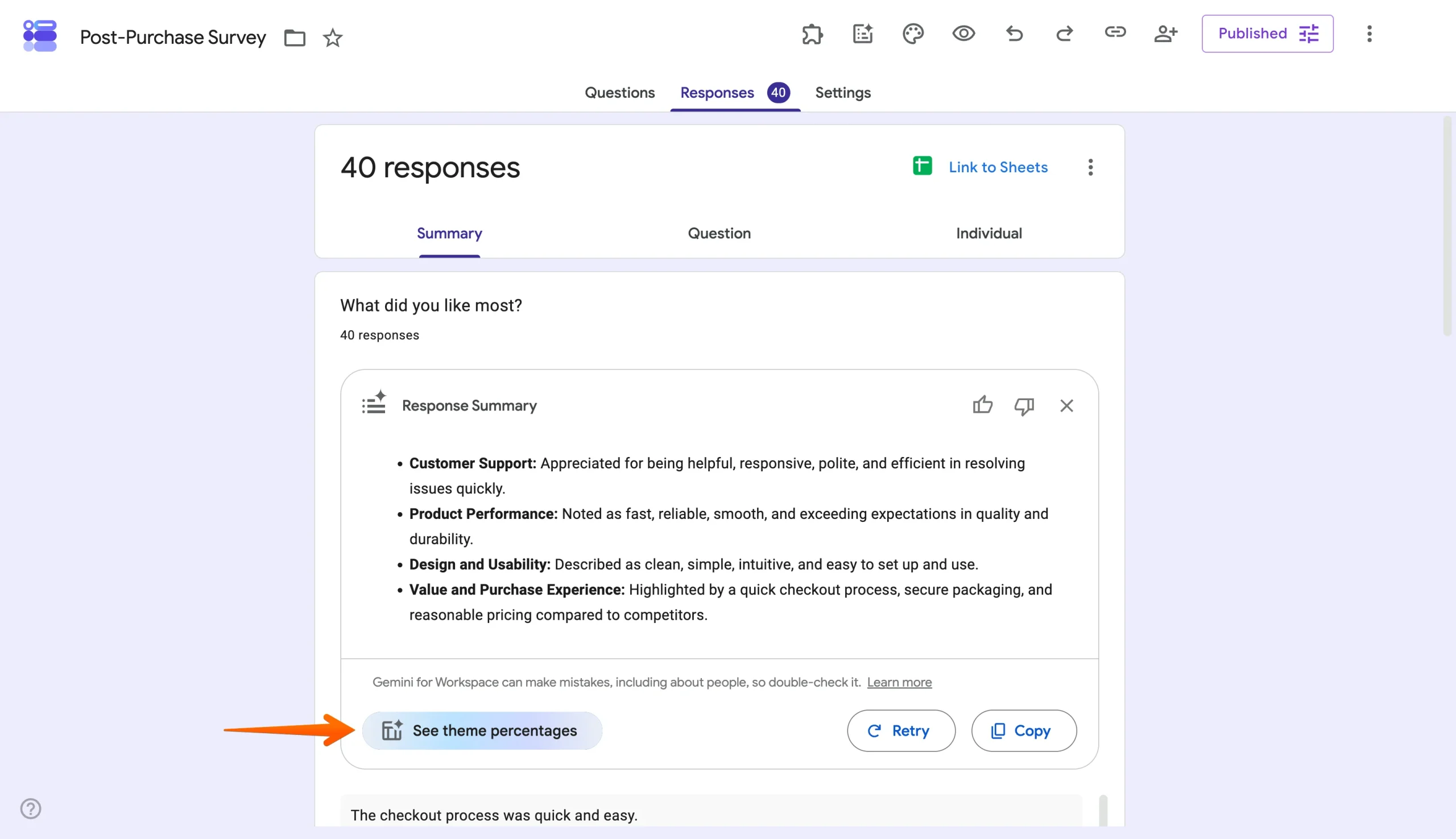
Du kannst auf „Themen bearbeiten“ klicken, um ein Thema hinzuzufügen, das Gemini übersehen hat, oder ein Thema zu löschen, das nicht passt.
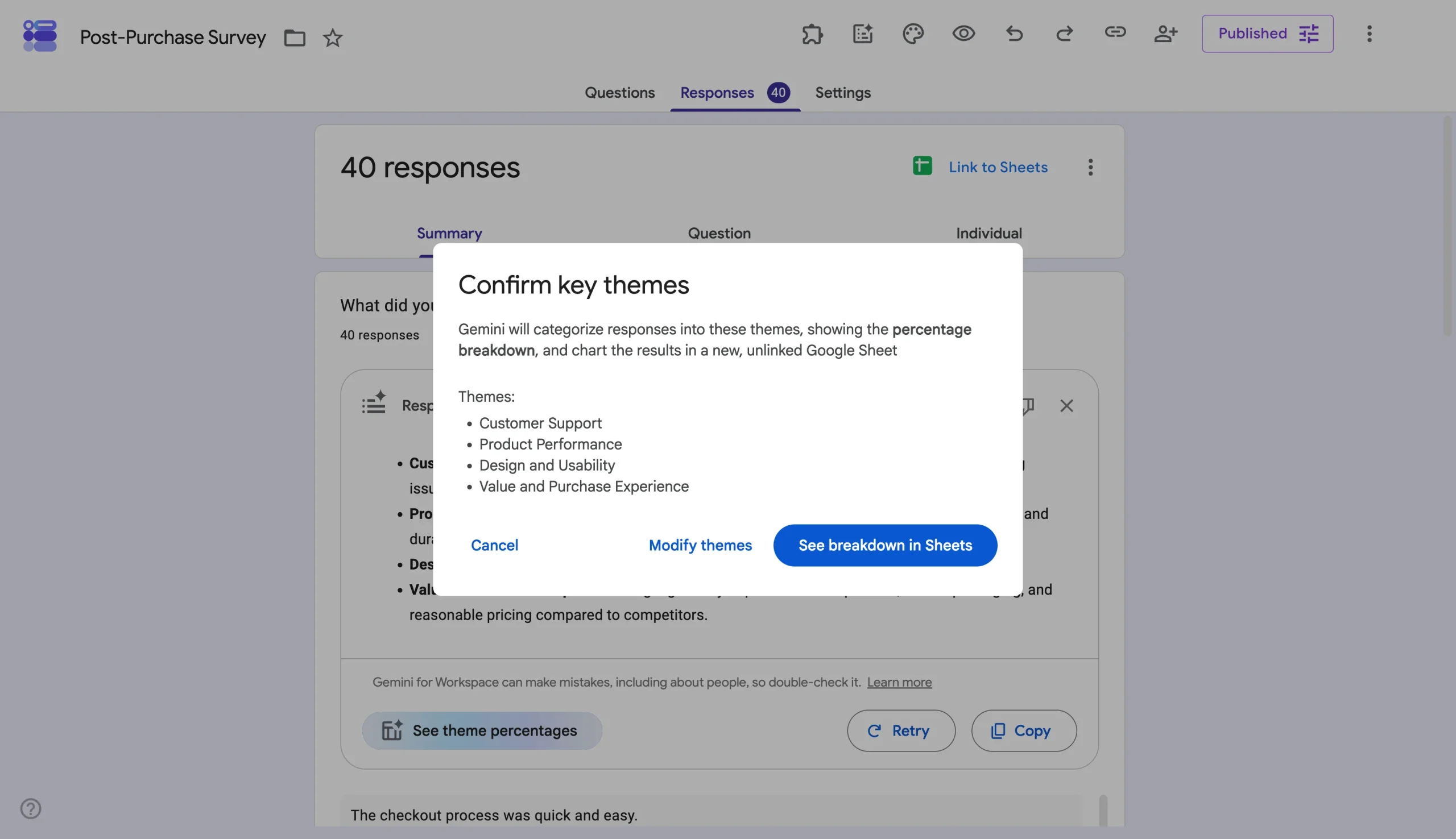
Wenn Sie in Google Tabellen auf „Aufschlüsselung anzeigen“ klicken, erstellt Gemini eine neue Google-Tabelle mit einem Diagramm, das die Verteilung der Antworten auf verschiedene Themen sowie die Anzahl der Antworten pro Thema darstellt.
In meiner Umfrage nach dem Kauf ergab die thematische Auswertung der Frage „Was könnten wir verbessern?“, dass 17,5 Prozent der 40 Befragten Produktoptionen nannten, während 27,5 Prozent auf Lieferverzögerungen hinwiesen.
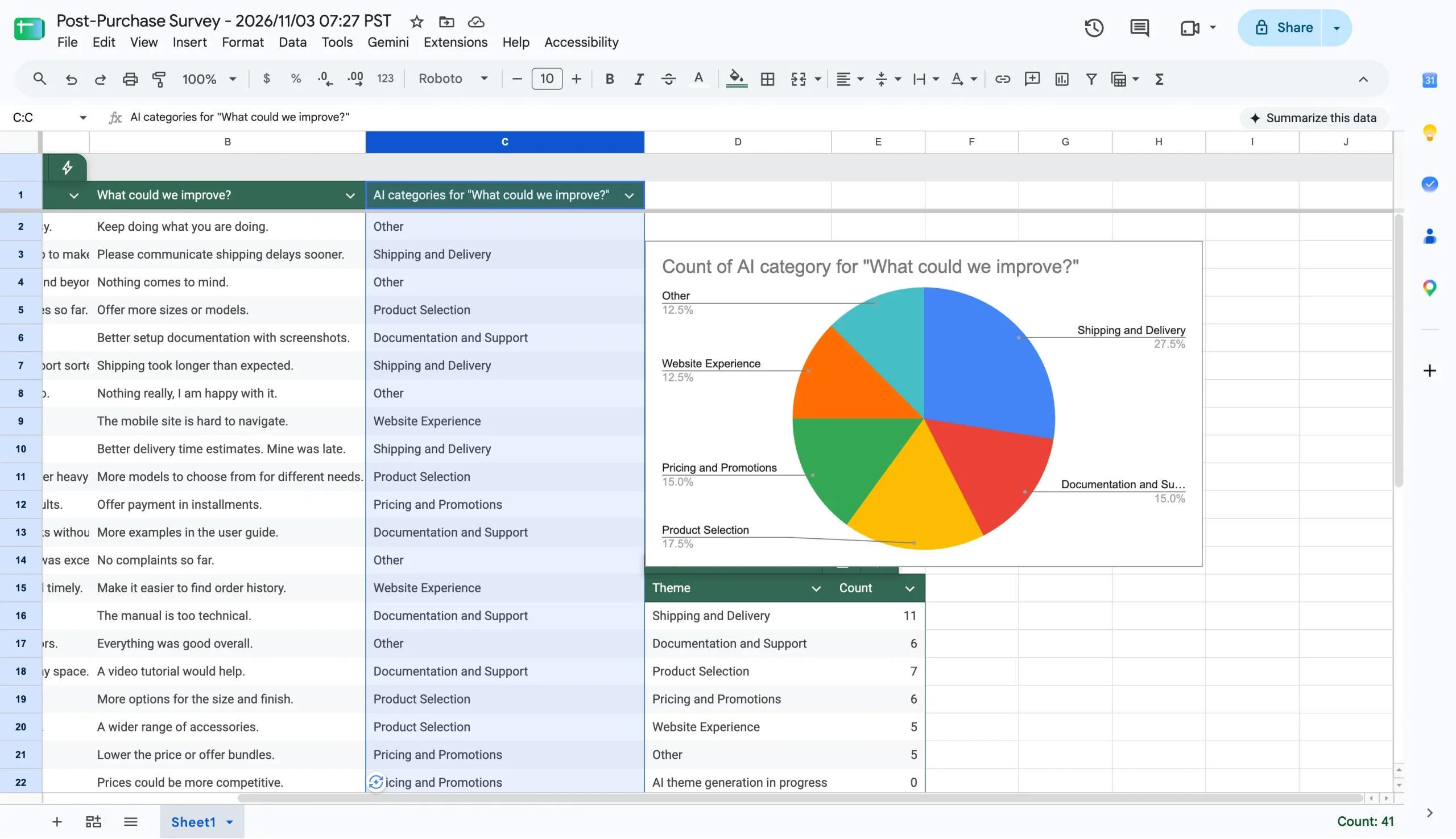
Themenprozentsätze dienen als optionale Abkürzung für eine schnelle Analyse offener Fragen; sie sind nur für berechtigte Google Workspace- oder Google AI-Tarife verfügbar. Eine vollständige Analyse erfolgt weiterhin in der umfassenden Antwort-Tabelle.
Um Google Formulare mit Tabellen zu verknüpfen, öffnen Sie in Google Formulare den Tab „Antworten“ und klicken Sie auf „Mit Google Tabellen verknüpfen“. Jede neue Übermittlung landet automatisch in der verknüpften Tabelle.
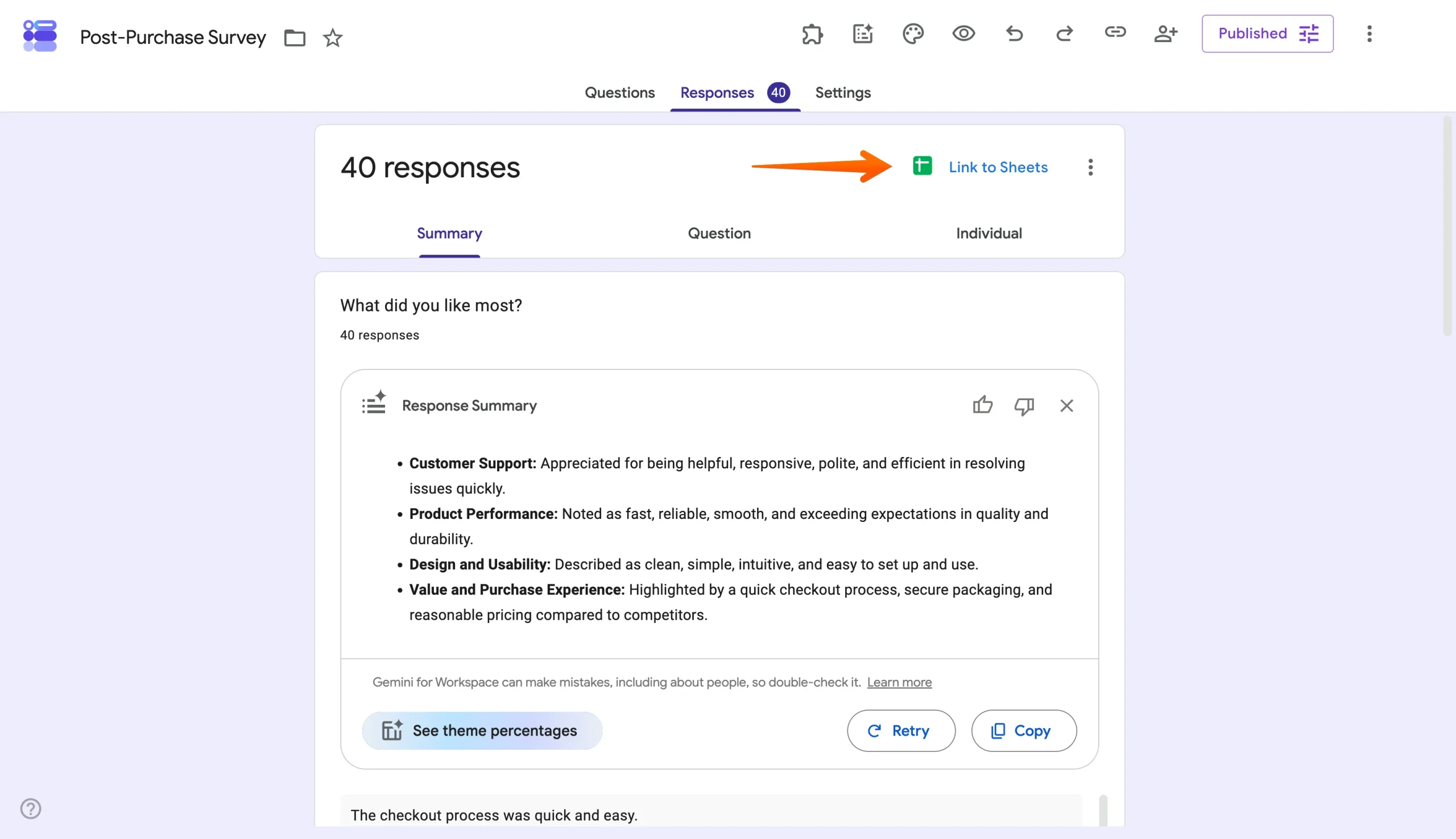
In der Tabellenkalkulation können Sie oben rechts auf „Ask Gemini“ klicken, um Daten weiter zusammenzufassen, Formeln zu erstellen, Trends zu erkennen und mithilife einfacher Texteingaben Antworten auf das Ihrer Daten zu erhalten. Sie können beispielsweise Anweisungen wie „Erstelle ein Balkendiagramm der Zufriedenheitswerte nach Produkt“ verwenden. Das Diagramm wird zusammen mit den zugrunde liegenden Daten in einem neuen Tab erstellt. Falls Ihre Daten bereinigt werden müssen, kann Gemini auch das übernehmen: Die KI kann Daten sortieren und filtern, Texte suchen und ersetzen, bedingte Formatierungen anwenden sowie Pivot-Tabellen erstellen – alles ganz einfach per Texteingabe.
Profi-Tipp
Möchten Sie Ihre Antworten lieber manuell bereinigen und auswerten? Unser Leitfaden zur Analyse von Google Formulare-Antworten erläutert den Einsatz von Filtern, bedingter Formatierung und Pivot-Tabellen in Google Sheets.
Gemini in Google Formulare und Sheets kann die grundlegenden Datenanalysen übernehmen, die Ihr Team benötigt – etwa qualitative Zusammenfassungen, die Häufigkeit bestimmter Themen oder die Erstellung von Diagrammen –, ohne dass Sie die Google-Anwendungen verlassen müssen. Allerdings werden Datenzusammenfassungen nicht gespeichert; zudem gibt es Einschränkungen hinsichtlich des genutzten Tarifs sowie des Volumens der Antworten – auf all diese Aspekte gehen wir im weiteren Verlauf dieses Leitfadens noch ein. Wenn Sie komplexere Analysen benötigen – beispielsweise den Vergleich von Antworten über verschiedene Fragen hinweg oder die Umwandlung von Antworten in einen ausführlichen schriftlichen Bericht –, ist der nächste Schritt der Export Ihrer Daten in ein KI-Tool.
3. Verwendung eines KI-Tools eines Drittanbieters
KI-Tools von Drittanbietern wie Claude und ChatGPT bieten mehr Spielraum für weiterführende Analysen und können Sie sogar dabei unterstützen, Ergebnisse in Berichte für Stakeholder umzuwandeln. Um diese Tools nutzen zu können, müssen Sie zunächst Ihre Daten aus Google Formulare exportieren. Gehen Sie dazu wie folgt vor:
- Öffnen Sie Ihr Formular und klicken Sie auf den Tab „Antworten“.
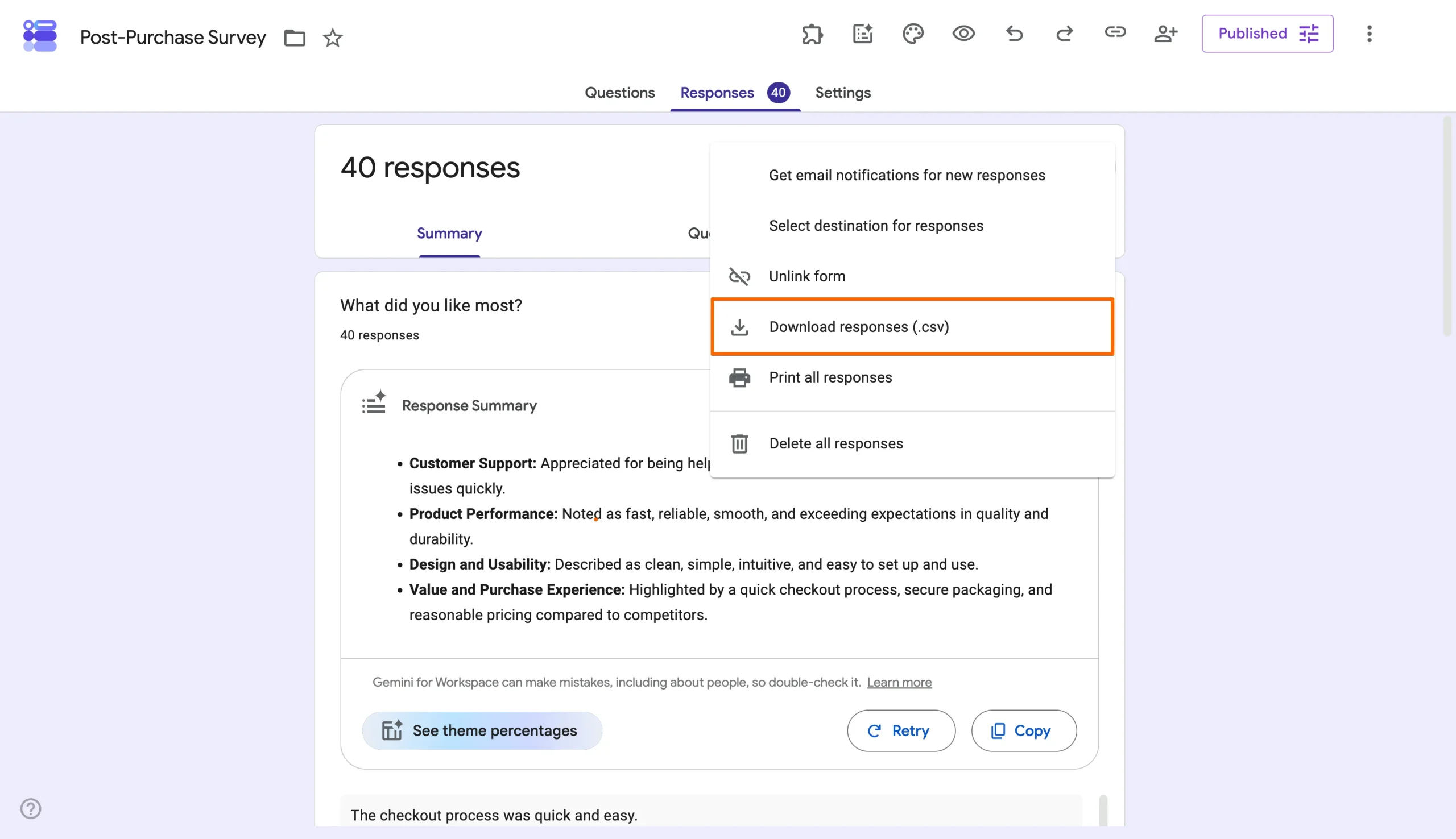
- Wählen Sie die Schaltfläche „Mehr“ (⋮) neben „Mit Google Tabellen verknüpfen“ aus und klicken Sie auf „Antworten herunterladen (.csv)“.
- Öffne Claude oder ChatGPT, klicke im Nachrichtenfeld auf die Option für Anhänge, wähle „Dateien oder Fotos hinzufügen“ aus und lade die CSV-Datei hoch.
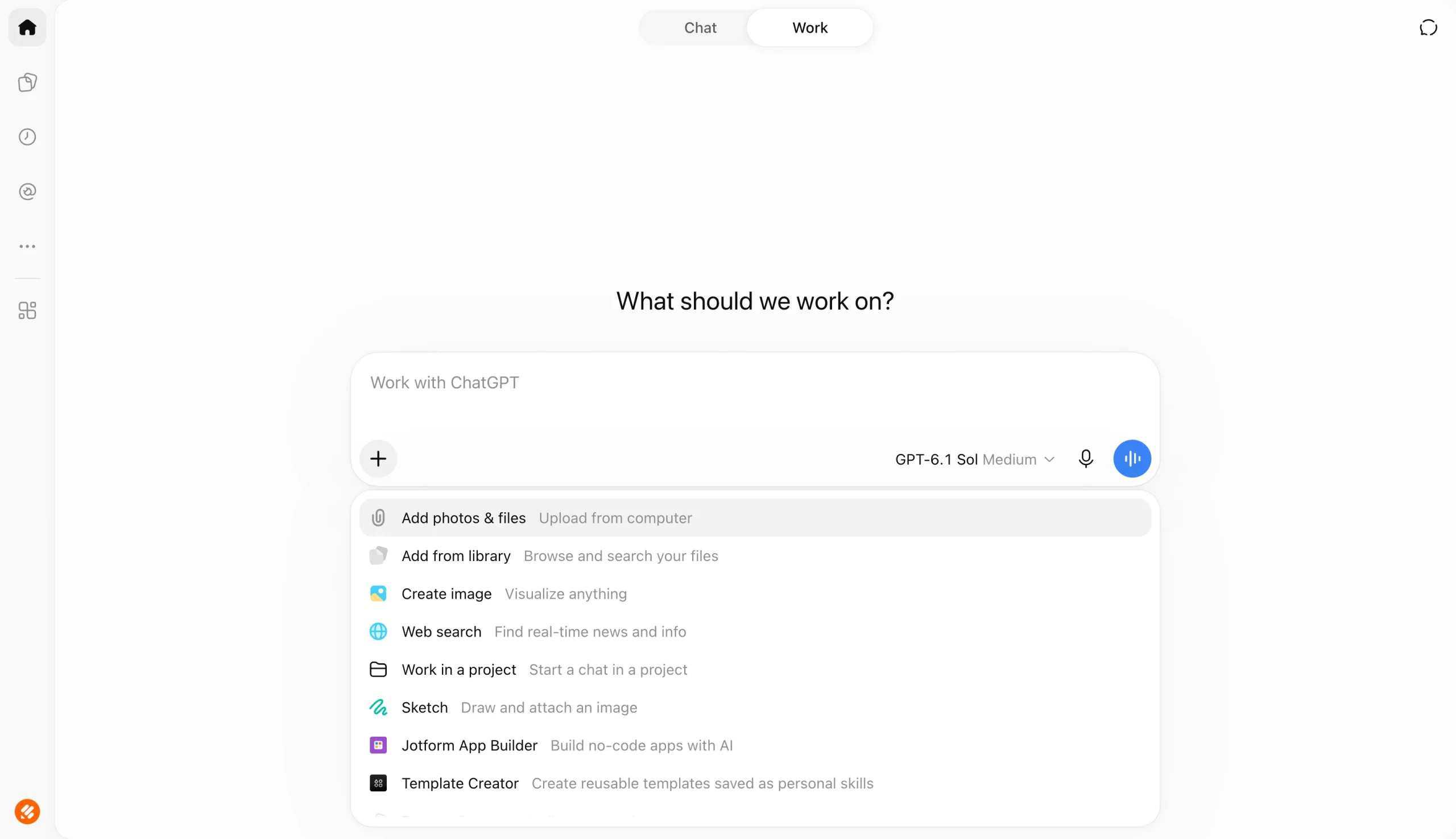
- Erstelle einen Prompt, der die gewünschte Analyse beschreibt.
Sobald Ihre Antworten hochgeladen sind, können Sie das KI-Tool anweisen, ähnliche Antworten thematisch zu gruppieren, Antworten über verschiedene Fragen hinweg auf Zusammenhänge zu prüfen, die Stimmung zu analysieren und zu klassifizieren sowie inkonsistente oder fehlende Einträge zu markieren – all dies, bevor Sie Schlussfolgerungen aus den Daten ziehen. Zudem können Sie die KI nutzen, um mithilfe von Texteingaben Kreisdiagramme, Balkendiagramme und andere visuelle Darstellungen zu erstellen.
Nach der Analyse kann das Tool umgehend Berichte erstellen, die sich direkt teilen lassen und zentrale Erkenntnisse, Diagramme sowie Empfehlungen in verschiedenen Formaten enthalten. Dazu gehören PDF-Dateien sowie Formate, die mit Excel, PowerPoint und Word kompatibel sind.
Bei KI-Tools gilt: Je präziser Ihr Prompt, desto nützlicher ist das Ergebnis. Formulieren Sie daher klar, welche Fragen analysiert werden sollen, nach welchen Datenpunkten die KI suchen soll und in welchem Format die Ergebnisse präsentiert werden sollen.
Die Grenzen beim Einsatz von KI in Verbindung mit Google Formulare-Daten
Auch wenn die von uns vorgestellten KI-Tools einen Großteil des manuellen Lesens und Sortierens bei der Analyse von Google Formulare-Daten übernehmen, ist der damit verbundene Arbeitsablauf nach wie vor mit einigem Aufwand verbunden. So setzt der Zugriff auf Gemini beispielsweise einen entsprechenden Google Workspace- oder Google AI-Tarif voraus. Wer ein privates Konto nutzt, benötigt ein Abonnement für Google AI Plus, Google AI Pro oder Google AI Ultra, da Zusammenfassungen von Antworten in den kostenlosen privaten Konten nicht enthalten sind.
Darüber hinaus fasst Gemini in Google Formularen ausschließlich Freitextantworten zusammen – etwa bei Fragen, die kurze oder längere Antworten erfordern. Direkte Angaben wie Namen oder Adressen werden ignoriert, und Antworten auf Quizfragen werden ebenfalls nicht zusammengefasst. Zudem funktionieren die Zusammenfassungen nur am Desktop, sind ausschließlich auf Englisch verfügbar und werden nur für Formulare erstellt, die zwischen drei und 200 Antworten enthalten.
Für alles, was über eine kurze Zusammenfassung hinausgeht, müssen Sie Ihre Daten in Google Tabellen übertragen oder als CSV-Datei exportieren, um sie anderweitig analysieren zu können. Zudem werden die von Gemini in Google Formularen erstellten Zusammenfassungen nicht gespeichert; das bedeutet, dass Sie diese kopieren oder bei jedem erneuten Aufruf des Formulars jeweils neu generieren lassen müssen.
Das Erstellen von Berichten auf Basis von Google-Formularen erfordert einen zusätzlichen manuellen Arbeitsschritt. Da die von Gemini generierten Diagramme bei neuen Antworten nicht automatisch aktualisiert werden, müssen sie – um sie auf dem neuesten Stand zu halten – manuell in Google Tabellen oder Looker Studio neu erstellt werden.
Darüber hinaus erfordern weiterführende Aktionen – etwa das Versenden von E-Mails oder die Benachrichtigung von Teams über neue Antworten – ein separates Automatisierungstool wie Google Workspace Studio, Zapier oder n8n. Selbst bei der Nutzung von KI-Tools wie Claude oder ChatGPT sind zusätzliche Schritte erforderlich: Jede Analyse beginnt damit, die CSV-Datei herunterzuladen, sie hochzuladen und einen präzisen Prompt zu formulieren, der aussagekräftige Ergebnisse liefert.
Wenn Sie gelegentlich Umfragen durchführen und diese nur oberflächlich auswerten, könnten Google Formulare in Kombination mit Gemini oder einem KI-Tool eines Drittanbieters ausreichen. Für Teams, die jedoch regelmäßig große Mengen an Formulardaten analysieren, ist ein stärker integriertes System – wie etwa Jotform – vorteilhafter: Hier sind Antworten, Analysen, Berichte und Folgemaßnahmen an einem zentralen Ort gebündelt.


Warum Sie stattdessen Jotform für die KI-gestützte Analyse von Formulardaten nutzen sollten
Die größte Reibung bei der Datenanalyse mit Google Formulare entsteht beim Wechsel zwischen verschiedenen Tools, da jeder Übergabeschritt einen zusätzlichen manuellen Aufwand erfordert, bevor man zu präsentierbaren Ergebnissen gelangt. Jotform vereinfacht diesen Prozess, indem es den gesamten Arbeitsablauf – von der Datenerfassung über die Analyse und Berichterstellung bis hin zu Folgemaßnahmen – an einem zentralen Ort bündelt.
Anstatt Antworten aus Ihren Formularen manuell in Claude, Google Sheets, CSV-Exporte oder andere Reporting-Tools zu übertragen, sorgt Jotform dafür, dass alle Formulareingaben direkt in „Jotform Tabellen“ fließen. Dort werden sie automatisch in übersichtliche Zeilen und Spalten einsortiert. Sie können Ihre Daten auf verschiedene Weise darstellen – etwa als Tabelle, Kartenansicht, Kalender oder Bericht. Zudem lassen sich Einträge durchsuchen und filtern, Formeln und Berechnungen hinzufügen sowie Datensätze – dank individueller Zugriffseinstellungen – an Teammitglieder zuweisen. Über Aktionsschaltflächen können Sie zudem E-Mails versenden, PDFs erstellen oder Daten an andere Tools übertragen, ohne dabei Ihre Tabelle verlassen zu müssen.
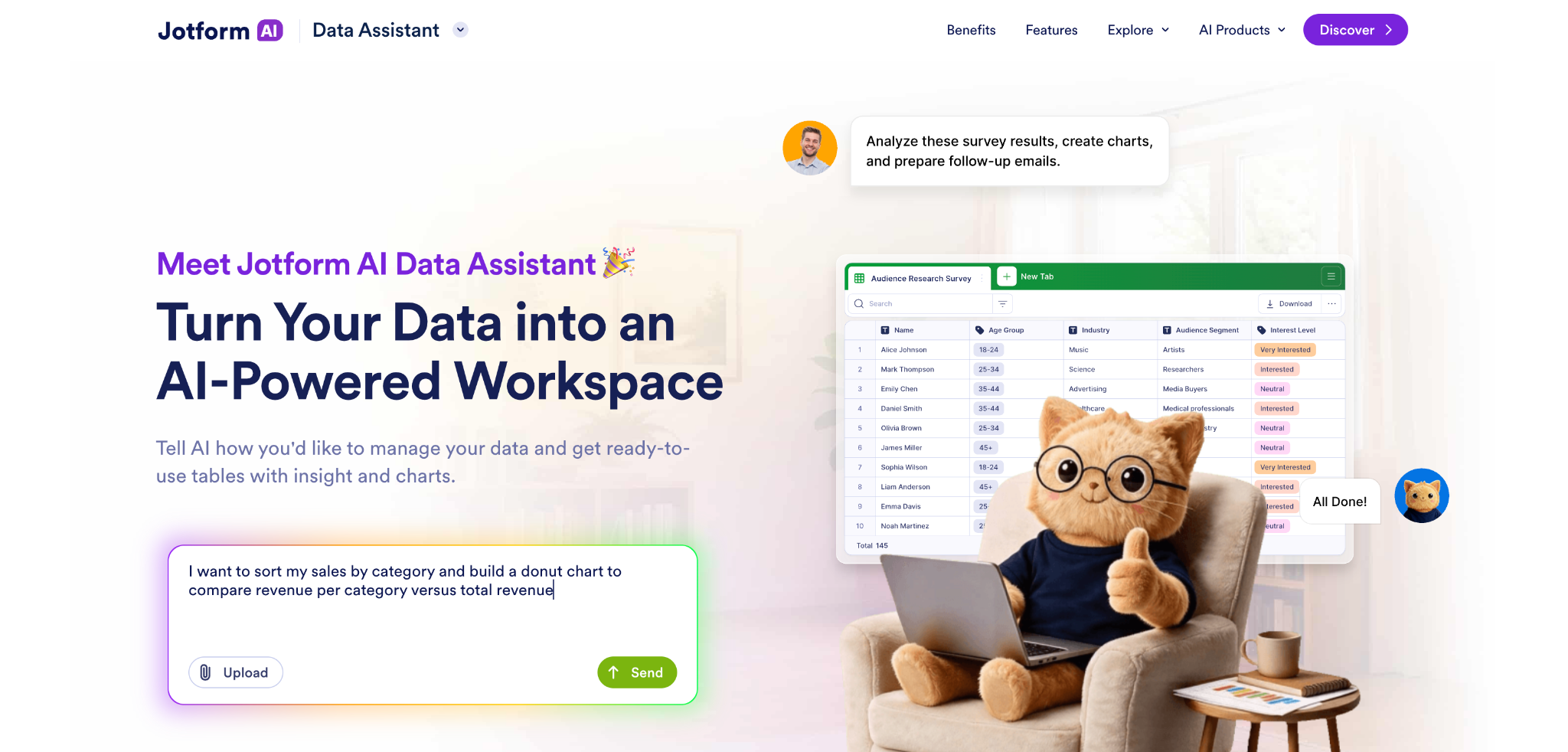
Innerhalb von „Tabellen“ (Tables) können Sie den Jotform KI-Datenassistent nutzen, um Antworten zu analysieren und zu kategorisieren sowie Zusammenfassungen, Gesamtzahlen, Trends und wiederkehrende Themen zu ermitteln. Die KI verarbeitet dabei sowohl strukturierte Daten – etwa Bewertungen oder Antworten aus Auswahlfragen – als auch offene Rückmeldungen. Zudem kennzeichnet sie Datensätze, die Aufmerksamkeit erfordern, wie beispielsweise unzufriedene Kunden oder unvollständige Bewerbungen. Sie können die KI dabei ganz einfach per Texteingabe oder Sprachbefehl ansteuern.
Sobald Sie Ihre Analyse abgeschlossen haben, wandelt der Jotform Report Builder Ihre Formulardaten automatisch in professionelle Berichte und Präsentationen um. Die Berichte werden bei jeder neuen Übermittlung aktualisiert; die Diagramme, die Ihr Team am Freitag betrachtet, spiegeln also sämtliche in der jeweiligen Woche erfassten Daten wider – ein manuelles Neuerstellen ist nicht erforderlich. Sie können die Daten nach Datum filtern, Ihr Logo sowie Ihre Markenfarben hinzufügen und aus einer Vielzahl von Diagrammoptionen wählen. Auch das Teilen der Berichte mit Stakeholdern ist unkompliziert: Dies kann per E-Mail-Einladung, über einen individuellen Link oder durch den Download als PDF für persönliche Besprechungen erfolgen. Zudem lässt sich der Bericht direkt in Ihre Website einbetten, wobei er bei neuen Übermittlungen automatisch aktualisiert wird.
Jotform Workflows übernimmt automatisch weiterführende Schritte – etwa die Weiterleitung von Antworten mit geringer Zufriedenheit an Ihr Support-Team oder den Versand von Dankes-E-Mails an die Teilnehmenden. Mithilfe bedingter Logik können Sie Workflows basierend auf den jeweiligen Antworten verzweigen, Aufgaben zuweisen, Genehmigungen einholen, E-Mails sowie Erinnerungen versenden und Ihre Formulardaten mit geschäftskritischen Anwendungen – wie etwa Cloud-Speichern oder CRM-Systemen – verknüpfen.
Nutzen Sie bereits Google Formulare? Wechseln Sie zu Jotform und verwenden Sie den Jotform KI-Datenassistent.
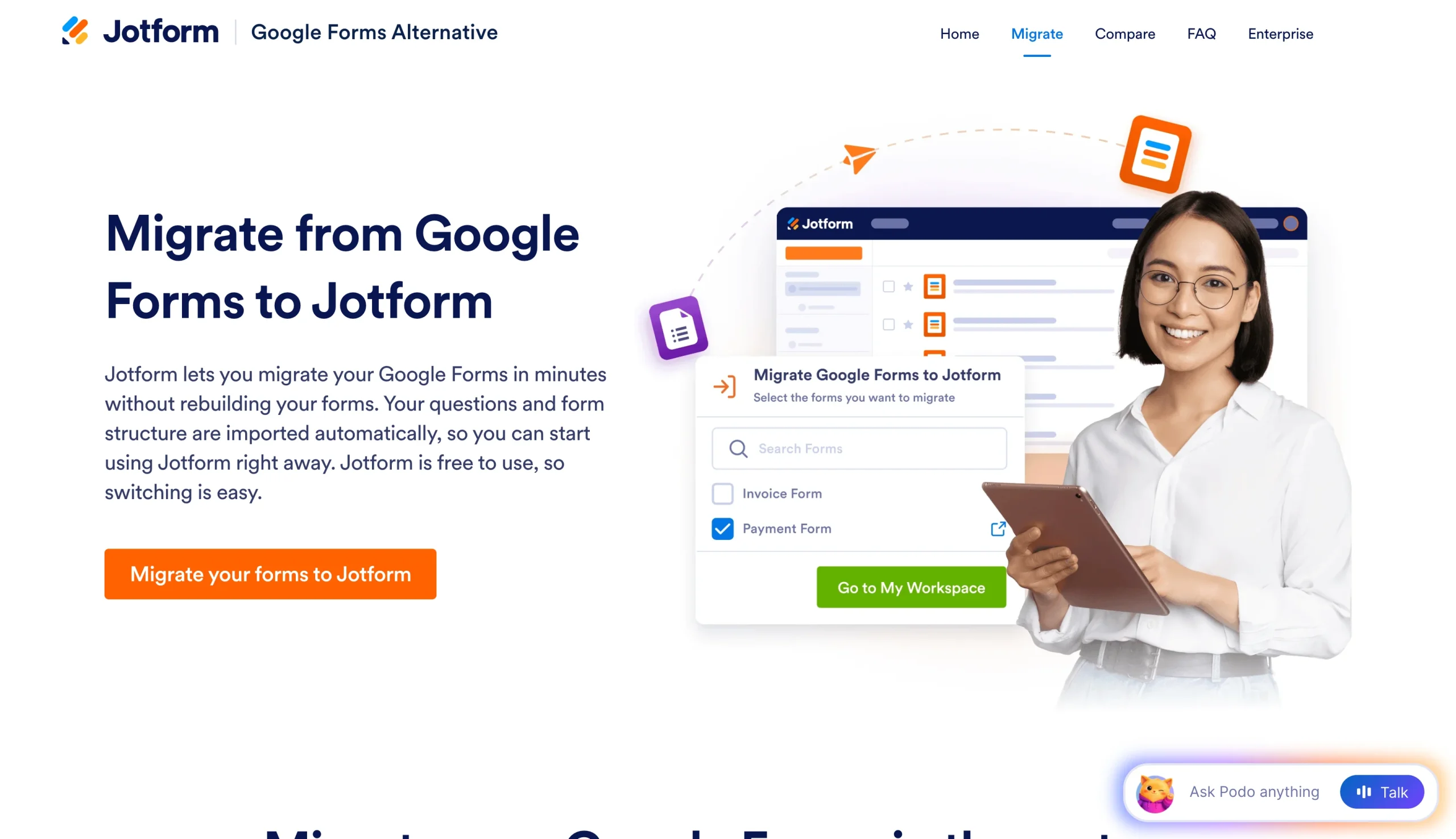
Auch wenn Sie bereits Google Formulare nutzen, können Sie bei Jotform von einem reibungslosen Ablauf bei der Datenerfassung und -analyse profitieren – ganz ohne bei null anfangen zu müssen. Das Migrationstool von Jotform für Google Formulare importiert Ihre bestehenden Formulare samt Fragen, Struktur und Antworten, sodass Sie diese nicht mühsam Feld für Feld neu erstellen müssen. So funktioniert es:
- Besuchen Sie die Seite von Jotform für die Migration von Google Formulare und klicken Sie auf „Migrate Your Forms to Jotform“.
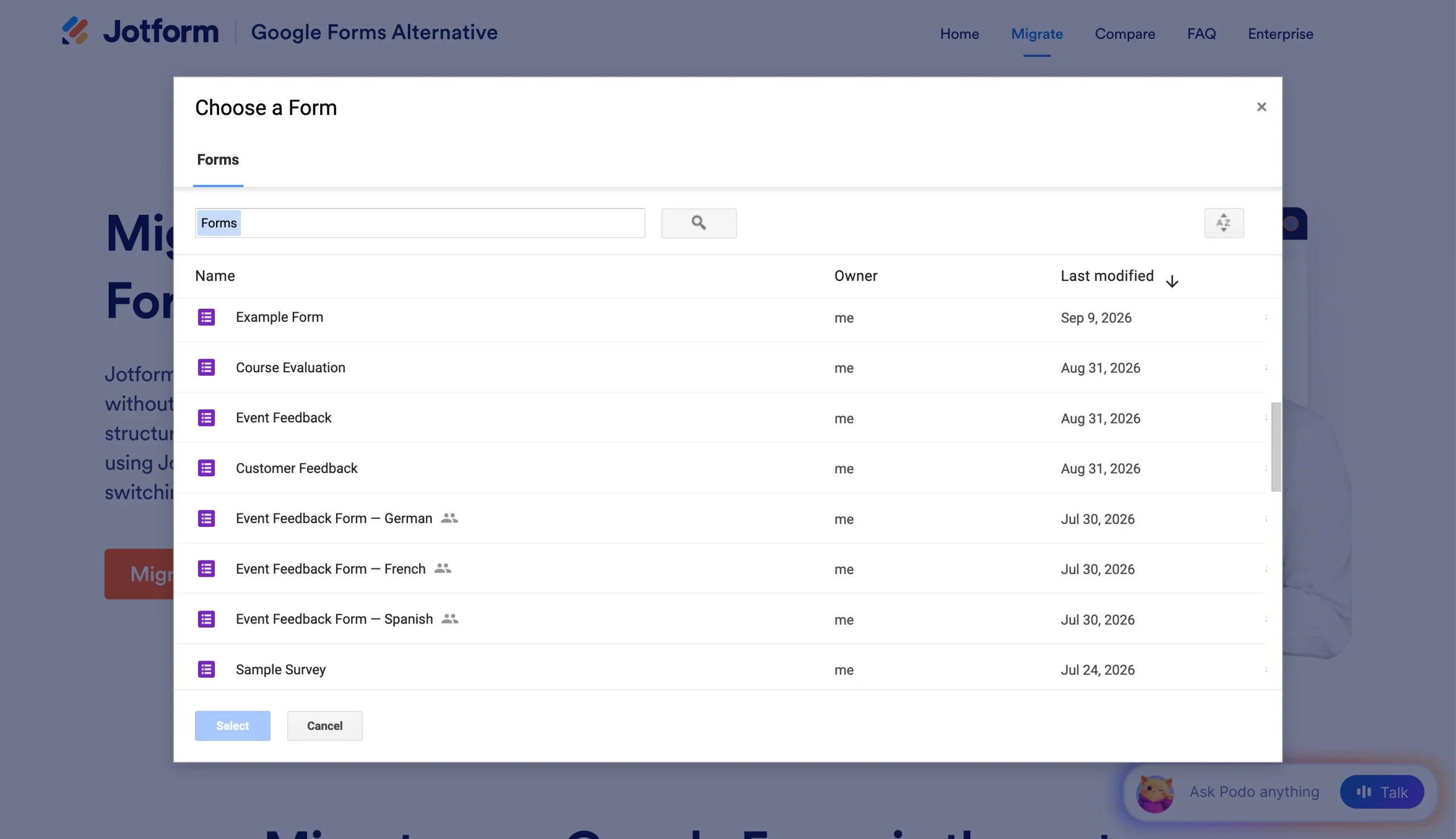
- Melde dich mit deinem Google-Konto an und erteile die Berechtigungen, die Jotform für den Zugriff auf deine Formulare benötigt.
- Wählen Sie die Formulare aus, die Sie importieren möchten, und klicken Sie auf „Migrieren“. Sie können die Option „Mit Einsendungen migrieren“ aktivieren, wenn Jotform auch die eingegangenen Antworten übertragen soll. Sobald der Import abgeschlossen ist, erscheint neben dem jeweiligen Formular ein grünes Häkchen.
- Klicken Sie auf „Zu meinen Formularen“. Ihre importierten Formulare befinden sich im Ordner „Alle Formulare“; die Titel beginnen jeweils mit dem Präfix „Importiert“, damit Sie sie leicht erkennen können.
Bevor Sie ein importiertes Formular freigeben, überprüfen Sie es im Jotform Formular-Editor. Passen Sie Design, Schriftarten und Farben an Ihre Marke an und fügen Sie Funktionen hinzu, die Google Formulare von Haus aus nicht bietet – etwa die Möglichkeit, Zahlungen entgegenzunehmen.
Sobald Ihr Formular online ist, landen sowohl importierte Antworten als auch jede neue Einsendung direkt in Jotform Tables. Dort können Sie den Jotform KI-Datenassistent nutzen, um Antworten zusammenzufassen, wiederkehrende Themen aufzudecken, Trends zu erkennen sowie Ihre Daten in Diagramme und andere visuelle Formate umzuwandeln. Zudem können Sie Live-Berichte teilen und Folgeaktionen einleiten – ganz ohne zwischen verschiedenen Anwendungen wechseln zu müssen –, während Sie mit Jotform Form Analytics Aufrufe und Konversionsraten im Blick behalten.
Möchten Sie weniger Zeit mit dem Durchsuchen von Formularantworten verbringen? Wechseln Sie von Google Formulare zu Jotform und nutzen Sie den Jotform KI-Datenassistent für eine schnellere Analyse Ihrer Formulardaten – verfügbar bereits im kostenlosen Starter-Tarif von Jotform.
Häufig gestellte Fragen zur Datenanalyse in Google Formulare mithilfe von KI
Öffne dein Formular auf einem Computer und klicke auf den Tab „Antworten“. Im Tab „Zusammenfassung“ fasst Gemini automatisch jede Textfrage zusammen, sobald für das Formular zwischen drei und 200 Antworten vorliegen. Du kannst die Funktion zur thematischen Gruppierung nutzen, um Antworten nach Themen zusammenzufassen, oder deine Antworten mit Google Tabellen verknüpfen und über die Seitenleiste „Gemini fragen“ eine detailliertere Analyse durchführen.
Ja, Gemini in Google Formulare fasst Antworten aus Kurztext- und Absatzfeldern zusammen und erkennt übergreifende Themen. Antworten aus Quiz-Fragen werden hingegen nicht zusammengefasst.
Bei größeren Datensätzen können KI-Tools wie Claude und ChatGPT eine exportierte CSV-Datei analysieren, ähnliche Antworten gruppieren und die Stimmung in sämtlichen Rückmeldungen klassifizieren.
Ja. Öffnen Sie in Google Formulare den Tab „Antworten“, klicken Sie auf das Symbol „Mehr“ (⋮) und wählen Sie „Antworten herunterladen (.csv)“ aus. Laden Sie die Datei anschließend bei Claude oder ChatGPT hoch; nutzen Sie hierfür die Option zum Anhängen von Dateien im Eingabefeld.
Gemini erfordert einen entsprechenden Google Workspace- oder Google AI-Tarif, ist ausschließlich auf Desktop-Geräten nutzbar und steht nur auf Englisch zur Verfügung. Um Zusammenfassungen und tiefergehende Analysen zu erstellen, benötigt das Tool drei bis 200 Antworten; dies setzt voraus, dass die Daten in Tabellen oder eine CSV-Datei übertragen werden. Zudem müssen Berichte manuell zusammengestellt werden, für Folgemaßnahmen ist ein separates Automatisierungstool erforderlich, und auch bei KI-Tools wie Claude sind jeweils neue Exporte notwendig, um aktuelle Antworten zu analysieren.
Für Teams, die regelmäßig Formulardaten auswerten: Ja. Jotform vereint Datenerfassung, Analyse, Berichterstellung und Nachverfolgung auf einer einzigen Plattform. Übermittelte Daten fließen in „Jotform Tabellen“ ein, wo der „Jotform KI-Datenassistent“ die Antworten zusammenfasst und zentrale Themen herausarbeitet. Der „Jotform Report Builder“ erstellt Berichte, die bei jeder neuen Übermittlung automatisch aktualisiert werden, und „Jotform Workflows“ automatisiert die anschließenden Folgeschritte.
Dieser Artikel richtet sich an Nutzer von Google Formulare – darunter Lehrkräfte, Marketingfachleute, Forschende, Personalabteilungen, Teams für Kundenfeedback sowie Inhaber kleiner Unternehmen –, die Antworten über Google Forms erfassen und KI nutzen möchten, um Ergebnisse zusammenzufassen, Themen zu identifizieren, offene Antworten zu analysieren und übersichtlichere Berichte zu erstellen – ohne dabei alles manuell in Tabellen erledigen zu müssen.













Kommentar abschicken: