

Die wichtigsten Erkenntnisse
- Google Forms kann mit einem iFrame-Code in Canvas eingebettet werden.
- Die Formularantworten verbleiben in Google Forms oder Google Sheets – nicht in Canvas.
- Eingebettete Google Formulare können beim Bewerten oder beim Zugriff über Mobilgeräte zusätzliche Hürden verursachen.
- Jotform lässt sich direkt mit Canvas verbinden, um Studierende anzulegen und Nutzer über Formulareinsendungen einzuschreiben.
- Wenn das Formular für die Kursanmeldung oder Einschreibung genutzt wird, ist Jotform die bessere Wahl.
Ob Sie Google Forms bewerten, ein Tool zum Sammeln von Feedback bereitstellen oder die Terminplanung unterstützen möchten – das Einbetten Ihrer Formulare in Canvas LMS bietet Ihren Studierenden ein einheitlicheres Erlebnis. Sie können Google Forms in Canvas einbetten, indem Sie den Code in eine Seite, eine Aufgabe, eine Diskussion oder ein Quiz einfügen, das den Rich Content Editor verwendet.
Unser Leitfaden erklärt, wie Sie ein Google Formular in Canvas einfügen, und zeigt mögliche Probleme auf, die dabei auftreten können. Das Einbetten ändert beispielsweise nur die Darstellung des Formulars auf der Seite. Es werden weder Canvas-Benutzerkonten erstellt, noch Studierende eingeschrieben oder Antworten mit Canvas synchronisiert.
In dieser Schritt-für-Schritt-Anleitung erfahren Sie außerdem mehr über die Jotform-Canvas-Integration und warum sie eine echte Alternative darstellt.


So fügen Sie ein Google Formular in Canvas LMS ein
Sie können ein Google Formular zu Canvas-Kursen hinzufügen, indem Sie den Einbettungscode verwenden. Hier finden Sie eine Schritt-für-Schritt-Anleitung.
Schritt 1: Öffnen Sie das Google Formular, das Sie in Canvas einfügen möchten
Bevor Sie ein Formular in Canvas einbetten, müssen Sie auf Google Forms zugreifen. Melden Sie sich in Ihrem Google Forms-Konto an und wählen oder erstellen Sie das gewünschte Formular. Wenn Sie noch relativ neu bei Google Forms sind, nehmen Sie sich etwas Zeit, um mit den verschiedenen Tools zu experimentieren – die Plattform ist zwar intuitiv, aber es braucht ein wenig Übung, um sie sicher zu beherrschen.
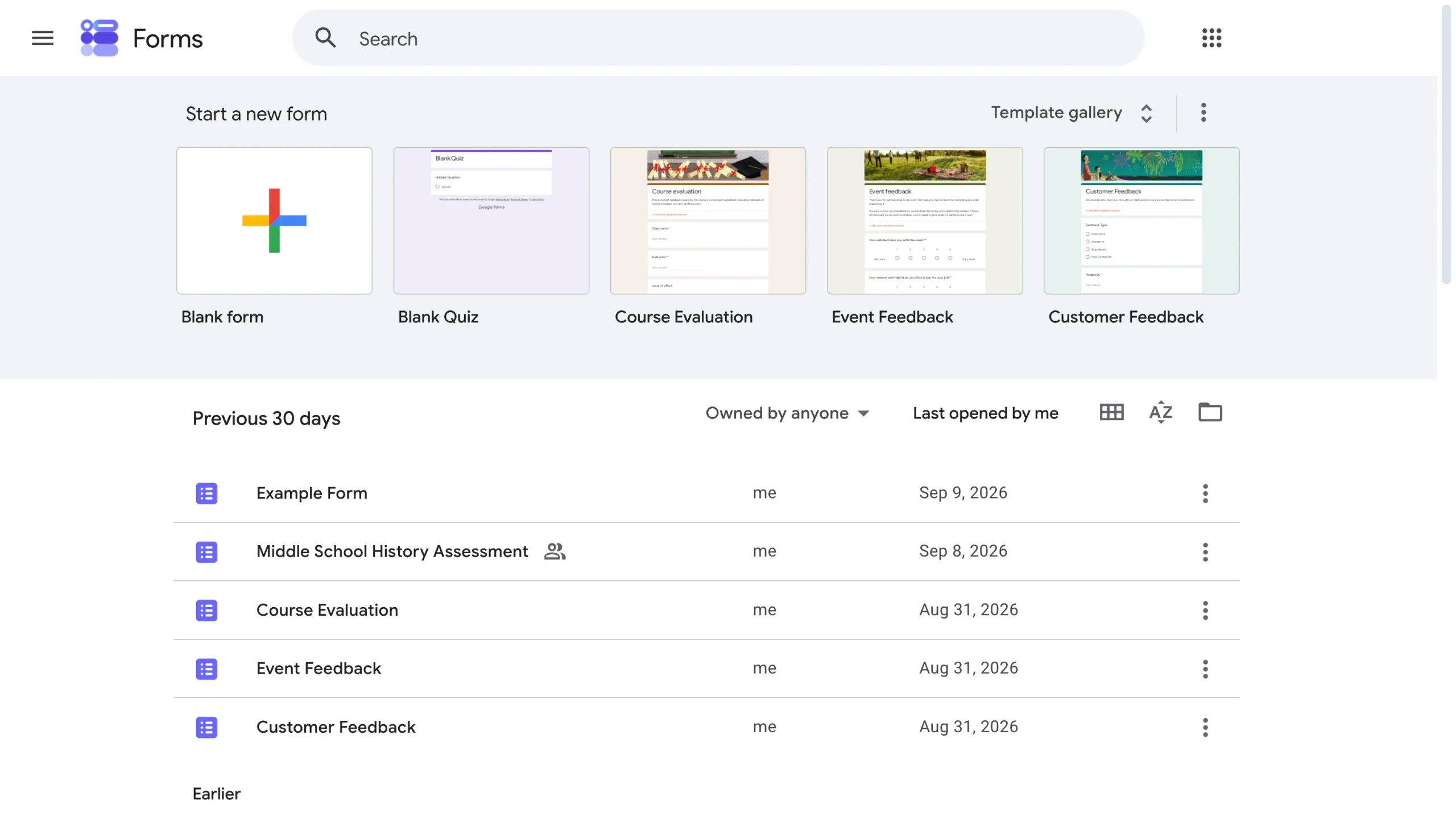
Legen Sie ein Zeitlimit für das Google Formular fest, wenn das Dokument ablaufen soll oder Sie die Antwortzeit Ihrer Studierenden begrenzen möchten. Passen Sie bei Bedarf weitere Einstellungen an.
Schritt 2: Veröffentlichen Sie das Formular und prüfen Sie, wer antworten kann
Sie müssen Ihr Google Formular veröffentlichen, bevor Teilnehmer darauf zugreifen können. Überprüfen Sie die Antworteinstellungen des Formulars und stellen Sie sicher, dass Ihre Studierenden die Berechtigung haben, es zu öffnen und abzusenden.
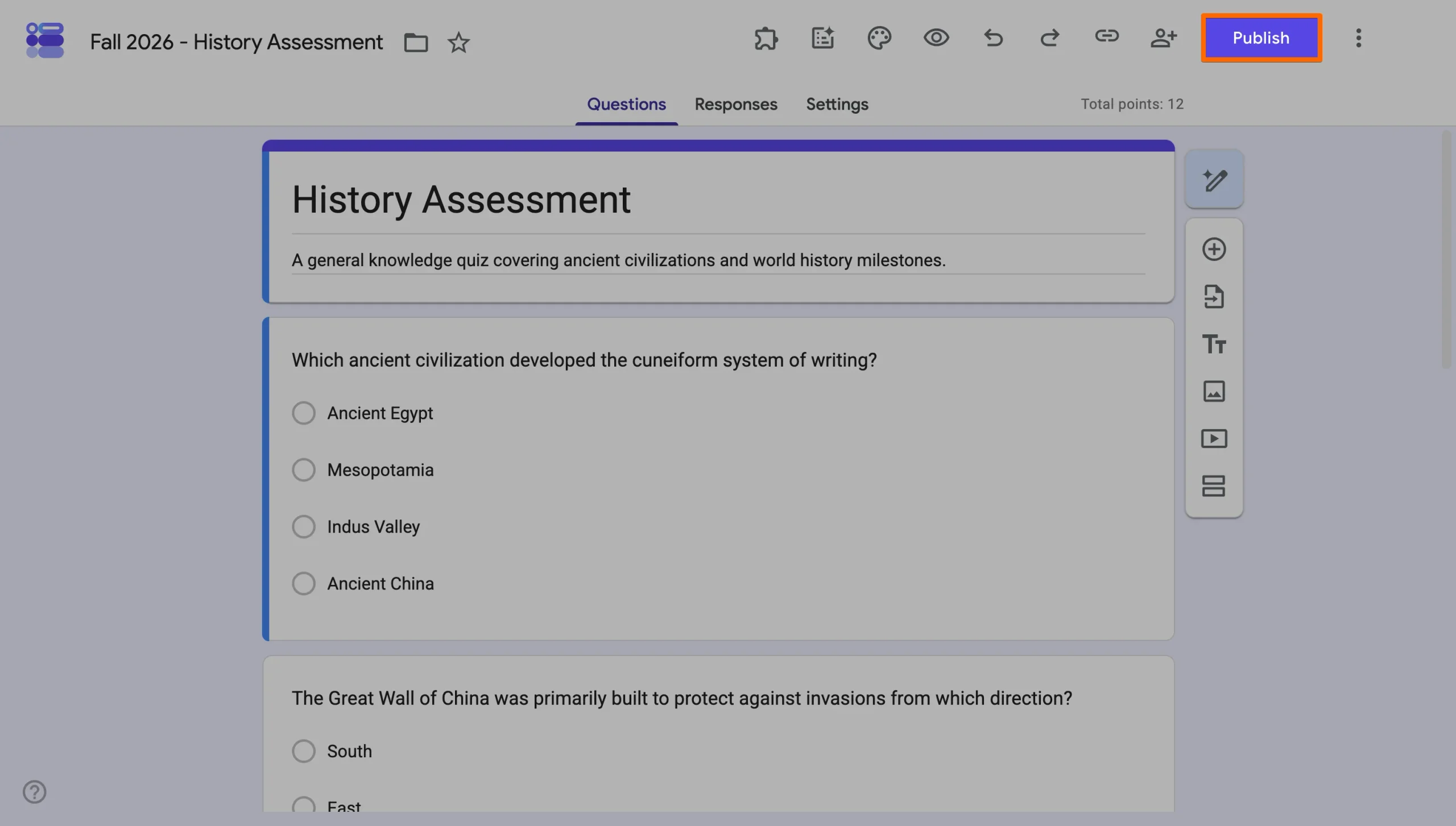
Achten Sie besonders auf die Einschränkungen für Google-Konten. Wenn Sie die Antworten auf Nutzer einer bestimmten Organisation beschränken oder Ihre Studierenden sich vor dem Ausfüllen des Formulars anmelden müssen, kann das zu Zugriffsproblemen führen. Bedenken Sie außerdem: Nur weil Studierende auf Ihren Canvas-Kurs zugreifen können, heißt das nicht, dass sie auch das Google Formular sehen können.
Schritt 3: Einbettungscode abrufen
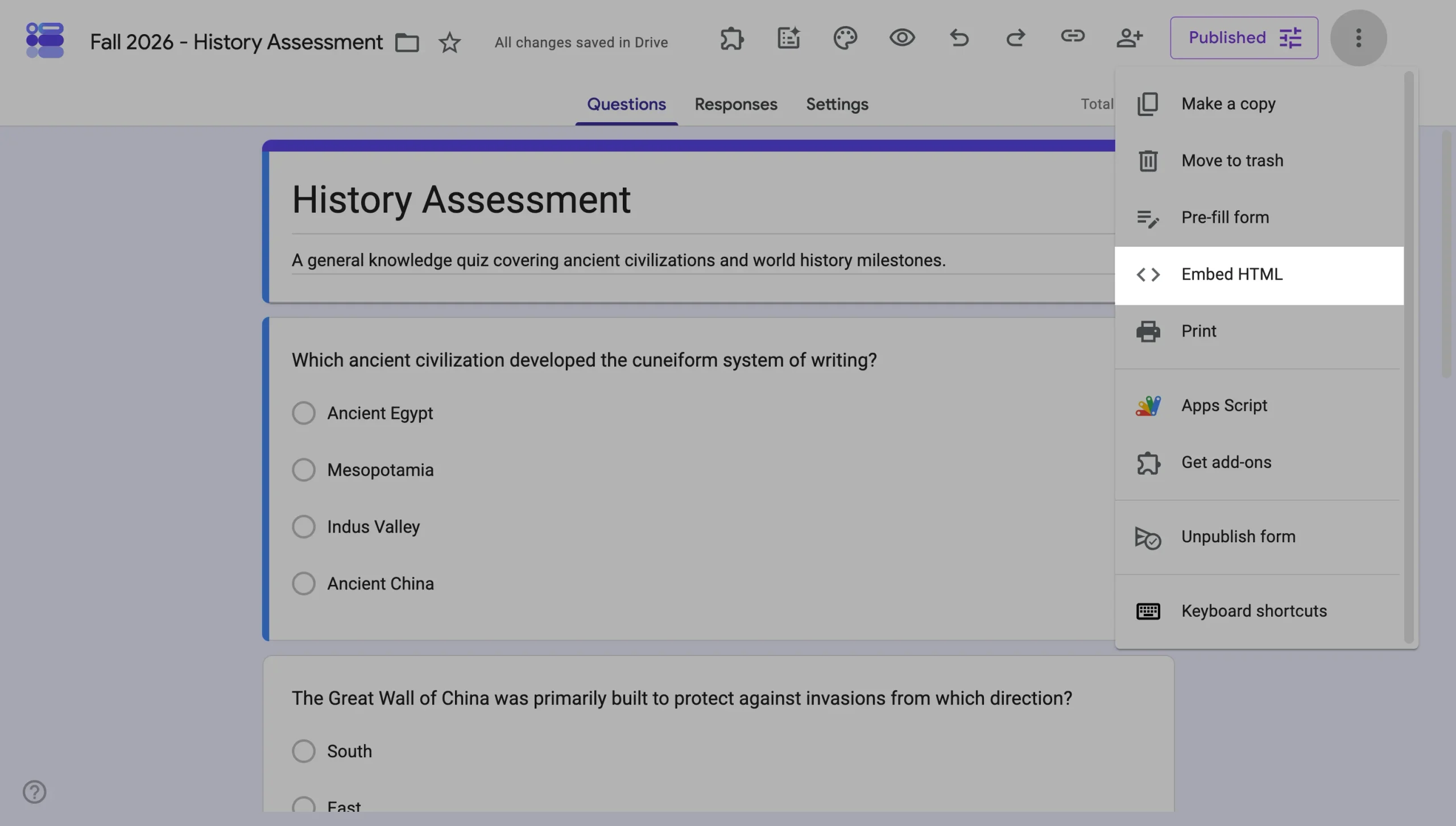
Klicken Sie anschließend auf die drei Punkte in der oberen rechten Ecke der Google Forms-Seite. Wählen Sie HTML einbetten aus der Liste der Optionen. Daraufhin erscheint das Feld „HTML einbetten” in der Mitte Ihres Bildschirms, wie im Screenshot oben gezeigt. Kopieren Sie den HTML-Code.
Schritt 4: Bei Canvas anmelden
Melden Sie sich bei Canvas an und öffnen Sie den Kurs, in dem die Studierenden das Formular ausfüllen sollen. Entscheiden Sie, wo das Formular angezeigt werden soll – zum Beispiel auf einer Seite, in einer Aufgabe oder in einem Modul-Tab.

Schritt 5: Das Google Formular einbetten
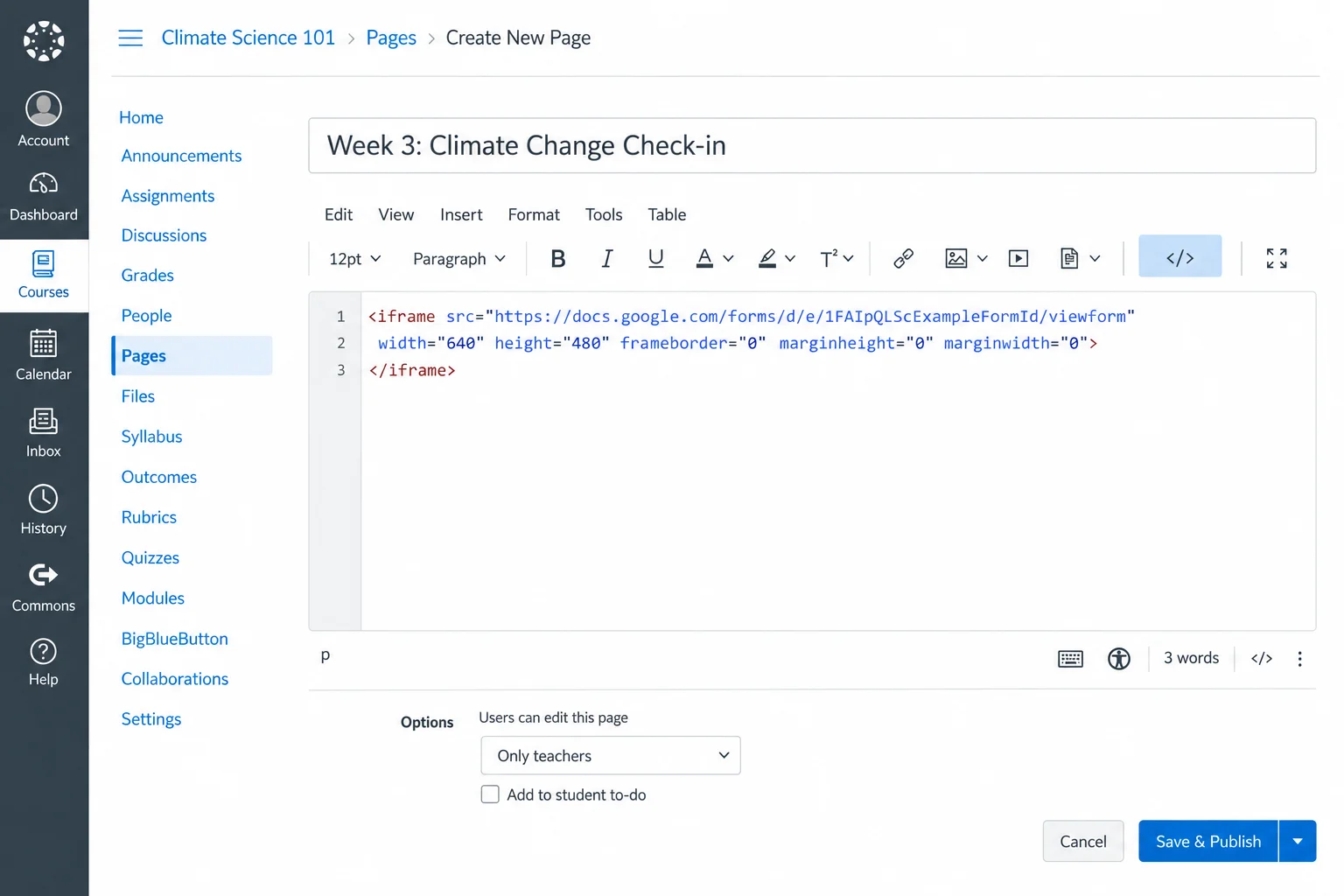
Sie können Google Formulare einbetten – in Canvas-Aufgaben auf jedem Tab oder jeder Seite, die den Rich Content Editor verwendet. Erstellen Sie ein neues Kurselement oder öffnen Sie ein vorhandenes.
Fügen Sie den HTML-Einbettungscode in die HTML-Ansicht des Rich Content Editors im entsprechenden Canvas-Inhaltselement ein. Ihre Google Forms-Canvas-Seite sollte nach dem Einbetten reibungslos funktionieren.
Schritt 6: Vorschau anzeigen und Formular testen
Verwenden Sie die Canvas-Studentenansicht, um die Seite oder Aufgabe zu öffnen und sicherzustellen, dass sie tatsächlich geladen wird. Senden Sie eine Testantwort ab und überprüfen Sie anschließend in Google Forms, ob die Antwort angezeigt wird.
Öffnen Sie die Seite unbedingt auch auf einem Smartphone oder Tablet, da einige eingebettete Formulare auf kleineren Bildschirmen schlecht dargestellt werden. Es lohnt sich, vor der Zuweisung an Studierende zu überprüfen, ob das Formular auf Mobilgeräten korrekt angezeigt wird und einwandfrei funktioniert.
Außerdem ist es wichtig, alle Sonderfunktionen Ihres Formulars zu testen, wenn Sie eine solche Workaround-Lösung für die Canvas-Google Forms-Integration verwenden. Zum Beispiel sind berechnete Felder in Google Forms eine gängige Strategie im Bildungsbereich – und es lohnt sich, diese Funktion gezielt auszuprobieren.
Pro Tip
Erfahren Sie mehr darüber, wie Sie Google Forms verwenden, um die Benutzerfreundlichkeit und Vielseitigkeit dieser Plattform optimal zu nutzen.
Wo können Sie ein Google Formular in Canvas einbetten?
Canvas verwendet den Rich Content Editor in mehreren Kursbereichen und bietet Ihnen so verschiedene Möglichkeiten, ein Google Formular in einen Kurs einzubinden. Außerdem können Sie verschiedene Formulartypen und Funktionen einsetzen, was die Informationsvermittlung an Ihre Studierenden erleichtert.
Ein Google Forms-Quiz ist eines der am häufigsten genutzten Tools in Verbindung mit Canvas. Auch die Terminplanung mit Google Forms ist ein beliebter Anwendungsfall.
Sobald Sie ein Formular erstellt haben, ist der nächste Schritt die Wahl des richtigen Anzeigeorts. Hier sind die wichtigsten verfügbaren Optionen:
- Seiten: Fügen Sie ein Google Formular zu einer Seite hinzu, wenn Sie neben dem Formular Anweisungen oder weitere Informationen bereitstellen möchten.
- Aufgaben: Platzieren Sie Ihr Formular auf einem Aufgaben-Tab, wenn die Studierenden es im Rahmen dieser Aktivität ausfüllen sollen.
- Diskussionen: Betten Sie ein Formular neben den Diskussionsanweisungen ein, wenn Studierende privat Feedback geben oder eine Umfrage ausfüllen sollen.
- Module: Platzieren Sie eine Seite oder Aufgabe mit dem Formular innerhalb eines Moduls, um es in eine größere Unterrichtssequenz einzubinden.
- Weitere Rich Content Editor-Bereiche: Sie können ein Google Formular in jedem Bereich von Canvas einbetten, der über einen Rich Content Editor verfügt.
Wählen Sie einen Ort, der logisch ist und zum Zweck des Formulars passt. Beispielsweise könnte eine Feedback-Umfrage gut auf eine Seite passen. Wenn Sie ein Anmeldeformular einbetten, eignet es sich möglicherweise am besten für ein Modul vor einer Onboarding-Aktivität.
Wenn Sie die Antworten aus Google Forms für die Aufgabenverfolgung, SpeedGrader oder offizielle Aufzeichnungen nutzen möchten, beachten Sie, dass zusätzlicher Aufwand erforderlich ist, um die Antworten zurück in Canvas zu übertragen.
Das Problem bei der Verwendung von Google Forms in Canvas
Google Forms ist kostenlos und benutzerfreundlich. Das Einbetten eines Formulars in Ihr Canvas LMS ist jedoch ein Workaround und keine vollständig integrierte Lösung. Das macht Google Forms nicht schlecht, aber es ist etwas, das Sie beim Aufbau Ihres Canvas-Kurses berücksichtigen sollten. Zum Beispiel müssen Sie die Funktion für Datei-Uploads in Google Forms über zusätzliche Schritte hinzufügen.
Weitere häufige Herausforderungen bei der Verwendung von Google Forms in Canvas sind:
- Keine echte Canvas-Integration: Ein eingebettetes Google Formular führt innerhalb Ihres LMS nicht automatisch irgendwelche Aktionen aus.
- Antworten werden außerhalb des LMS gespeichert: Google Forms erfasst und speichert die Antworten der Studierenden getrennt von Canvas, was zu Datensilos führen kann.
- Bewertungsprobleme: Google Forms unterstützt Quizze und andere Aktivitäten mit Punktevergabe, wird aber nicht zu einer Canvas-Abgabe.
- Zugriffsprobleme: Abhängig von Ihren Zugriffs- und Freigabeeinstellungen in Google Forms könnten Ihre Studierenden Schwierigkeiten haben, bestimmte Dokumente einzusehen.
- Eingeschränktes Branding: Google Forms bietet zwar Anpassungsmöglichkeiten, liefert aber kein einheitliches, vollständig integriertes Erlebnis in Canvas.
- Begrenzte Workflow-Möglichkeiten: Ein eingebettetes Google Formular verlagert viel manuelle Arbeit zurück auf Sie.
Wenn Sie nur gelegentlich ein paar Antworten von Ihrer Klasse sammeln müssen, ist das Einbetten von Google Forms eine praktikable Option. Wenn Ihr Formular jedoch Registrierung, Einschreibung, Zahlungen oder Studierendendaten verarbeiten soll, ist es an der Zeit, Canvas nicht mehr mit Google Forms zu flicken und stattdessen Jotform zu verwenden.
Warum Jotform statt Google Forms in Canvas verwenden?
Jotform-Bildungslösungen bieten eine umfassendere Option und einen 50-Prozent-Rabatt für Bildungseinrichtungen. Anstatt ein Formular einfach nur in Canvas einzubetten, können Sie mit Jotform einen kompletten Workflow rund um die von Studierenden eingereichten Informationen aufbauen. So kann Ihre Einrichtung das Formular mit Prozessen verknüpfen, die vor oder nach dem Eintritt eines Studierenden in einen Canvas-Kurs stattfinden.
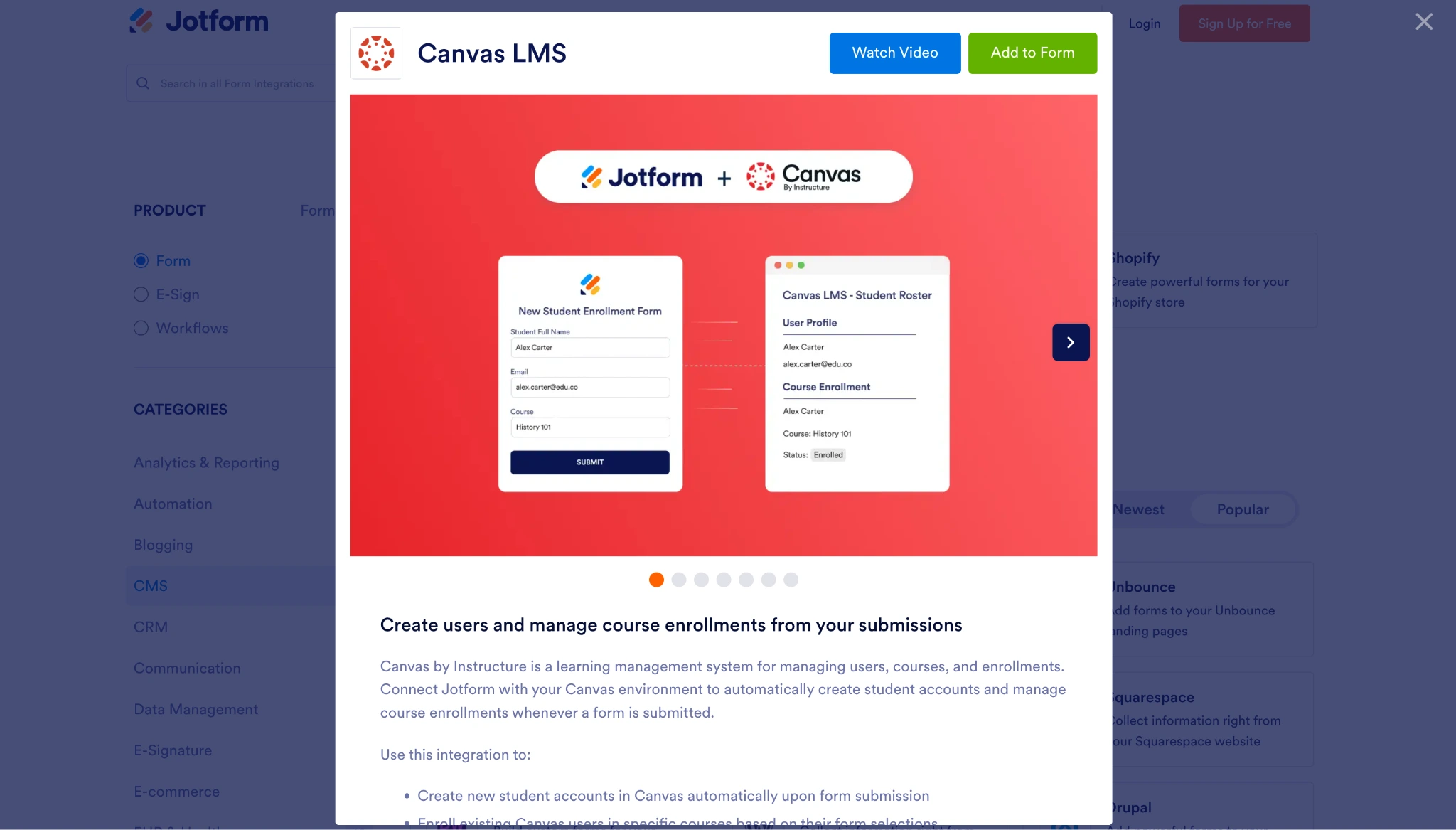
Die Jotform-Canvas-Integration kann Ihrer Schule und Ihrem Bildungsteam dabei helfen,
- markengerechte, mobilfreundliche Formulare zu erstellen, die flexible Interaktionen unterstützen.
- Dateien, Unterschriften, Zahlungen, Genehmigungen und Studierendendaten zu erfassen.
- Einsendungen an die richtige Abteilung weiterzuleiten.
- Antworten in Jotform Tabellen zu speichern und zu organisieren.
- E-Mails und Nachfassaktionen zu automatisieren.
- Formulare mit Canvas by Instructure zu verbinden.
Mit Jotform können Sie auf Bildungsformulare, Tools, Ressourcen und Integrationen zugreifen, die Ihnen das Leben erleichtern. Unsere Lösungen unterstützen außerdem den Lernweg Ihrer Studierenden, indem sie Reibungspunkte beseitigen und ein ansprechenderes Canvas LMS-Erlebnis fördern.
Erfahren Sie in unserer einfachen Anleitung, wie Sie Jotform mit Canvas integrieren. Für die Einrichtung benötigen Sie eine Canvas LMS-Domain und die entsprechenden Canvas-Zugangsdaten. Ein Canvas-Administrator übernimmt die erforderliche Einrichtung des Entwicklerschlüssels und verbindet anschließend das Canvas-Konto mit Jotform.
Migrieren Sie Ihre Google Formulare in zwei Minuten zu Jotform
Die Leistungsfähigkeit von Jotforms Bildungstechnologie zu nutzen, ist dank unserer benutzerfreundlichen Plattform und Integrationen einfacher denn je. Selbst die Übernahme all Ihrer bestehenden Google Formulare ist kein Hindernis – migrieren Sie Ihre Google Formulare mit einem einzigen Klick zu Jotform und entdecken Sie, wie unsere Bildungstechnologie-Tools Ihrer Schule oder Universität helfen können.
Häufig gestellte Fragen
Ja. Ihre Studierenden können ein Formular ausfüllen, sobald Sie es in Ihr Canvas LMS eingebettet haben. Je nach Konfiguration des Dokuments kann Google Forms eine separate Anmeldung der Studierenden erfordern. Stellen Sie sicher, dass Sie das Formular testen, bevor Sie es zuweisen.
Nein, nicht automatisch. Ein eingebettetes Google Formular erfasst die Antwort über Google Forms und nicht über das native Aufgabenabgabesystem von Canvas. Wenn Canvas Abgaben, Bewertungen oder andere Aktivitäten nachverfolgen soll, müssen Sie den fehlenden Informationsaustausch zwischen den beiden Systemen berücksichtigen.
Es gibt mehrere Gründe, warum Ihr Google Formular in Canvas möglicherweise nicht angezeigt wird, selbst wenn Sie es korrekt eingebettet haben. Überprüfen Sie die Zugriffseinstellungen des Formulars und stellen Sie sicher, dass Sie den vollständigen Code in Ihr LMS eingefügt haben. Testen Sie den Inhalt außerdem über die Canvas-Studierendenansicht.
Ja. Jotform bietet verschiedene Möglichkeiten, Formulare innerhalb von Canvas zu verwenden, und verfügt über eine dedizierte Canvas LMS-Integration. Die Integration zeigt das Formular nicht nur an – Jotform kann Einsendungen mit Canvas-Workflows verknüpfen, was die native Nachverfolgung von Aktivitäten und Abgaben innerhalb von Canvas erleichtert.
Ja. Die Canvas LMS-Integration von Jotform kann bestehende Canvas-Benutzer basierend auf Informationen aus einer Formulareinsendung in ausgewählte Kurse oder Kursabschnitte einschreiben. Mit der entsprechenden Canvas-Einrichtung und den passenden Zugangsdaten kann Jotform im Rahmen des Workflows auch neue Studierendenkonten erstellen.
Dieser Artikel richtet sich an Lehrkräfte, Instructional Designer, Canvas-Administratoren und Schulungsteams, die Informationen innerhalb eines Canvas-Kurses sammeln möchten und Google Forms in Betracht ziehen, aber einen besseren Workflow für Registrierung, Einschreibung, Zahlungen, Genehmigungen und Studierendendaten benötigen.












Kommentar abschicken: