
Stai imparando come usare WordPress per creare un nuovo sito e-commerce. Tra le prime cose da fare c’è l’aggiunta di un modulo di contatto per le email di marketing. Vuoi però che a lasciare i propri dati siano persone reali, non i bot che generano spam. Uno strumento che ti dà una mano in questo è il CAPTCHA. Il punto è che non sai bene come aggiungere un CAPTCHA ai moduli di contatto di WordPress.
Una breve introduzione a WordPress
WordPress è un sistema di gestione dei contenuti (CMS) diffusissimo, usato per creare siti web. Mette a disposizione temi già pronti che si adattano agli usi più diversi: siti aziendali, blog e negozi e-commerce. E non serve essere programmatori esperti per usarlo, perché i suoi strumenti no-code lo rendono alla portata di tutti.
Chi usa WordPress spesso inserisce dei moduli di contatto nel proprio sito. Questi moduli permettono ai visitatori di condividere informazioni e di mettersi in contatto con chi gestisce il sito. Grazie a un modulo di contatto, ad esempio, i visitatori possono iscriversi alla mailing list di un sito. Sono utili anche per
- Chiedere informazioni sui prodotti o i servizi di un’azienda
- Richiedere una demo o una chiamata commerciale
- Prenotare un appuntamento
- Chiedere supporto o assistenza
- Lasciare un feedback
I moduli di contatto aiutano chi gestisce un sito e le aziende ad avviare e a coltivare un rapporto con visitatori e clienti. Se il tuo obiettivo è costruire un pubblico, offrire assistenza o generare vendite, è una buona idea inserirli.
Dove inserire i moduli di contatto in un sito WordPress
I moduli di contatto danno il meglio quando li collochi in punti del sito WordPress molto frequentati e facili da raggiungere. Ecco qualche esempio:
- La sezione hero della homepage o il footer
- Le landing page
- La pagina dei contatti
- La call to action (CTA) di un articolo del blog
- I widget nella barra laterale
Per aggiungere un modulo di contatto in WordPress, fai in modo che l’intento della pagina corrisponda allo scopo del modulo. Una landing page, ad esempio, di solito promuove un singolo prodotto o servizio. In quel caso userai un modulo di contatto che spinge i visitatori ad agire proprio su ciò che stai promuovendo.
I moduli della homepage e della barra laterale invitano i visitatori a iscriversi alla newsletter o alle email di marketing. A volte le aziende li usano per fissare demo o appuntamenti. In un blog, invece, puoi aggiungere un modulo con CTA in linea con il contenuto dell’articolo.
Purtroppo capita che spammer e bot inviino dati falsi tramite i moduli di un sito, creando non pochi grattacapi a chi li gestisce e magari usa quelle informazioni in buona fede. Inserire un CAPTCHA nel modulo di contatto di WordPress ti protegge proprio da questo.
Quando usare il CAPTCHA nei moduli di contatto di un sito WordPress
Il CAPTCHA non è obbligatorio per i moduli WordPress, ma ci sono diverse situazioni in cui è consigliato.
- Se ricevi molto spam, cioè tanto traffico generato dai bot e parecchi moduli compilati con dati falsi
- Quando i moduli sono accessibili a chiunque, senza bisogno di alcuna autenticazione
- Nei moduli di generazione lead o di assistenza, cioè quelli che richiedono il tuo tempo o il tuo aiuto
Per i siti con poco traffico il CAPTCHA può essere facoltativo. Questi siti ricevono pochi moduli compilati, e inserire un CAPTCHA potrebbe scoraggiare i visitatori che non hanno voglia di fare passaggi in più.
Anche i moduli interni, accessibili solo dopo la convalida o l’autenticazione dell’utente, potrebbero non aver bisogno di un CAPTCHA. In questi casi, infatti, i visitatori hanno già dimostrato di essere persone reali e non bot.
Se i bot sono un problema per il tuo sito (o se vuoi semplicemente una protezione in più), puoi abbinare il CAPTCHA ad altri strumenti anti-spam. Un metodo molto usato è l’honeypot, che consiste in un campo nascosto all’interno del modulo. I bot lo compilano, mentre i visitatori reali non lo vedono nemmeno. Così, se un modulo arriva con quel campo compilato, sai di avere a che fare con uno spammer.
Come incorporare un modulo di contatto con CAPTCHA usando il plugin WordPress di Jotform
Con Jotform, proteggere dallo spam un modulo di contatto WordPress è semplice. Il nostro plugin Jotform Online Embed Forms ti permette di creare un modulo personalizzato con CAPTCHA. Jotform è una soluzione no-code adatta a chiunque. Vediamo come configurarlo.
Crea un account Jotform
- Se non ne hai già uno, registra un account su Jotform. È gratuito e, una volta configurato, avrai accesso a oltre 1000 template di moduli di contatto. In alternativa, puoi usare i nostri strumenti per creare un modulo da zero.
Inizia a creare il modulo di contatto
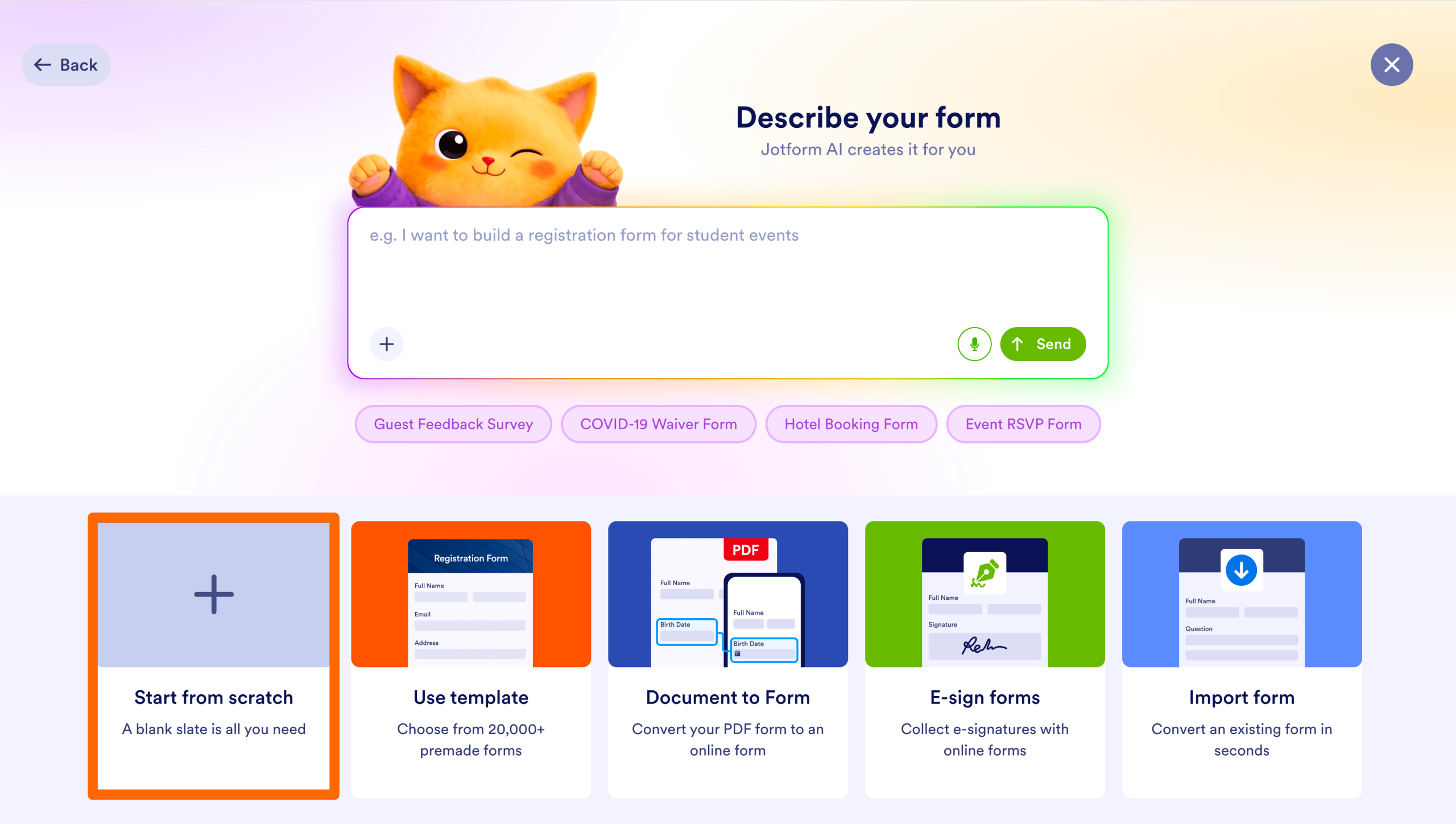
- Dalla pagina Il mio spazio di lavoro in Jotform, clicca su Crea > Modulo. Se preferisci un modulo già pronto, scegli Usa template. Per crearne uno tuo, clicca invece su Inizia da zero.
Scegli un layout
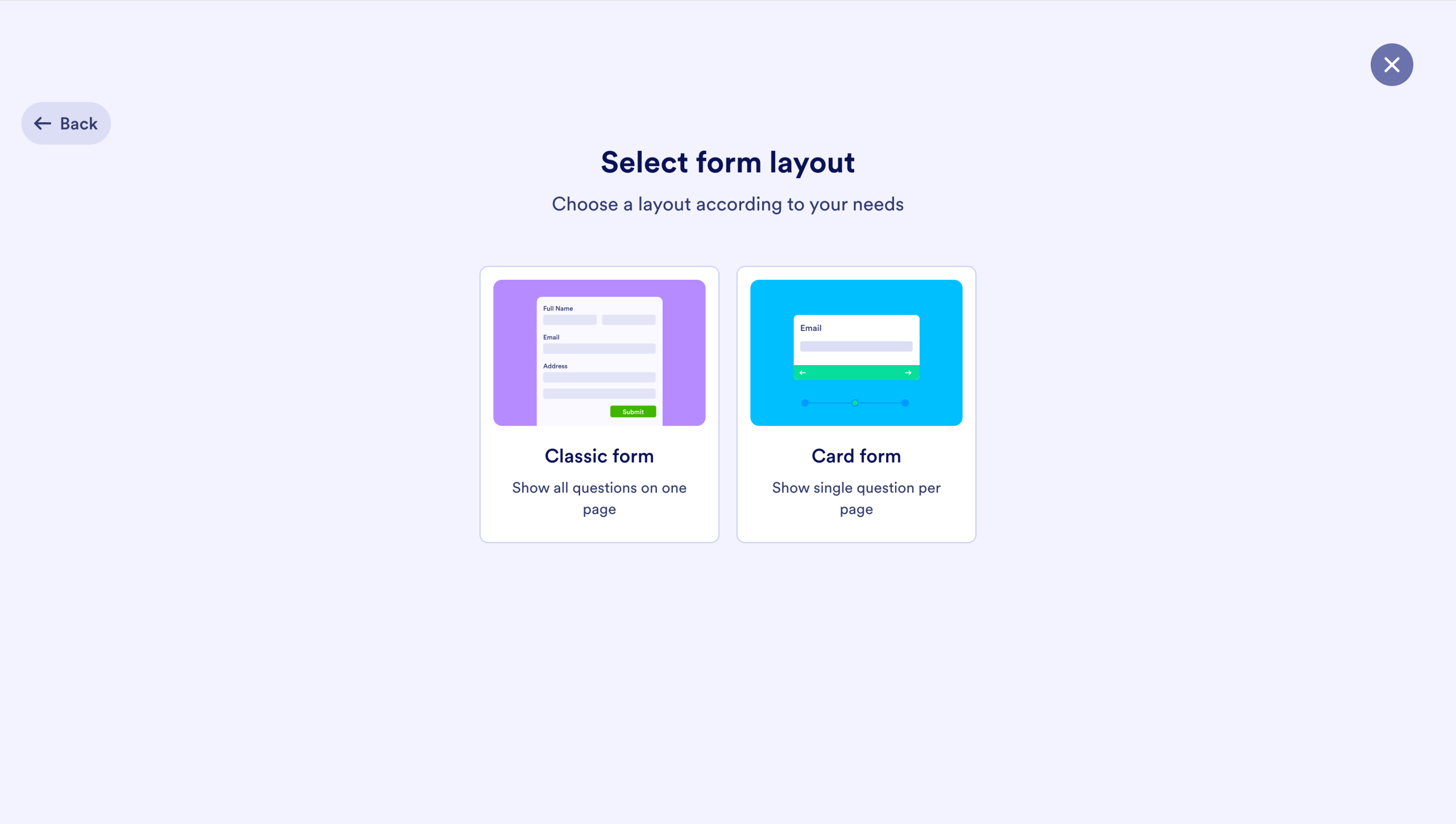
- Hai due possibilità: il Modulo classico o il Modulo a cartolina. Il Modulo classico raccoglie tutti i campi in un’unica pagina, mentre il Modulo a cartolina mostra un campo alla volta e accompagna l’utente passo dopo passo nella compilazione.
Imposta i campi
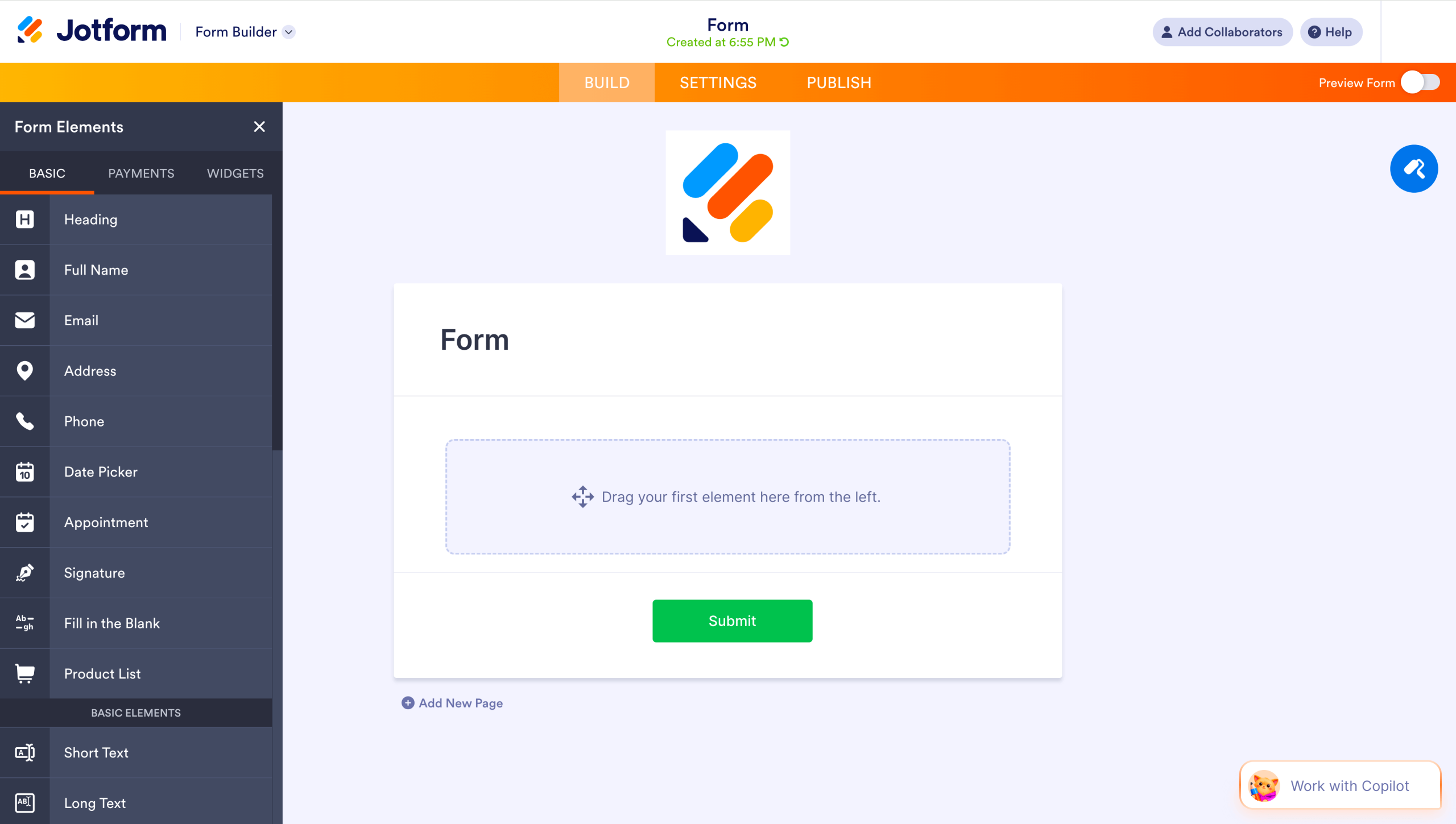
- Usa il costruttore di moduli drag-and-drop per inserire i campi nel modulo, come Nome, Email, Numero di telefono e Messaggio. Il nostro costruttore di moduli supporta anche menu a tendina, caselle di spunta e caricamento di file.
Aggiungi il CAPTCHA al modulo
- Clicca su Aggiungi elemento nel costruttore di moduli. Nella scheda Base, cerca e clicca su Captcha. Poi clicca sull’icona dell’ingranaggio per modificare le impostazioni del CAPTCHA.
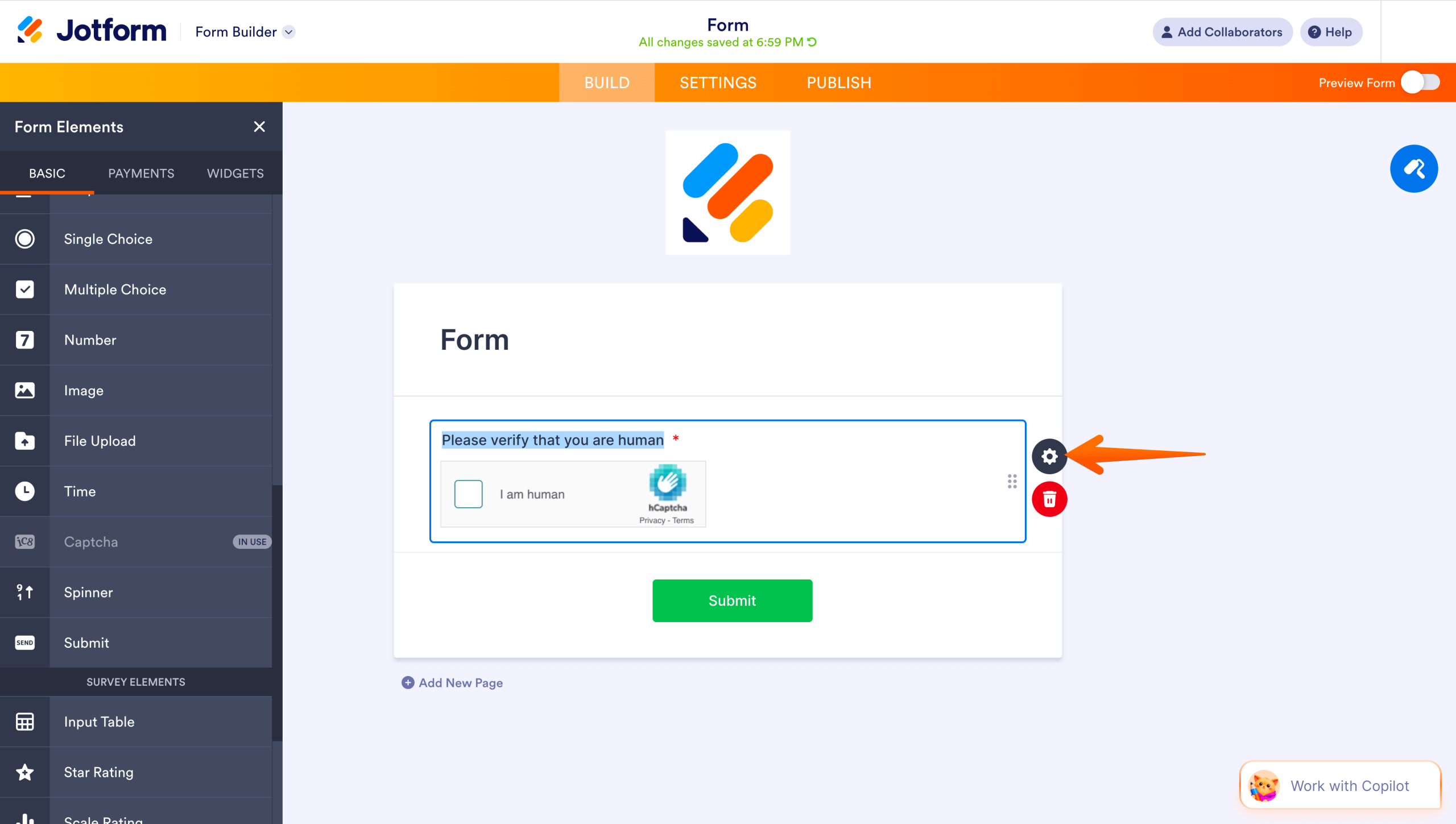
- Nell’etichetta del campo scrivi il testo che vuoi far comparire sopra il CAPTCHA. Scegli un allineamento (in alto, a sinistra o a destra) e poi seleziona il tipo di CAPTCHA. Hai tre possibilità:
- Con hCAPTCHA chiedi agli utenti di risolvere un rompicapo o di riconoscere delle immagini per dimostrare di non essere bot.
- reCAPTCHA riconosce i bot dal loro comportamento. Questa opzione non chiede nulla all’utente, a meno che il sistema non rilevi azioni sospette.
- Con JotCAPTCHA, l’alternativa di Jotform al CAPTCHA, l’utente deve digitare il testo mostrato in un’immagine.
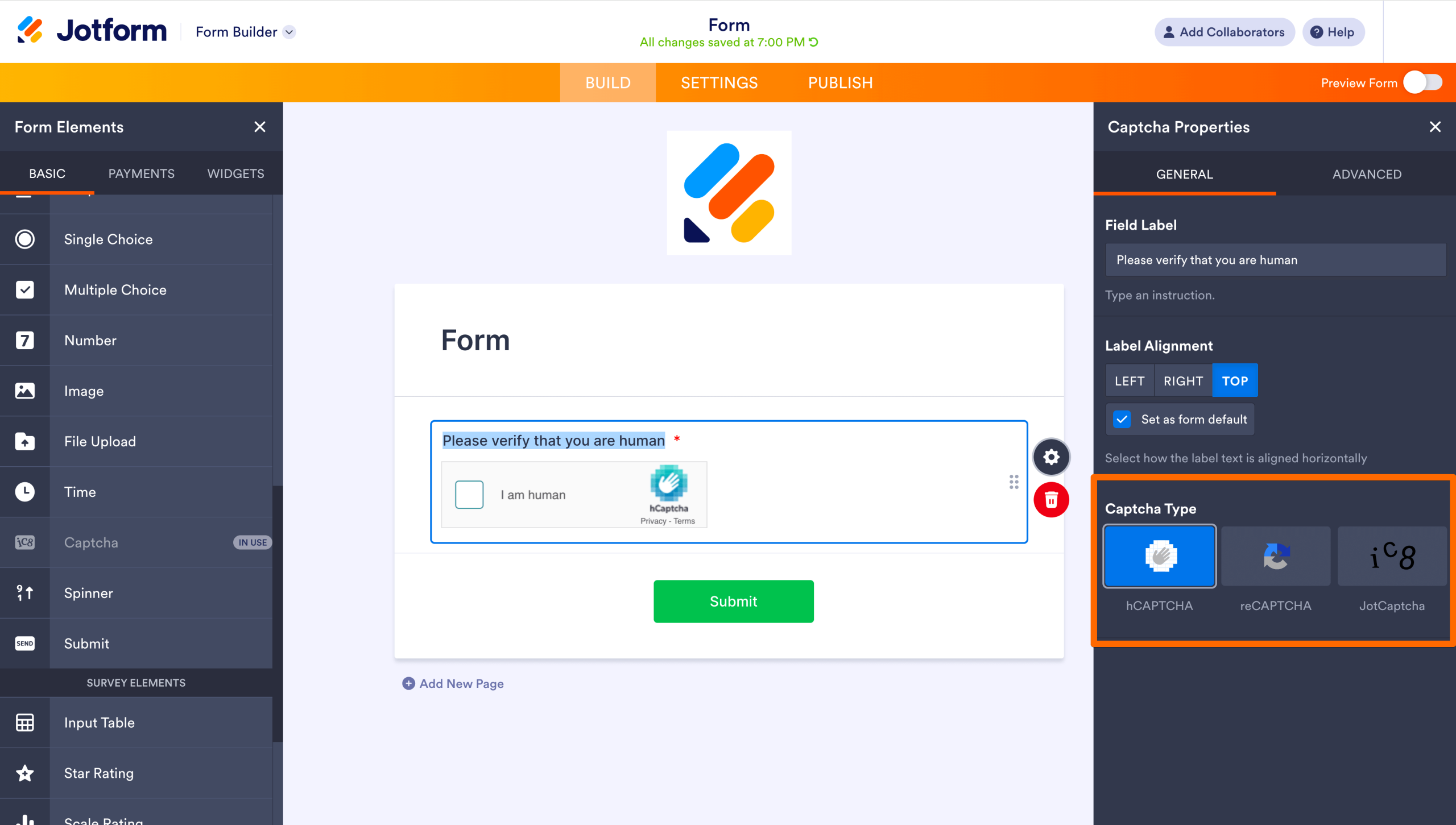
- Salva le impostazioni prima di passare al punto successivo.
Personalizza l’aspetto del modulo
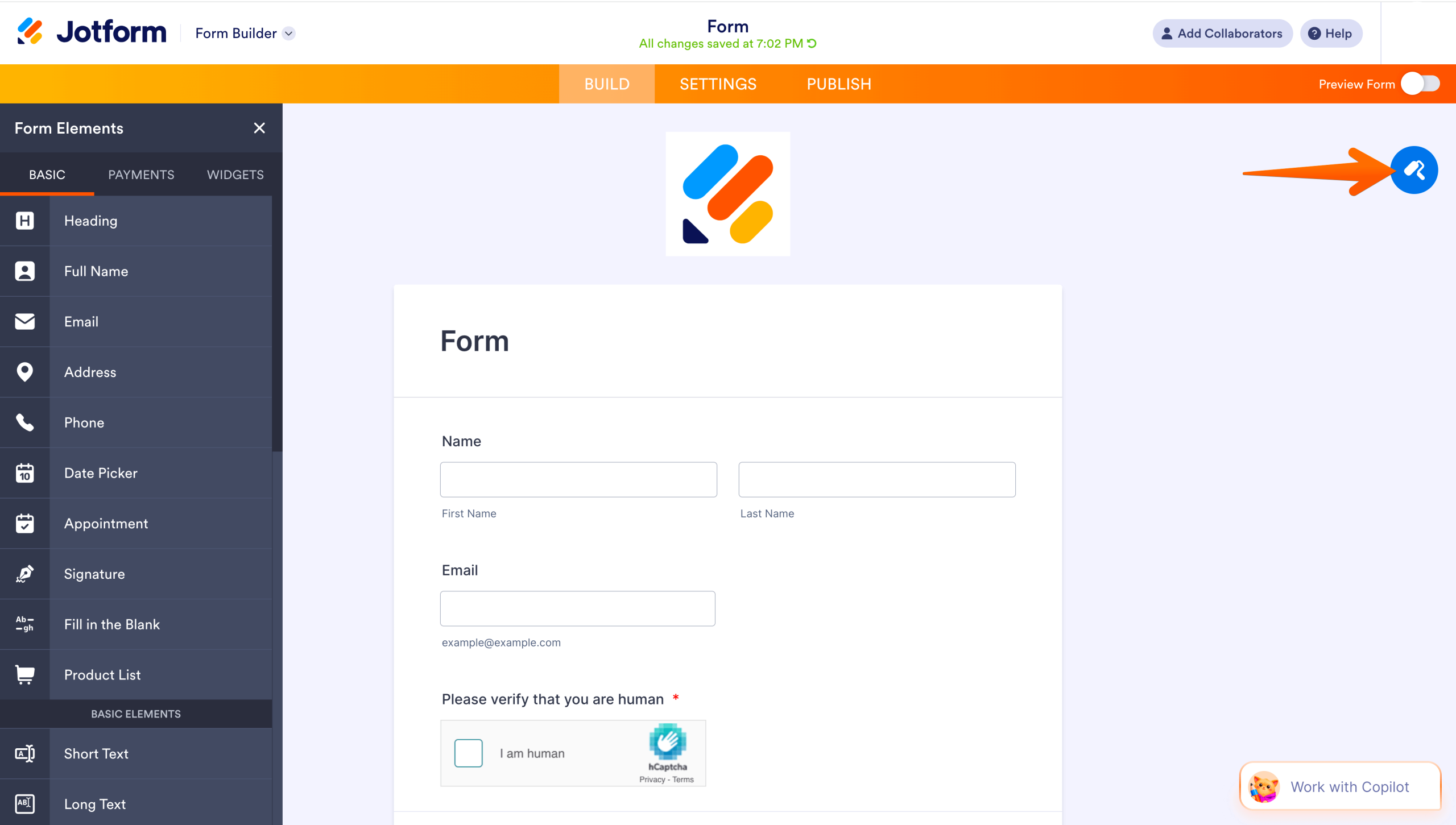
- Clicca sull’icona del rullo per aprire gli strumenti del Designer di moduli. Qui puoi definire colori, caratteri e layout del modulo, così da farlo integrare al meglio con il tuo sito.
Imposta le notifiche del modulo
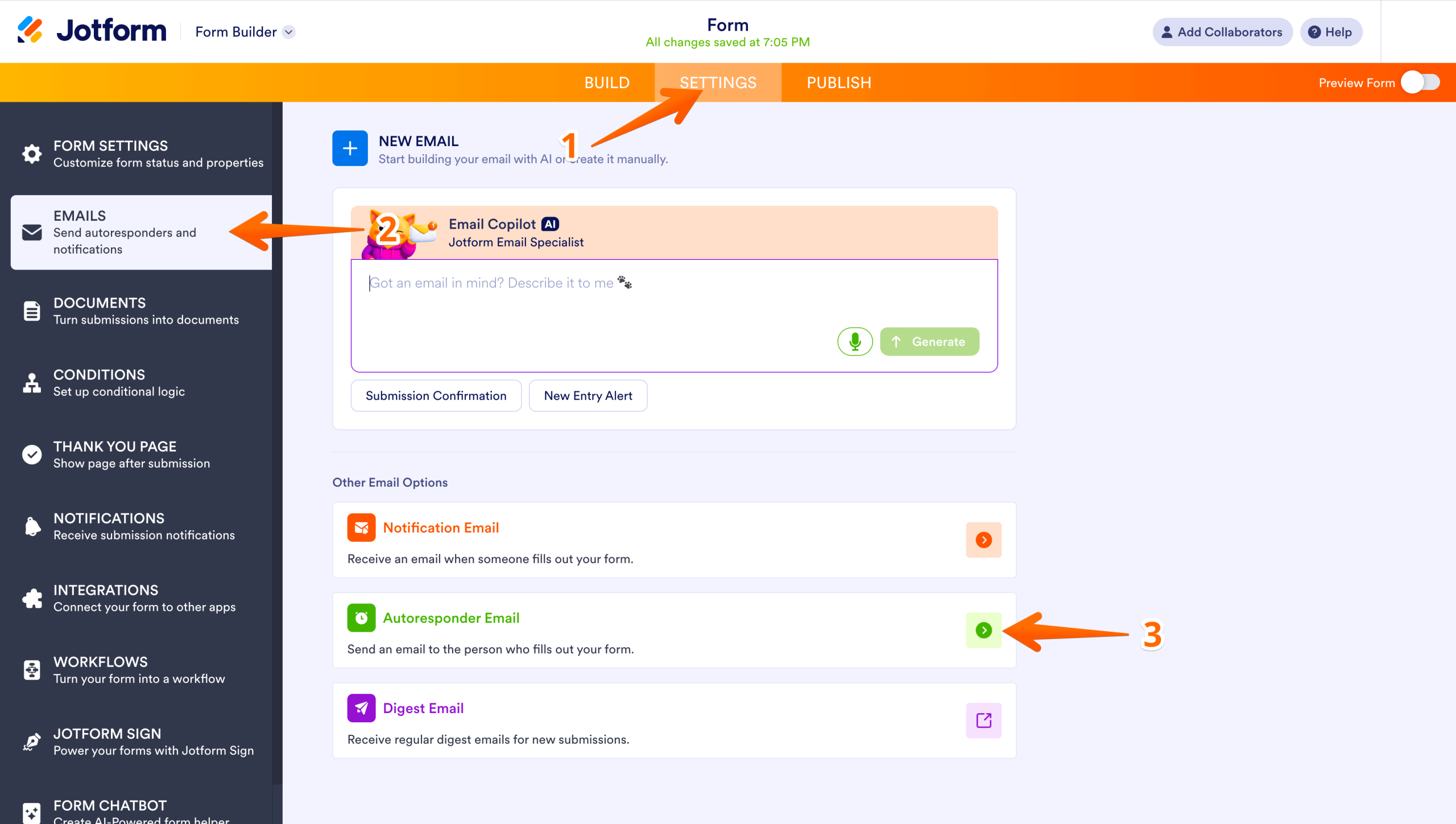
- Ogni volta che qualcuno invia il modulo, riceverai un avviso via email. Puoi anche attivare la risposta automatica per inviare un messaggio di conferma all’utente. Per farlo, clicca su Impostazioni e inserisci l’indirizzo email che preferisci nella sezione delle notifiche email. Poi attiva le email di risposta automatica.
Pubblica il modulo
- Quando sei soddisfatto del modulo, clicca su Pubblica. In questo modo il modulo diventa condivisibile e puoi incorporarlo nel tuo sito.
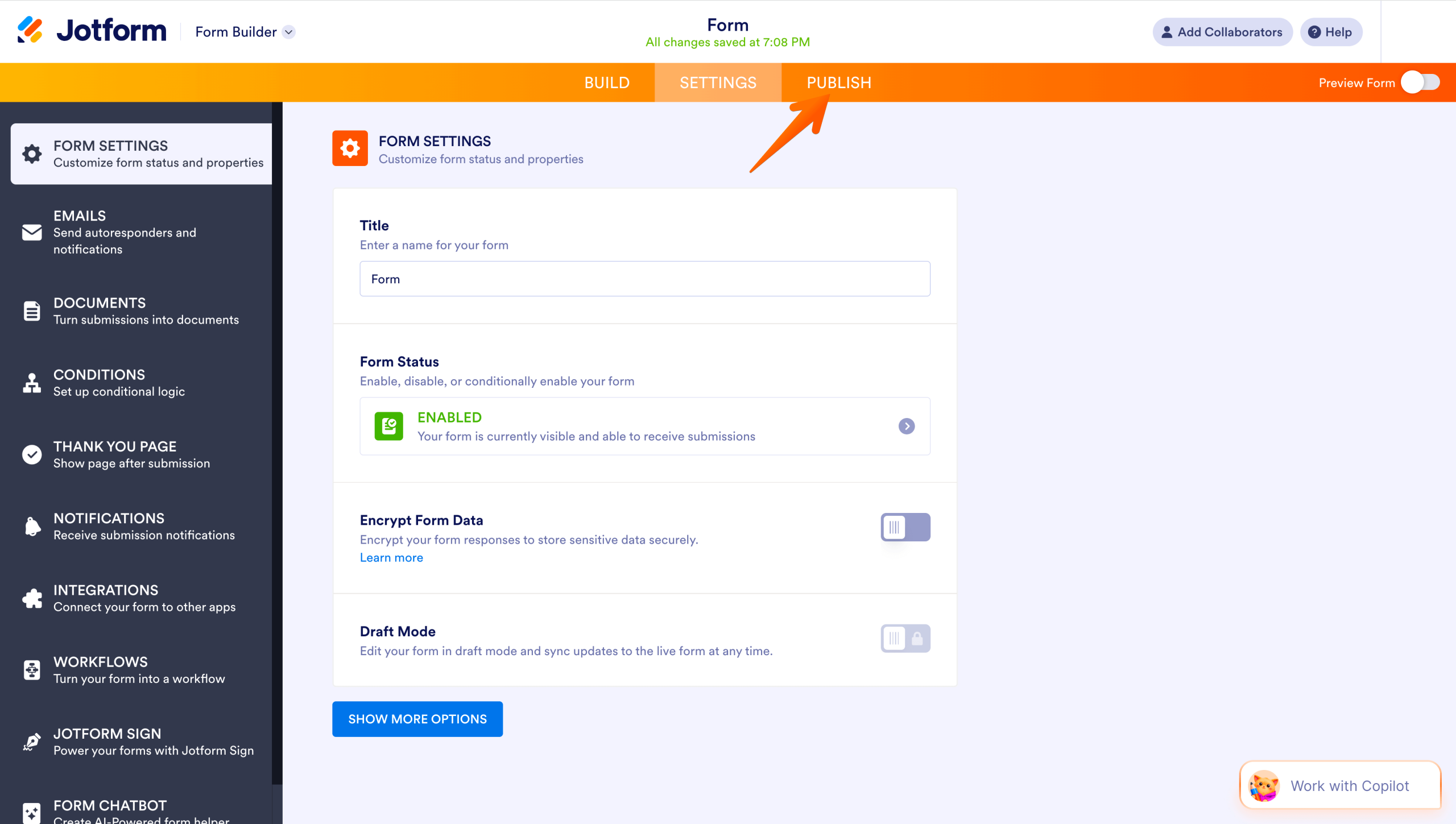
Aggiungi il plugin Jotform al tuo sito WordPress
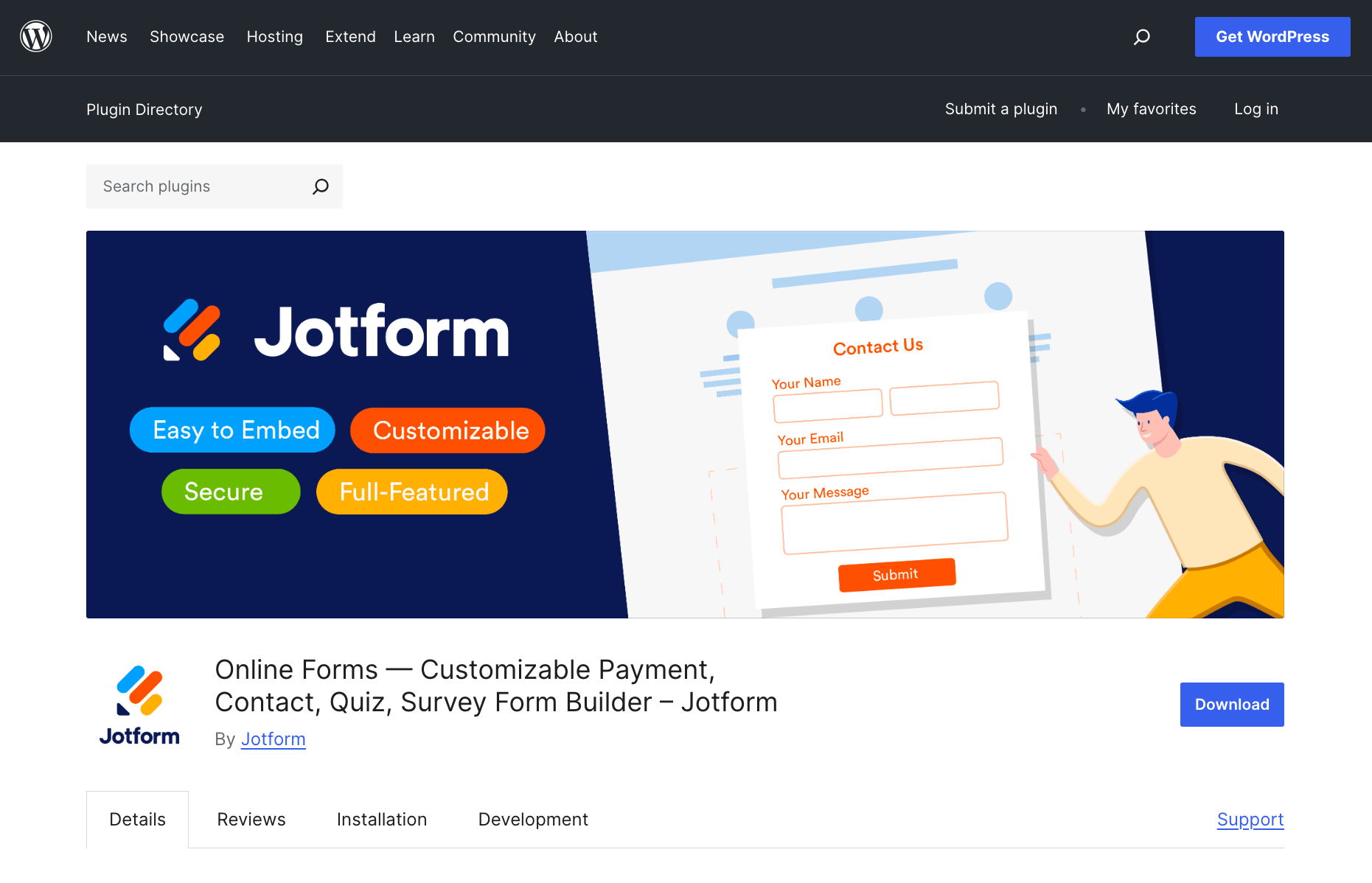
- Accedi a WordPress e vai alla Bacheca di amministrazione. Clicca su Plugin > Aggiungi plugin.
- Nel campo di ricerca digita “Jotform Online Forms”. Individua lo strumento Online Forms — Customizable Payment, Contact, Quiz, Survey Form Builder — Jotform e clicca su Installa ora > Attiva.
Inserisci il modulo nel tuo sito
- Vai alla pagina in cui vuoi far comparire il modulo. Clicca sull’icona più per aggiungere un blocco, poi digita Classic nel campo di ricerca e selezionalo.
- Quando si apre la finestra dell’editor, cerca e clicca sull’icona di Jotform. Scegli il modulo che hai creato tra quelli disponibili, poi clicca su Continua >Salva. Se in quel momento non hai effettuato l’accesso a Jotform, WordPress ti chiederà di accedere prima di mostrarti i moduli disponibili.
Visualizza l’anteprima e pubblica la pagina
- Per vedere come apparirà la pagina una volta pubblicata, clicca sul pulsante Anteprima. Se le modifiche ti convincono, clicca su Pubblica per rendere la pagina online.
Pro Tip
Vuoi scoprire come Jotform può portare ancora più valore alla tua attività? Dai un’occhiata agli assistenti IA Jotform. Offrono ai visitatori un’assistenza clienti disponibile 24 ore su 24, direttamente dal tuo sito.
Come scegliere il modo giusto per aggiungere un CAPTCHA a un modulo di contatto WordPress
Il CAPTCHA impedisce agli spammer di intasare la tua casella con invii di moduli falsi. Però crea anche un po’ di attrito, e questo può infastidire gli utenti veri che vogliono mettersi in contatto con te. Tra le migliori pratiche per i moduli di contatto c’è proprio quella di scegliere un CAPTCHA che faccia il suo lavoro senza complicare la vita a chi compila.
Aggiungere reCAPTCHA ai moduli di contatto WordPress è un’ottima scelta, perché compare solo quando il comportamento del visitatore presenta delle anomalie. Anche JotCAPTCHA è una buona alternativa: all’utente basta digitare del testo, senza dover risolvere alcun rompicapo.
Dopo aver pubblicato la pagina, mettila alla prova. Prova a compilare il modulo e a inviarlo. Verifica di ricevere l’invio nella tua casella di posta e che non si presenti alcun problema con il CAPTCHA.
Dopo la pubblicazione, tieni d’occhio il tuo sito. Se i visitatori se ne vanno senza compilare il modulo, cerca di capirne il motivo. Un modulo semplice spesso porta più risultati. Ti serve un modulo di contatto con protezione anti-spam integrata, che non faccia perdere la pazienza ai tuoi visitatori? Prova Jotform gratis.
Questo articolo è pensato per chi gestisce un sito WordPress e vuole aggiungere un modulo di contatto riducendo gli invii di spam. Ti sarà particolarmente utile se stai creando un sito e-commerce e cerchi un modo semplice e senza codice per proteggere la raccolta di contatti.













Invia un Commento: