
ChatGPTのおすすめアプリ5選
ChatGPTの機能をもっと広げて、特定の作業までこなせるようにしたいと思ったことはありませんか。それを叶えてくれるのがChatGPTのプラグインです。プラグインを使えば、生成AIの画面から離れることなく、オンラインフォームを作ったり、マーケティング用のパンフレットを作成したりできます。
プラグインは、今では「アプリ」と呼ばれることが多くなりました。ChatGPTに接続して、そのエコシステムの一部として動く外部ツールのことです。ChatGPTのアプリストアから入手でき、有料プランで利用できます(一部は無料プランでも機能を限定して使えます)。
この記事では、ChatGPTでプラグインを有効にする手順を、ステップごとにわかりやすく紹介します。さらに、ChatGPTをもっと便利に使えるおすすめのアプリを5つ取り上げ、なぜこれらのプラグインがユーザーに選ばれているのかも詳しく見ていきます。
ChatGPTプラグインの設定方法をステップごとに解説
ChatGPTのアプリストアから、プラグイン(現在のアプリ)を使えるようにする方法を知りたい方は、次の手順に沿って進めてみてください。
- ChatGPTにアクセスします。
- 「無料で登録する」をクリックして、ChatGPTのアカウントを作成します。
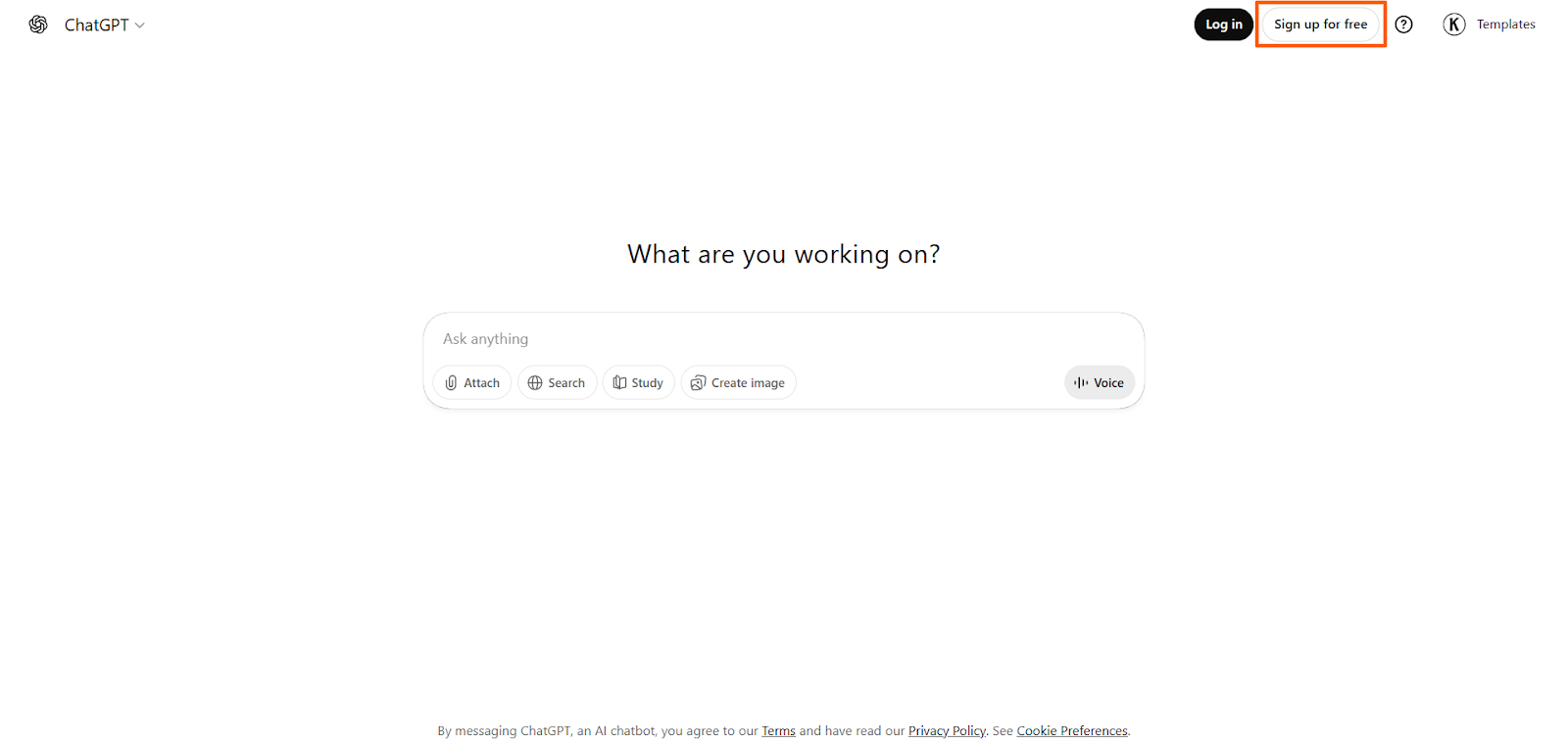
- 自分に合った方法でChatGPTのアカウントに登録します。画面の案内に従って必要な認証を済ませ、登録を完了させます。
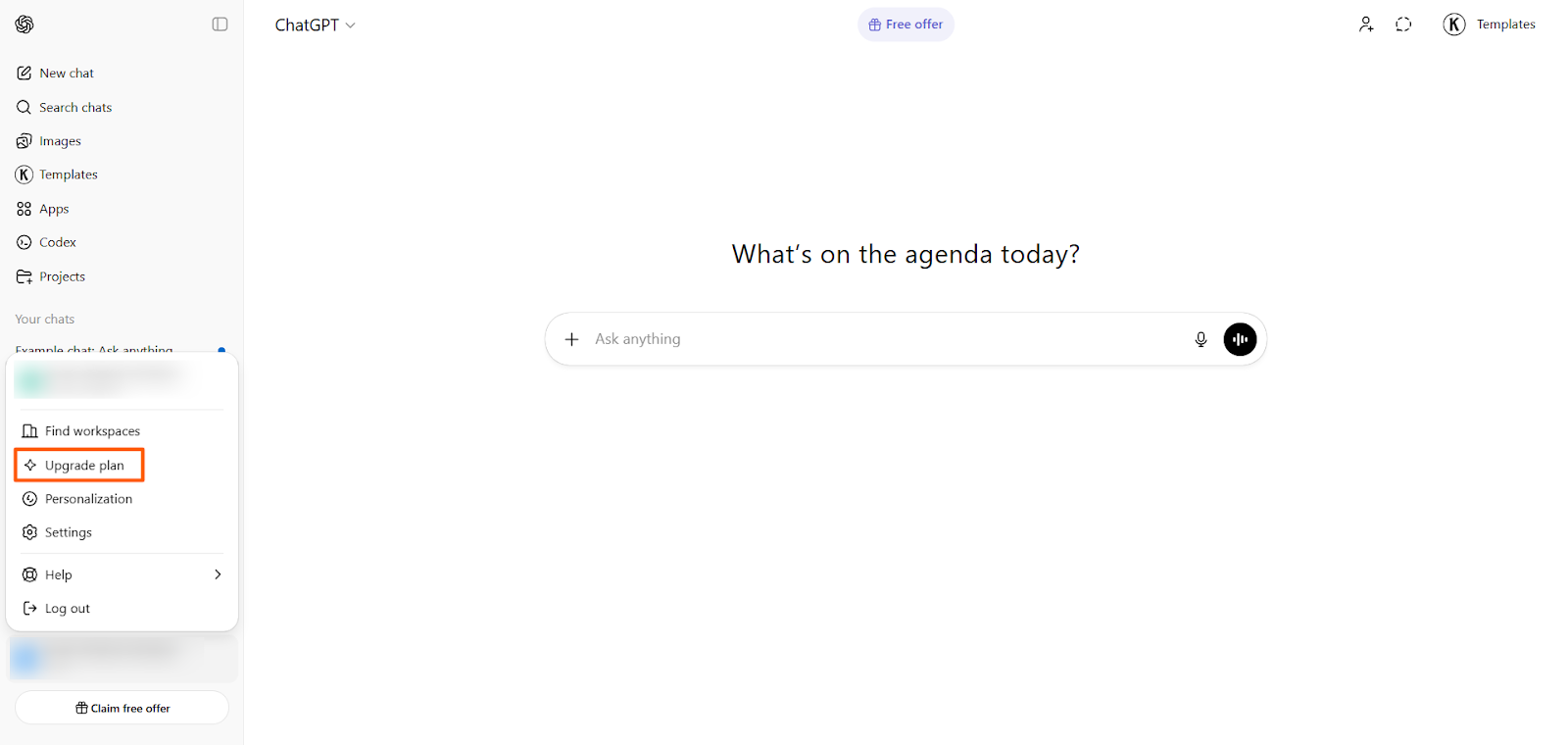
- ChatGPTのアプリをすべて使うには、ChatGPT Plusに登録します。画面左下の名前をクリックし、「プランをアップグレード」を選びます。あとは案内に従って、ChatGPT Plusか、それ以上の有料プランに申し込みます。
なお、ChatGPTの無料アカウントでも一部のアプリは利用できます。ただし、使える範囲に制限がかかる場合があります。
- 左側のメニューから「アプリ」をクリックします。
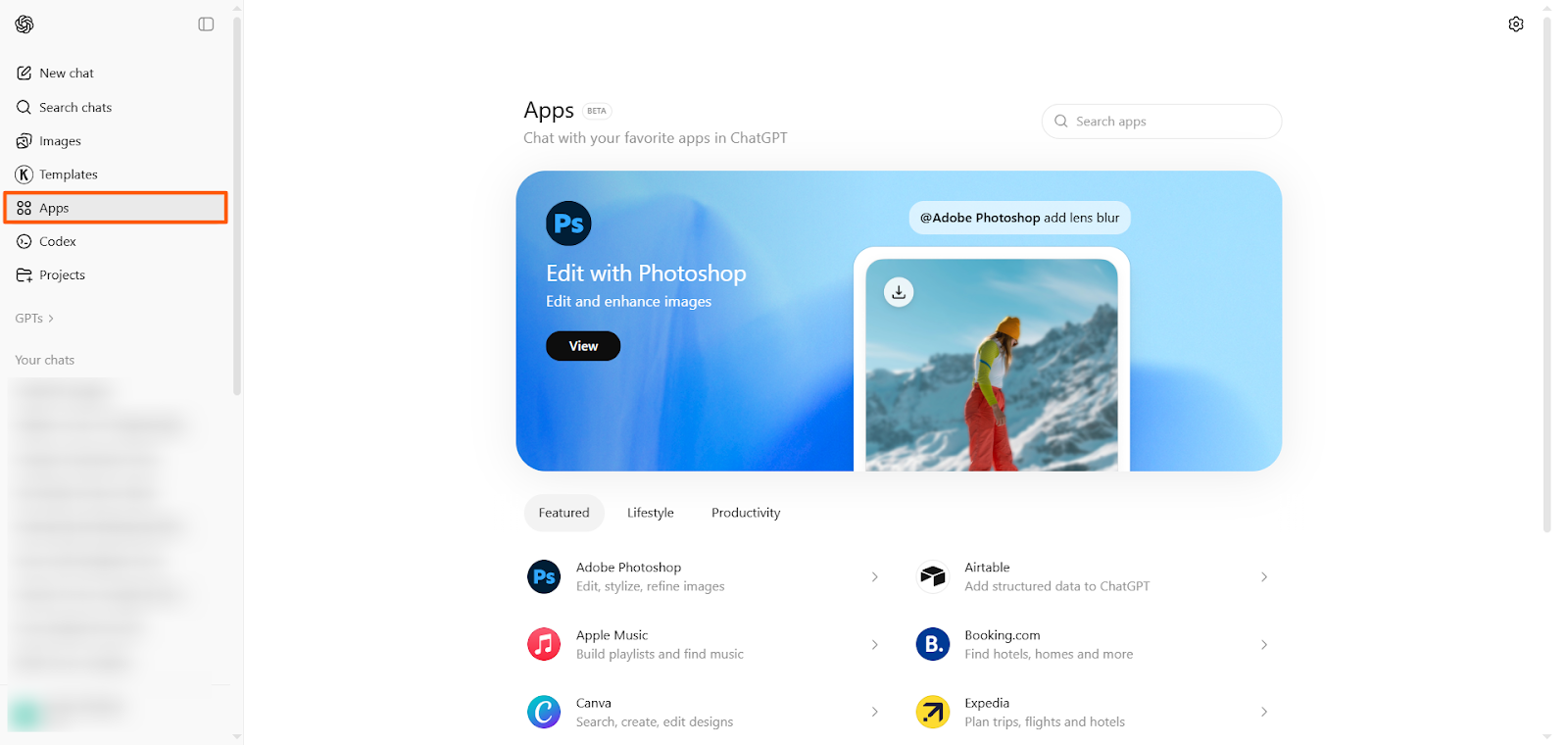
- 使ってみたいアプリを検索します。
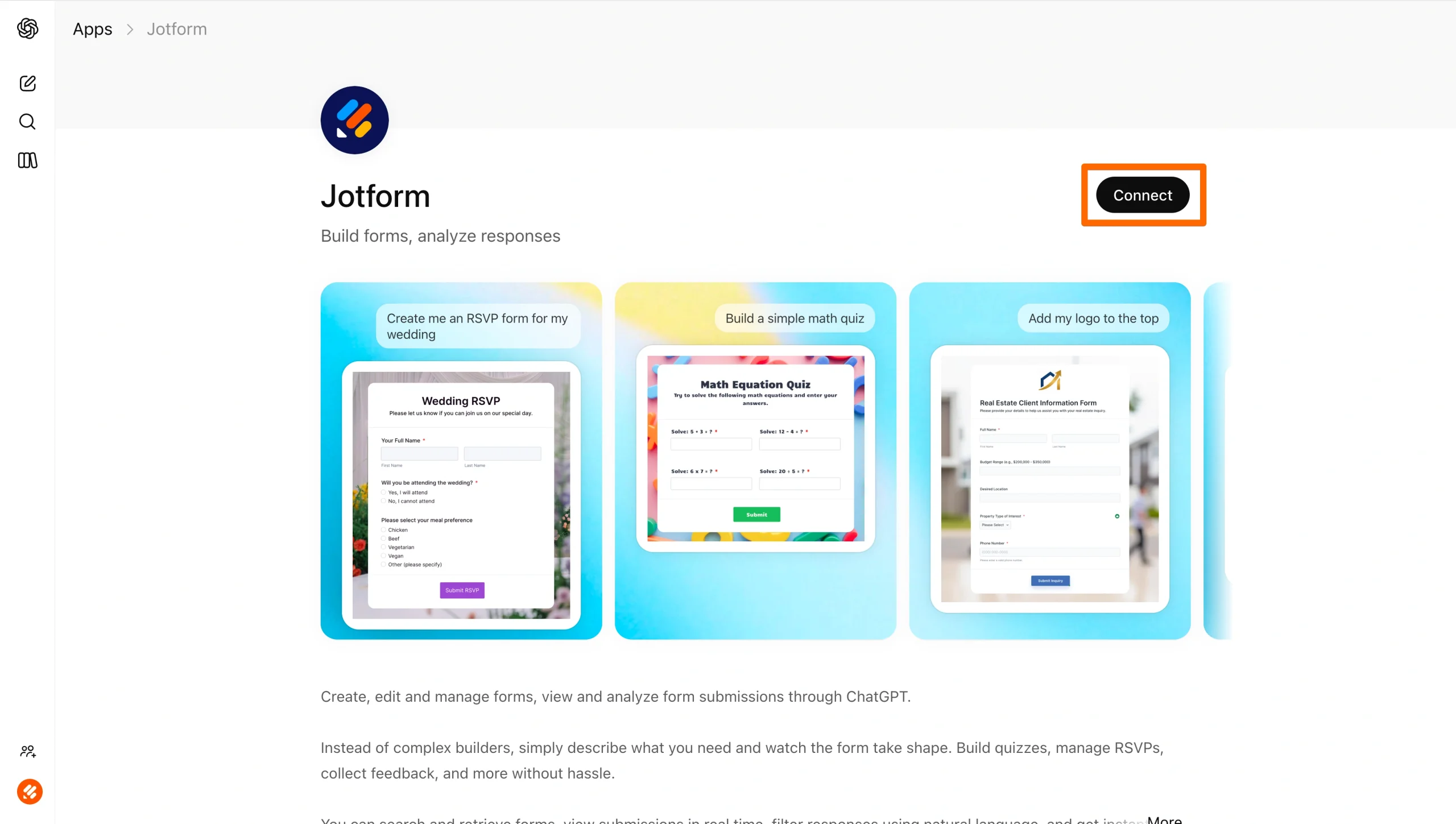
- 「接続」をクリックしてアプリをインストールします。あとは画面の案内に従ってインストールを完了させます。
ChatGPTのおすすめプラグイン5選(現在のChatGPTアプリ)
ChatGPTにプラグインを追加する方法がわかったところで、次は代表的なアプリをいくつか見ていきましょう。これらのアプリはChatGPTの機能を広げてくれるもので、生成AIツールから離れることなく、特定の作業をそのまま進められるようになります。
1. Jotform
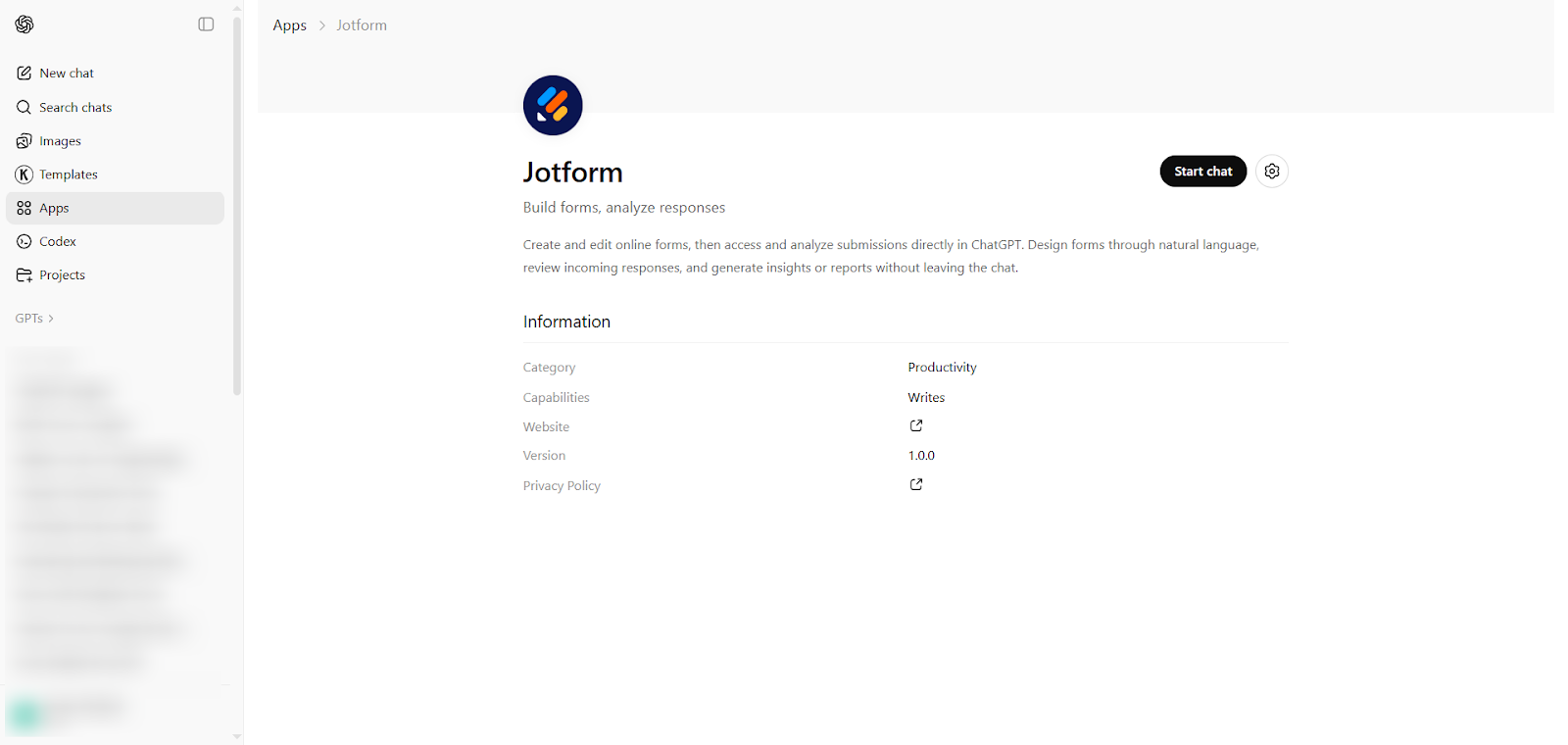
Jotform ChatGPTアプリを使えば、オンラインフォームを作成し、その回答を生成AIで分析できます。
ChatGPTにプロンプトを入力するだけで、フォームを作成できます。質問や設定を変更して編集したり、デザインのテーマやレイアウト、構成を選んだりすることも可能です。フォームの項目の追加や削除も、プロンプトで指示できます。フォームが完成したら、回答の一覧を取り出し、送信内容を絞り込んで、ChatGPT上でデータをより深く読み解けます。
このアプリは、マーケターやウェブサイトの運営者、コンテンツ担当者、プロダクトチームなど、データの収集と分析を効率化したい方にぴったりです。
- メリット
- フォームの作成、編集、デザイン、分析までを一つの流れで完結でき、プラットフォームを行き来する必要がありません。
- コーディングの知識は不要なので、専門的な知識がない方でもAIを使ってフォーム関連の作業を進められます。
- デメリット
- Jotform ChatGPTアプリは、Jotformの全機能を置き換えるものではありません。フォームの作成や共有、分析には、Jotform本体にさらに多くの機能がそろっています。
- 前提となる情報が必要な複雑なフォームを作りたい場合は、思いどおりに仕上げるまでChatGPTと何度かやり取りが必要になることもあります。
- プラン・料金
- Jotform ChatGPTアプリは、お使いのJotformアカウントと連携して無料で利用できます。Jotformには無料プランのほか、1ユーザーあたり月額34ドルからの有料プランがあります。料金の詳細はこちらをご覧ください。
Jotform ChatGPTアプリを使えば、ChatGPTの中でフォームを手軽に作成・管理できますが、これはAIを活用した機能のほんの一部にすぎません。Jotform AIなら、プロンプトだけにとどまらず、完成度の高いフォームを作ったり、ワークフローを自動化したり、ノーコードで本格的なソリューションを構築したりできます。しかも、それをすべて一つのプラットフォーム上で実現できます。
Jotform AIでもっと早く作ろう必要な内容を伝えるだけで、Jotform AIがその場で形にします。
今すぐ始める
2. Figma
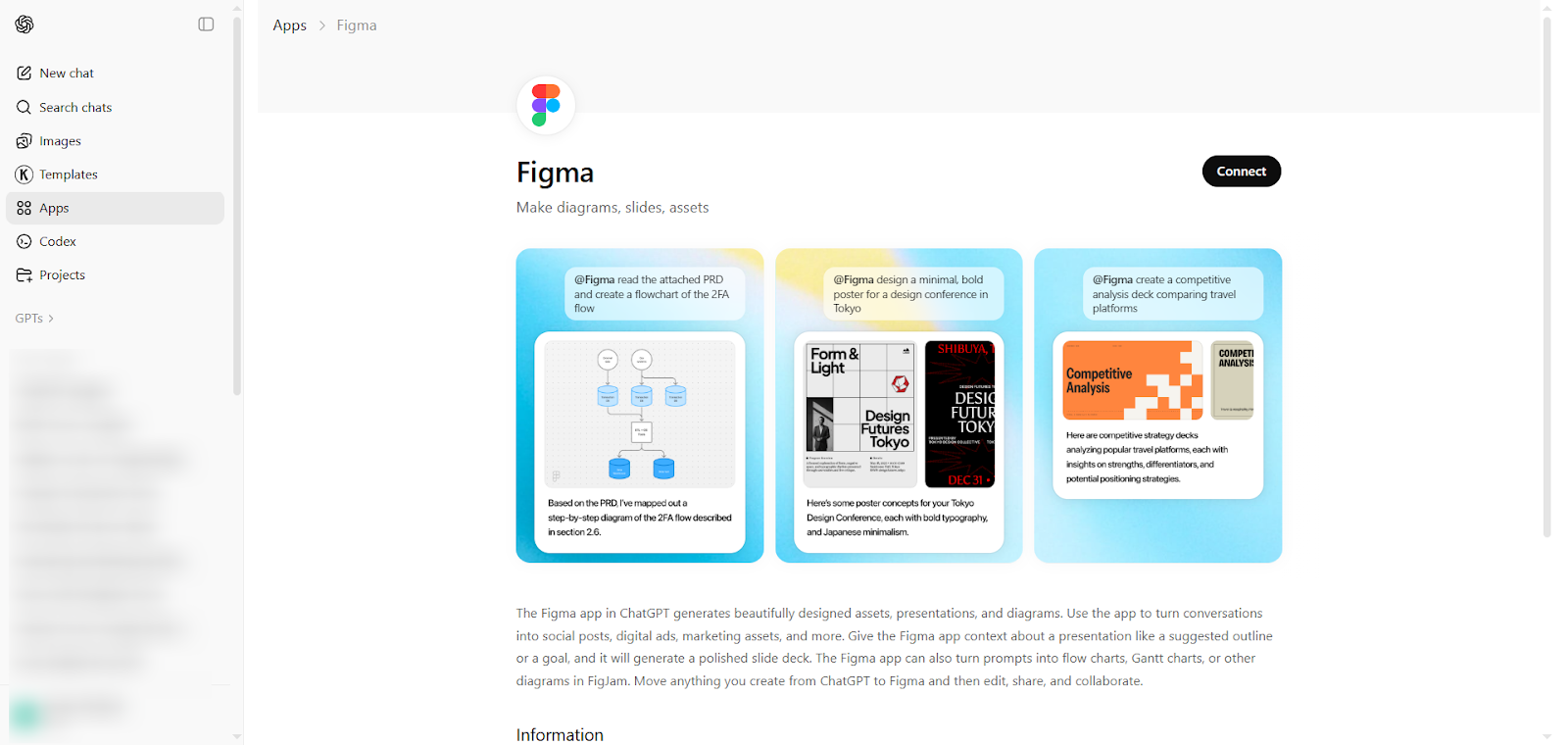
Figma ChatGPTアプリを使えば、ChatGPTのプロンプトでマーケティング資料やプレゼン資料、図表を作成できます。SNSの投稿やデジタル広告など、デザイン性の高い素材もたくさん作れます。やることは、作りたい素材の内容や構成、目的、そしてデザインのちょっとした要望をアプリに伝えるだけです。
Figma ChatGPTアプリは、ビジュアル素材を日常的に作る必要がある方にとって、時間の大きな節約になります。
- メリット
- ビジュアルツールを使った経験がないデザイナー以外の方でも、デザイン作業に取り組みやすくなります。
- 面倒な部分をアプリが引き受けてくれるので、アイデア出しや発想の工程がスピードアップし、あとは素材を整えて仕上げるだけで済みます。
- デメリット
- 特にデザイナーでない場合、思い描いているビジュアルを文章のプロンプトで正確に伝えるのは難しいことがあります。
- Figmaのすべての機能がアプリで使えるわけではないため、デザインプラットフォームを使い慣れている方にはもの足りなく感じられるかもしれません。
- プラン・料金
- Figma ChatGPTアプリ自体は無料です。ただし、アプリが生成したデザインにFigmaの機能を使うには、Figmaのアカウントが必要です。Figmaには無料プランのほか、月額3ドルからの有料プランがあります。料金の詳細はこちらをご覧ください。
3. Slack
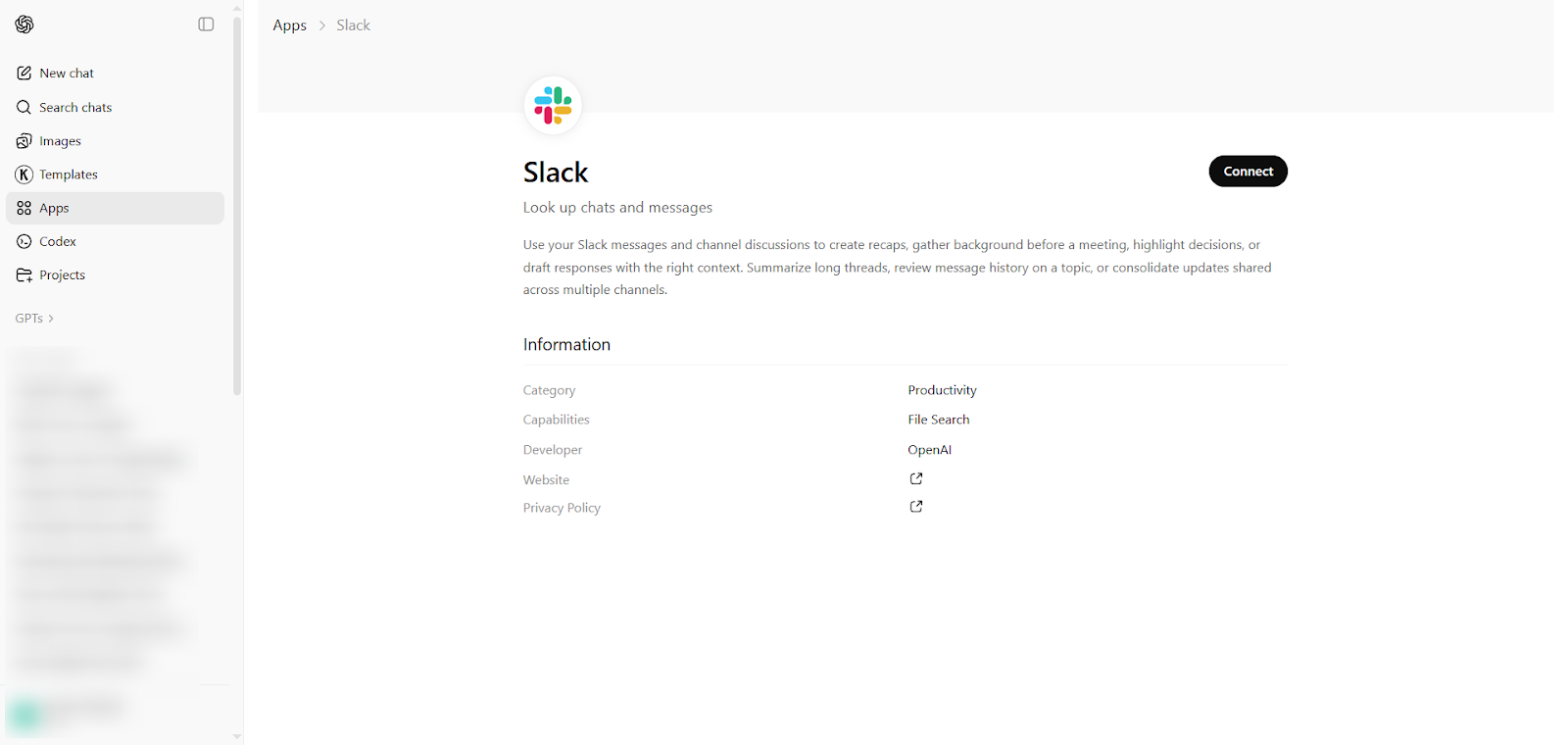
Slack ChatGPTアプリを使えば、Slackの会話やスレッドの内容にすばやく追いつけます。ChatGPTを通じて、会話のおさらいや背景のメモ、要約を受け取れます。さらに、返信の下書きを作ったり、会話の中で決まったことをまとめて示したり、複数のチャンネルにまたがる最新情報を一つに集約したりすることもできます。
やり取りの多い組織に身を置いている方なら、このアプリは生産性を大きく高めてくれるはずです。
- メリット
- アプリが文脈や履歴を補ってくれるので、すべてのスレッドを読まなくても、長い会話にすぐ追いつけます。
- 対応すべきタスクやメモをまとめてくれる機能は、本当に時間の節約になります。
- デメリット
- 会話は込み入っていることもあり、ChatGPTがスレッド内の細かなニュアンスを取りこぼして、要約が正確でなくなる場合があります。
- 業務上とても重要な会話や要約、メモ、対応タスクについては、内容を完全に正しく理解できているか、自分で見直したほうがよい場合もあります。
- プラン・料金
- Slack ChatGPTアプリ自体は無料ですが、利用するにはChatGPTの有料プランが必要です。Slackにも無料プランがあり、有料プランは1ユーザーあたり月額7.25ドルから利用できます。上位のSlackプランでは、追加のAI機能も使えます。料金の詳細はこちらをご覧ください。
4. Adobe Acrobat
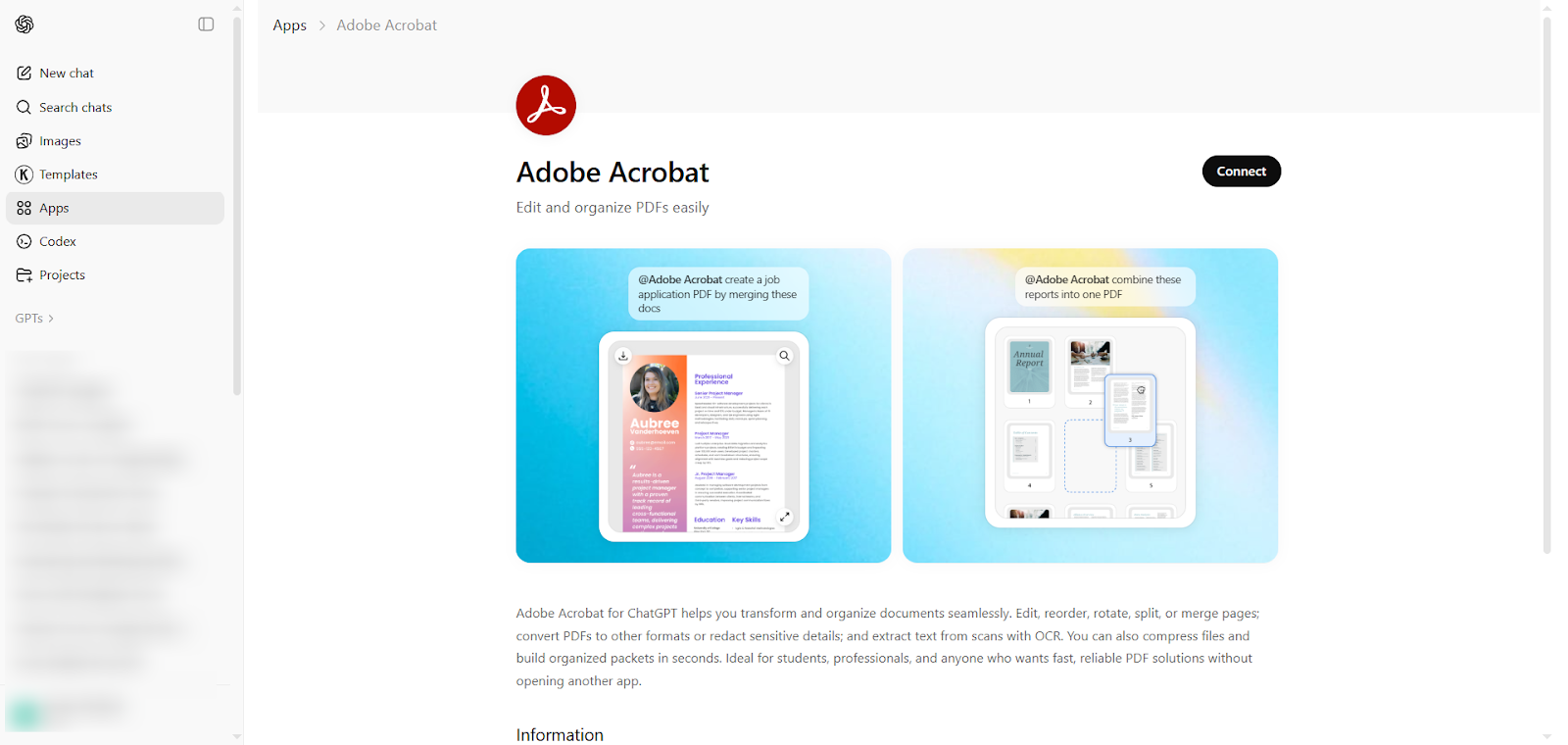
Adobe Acrobat ChatGPTアプリは、PDFの編集や整理に使えるアプリです。PDFのページを編集・並べ替え・回転・分割・結合したり、別の形式に変換したりできます。さらに、機密情報を墨消ししたり、書類から大切な情報を抜き出したりすることも可能です。
契約書や提案書、課題、発注書、請求書など、PDFの書類をよく扱う方にうってつけのアプリです。
- メリット
- AIプロンプトを使ってChatGPTの中でそのまま編集できるので、PDFの作業がぐっと楽になります。
- ChatGPTの無料プランで使えるうえ、Adobeの無料プランとも組み合わせられるため、ほかの選択肢に比べて誰でも気軽に使い始められます。
- デメリット
- PDFの書類を編集することはできますが、電子署名の利用や大規模なデザイン編集といった込み入った作業まではこなせません。
- Adobe AcrobatはChatGPT向けにすぐ使えるプロンプトを用意していますが、紹介されている例が限られているので、自分でプロンプトを考える必要が出てくることもあります。
- プラン・料金
- Adobe Acrobat ChatGPTアプリは無料で使えますが、利用にはAdobe IDが必要です。Adobe Acrobatには無料プランのほか、1ユーザーあたり月額14.99ドルからの有料プランがあります。料金の詳細はこちらをご覧ください。
5. Canva
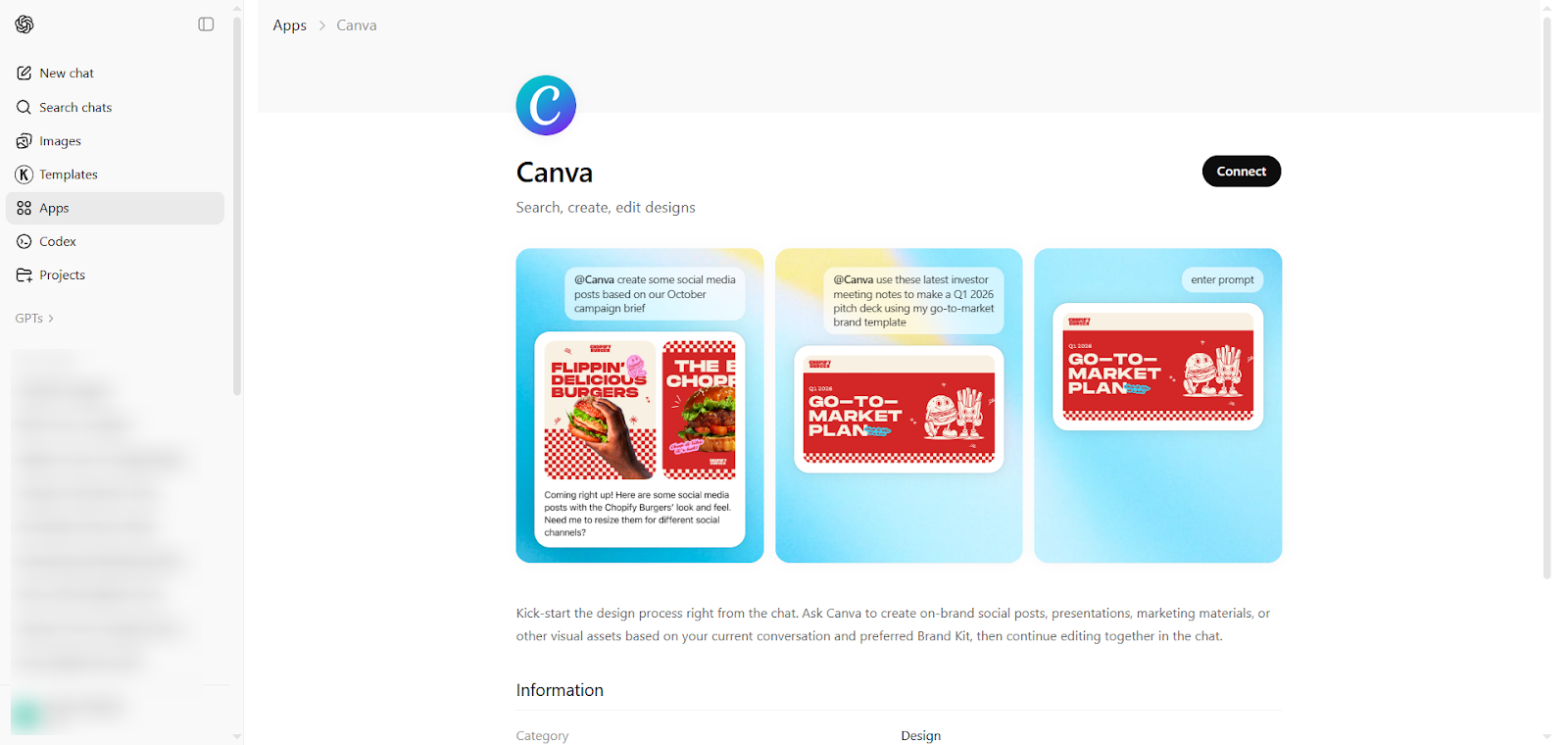
Canva ChatGPTアプリを使えば、AIプロンプトでブランドに沿ったマーケティング資料やプレゼン資料、グラフィックを作成でき、デザインの作業がスムーズになります。アプリでビジュアル素材のたたき台ができたら、あとはプロンプトで自分の要望に合わせて細かく編集していけます。
Canva ChatGPTアプリは、守るべきブランドガイドラインがあり、デザイン作業を少しでも早く進めたい方にぴったりです。
- メリット
- アイデア出しから制作までの流れがシンプルになるので、グラフィックデザインの経験がない方にうってつけです。
- 既存のブランド基準に沿って作ってくれるため、ビジュアル素材がガイドラインをすべて満たすようにできます。
- デメリット
- 仕上がりはプロンプトのわかりやすさと具体性しだいです。プロンプトが十分に詳しくないと、思いどおりの結果が得られないこともあります。
- このアプリにはCanvaのすべての機能が揃っているわけではないので、複雑なものを作ったり編集したりする場合は、Canva本体で直接作業する必要が出てくることもあります。
- プラン・料金
- Canva ChatGPTアプリは無料で使えますが、利用にはChatGPTの有料アカウントが必要になる場合があります。あわせてCanvaのアカウントも必要で、無料プランか、1ユーザーあたり月額12.99ドルからの有料プランのいずれかを使います。料金の詳細はこちらをご覧ください。
Jotform ChatGPTアプリでフォームを作る方法
ChatGPTのプラグインの入手方法がわかったところで、今度は人気No.1のChatGPTアプリで実際に試してみましょう。ここからの手順に沿って、Jotform ChatGPTアプリで最初のフォームを作ってみてください。なお、ChatGPTのアカウントとJotformのアカウントの両方が必要になります。
- ChatGPTを開きます。
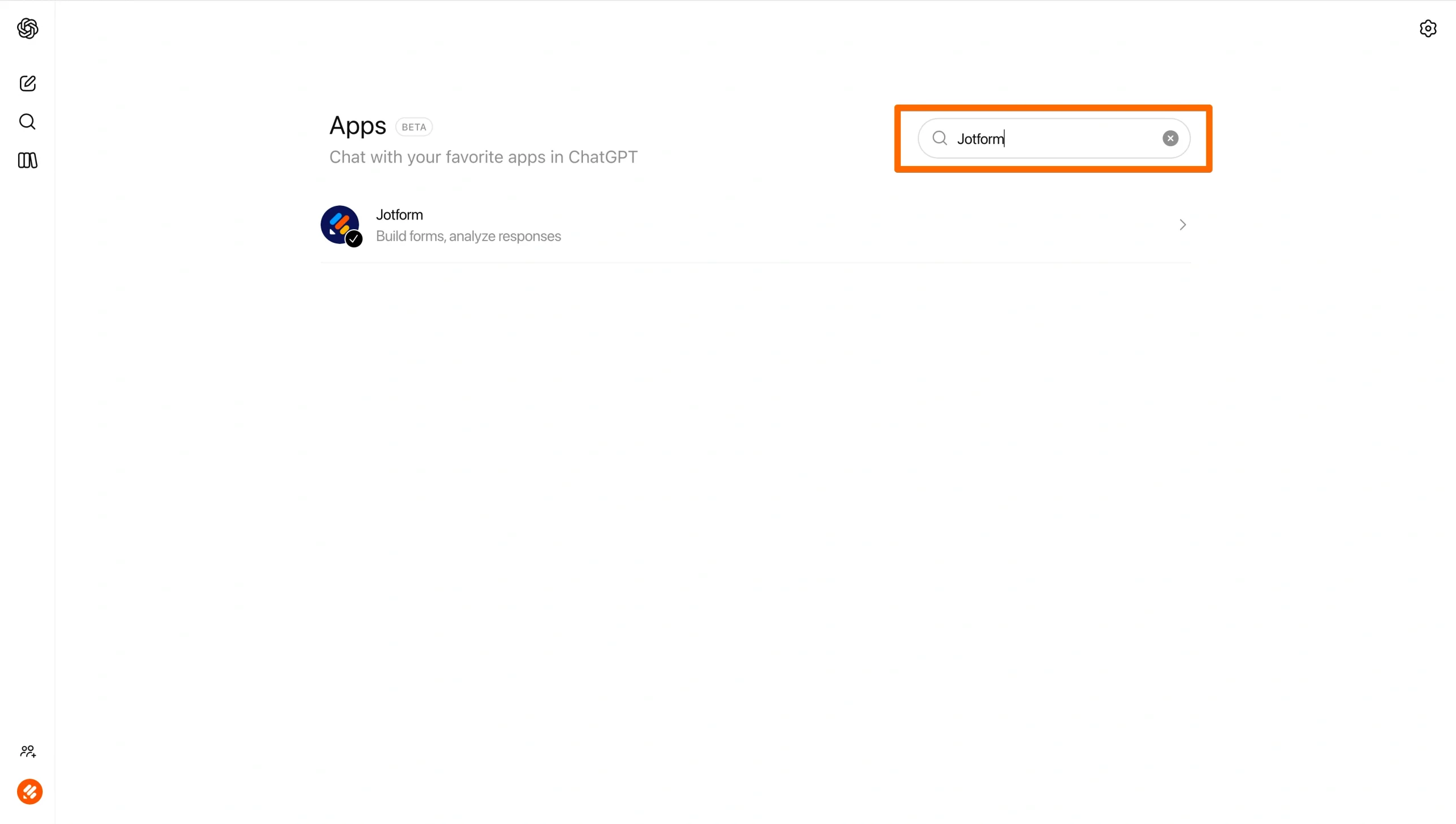
- アプリをクリックし、Jotformを検索してクリックします。
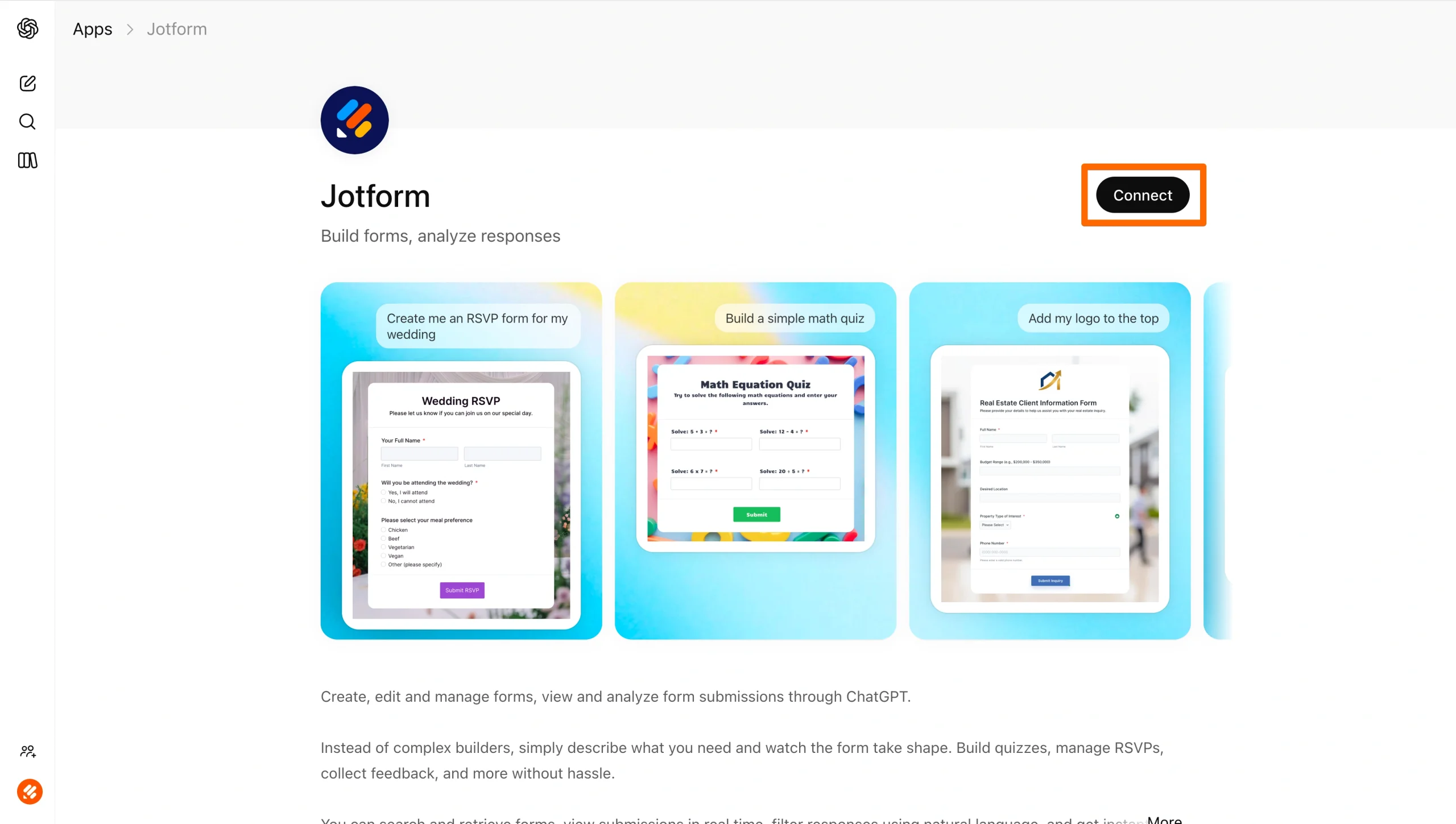
- 接続をクリックし、画面の案内に沿ってJotformアカウントと連携します。
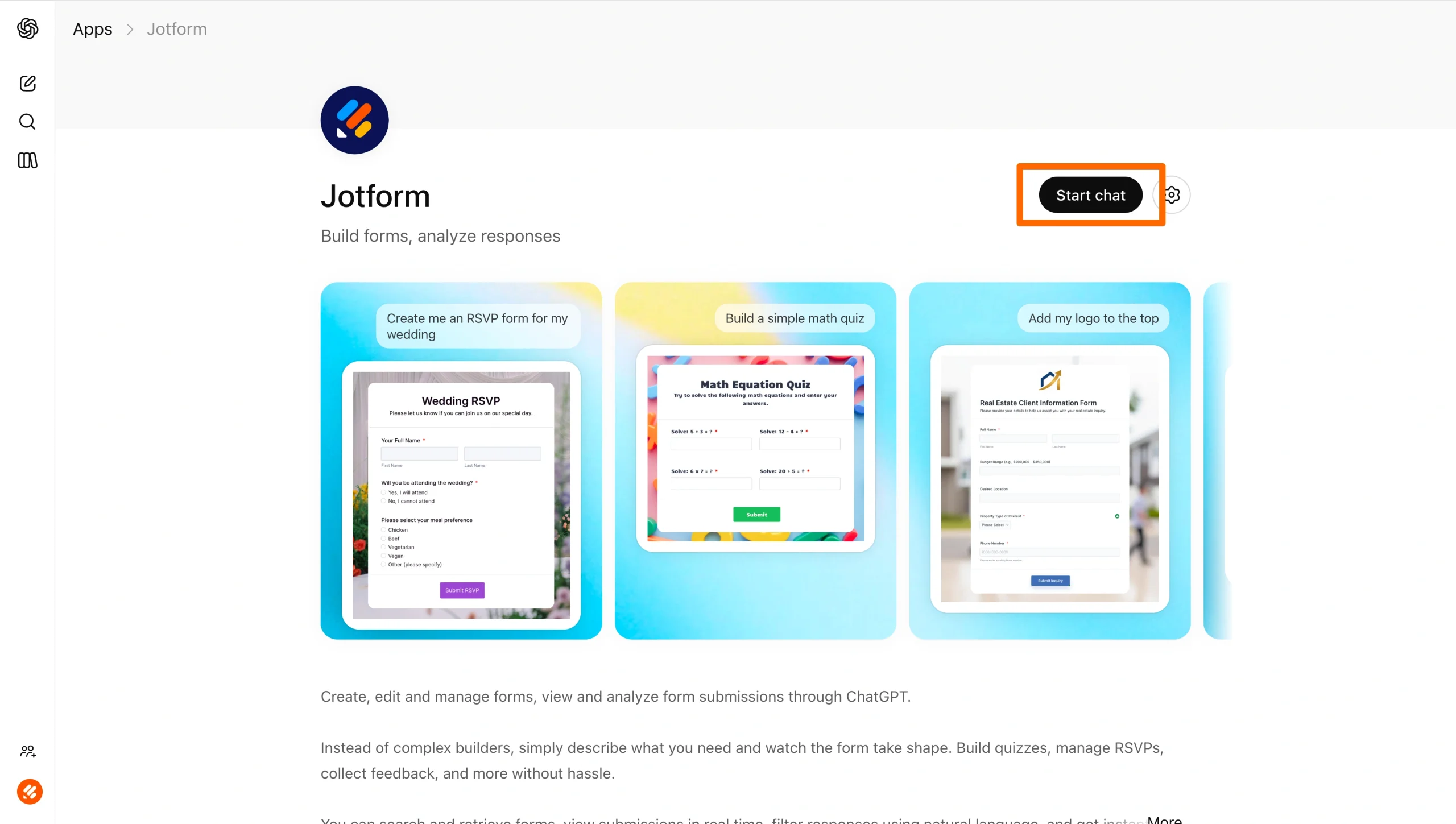
- チャットを開始をクリックします。
- フォームを作るためのプロンプトを入力します。
たとえば、「毎年恒例の全社営業会議のディナー用に出欠確認フォームを作って」といった具合です。
すると、ChatGPTがJotform上に直接フォームを作成し、チャット内にリアルタイムのプレビューを表示してくれます。
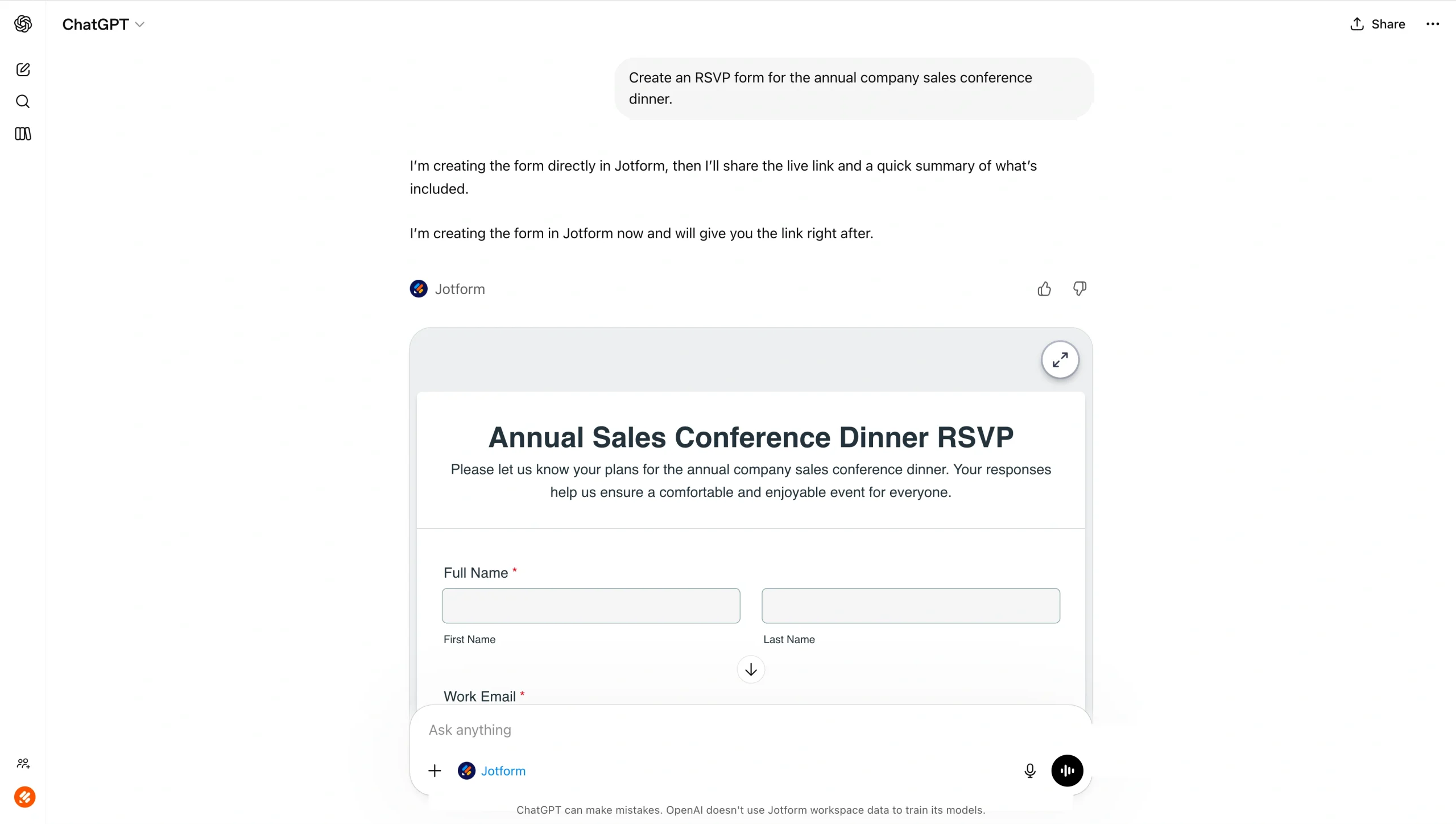
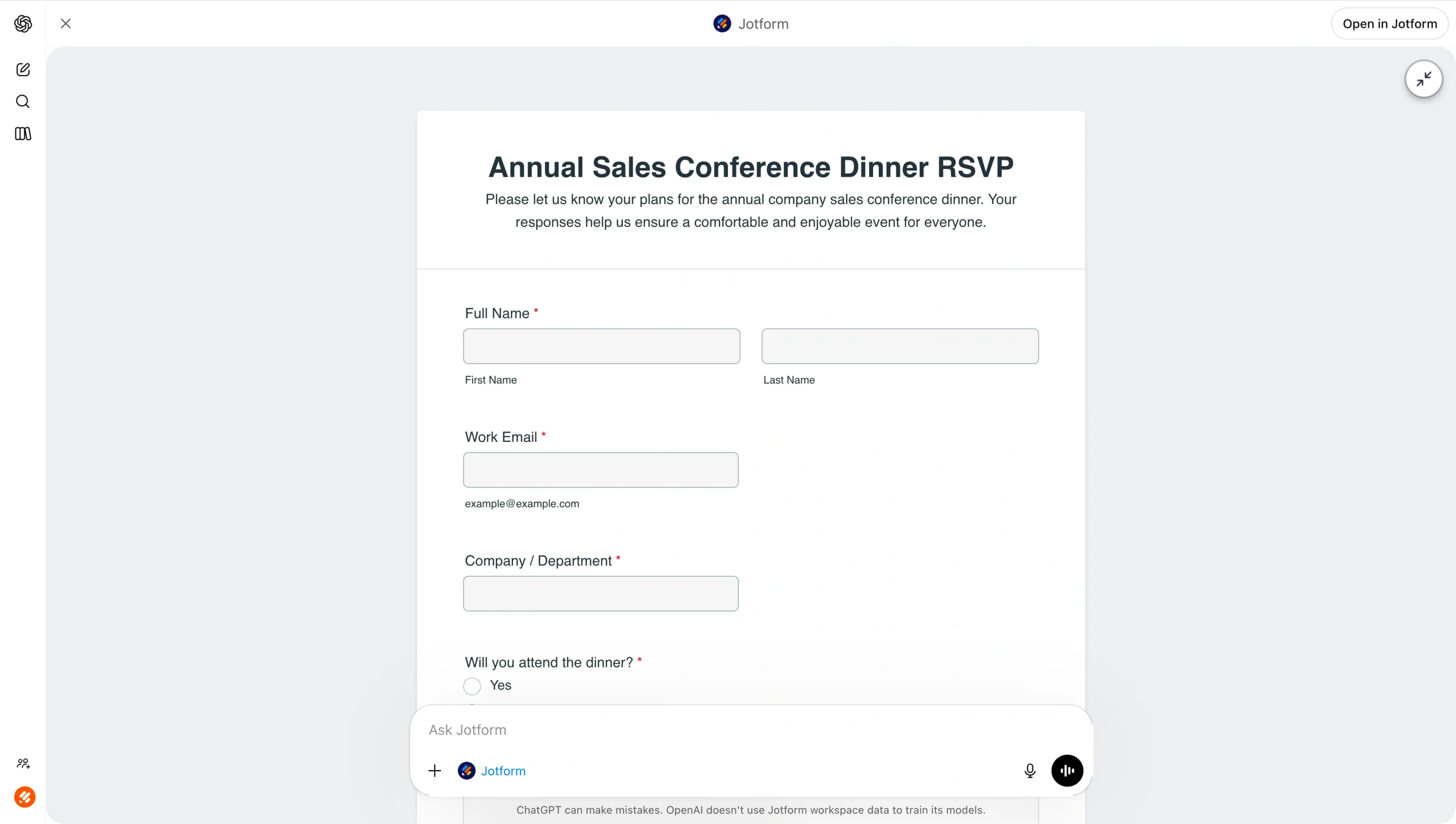
- チャット内のプレビューでフォームを確認します。プレビュー右上の全画面表示ボタン(⛶)を押すと、全画面で開けます。ChatGPTにプロンプトを入力すれば、編集したり、さらに項目を追加したりできます。たとえば、「食事の好みを選ぶ項目を追加して」といった具合です。
- フォームの内容が思いどおりになったら、次はデザインを整えていきましょう。「すっきりしたモダンなデザインに整えて。メインカラーは緑にして」といったプロンプトを使ってみてください。
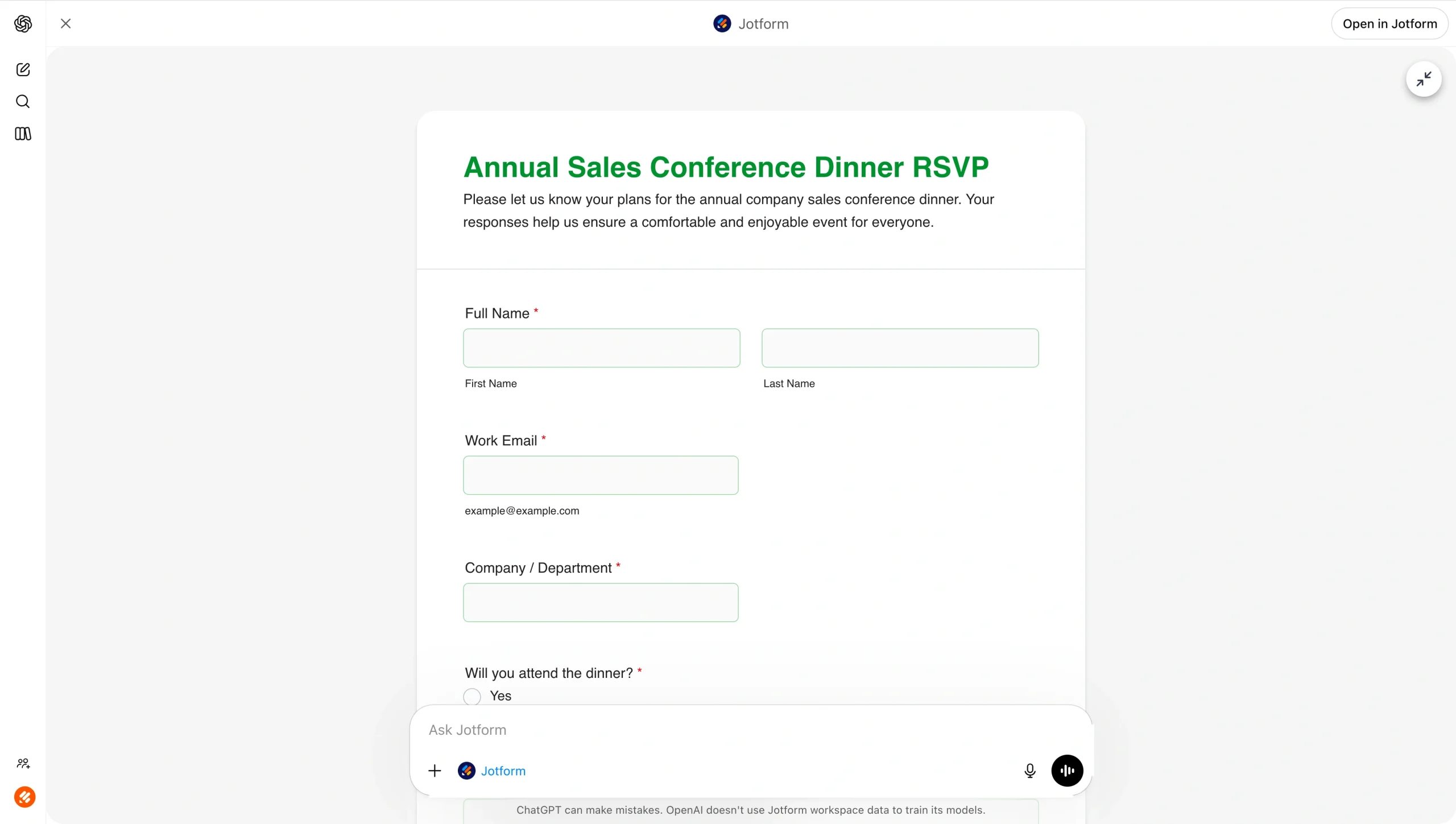
- 思いどおりの仕上がりになるまで、ChatGPTでプロンプトを使いながらフォームを編集していきましょう。
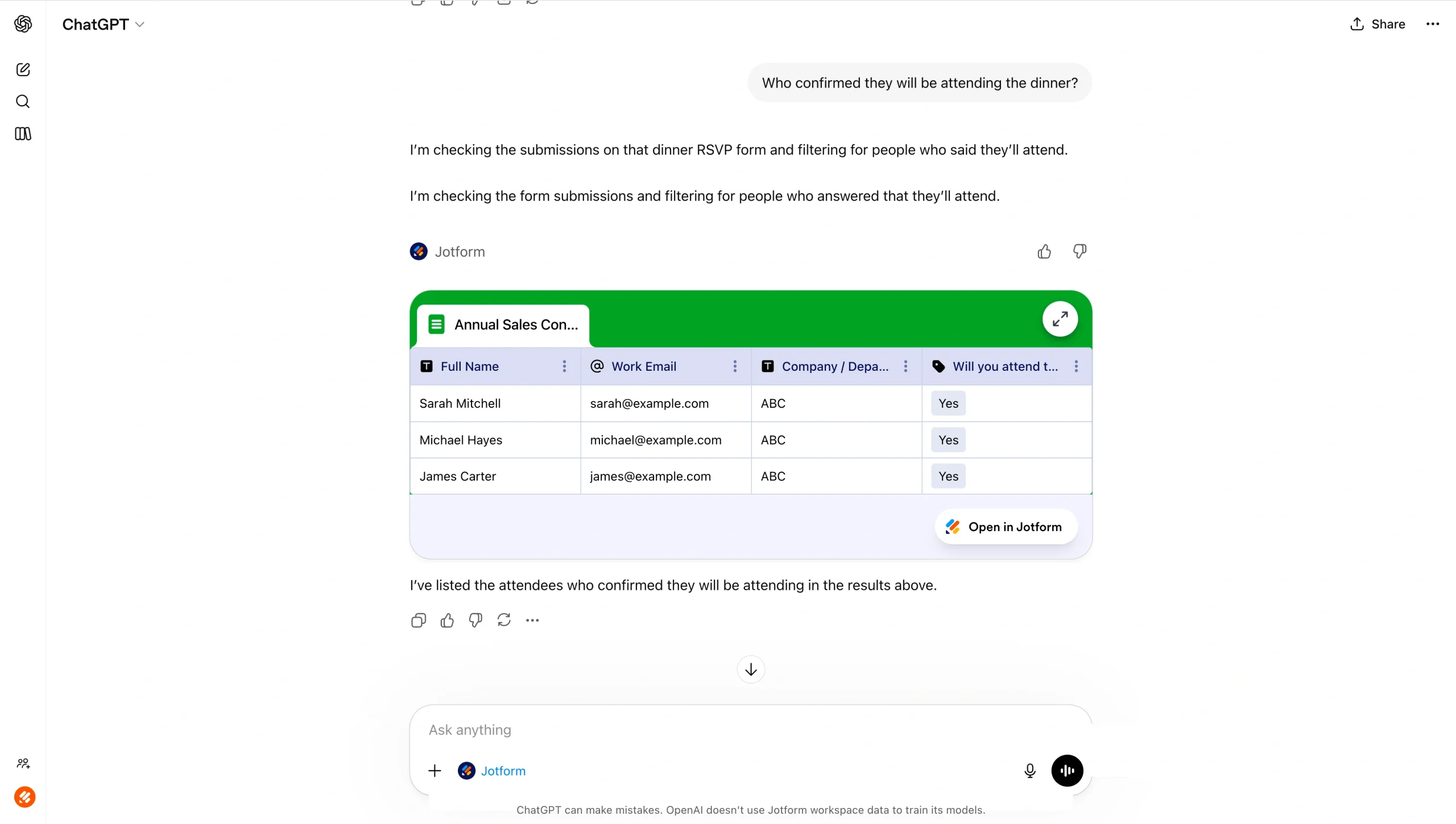
- フォームが完成して回答者に送ったら、Jotform ChatGPTアプリで回答を一覧表示したり分析したりできます。ChatGPTに傾向や異常値を指摘してもらったり、特定の回答で絞り込んでもらったりしてみましょう。
ChatGPTでJotformをもっと活用する
次のJotform ChatGPTアプリを連携すれば、署名用のドキュメントを用意したり、顧客向けポータルを作ったりすることもできます。
- ChatGPT向けJotformサインを使えば、サービス契約書や同意書をChatGPT内で作成し、受取人を指定して電子サインのために送信できます。今すぐ連携して、ドキュメントへの署名をもっと手軽にしましょう。
- ChatGPT向けJotformアプリビルダーでは、顧客向けポータルや予約システムの内容を説明するだけで、会話しながらカスタマイズし、そのまま顧客に共有できます。今すぐ連携すれば、コードを書かずにアプリを作れます。
あなたの業務に合ったChatGPTのプラグインを探してみよう
ChatGPTのプラグイン(アプリと呼ばれます)の入れ方を知っておくと、とても役に立ちます。外部ツールを使えばChatGPTの機能を手軽に広げられますし、フォーム作成やPDFの編集、プレゼン資料の作成といった業務もぐっと効率よく進められます。
プラグインを探して入れる作業はとても簡単です。ChatGPTのアカウントを作り、有料プランに登録して、アプリを開くだけ。そこには、ChatGPTと直接つながるさまざまな外部ツールが並んでいます。ChatGPTアプリの多くは無料で使え、なかには無料プランでも使えるものもあるので、いろいろ試せる機会がたっぷりあります。
Jotform ChatGPTアプリは、ChatGPTの無料プランとJotformの無料アカウントで使えるので、始めるのに何のハードルもありません。フォームビルダーをChatGPTと組み合わせて、フォーム作りを次のレベルへ引き上げてみてください。ぜひ今日からJotform ChatGPTアプリを使ってみましょう。
よくあるご質問
ChatGPTにプラグインはもうありません。代わりにApp storeがあり、そこでChatGPTと直接つながるさまざまな外部アプリを見つけられます。より多くのアプリを使うには、ChatGPTの有料プランへのアップグレードが必要になる場合があります。
アプリ(プラグイン)がうまく動かないときは、App storeからきちんと連携できているか確認してみてください。あわせて、正しいChatGPTプランを使っているか、そのアプリを利用できる状態になっているかもチェックしましょう。
ChatGPTにプラグインはもうありません。ただ、代わりにChatGPTアプリを作ることは検討できます。OpenAIが開発者向けに情報を公開しているので、優れたChatGPTアプリの作り方を学べます。
この記事は、フォーム作成、ドキュメント管理、チーム内のやり取り、デザインといった業務を効率化するためにChatGPTアプリを探している方に向けた内容です。特に、ツールを比べながら、アプリの入れ方やChatGPT内でのJotformの使い方を知りたい方に役立ちます。













コメントの送信: