
AIツールは日々進化を続けていますが、なかでもAnthropicのClaude AIは、今もっとも性能の高い大規模言語モデルの一つとして注目を集めています。リサーチや資料の分析、AIエージェント、業務の自動化、コーディングの補助まで、さまざまな場面で企業や開発者、チームに使われるようになっています。
とはいえ、Claudeの真価が発揮されるのは、他のツールやデータソースとつながったときです。
そこで役立つのが、Claudeのコネクタです。
この記事では、2026のClaudeおすすめコネクタを紹介しながら、それぞれの仕組みや、自分の業務に合った連携の選び方を見ていきます。


Claudeのコネクタとは
Claudeのコネクタとは、Claude AIが外部のシステムやアプリケーション、データソースにアクセスできるようにするツールやプラグイン、連携機能のことです。2026にかけてClaudeの利用が広がるなか、コネクタは、チームが日々の業務にAIを組み込むうえで欠かせない存在になりつつあります。
コネクタを使えば、Claudeは単独で動くチャットボットとしてではなく、他のソフトウェアと連携して動けるようになります。これにより、データの取得や処理の自動化、SaaSツールとのやり取りといった作業までこなせます。
AnthropicはClaudeのコネクタシステムを通じて公式の連携機能を提供しており、開発者や組織はClaudeを社内ツールやデータベース、APIと安全につなげられます。
実際のところ、Claudeのコネクタにはいくつかの種類があります。
APIコネクタ
ソフトウェアのAPIにClaudeを直接つなぎ、データの取得や送信ができるようにする連携です。
たとえば、ClaudeがAPI経由でCRMから顧客データを取り出す、といった使い方ができます。
自動化プラットフォーム
自動化ツールは、Claudeと数百種類のSaaSアプリをつなぐ橋渡し役として働きます。
たとえば、Claudeが通知の送信やプロジェクト管理ツールの更新といったワークフローを起動できます。
ワークフロー連携ツール
これらのコネクタを使うと、複雑な自動化の流れやAIエージェントの仕組みを構築できます。
たとえば、Claudeが書類を処理してデータを抽出し、その結果を複数のツールに送る、といったことが可能です。
ナレッジベースとの連携
Claudeを社内のドキュメントシステムにつなげ、必要な情報を取り出せるようにします。
たとえば、従業員がナレッジベースに保管された社内規定についてClaudeに質問する、といった場面で役立ちます。
適切なコネクタを選べば、Claudeは単なる会話ツールの枠を超え、本物のAIワークフロー自動化エンジンへと変わります。
2026のClaudeおすすめコネクタ10選
ここからは、今使える特に強力なClaudeの連携ツールや自動化ツールを紹介します。こうしたコネクタを使えば、チームはAIワークフローや自動化の流れ、AIを活用した業務効率化の仕組みを構築できます。
1. Jotform Claudeアプリ
JotformのClaudeフォームビルダーアプリを使うと、Claude上でそのままオンラインフォームの作成や編集、分析ができます。ツールを行き来する必要はなく、自然な言葉でフォームを設計し、届いた回答を確認して、会話画面を離れることなくインサイトやレポートまで作成できます。
- 構造化されたデータを集め、その回答をAIで分析したい企業や教育関係者、チームにぴったりです。フォーム作成ツールと分析プラットフォームを切り替える手間もありません。
- 主な特徴
- 必要な項目を説明するだけで新しいフォームを作れる、自然言語でのフォーム作成
- 別のビルダーを開かなくても、チャットのやり取りだけで既存のフォームを編集
- Claude上で回答をそのまま確認し、要約できる回答分析
- 集まった回答を役立つ要約に変える、インサイトとレポートの自動生成
- 活用例
- 連絡先や満足度の評価、自由記述のコメント欄などを含むフィードバックフォームを、Claudeに自然な言葉で頼むだけで作ってもらえます。
- 今ある求人応募フォームに、応募者がポートフォリオや職務プロフィールのリンクを入力できる項目を追加する、といった既存フォームの更新もClaudeに依頼できます。
- イベント用フォームの最近の申し込みをClaudeに表示してもらえば、各参加オプションを選んだ人数を手早く集計できます。
Claude上でJotformをもっと活用する
JotformのClaudeコネクタを使えば、チームは会話を通じて情報を集め、書類の署名を管理し、アプリを作成できます。自分の業務に合った製品を選んでみてください。
- Jotformサイン for Claude:説明文から署名できるドキュメントを作ったり、既存のPDFをアップロードしたりして、内容を整え、受信者を追加して署名を依頼できます。顧客との契約書や内定通知書、同意書などの署名状況を知りたいときは、Claudeに進捗を確認してもらいましょう。Claudeでjotformサインを使うには、今すぐ連携してください。
- Jotformアプリビルダー for Claude:従業員のオンボーディング拠点やイベントの資料センターなど、必要なアプリを説明するだけで、会話しながらカスタマイズできます。レイアウトの調整やフォーム・ウィジェットの追加、アクセス権や決済の設定まで行い、コーディングなしでアプリを公開できます。Claudeでjotformアプリビルダーを使うには、今すぐ連携してください。
2. Zapier
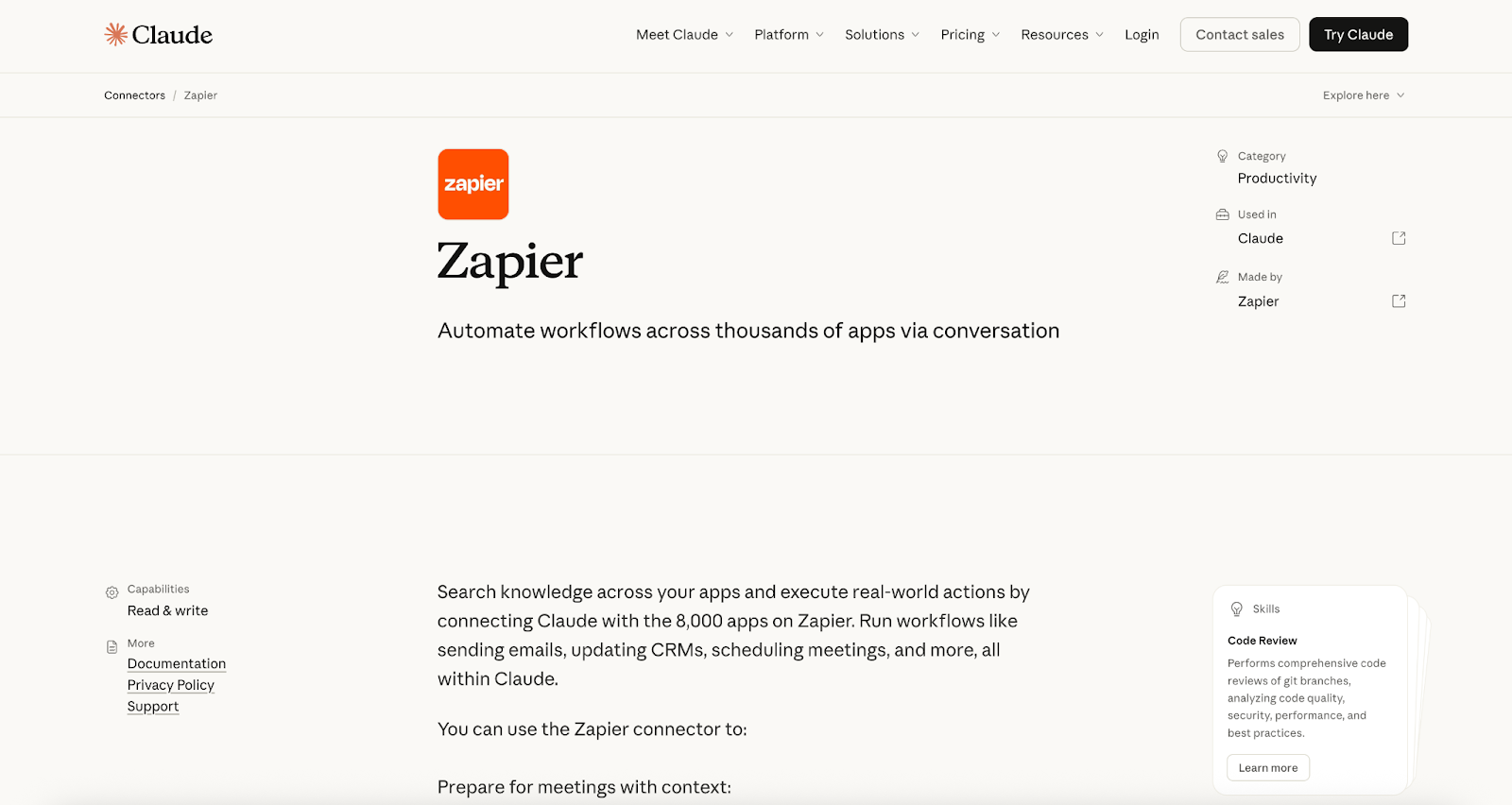
Zapierは広く使われている自動化プラットフォームで、Claudeの強力なコネクタとしても働きます。ClaudeとZapierをつなぐと、AIを8,000を超えるアプリと連携でき、チャットを離れずにワークフローを起動したり、さまざまなシステムから情報を取り出したり、実際の作業をこなしたりできます。
- Claudeを数千種類のSaaSツールとつなぎ、コーディングなしで日々のワークフローを自動化したいチームや担当者に向いています。
- 主な特徴
- メールやCRM、業務効率化、マーケティングツールなど8,000以上のアプリ連携を利用できる
- 複数のアプリをまたいで処理を起動するワークフロー自動化(Zap)
- Claudeの会話から直接タスクを実行できるAI主導の処理
- カレンダーやデータベース、メッセージツールなどをつなぐプラットフォーム横断の自動化
- 活用例
- ClaudeがカレンダーやCRMの記録を確認し、これから会う相手が誰か、その連絡先に関する重要な情報もあわせて要約してくれるので、会議前の準備が整います。
- Claudeとの会話で得たインサイトは自動的にデータベースに保存され、そのままプロジェクトのタスクやサポートのチケットに変換されます。
- Claudeが最近のメールを確認して返信の下書きを作ってくれるので、アプリを切り替えずに素早く返信できます。
3. Slack
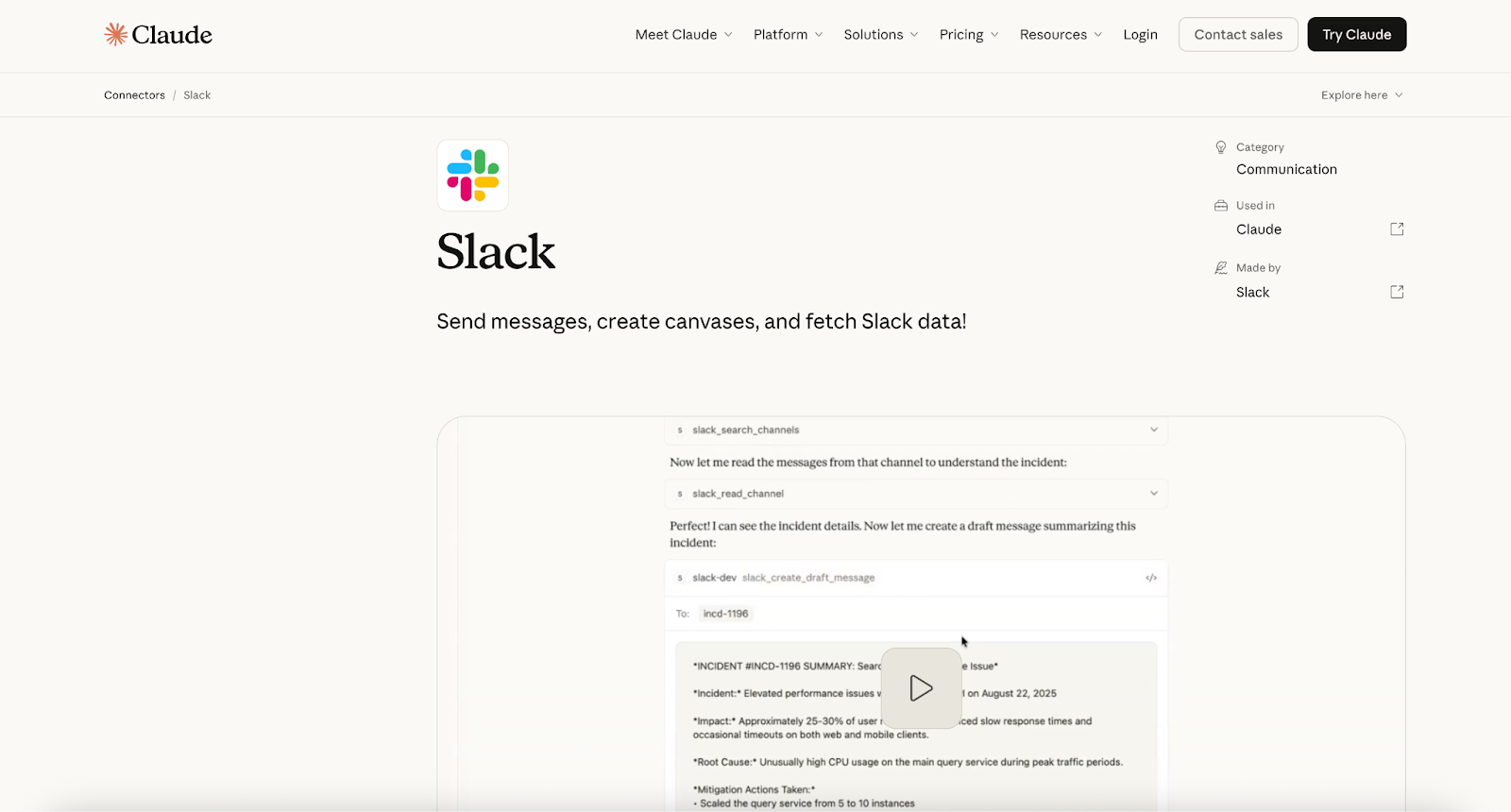
Slackコネクタを使うと、Claudeがワークスペースと直接やり取りできるようになり、チームのコミュニケーションや共同作業がぐっと楽になります。ClaudeとSlackをつなぐと、会話を離れずにメッセージを検索したり、ファイルやスレッドにアクセスしたり、投稿の下書きを作ったり、共有キャンバスを作成したりできます。
- コミュニケーションや共同作業にSlackを使っていて、メッセージのやり取りやドキュメント作成、連携の調整をAIで効率化したいチームにおすすめです。
- 主な特徴
- チャンネルやスレッド、ユーザー、ファイルといったSlackワークスペースのデータにアクセスできる
- AIがメッセージの下書きを作り、送信前に自分で編集できる
- Slackチャンネル内で直接キャンバスを作成して共有できる
- 今後のお知らせやリマインダー用にメッセージを予約投稿できる
- 過去の会話や共有ドキュメントを呼び出し、文脈をふまえて共同作業できる
- 活用例
- Claudeに共同編集用のキャンバスを作ってもらい、特定のSlackチャンネルで共有すれば、メンバーがアイデアや進捗を書き込めるプロジェクトの共有スペースになります。
- 同僚やチームチャンネル向けのメッセージをClaudeに準備してもらい、チャット上でトーンや細かい点を調整してから送信できます。
- 近く開催するイベントやキャンペーン、製品アップデートについてのメッセージをClaudeに用意してもらえば、指定した時間にチャンネルへ投稿されるよう予約できます。
4. WordPress.com
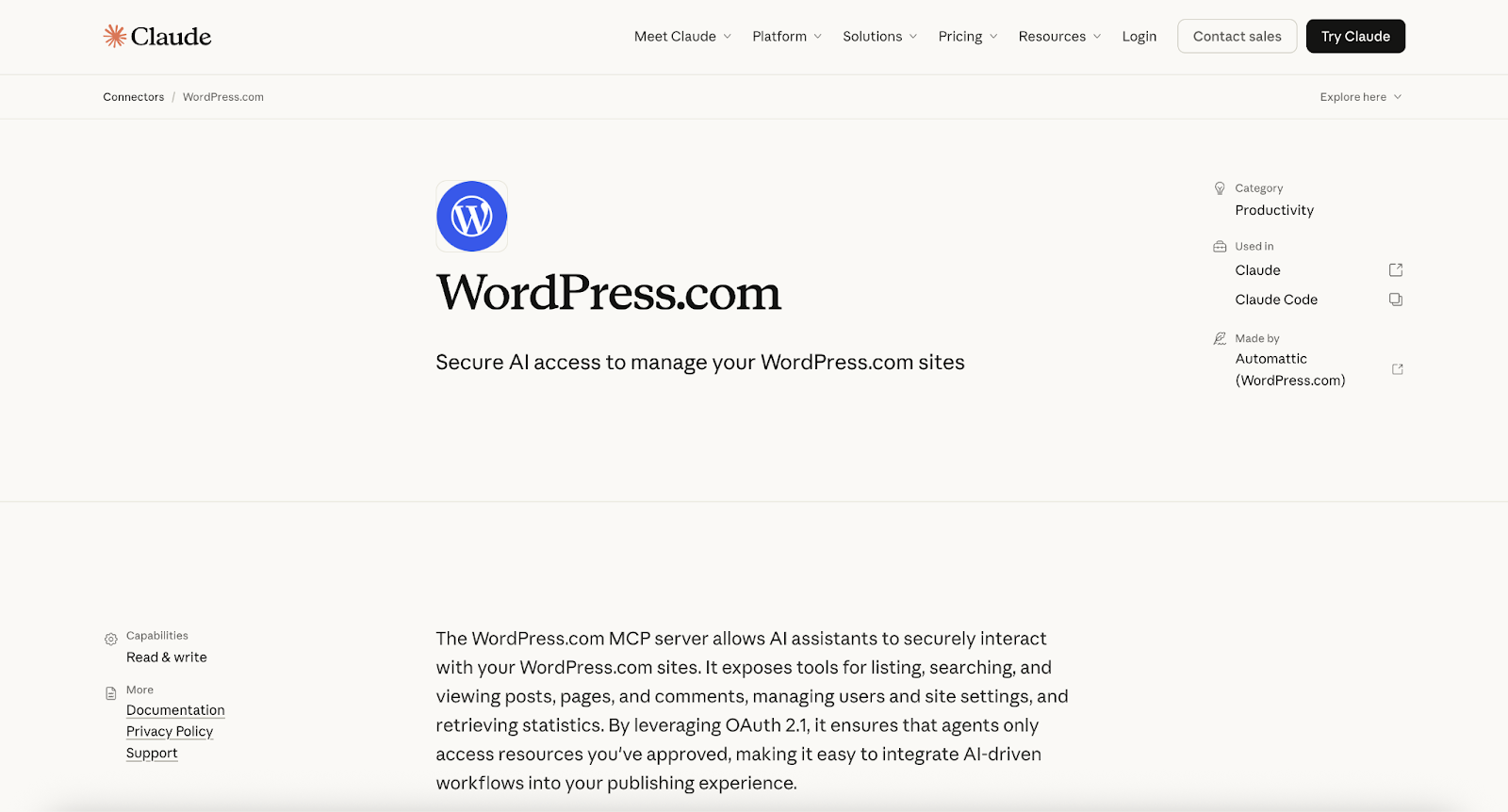
WordPress.comのMCPサーバーを使うと、ClaudeがWordPress.comサイトと安全にやり取りでき、コンテンツやサイト運営の管理をAIから直接進めやすくなります。このコネクタがあれば、Claudeは投稿やページ、コメント、サイトの統計情報にアクセスしながら、ユーザーや設定を管理できます。
認証にはOAuth 2.1を使った安全な仕組みを採用しているため、Claudeがアクセスできるのは許可したリソースだけに限られます。チームはAIを安心して公開作業の流れに取り入れられます。
- WordPressのコンテンツやサイト運営を、AIのサポートを受けながら管理したいブロガーやコンテンツチーム、組織に向いています。
- 主な特徴
- 投稿やページの一覧表示、検索、確認ができるコンテンツ管理ツール
- アクセス状況やパフォーマンスの統計を確認できるサイト分析
- サイトのメンバーを確認・管理できるユーザー管理機能
- 設定やプラグインのチェックなど、サイト運営をサポート
- 活用例
- 最近のブログ記事を表示してもらったり、特定のテーマに関連する記事を探してもらったりと、公開済みのコンテンツを手軽に確認できます。
- 今月のサイト統計の要約をClaudeに頼めば、アクセスの傾向を手早くつかめます。
- WordPressサイトの現在のユーザーをClaudeに一覧表示してもらったり、権限や役割を確認してサイトのユーザーを管理したりできます。
- サイトの設定を見直したり、どのプラグインが有効になっているかをClaudeに確認してもらったりできます。
5. Airtable
Airtableコネクタを使えば、Airtableのベースに保存した構造化データを、会話の中でそのままClaudeに扱ってもらえます。業務データをClaudeの作業の流れに取り込むことで、ツールを行き来せずにレコードを検索したり、新しいエントリを作ったり、情報を更新したり、データセットを分析したりできます。
- CRMの記録やプロジェクト管理表、コンテンツのデータベースなど、構造化した社内データをAIのサポートで分析・更新したいチームや組織に向いています。
- 主な特徴
- テーブルやレコード、フィールドといった構造化されたAirtableのデータにアクセスできる
- 特定のレコードを素早く見つけられる検索・絞り込み機能
- 会話形式のプロンプトから直接レコードを作成・編集できる
- ClaudeのAI機能を使ったデータ分析とインサイトの生成
- 活用例
- CRMのベースの中から、しばらく更新されていないレコードやフォローが必要なレコードをClaudeに洗い出してもらえます。
- 最近の進捗や会議のメモをもとに、プロジェクトやタスク管理のベースに新しいエントリを追加してもらえます。
- Airtableにある既存のタスクについて、ステータスや担当者、優先度をClaudeに手早く更新してもらえます。
- フィードバックや問い合わせのログをClaudeに分析してもらえば、よく挙がる課題や要望といったインサイトを蓄積データから引き出せます。
6. Box
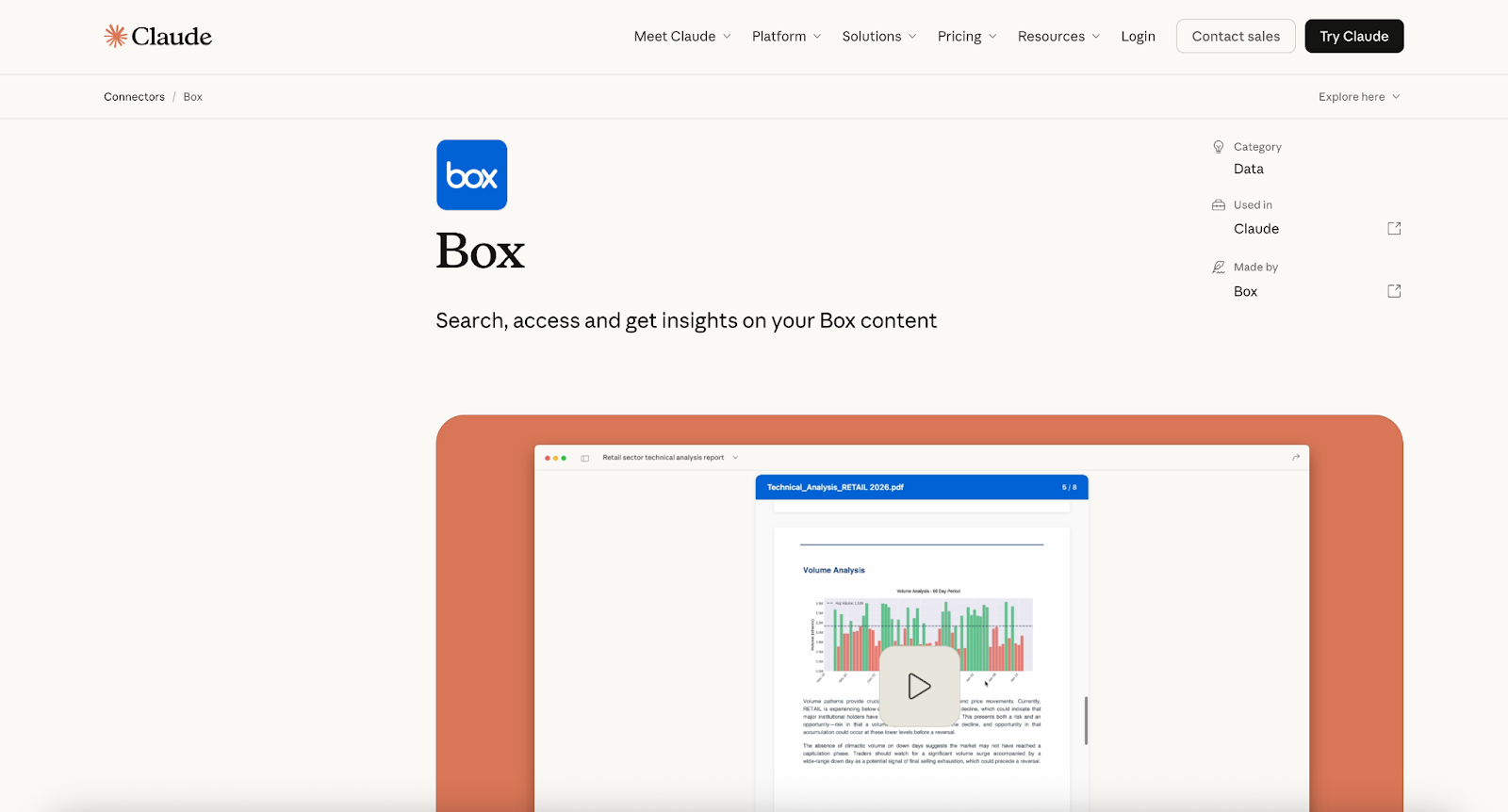
Boxコネクタを使うと、ClaudeがBoxに保存した社内コンテンツにアクセスでき、会話の中でドキュメントやファイル、非構造化データを扱いやすくなります。BoxとClaudeをつなげば、ツールを切り替えずにファイルを検索したり、ドキュメントをプレビューしたり、インサイトを取り出したり、コンテンツ関連の作業を自動化したりできます。
- 社内のドキュメントやレポート、契約書を大量にBoxに保管していて、それらをAIで分析してインサイトを引き出したい組織に向いています。
- 主な特徴
- フォルダや保存済みドキュメントをまたいでファイルを検索・取得できる
- Claudeの会話内でドキュメントをそのままプレビューできる
- Box AIのツールを使ったAIによるコンテンツのインサイト
- 契約書やレポートなどのドキュメントからメタデータを抽出
- 活用例
- 特定のプロジェクトや部署のフォルダにあるドキュメントを一覧表示してもらい、最近更新されたファイルを見つけてもらえます。
- ClaudeとBox AIを組み合わせれば、業務レポートや戦略資料の要約や重要なポイントをまとめてもらえます。
- フォルダに保存した複数の契約書をClaudeに分析してもらい、顧客名や日付、契約金額といった重要な項目を整理した表にまとめられます。
7. ClickUp
ClickUpコネクタを使えば、ClaudeがClickUpのワークスペースと直接やり取りでき、AIを活かしたタスク管理やチームでの共同作業、ワークフローの自動化が可能になります。ClaudeとClickUpをつなぐと、会話を離れずにタスクを作成したり、プロジェクトの詳細を更新したり、ドキュメントを管理したり、メンバーとやり取りしたりできます。
- ClickUpでプロジェクトを管理していて、タスクの更新やドキュメント作成、チーム連携をAIのサポートで自動化したいチームに向いています。
- 主な特徴
- Claudeから直接タスクを作成・管理できる
- ワークスペースのメンバーを調べて、チームの状況を素早く把握できる
- 会話形式の指示でタスクを更新したり優先度を設定したりできる
- 時間計測との連携で作業の進み具合を把握できる
- ClickUp Docs内でドキュメントを作成・編集できる
- 活用例
- 担当を割り振ったりタスクを調整したりするときに、ClickUpワークスペースのメンバー一覧をClaudeに表示してもらえます。
- 特定のリストやスプリントのバックログに新しいタスクをClaudeに作ってもらえば、正しいプロジェクト構成の中に自動で配置されます。
- ClickUpの画面を開かなくても、いま取り組んでいるタスクの時間計測を開始・停止できます。
8. Gmail
Gmailコネクタを使うと、Claudeがメールのやり取りにアクセスでき、アプリを切り替えずにメッセージを検索したり、議論の内容を要約したり、返信の下書きを作ったりしやすくなります。GmailをClaudeにつなげば、メールのスレッドから大事な情報をすぐに取り出し、チャットの中でそのまま返信文を作れます。
- メッセージの検索や要約、返信をAIにサポートしてもらい、メールのやり取りをもっと効率よくこなしたいビジネスパーソンやチームに向いています。
- 主な特徴
- 自然な言葉での問いかけで、メッセージやスレッド、会話をまたいでメールを検索・取得できる
- 長く複雑なメールのやり取りを、スレッド単位で簡潔な概要にまとめられる
- 返信や新規メールの下書きをClaudeが直接作成し、送信前に確認できる
- 差出人や連絡先の文脈をもとに、特定の人やチームとの最近のやり取りを呼び出せる
- 活用例
- 顧客からのフィードバックやプロジェクトのスケジュール変更など、最近のメッセージで触れられた特定の情報をClaudeに探してもらえます。
- 特定のチームや部署から届いた最近のメールの要約を頼めば、一通ずつ読まなくても進行中のやり取りの状況を把握できます。
- 取引先や顧客、同僚への返信をClaudeに下書きしてもらい、送信前に内容を確認して手直しできます。
9. Notion
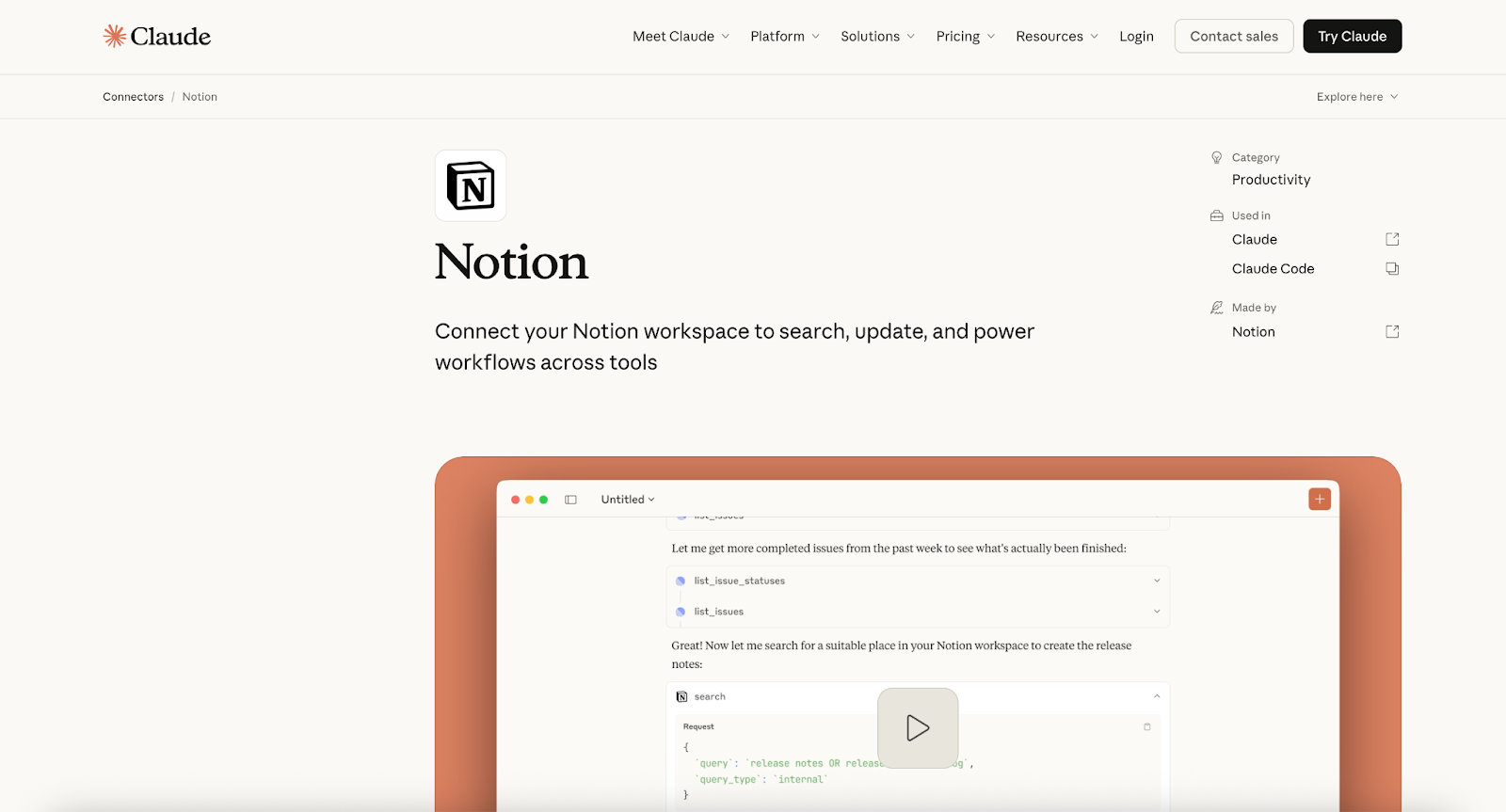
Notionコネクタを使えば、ClaudeがNotionのワークスペースと直接やり取りでき、会話を離れずにナレッジを作成・編集・整理しやすくなります。NotionとClaudeをつなぐと、新しいページを作ったり、既存のコンテンツを検索したり、タスクのプロパティを更新したりして、ドキュメントをきれいに整理しておけます。
- Notionを社内のナレッジベースやドキュメントの拠点、プロジェクト管理の場として使っていて、それをAIのサポートでもっと効率よく運用したいチームや組織に向いています。
- 主な特徴
- 会話形式のプロンプトから直接Notionのページを作成・編集できる
- ページやデータベース、ドキュメントなど、ワークスペースのコンテンツをまたいで検索できる
- Notionを開かなくても、ページのプロパティやタスクのステータスを更新できる
- ワークスペースに蓄えた情報を踏まえた、文脈に沿ったサポート
- 活用例
- 議論のポイントや決定事項、アクションアイテムのセクションを備えた整理された議事録ページをClaudeに作ってもらえます。
- 特定のキーワードやプロジェクトの更新、タスクのステータスを、NotionのページやデータベースからClaudeに横断検索してもらえます。
- 複数のNotionページから情報を集めて要点をまとめ、新しいリサーチ資料や企画書をClaudeに作ってもらえます。
10. Figma
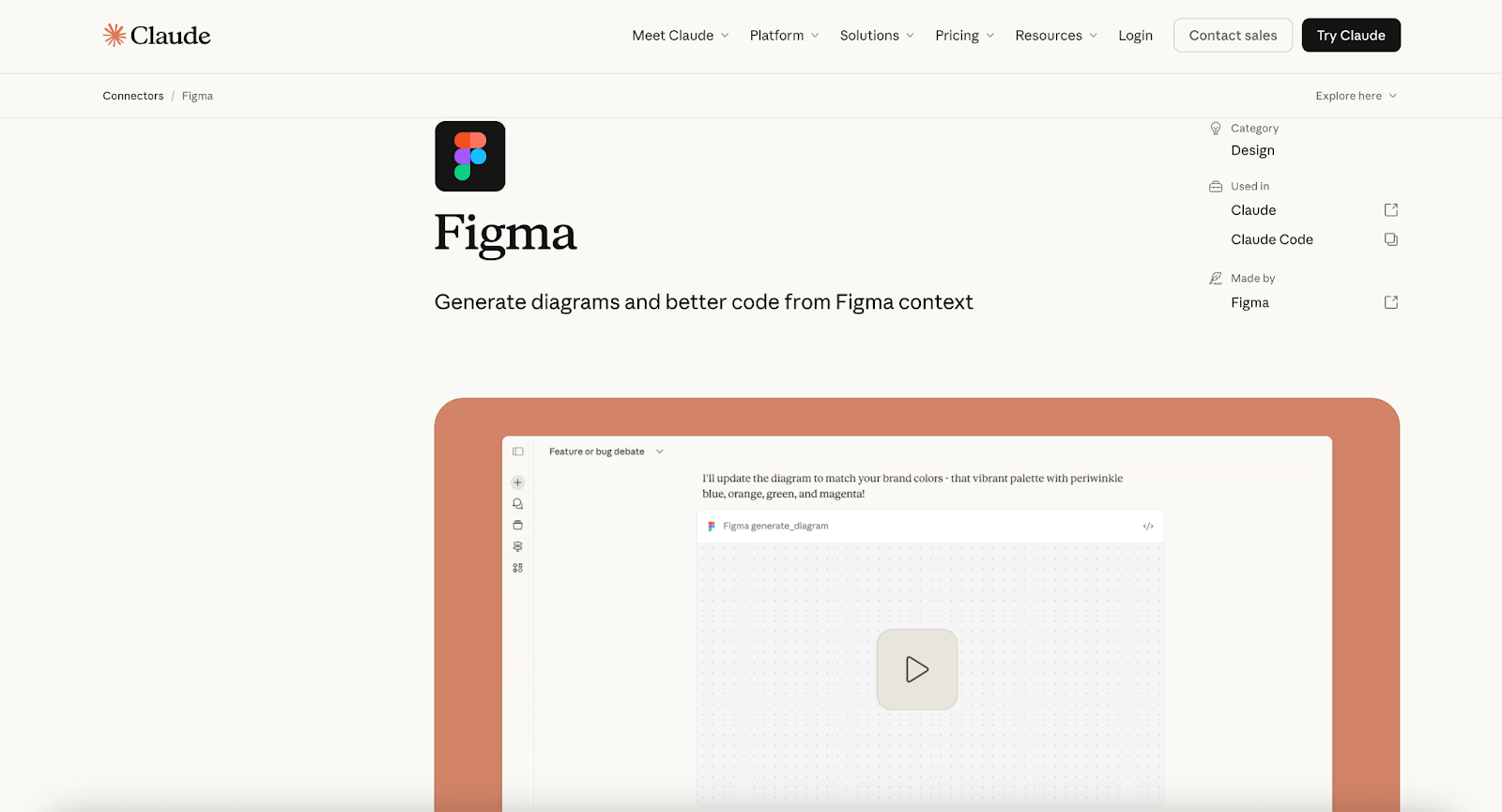
Figmaコネクタを使うと、ClaudeがFigmaのワークスペースからデザインの文脈を直接読み取り、デザインのアイデアを本番で使えるコードやドキュメントに落とし込むのを助けてくれます。ClaudeとFigmaをつなげば、開発者もデザイナーもデザインリソースを取り出し、コンポーネントを分析し、コードを生成し、さらにはFigJamで図を作ることまでできます。
- Figmaのデザインを動くコードに変換し、デザインシステムと実装の足並みをそろえておきたいデザイン・開発チームに向いています。
- 主な特徴
- コンポーネントやレイアウト、選択した要素など、Figmaのデザインリソースにアクセスできる
- デザイン要素からのコード生成。注釈やデザイン仕様にも対応
- FigJamでの図の作成により、ワークフローやプロダクトの流れを可視化できる
- デザイン変数を分析して、不整合や問題点を見つけられる
- 活用例
- ワークフローの説明をFigJamの図やフローチャートに変換してもらえば、ユーザーの体験の流れや開発スケジュールを視覚的に示せます。
- 選んだFigmaのデザインをもとにHTMLとCSSをClaudeに生成してもらえば、デザインを動くフロントエンドのコードに変換でき、開発のスピードが上がります。
- 選択したFigmaのコンポーネントから、注釈やデザインメモも踏まえて、そのまま実装に使えるコードをClaudeに取り出してもらえます。
自分に合ったClaudeのコネクタの選び方
Claudeの連携は何十種類もあるので、どのコネクタを選ぶかは、普段のワークフローでClaudeをどう使いたいかによって変わってきます。自動化に強いコネクタもあれば、社内のナレッジにアクセスするもの、プロジェクトを管理するもの、開発ツールと連携するために設計されたものもあります。
Claudeのコネクタを選ぶ前に、押さえておきたい実用的なポイントをいくつか紹介します。
1. まずは主なワークフローを見極める
最初に考えたいのは、Claudeにどんな作業をしてほしいかです。コネクタによって、得意なワークフローが違います。
たとえば、次のような具合です。
- 複数のアプリをまたいで繰り返し作業を自動化したいなら、Zapierのような自動化プラットフォームが役立ちます。
- タスクの管理やチームでの共同作業が目的なら、ClickUpやSlackといったコネクタのほうが向いているかもしれません。
- 構造化されたデータの収集や分析がワークフローに含まれるなら、Jotformのようなフォーム自動化ツールがとくに便利です。
- ドキュメントやファイル、ナレッジベースを扱わせたいなら、NotionやBox、Google Workspaceとの連携のほうが合っているでしょう。
主な使いみちをはっきりさせておくと、自分にいちばん合うコネクタの候補を絞り込めます。
2. データがどこにあるかを考える
Claudeのコネクタは、情報が保存されているシステムにアクセスできてこそ、本当に役に立ちます。
よくあるデータの保存先には、次のようなものがあります。
- メールのプラットフォーム
- プロジェクト管理ツール
- ナレッジベース
- クラウドストレージのシステム
- デザインのプラットフォーム
- データベースやスプレッドシート
たとえば、ドキュメントをNotionやBoxで管理しているなら、それらのツールをClaudeにつないでおきましょう。そうすれば情報を取り出して、より的確な気づきを返してくれます。
3. 自動化の可能性を考える
情報を取り出すことを主な目的にしたコネクタもあれば、Claudeに実際の操作をさせてワークフローを動かせるコネクタもあります。
自動化できる作業には、たとえばこんなものがあります。
- プロジェクト管理ツールでのタスク作成
- データベースのレコード更新
- メッセージの下書きと送信
- 保存したデータからのレポート作成
Claudeを自動化アシスタントとして使いたいなら、ワークフローの自動化やタスクの実行に対応したコネクタを選びましょう。
4. 拡張性を見る
最後に、ワークフローが広がっていったときにそのコネクタがどこまで対応してくれるかも考えておきましょう。良いClaudeのコネクタは、新しい使いみちや連携、自動化のシナリオにも時間とともに応えられる柔軟さを備えているものです。
最初はClaudeで文書を要約するだけでも、やがてAIを使ったワークフローや社内向けのナレッジアシスタントの構築へと広げていくかもしれません。
複数のツールと連携できたり、高度な自動化に対応したりするコネクタを選んでおけば、AIの環境を先々まで無駄なく使い続けられます。
自分に合ったコネクタでClaudeの力を引き出す
Claude AIはそれだけでも頼れるアシスタントですが、コネクタを使うことで本来の力をフルに引き出せます。
Claudeを外部のツールにつなぐと、チームは次のようなことができるようになります。
- ワークフローの自動化
- 社内のナレッジの呼び出し
- データソースの分析
- AIエージェントの構築
- 日々の業務の効率化
シンプルな自動化を求めるビジネスチームでも、高度なAIシステムを作る開発者でも、自分に合ったコネクタがあればClaudeは、ツールと一体になったAIのワークフローエンジンへと変わります。
まずは自分のワークフローに何が必要かを見極め、ちょうどいい連携のレベルを選び、いろいろなコネクタを試してみてください。Claudeのエコシステムが広がるにつれて、こうした連携は、いまどきのAI自動化と生産性のしくみに欠かせない存在になっていくはずです。
よくある質問
Claudeは、人気のある開発環境のいくつかとうまく連携します。よく使われるのは、Visual Studio Code(VS Code)、IntelliJやWebStormといったJetBrains系のIDE、そしてCursorのようなAIに特化したエディタです。こうしたツールを使えば、コーディングの補助やデバッグ、ドキュメント作成にClaudeを活用できます。
コネクタを追加するには、Claudeのコネクタの画面を開き、つなぎたいアプリを選んでアクセスを承認します。つながったら、その会話の中でそのまま、そのツールを使ってデータを取り出したり操作したりするようClaudeに頼めます。
この記事は、Claude AIを外部のツールと連携させて、ワークフローを自動化し、データへのアクセスをスムーズにし、生産性を高めたいと考えているビジネスチームや開発者、運用担当者、デジタル分野で働く方々に向けたものです。













コメントの送信: