
おすすめのAIチャート作成ツール5選
明日は会社の月例営業会議で、魅力的なプレゼン資料を準備する時間は数時間しかない、という状況を思い浮かべてみてください。やるべきことの筆頭はチャートの作成です。製品別・地域別の売上トレンドを強調したいところです。そのデータが、戦略的に売上を伸ばせるチャンスを示しているからです。ところが、あなたはこれまでグラフやチャートづくりが苦手で、いつも苦労してきました。時間はかかるうえに、思い描いたとおりの仕上がりになることはめったにありません。さて、どうしましょうか。
そんなときに役立つのがAIチャートジェネレーターです。こうしたツールは、生のデータを読み込んで説得力のあるビジュアルに変えてくれます。ぴったりのツールを使えば、手作業での書式設定や、適切なチャートの種類を選ぶ手間に悩む必要はありません。あなたのプロンプトと入力データをもとに、面倒な作業はツールが引き受けてくれます。この記事では、おすすめのAIチャート作成ツール5つを比較します。それぞれの機能や料金、どんな使い方に向いているかを紹介しますので、ご自身の作業の進め方に一番合うものを選ぶ参考にしてください。
2026年に試したいAIチャート作成ツール5選
自分に合ったAIチャート作成ツールを見つけるには、まず使い道をはっきりさせることが大切です。作ったチャートをSNSに投稿したり、顧客に共有したりする予定でしょうか。それとも、社内だけで使うものでしょうか。共有を考えているなら、埋め込みコードやリンクに対応したツールを選ぶことが何より重要になります。
もう一つ考えておきたいのが料金です。日常的にチャートを作る程度なら、無料や低価格のツールでも、データをわかりやすいビジュアルに変えるのに十分な機能がそろっています。ただ、大人数のチームで使う場合や、大量のデータを扱う場合は、エンタープライズ向けの製品を選ぶのが賢い選択です。
それでは、おすすめのAIチャート作成ツールの概要と、各ツールの詳しいレビューを見ていきましょう。
| ツール | おすすめの用途 | エクスポート方法 | 料金 |
|---|---|---|---|
 Jotform AIグラフ作成ツール |
AIで見栄えのするチャートを作りたい場合 |
リンク、メール、SNS、埋め込みコード |
無料。有料プランも利用可能 |
 Canva |
基本的なチャートやグラフ |
PDF、PPTX、JPG、PNG、リンク、埋め込みコード |
無料。AI機能付きの有料プランも利用可能 |
 Excel の Microsoft Copilot |
データの要点を把握したい場合 |
画像またはチャートオブジェクト |
個人向けは月額9.99ドルから、ビジネス向けは月額12.50ドルから |
 Datawrapper |
そのまま公開できるプロ品質のチャート |
PNGまたは埋め込みコード |
無料。有料プランは月額599ドルから |
 Tableau |
複雑なデータセットを扱う方 |
XLSX、CSV、PDF、PPTX |
月額15ドルから。別途ライセンス料が月額75ドル |
1. Jotform AIチャートジェネレーター:無料で使える最高のAIチャートツール
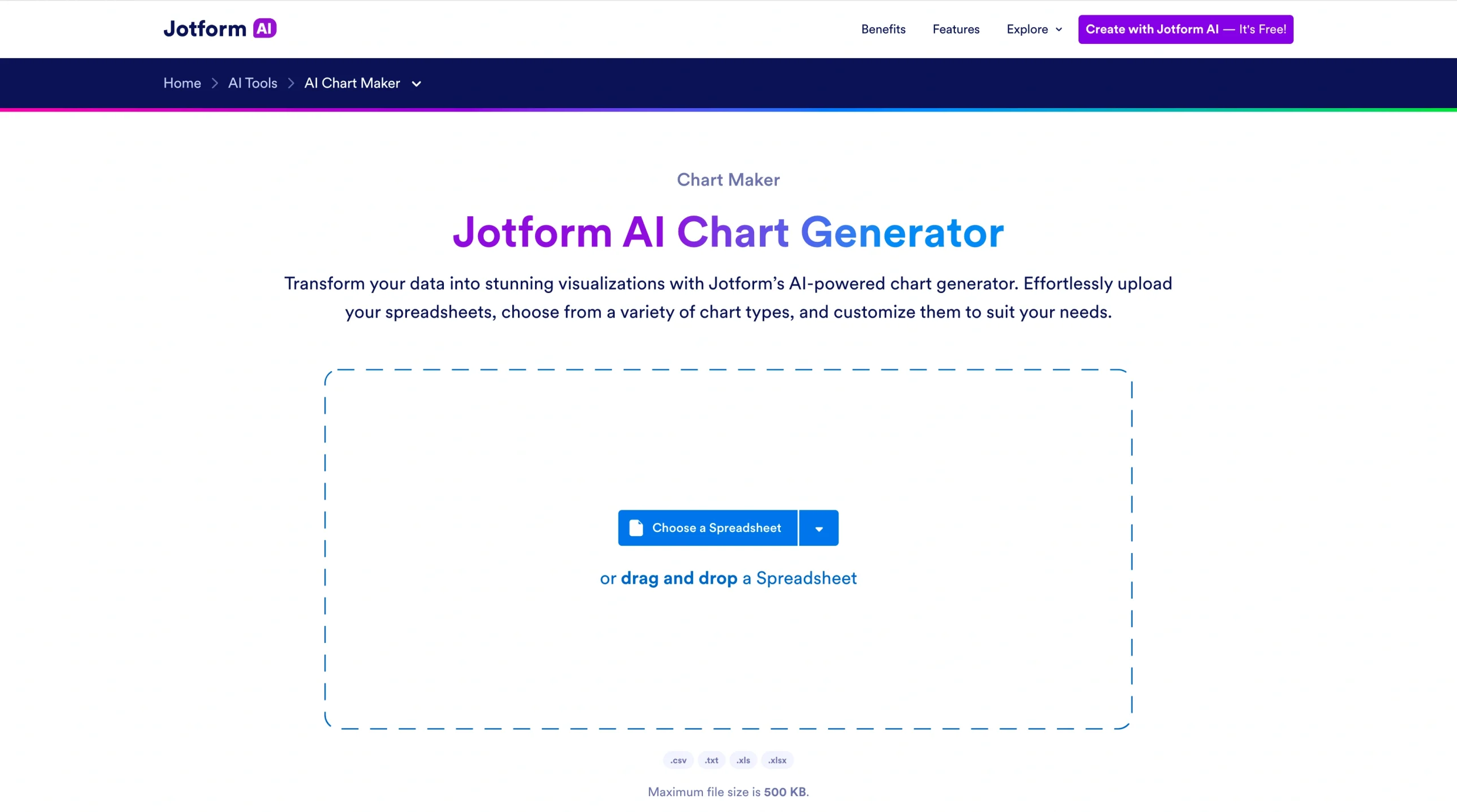
JotformのAIチャートジェネレーターは、あなたのデータをもとに見栄えのするグラフやチャートを作成します。使い方は簡単で、スプレッドシートをJotformにアップロードして、チャートの種類を選ぶだけです。色やラベル、フォント、軸のタイトル、凡例の位置などを編集できるツールも備わっているので、好みのスタイルに合わせて調整できます。
対応しているスプレッドシートの形式は、CSV、XLS、XLSX、Googleスプレッドシートです。これ以外の形式でも、変換すれば使えます。作成できるチャートの種類は、棒グラフ、円グラフ、ドーナツグラフ、縦棒グラフ、そして表です。いくつか試してみて、自分のデータに一番合うものを選べます。
Jotformで作ったチャートは、リンクやメール、SNS、埋め込みコードを使って手軽に共有できます。同僚や取引先、顧客にデータを伝えたいときにぴったりで、個人でもチームでも活用できます。
さらに便利に使いたいなら、Jotformプレゼンテーションエージェントも活用できます。スライドの内容を音声で読み上げながら案内してくれるので、プレゼンがぐっと生き生きとしたものになります。Jotform AIエージェントはあなたのデータから自動で原稿を作成しますが、伝えたい要点に合わせて一つひとつカスタマイズすることも可能です。
プレゼン中に聞き手から質問が出ても、JotformのAIエージェントがその場でリアルタイムに答えてくれます。社内研修や教育セッション、営業デモなど、あらゆる場面に対応できます。
- 主な機能
- スプレッドシートをアップロードするだけで、データをすぐにチャートに変換
- 棒グラフ、円グラフ、ドーナツグラフ、縦棒グラフ、表の作成に対応
- フォント、凡例の位置、色、ラベルなどのデザイン要素を調整できる編集ツールを搭載
- メリット
- 覚えることがほとんどなく、とても使いやすい
- リンク、メール、SNS、埋め込みコードでチャートを共有できる
- AIによるフォーム生成ツールやJotformプレゼンテーションエージェントなど、ほかのJotform AIツールと連携できる
- デメリット
- スプレッドシートのファイルサイズは150KBまで
- ODS(オペレーショナルデータストア)やIMP形式のスプレッドシートは、XLS、CSV、XLSXに変換しないと使えない
- 散布図、箱ひげ図、ガントチャートには非対応
- 料金
- Jotformのブランド表示付きで、AIエージェント5つ・ファイル送信100件まで無料で利用できます。ブランド表示を消したり、保存容量を増やしたり、AIエージェントを追加したい場合は有料プランにアップグレードしてください。有料プランは月額34ドルからです。
Jotform AIでもっと速く作りましょう必要なものを伝えるだけで、Jotform AIがその場で作成します。
今すぐ始める
2. Canva:基本的なグラフやチャートに最適
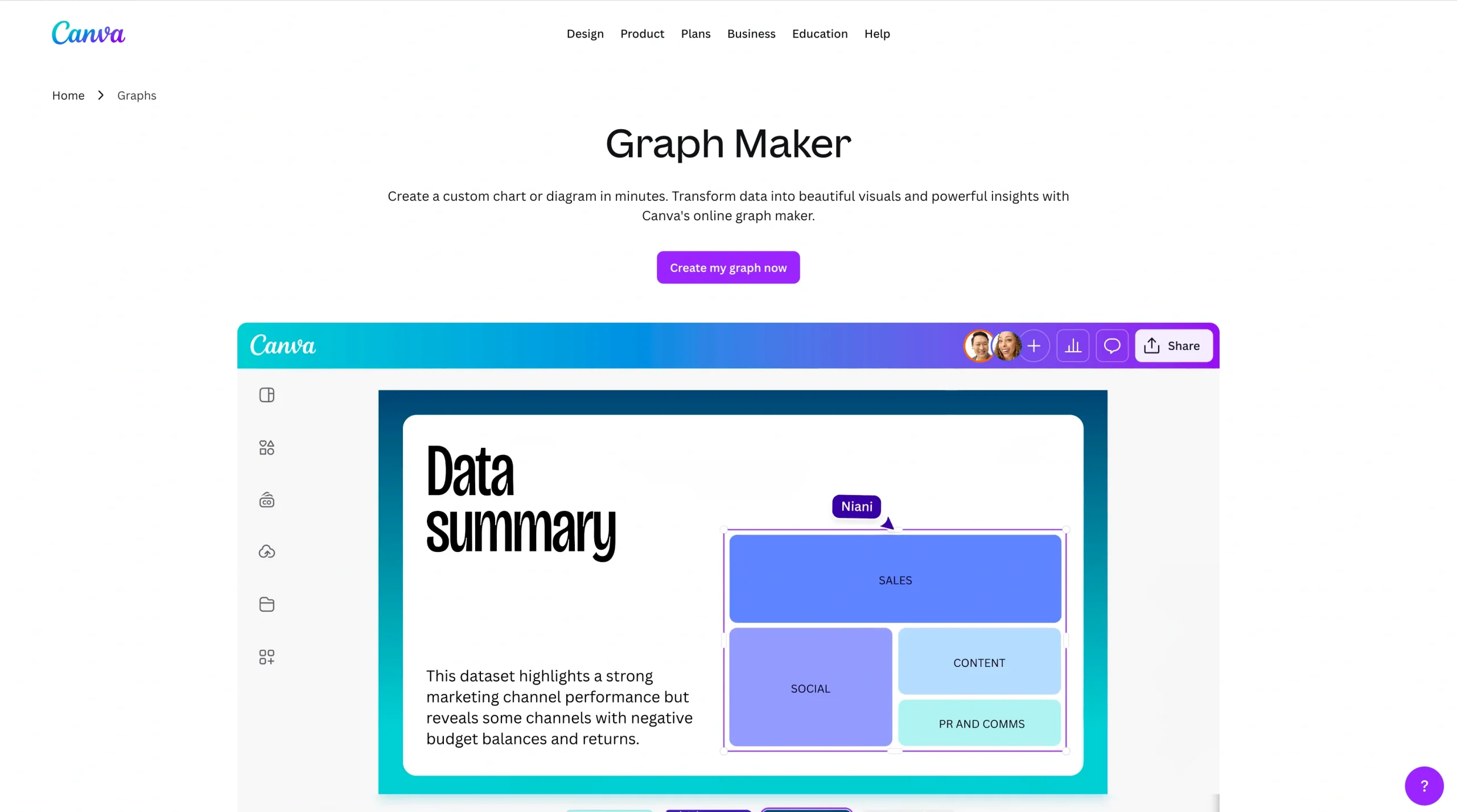
CanvaのAIグラフツールを使えば、手元のデータからシンプルなチャートを作成できます。データは手入力するか、CSV、XLS、XLSX形式のスプレッドシートファイルからアップロードできます。データを読み込むとCanvaのワークスペースに移り、そこでチャートの種類を選んだり、色やフォントを調整したり、アニメーションを追加したりできます。
Canvaの無料プランで使えるグラフ機能は限られていますが、有料プランにアップグレードすればもっと多くの機能が使えるようになります。中でも特に便利な有料機能が、Magic ChartsとMagic Insightsの2つです。
Magic Chartsは、チャートのデータをリアルタイムで更新してくれます。Magic InsightsはAIを使って、それぞれのチャートから見えてくる洞察や要点を導き出します。プレゼン資料やSNS投稿のヒントが欲しいときに役立つので、時間がないときほど重宝します。
Canvaを日常的に使う予定の企業なら、ロゴやブランドカラーを登録したブランドキットを作成できます。この機能を使えば、作成するチャートを自社のビジュアルアイデンティティに合わせて統一できます。よく使うチャートについては、作業を繰り返し使えるワークフローとして設定しておくことも可能です。
Canvaは個人や小規模なビジネスに向いていますが、大きなデータセットを扱うチームには、ほかのツールのほうが合っているかもしれません。
- 主な機能
- 手入力またはアップロードしたデータをチャート形式に変換
- チャートの色、フォント、間隔を調整できる編集ツールを搭載
- ブランドキットを使って、自社のロゴやブランドカラーに合わせられる
- メリット
- 棒グラフ、折れ線グラフ、円グラフ、ドーナツグラフ、面グラフ、散布図、ヒストグラムなど、多彩なチャートに対応
- プレゼンや動画など、ほかのCanvaツールとの相性がよい
- アニメーションツールで、チャートやグラフに楽しいアクセントを加えられる
- デメリット
- Magic ChartsやMagic InsightsなどのAI機能は無料プランでは使えない
- ファイルは100MB、500行、52列までに制限される
- Googleスプレッドシートに非対応
- 料金
- 基本機能と、3色まで登録できるブランドキット1つは無料で利用可能
- AIツールを含む有料プランは、個人向けで月額15ドルから
3. Microsoft Copilot in Excel:すばやく洞察を得たい方に最適
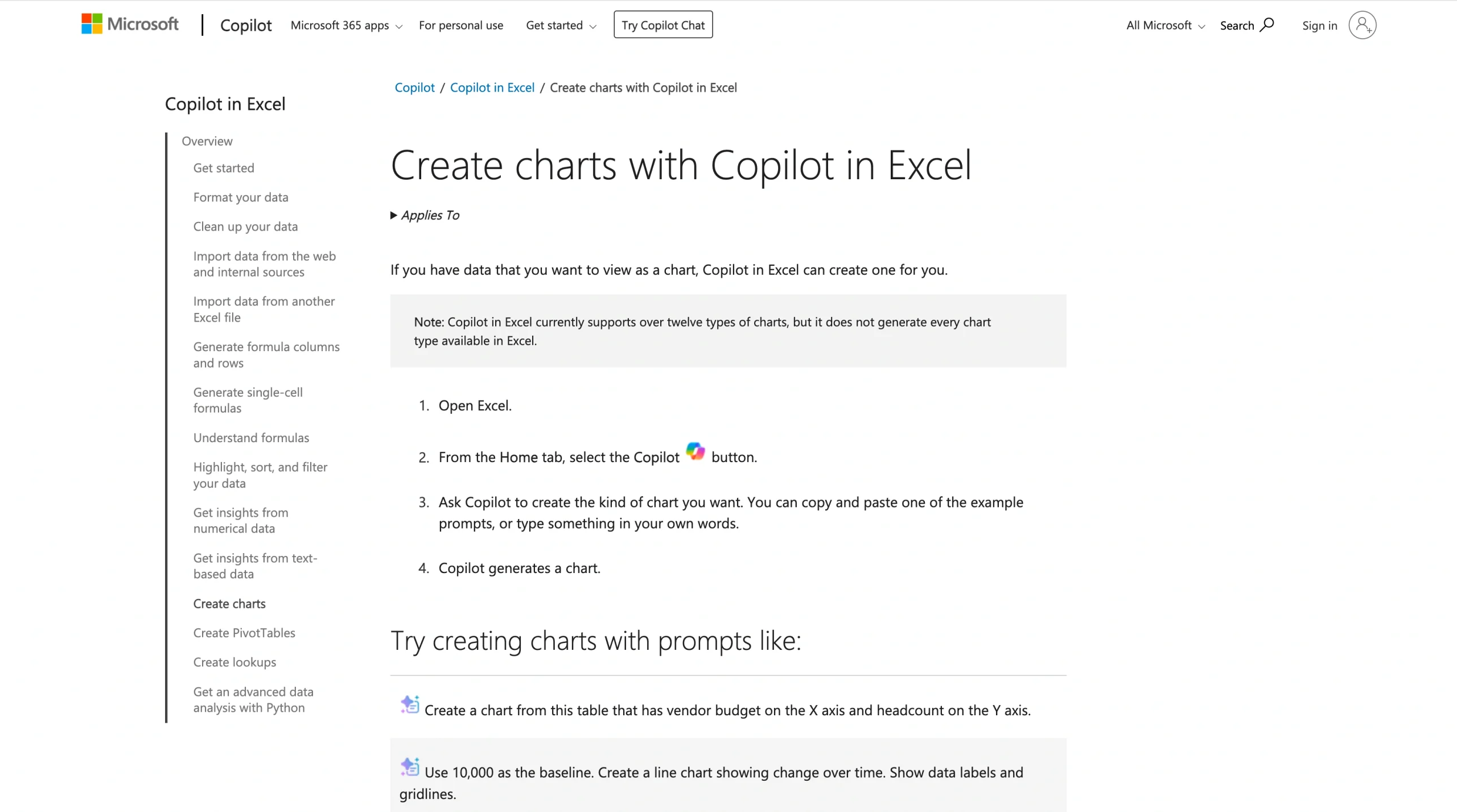
Microsoft Copilotは、すべてのMicrosoft 365プランに含まれています。CopilotはMicrosoftのAIツールで、Excelと組み合わせて使うと基本的なチャートを作成してくれます。使い方としては、まずデータが入ったスプレッドシートをExcelで開きます。次にCopilotツールを開き、「このシートのデータを使ってチャートを作成して」といったプロンプトを入力するだけです。Copilotがチャートを作成し、別のタブに挿入してくれます。
ただし、Copilotが作成するチャートは標準では画像形式になっています。そのため、色やフォント、凡例、タイトルをあとから細かく編集することができません。とはいえ、これを回避する方法があります。編集可能な形式でチャートが欲しいとCopilotに伝えればいいのです。そうするとCopilotがまったく新しいExcelファイルを作成してくれるので、グラフの見た目を好みに合わせて手動で調整できます。
Copilotでは、プロンプトを具体的にするほど、よい結果が得られます。どの列を含めたいか、どの色を使うかといった点を細かく指定すると、仕上がりがよくなります。
すでにMicrosoft 365プランを契約していて、Excelのグラフ機能を使い慣れている方には、Copilotが向いているでしょう。ただ、Excelをあまり使わない方には、少し扱いにくく感じるかもしれません。Copilotは個人でもビジネスでも利用できます。
- 主な機能
- スプレッドシート内でグラフを作成するので、アップロードの手間がいらない
- プロンプトで動くので、指示が具体的なほどよい結果が得られる
- チャートのデータから重要な洞察を浮かび上がらせる
- メリット
- すべてのMicrosoft 365プランに含まれていて、追加の契約が不要
- 詳しいプロンプトを使えば、チャートを自由にカスタマイズできる
- チャートの種類を指定しなければ、データに最も合う種類を自動で選んでくれる
- デメリット
- Excelでグラフを手動でカスタマイズするのが面倒に感じることがある
- 標準では編集できない画像形式のグラフになる
- 特に大きなデータセットでは、AIによるグラフ作成に時間がかかる
- 料金
- 個人向けプランは月額9.99ドルから、ビジネス向けプランは月額12.50ドルから利用できます。
4. Datawrapper:ニュースやメディア向けのチャートに最適
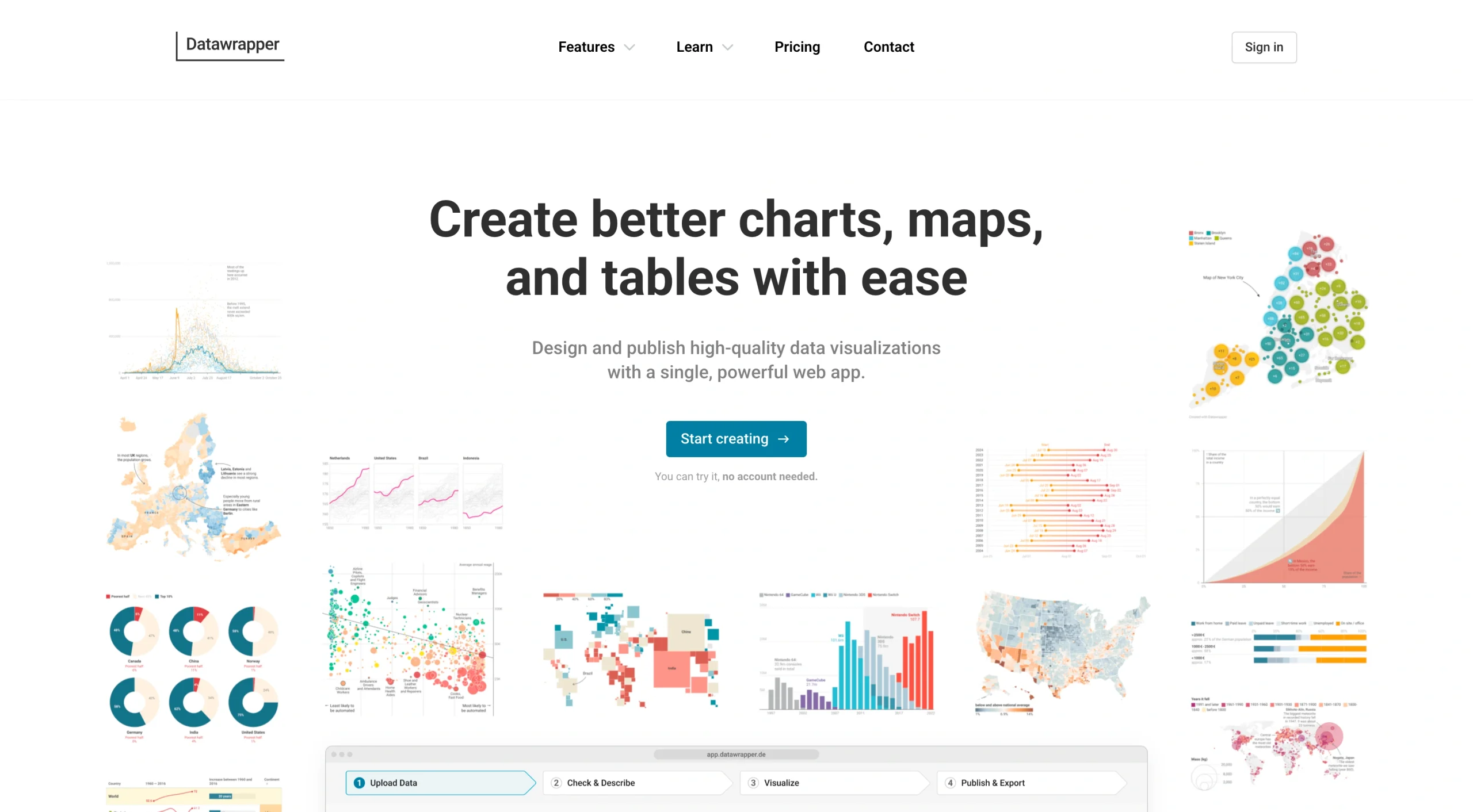
Datawrapperは、The New York TimesやThomson Reutersといったメディア企業が、プロ仕様のグラフ作成に広く使っているツールです。大企業向けのツールでありながら、チャート作成機能は驚くほど使いやすくなっています。覚えることもほとんどなく、誰でも数分でグラフを作成できます。
Datawrapperの無料プランでは、XLSやCSVファイルからのデータアップロードに対応しています。データ表をコピー&ペーストしたり、Googleスプレッドシートにリンクしたりすることもできます。作業は4つのステップで進みます。データを追加し、内容が正しいか確認し、出力をカスタマイズして、最後にチャートを公開するという流れです。
ほかのツールと違い、Datawrapperの無料プランではカスタマイズの選択肢が限られています。特定のフォントを選んだり、凝ったカラースキームを使ったりはできません。それでも対応するグラフの種類は豊富で、テンプレートも見やすく簡潔です。さらに、色覚チェックやダークモードといった独自の機能もあります。これらはグラフの見た目を調整し、アクセシビリティを高めてくれます。
Datawrapperは、そのまま公開できるプロ仕様のグラフ作成にとても優れています。有料プランは割高ですが、カスタマイズ機能が追加され、ビジュアルを自社に合わせて調整できるようになります。Datawrapperのブランド表示も消せますし、エクスポート形式の選択肢も増えます。大学や公共機関、メディアなど、一般の人に向けて多くのビジュアルを作成する組織にとっては、頼りになるツールです。
- 主な機能
- 棒グラフ、折れ線グラフ、面グラフ、散布図、ドーナツグラフ、円グラフ、表など、幅広い形式に対応
- そのまま公開できる、プロ仕様の見た目のグラフを作成
- 無料プランではPNGエクスポートと埋め込みコードに対応し、有料プランではSVG(スケーラブルベクターグラフィックス)やPDFでのエクスポートも可能
- メリット
- デメリット
- 無料プランではカスタマイズが限られる
- AI機能がない
- データから洞察を導き出す機能がない
- 料金
- 無料プランでは、カスタマイズは限られ、Datawrapperのブランド表示が入った状態でチャートを作成・公開できる
- 有料プランは月額599ドルからで、ユーザーライセンス10件が含まれます。
5. Tableau:複雑なデータを使った高度なビジュアライゼーションに最適
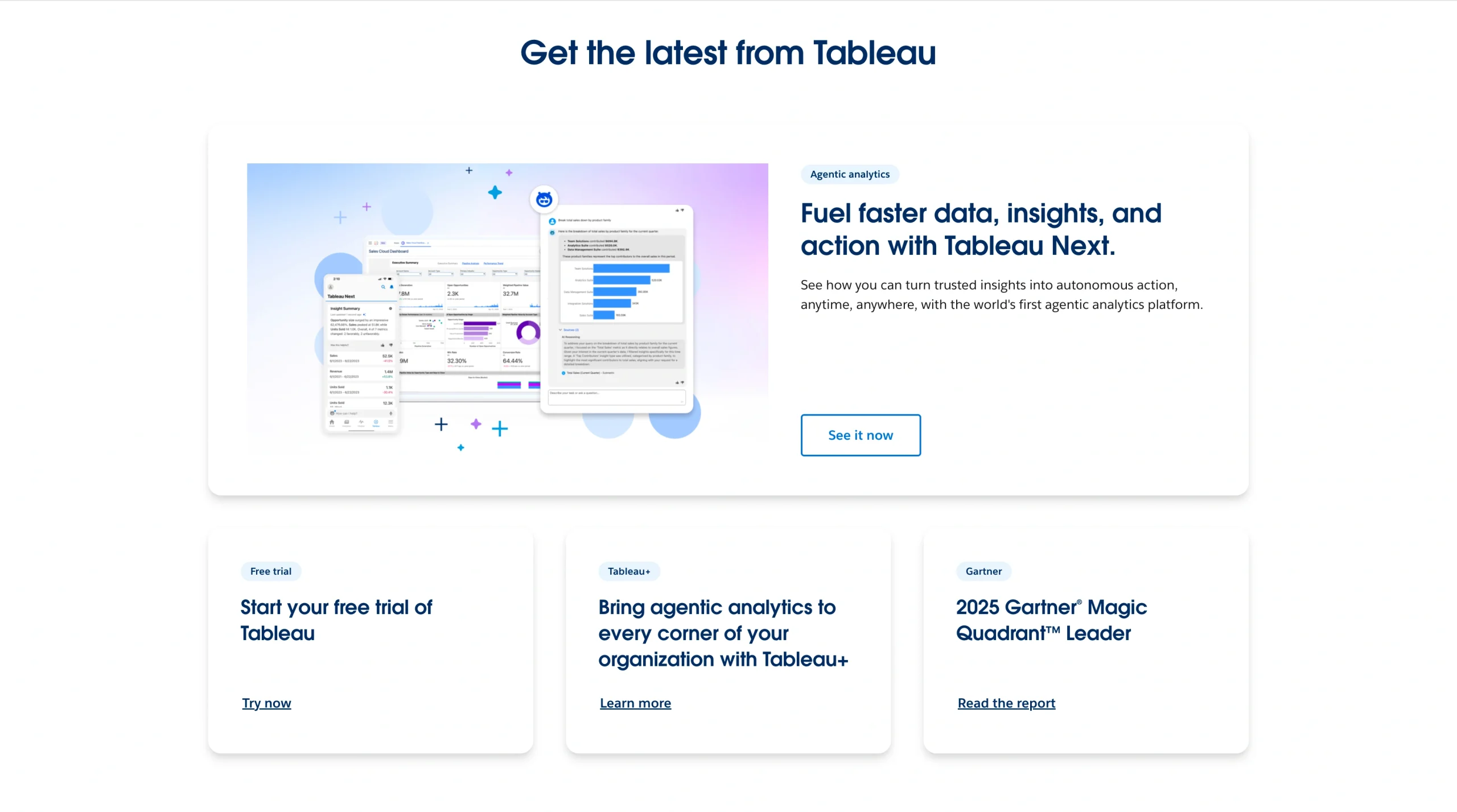
膨大なデータを扱っているなら、Tableauが答えになるかもしれません。地理空間マップやツリーマップといった高度なものまで含め、あらゆる種類のデータビジュアライゼーションを作成できます。データウェアハウスやクラウドアプリなど、複数のソースからデータをTableauに接続できるのも特長です。これにより、1枚のスプレッドシートだけでは見えてこない洞察を見つけ出せます。
Tableauのインターフェースは使いやすく、しかも強力です。ただ、機能が豊富すぎて、基本的なチャートやグラフしか必要としないユーザーには、かえって持て余してしまうかもしれません。
Tableauを使っているのは、データ分析のニーズが高い中堅・大企業が中心です。月額の利用料金は手ごろですが、製品を使うには別途ライセンス料も支払う必要があります。特に社内のTableau利用者が数人しかいない場合、これがコストを大きく押し上げる要因になります。
- 主な機能
- 折れ線グラフ、面グラフ、円グラフ、ヒストグラムなど、あらゆる種類のチャートを作成
- AI機能を使って、データから重要な洞察を要約
- 複数のデータソースを接続して、すぐにチャートを作成
- メリット
- ドリルダウン操作に対応し、チャートの裏にあるデータまで確認できる
- チャートの色やフォント、間隔など、カスタマイズ機能が豊富
- 複数のチャートをまとめたダッシュボードを作成できる
- デメリット
- 特に複数のデータソースを接続する場合、習得に時間がかかる
- 利用には月額の別途ライセンスが必要
- 基本的なデータを扱うカジュアルなユーザーには向かない
- 料金
- Standardプランは1ユーザーあたり月額15ドルからで、これに月額75ドルのライセンス料が加わります。Tableau Enterpriseにアップグレードすると、高度なデータ分析機能とセキュリティ機能が使えるようになり、料金は月額35ドルからに加えてライセンス料がかかります。
自分に合ったAIチャートメーカーの選び方
優れたAIツールは、単純なチャート生成の段階を越えて、データからストーリーを自動で紡ぎ出す方向へと進んでいます。データから自動で洞察を導き出せるツールもあり、大量のデータを読み解く手間と時間を省いてくれます。また、Jotform AIプレゼンテーションエージェントのように、AIが生成した音声でスクリプト全体を作り、プレゼンテーションのナレーションまで行えるツールもあります。
つまりAIチャートジェネレーターは、手を動かさなくてもビジュアルやレポートを作れるところまで進化しているのです。忙しいビジネスパーソンが、延々と続くデータの分析に何時間も何日もかける必要はもうありません。
数あるAIチャートメーカーの中でも、Jotform AIチャートジェネレーターは、ノーコードで使いやすいツールを求めるビジネスオーナーやビジネスパーソンにとって、やはり定番の選択肢です。チャート作成の手間をなくし、簡単にカスタマイズできる美しいグラフを生成してくれます。AIプレゼンテーションエージェントなどのほかのJotformツールと組み合わせれば、何度でも使い回せるプレゼンテーションをすぐに作成でき、営業デモや研修などさまざまな場面で役立ちます。
結局のところ、自分の用途に最適なデータビジュアライゼーションツールは、データをどこに保存していて、作ったチャートをどう共有したいかによって変わってきます。大量のデータを扱っていたり、データビジュアライゼーションをデータウェアハウスに接続したい場合は、ほかのツールのほうが合っているかもしれません。
よくある質問
JotformのAIツールは、チャート作成に最も適した選択肢の一つです。複数のソースからデータをアップロードでき、作ったグラフを簡単に共有できる形でエクスポートできます。JotformのAI機能を使えば、自分のチャートとAIが生成したスクリプトを組み合わせてプレゼンテーション全体を作成でき、営業デモのような繰り返しの作業にかかる時間を節約できます。
ChatGPTは、高度なデータ分析機能を使ってチャートやグラフを作成できます。対応しているのは、棒グラフ、折れ線グラフ、円グラフ、ヒストグラム、ヒートマップなどです。グラフの色や軸ラベルの調整といった、限られたカスタマイズにも対応しています。ただし、このチャート作成機能を使えるのは、Go、Plus、Enterpriseのいずれかのプランに加入している有料版ChatGPTのユーザーに限られます。
分析ツールという点では、Tableauが際立っています。特にTableau Nextプランのユーザーにおすすめです。このツールはエージェント型の分析を使い、すべてのデータソースを横断して洞察を見つけ出します。基本的なチャート分析で十分という方には、Microsoft CopilotやDatawrapperが重要な洞察を要約してくれます。
この記事は、高度な技術スキルやデザインの経験がなくても、生のデータをわかりやすいビジュアルチャートに変えたいと考えているビジネスパーソン、マーケター、教育関係者、データアナリスト、スモールビジネスのオーナーに向けた内容です。













コメントの送信: