
ChatGPTの生産性向上アプリおすすめ10選
- Jotform:AIを活用したフォームワークフローに最適
- Adobe Acrobat:ChatGPTを離れずにPDFを扱いたい方に最適
- Agentforce Sales:会話型のCRMワークフローに最適
- Airtable:チャット内で構造化データを確認・更新したい方に最適
- Lovable:自然な言葉からアプリを素早く試作したい方に最適
- Coursera:ChatGPT内で学習内容をプレビューしたい方に最適
- HubSpot:ChatGPT内でCRM向けのメッセージ作成を手伝ってほしい方に最適
- Canva:チャットのプロンプトからブランドに合ったビジュアルを作りたい方に最適
- Asana:実際の業務情報をAIとの会話に取り込みたい方に最適
- Slack ChatGPTアプリ:チームの会話を検索可能なインサイトに変えたい方に最適
ChatGPTの生産性向上アプリと言うとき、たいていは次の2つのどちらかを指しています。
- 特定の業務のためにChatGPT内で作るカスタムGPT(文章作成のアシスタント、会議の要約ツール、リサーチ分析ツールなど)
- 他の業務ツールをChatGPTに取り込む連携機能
この記事で取り上げるのは、後者の連携機能のほうです。チャット画面の中で動き、作業環境を離れることなくChatGPTへ情報を取り込めるものを紹介していきます。
OpenAIのディレクトリには、お住まいの地域や契約プランにもよりますが、今では60を超える連携機能が並んでいます。つまりChatGPTは、もはや目新しいだけのチャットボットではなく、ふだん使っているツールと情報をやり取りしながら、仕事の中心を担う存在になりつつあるのです。
では、本当に時間を節約してくれるのはどれなのか、さっそく見ていきましょう。


ChatGPTの生産性向上アプリはどう動くのか
単体のChatGPTはあくまでチャットの画面にすぎず、カスタムGPTもプロンプトのテンプレートにとどまります。一方、生産性向上アプリの連携では、実際に使っている仕事のツールがAIとつながります。だからSalesforceやJotform、SlackのリアルタイムなデータをChatGPTの中に呼び出して、その場ですぐに対応できるのです。
使い方は、Appsタブで連携を有効にして、各サービスで認証するだけです。これだけで、ChatGPTが対応ツールの読み書きをできるようになります。
ChatGPTの生産性向上ツールをどう選んだか
ChatGPTのアプリストアでは、連携機能が大きく「おすすめ」「ライフスタイル」「生産性」の3つに分かれています。今回注目したのは、もちろん生産性のセクションです。
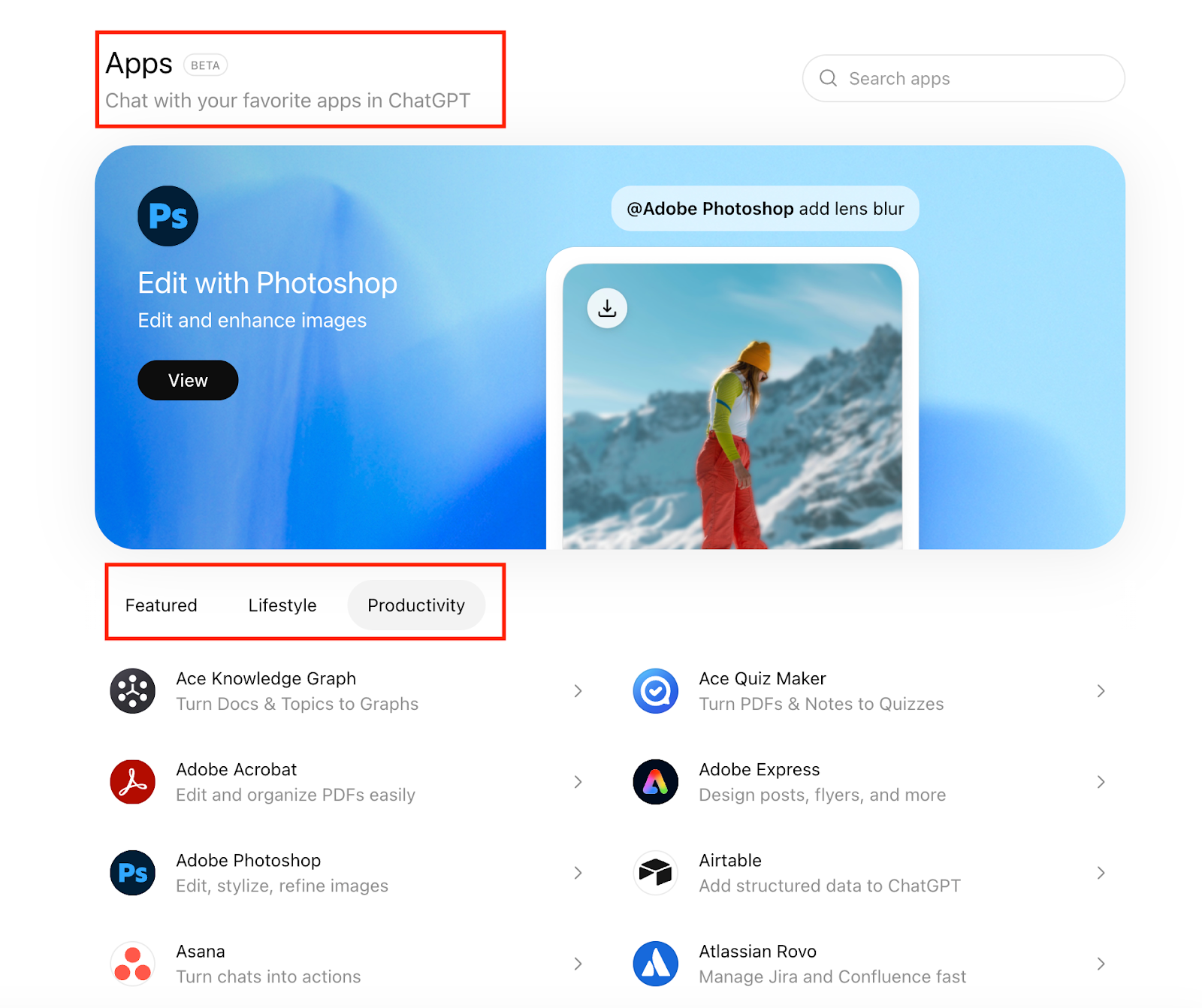
とはいえ、OpenAIのディレクトリで紹介されているからといって、そのツール自体が頼れる存在とは限りません。
よく引用される『Harvard Business Review』の調査によると、ナレッジワーカーは1日に約1,200回もアプリやサイトを切り替えているそうです。しかもツールを切り替えるたびに頭を切り替え直すだけで、週に4時間近くを費やしています。これが、いわゆる「トグル税」と呼ばれるものです。
そこで私は、トグル税をなくすという一点にしぼって、AI生産性向上アプリを次の3つの基準で見きわめました。
- 本当にChatGPTにネイティブで組み込めるか。Appsタブで有効にして、そのままチャット画面で使い始められるかどうかです。
- 連携は安定していて、公式にサポートされているか。ツールを提供する企業自身が管理・保守しているか、ドキュメントは分かりやすいか、動作は安定しているか、といった点を確認します。
- トグル税を減らしてくれるか。タブの切り替えやコピー&ペースト、繰り返しの手作業をなくせるかどうかです。
これが選定の基準です。仕事をスムーズにしてくれないものは、このリストには入れていません。
ChatGPTの生産性向上アプリおすすめ10選
リストを見ていく前に、料金について一つ覚えておいてください。ChatGPTのアプリディレクトリにある連携機能には、別途の利用料はかかりません。使えるかどうかは、次の2つで決まります。
- そのアプリの提供元(Jotform、Slack、Canvaなど)で、すでに契約しているプラン
- 契約しているChatGPTのプラン。アプリの一部の機能は、有料プランと結びついているためです
ですから、以下で料金を挙げているのは、あくまで各ツールの通常のサブスクリプションプランのことで、ChatGPT内で使うための追加料金ではありません。
1. Jotform ChatGPTアプリ:AIを活用したフォームワークフローに最適
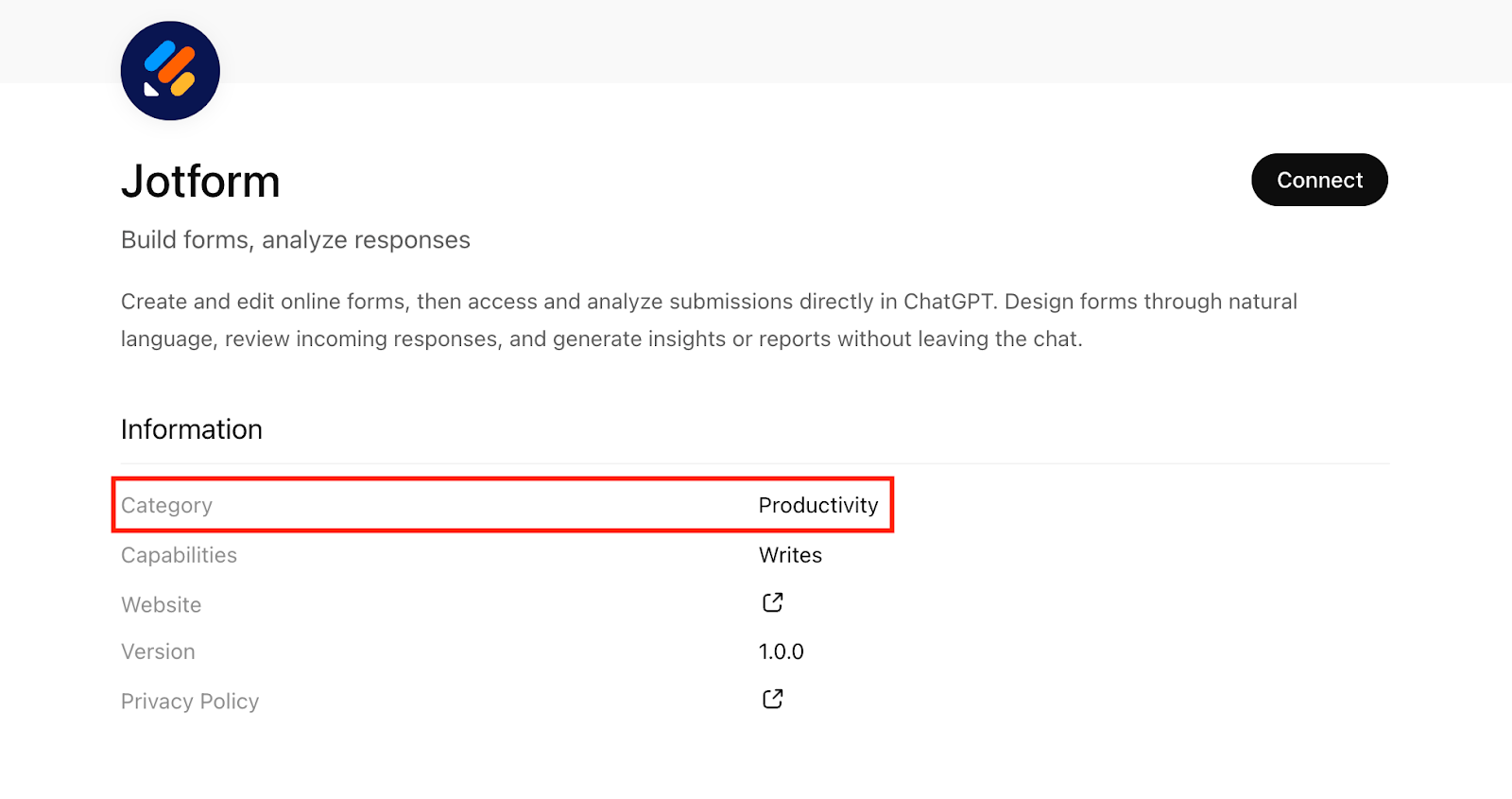
このツールが入るのは当然といえば当然です。毎週およそ9億人がChatGPTを使い、3,500万人がJotformを頼りにしているのですから、この2つが同じ作業環境で出会うのは、いわば必然でした。今回の連携は、まさにそれを形にしたものです。
Jotform ChatGPTアプリは、ChatGPTのAppsタブ内、生産性のセクションに並ぶネイティブ連携です。ChatGPTの中から直接有効にすると、あなたのJotformのデータがつながり、チャット画面の中でリアルタイムのフォーム回答を扱えるようになります。
- 開発を手がけるのはJotform, Inc.です。
- AIを活用したフォームワークフローに取り組みたいときに最適です。
- 主な機能
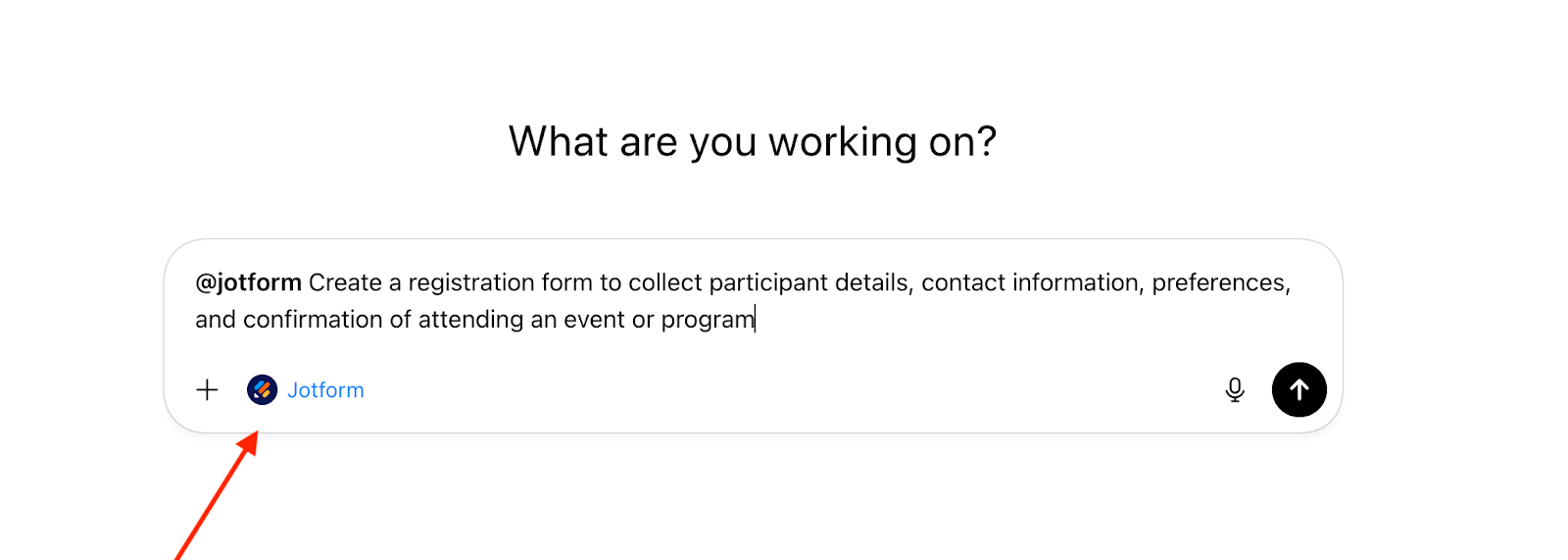
- AIでフォームを作成する:@Jotformと入力し、必要なものを普通の言葉で説明するだけで、すぐに使えるフォームが手に入ります
- フォーム設定を管理する:回答数の上限、通知、回答時の動作といった項目を、プロンプトで設定できます
- 回答を要約・分析する:傾向の把握、インサイトの抽出、重要な回答の洗い出しを、ChatGPTに頼めます
- 複数ページのフォームを作成する:長いフォームをChatGPTの中で分かりやすいセクションに分けられます。登録や申し込み、受付の手続きなどで、回答者の負担を減らし、完了率を高めるのに役立ちます
- プロンプトで条件分岐を設定する:回答に応じて何を起こすかをChatGPTに伝えれば、質問の表示・非表示・スキップを切り替えてくれます。フォームを短く、内容に沿ったものに保てます
- メリット
- フォームの回答に対応するのに、ChatGPTを離れる必要がありません。要約もインサイトもフォローアップも、AIとやり取りするのと同じ場所で完結します
- 別のビルダー画面を開かなくても、最初のデザインから手直しまでをすばやく進められます
- デメリット
- 契約中のJotformプランで高度なフォーム機能が制限されている場合、その制限はこの連携にもそのまま引き継がれます
- フォームがきちんと整理されていないと、自然な言葉のプロンプトでも正確でない結果が返ってくることがあります
- プランと料金
- Jotformには無料のスタータープランがあり、有料プランは月額34ドル(年払い)から利用できます
- 上位プランになると、回答数の上限やストレージが増え、高度な機能も使えるようになります

ChatGPTの中でJotformをさらに活用する
次のJotform ChatGPTアプリを使えば、文書への署名や社内の申請ワークフローを、そのままチャット画面に取り込めます。
- Jotformサイン for ChatGPTでは、サービス契約書の作成、署名順の設定、署名の進捗確認まで、会話を離れずに行えます。今すぐ連携して、書類の手続きを止めずに進めましょう。
- Jotform App Builder for ChatGPTなら、社内申請用のアプリを普通の言葉で説明し、フォームを加えて、チームに共有できます。今すぐ連携して、申請を一か所にまとめましょう。
2. Adobe Acrobat for ChatGPT:ChatGPTを離れずにPDFを扱いたい方に最適
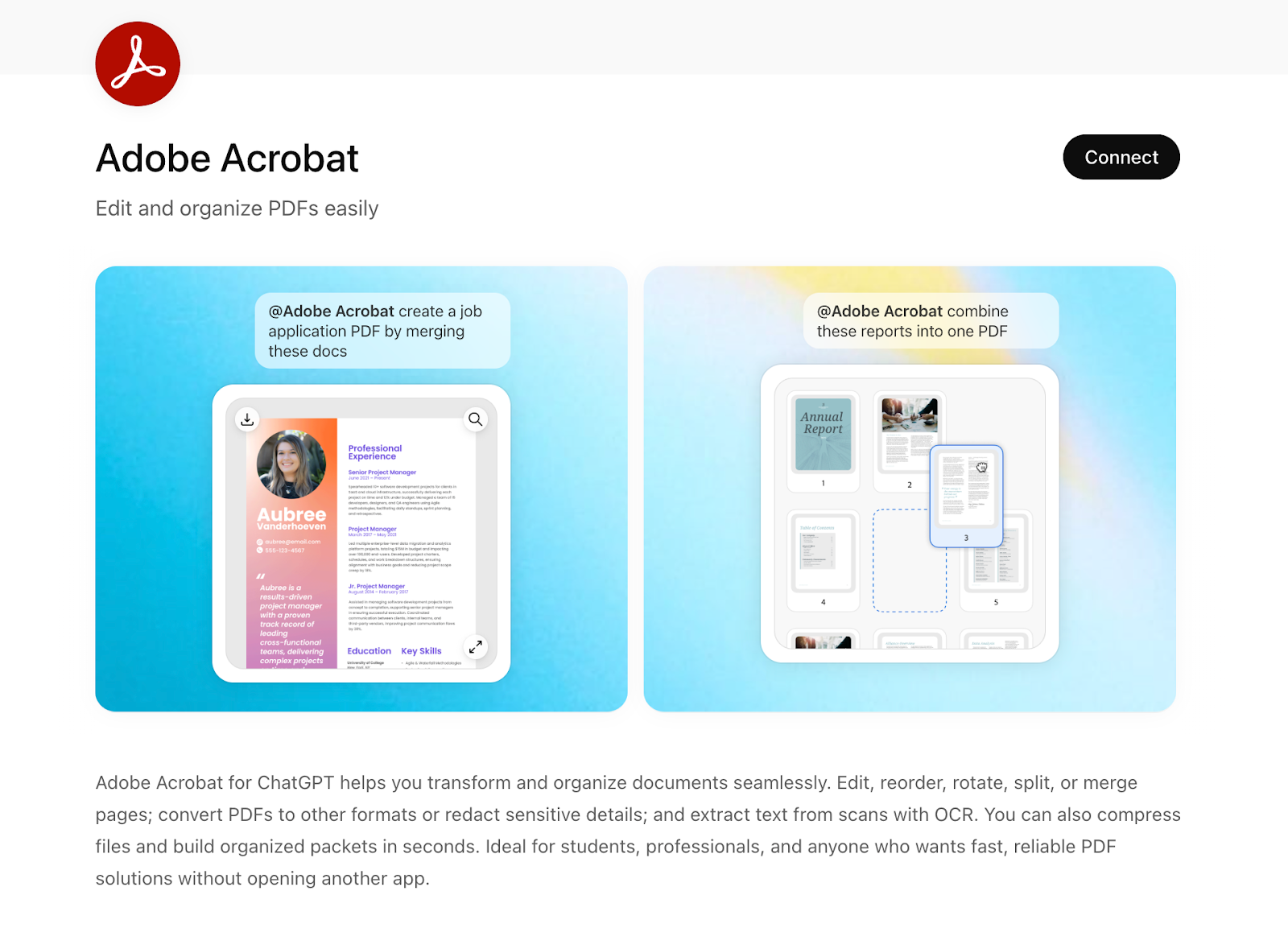
これはAdobe公式の拡張機能で、Acrobatの中心的な機能をチャットのワークフローに取り込みます。PDFを扱うときに、アプリを行き来しなくて済みます。
- このアプリを提供しているのはAdobeです。
- ChatGPTを離れずにPDFを扱えるのが、このアプリがもっとも力を発揮する場面です。
- 主な機能
- 重要な用語を自動で拾い出し、潜在的なリスクを洗い出したうえで、修正案までチャット内で提示してくれるので、AIでPDFをレビューする作業がぐっと楽になります。
- 必要な箇所の秘密情報を正確に削除でき、機密情報をしっかり伏せられます。
- 複数のファイルをまとめたり、分割したり、ページの順序を入れ替えたりと、ページの結合・分割・並べ替えによって文書を自在に整理できます。
- メリット
- 光学文字認識(OCR)を内蔵しているので、スキャンした文書や画像ベースのPDFでも、ChatGPTが分析できる検索可能なテキストに変換できます
- AdobeはAcrobat Studioの音声エンジンをChatGPTの画面に組み込んでいるため、情報の詰まった文書を一行も読まずに耳で把握できます
- デメリット
- 処理の速さは文書の複雑さに左右されます。非常に大きなファイルや図版の多いレイアウトは、処理に時間がかかることがあります
- 本格的なPDF編集や高度なレイアウト調整は、単体アプリのほうがやりやすい場合もあります
- プランと料金
- 料金はAcrobat Standardが月額14.99ドル、Acrobat Proが月額19.99ドルから(いずれも年払い)です
3. ChatGPT版Agentforce Sales App:会話型のCRMワークフローに最適
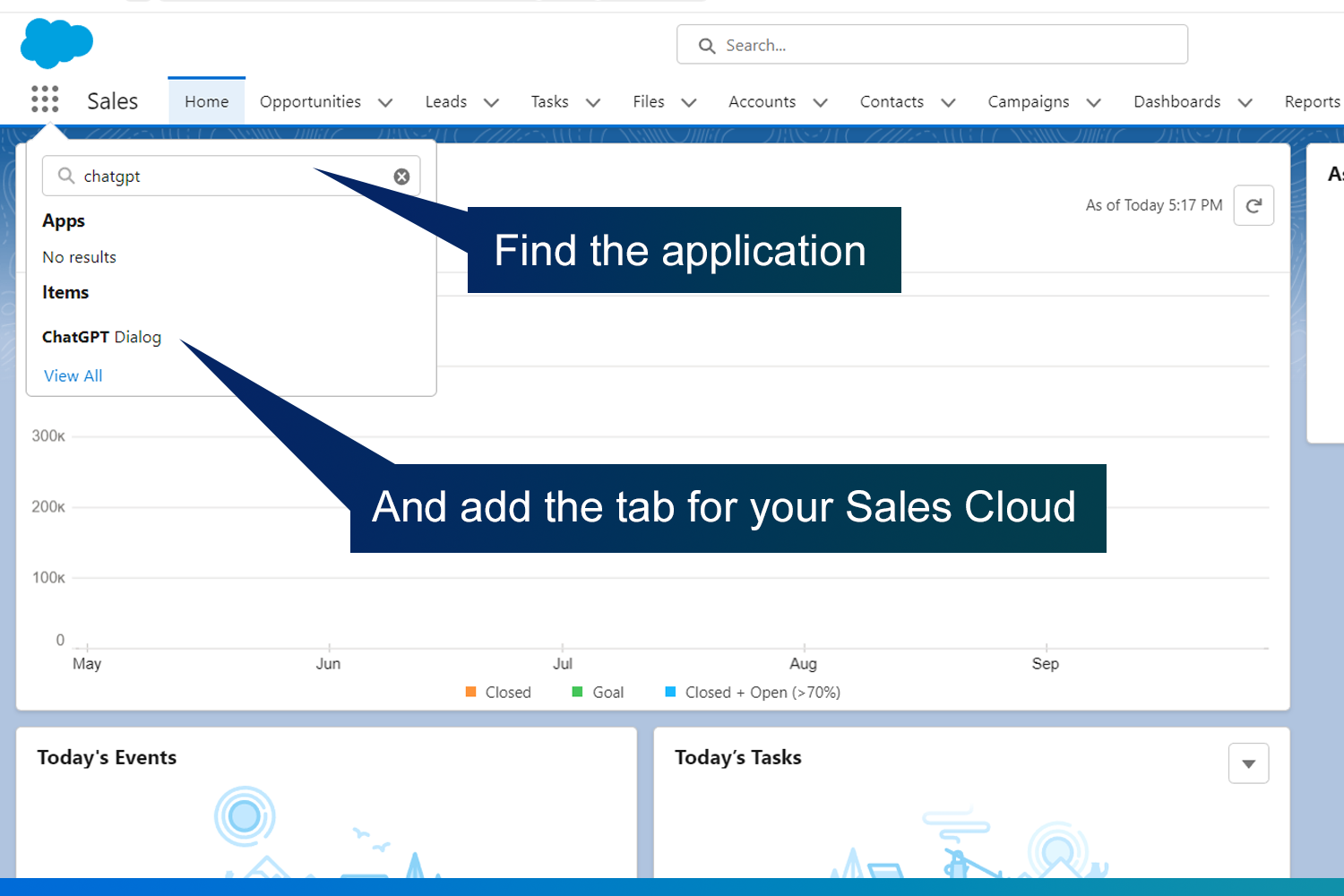
Agentforce Sales Appは、SalesforceのAI営業支援プラットフォームを会話型AIとつなぎ、エンタープライズ向けの顧客管理(CRM)ワークフローをそのままChatGPTのワークスペースに取り込みます。
- 開発元はSalesforceです。
- 会話型のCRMワークフローを実現したい方に向いています。
- 主な機能
- まだ接触していないリード、パイプラインの状況、取引先の履歴、商談の詳細などを尋ねれば、Salesforceから直接引き出した最新の一覧が対話形式で手に入ります。別々のダッシュボードを探し回る必要はありません。
- リードスコアやパイプラインの健全性といった社内のCRMシグナルに、市場ニュースや外部の動向といった広い文脈を組み合わせることで、インパクトの大きいリードや取引先を浮かび上がらせてくれます。
- 商談ステージの更新、タスクの再割り当て、受注済みへのマークといった操作も、ChatGPTに普通の言葉で指示するだけでこなせます。
- メリット
- 貼り付けた情報や古いデータに頼らず、Salesforceから直接データを取得するので、CRMの文脈が常に最新で正確です
- SalesforceのTrust Layerを使ってユーザーの権限やガバナンスを尊重するため、エンタープライズでの利用に適したセキュリティを備えています
- デメリット
- これ単体でCRMになるわけではなく、対応するSalesforceのエディションとAgentforceのアドオンが必要です
- 管理者設定や権限のマッピングには、Salesforceの管理者のサポートが必要になることがあります
- プランと料金
- SalesforceのAgentforceの料金は、ライセンスの取り方や規模によって変わります。一般的には、10万クレジットあたり500ドルの従量課金や、1会話あたり2ドルの会話単位の課金といった形があります
4. Airtable for ChatGPT:チャットの中で構造化データを閲覧・更新したい方に最適
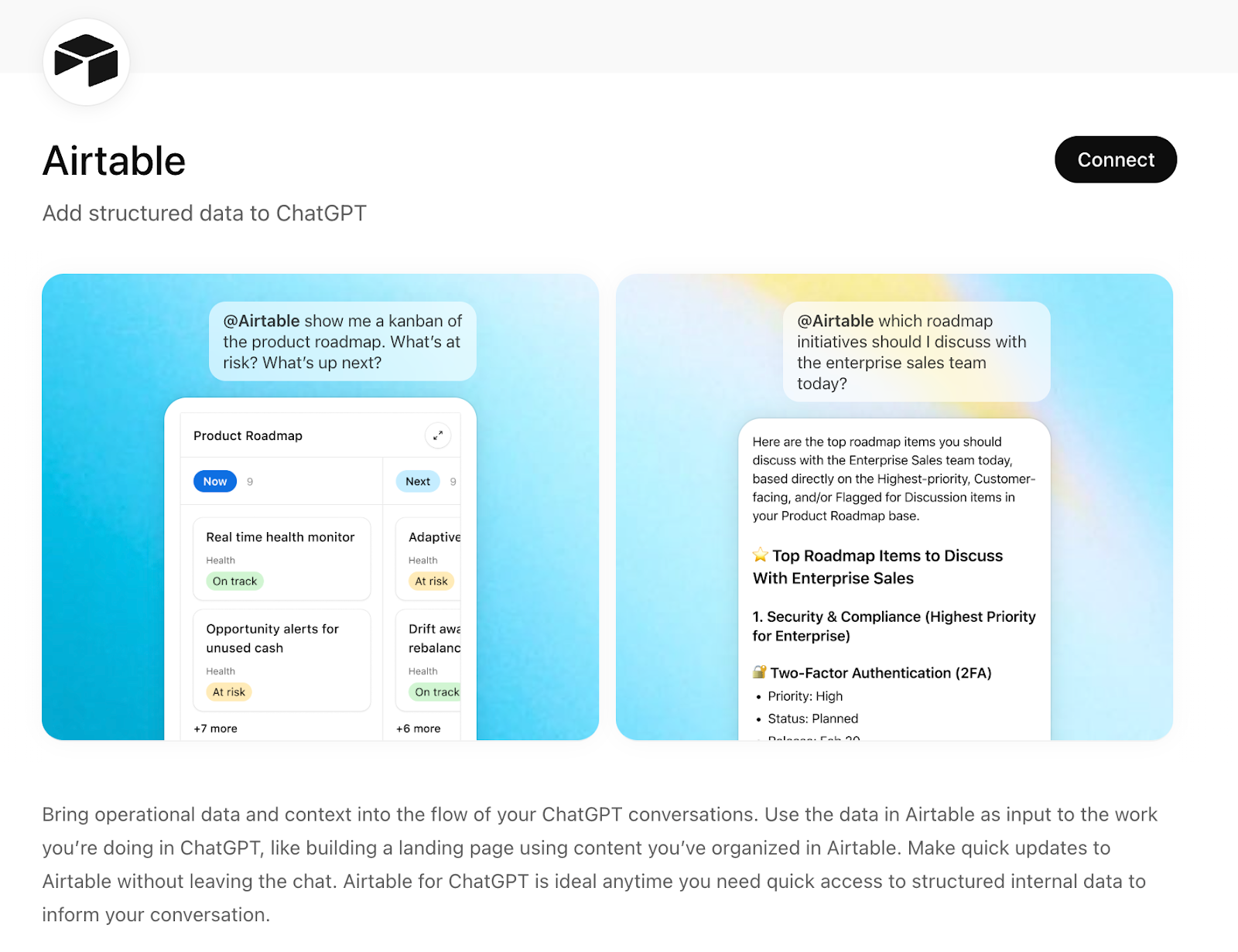
Airtable for ChatGPTとの連携を使えば、構造化されたデータベースの内容を、そのままChatGPTの会話に取り込めます。
- 開発を担うのはAirtableです。
- チャット内での構造化データの閲覧と更新を求める場面にぴったりです。
- 主な機能
- 製品ロードマップ、顧客からのフィードバック、プロジェクトの記録といったベースの情報を会話に直接引き込み、判断の材料にしたりコンテンツの下書きに使ったりできます。
- 手作業でエクスポートしなくても、ChatGPTが構造化されたAirtableのデータをそのまま使ってパターンや傾向、インサイトを見つけ出します。
- ChatGPTにアクセスさせたいベースやワークスペースをあらかじめ指定しておけば、複数のビューやベースをプロンプトの中で動的に活用できます。
- メリット
- 会話をしながらAirtableのレコードを編集・修正できるので、アプリを切り替える手間が一段減って、更新がとても手軽になります
- 分析の前にデータをエクスポートしたりコピーしたりする必要はなく、ChatGPTがそのまま最新の内容を参照します
- デメリット
- チャットから更新するには、連携するAirtableのベースで編集権限以上を持っている必要があります
- 仕事の大半をAirtableのテーブルで管理していない場合は、得られるメリットは少なくなります
- プランと料金
- Airtableには基本機能が使える無料プランがあり、有料プランは1ユーザーあたり月額20ドル(年払い)からが一般的です
5. Lovable ChatGPT App:自然な言葉からすばやくアプリの試作品を作りたい方に最適
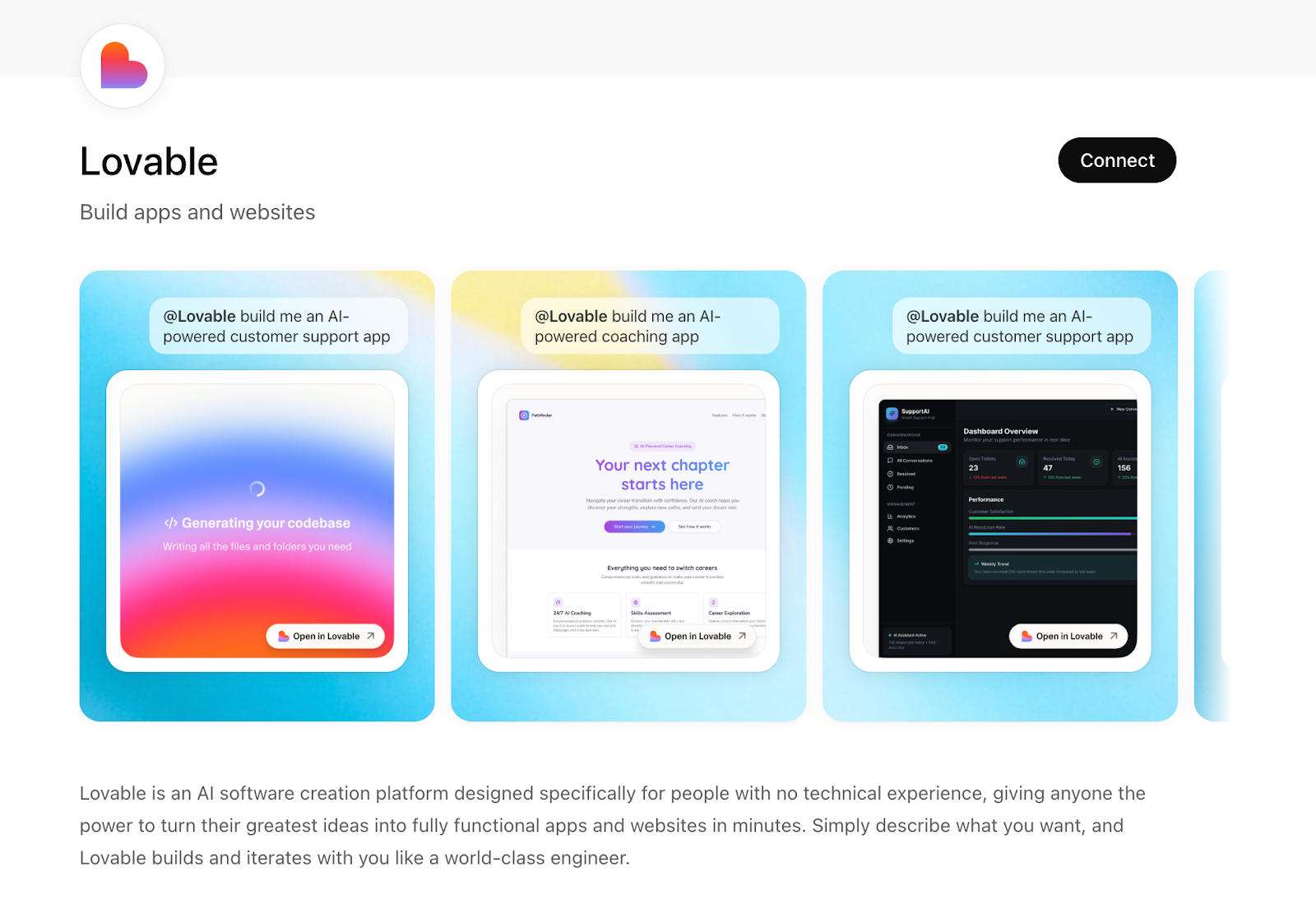
ChatGPTのLovable連携を使えば、自然な言葉での会話からアプリやWebサイトの初期プロジェクトを作り、その続きをLovableのプラットフォーム上で仕上げられます。
- このツールの開発元はLovableです。
- 自然な言葉からすばやくアプリを試作したいときに最適です。
- 主な機能
- ChatGPTで@Lovableとタグ付けすれば、ブレインストーミングや要件がそのまま動くプロジェクトの土台へと変わります。
- まとめたアイデアをもとにインタラクティブな試作をすばやく生成し、ゼロから作り直すことなく手を加えていけます。
- Webアプリやツールのフロントエンドとバックエンドのコードを、プロンプトからそのままフルスタックで生成できます。
- メリット
- デザインツールやビルダーを別に用意する必要はなく、会話そのものがバイブコーディングの仕様書になります
- アイデア出しの初期段階にぴったりで、思いつきをさっと試したり、製品の構想を練り直したりしたいときに特に役立ちます
- デメリット
- プロジェクトの立ち上げには便利ですが、仕上げや公開には通常Lovableのプラットフォームが必要になります
- 指示が具体的なほど出力も良くなります。雑なプロンプトだと、土台も粗い仕上がりになりがちです
- プランと料金
- Lovableには1日あたりのクレジットが限られた無料プランがあり、有料プランは機能に応じて月額21ドル前後(年払い)からが一般的です
6. Coursera ChatGPT App:ChatGPTの中で学習コンテンツを下見したい方に最適
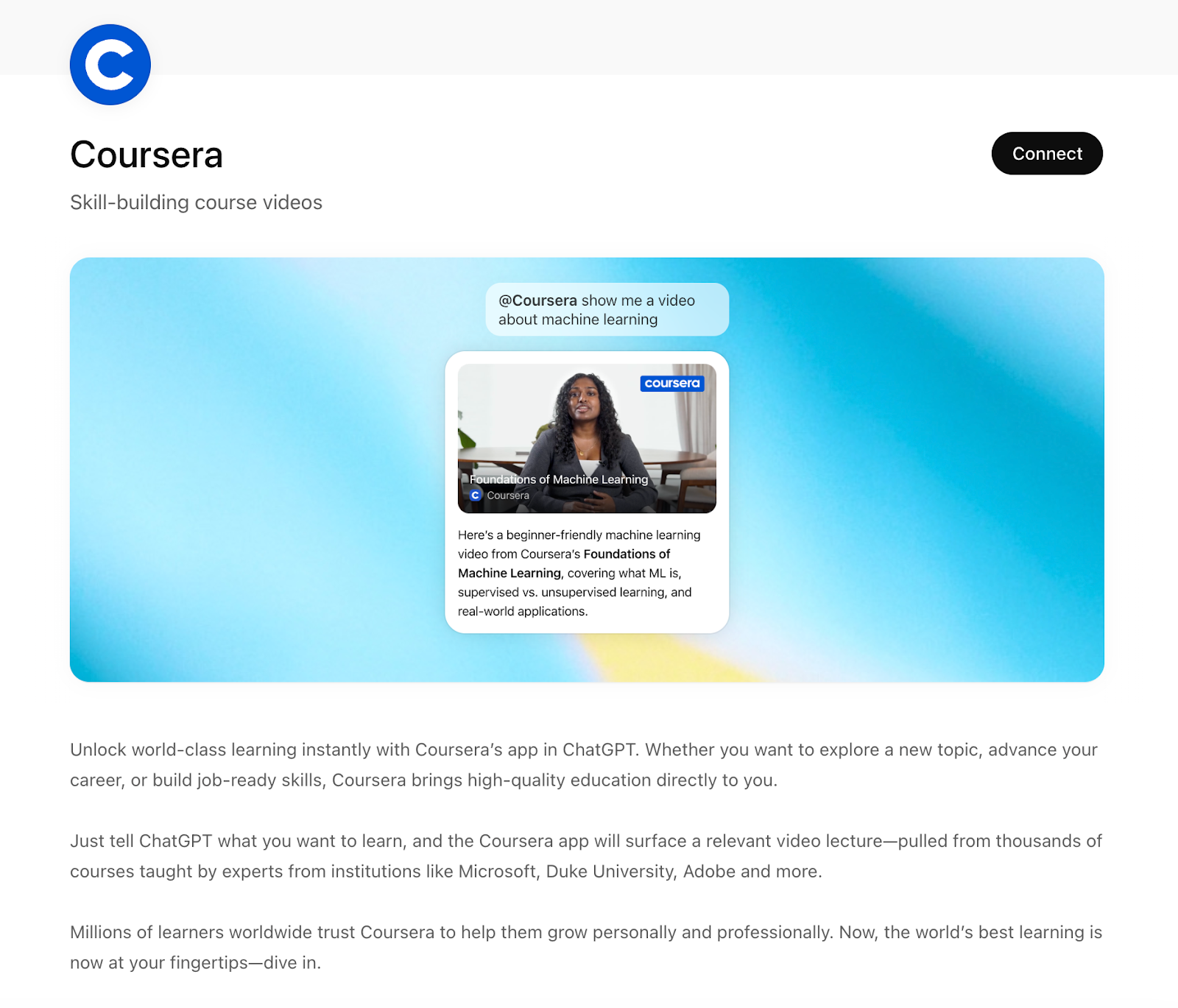
Coursera ChatGPT Appは、Courseraのオンライン講座や講義コンテンツのカタログにChatGPTを直接つなぎます。
- 開発元はCourseraです。
- ChatGPT内で学習コンテンツを下見するのに向いています。
- 主な機能
- 関連する一部分から講義全体まで、講義動画をChatGPTの中でそのまま再生できます。
- あるテーマについておすすめの講座を尋ねれば、Courseraのカタログから合うものをその場で提案してくれます。
- キャリアチェンジやスキルアップといった目的に合わせて結果を絞り込み、ぴったりの講座を見つけ出します。
- メリット
- ChatGPTが質問の意図を汲み取ってくれるので、よくある検索結果よりも自分向けに感じられる提案が多くなります
- ChatGPTをリサーチやスキル習得に使っている人なら、講座のリンクや講義コンテンツがその場に表示されるのはとても効率的です
- デメリット
- プレビューや提案は便利ですが、ほとんどのコンテンツを最後まで受講するにはCourseraのアカウントと講座へのアクセス権が必要です
- すべてのレッスンがその場で再生できるわけではなく、本家のプラットフォームへ移動が必要なものもあります
- プランと料金
- ChatGPT連携を通じて、一部の講義や講座のプレビューは無料で利用できます
- 講座を丸ごと受講する場合の料金はさまざまで、個別の講座は49〜99ドルが中心です
7. HubSpot for ChatGPT:ChatGPTの中でCRM向けの文章づくりを手伝ってほしい方に最適
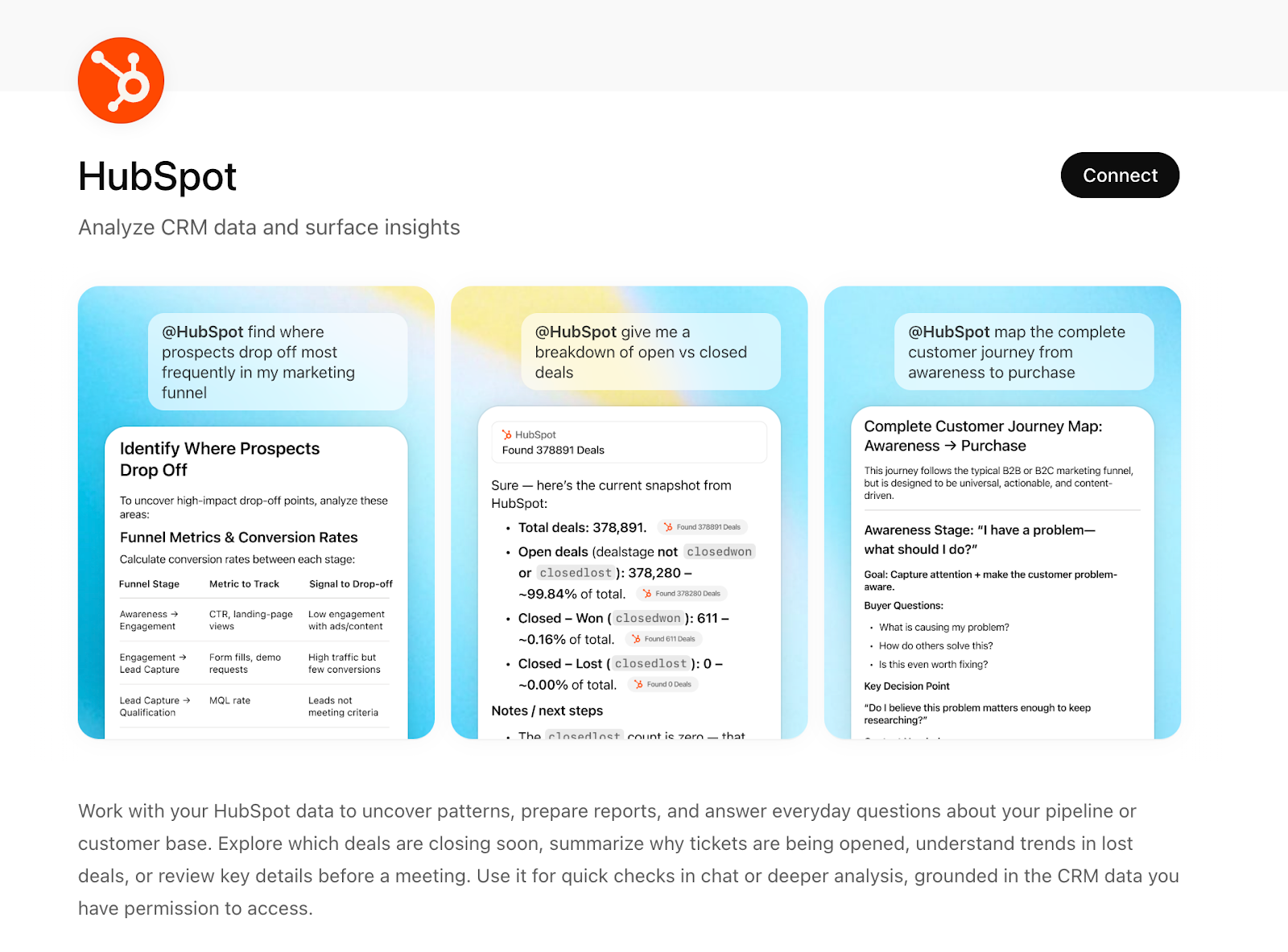
Agentforceが取引のアクションや商談の優先順位付けを中心にしているのに対し、HubSpot for ChatGPTの連携は、最新のCRM情報や文章作成のサポート、HubSpotのワークフロー機能を、ChatGPTの作業画面にそのまま持ち込んでくれます。
- 提供元はHubSpotです。
- ChatGPT内でCRM向けの文章作成をサポートしてほしい場面に最適です。
- 主な機能
- コンタクトや会社、商談、チケットを尋ねると、HubSpotのデータベースから直接取り出した整理された回答が返ってきます。
- 商談やコンタクトの履歴、パイプラインの傾向について、手作業でレポートを作らなくてもCRMデータの簡潔なインサイトが得られます。
- 新規リードの獲得といったCRMのイベントをきっかけに、ワークフローのトリガーから文脈に沿ったプロンプトが届き、次に取るべきアクションの提案や自動フォローアップを生成します。
- メリット
- 手作業でレポートを作らずにパイプラインや顧客履歴を要約できるので、会議やその準備にかける時間を減らせます
- 営業やサポートのチームは、ウィンドウを行き来することなく、CRMの情報をAIワークフローにそのまま取り込めます
- デメリット
- 主要な項目の閲覧や更新はできますが、複雑な自動化やダッシュボードといった踏み込んだCRM操作には、やはりHubSpotの画面が必要です
- データの取得や更新には適切なCRMの権限が必要で、権限が限られた役割では、できることも制限される場合があります
- プランと料金
- HubSpotのCRMには、基本的なコンタクト管理や商談管理を含む無料プランがあります
- 自動化や分析、営業ツールといった機能を広げる有料プランは、1シートあたり月額9ドルからです
8. Canva for ChatGPT:チャットのプロンプトからブランドに合ったビジュアルを作りたい方に最適
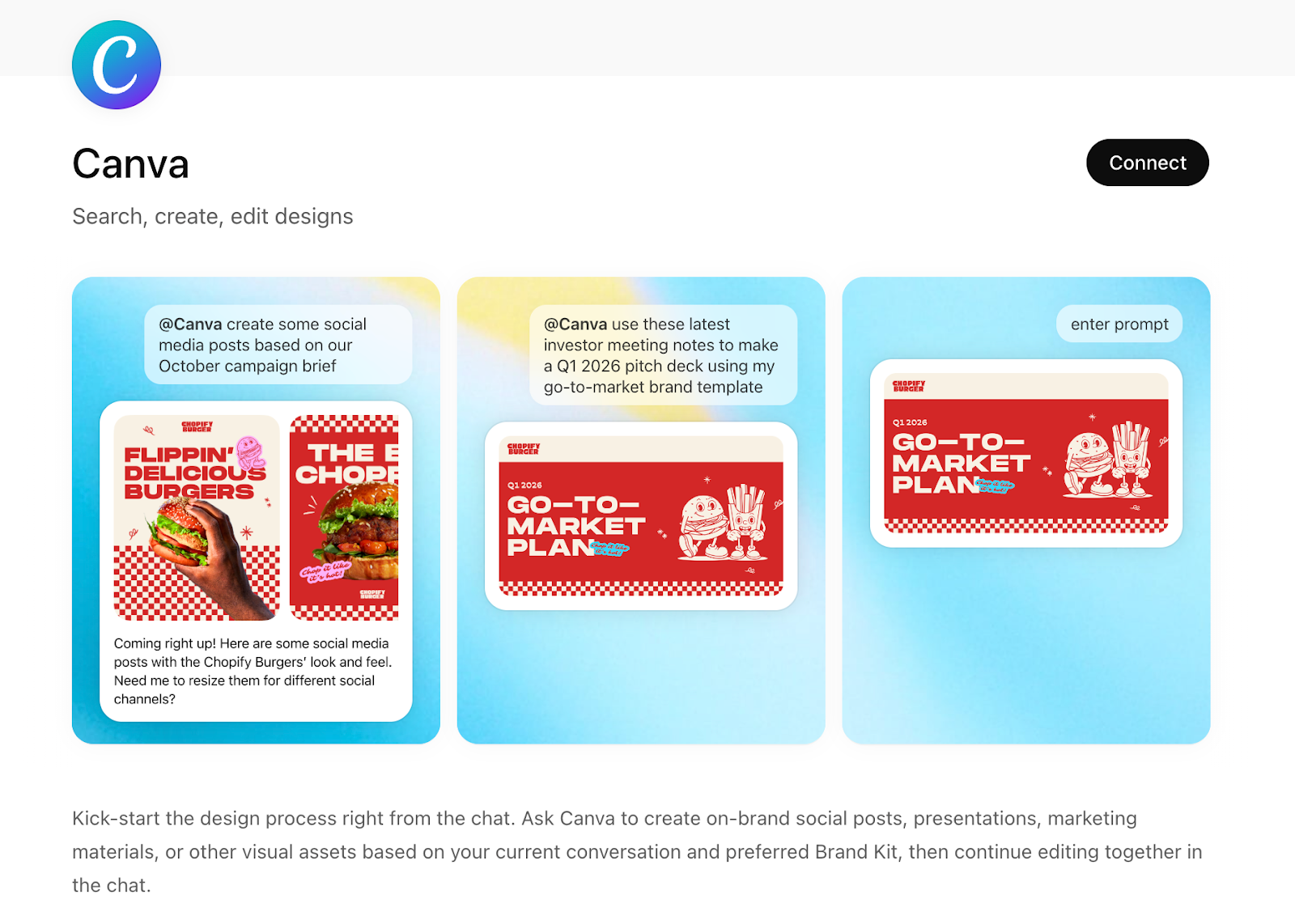
Canva ChatGPT Appを使えば、チャット画面からそのままデザインを検索・作成・編集でき、そのまま仲間と一緒に仕上げていけます。テキストだけの連携とは違い、会話とビジュアルの出力をしっかり橋渡ししてくれます。
- このアプリを手がけるのはCanvaです。
- チャットのプロンプトからブランドに合ったビジュアルを作るのにうってつけです。
- 主な機能
- @Canvaを使えば、いま進めている会話をもとにSNS投稿やプレゼン資料、ピッチデック、販促物をプロンプトから生成できます。
- すでにあるブランドキットのテンプレートやカラー、スタイルを活かして素材を生成できます。
- テンプレートやレイアウト、デザイン素材といったCanvaのコンテンツを、ChatGPTを離れることなく検索できます。
- メリット
- アイデアから整理されたブリーフ、そしてビジュアルの下書きまで、ツールを切り替えずに一気に進められます
- キャンペーンの投稿など、すばやく仕上げたい販促素材づくりにとても向いています
- デメリット
- Canvaユーザー向けの機能なので、ふだんCanvaを使っていない方にとっては、本格的なデザイン環境の代わりにはなりません
- 複雑なレイアウト調整をするには、本格的なエディタに移る必要があります
- プランと料金
- Canvaには無料プランがあり、Canva Proは月額12.99ドル(年払い)から利用できます
- Canva TeamsとEnterpriseのプランは、シート数や機能に応じてこれより高い料金になります
9. Asana App in ChatGPT:実際の業務の文脈をAIとの会話に取り込みたい方に最適
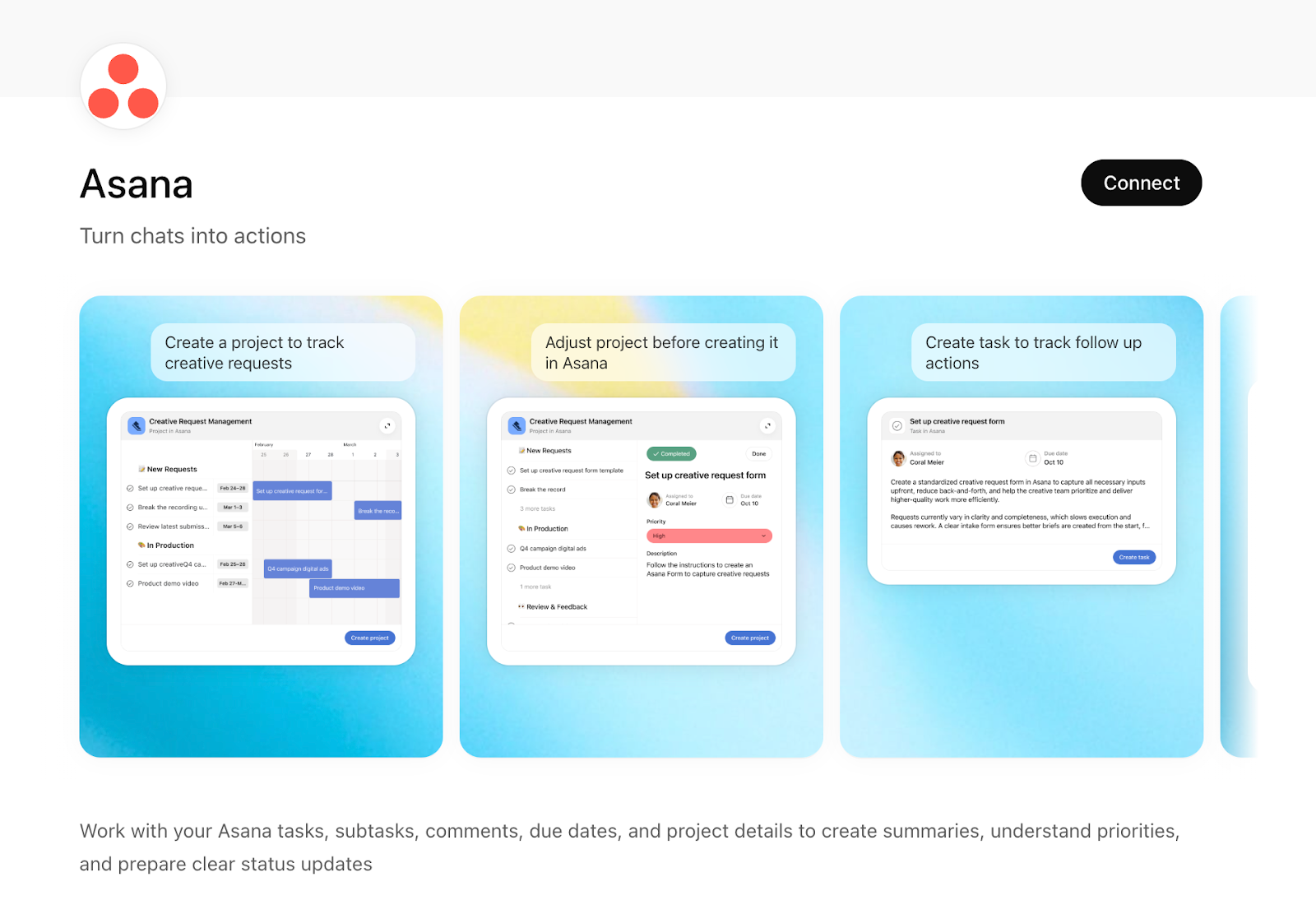
Asana for ChatGPTの連携では、ChatGPTがチームのAsanaのコンテンツ(プロジェクトやタスク、コメント、期日など)に安全にアクセスできます。おかげで、チャット画面を離れることなく、実際のプロジェクトデータをもとに質問したり、要約を作ったり、気づきを得たりできます。
- 開発元はAsana, Inc.です。
- 実際の業務の文脈をAIとの会話に取り込みたいときに役立ちます。
- 主な機能
- 一度つないでおけば、プロンプトに役立つタイミングでChatGPTが関連するAsanaのコンテンツを自動で引っ張ってきて回答に反映してくれます。
- 手つかずのプロジェクトデータを、簡潔な要約やステータスのハイライト、進捗の概要へと変換してくれます。
- 何が期限間近で、何が遅れ、どこにリスクが潜んでいるのか。最新のAsanaデータをもとに、優先事項や滞りの全体像を尋ねられます。
- メリット
- タスクリストやプロジェクトボードを手作業で貼り付ける必要はありません。ChatGPTがあなたの仕事を把握し、文脈に沿って答えてくれます
- これまで表計算や打ち合わせが必要だった作業も、プロンプト一つで要約できます
- デメリット
- 現在の「同期コネクタ」では、ChatGPTがデータを読んで参照することはできますが、ChatGPT内でのタスクの新規作成や更新にはまだ対応していません
- より豊富な文脈を利用するには、Asanaのアカウントに適切な権限が必要です
- プランと料金
- Asanaには基本的なタスク管理とプロジェクト管理ができる無料プランがあり、有料プランは1ユーザーあたり月額10.99ドル(年払い)からです
10. Slack ChatGPT App:チームの会話を検索できる気づきに変えたい方に最適
Slack ChatGPT Appは、会話型AIをSlackにそのまま持ち込んでくれます。別のツールに切り替えなくても、スレッドを要約したり、返信を作ったり、要点を抜き出したり、メッセージから気づきを引き出したりできます。
- 開発元はOpenAIです。
- チームの会話を検索できる気づきに変える用途に最も向いています。
- 主な機能
- より分かりやすく整った返信を、Slackから離れることなくそのままChatGPTに手伝ってもらえるので、返信や投稿の下書き作成がぐっと楽になります。
- 進行中、あるいは過去のSlackのやり取りから関連する議論やトピックの要点をさっとまとめ、会議前の背景把握を助けてくれます。
- アクセス可能なSlackのメッセージやファイルを、キーワードや意味で横断的に探せるので、自然な言葉でSlack内を検索できます。
- メリット
- 意味での検索ができるので、キーワードを思い出せないときでも、目当てのメッセージを見つけられます
- Slackの中で返信の下書きを作ったり、メッセージをわかりやすく整えたりできるので、チームの連携がスピードアップします
- デメリット
- 意味での検索などの一部の機能は、特定のSlackプラン以上でないと使えない場合があります
- この連携は検索や文章作成のサポートを強化してくれますが、自動化されたワークフローやスクリプトで動くボットの代わりにはなりません
- プランと料金
- Slackにはメッセージ履歴や機能が限られた無料プランがあり、有料プランは1ユーザーあたり月額およそ7.25ドル(年払い)からです
このタブを閉じる前に、ぜひ試してみてください
- ChatGPTを開きます。
- Appsタブをクリックします。
- すでに料金を払っているサービスの連携を一つ、オンにします。
あとは、こんなふうに具体的に尋ねてみましょう。
- 「期限が過ぎているタスクを要約して」
- 「まだ連絡していないリードを見せて」
- 「先週のフォームの回答を分析して」
- 「価格を決めたときのスレッドを出して」
これでたった5分でも短縮できれば、タブを行き来するムダな手間からもう一歩抜け出せています。
ChatGPTのおすすめ生産性向上アプリに関するよくある質問
一番のChatGPTアプリは、あなたがどこで詰まっているかによって変わります。ただ、評価の高いChatGPT向けワークフローツールは、いま次の3つの分野で特に優れています。
- 会話をそのまま使えるデータ収集に変えたいなら、定番はJotform ChatGPT Appです。
- タブを切り替えずに顧客データを同期させ続けたいなら、Agentforce(Salesforce)とHubSpotが有力な選択肢になります。
- 進行中のプロジェクトの状況を自然な言葉で問い合わせたいチームにとって、AsanaとAirtableは欠かせないAIタスク自動化アプリです。
一番のツールは、タブを行き来するムダ、つまりソフトを切り替えるたびに失う時間を一番減らしてくれるものです。多くのビジネスパーソンにとっては、ChatGPTと連携できる生産性ソフトが最も高い費用対効果をもたらします。
その代表例がJotform ChatGPT Appです。チャットを離れることなく、複雑なフォームを作り、回答データを分析し、フォローアップのワークフローを動かせます。
この記事は、すでに使っている職場のツールをChatGPTにつないでタブの切り替えを減らしたい方やチームに向けたものです。一つのチャット画面の中で、最新のデータを引き出し、アクションを起こし、仕事を前に進めていけます。













コメントの送信: