どのECプラットフォームを選ぶかは、ビジネスの成果を大きく左右します。オンライン販売にBigCommerceを活用している店舗オーナーは多いものの、運用面やコスト面で自社に合わないと感じる方も少なくありません。
そうした企業のなかには、WooCommerceのような別のプラットフォームへの移行を検討するケースもあります。ただ、この乗り換えには、大切な商品データをどう移すかという課題がつきまといます。
このガイドでは、BigCommerceからWooCommerceへの移行手順を順を追って解説します。さまざまな移行方法や、押さえておきたいポイントもあわせて紹介します。
BigCommerceからWooCommerceへ移行する理由
BigCommerceは優れたECプラットフォームですが、いくつかの制約から、WooCommerceのようなBigCommerceの代替サービスを検討するチームもあります。利用者がBigCommerceと比べてWooCommerceに感じるメリットには、次のようなものがあります。
開発者はオープンソースである点を気に入り、制作会社はシンプルさと拡張性の高さを評価してWooCommerceを選ぶことがあります。どんな理由で移行するにしても、ECデータを正しい手順で移すことが大切です。
始める前に用意しておくもの
BigCommerceからWooCommerceへの移行を始める前に、WooCommerceサイトのホスティング事業者を選んでおく必要があります。どの事業者を選ぶかで、サイトの表示速度や安定性、セキュリティが決まります。
WooCommerceは選びやすいようにおすすめのホスティング事業者一覧を公開しています。それに加えて、次のような大きなポイントも考えておきましょう。
- WooCommerceが求める基本的なホスティング要件を満たしているか
- 無料の移行サービスを利用できるか
- セキュリティ用の無料SSL証明書が付いているか
- サーバー側のキャッシュに対応しているか
- 毎日自動でバックアップが取られるか
移行を始める前に、BigCommerceのデータをバックアップしておくことも欠かせません。万一トラブルが起きても、何も失わずに済むようにするためです。バックアップは、データをエクスポートして手作業で行う方法もありますが、これは手間がかかります。自動でバックアップしてくれる外部ツールを使う手もあります。
移行作業には、ドメインの移管も含まれます。移管後もサイトのパフォーマンスを保つために、次のような手順をいくつか行う必要があります。
- SEOの順位を維持するために、BigCommerceからWooCommerceへの301リダイレクトを設定する
- ドメイン登録事業者でDNS設定を更新し、新しいWooCommerceのホストに向ける
- 顧客にパスワードの再設定を依頼する
- 決済ゲートウェイや配送業者を再設定する
- 商品をサイトに掲載する際に、商品画像を改めてホスティングする
これらの手順を終えたら、BigCommerceのデータをWooCommerceにインポートし始められます。
エクスポートに向けてBigCommerceストアを準備する方法
新しいWooCommerceサイトでオンライン販売を始める前に、まずはBigCommerceからストアのデータを取り出す必要があります。エクスポートが必要な主なデータは、商品・顧客・注文の3種類です。
それぞれBigCommerceのエクスポート機能を使って個別に書き出します。ただ、どのデータも手順は同じなので安心してください。おおまかな流れは次のとおりです。
- 注文・商品・顧客のいずれかのページを開きます。
- 各カテゴリにあるエクスポートを選びます。
- 既存のエクスポートテンプレートを選ぶか、新しく作成します。
- 使いたいファイル形式を選びます。形式はCSVかXMLのどちらかがおすすめです。
- エクスポートを実行します。
- 同じ手順を、ほかのデータ種類でも繰り返します。
ただ、この段階ではまだ、BigCommerceからWooCommerceへの移行にそのまま使えるデータにはなっていません。正確に移行するには、必要な項目だけに絞ってデータを整理し、商品バリエーションが重複しないようにしておく必要があります。
BigCommerceからWooCommerceへインポートする方法
BigCommerceからECデータをエクスポートできたら、いよいよWooCommerceへ移します。やり方はいくつかあります。WooCommerceに標準で備わっているインポート機能を使って手作業で行う方法、WooCommerceの移行プラグインを使う方法、専門業者に任せる方法です。
移行をできるだけ短時間で終わらせたいなら、専門業者に頼めば手間は省けますが、費用がかかります。自分で行う方法は、たいてい無料です。
データが複雑な大規模ストアで、時間を節約しつつ正確にデータを扱いたい場合は、WooCommerceの移行プラグインが向いています。一方、データがシンプルな小規模ストアなら、WooCommerce標準のインポート機能を使うのがもっとも自由度が高く、プラグインの費用もかかりません。ただしこの方法は、チームにかかる手間がいちばん大きく、ミスも起こりやすくなります。
こうした自分で行う方法でBigCommerceからWooCommerceへインポートしたい方のために、それぞれの手順を順に見ていきましょう。
移行プラグインを使う手順
WooCommerceの移行プラグインを使うなら、まずは自分のニーズに合ったものを選ぶことから始めます。よくおすすめされる移行プラグインとして、次の2つを選ぶ方が多いです。
どのサービスを使うかによって、セットアップの流れは変わります。とはいえ、たいていはプラグインを導入するのに必要な情報が用意されています。移行を手伝ってくれる専門スタッフに相談できる場合もありますが、このサービスを使うと追加の費用がかかることが多いです。
どちらのサービスでも、BigCommerceからWooCommerceへ幅広い種類のデータを移行できます。たとえば次のようなものです。
- 商品
- 画像
- 顧客
- 注文
- メーカー
- SEO
- クーポン
- レビュー
- CMSページ
- ブログ
外部の移行プラグインを使えば、BigCommerceからWooCommerceへの移行につきものの技術的な手間はいくらか減らせます。それでも、データを安全に保ち、移行先でもきちんと機能させるために、押さえておきたいポイントがいくつかあります。
- ステージング環境を使いましょう。本番サイトにそのまま移行するのは避けてください。ステージング環境を用意すれば、顧客に公開する前に、機能やデータの整合性をテストできます。
- しっかりバックアップを取りましょう。移行プラグインはデータの整合性を保つのに役立ちますが、エラーが起きないわけではありません。移行を始める前にBigCommerceのデータをバックアップしておけば、万一のときに照らし合わせられる正確なコピーが手元に残ります。
- SEOの保護を最優先に考えましょう。301リダイレクトの作成を助けてくれるプラグインもあります。こうしたツールを使うかどうかにかかわらず、URLが現在のサイトへ正しく誘導するようにしておくことが欠かせません。
- 隠れたメタデータも確認しましょう。BigCommerceサイトに保存されている重要なメタデータが、新しいサイトにきちんと移っているか確かめてください。これはSEOとユーザー体験のどちらにも欠かせません。
- データを事前に点検しましょう。必要のないデータまで移行することはありません。WooCommerceにインポートする前に、今あるBigCommerceのデータを見直し、古いSKUや不要なデータがないか確認する時間を取りましょう。
- データの整合性を確かめましょう。データのインポートが終わったら、プラグインの作業結果をもう一度チェックすることが欠かせません。移行プラグインもときにはミスをするので、それを見つけるのはあなたの役目です。
手作業で移行する場合のタイミングとやり方
中小規模のストアオーナーは、オンラインビジネスの運営を自分で切り盛りすることに慣れています。BigCommerceからWooCommerceへの移行も、その点では変わりません。小さくてシンプルなデータを別のプラットフォームへ移すだけなら、移行プラグインを使うのは複雑すぎたり、費用がかかりすぎたりすることもあります。
シンプルなデータを無料で、しかも自分で思いどおりに扱いたいなら、WooCommerce標準のインポート機能を使いましょう。始め方は次のとおりです。
- 商品データをCSVファイルとしてエクスポートします。
- WooCommerce Product CSV Importer and Exporterを開きます。
- すべての商品から商品へ進みます。
- 上部メニューからインポートを選びます。
- ファイルを選択をクリックし、インポートしたいCSVを選んでから、続行をクリックします。
- 列のマッピング画面で、WooCommerceが列名を正しいフィールドに対応付けているか確認します。必要に応じて、ドロップダウンメニューでフィールドを調整したり、インポートしないに設定したりして修正します。
- フィールドが正しく対応付けられたら、インポーターを実行ボタンをクリックします。
- インポートが完了するまで、別のページへ移動したりページを再読み込みしたりせずに待ちましょう。
この方法で商品データの大半はアップロードできますが、いくつかは手作業で更新する必要が残ります。シンプルなデータのほうがこの方法に向いているのは、こうした理由からです。CSVのインポートが無事に終わったら、次の項目を更新しましょう。
- 商品画像
- メタデータ
- 商品説明
もう一つ覚えておきたいのは、この方法が使えるのは商品データだけだという点です。顧客データや注文データには、WooCommerceの標準機能では対応できません。そのデータ種類に対応した別のツールを用意する必要があります。
Jotformで移行をもっと手軽に
移行プラグインを使うにせよ、手作業でECデータを移すにせよ、インポートの前に、情報が入ったCSVファイルを整える必要があります。SKUの不一致やカテゴリの誤り、説明の抜けがあると、インポート後にトラブルの原因になるので、こうしたファイルはたいてい整理が欠かせません。
特に商品データが複雑な場合、Jotformの商品リストフィールドを使えば、移行作業がぐっと楽になります。WooCommerce用にCSVを更新する前に、BigCommerceのデータを見直して整理するのが簡単です。
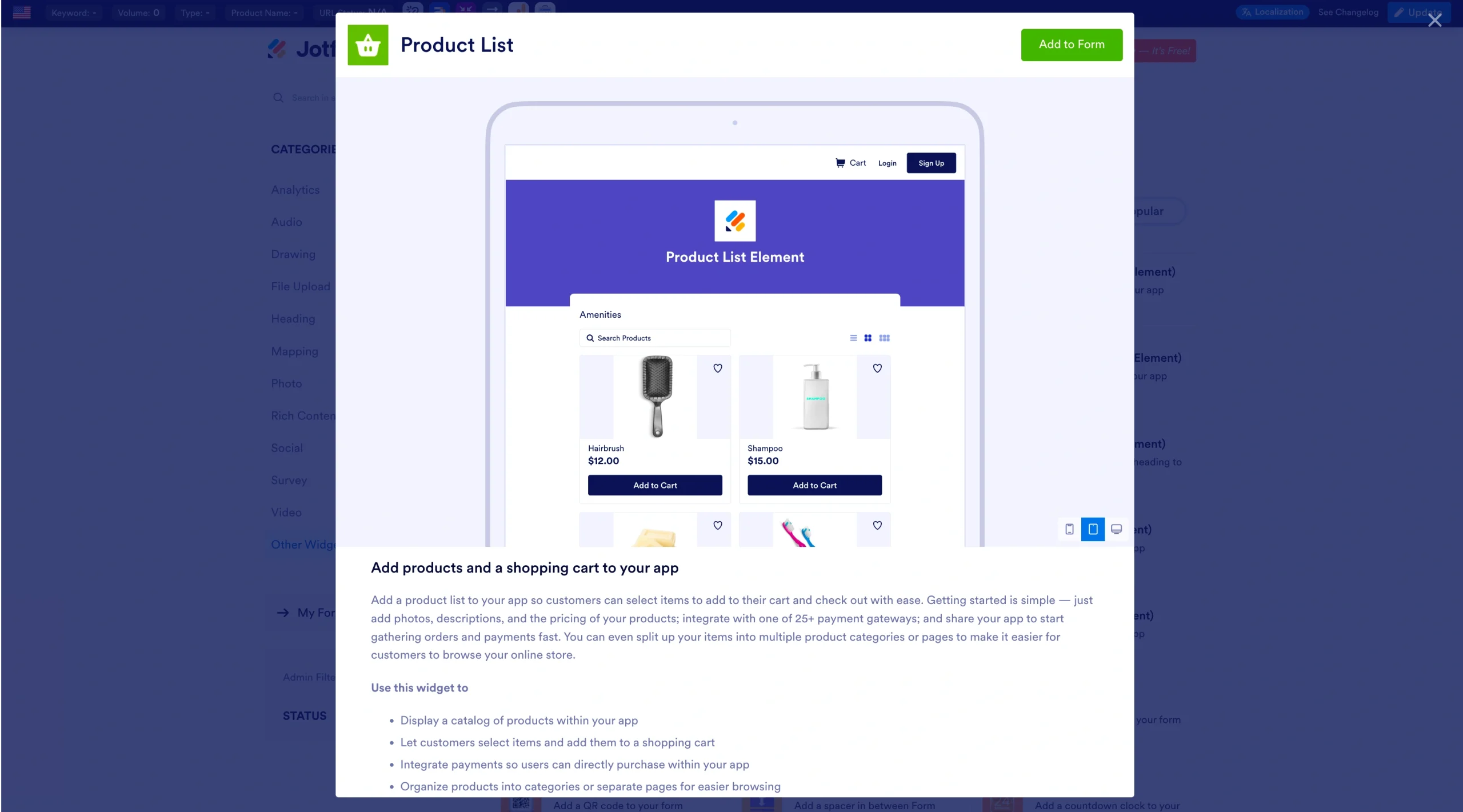
このツールを使えば、次のことが手軽にできます。
- 商品名・価格・説明を見直して編集し、移行前にミスを見つけられます。
- WooCommerce用にCSVを更新する前に、SKUやカテゴリをそろえられます。
- 古くなった商品や不要な商品をカタログから削除できます。
- 整えた商品リストを、注文フォームや卸売カタログ、予約注文ページなどに活用できます。
使い方は次のとおりです。
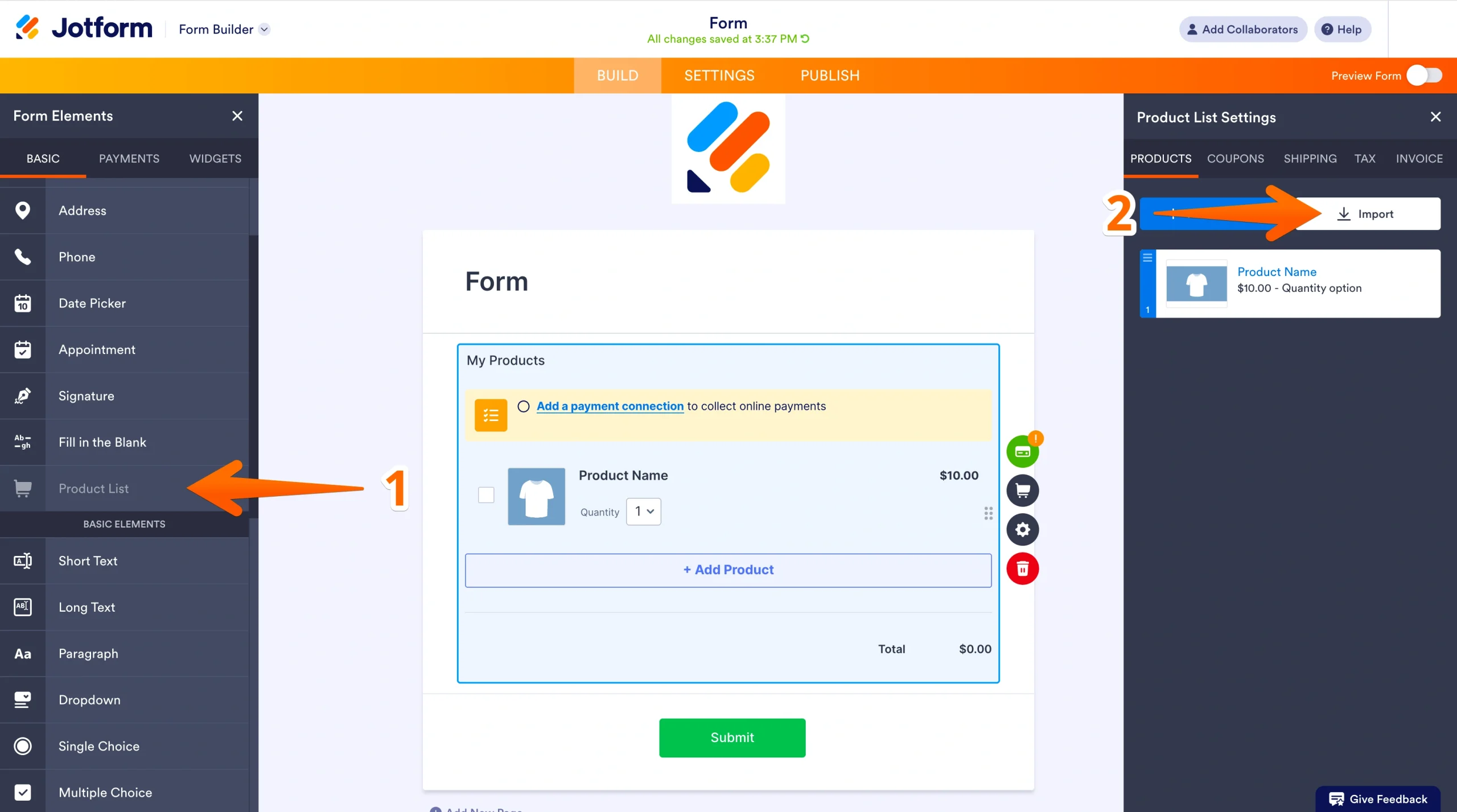
- BigCommerceの商品をCSVファイルとしてエクスポートします。
- Jotformのフォームビルダーで商品リストフィールドを追加し、インポートをクリックします。
- CSVをアップロードすると、Jotformが商品名・価格・SKUといった商品フィールドを自動で対応付けます。
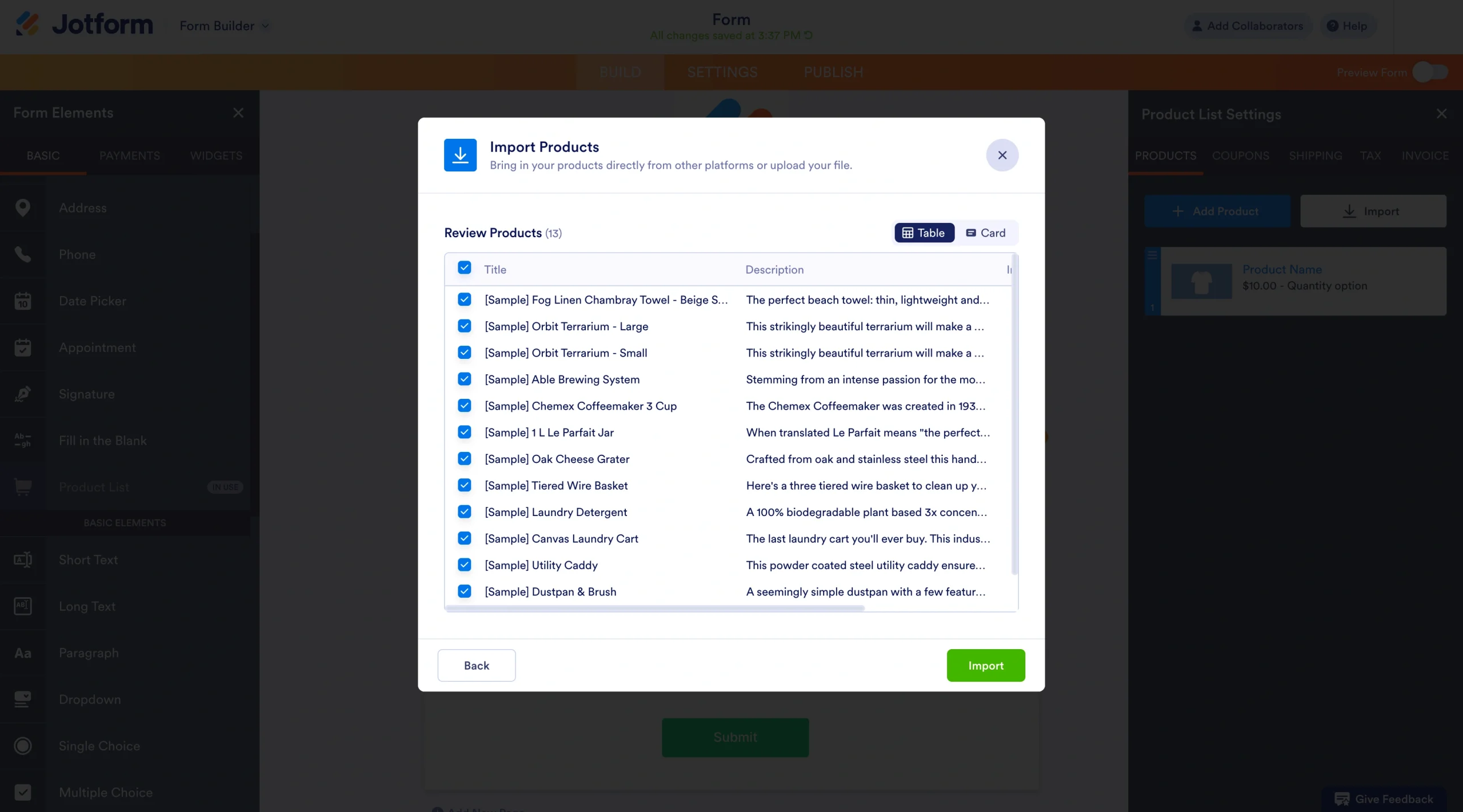
- 商品データを見直して調整し、最終的な形に整えます。修正内容を元のCSVファイルに反映させたら、それをWooCommerceにインポートします。
Pro Tip
Jotformは継続的なWooCommerceへのインポートにも対応しています。フォームへの商品のインポート方法を覚えておけば、商品カタログをいつも整理された状態に保ち、更新にもすぐ対応できます。
移行の前に、Jotformで商品データを見直そう
BigCommerceからWooCommerceへデータをうまく移行するには、CSVファイルを細かいところまで丁寧に扱うことが欠かせません。Jotformの商品リストフィールドを使えば、エクスポートしたECデータをより上手に管理できます。裏側で更新作業をしている間も、顧客に不便をかけることなく、ビジネスを止めずに続けられます。
この記事は、BigCommerceからWooCommerceへ効率よく移行したい、そして移行中のデータ消失やダウンタイムを避けたいと考えているECストアオーナー、サイト運営者、デジタル代理店の方に向けたものです。













コメントの送信: