
この記事のポイント
- Canvaだけでは、本当に入力できるPDFは作れません(ただし、プロ仕様のPDFや書類をデザインするのは得意です)。
- Canvaで入力可能なPDFを作るには、2つのステップが必要です。まずCanvaでデザインし、次に無料のJotform Fillable PDF連携で入力できるようにします。
- テキストボックスや線、図形といったビジュアル要素を使って、どこに入力やサインをすればいいかを利用者に示しましょう。
- 入力できるようにする前に、完成したデザインをPDF印刷ファイルとして書き出します。
- あとはJotform Fillable PDFが、あなたのCanvaファイルを完全に入力可能なPDFフォームに変換してくれます。手作業はほとんど、あるいはまったく必要ありません。
新しい見込み客から情報を集めるとき、注文を受けるとき、お客様からフィードバックをもらうときなど、どんな場面でも、Jotformを使えばCanvaのPDFを本当に入力できるPDFに簡単に変えられます。
すでにお持ちのJotformフォームをCanvaのデザインに埋め込むことも、新しく作ることもできます。回答はそのままJotformアカウントに届きます。それでは、その仕組みを一緒に見ていきましょう。
Canvaでデザインを作成するか、既存のものを開く
- Canvaのプロがデザインしたテンプレートから始めるか、PDF書類を一から自分で作ります。
- 作りたいフォームの種類を検索します。
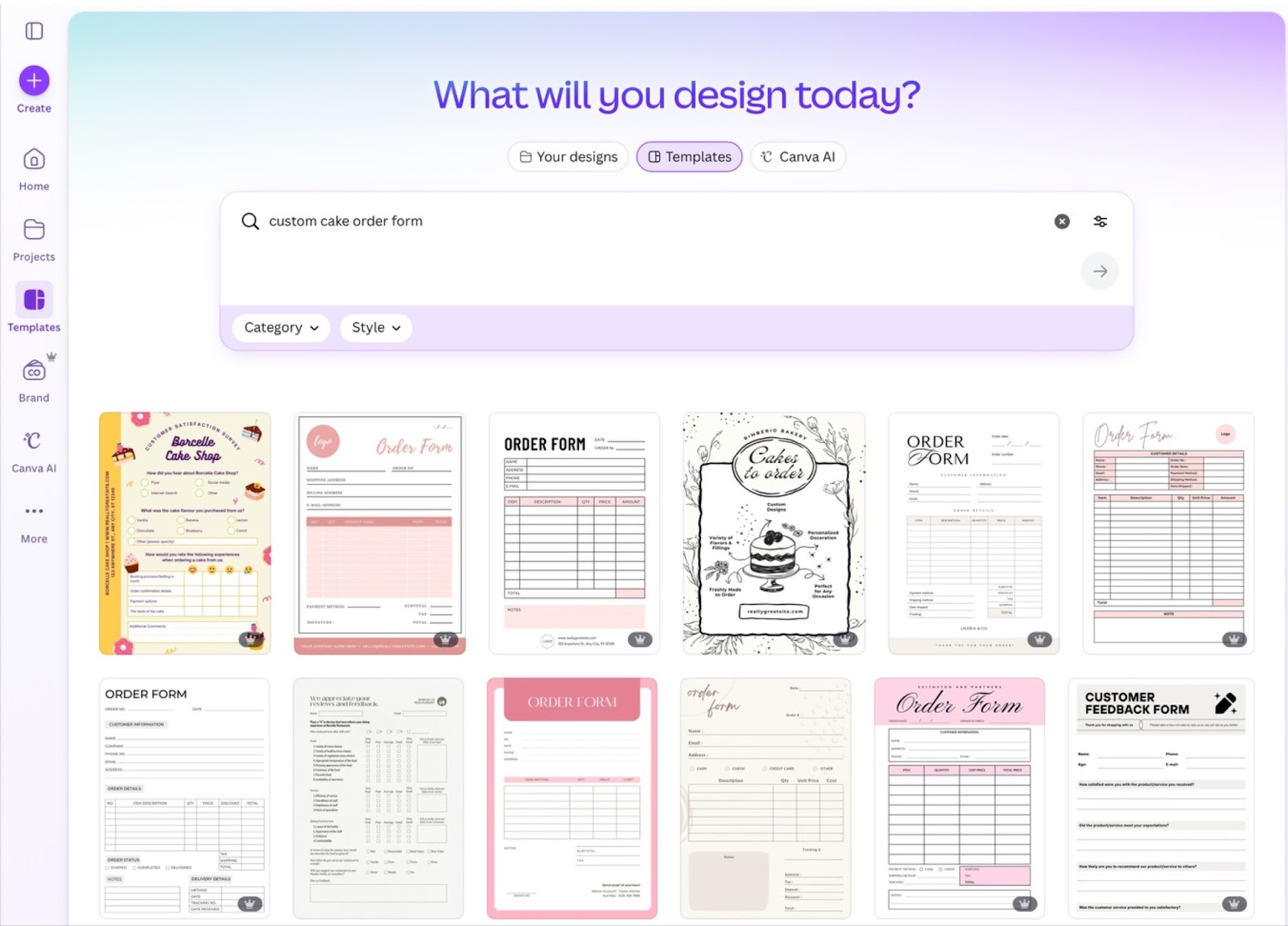
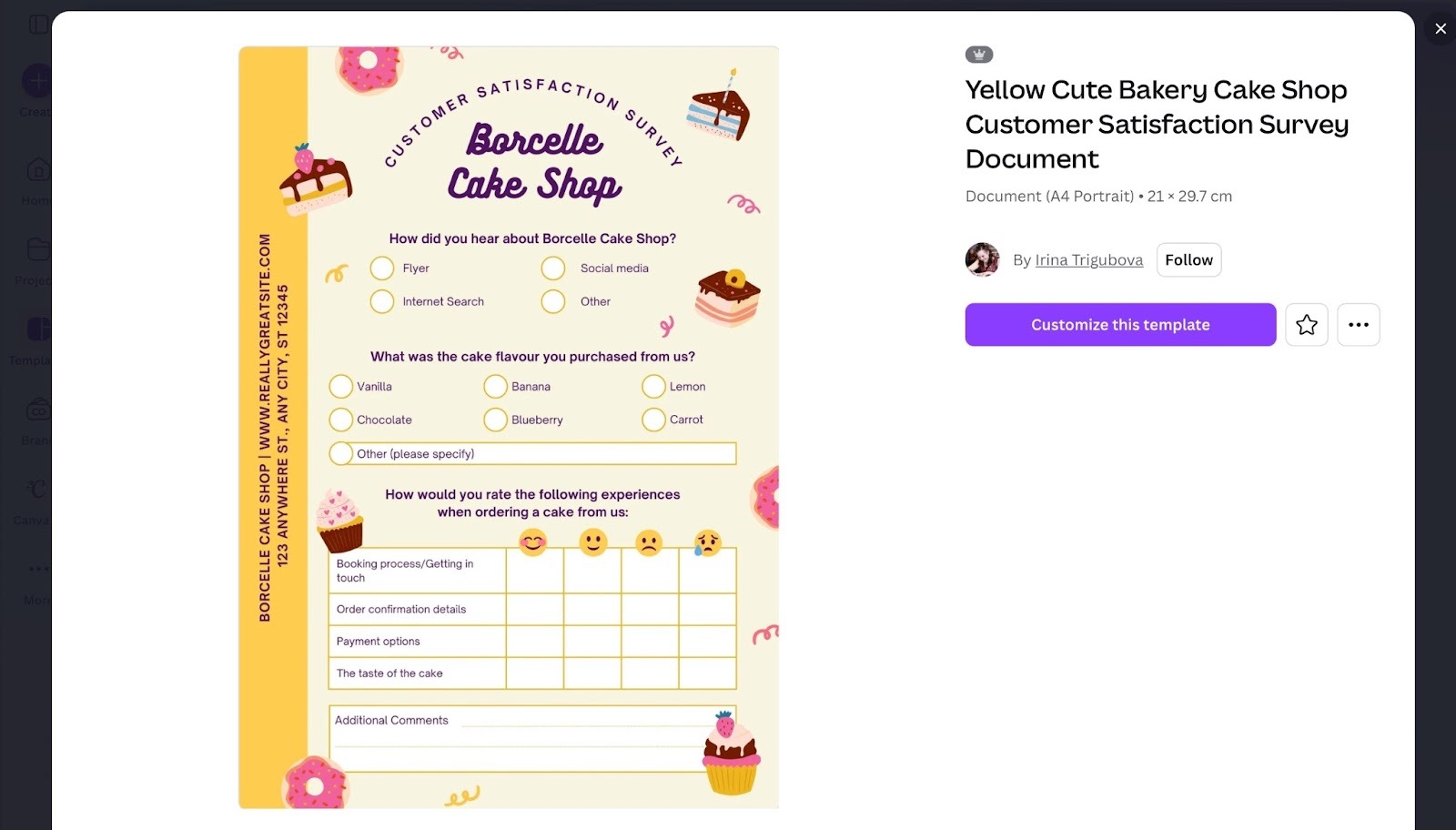
- 気に入ったテンプレートをクリックし、このテンプレートをカスタマイズを押すと編集を始められます。
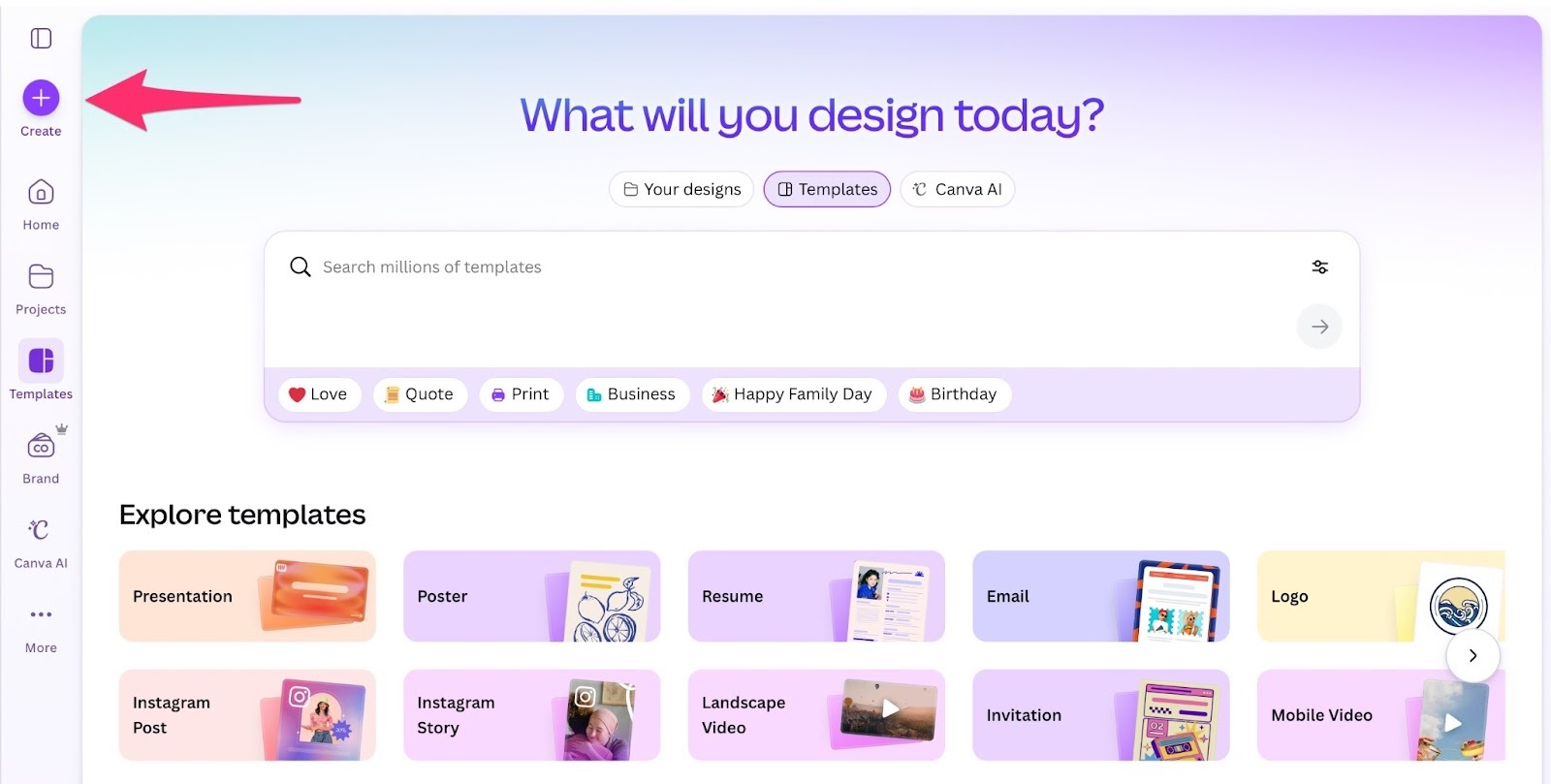
- 一から作る場合は、横向き(ワイド)か縦向き(縦長)のどちらにするかを決めてから、左上の作成アイコンをクリックして始めます。
フォーム項目の目印となるビジュアル要素を追加する
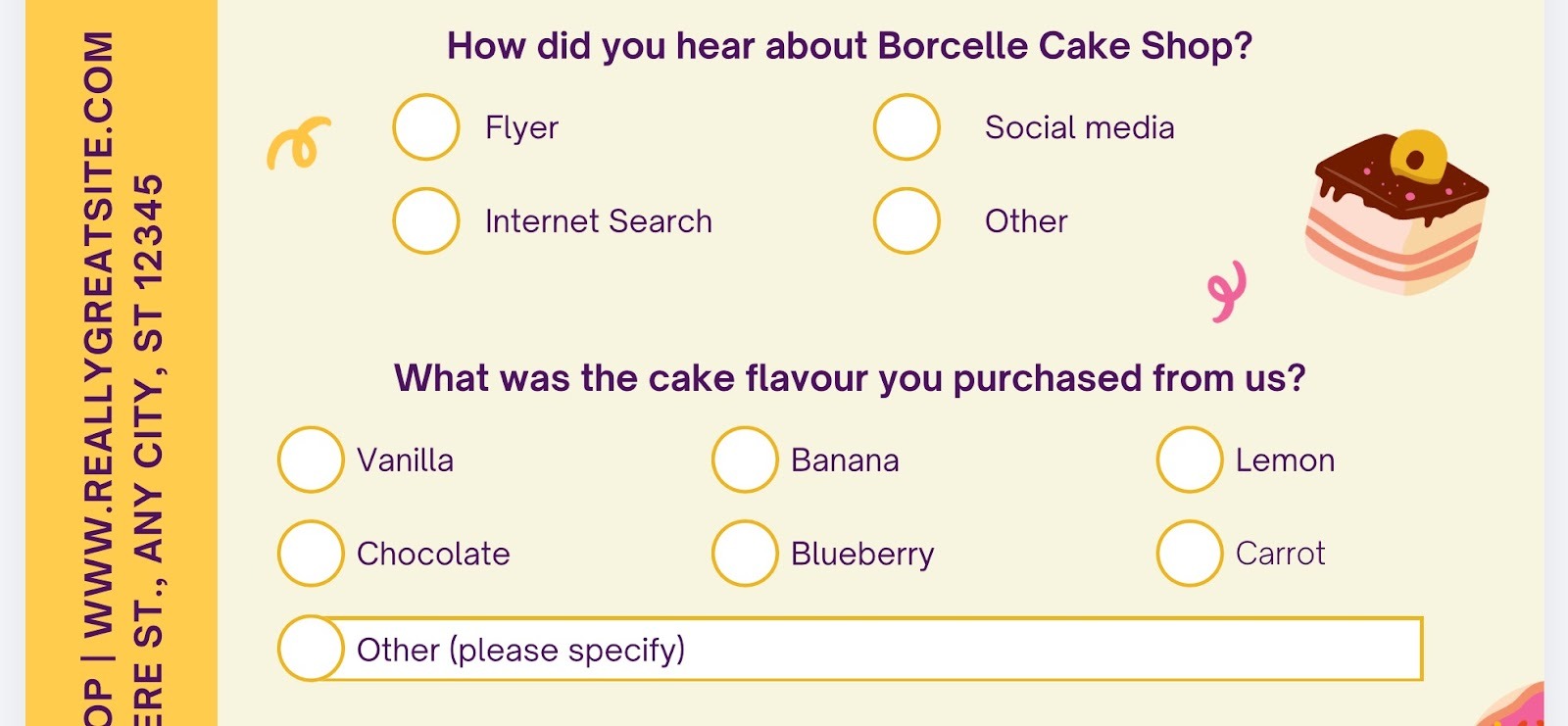
- どこに情報を記入すればいいかが、見た目で分かるようにしておきましょう。たとえば長方形や線を使って「テキストボックス」を作れば、回答をどこに入力すればいいか一目で伝わります。(この段階ではあくまで見た目上の目印です。実際に入力できるようにするのは後の工程です。)

- 視覚的な手がかりがあると、どこに記入すればいいかがすぐに分かります。たとえばテキストボックスに影をつけたり、罫線で囲んだり、背景色とはっきり区別できる色をボックスに使ったりするといいでしょう。
- 選択肢を選ぶような文字以外の項目には、記号や図形を使って、どこをクリックすれば選べるかを示します。この書類の丸印がその例です。
デザインをPDFとしてダウンロードする
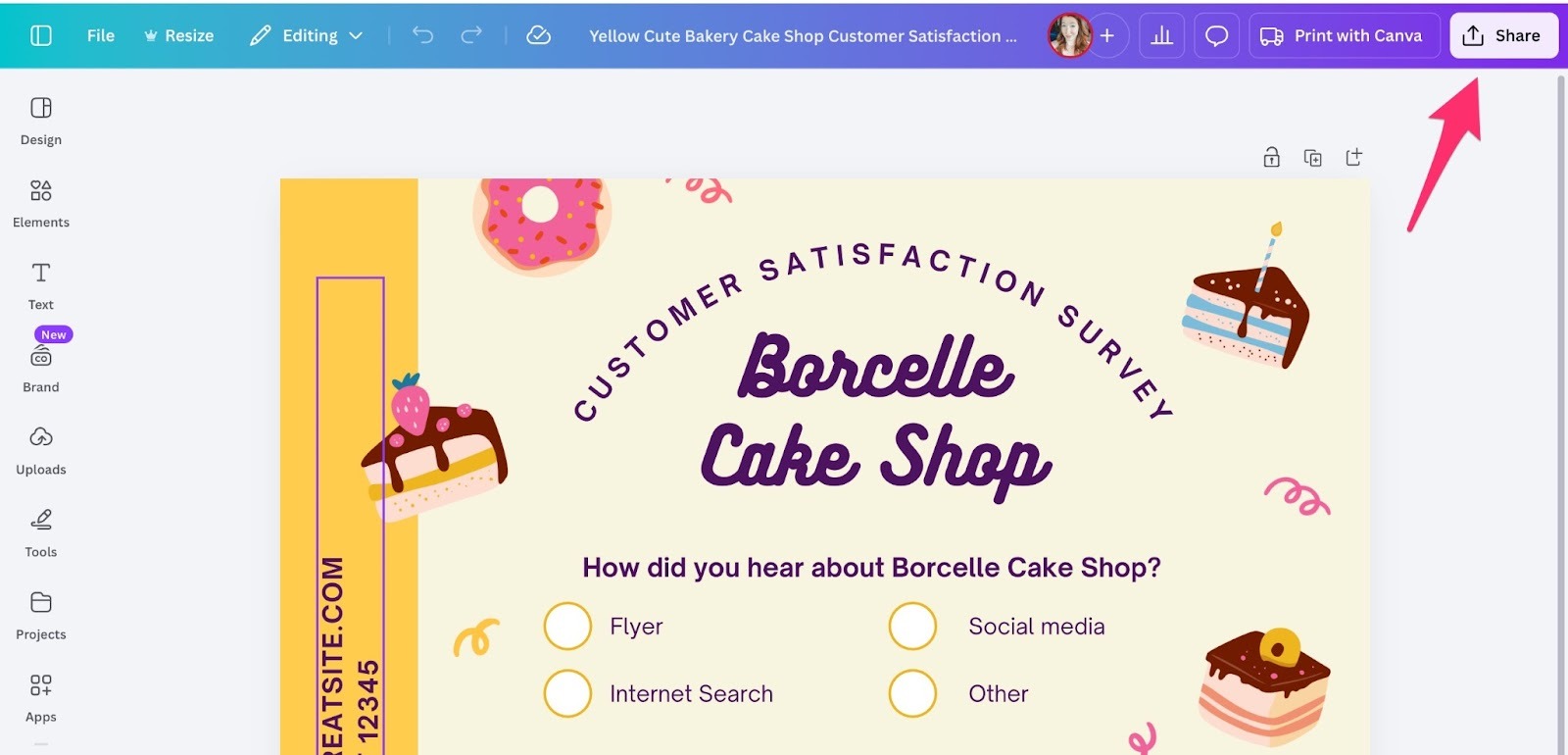
- PDFのデザインが仕上がったら、右上の共有をクリックします。
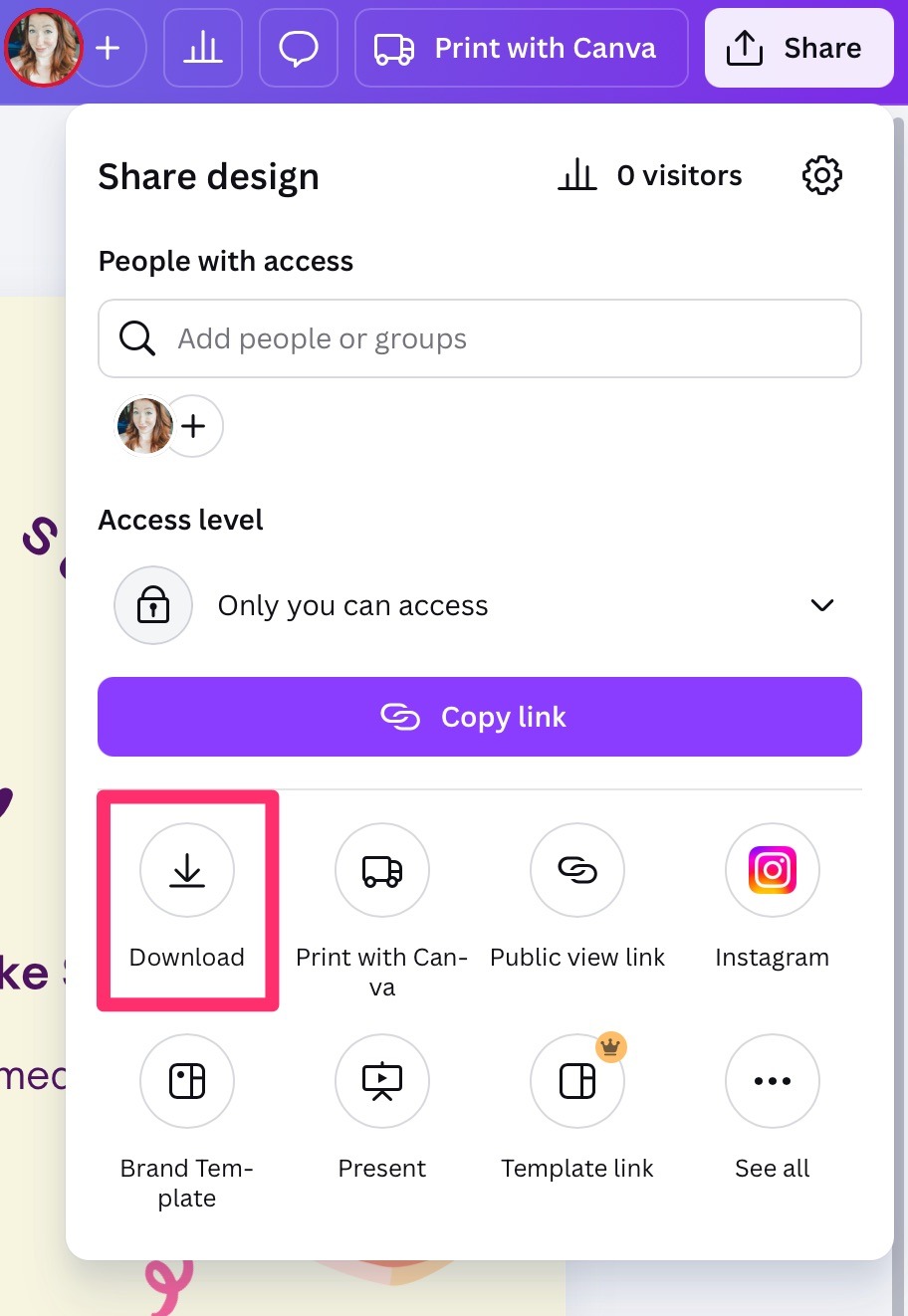
- 続いてダウンロードをクリックします。
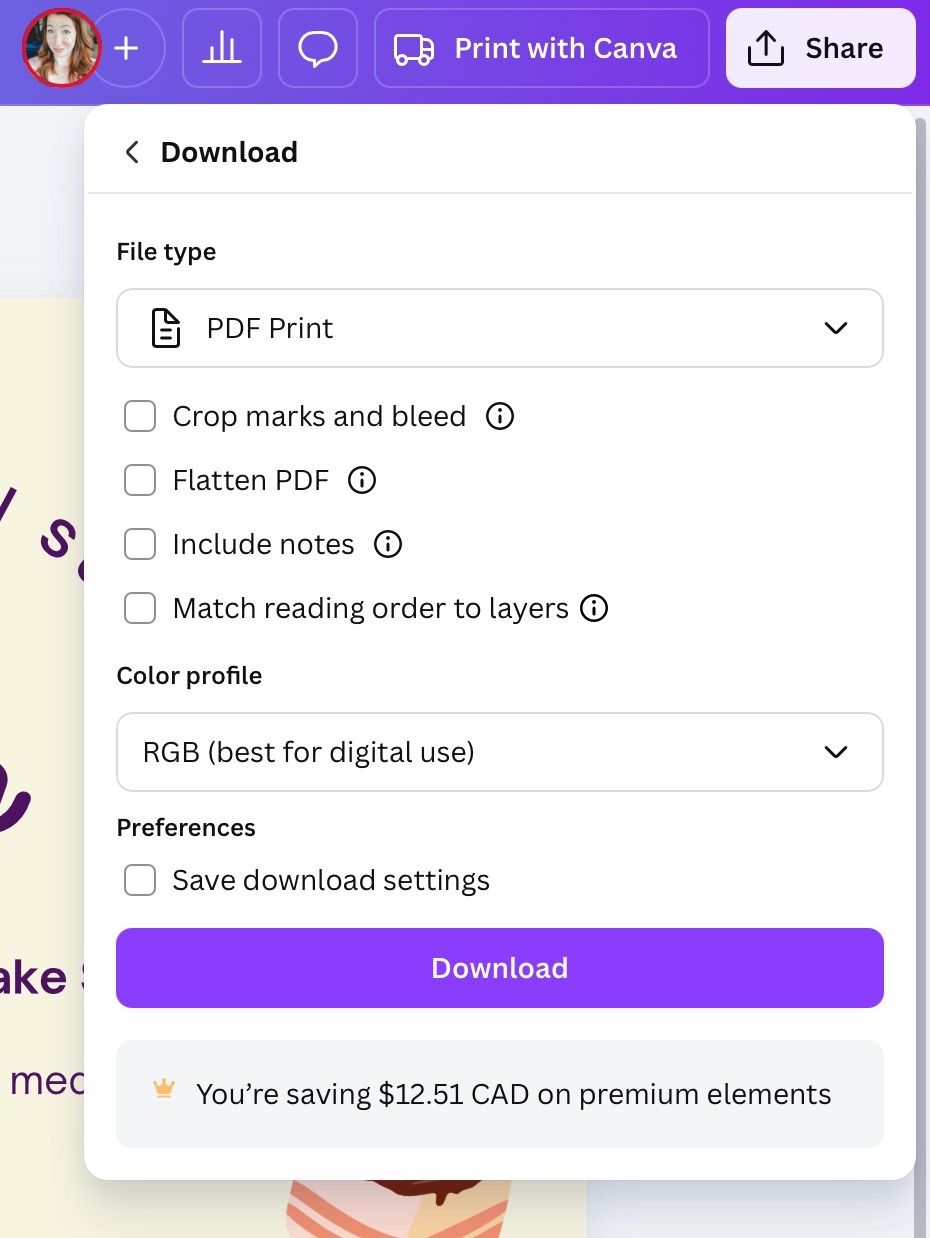
- ファイル形式の選択欄からPDF(印刷)を選びます。実際に印刷するわけではありませんが、この形式なら最も高画質なファイルが手に入ります。
- あとはダウンロードをクリックすればPDFが保存されます。保存先は、お使いのブラウザのダウンロード先として設定されている場所です。
PDFをJotformの入力可能PDFフォーム作成ツールにアップロードする
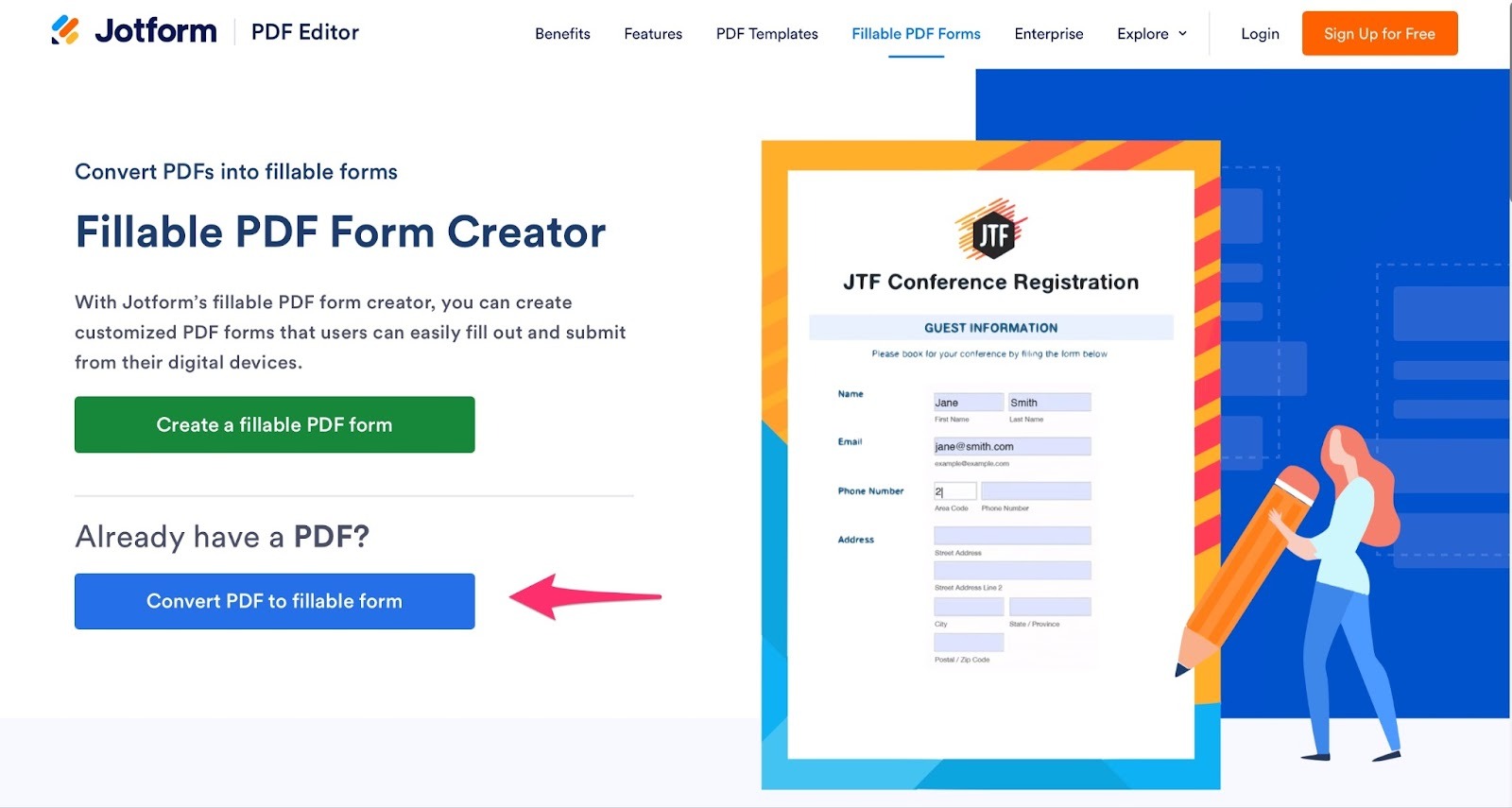
- いよいよ、CanvaのPDFを入力できるようにしていきます。Jotformの入力可能PDFフォーム作成ツールにアクセスしましょう。
- 青いPDFを入力可能なフォームに変換ボタンをクリックします。
- 先ほどCanvaからダウンロードしたPDFをアップロードします。
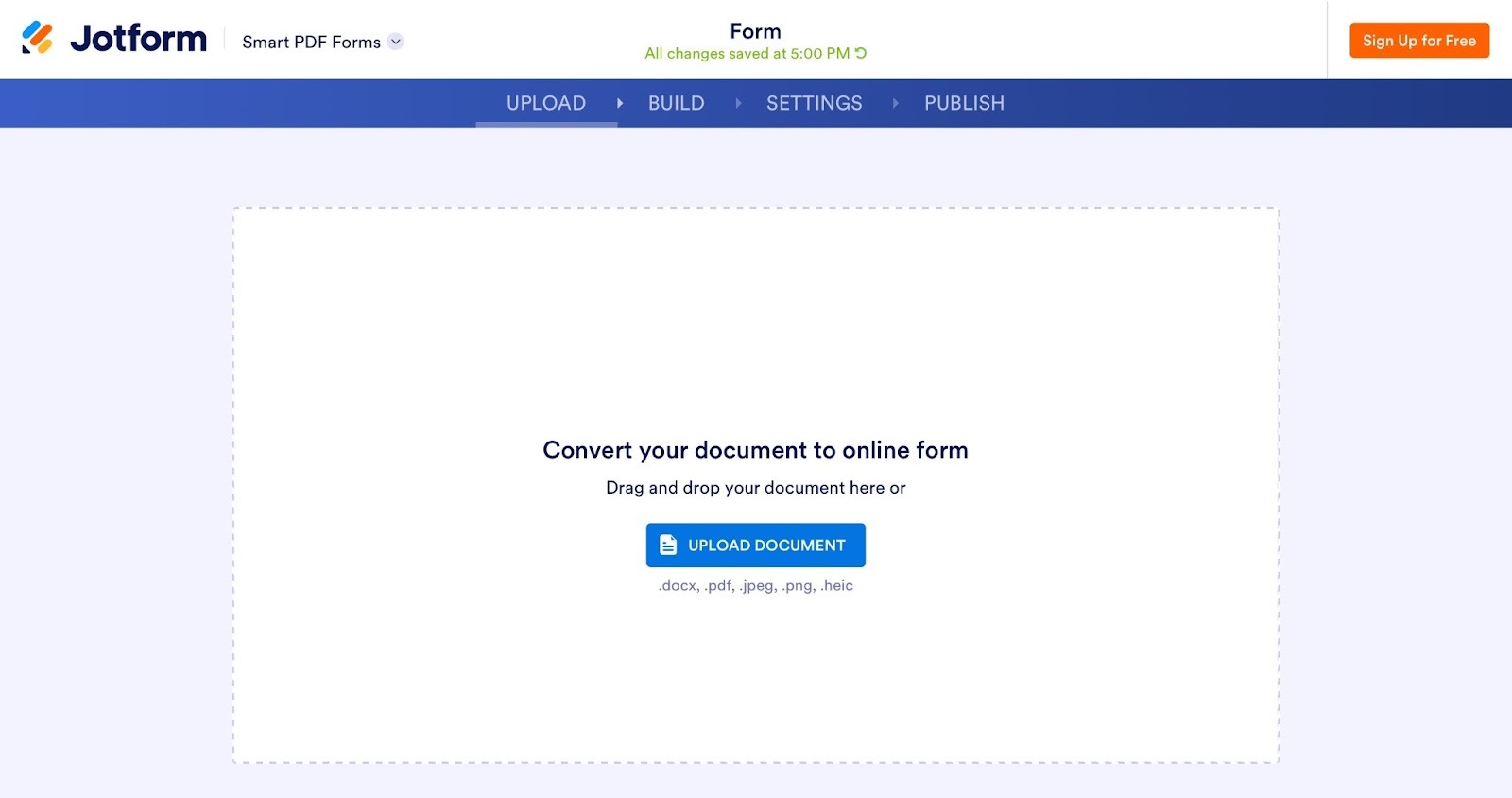
- Jotformが書類を解析し、数秒後にはPDFをもとにした新しいフォームを自動で作成します。
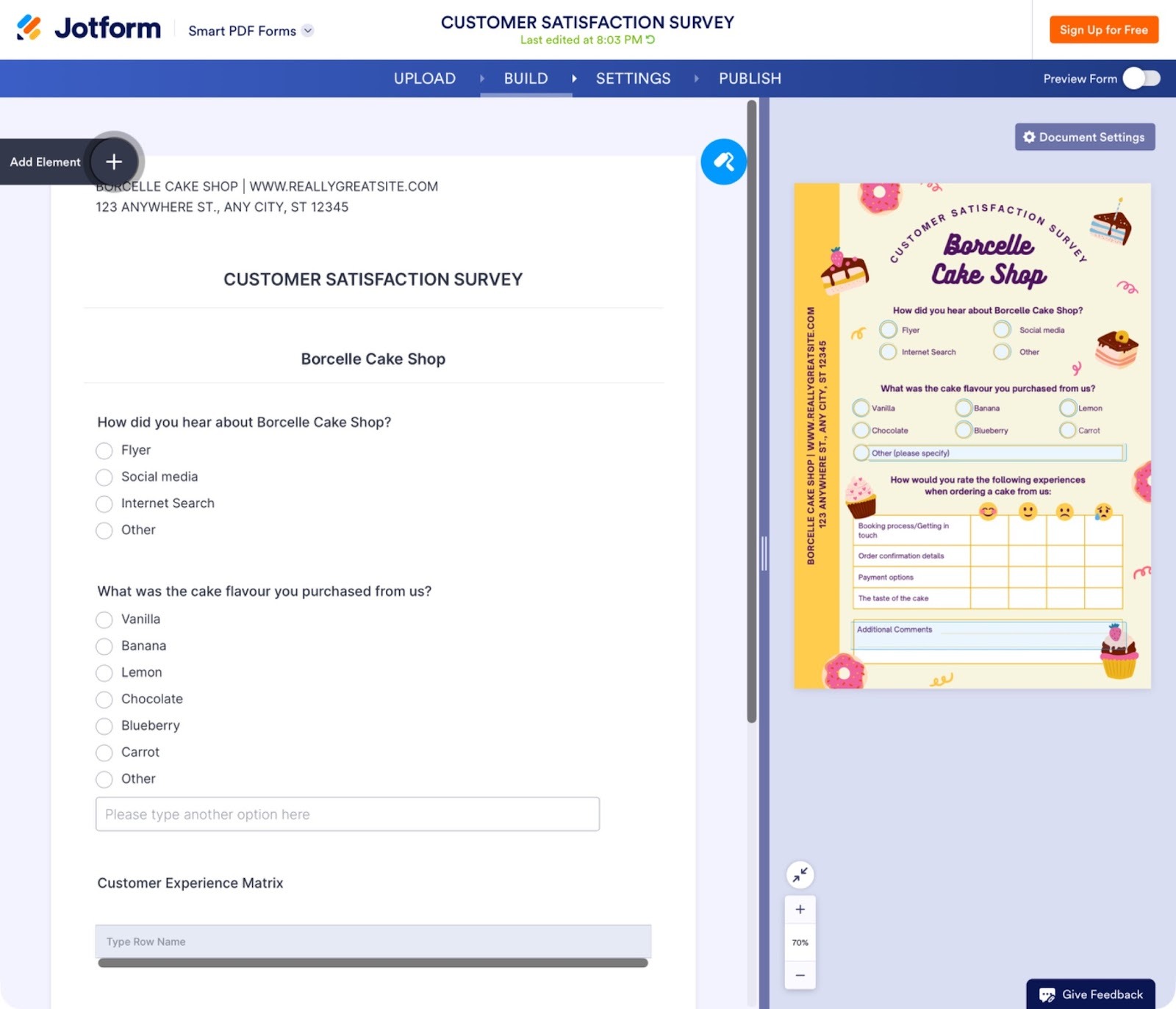
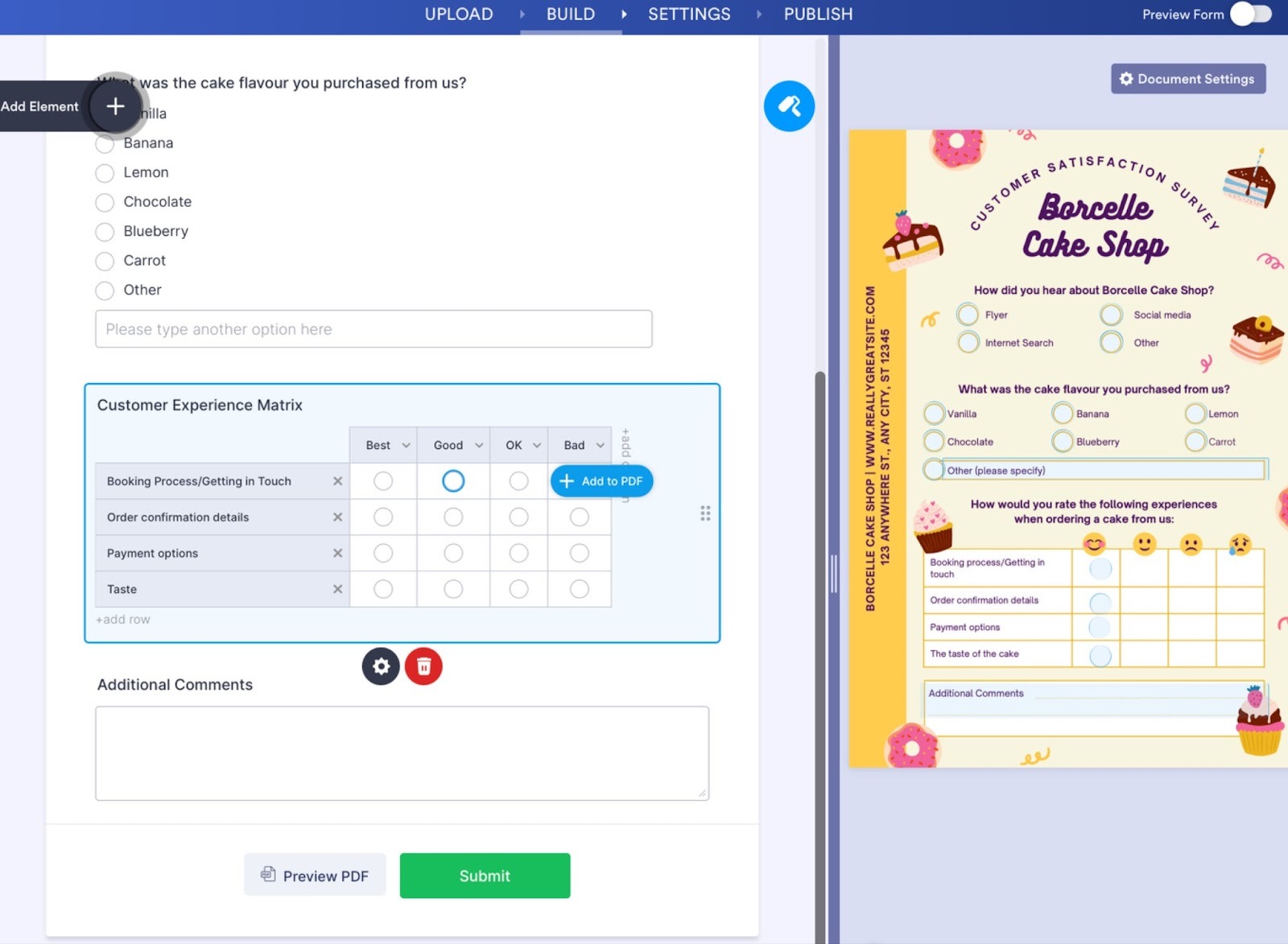
- 質問や項目が正しく変換されているか、念のため確認しましょう。変更したいときは、その質問や項目をクリックするとプロパティボタンが表示されます。
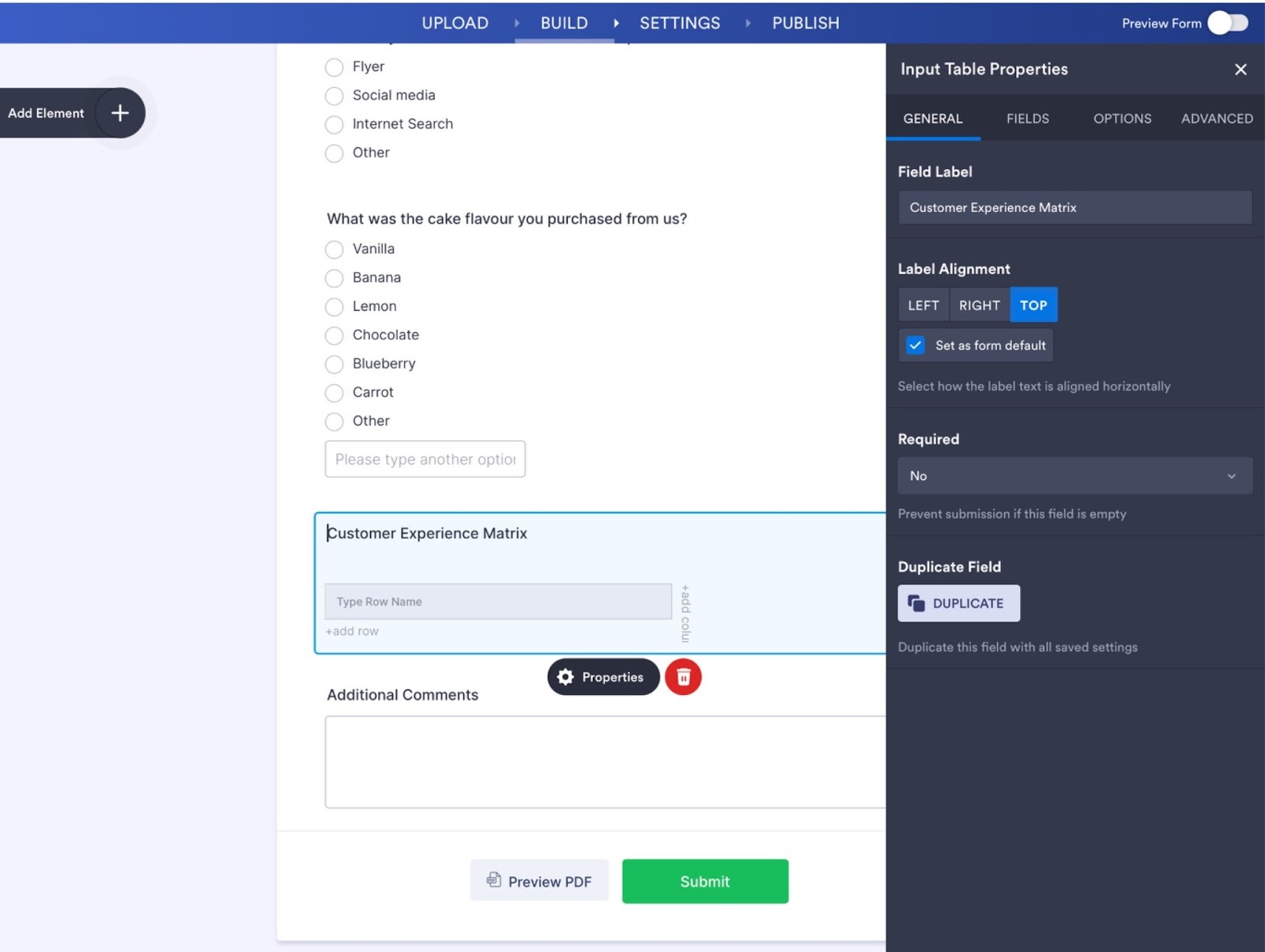
- 今回の書類では、顧客体験に関するセクションの行がうまく取り込まれませんでした。もし同じようなことが起きたら、項目タブから手作業で項目を追加できます。このタブでは、必要に応じてオンラインフォームの動作を変えることもできます。
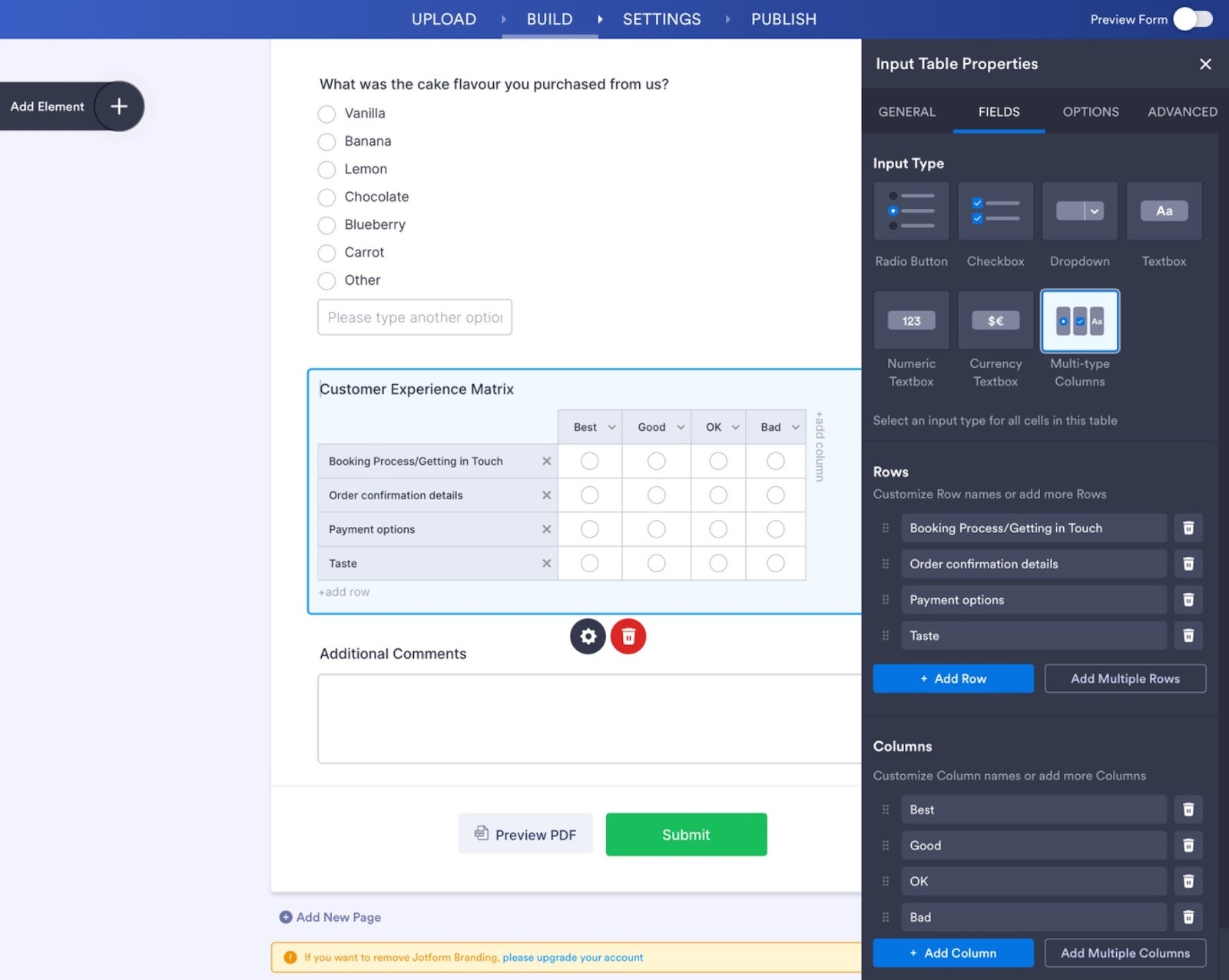
- このセクションの行と列を作ったら、次は選択肢をPDF上のボックスと対応づけます。どこかをクリックしてプロパティ画面を閉じ、テーブル内の各ボックスをクリックしてからPDFに追加ボタンを押します。そして右側のPDFプレビューで対応するボックスをクリックすると、両者がつながります。
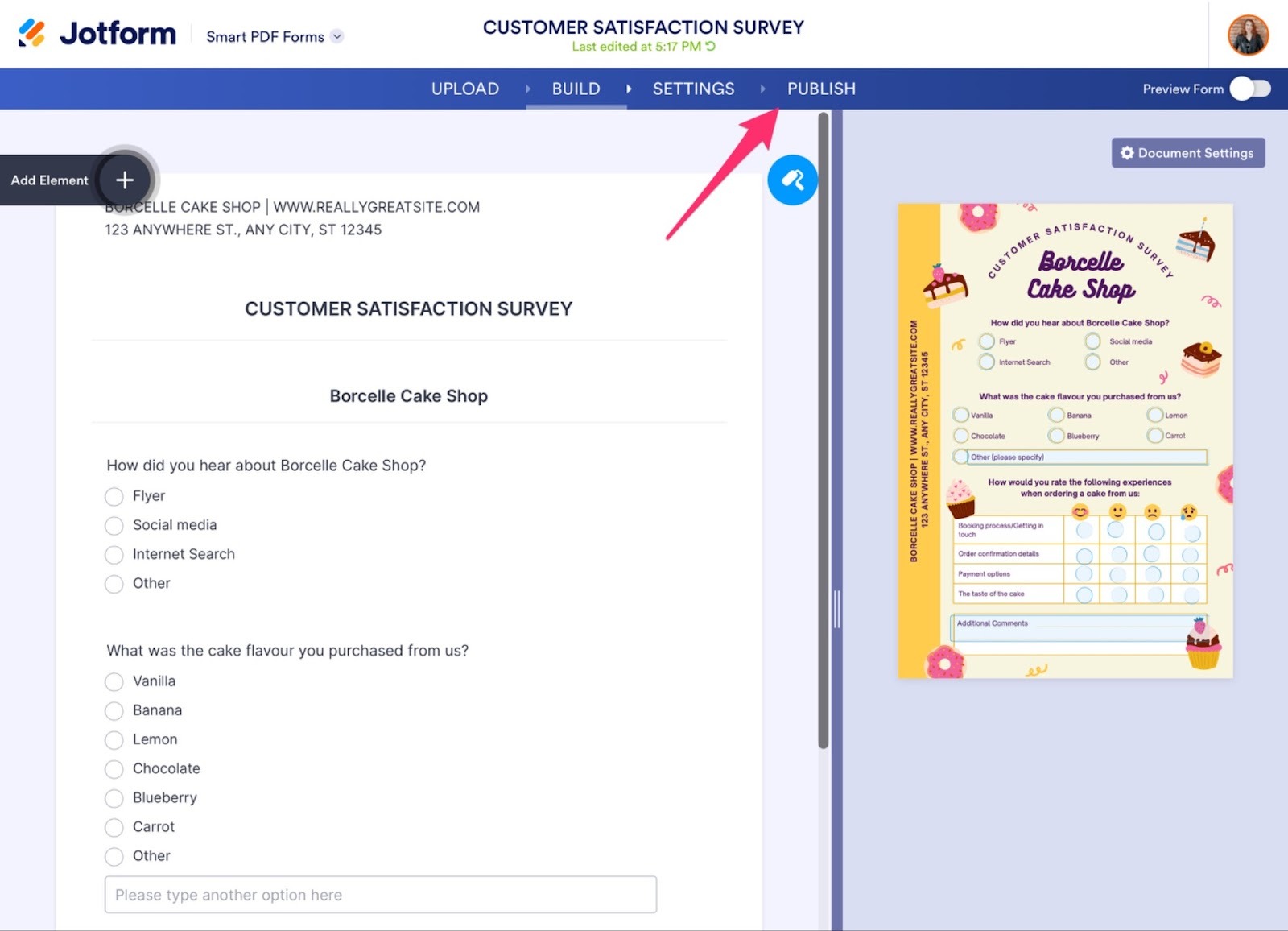
- 入力可能なPDFが思いどおりに仕上がったら、上部の設定をクリックして必要な項目を入力し、公開を押します。フォームへのリンクをコピーしたり、メールで送ったり、自分のウェブサイトに埋め込んだりと、さまざまな方法で共有できます。
このほか、Jotformアカウントから直接PDFを作る方法もあります。スマートPDFフォームを使えば、PDFをオンラインフォームに変換でき、どんな端末からでもデジタルで記入してもらえます。しかも、記入済みのPDFも生成されるので、そのままダウンロードして保存できます。オンラインの手軽さと、元のPDFレイアウトをそのまま残した記入済み書類、その両方が手に入ります。
Jotformサインを使えば、フォームに電子サインを追加することもできます。詳しくは、電子サイン要素を追加する方法をまとめたチュートリアルをご覧ください。
共有する前にテスト
- 公開タブで新しいタブで開くボタンをクリックし、実際に開いて記入してみて、ちゃんと動くか確かめましょう。PDFにあった内容がすべてフォームに入っているか、そして回答がJotformアカウントに届いているかを確認してください。
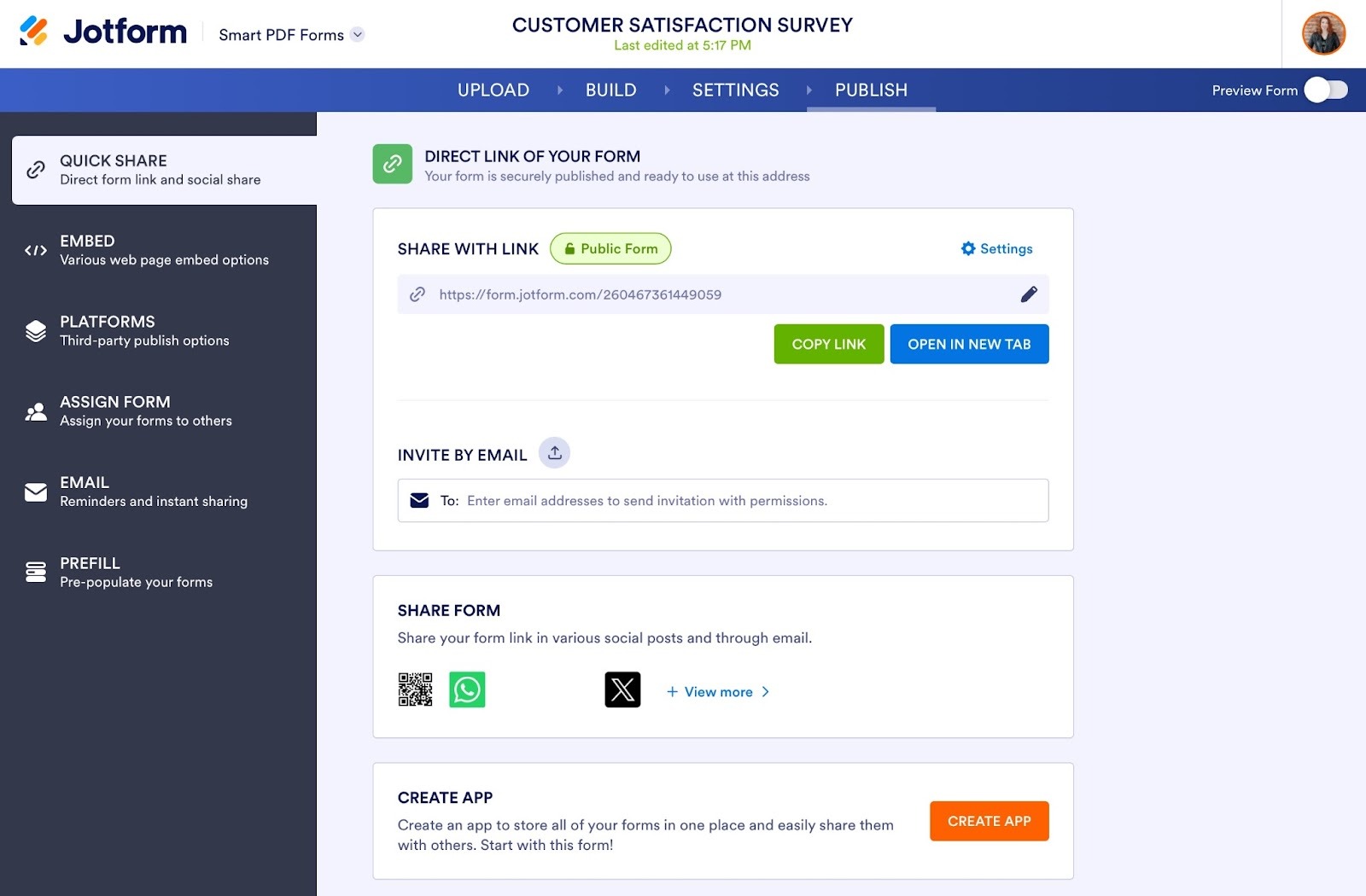
- 新しい入力可能PDFとフォームに満足できたら、公開ページから配信しましょう。
JotformとCanvaでできることを広げる
Canvaは、使いやすく機能も豊富なデザインプラットフォームで、誰もがプロ並みの質の高いデジタル素材を作れるようにしてくれます。一方Jotformは、強力なデータ収集機能やAI Agents、ワークフローの自動化によって、規模を問わずあらゆる組織に、業務を一つにまとめる生産性の基盤を提供します。この二つを組み合わせれば、見た目も美しく、しっかり機能するフォームが作れます。
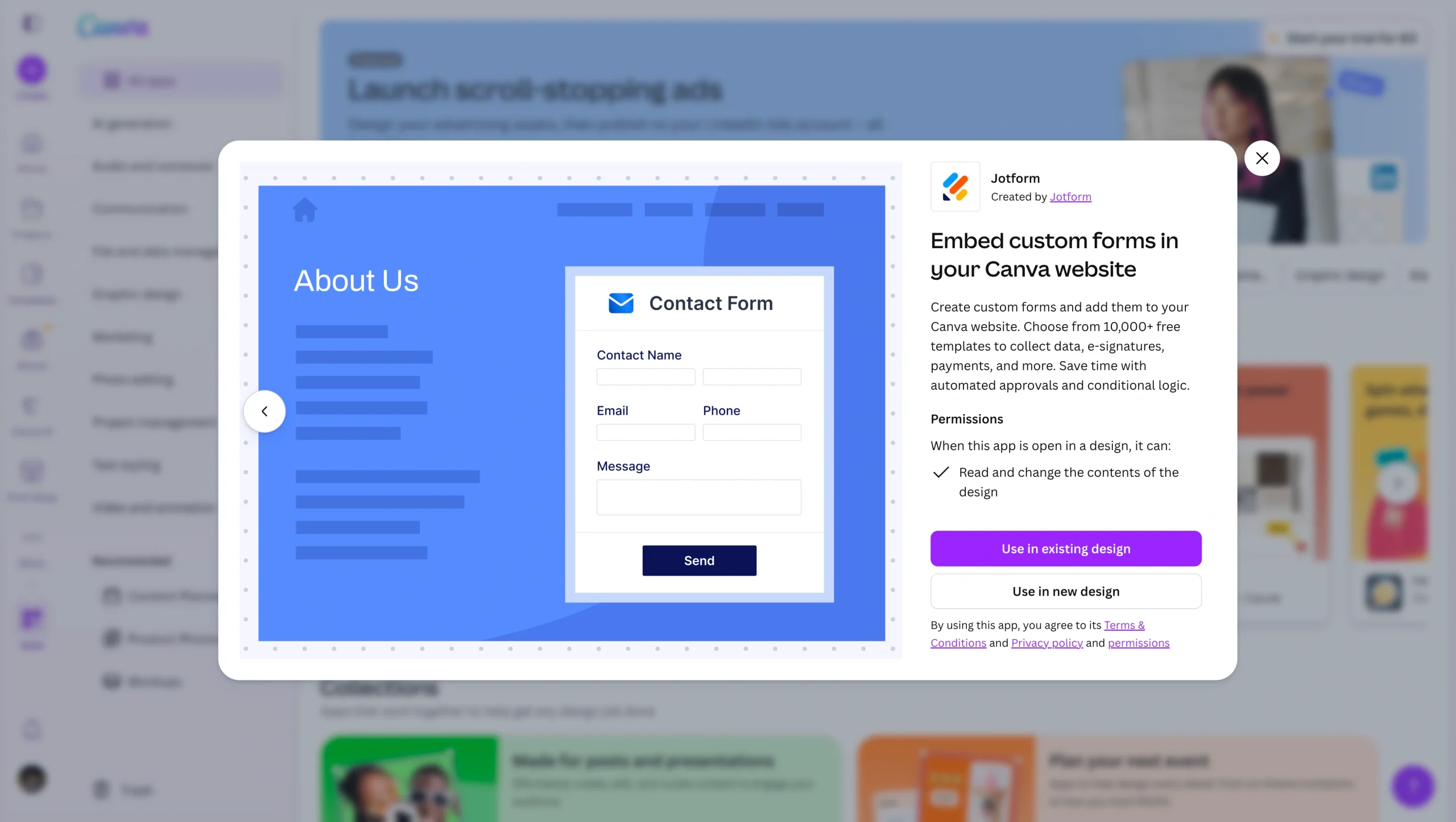
入力可能なPDFの作成を含め、CanvaのデザインにJotformのフォームを組み込めば、見栄えのいいフォームにするか、それとも実際に機能して作業を速めるフォームにするか、どちらかを選ぶ必要はもうありません。さらにCanvaのウェブサイトにJotformのフォームを埋め込めば、情報の収集や電子サインの取得、決済の処理など、さまざまなことができます。しかも条件分岐や高度な自動化までそのまま使えます。
デザインをもう一歩進めたいなら、Canva向けJotform AIチャットボットが役立ちます。コードを書くことなく、AIを活用した対話型のチャット体験をCanvaのプロジェクトに直接組み込めます。チャットボットが質問に答え、見込み客を見極め、最適なフォームへと案内してくれるので、静的なデザインを、成約につながる動きのある体験へと変えられます。
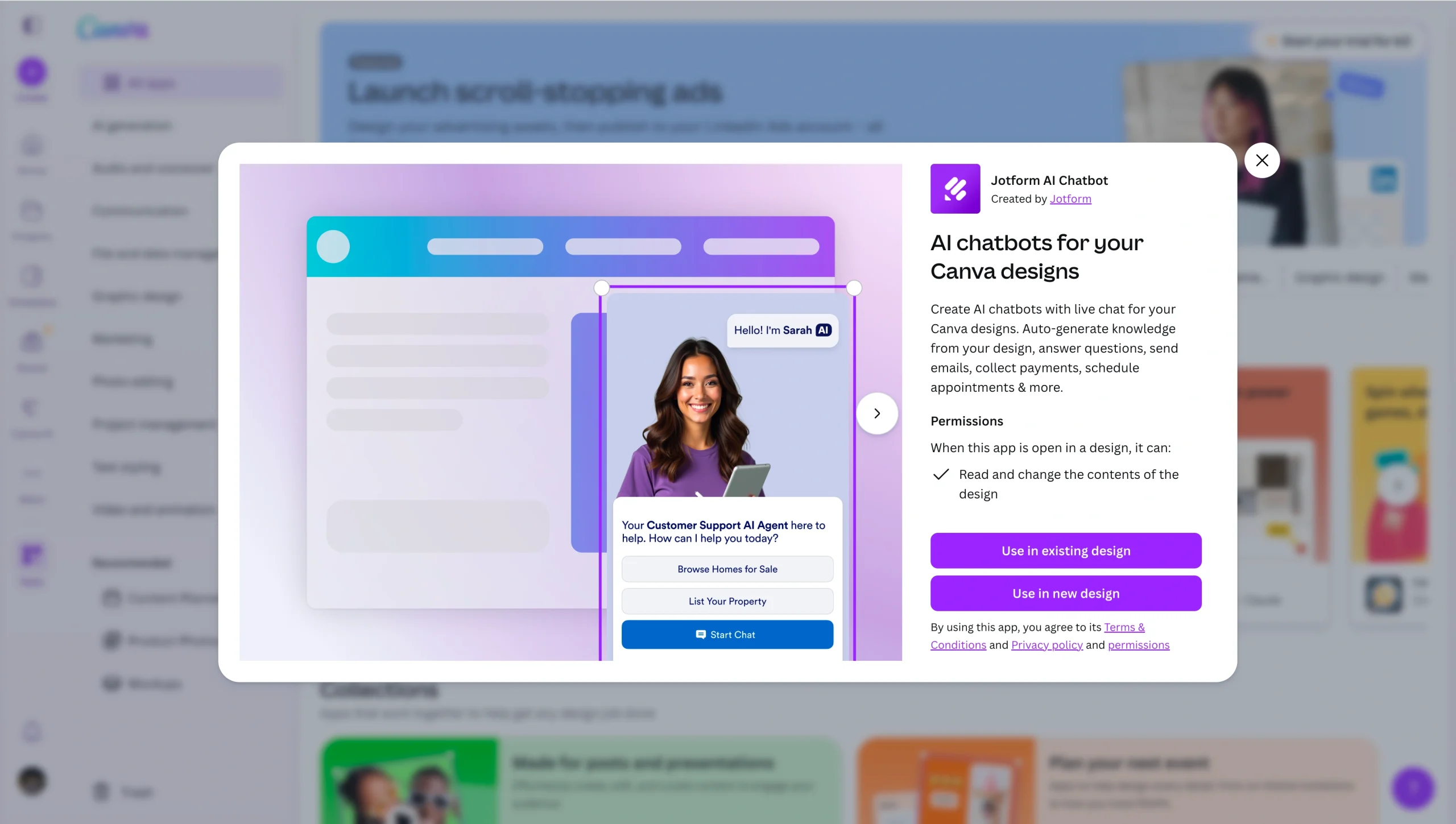
JotformとCanvaでの制作を始めてみませんか。まずはCanvaとJotformを一緒に使う方法からヒントを得て、ご自身のプロジェクトに取りかかってみてください。
CanvaでつくるPDF入力フォームについてのよくある質問
手持ちのPDF書類をJotformの入力可能PDFフォーム作成ツールにアップロードするだけで、本物の入力可能PDFとオンラインフォームにすぐ変換できます。しかも無料です。
さらにスマートPDFフォームを使えば、使い勝手のいいオンラインフォームを作れるうえ、元のPDF書類をテンプレートにして、記入済みフォームを印刷可能なPDFとして出力することもできます。
Canvaで書類を編集しているときに、左側のナビゲーションからテキストを選び、テキストボックスを追加をクリックするとテキストボックスを置けます。ただし注意してほしいのは、このテキストボックスはCanvaの中でしか編集できないことです。ファイルをダウンロードしても、入力できる状態にはなりません。CanvaのPDFファイルを入力可能なPDFにするには、Jotform連携のような外部ツールを使う必要があります。
この記事は、高度なデザインスキルやPDF編集の知識がなくても、Canvaで見栄えのするフォームをデザインし、それを入力可能なPDFに変えたいと考えている方に向けたものです。小規模事業のオーナーやマーケター、人事チーム、教育関係者、フリーランス、そして業務を担う現場の方々にお役立ていただけます。













コメントの送信: