もし2010年に「AIファイルを持ってる?」とか「AIは使える?」と聞かれても、それは人工知能のことではありませんでした。当時それはAdobe Illustratorを使えるかどうかを尋ねる言葉だったのです。Illustratorは業界標準のベクターデザインソフトで、ファイルの拡張子が「.ai」で終わります。
その間に、あるスタートアップのデザインソフトが、Adobeのソフトウェア群に対抗できる存在へと少しずつ成長してきました。Canvaです。画像をさっと編集したりデザインを作ったりするときに、多くの人が真っ先に選ぶツールになってきました。
CanvaとAdobe Illustratorは、どちらもベクターをはじめとしたデザインファイルを扱えるデザインソフトで、チームでデザインを進めるための共同作業機能も備えています。共通点はそこまでです。Adobe Illustratorはデスクトップ向けの高度な制作ツールで、料金は月額22.99ドルから。一方のCanvaはウェブ中心のシンプルなデザイン機能を無料で使えます。ここでは、それぞれの特長と、あなたの作業にIllustratorとCanvaのどちらを選べばいいのかを解説します。
 Canva |  Adobe Illustrator | |
|---|---|---|
| プラットフォーム | ウェブベース(ブラウザ)。ほとんどの機能にインターネット接続が必要 | Mac、Windows、iPad向けのネイティブソフトで、オフラインでも動作 |
| 中心となる用途 | シンプルで使いやすいデザインツール、テンプレート、オンライン公開 | 高度なベクターグラフィックのデザインと、細部まで精密な編集 |
| ベクター編集 | SVGのサポートは限定的。シンプルなファイルの読み込み、表示、色の変更、要素の移動が可能 | 本格的なベクター編集。個々のポイント、線、曲線をピクセル単位の精度で編集 |
| カラー対応 | 標準のRGBとウェブカラー | RGB、CMYK、ウェブセーフカラーに対応し、プロの印刷物にも使える |
| AIによるデザイン生成 | ||
| 無料プラン | ||
| 料金 | 1人あたり月額15ドル(年間プラン)。プレミアムテンプレート、ブランドキット5つ、ストレージ100GB | 月額22.99ドル(年間契約)。全機能、ストレージ100GB、AIクレジット25回分 |
Canvaとは
- 初心者やデザイナーではない人、そしてシンプルな共同デザイン作業に向いています
- ブラウザで動く無料のデザインソフトで、覚えやすいツールと、共同作業を前提としたオンライン公開機能を備えています
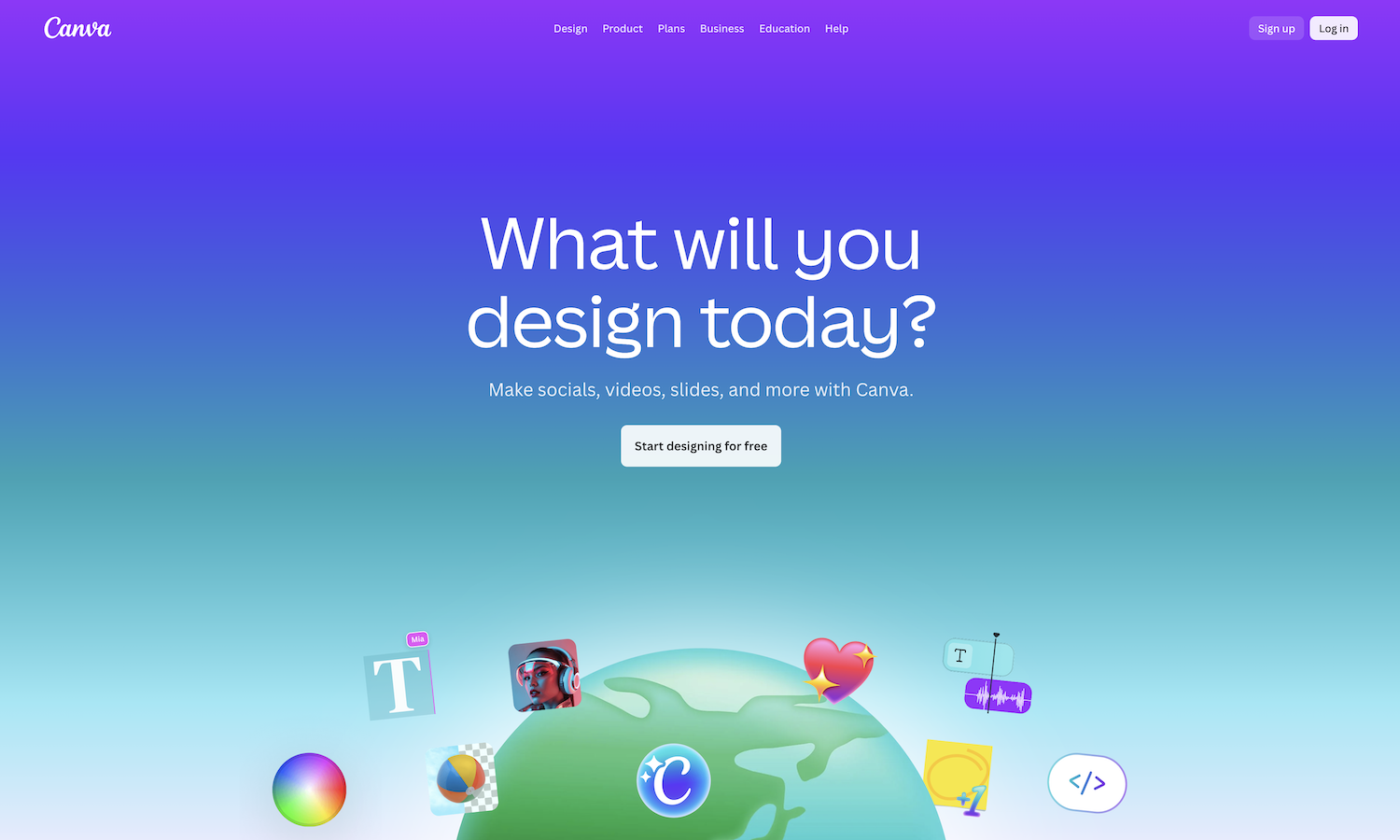
Canvaは自らを「みんなのためのビジュアルスイート」と呼んでいます。最も使いやすいデザインツールのひとつで、機能のほとんどを無料で使えます。
Canvaは、学生が卒業アルバムをデザインするためのツールから発展し、2013年に設立されました。当初からシンプルで使いやすいデザインツールを目指してきました。ブラウザ上で動き、専用アプリもほとんどの機能にインターネット接続を必要とします。そのため飛行機の中で作業するのは難しい反面、共同作業はぐっとシンプルになります。
Canvaには、SNS投稿やウェブサイト向けのテンプレートが最初から用意されていて、昔ながらの印刷向けレイアウトも揃っています。作ったデザインはSNSに直接公開したり、Canvaで作ったウェブサイトで共有したり、一般的な画像形式でダウンロードしたりできます。
ベクターデザインについては、SVGエディタの機能がごく限られた形で使えます。SVGのベクターファイルを読み込んで表示し、色を変えたり、Illustratorのファイルでも複雑すぎなければテキストを編集したり要素を動かしたりできます。ベクターアイコンをCanvaのデザインに加えて、全体に合わせてグレースケールにする程度なら十分ですが、本格的なベクターデザイン作業でIllustratorの代わりになるほどではありません。
Canvaはむしろ、初心者のデザイナーがよくやる作業に向いて作られています。画像の編集はPhotoshopほど細かくはできませんが、明るさやコントラストを調整したり、フィルターをかけたり、背景を消したりするには十分です。色や図形、テキストを加えたり、テンプレートから始めたり、AIを使ってさっと形にしたりもできます。SNSのプロフィール画像から、印刷用のパンフレット、名刺まで、幅広く作れる設計です。Webデザイナーを目指す人にとっても、コードを書かずにウェブサイトをデザインして公開できる、いちばん手軽な方法のひとつです。
Canvaはウェブアプリなので、デザインツールの枠を超えた追加機能やアドオンも揃っています。Canvaでサイトを作って、さらにサイトを改善し、訪問者から情報を集めたいとき、たとえばメルマガを作ったり小さなオンラインストアを始めたりしたいときは、JotformのCanvaアプリを使ってCanvaにフォームを追加できます。10,000種類を超えるテンプレートが使えるうえ、決済処理やワークフロー、条件分岐といった高度なフォーム機能も備えています。この連携を使えば、Canvaのデザインツールで、より本格的なウェブサイトを作れます。
Canvaはほかのデザインソフトに比べて覚えやすく、無料プランも充実しています。シンプルさを重視する人や、デザイン作業を始めたばかりの人にはうってつけです。
Pro Tip
Canva向けJotform AIチャットボットをデザインに埋め込むと、訪問者がページを離れずに質問でき、その場で回答を受け取れます。Canvaで作ったデザインを、双方向にやり取りできるものに変えられます。
Adobe Illustratorとは
- プロのデザイナーやベクターグラフィックのアーティスト、そして業界標準の形式で共同作業する人に向いています
- ベクターグラフィックのデザインツールで、Mac、Windows、iPad向けのネイティブソフトとしてオフラインでも動き、高度なタイポグラフィ、印刷レイアウト、ベクター編集の機能を備えています
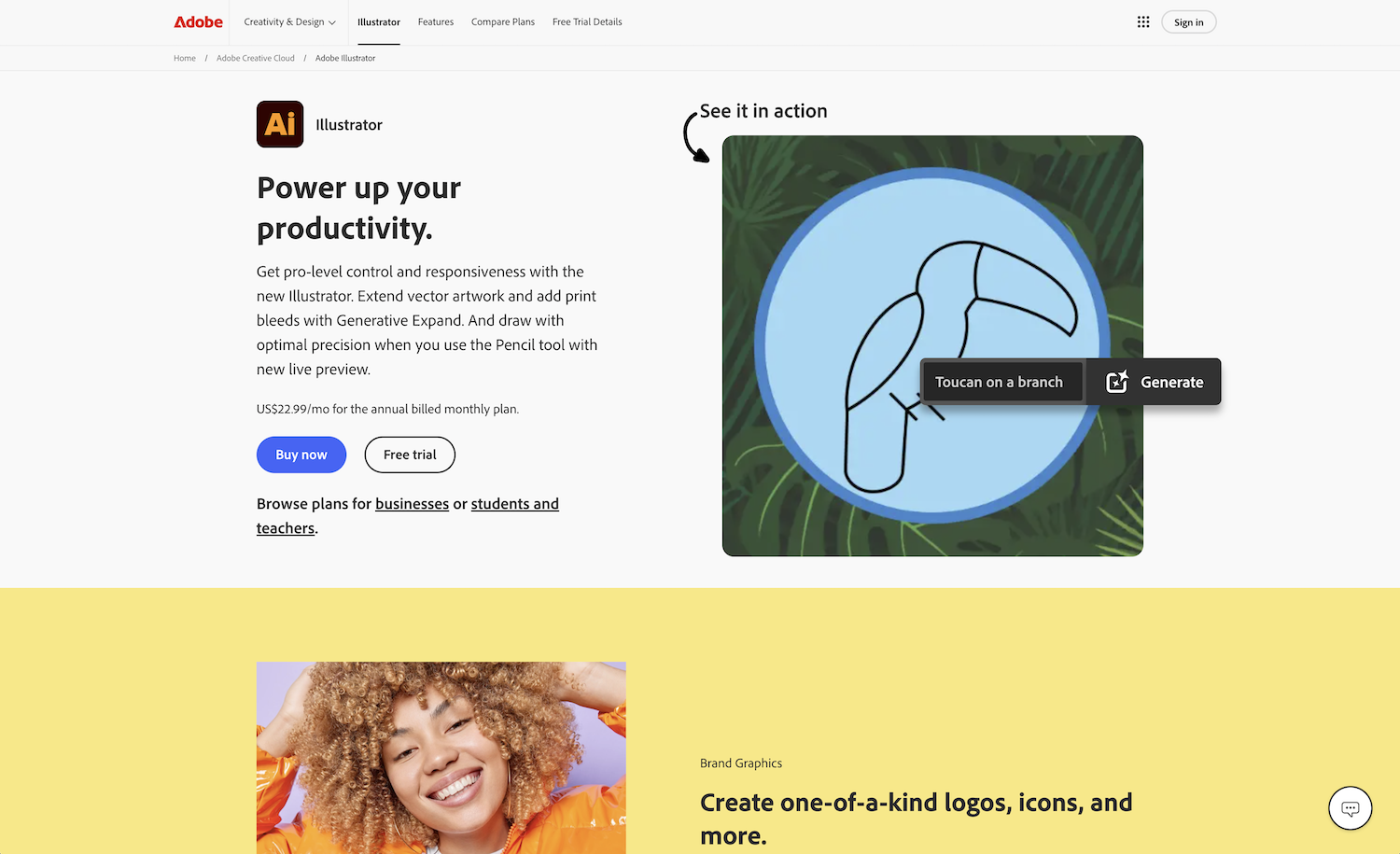
Adobe Illustratorは40年以上にわたり、世界中のプロのデザイナーが使う標準的なベクターデザインソフトであり続けてきました。Photoshopより3年早く登場し、もともとはAdobeのフォントデザイン事業を補うツールとして作られました。
PhotoshopでJPGやPNGの写真を編集するのとは違い、Illustratorはベクターファイルの作成と編集を軸にしています。色やポイント、線、曲線で構成されたSVGなどのベクターファイルは、どれだけ拡大・縮小しても画質が落ちません。アイコンやレイアウトを、必要なだけ小さくも大きくも作れます。
新しいデジタルデザインをゼロから作るときも同じです。実際の筆やインクを再現し、色が混ざり合うデジタルペインティングは、Photoshopや、PixelmatorやGIMPのような写真向けソフト、あるいはProcreateのようなアート向けアプリに任せるのがいちばんです。一方、アニメ調のイラストやイラストレーション、アイコンなど、輪郭がくっきりしていて、何度でも拡大・縮小や色の変更ができる、写真のようなリアルさよりも構造を重んじるデザインは、Adobe Illustratorや、FigmaやInkscapeといったベクターデザインソフトで作るのが向いています。ウェブサイトのヘッダー用に写真を加工するならPhotoshop。そのサイト用にピクセル単位まで整ったアイコンをデザインするならIllustrator、というわけです。
Illustratorはデザインの世界で事実上の標準です。デザイナーにアイコンを依頼すれば、たいていIllustratorの.ai形式で納品されます。同じように、パンフレットや名刺のデザインを印刷所に送ると、印刷の工程に合わせて要素を編集したりサイズを変えたりできるよう、Illustrator形式で求められることがほとんどです。
Illustratorは、Adobeのほかのソフトと同じく、習得のハードルが高く、導入費用もそれなりにかかります。デザインを学ぶ学生が、Illustratorを使いこなすためだけに大学の講座をまるまる受けることも珍しくありません。料金は、年間契約で単体サブスクリプションを使う場合は月額22.99ドル、Creative Cloud一式に含める場合は月額69.99ドルです。日常的にプロとして使う人に向けた価格設定です。
機能の比較
CanvaもIllustratorも、グラフィックをデザインするのに優れたツールです。どちらも今は月額サブスクリプションで提供されています。また、どちらも同僚とデザインを共同作業できる機能や、プロンプトからベクターグラフィックを作るAI機能を備えています。
ただ、多くの点で、共通点はそこまでです。
CanvaとIllustratorの使いやすさ
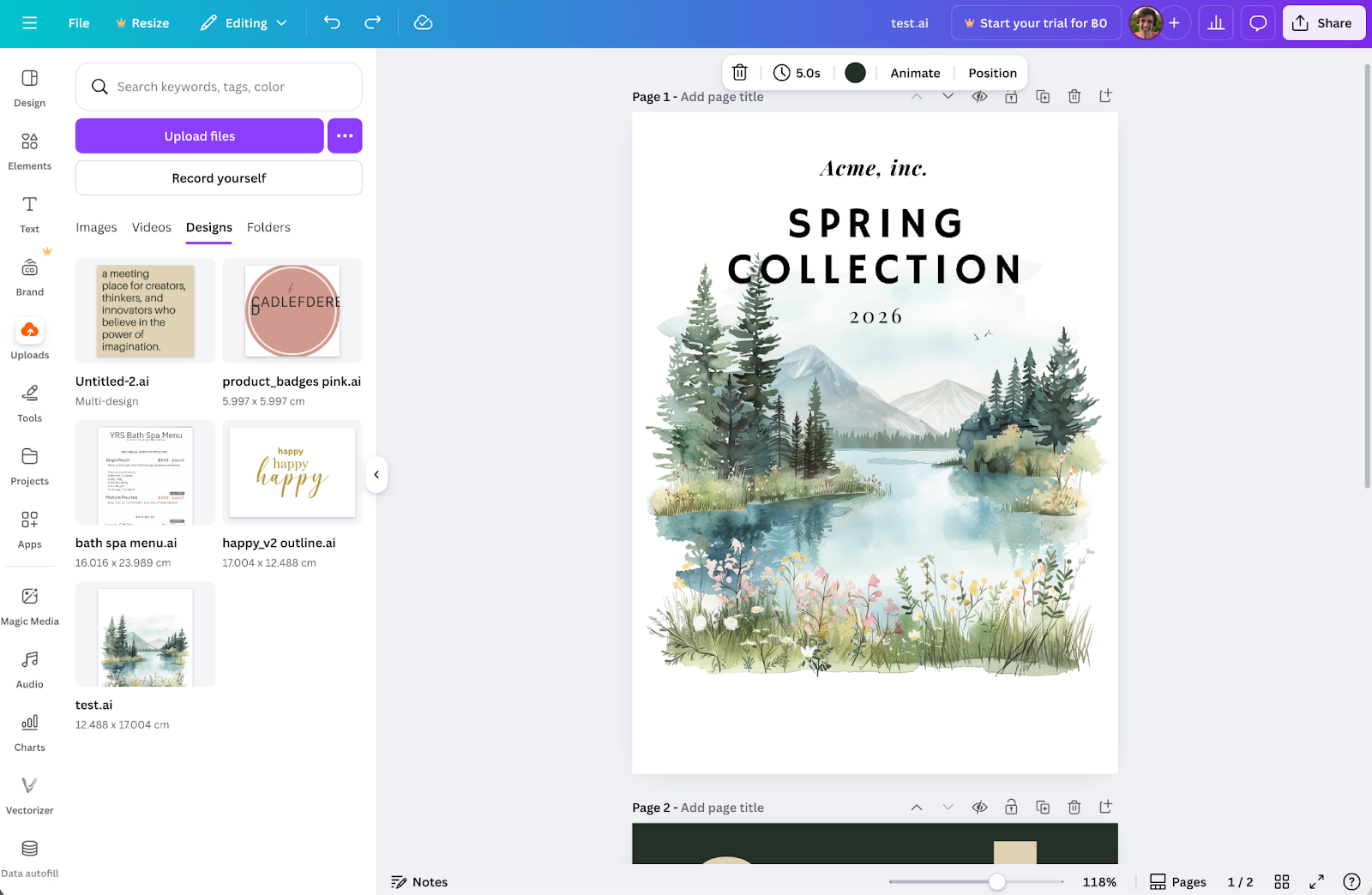
Canvaは使いやすい反面、上級者には物足りなさが残ります。Illustratorはベクターデザインの業界標準ですが、その複雑さが一部のユーザーにとって大きな壁になることもあります。
Canvaはテンプレートと、プロンプトひとつで編集可能なデザインを新しく作れるAI機能から始まります。基本の画面には16個のツールが並ぶシンプルなツールバーがあり、サイドバーには8つのペインが用意されていて、図形などのデザインを加えたり、ブランドキットを管理したり、Canvaアプリをアカウントに追加したりできます。編集している対象に合わせてツールが切り替わりますが、ごちゃごちゃして使いにくいと感じることはありません。たとえばベクターアイコンを加えると、ツールバーにカラーツールが表示され、ベクター全体を好きな色合いに変えられます。手軽ではあるものの、私のように限られたデザインスキルでも、できることの限界にぶつかって、もっと高度な作業のためにほかのソフトに切り替えざるを得ないことがよくあります。それでも、テンプレートからでもゼロからでも、さっと取りかかってすぐにデザインを始められるという点では、いちばん手軽なアプリです。
Illustratorにも、ベクターアイコンやグラフィックをデザインするためのテンプレートと、内蔵のAIが用意されています。ツールは80種類を超え、それぞれラベルのないアイコンで表示され、サブメニューの中に隠れていることも多く、さらに追加の設定やオプションを扱う45以上のサイドバーペインがあります。Illustratorのツールの一部は検索できますが、目的の機能にたどり着くには探し回らなければならないことがしばしばです。その代わりIllustratorでは、ベクターグラフィックのどんな部分でも、個々のポイントや曲線に至るまで編集できます。これはCanvaにはできないことです。私自身、Illustratorを何年も使っていますが、新しい作業をしようとすると、いまだにドキュメントを調べることがあります。複雑ではあるものの、プロのベクター作業には頼りになるデザインツールです。
CanvaとIllustratorのカスタマイズ性と精度
Canvaの基本ツールはカスタマイズできません。ツールバーの項目を並べ替えたり、サイドバーに表示する項目を選んだりすることはできません。設定できるのは、ガイドやマージン、印刷の裁ち落とし、コメントの表示・非表示を切り替えるくらいです。
その代わり、Canvaはアドオンアプリでカスタマイズできます。Jotformのフォーム連携から、基本的なベクターグラフィックをデザインするツール、ウェブサイトに動画やデータベースを追加するツールまで揃っています。たとえばCanvaのアプリには、さまざまなデータ可視化ツールがあります。その中には、Flourishを使ったCanva独自のツールも含まれます。Flourishはデータ可視化のベストプラクティスを軸に作られたツールで、Canvaが2023年に買収し、基本のデザインソフトに組み込みました。Canvaはシンプルなアプリで、必要な追加機能は、Canvaや外部が提供するアプリとしてインストールして補う形になっています。
Canvaには、項目をそろえたり中央に配置したりするためのルーラーやガイドはありますが、ピクセル単位の描画や、ポイントを基準にしたベクター編集はできません。
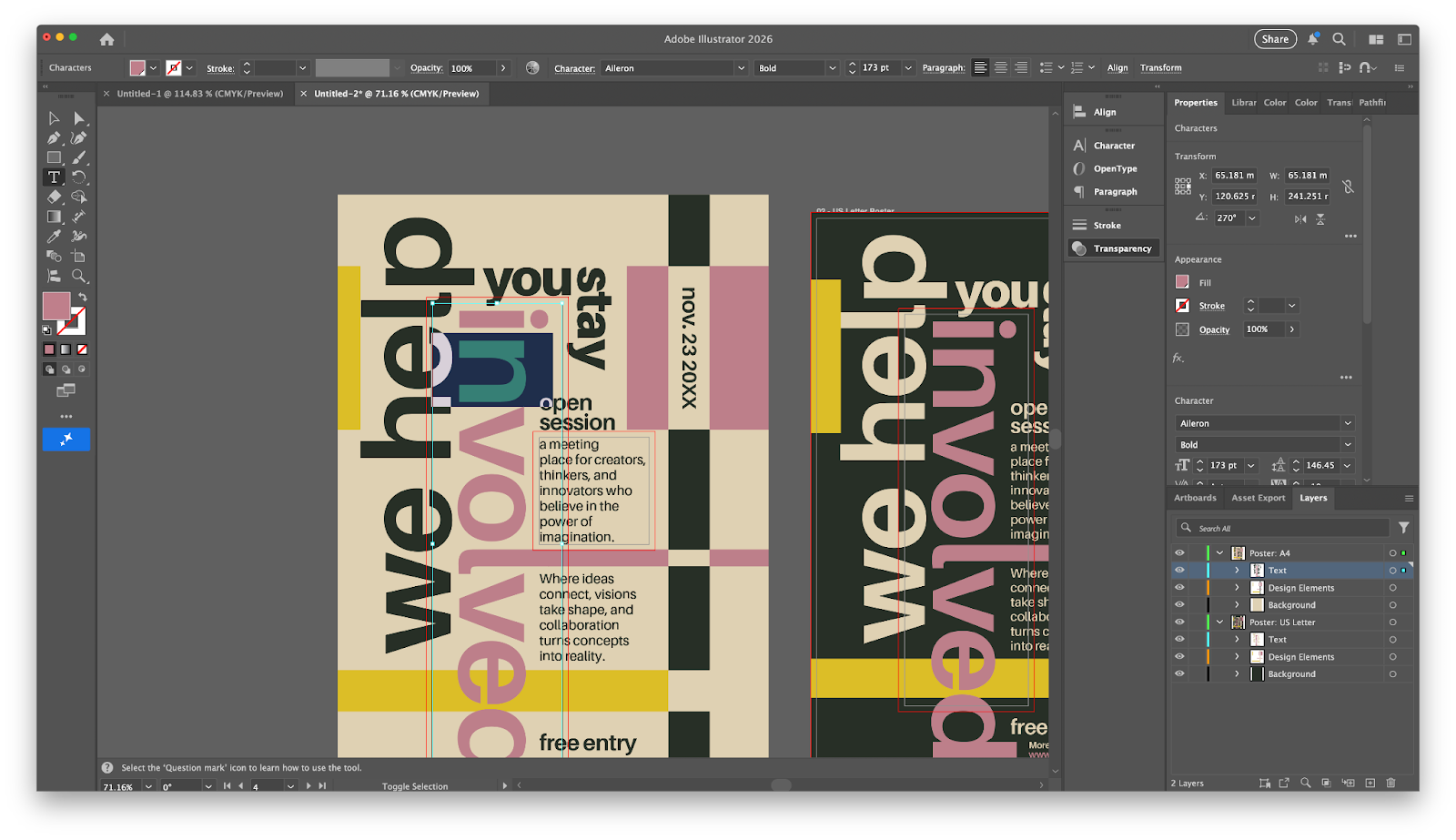
一方Illustratorは、精度を重視して作られています。ピクセル単位まで拡大でき、線や曲線を思いどおりに正確に描けて、ベクターファイル内のすべてのポイント、線、曲線を編集できます。通常のRGBやWebセーフカラーに加え、CMYKカラーにも対応しています。印刷ツールも同じように高機能で、仮想の用紙上にデザインを配置し、裁ち落としや最終印刷に入れる校正マーク付きでマージンを設定するなど、細かく指定できます。
Illustratorはカスタマイズの自由度も高く、その分、うっかり何かを動かしてしまい後で見つからなくなると、かえって混乱のもとになることもあります。ツールバーは移動でき、画面の端からフローティングウィンドウやサイドバーペインに並べ替えたり、まるごと閉じたりできます。グリッド線の表示頻度や色を変えたり、ツールバーのレイアウトをカスタムワークスペースとして保存したりもできます。おかげで、Canvaのようなシンプルなアプリよりも、自分の作業の流れやニーズに合わせてレイアウトを細かく調整できます。
CanvaとIllustratorの共同作業機能
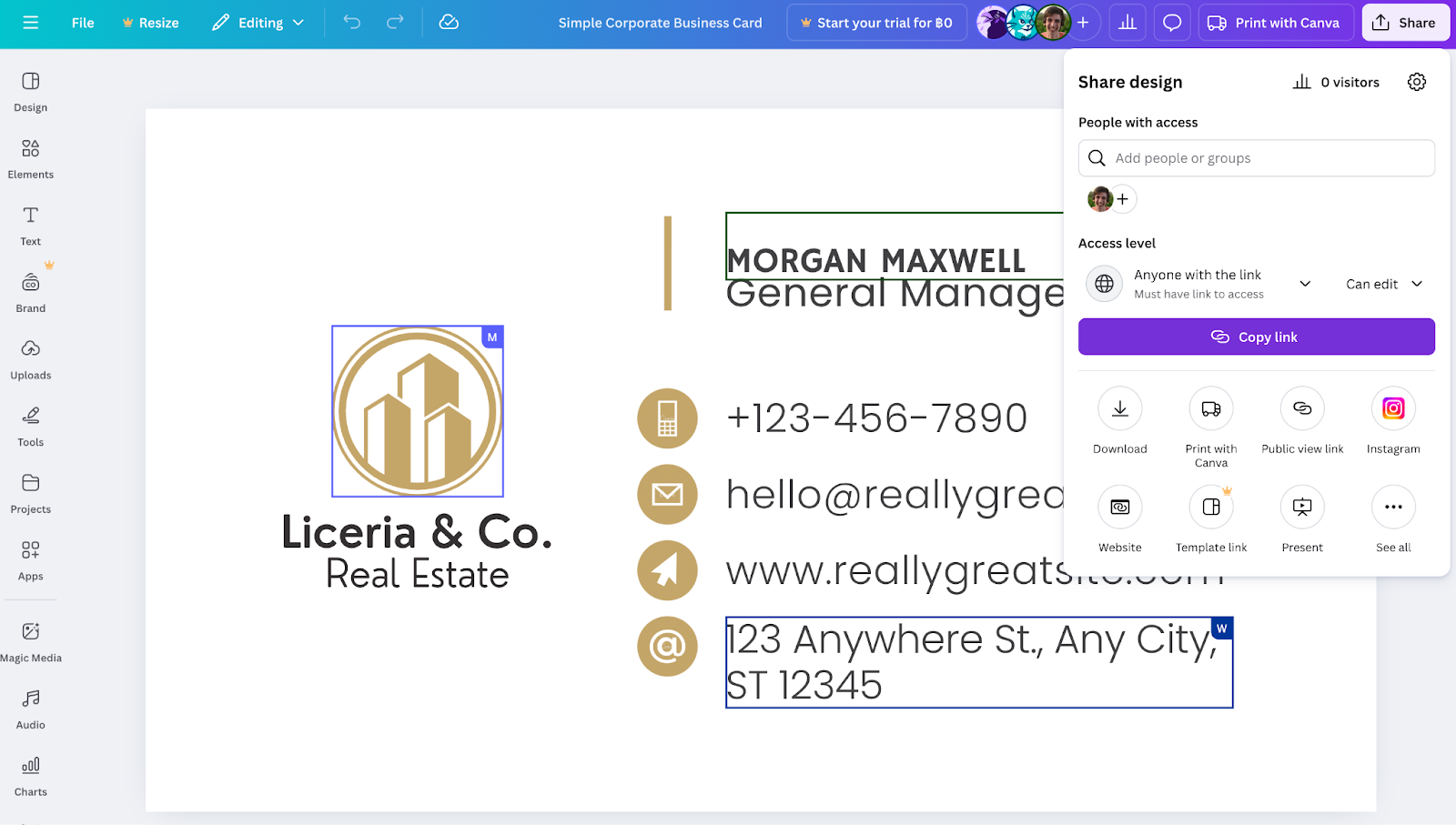
CanvaもIllustratorも共同作業に対応していますが、やり方は異なります。
Canvaはウェブアプリで、共有リンクを使った共同作業ができるように作られています。メールで共同編集者を招待したり、Canvaのデザインへのリンクをコピーして、Canvaのアカウントを持っていない人も含め、誰にでも共有したりできます。個人的に気に入ったのはCanvaのノートペインです。作ったものについての詳しい情報を記録として残して共同作業に役立てられます。さらにGoogleドキュメント風のコメント機能もあり、共同編集者が何を追加したかを知らせたり、検討してほしい変更を提案したりできます。
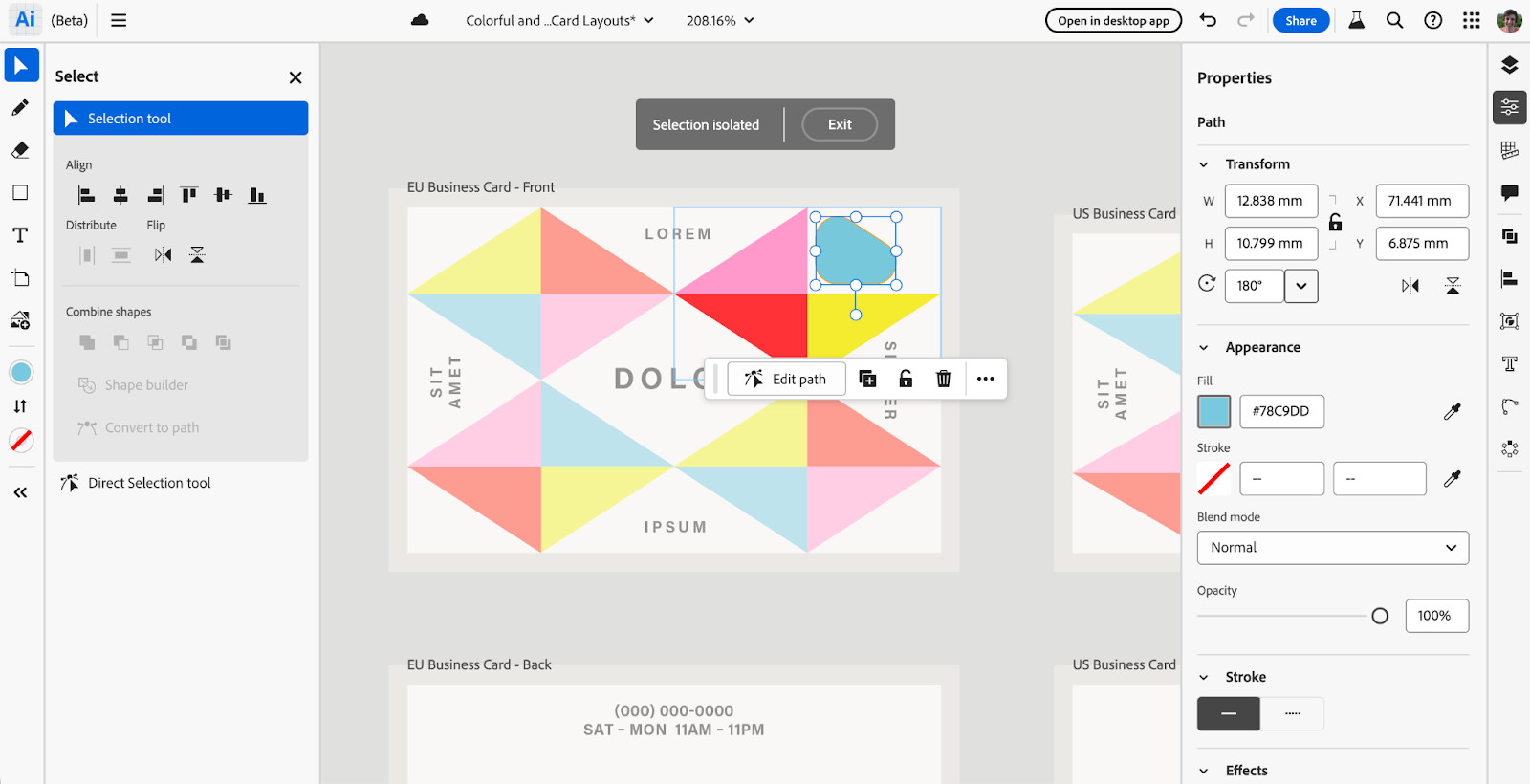
Illustratorでの共同作業は、もともとはファイルを共有する形が中心でした。Illustratorでデザインを作り、そのファイルを同僚に送って確認してもらう、という流れです。ただ今は、IllustratorがAdobe Creative Cloudに含まれているので、Illustratorのデザインへのリンクを共有すれば、ほかの人がブラウザ上でレビューしてコメントできます。さらに新しいWeb版のIllustratorなら、Creative Cloudのユーザーはオンラインで、共同編集者と一緒にIllustratorのデザインをさっと手直しできます。フル機能のIllustratorではないものの、それでもCanvaより多くのベクターデザインツールが使えます。
CanvaとIllustratorの料金比較
CanvaとIllustratorは、料金の面でそれぞれ異なる市場に位置づけられています。無料のデザインツールが必要ならCanvaが順当な選択で、Adobe Illustratorはプロのイラストレーター向けの価格設定です。
Canvaの料金は、基本のテンプレート、ブランドキット1つ、5GBのクラウドストレージなど、ほとんどの機能を無料で使えるところから始まります。有料プランは1人あたり月額15ドルからで、画像のサイズ変更や背景の削除ができるツール、追加のプレミアムテンプレートやグラフィック素材、ブランドキット5つ、100GBのクラウドストレージが付きます。
一方Adobe Illustratorの料金は、年間契約で月額22.99ドルからです。デスクトップ、iPad、Webでフル機能のIllustratorが使え、100GBのクラウドストレージと月25回分の生成AIクレジットが付きます。あるいは年間プランで月額69.99ドルのCreative Cloud Proプランなら、IllustratorにPhotoshop、Acrobat、Lightroom、InDesignなどが加わり、生成AIクレジットも月4,000回分使えます。
CanvaとIllustrator、どちらを使うべきか
次のような場合はCanvaが向いています。
- ブラウザで動く無料のグラフィックエディタが必要なとき
- 誰とでもデザインを共同作業したいとき
- 高度なベクター編集機能が必要ないとき
次のような場合はIllustratorが向いています。
- 高度なベクターグラフィックのデザイン機能が必要なとき
- MacやPCでオフライン作業をしたいとき
- 細かく作り込んだSVGやIllustratorのファイルを扱う必要があるとき
あなたに合うのはどちらか
Illustratorは高度なデザインツールで、ふだんデザインをする程度の人が学ぶには時間も根気もかかります。ただ、細かいベクターグラフィックをデザインしたり、デザインチームや印刷チームとピクセル単位の精度で共同作業したりするなら、最良の結果を得るために使う価値のある業界標準のソフトです。
Canvaはもっとシンプルで安価なデザインツールで、誰でも、共同でも一人でも、数分で何でもデザインできるように作られています。ベクターグラフィックへの対応は最小限で、シンプルなIllustratorファイルやSVGグラフィックを読み込み、デザインにロゴを加えられる程度です。まだゼロからすべてをデザインする必要がない、始めたばかりの段階にはちょうどいいでしょう。共同作業やWeb公開のツールも十分に強力なので、プロのIllustratorユーザーでも、ちょっとした思いつきの共同デザイン作業のためにCanvaのアカウントを持っておきたくなるかもしれません。
この記事は、マーケター、スモールビジネスのオーナー、初心者、デザイナーに向けたものです。スキルレベルや予算、共同作業の必要性、実際の作業におけるベクターの精度をもとに、CanvaとAdobe Illustratorを比較して、自分に合ったデザインツールを選ぶための内容です。













コメントの送信: