
EtsyのショップリストをWooCommerceに取り込むには、まずEtsyから商品データをCSVファイルとして書き出し、それをWooCommerceに手動でインポートする方法があります。このほか、Jotformを使ってEtsyのCSVファイルを整えてからミスなく移行する方法や、Etsy専用のWooCommerce向けプラグインを使って作業を自動化する方法もあります。
成長中の多くのビジネスと同じように、EtsyからWooCommerceへ移行したい理由はいくつも考えられます。たとえば、余分にかかる手数料です。Etsyでは出品ごとに20セントの手数料がかかり、さらに売上の6.5パーセントが販売手数料として引かれます。これに加えて、顧客体験を自由にカスタマイズしたい、独自のブランドを築きたいといった思いもあるでしょう。こうして考えると、Etsyからの移行が多くの販売者にとって大きな一歩になる理由がよくわかります。
すでにEtsyに何十もの商品を登録していて、そのリストをWooCommerceに移したいという方のために、このガイドではいくつかの方法を順を追って紹介していきます。
EtsyからWooCommerceへ移行するメリット
Etsyは、ハンドメイド作品やヴィンテージ品を扱う販売者にとって、スタートを切るには申し分のない場所です。ただ、いくつかの制約もあります。このグローバルなオンラインマーケットプレイスでは、ストアのデザインが運営側に握られていて、顧客とのやり取りの方法にも制限があります。しかも、次のような情報を使って購入者をプラットフォームの外でのやり取りに誘導することは、Etsyのポリシーで禁止されています。
- 電話番号
- 住所
- メールアドレス
- SNSのアカウント
Etsyのマーケットプレイスの枠を越えてオンラインでの販売を広げたいと考えている成長中のビジネスにとって、こうした制約は決して小さくないコストになります。その点、WooCommerceなら、自分のストアを完全に自分のものにできます。デザインも、購入手続きの流れも、顧客データも、使うツールの連携も、すべて自分でコントロールできます。
さらに、販売ごとの取引手数料がかからないため、規模が大きくなるほど大きな節約につながります。たとえばEtsyでの取引額が月に1万ドルだとすると、WooCommerceに切り替えるだけで、取引手数料だけで650ドルを節約できる計算になります。
このほかにも、EtsyのリストをWooCommerceに移すメリットには次のようなものがあります。
SEOを自分でコントロールできる
WooCommerceなら、URLやコンテンツをSEO向けに最適化して、検索結果での表示を改善できます。Etsyにトラフィックを戻すのではなく、自社サイトに商品を掲載することで、長い目で見た自然検索の資産を自分のもとに積み上げていけます。
ブランディングを自由に設計できる
Etsyでは、あなたのショップも他の店とほとんど同じ見た目になってしまいます。WooCommerceなら、ビジュアルを自由にカスタマイズして独自のブランドイメージを作り上げられますし、一度きりの取引で終わらない顧客との関係を築いていけます。
拡張しやすい
Etsyの商品数やバリエーションの制限は、成長するストアにとって天井になりかねません。WooCommerceなら商品バリエーションを無制限に扱えるうえ、数百もの拡張機能を使って在庫の追加や管理を行えます。
顧客データを自分のものにできる
Etsyの購入者は、あくまでEtsyの顧客です。WooCommerceなら、集めた顧客データをもとにメールリストを作り、マーケティング施策を展開できます。
とはいえ、EtsyからWooCommerceへ移るベストなタイミングは、Etsyである程度の勢いをつけられたとき、あるいはプラットフォームの制約が見過ごせないほどのコストになり始めたときです。たいていは、次のような状況になると移行の分かれ目を迎えます。
- Etsyで安定して高い売上を上げている
- 知名度のあるブランドを持っている
- 卸売へ事業を広げたい
- 顧客向けの注文フローを作りたい
- 定期購読のリストを育てたい
EtsyのリストをWooCommerceに取り込む方法
ショップをWooCommerceへ移す方法はいくつかあります。どれが合っているかは、商品の数や自分の技術的な知識、そしてEtsyとWooCommerceをどこまで同期させたいかによって変わってきます。
手動で移行する:EtsyからCSVを書き出してWooCommerceに取り込む
EtsyのリストをCSVファイルとして書き出し、それをWooCommerceに手動でインポートする方法は、費用がかかりません。商品数が100点未満のストアに向いていて、移行するリストの細かい内容まで自分の思いどおりに扱えるのが強みです。
ただし手動での移行には、スプレッドシートの操作に慣れていることと、WooCommerceが商品データをどう構成しているかをある程度理解していることが求められます。ここからは、EtsyのリストをWooCommerceへ手動で移す手順を、順番に見ていきましょう。
ステップ1:EtsyからリストをエクスポートするEtsy
まずはEtsyのリストをダウンロードして、お使いのパソコンに保存するところから始めます。
- Etsyの出品者アカウントにログインします。
- You アイコンをクリックして、Shop Manager を開きます。
- Settings を見つけて、Options をクリックします。
- Download Data を選びます。
- Download CSV をクリックして、ファイルを端末に保存します。
すると、Etsyがリストと関連する情報をまとめたCSVファイルを生成してくれます。
ステップ2:CSVファイルをWooCommerce向けに整える
ダウンロードしたEtsyのCSVファイルは、WooCommerceが求める形式とは構造が異なります。そのため、Googleスプレッドシートやmicrosoft Excelといった表計算ソフトで手を加える必要があります。
CSVがどんな形であるべきかは、WooCommerceのインポーターのドキュメントにサンプルが載っているので確認してみてください。そのうえで、商品CSVインポートのスキーマを見れば、既存の項目や追加する項目をどう整えればよいかがわかります。具体的には、次のような作業が必要になることがあります。
- Materials の列を Attribute Values に名前を変える。
- Attribute の列を追加して、各行の値を Materials に設定する。
- 複数の列に分かれている画像のURLを、1つの列にまとめる。
ステップ3:WooCommerceに取り込む
EtsyのCSVファイルをWooCommerceの要件に合わせて整え終えたら、WordPressのダッシュボードに移動して移行を仕上げます。
- WooCommerce を開き、Products、続いて Import を選びます。
- Choose File をクリックして、ステップ2で編集したEtsyのファイルを選びます。
- ファイルをアップロードすると、WooCommerceが列のマッピング画面を表示します。CSVの各列を、対応するWooCommerceの商品項目に割り当てていきます。
- インポートを実行して、結果を確認します。
起こりがちな書式の問題と、その解決法
- 必須項目が抜けていたり、列名が合っていなかったりする商品は、インポートに失敗することがあります。たとえばEtsyは列見出しに TITLE を使いますが、WooCommerceのインポーターは Name を使います。誤って分類されるのを防ぐために、インポートする前にEtsyのCSVの見出しをWooCommerceの形式に合わせて変更しておきましょう。
- EtsyのCSVファイルの価格の列には、記号が含まれていることもあります。WooCommerceは数字だけを求めるので、価格から記号を取り除いて数字だけを残してください。
プラグインを使ったEtsyからWooCommerceへの移行ツール
手作業での移行は手間がかかるうえ、ミスも起きやすいものです。特に、大量のカタログを書き出したいときや、両方のプラットフォームで販売を続けたいときはなおさらです。そんなときは、EtsyからWooCommerceへの移行用プラグインを使えば、作業を自動化してぐっと楽にできます。ここでは、Etsyのリストを書き出すのに使えるプラグインをいくつか紹介します。
Etsy Integration for WooCommerce
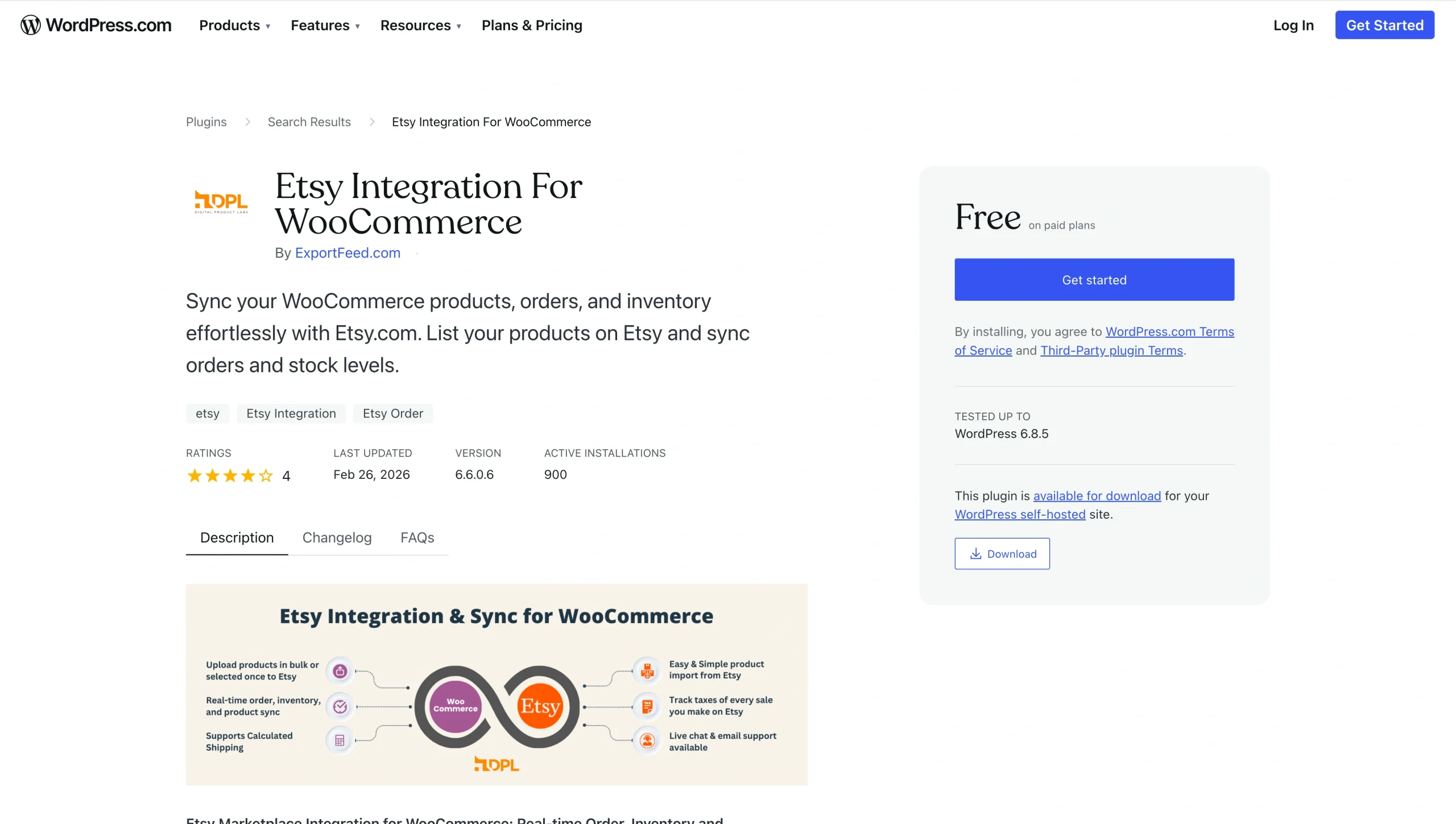
Etsy Integration for WooCommerce は、Exportfeed.comが提供するプラグインです。EtsyとWooCommerceを同期させ、商品のインポートやエクスポートを手軽にしてくれます。無料版でも主要な機能はすべて使えますが、商品のアップロードは20点まで、注文の同期は10件までに制限されています。
この上限をなくして同期を無制限に使いたい場合は、有料版が必要になります。Etsy Integration for WooCommerceは、現時点でWordPress 6.8.3までの動作確認が済んでおり、最新バージョンのWooCommerceにも対応しています。ExportFeedはライブチャットとメールによる24時間365日のサポートを用意しているほか、フィードの初期設定を無料で一度代行してくれるサービスもあるので、大量のカタログを移行するときに助かります。
LitCommerce
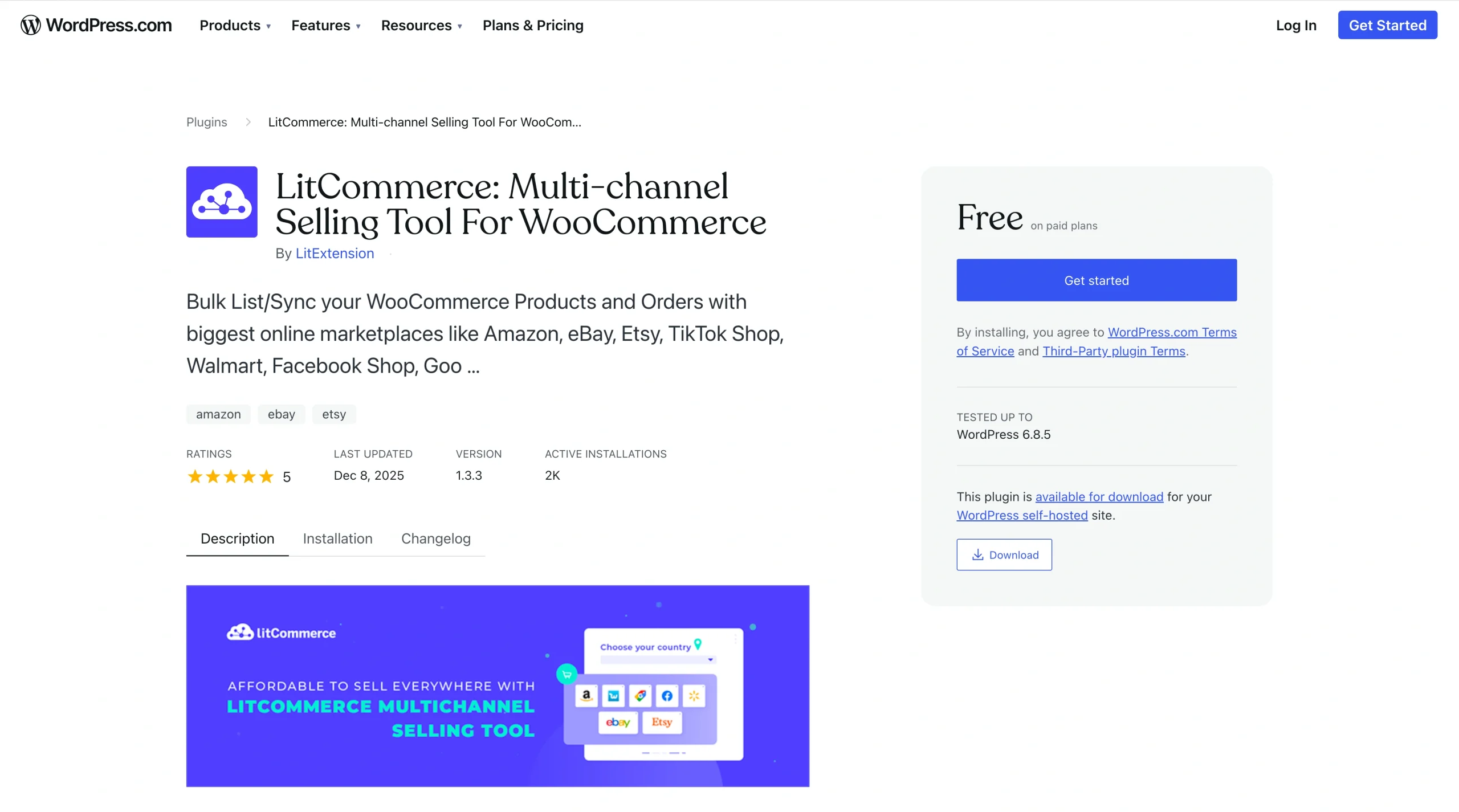
LitCommerce は、LitExtensionが提供するマルチチャネル対応のツールで、EtsyとWooCommerceをつなぎます。リストとそのすべての詳細を、両方のプラットフォーム間で同期できます。Etsyでの販売を続けながらWooCommerceのストアも育てていきたい、という方にぴったりのプラグインです。
一括編集できるテンプレートが使えるので、専門的な知識がなくても、WooCommerceの要件に合わせてEtsyのリストを作成・修正できます。料金は月額29ドルからで、カタログの規模や同期したいリストの数に応じて変わります。LitExtensionはLitCommerceをWordPress 6.8.3で動作確認済みで、最新バージョンのWooCommerceにも対応しています。
CedCommerce Etsy Integration
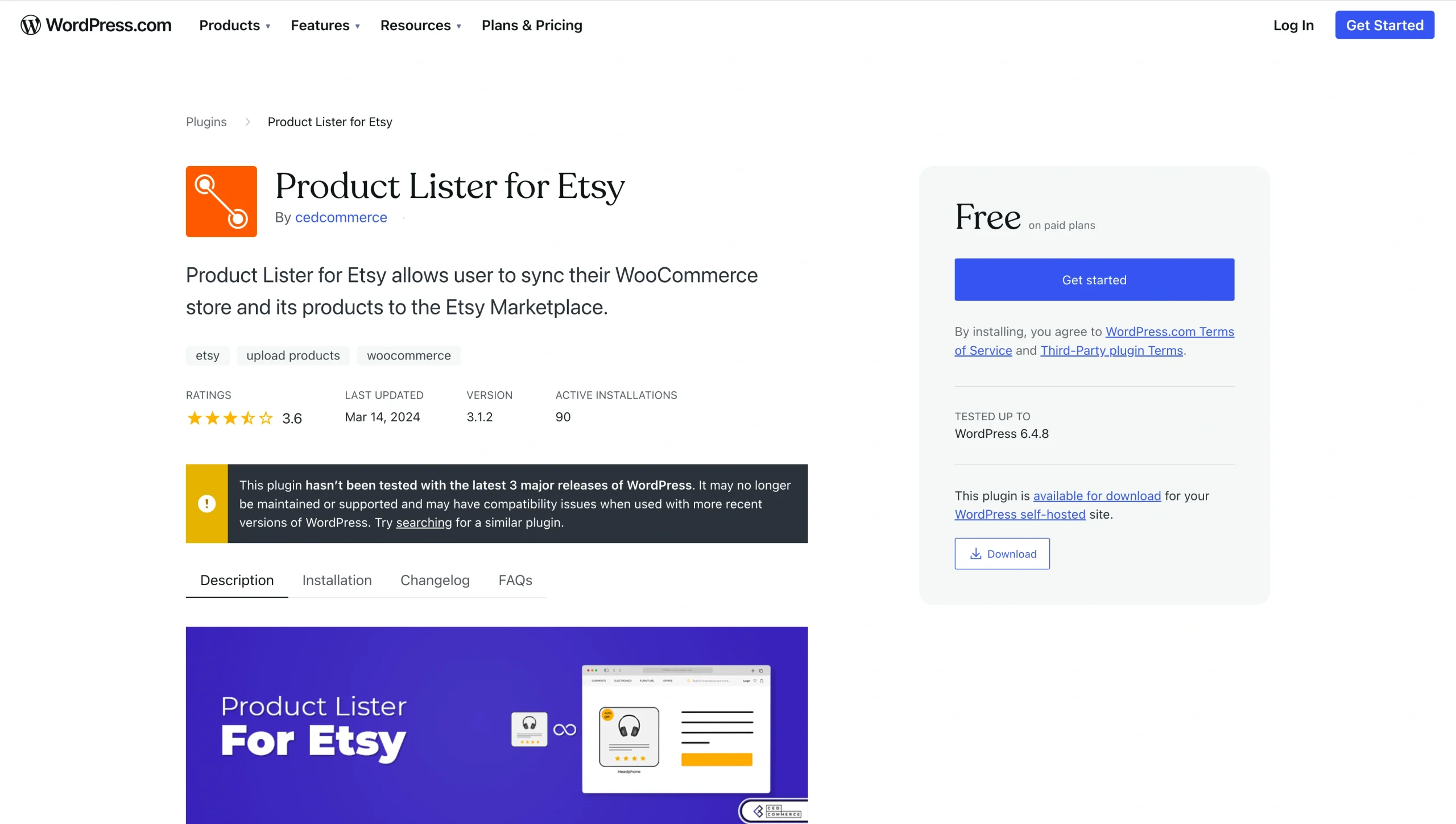
Etsy Integration for WooCommerceプラグインは、CedCommerceが提供する多機能なツールで、Etsyのeコマースを同期できます。数千点ものリストを一度にインポートしたり、在庫や注文をリアルタイムで同期したり、SKUをもとに商品を紐づけて重複した出品を防いだりできます。さらにカテゴリーのマッピングやテンプレートのプロファイル機能も備えているので、手作業のCSV方式よりもすっきりとインポートを進められます。
料金は年額179ドルからです。CedCommerceはこのプラグインをWordPress 6.8.1とWooCommerce 10.2.2で動作確認済みです。初期設定のサポートはもちろん、その後に発生したトラブルについても相談にのってもらえます。
もう1つの方法:WooCommerceにインポートする前に、JotformでEtsyのCSVを整える
プラグインの費用も、CSVファイルの手作業での編集も避けたいなら、Jotformを使ってEtsyのリストをWooCommerce向けに下ごしらえするという手があります。Etsyのリストを書き出すと、CSVファイルにはタイトルや画像のURL、通貨コード、素材など、WooCommerceにそのまま当てはまらない項目がいろいろと含まれています。
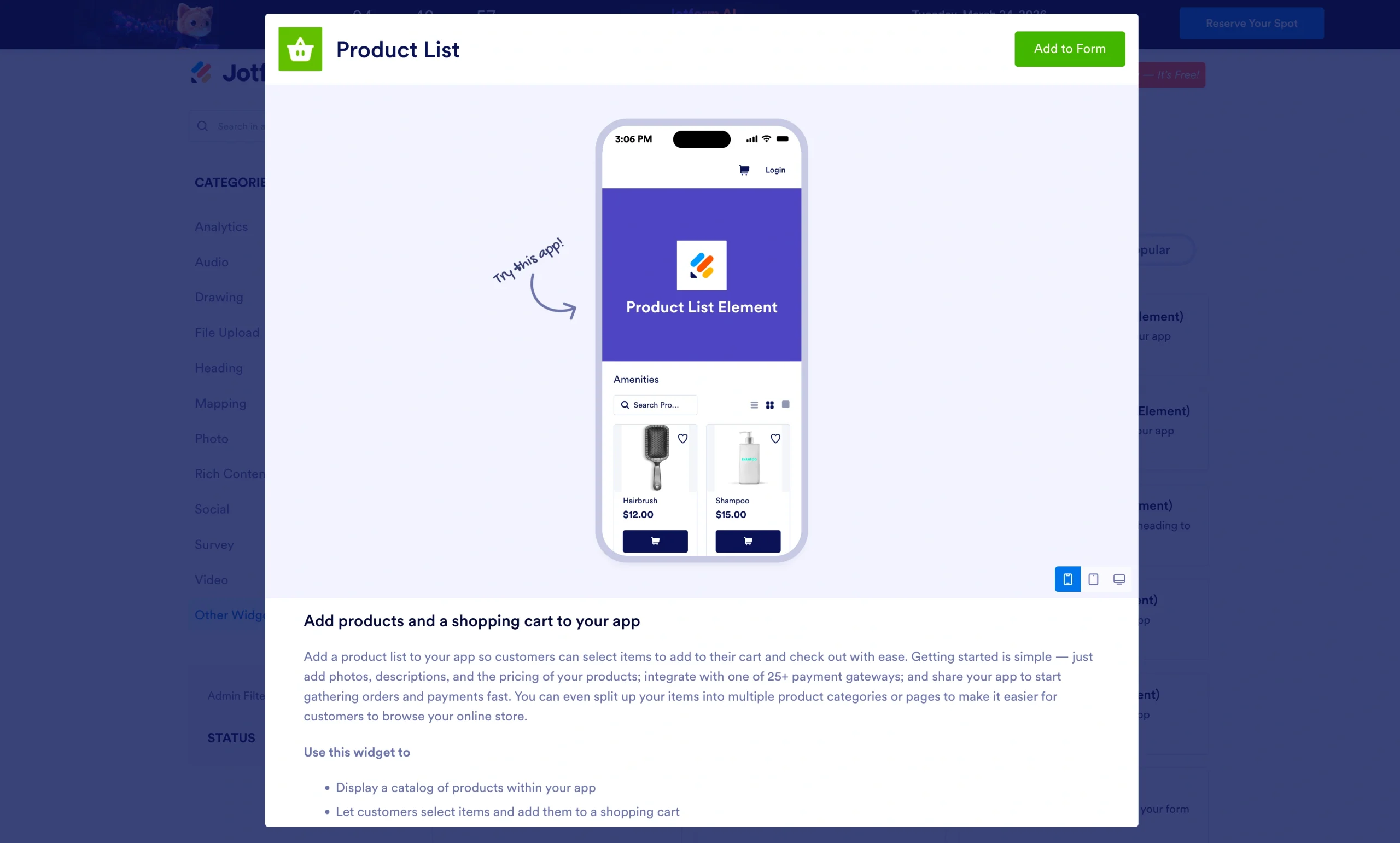
EtsyのCSVを手で編集する代わりに、Jotformの商品リストウィジェットを使えば、WooCommerce用にCSVを更新する前に、どこを直せばよいかを目で見て確認できます。Jotformを使えば、次のようなことができます。
- 商品名や価格、説明文が正しいかどうかを確認する
- WooCommerce用にCSVを更新する前に、SKUやカテゴリーを統一しておく
- 古くなった商品や、移さなくてよいリストを取り除く
- カタログを、カスタムの注文フォームや卸売り向けカタログ、予約注文用のページに作り変える
- どの画像URLを直したりまとめたりする必要があるかを見極め、WooCommerceにインポートする前にその変更をCSVに反映させる
インポート前に、JotformでEtsyのCSVを整える手順


Jotformへのリストのインポートと下ごしらえは、たった数ステップで済みます。
- Etsyの出品者アカウントにログインし、You アイコン、Shop Manager、Settings の順に進みます。
- Settings をクリックして Options を選び、Download Data に進みます。
- Download CSV を選んで、リストをパソコンに書き出します。
- Jotformアカウントにログインして、My Forms を選びます。
- Create Form を選んで、フォームビルダーを開きます。
- Product List のフィールドを追加して、Import を選びます。
- CSV/Excel をクリックし、Drop your Product files here の欄にEtsyのCSVファイルをアップロードします。すると、Jotformがリストの各項目を自動でマッピングしてくれます。
- Review と Import を選んで、マッピングされた商品を確認します。WooCommerceインポーターのドキュメントの要件に合わせて直す必要がある項目があれば、メモしておきましょう。
- その修正を元のEtsyのCSVファイルに反映させたら、WooCommerceに標準で備わっているインポーターを使って取り込みます。
EtsyからWooCommerceへの移行は、本当に価値があるのか
Etsyで安定した売上を上げているなら、WooCommerceへの移行はじっくり検討する価値があります。WooCommerceなら、ストアもブランディングも思いどおりにコントロールできます。顧客体験を自分で設計できるので、お客様と心の通ったつながりを築き、長い目で見たブランドの成長につなげられます。
とはいえ、商品数が50点ほどの小さなショップで、まだ始めたばかりというなら話は別です。その場合は、自分でストアを運営する手間よりも、Etsyがもともと抱えている集客力や始めやすさのほうが勝るかもしれません。WooCommerceが力を発揮するのは、規模を広げてブランドを育てたいとき、そしてEtsyの手数料や制約から抜け出したいときです。
移行する前に、次の点を確認しておきましょう。
- まずはEtsyのカタログの規模です。商品の数によって、自分に合った移行方法が変わってきます。
- 次に、両方のプラットフォームを並行して使い続けるかどうかです。EtsyとWooCommerceを同時に運営したいなら、在庫のずれを防ぐために、リアルタイムで同期できるプラグインを選びましょう。
- そして、ご自身の技術的な知識も大事なポイントです。WooCommerceでは、ホスティングの更新やセキュリティを自分で管理する必要があります。WordPressやWebホスティングに不安があるなら、WordPressサイトの構築や運用にかかる費用も見込んでおきましょう。
Jotformでは、WooCommerceのストアを最適化するのに役立つさまざまな仕組みをご用意しています。eコマースのワークフローを自動化するところから、大量の商品カタログの管理、パーソナライズのための顧客データの収集、そしてエンゲージメントの向上まで、ストアの成長をまるごとお手伝いします。WooCommerceのストアを拡大し、最適化していく方法についてもっと知りたい方は、ぜひお気軽にお問い合わせください。
この記事は、EtsyをWooCommerceにインポートして、オンラインストアのコントロール性や拡張性、ブランディングの自由度を高めたいと考えている、eコマースの販売者やWebサイトの運営者、コンテンツ管理者に向けたものです。













コメントの送信: