
よくできた高性能なアプリがあって、Google Playでも高評価のレビューがたくさん集まっているとします。そしていま、そのアプリへの関心を高めるために、WordPressでウェブサイトを作ろうとしている――そんな場面を思い浮かべてみてください。せっかくの好意的なGoogle PlayのレビューをWordPressに埋め込んで、見込み客の興味を引きたいところですが、残念ながら、そのための標準的な連携機能は用意されていません。では、どうすればいいのでしょうか。
Google PlayのレビューをWordPressに表示する一番手軽な方法は、ウィジェットを使うことです。自動生成される短いコードを貼り付けるだけで、評価の高いレビューをサイトに取り込めます。このほかにも、Google Playのページへリンクを張る方法や、レビューを手作業で追加する方法があります。
このガイドでは、それぞれの方法を手順を追って解説します。ご自身のアプリやサイトに一番合ったやり方を選んでみてください。
方法1:WordPress向けのGoogle Playレビューウィジェットを使う(簡単・無料)
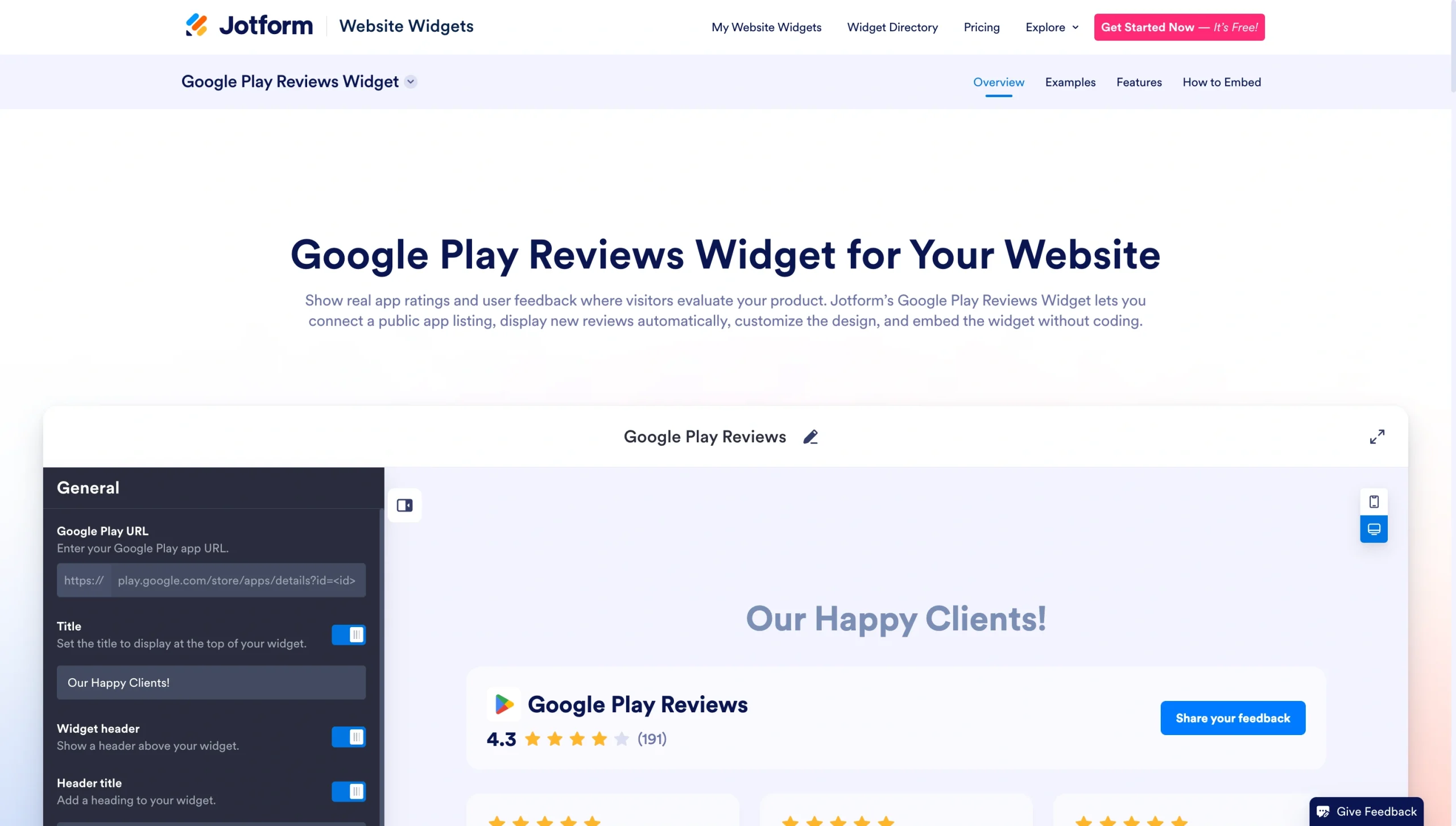
JotformのGoogle Playレビューウィジェットは、お客様の声をサイトに掲載する方法として、もっとも使いやすく信頼できる手段です。レビューはリアルタイムで更新され、評価の高いお客様の声を拾い上げて、訪問者に見せてくれます。
Jotformのウィジェットは完全に無料で、自由にカスタマイズできます。ウェブサイトの雰囲気に合わせて見た目を調整でき、コーディングの知識はいっさい必要ありません。しかも、ほかのプラグインのようにサイトの表示を遅くする心配もありません。
それでは、Jotformを使ってWordPressにGoogle Playのレビューを埋め込む手順を見ていきましょう。
1. ウィジェットをGoogle Playのページとつなぐ
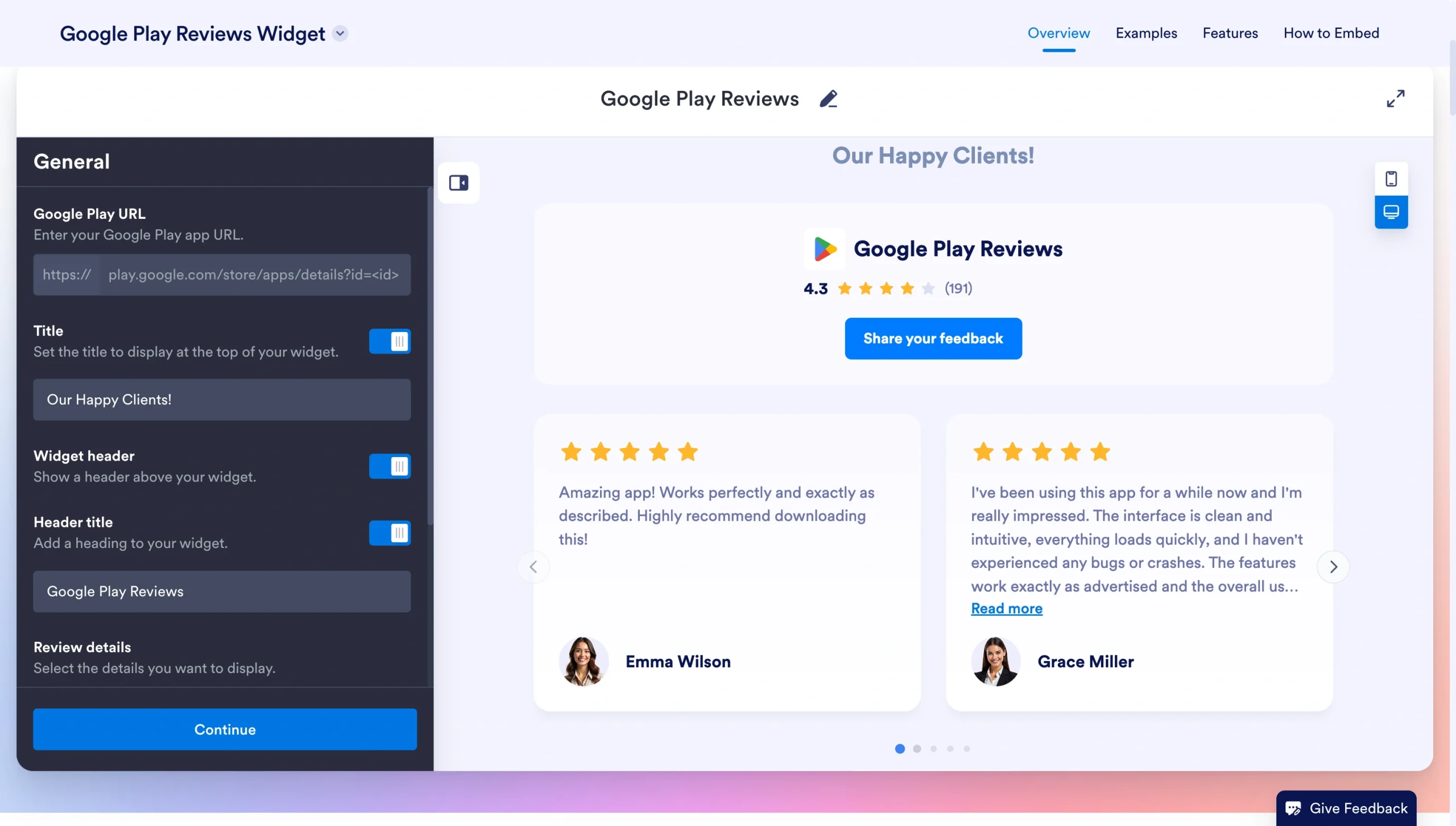
まずはJotformのGoogle Playレビューウィジェットのページを開きます。General(一般)タブを見つけて、ご自身のGoogle PlayページのURLを入力してください。
この画面では、ほかにもいくつかの設定ができます。Title(タイトル)のスイッチを切り替えれば上部に見出しを表示でき、ウィジェットのヘッダーのオン・オフを切り替えたり、ヘッダーのタイトルを自由に設定したり、表示したいレビューの項目を選んだりもできます。準備ができたらContinue(続行)をクリックしましょう。
2. レビューの見た目をカスタマイズする
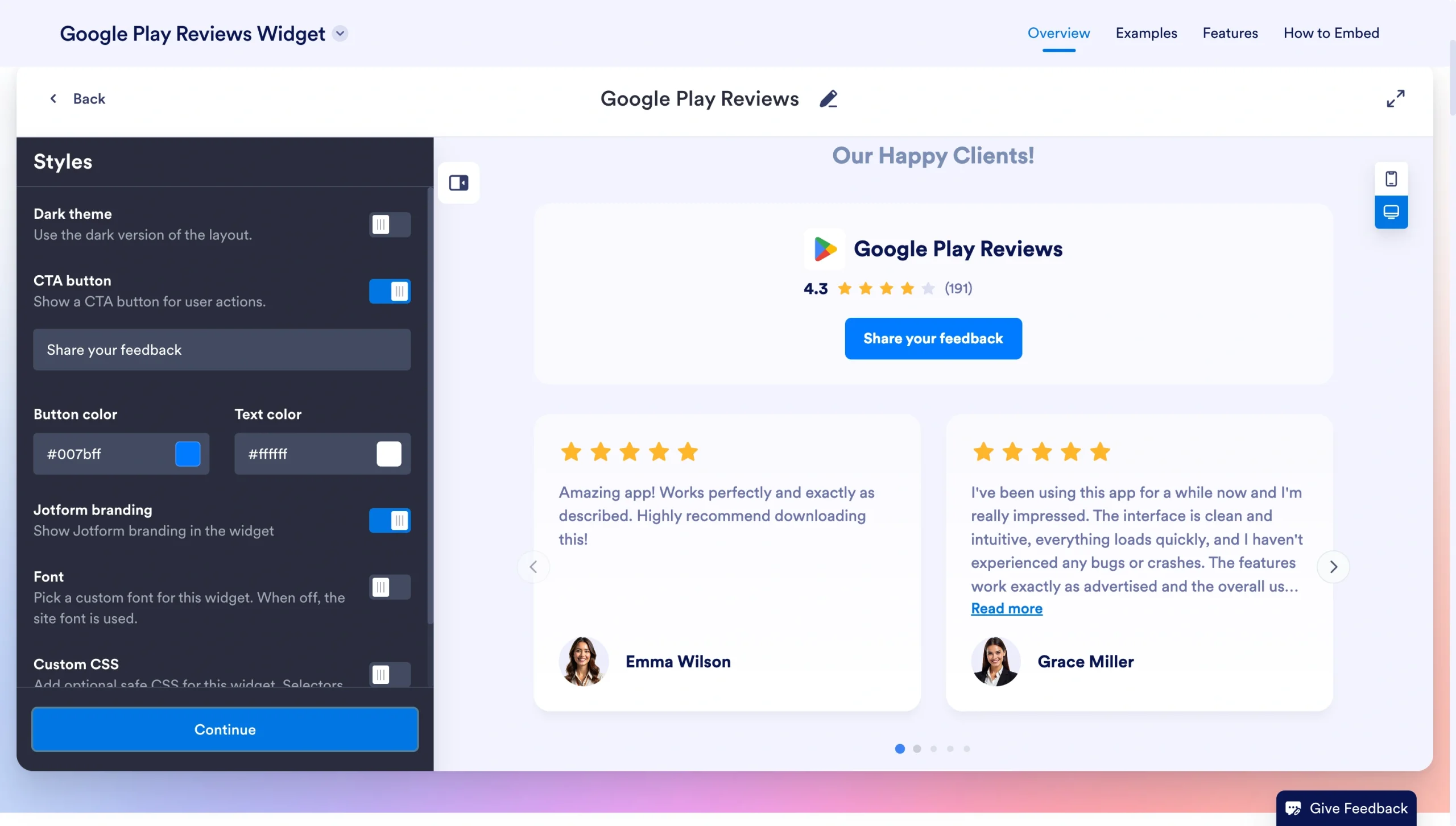
Styles(スタイル)パネルを開くと、見た目に関するさまざまなオプションが並んでいます。自社のブランドイメージに合わせて調整してみてください。設定できる項目は次のとおりです。
- ダークテーマをオンにすると、レイアウトを暗い配色のバージョンに切り替えられます。
- CTAボタンを有効にすると、「ご感想をお寄せください」といった好きな文言をボタンに設定でき、ボタンの色や文字色も自由に選べます。
- フォントの設定をオンにすれば、ウィジェット用に好みのフォントを選べます。オフのままにしておくと、サイトの標準フォントがそのまま使われます。
- カスタムCSSを追加すれば、安全な範囲のCSSを使って、ウィジェットの見た目をさらに細かく調整できます。
設定に納得できたら、Continue(続行)をクリックします。
3. レイアウトを選ぶ
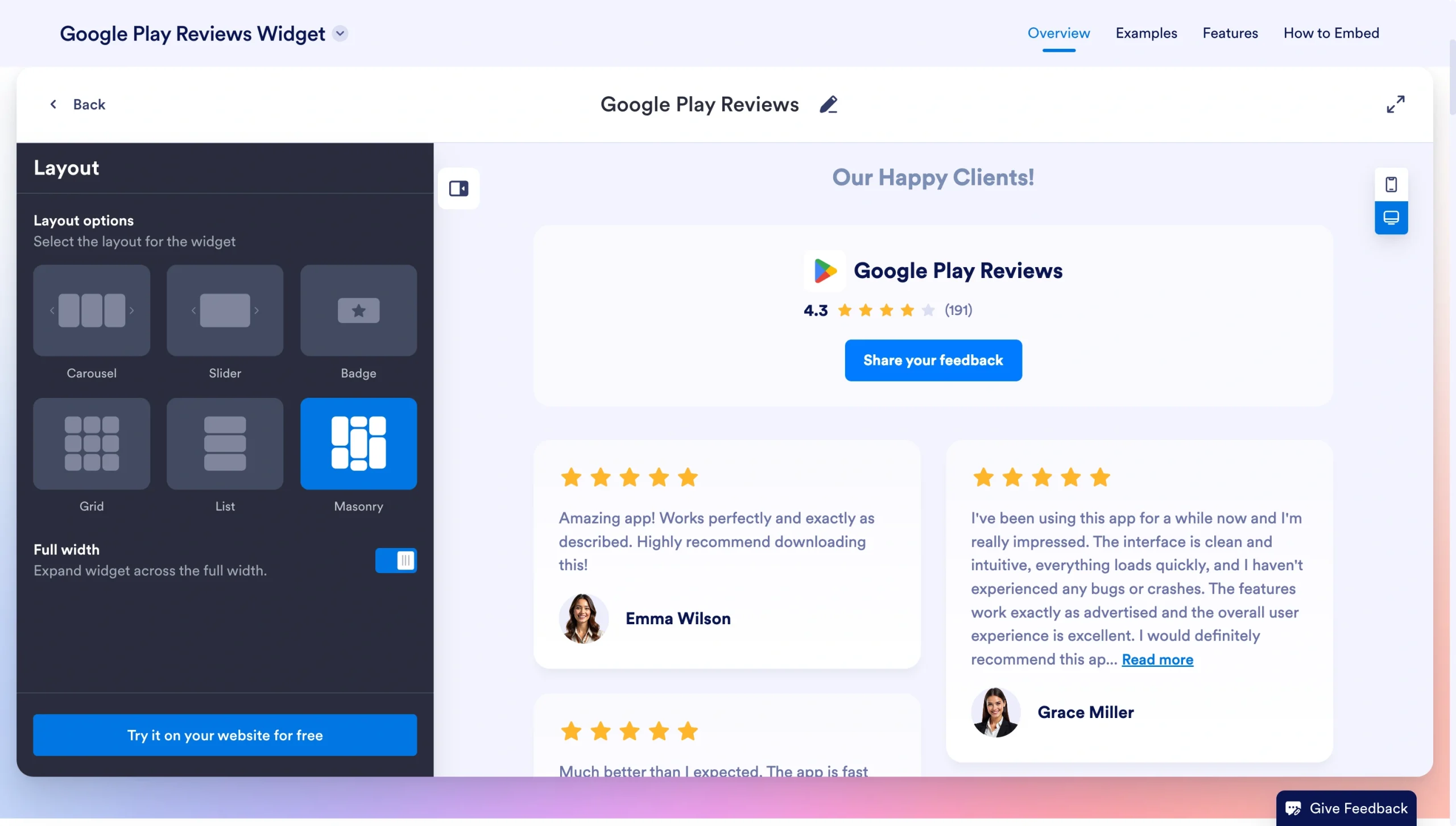
最後のLayout(レイアウト)パネルでは、レビューの見せ方の骨組みを選びます。カルーセル、スライダー、バッジ、グリッド、リスト、メーソンリーといった形から選べます。
レイアウトの下にあるスイッチを使えば、全幅表示(Full width)にしたり、訪問者がレビューを順番に見られるようにナビゲーションの矢印(Navigation arrows)を表示したり、ページネーション(Pagination)を有効にしたりもできます。
すべて設定し終えたら、Try it on your website for free(無料で自分のサイトで試す)をクリックしましょう。
4. ウィジェットをWordPressサイトに挿入する
Jotformのアカウントをまだお持ちでない場合は、ここで作成をうながされます。アカウントの作成は無料です。メールアドレスとパスワードを入力するだけで、すぐに始められます。
アカウントを作成すると、Google Playレビュー用のウィジェットコードを取得できます。そのコードをコピーして、WordPressサイトにログインしましょう。
レビューを表示したいページを開いたら、[+]ブロック挿入ツールをクリックして「HTML」と検索します。カスタムHTMLを選び、Jotformからコピーした埋め込みコードを貼り付けてください。下書き保存からプレビューへと進めば、変更内容を確認できます。問題なければ公開をクリックして、サイトに反映させましょう。
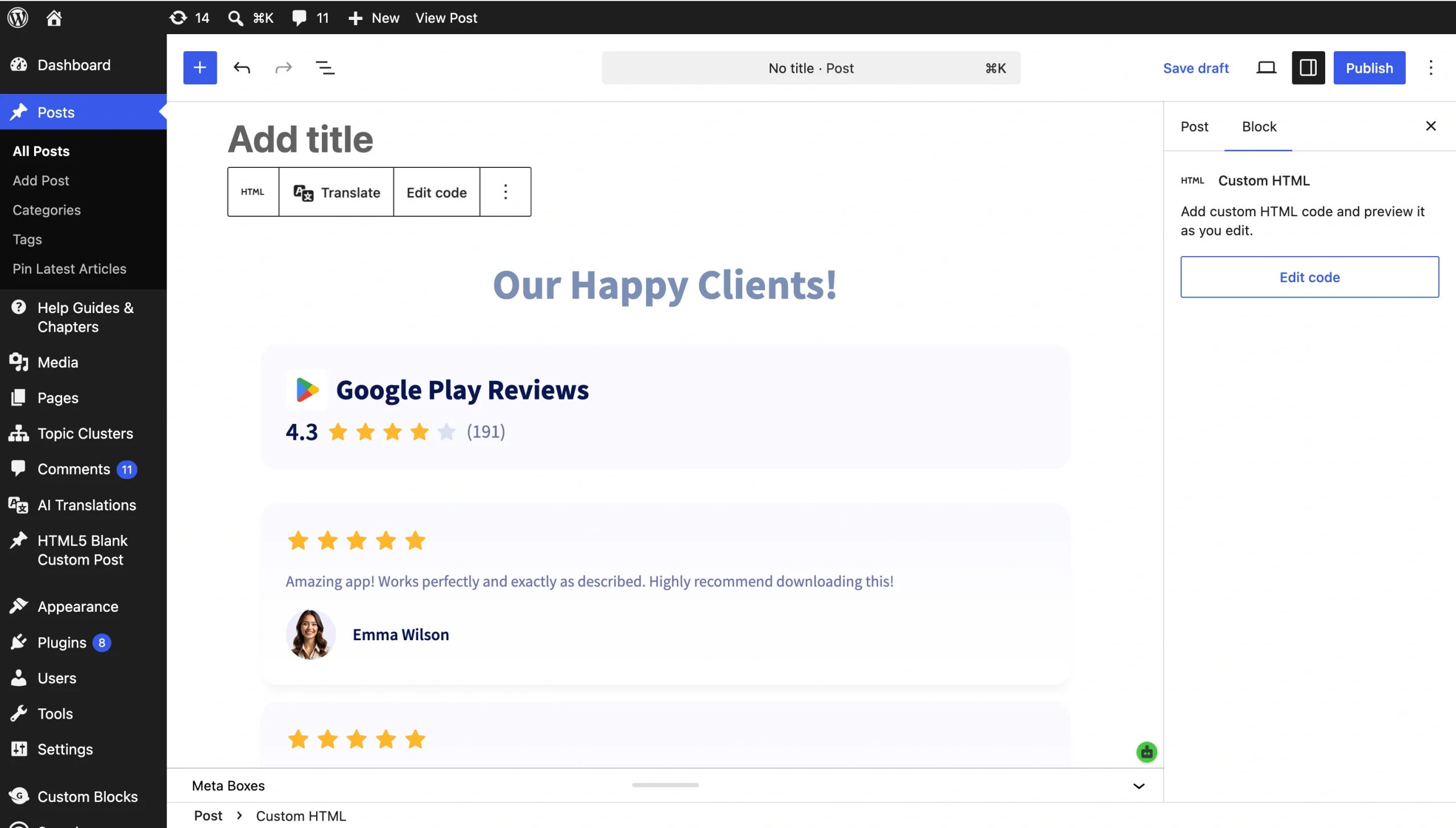
実際にサイトへ埋め込むと、次のような見た目になります。
この方法がおすすめな理由
- WordPressサイトに動的なレビューを、手間をかけずに追加できます。
- 最新のレビューを表示することで、あなたの製品が信頼できるものだと、顧客にも検索エンジンにも伝わります。結果としてSEOの改善にもつながります。
- ウィジェットはパソコンでもスマートフォンでも、画面に合わせてきれいに表示されます。
方法2:Google PlayのレビューをWordPressに手作業で追加する
サイトに表示するレビューを自分で細かく選びたいなら、お客様の声として手作業で追加する方法があります。やり方はシンプルで、見せたいレビューを選んでサイトに貼り付けるだけです。ただし、この方法では内容が固定されるため、新しいレビューを載せたいときは、その都度サイトを自分で更新する必要があります。
1. 使っているWordPressテーマの種類を確認する
お客様の声を追加する手順は、ブロックテーマを使っているか、クラシックテーマを使っているかによって変わります。
どちらのテーマを使っているか分からない場合は、WordPressにログインして外観を開いてみてください。エディターが表示されていればブロックテーマ、表示されていなければクラシックテーマを使っていることになります。
2. サイトでお客様の声を使えるようにする
テーマの種類に合わせて、次の手順を進めてください。
ブロックテーマの場合
- WordPressサイトのダッシュボードを開き、投稿からカテゴリーへと進みます。
- 新規カテゴリーを追加のところに、「お客様の声」などの名前を入力します。
- 新規カテゴリーを追加をクリックします。
クラシックテーマの場合
- WordPressサイトのダッシュボードを開き、設定から投稿設定へと進みます。
- コンテンツタイプの項目を探し、このサイトでお客様の声を有効にするにチェックを入れます。
- 変更を保存をクリックします。
3. 最初のお客様の声を追加する
Google Playのページからレビューを1つ選びます。あとは次の手順でサイトに貼り付けるだけです。追加したいレビューの数だけ、同じ手順を繰り返してください。
ブロックテーマの場合
- WordPressのダッシュボードで投稿をクリックします。
- 新規投稿を追加をクリックし、タイトルを入力してから、エディターに顧客のレビューを書き込みます。
- 設定を開いてカテゴリーを探し、手順2で作成したカテゴリー名にチェックを入れます。
- 公開をクリックします。
クラシックテーマの場合
- WordPressのダッシュボードでお客様の声から新規追加へと進みます。
- エディターに顧客の名前と、その方からの声を入力します。
- 公開をクリックします。
この方法がおすすめな理由
- 外部のプラグインやウィジェットを一切使わずにすみます。
- Google PlayとApple App Storeなど、複数の場所から集めたレビューをまとめて載せられます。
- 見込み客にもっとも響くレビューを、自分の判断で選んで掲載できます。
方法3:Google Playのレビューへリンクを貼る
Google PlayのレビューをWordPressサイトに埋め込みたくない場合は、もっと手軽な方法があります。レビューへのリンクを貼るだけです。ブログ記事のCTAなど、目立つ場所に、訪問者をGoogle Playのページへ案内するリンクを置いておきましょう。この方法なら、サイトを大きく作り変えることなく、レビューを見てもらえます。
リンクを使ってGoogle PlayのレビューをWordPressに追加するには、次の手順で進めます。
1. リンクを置く場所を決める
Google Playページへのリンクは、サイト内のどんなテキストからでも貼れます。たとえば、次のような場所に置くと効果的です。
- すでにあるお客様の声のページ
- ブログ記事の本文
- 会社紹介のページ
- ランディングページ
- 製品ページ
2. WordPressのページにリンクを挿入する
リンクを設定したいテキストを選択します。このとき、リンク先が何なのか文脈で伝わる場所を選ぶのがポイントです。たとえば「Google Playのレビューを見る」といった文言にしておけば、クリックすると何が表示されるのか、訪問者にひと目で分かります。
表示されたツールバーでリンクのアイコンをクリックします。Google PlayページのURLを貼り付けて送信をクリックし、最後に保存をクリックしてページに反映させましょう。
3. リンクを確認する
自分のサイトを開き、リンクを挿入したページにアクセスします。リンクのテキストをクリックして、きちんとGoogle Playのページに移動するか確かめてください。
この方法がおすすめな理由
- Google Playページへのリンクを、サイト内のどこにでも貼れます。
- 訪問者はすべてのレビューを見られるので、あなたのブランドへの信頼が高まります。
- プラグインが不要なので、ページが重くなる心配もありません。
余計なプラグインを足さずに、WordPressをもっと活用する
WordPressの使い方を覚えるのは、なかなか骨が折れるものです。Jotformのウェブサイトウィジェットを使えば、サイトに機能を追加する作業がぐっとシンプルになります。
Google PlayのレビューをWordPressサイトに追加するなら、JotformのGoogle Playレビューウィジェットが一番の近道です。レビューをスムーズに連携させ、最近の好意的な声をサイトに表示してくれます。
さらに、AIチャットボットウィジェットを使えば、自然な言葉で顧客からの問い合わせに対応できます。こうしたツールは、プラグインのようにサイトを重くすることがなく、WordPressのどんなテーマやビルダーとも問題なく組み合わせられます。
Jotformの無料ウェブサイトウィジェットをいろいろ試して、サイトの信頼感やエンゲージメント、コンバージョンをどう高められるか、ぜひ確かめてみてください。
この記事は、WordPressを使っているアプリの創業者やSaaSチーム、モバイルアプリのマーケター、開発者、プロダクトマネージャーに向けたものです。Google Play ストアのレビューをサイトに掲載することで、信頼を築き、アプリのインストール数を増やしたい方の参考になれば幸いです。













コメントの送信: