

Microsoftはソフトウェア業界を創り上げてきた名前の一つであり、世界中の数多くの企業がデータや文書を管理するためにその生産性ソリューションを利用しています。
業界向けのソリューションは数多く存在しますが、それでもMicrosoftは、金融や医療などの規制が厳しい業界における大企業や伝統的な企業の間で、依然として好まれる選択肢となっています。
しかし、フォームの回答をそれらのシステムに取り込むには、複雑な作業や手作業が必要になることがよくあります。
この問題を解決するため、Microsoft ExcelおよびMicrosoft SharePointとの新しいネイティブ連携を発表できることを嬉しく思います。


これにより、フォームの回答データをExcelのワークブックやテーブルに自動的に送信できるようになり、さらにファイルやPDFをSharePointに保存することも可能になりました。
ですから、Microsoftがあなたのビジネスにとって欠かせない存在であるなら、これらの連携はまさにうってつけです。😉
これらの新しい連携は、シームレスなMicrosoftデータワークフローの構築を支援し、さらに大幅な時間の節約にもつながります。
| Microsoft ExcelおよびSharePointのデータフロー | |
|---|---|
| 導入前 | 導入後 |
| CSV/XLSファイルを手動でエクスポート | Excelへの自動データ同期 |
| 添付ファイルを1つずつアップロード | SharePointへの即時ファイル送信 |
| フォルダの作成や文書の整理を手作業で実施 | 最小限の手間で、構造化され拡張性のあるワークフローを実現 |
それでは、各連携がどのように機能するのか、詳しく見ていきましょう。
Microsoft Excelでフォームの回答を活用可能なデータに変換
Excelでデータ、ワークフロー、レポート作成、コラボレーションを管理している方々に合わせて設計された、今回の新しい連携では、次のことが可能です。
- 新しい回答をワークシートやテーブルの行として自動的に追加
- 新しいワークシート/テーブルの作成、または既存のものへの追加
- フォームフィールドをExcelの列に直接マッピング
- 連携の設定時に既存のフォームの回答をExcelに送信
その結果、リアルタイムでのデータ整理が実現し、手作業が不要になります。
Excel連携の使い方
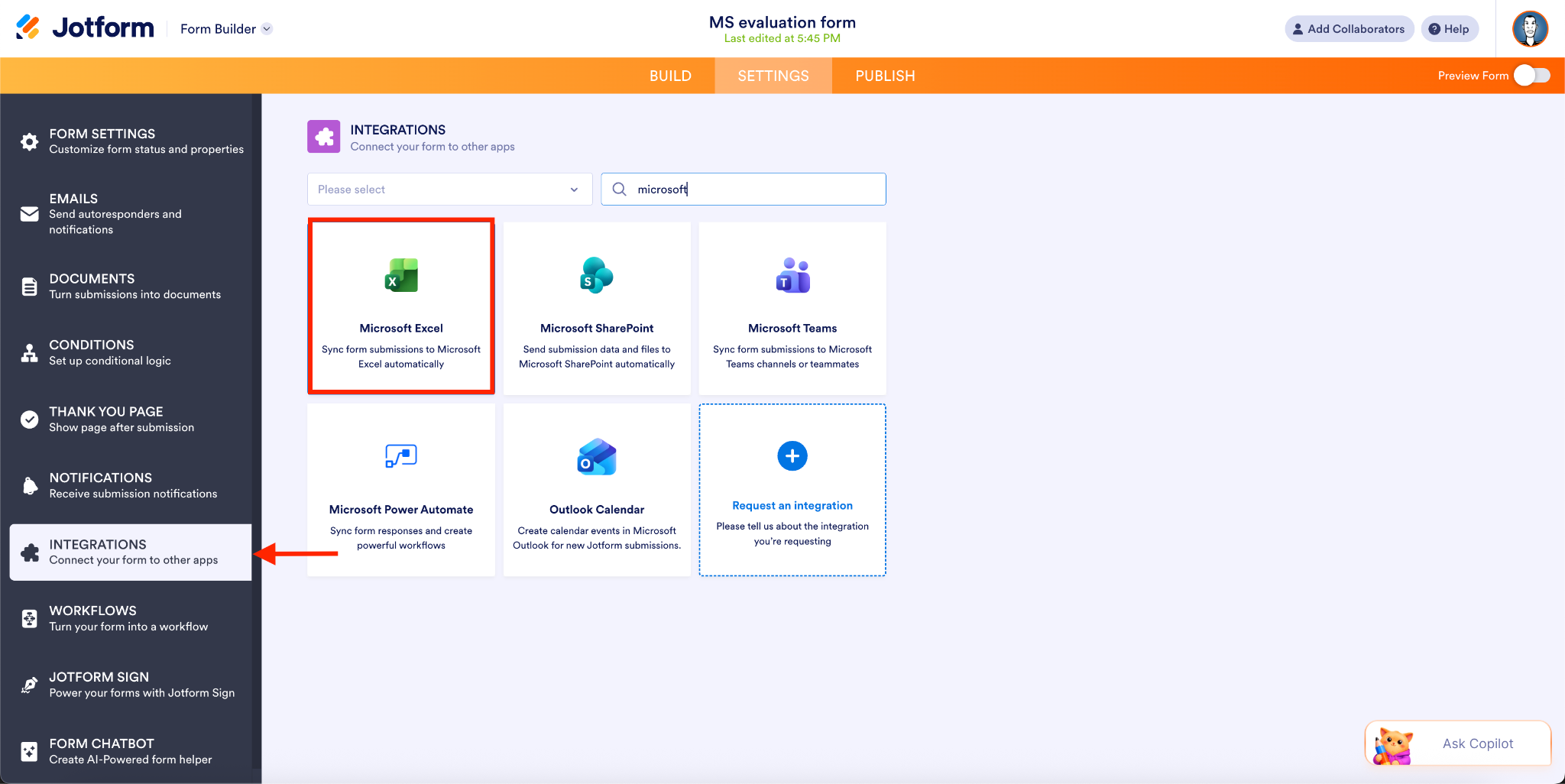
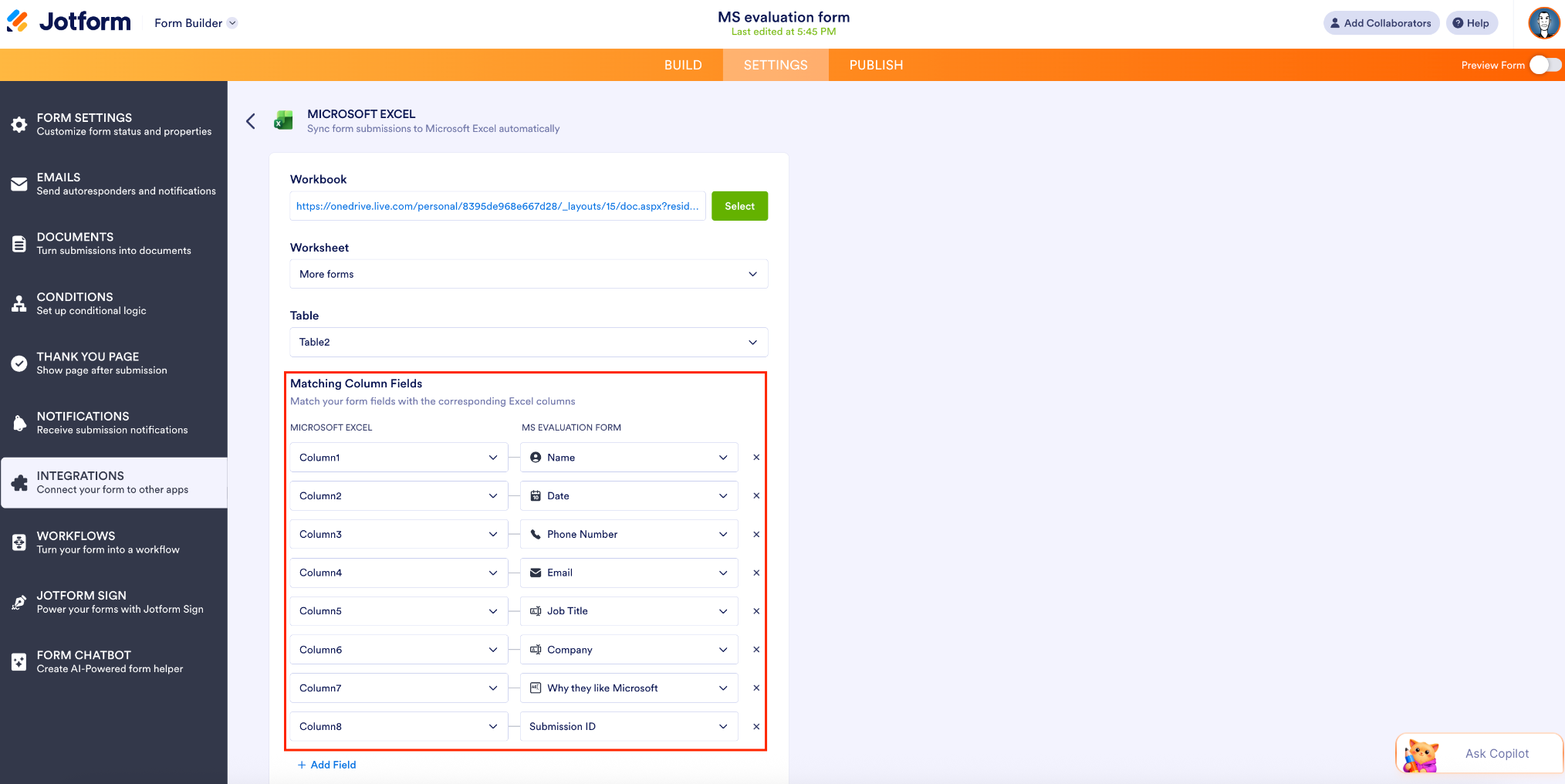
- フォームビルダーでMicrosoft Excel連携にアクセスし、Excel向けのフォームを作成できます。Excelアカウントに対するアクション(新しいワークブック、既存のワークブック、新しいテーブル、または既存のテーブル)を選択してください。
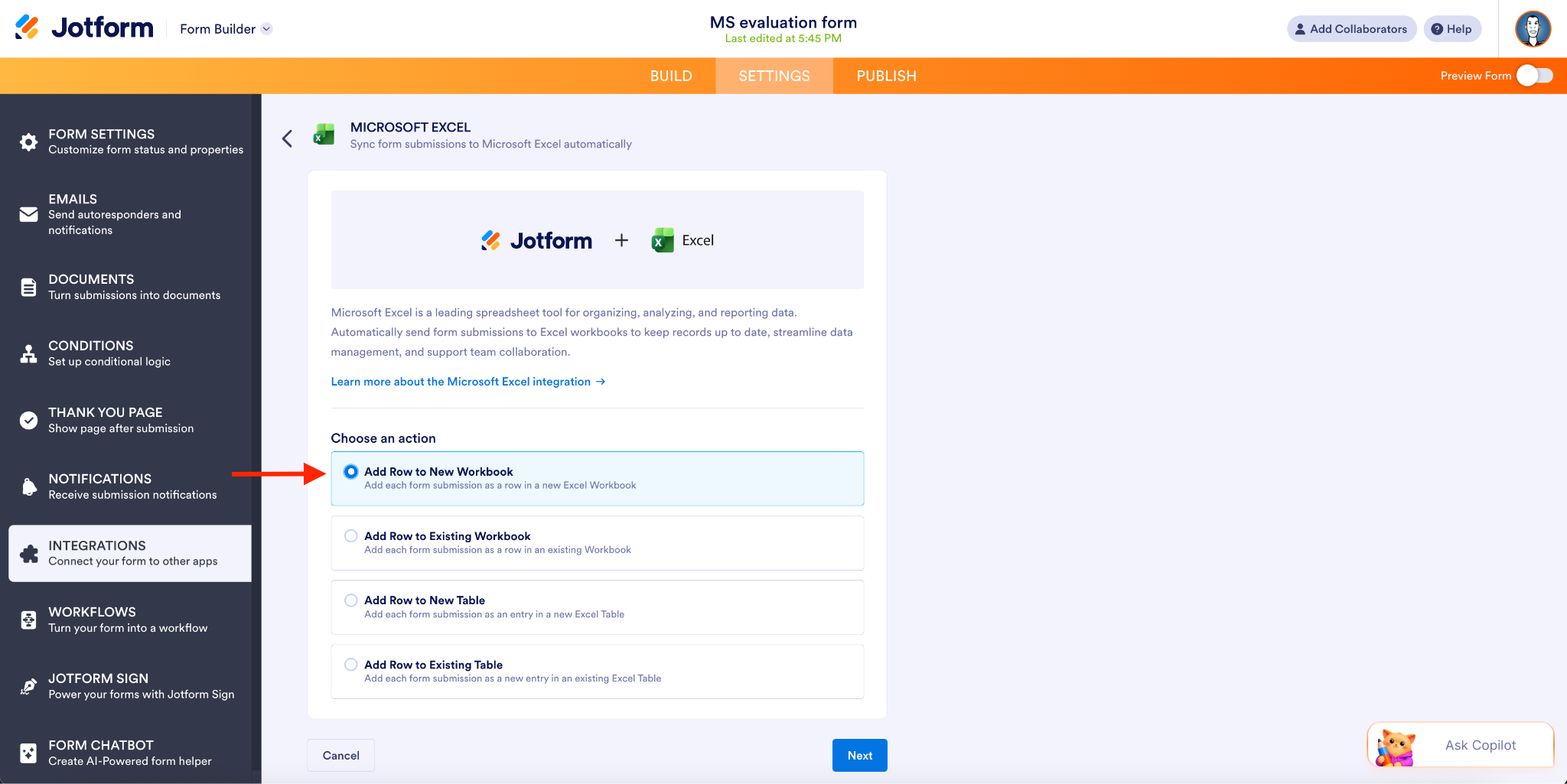
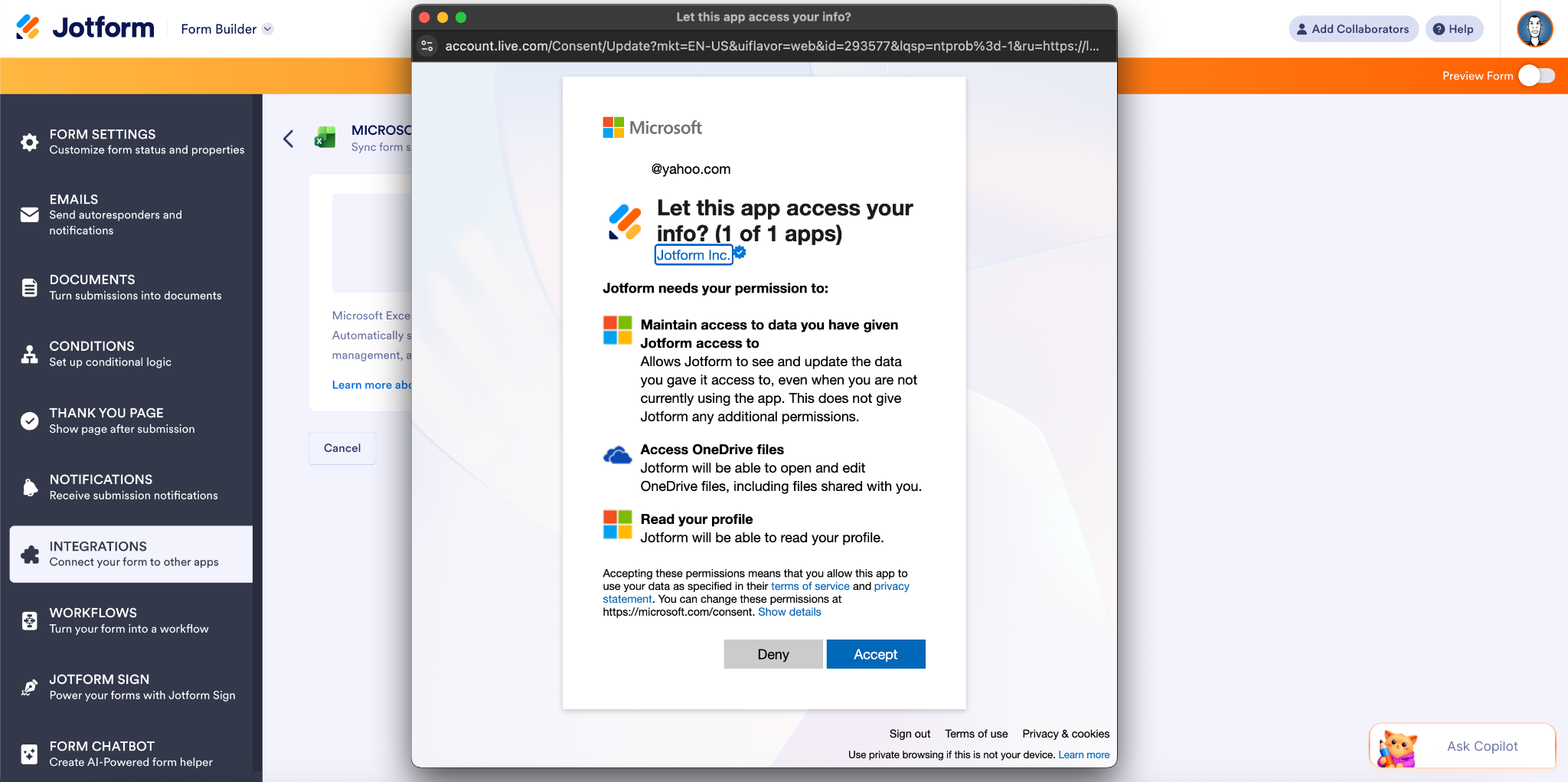
- 次の画面で、Microsoftアカウントの認証を行います。
- フォルダ/ワークブック名、ワークシート名、列を指定して、新しいワークブックを作成します。(既存のワークブックに追加する場合は、この手順でフォームフィールドをExcelの列にマッピングし、回答の自動同期を開始できます。)
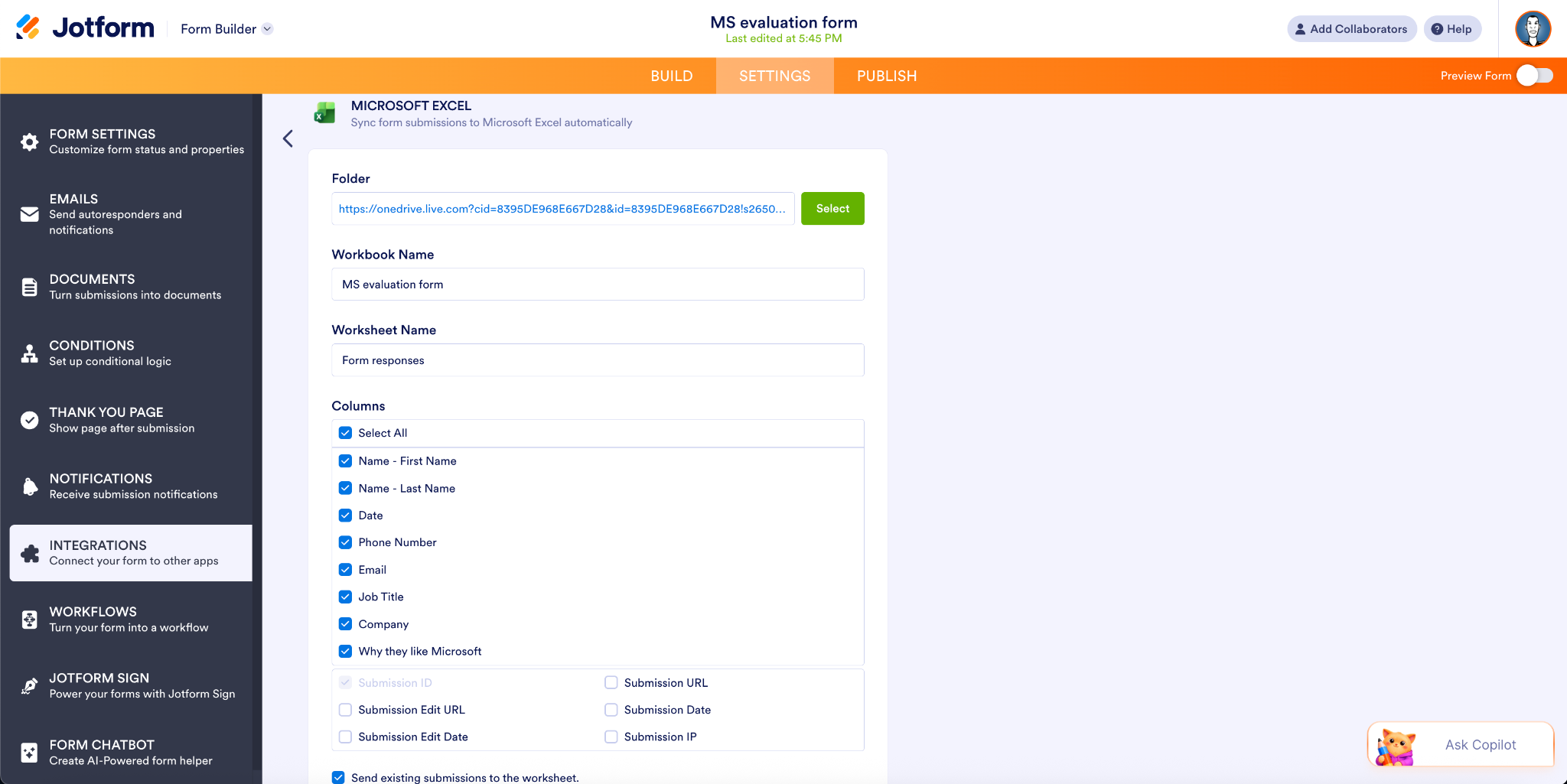
保存をクリックすれば、準備完了です。
Excelアクションの概要
フォームデータをExcelに同期する方法は4つあります。
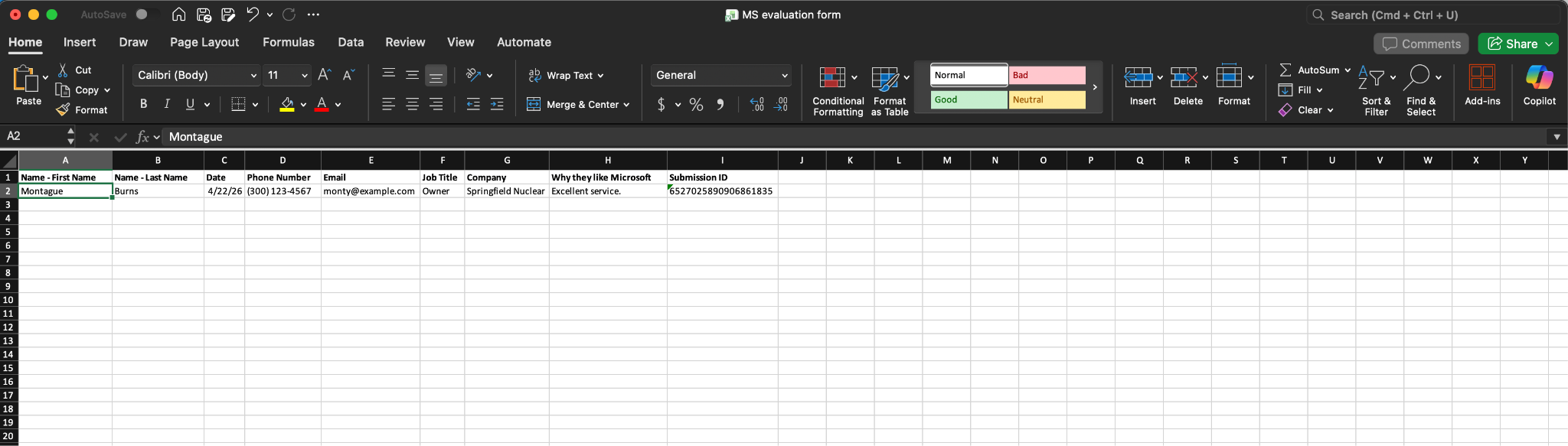
- 新しいワークブックに行を追加:上記で示した例がこれにあたります。このオプションでは、新しいフォームが送信されるたびに、その回答データが新しいExcelワークブックの行として追加されます。
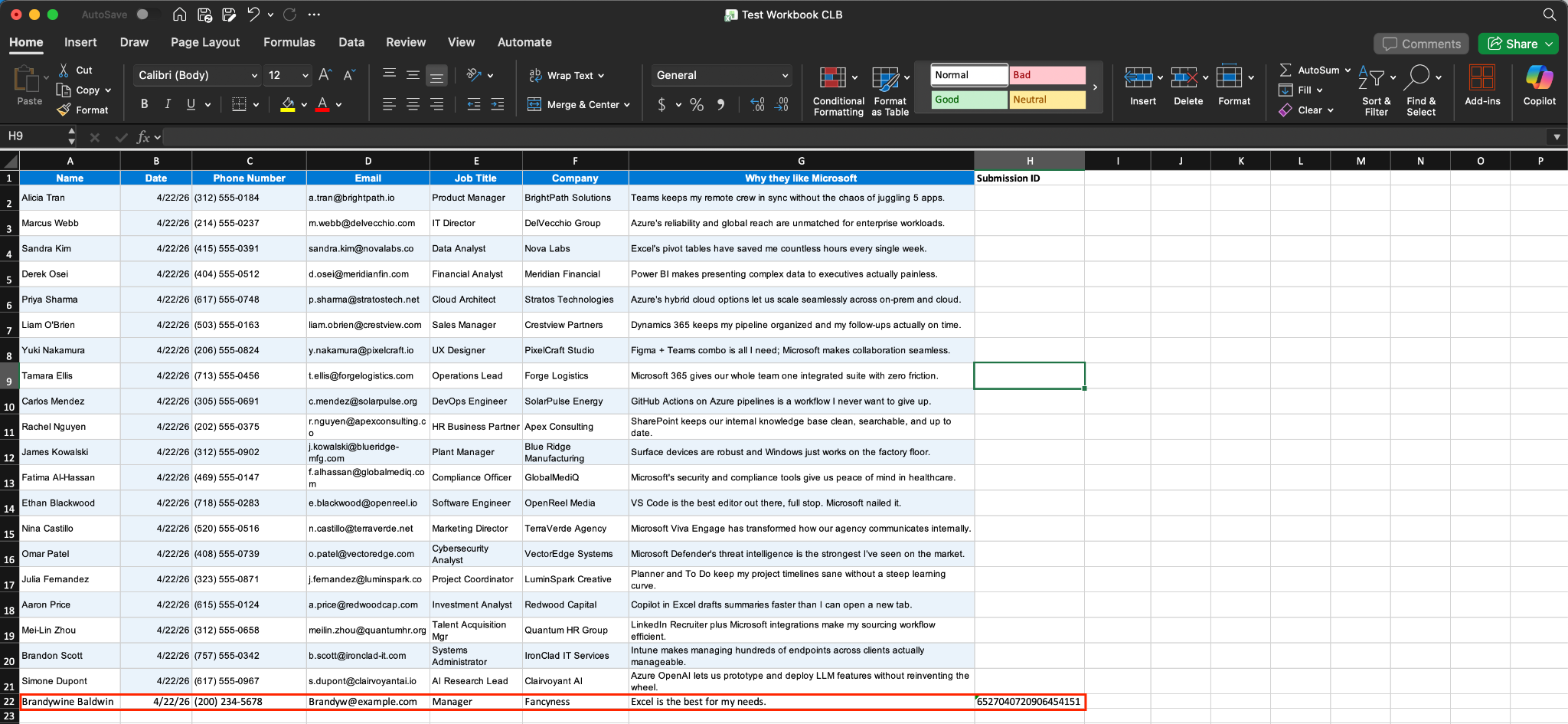
- 既存のワークブックに行を追加:このオプションでは、新しいフォームの回答があるたびに、既存のワークブックに行として追加されます。この例では、Brandywineによる新しい回答が最後の行として追加されています。
ご存知でしたか?
連携アクションを設定する際に、「既存の回答をワークシートまたはテーブルに送信する」というオプションに気づいたかもしれません。このオプションを有効にすると、フォームに関連付けられたすべての回答が、指定したワークブック/テーブルに表示されます。
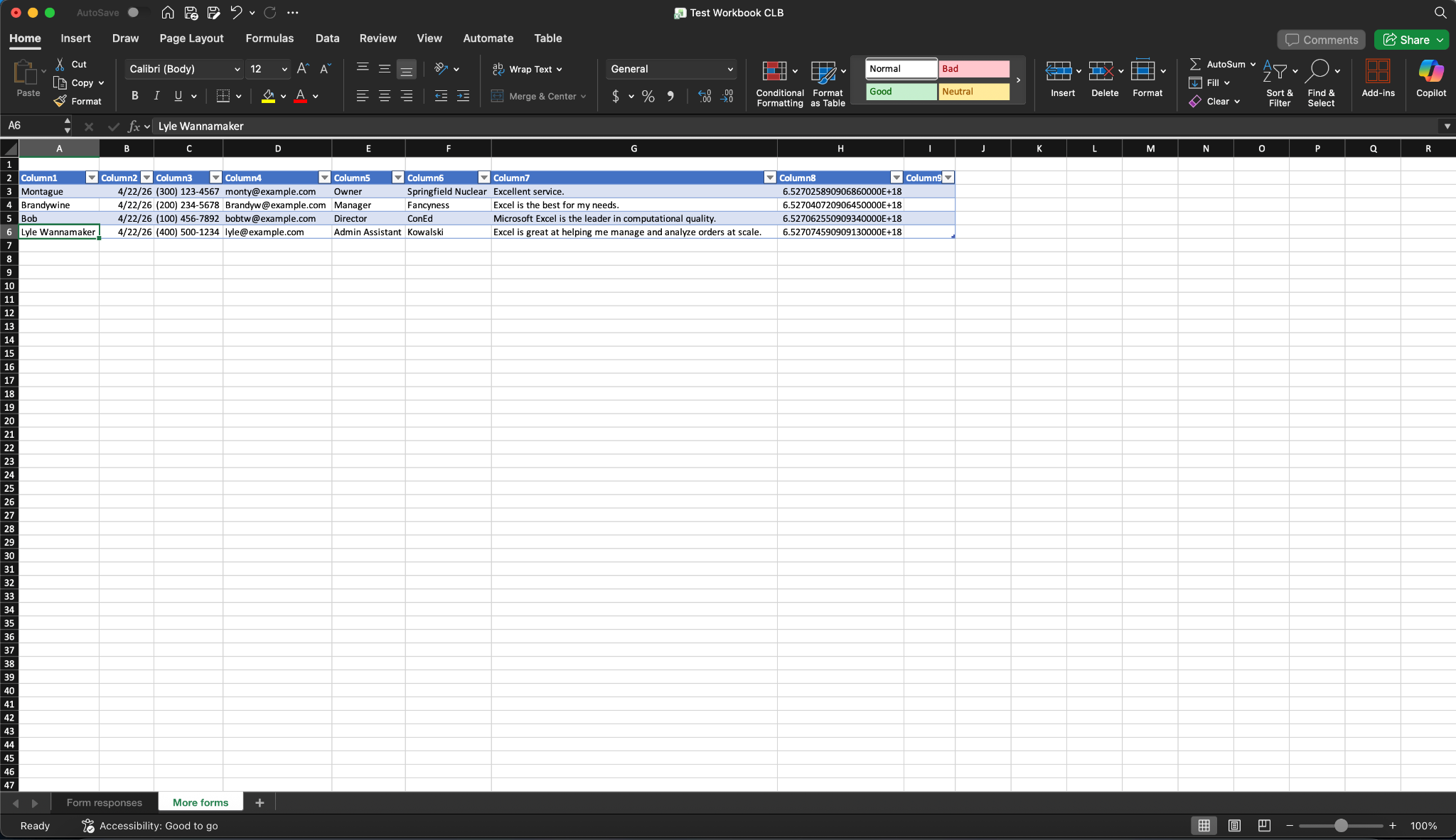
- 新しいテーブルに行を追加:この場合、新しいフォームの回答があるたびに、ワークブック内の新しいExcelテーブル(またはタブ)にエントリが作成されます。
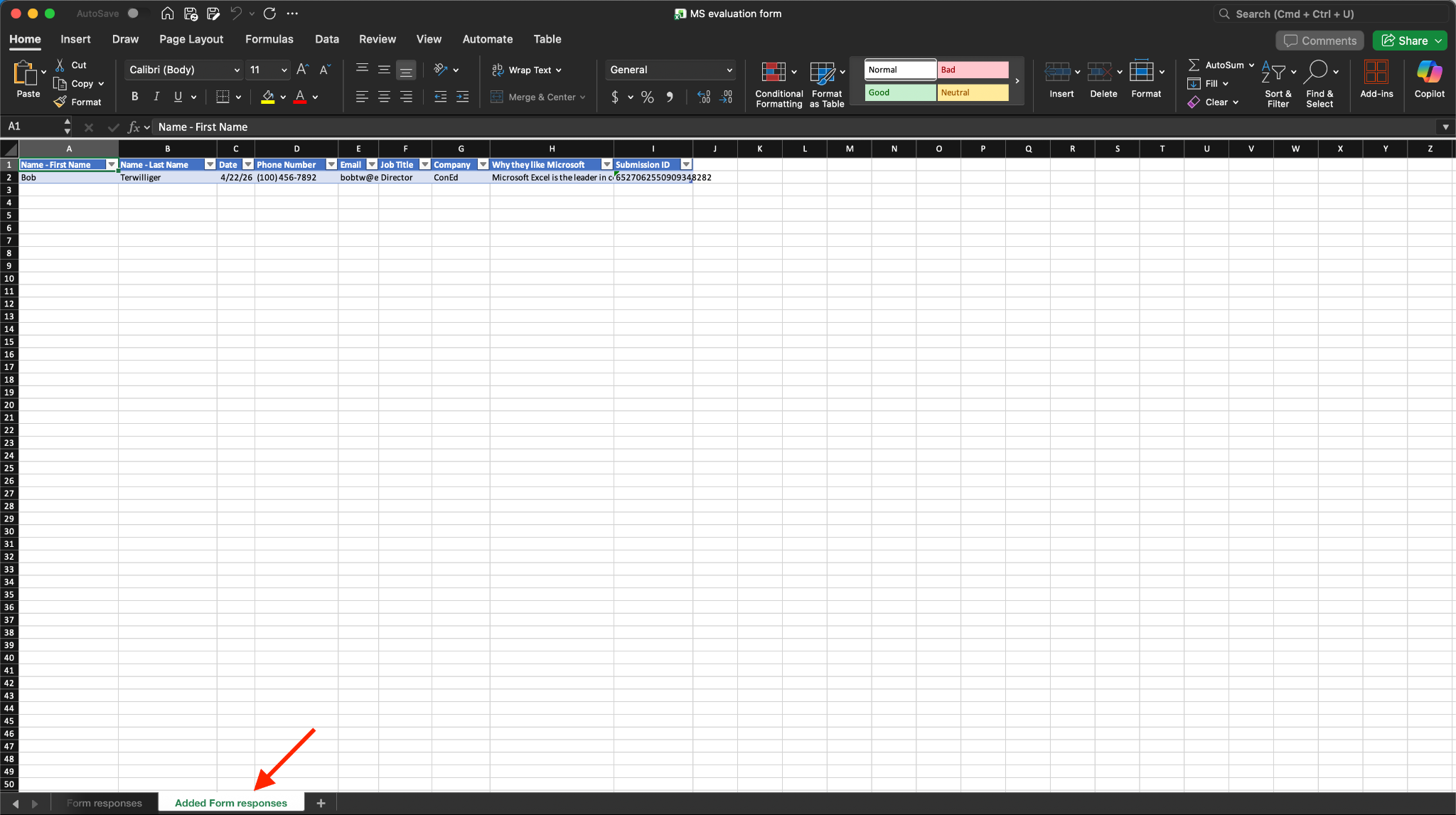
- 既存のテーブルに行を追加:この同期方法では、各フォームの回答が既存のExcelテーブルに新しいエントリとして追加されます。
- 列をマッチングしてこのアクションを設定した際に「既存の回答をテーブルに送信する」オプションをチェックしたため、以前の回答もこのテーブルに表示されています。
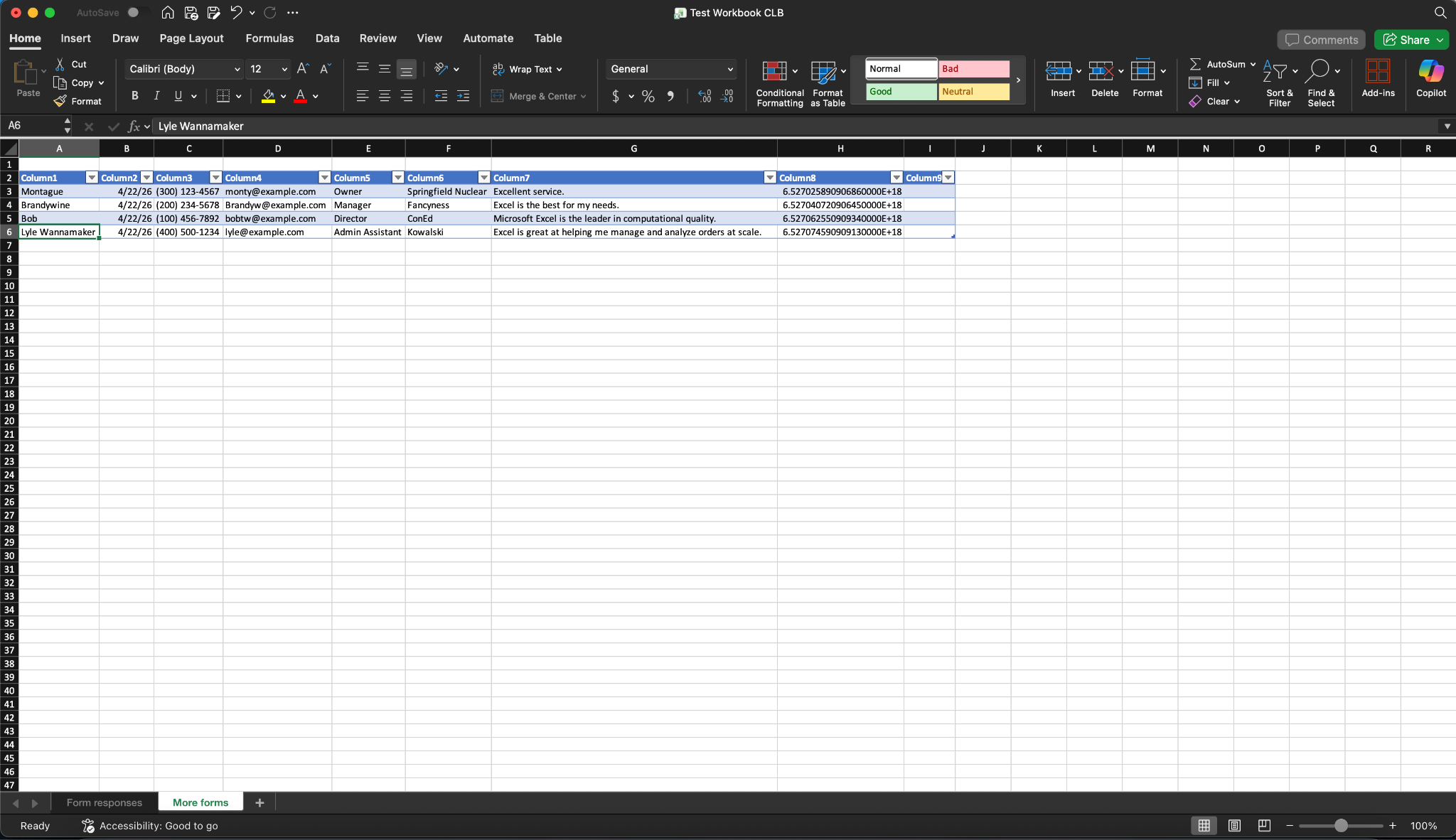
注意:このオプションを使用する場合、既存のデータが上書きされるのを防ぐため、ワークシート名が一意であることを確認する必要があります。これは、テーブルとして構成されていないワークシートで特に重要です。
Pro Tip
連携を設定する際に、対象のワークブック/テーブルが開いている場合は、アクション設定を保存する前に閉じる必要があります。また、この連携で使用されるMicrosoft Excelファイルは、Web版のExcel(例:Excel for the web)を通じて管理され、いつでもオンラインでスプレッドシートにアクセス、表示、編集できます。
Microsoft Excel連携の活用例
データの整理や分析を必要とするすべての方にとって、この連携は役立ちますが、特に次のような方々に適しています。
- 共有ワークブックでリードを追跡(およびトレンドデータを分析)する営業チーム
- 構造化された回答データを管理するマーケティングチームや業務チーム
- リアルタイムのレポートテーブルを維持するデータアナリスト
- 実用的な提言のために予測やモデリングを行う監査担当者


Microsoft Excelとフォームを連携する方法について、さらに詳しくご覧ください。
Microsoft SharePointで回答ファイルを自動的に整理
SharePoint連携は、文書のコラボレーション、社内管理、コンプライアンスのためにクラウドベースのストレージサービスを活用しているチーム向けに設計されています。データ収集だけでなく、フォームの回答からのファイル送信も自動化できます。
この連携では、次のことが可能です。
- 回答の添付ファイルをSharePointに直接アップロード
- 生成されたPDFを自動的に送信
- 回答をサイト/イントラネットやフォルダに直接送信
- 各回答ごとにサブフォルダを自動的に作成
SharePoint連携の使い方
- フォームビルダーでMicrosoft SharePoint連携にアクセスできます。SharePointアカウントに対するフォームアクション(新しいリストに行を追加、既存のリストに行を追加、またはファイルを送信)を選択してください。
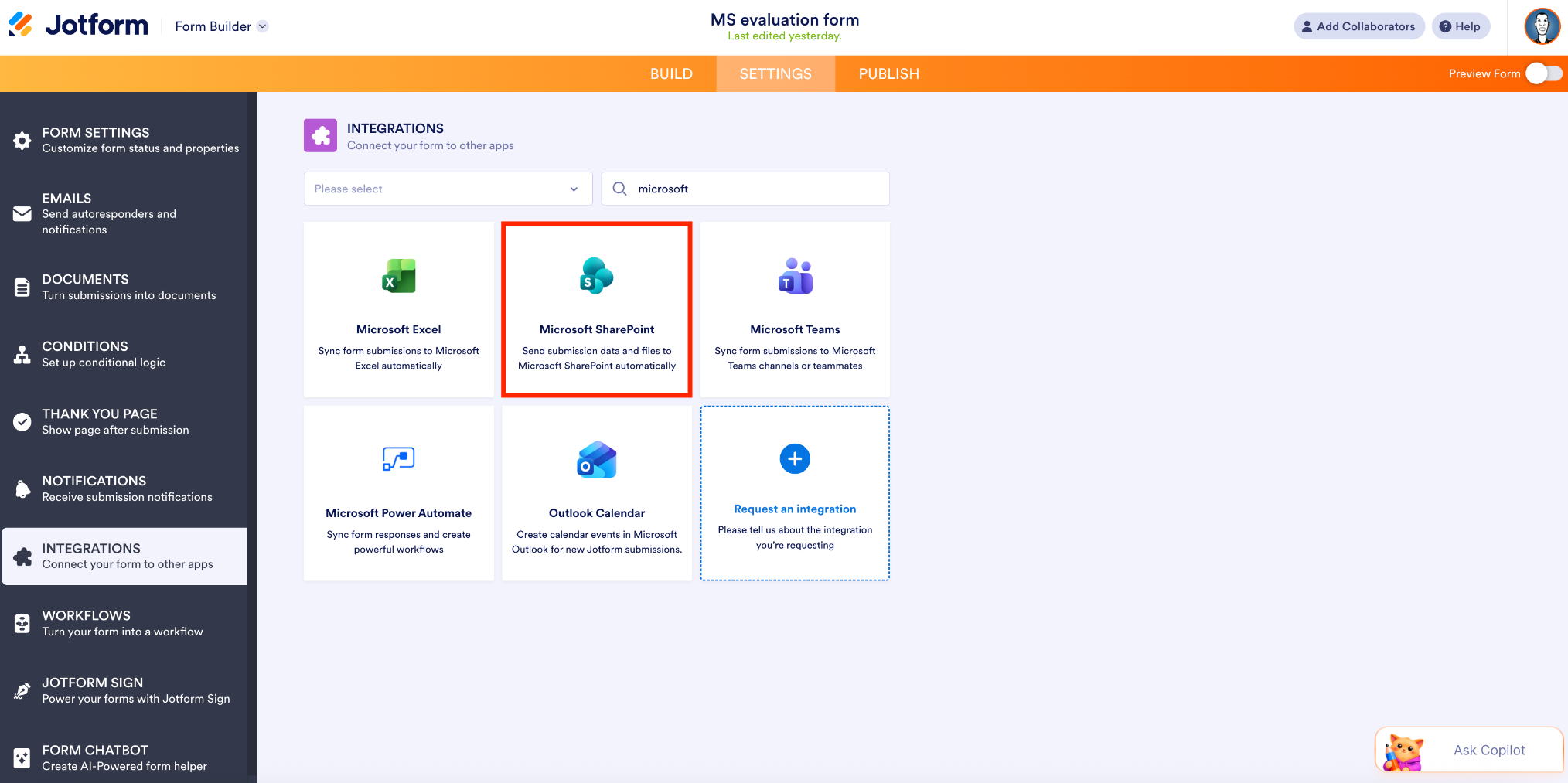
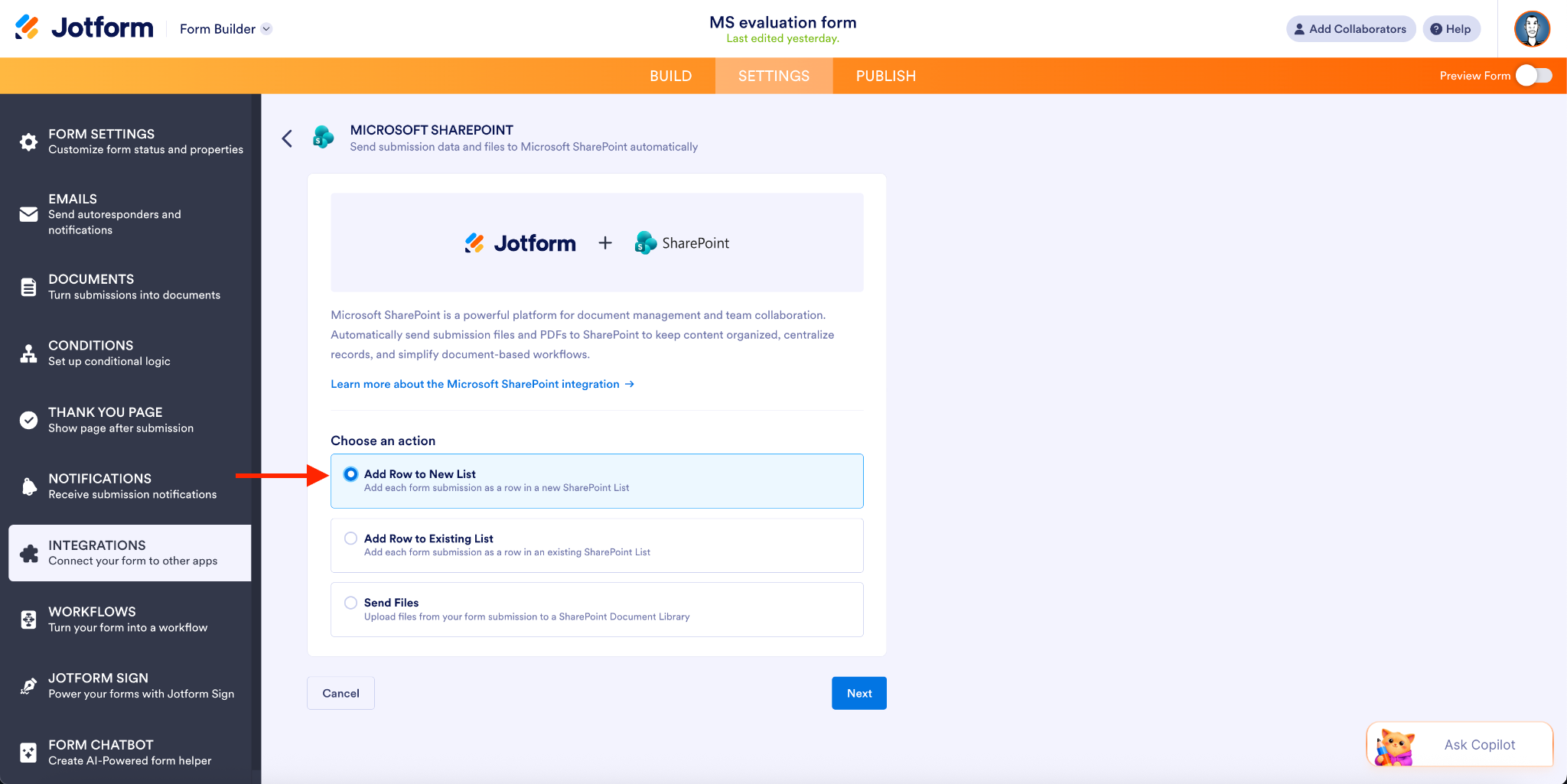
- 次の画面で、ボタンをクリックしてMicrosoftアカウントを認証します。注意:SharePointでデータを連携するには、職場または学校のアカウントが必要です。
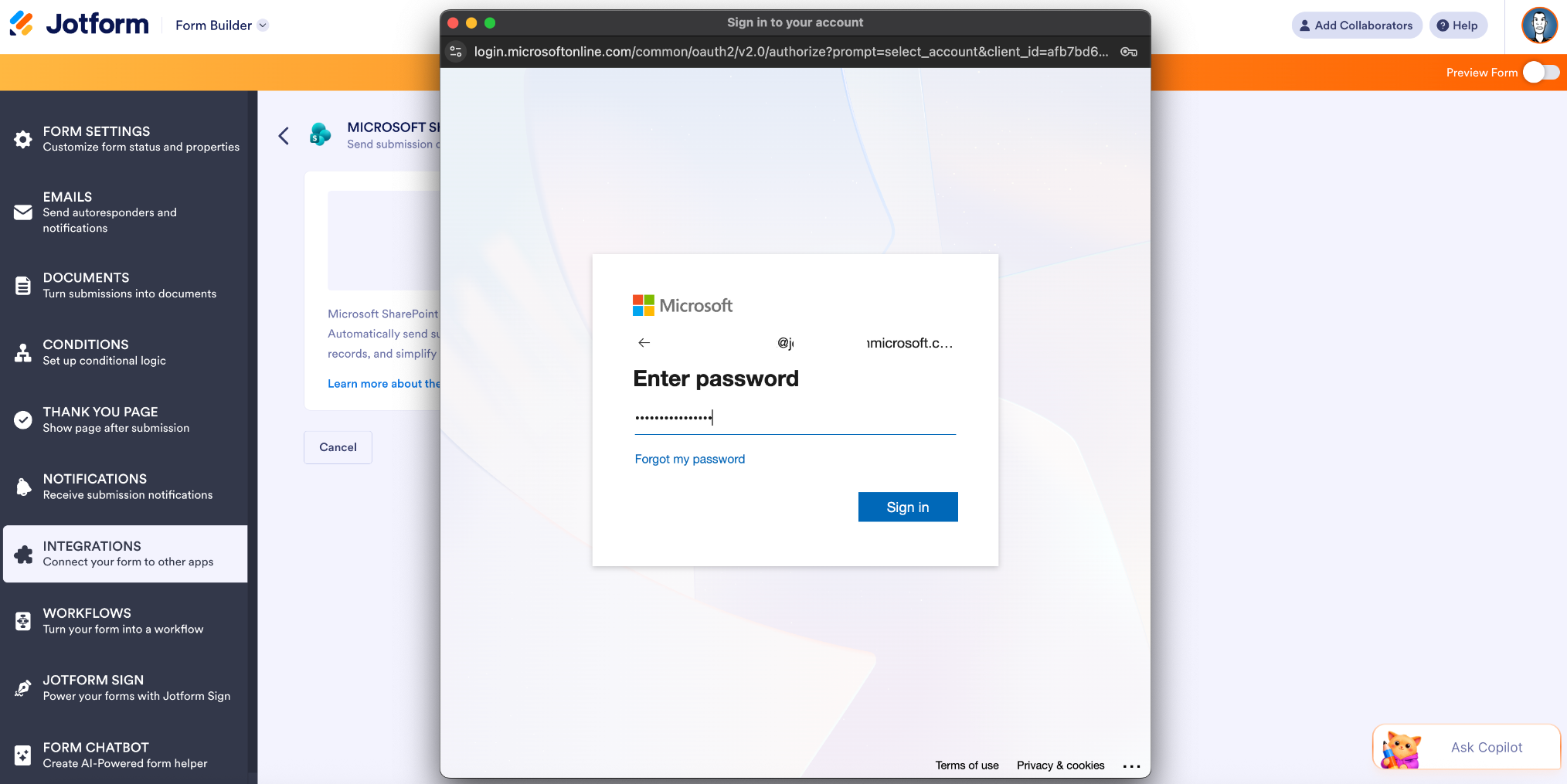
- 回答の送信先サイトとフォルダ/ファイル名(既存のリストに行を追加する場合は、送信先サイトとリスト)を選択し、保存をクリックします。
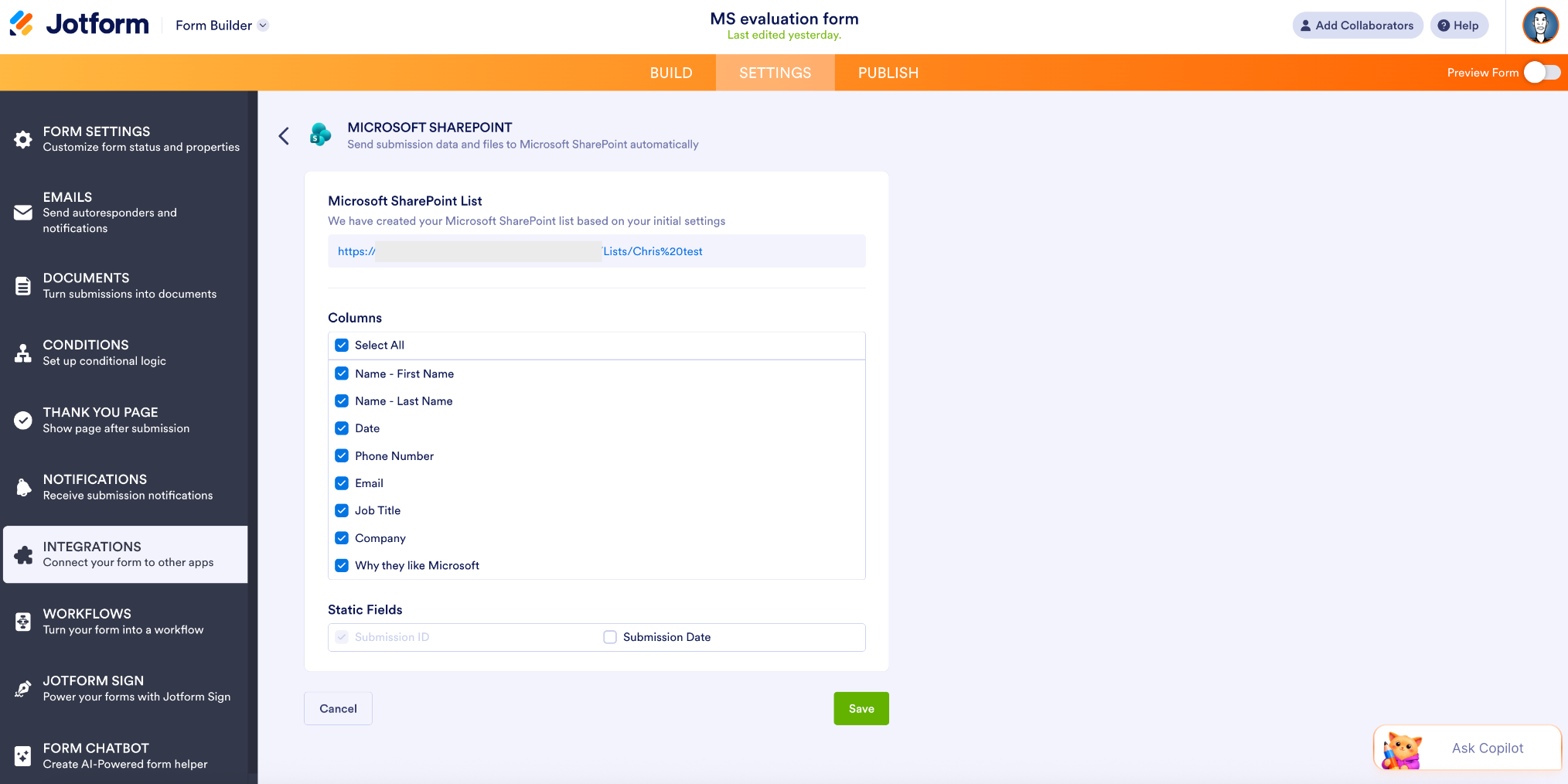
SharePointアクションの概要
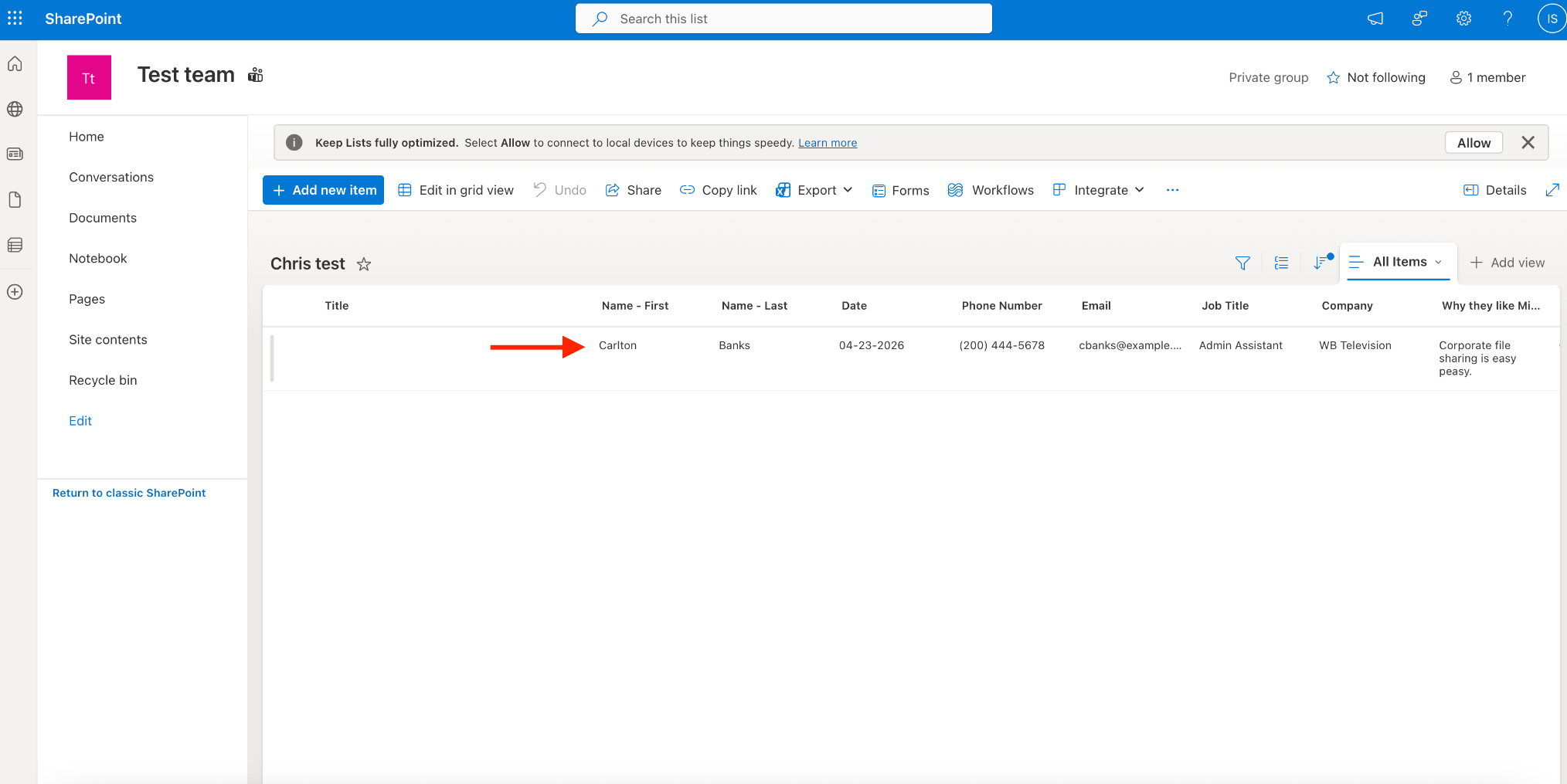
- 新しいリストに行を追加:上記の例ではこのオプションを使用しました。各フォームの回答が、新しいSharePointリストの行として追加されます。
- 既存のリストに行を追加:このオプションでは、新しいフォームの回答が既存のSharePointリストの行として追加されます。
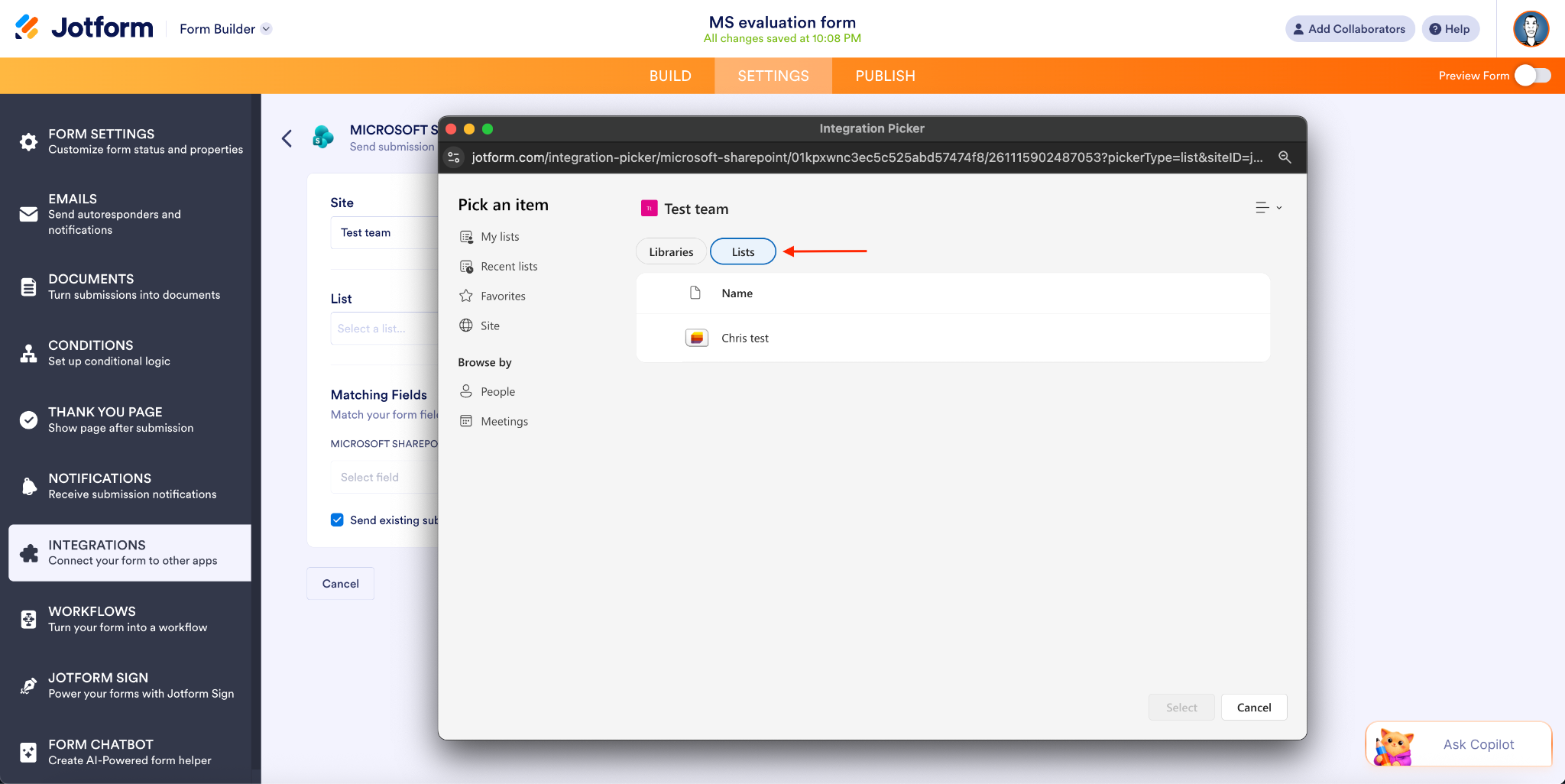
- 送信先サイトとリストを選択したら、SharePointの列を、含めたい対応するフォームフィールドにマッチングできます。
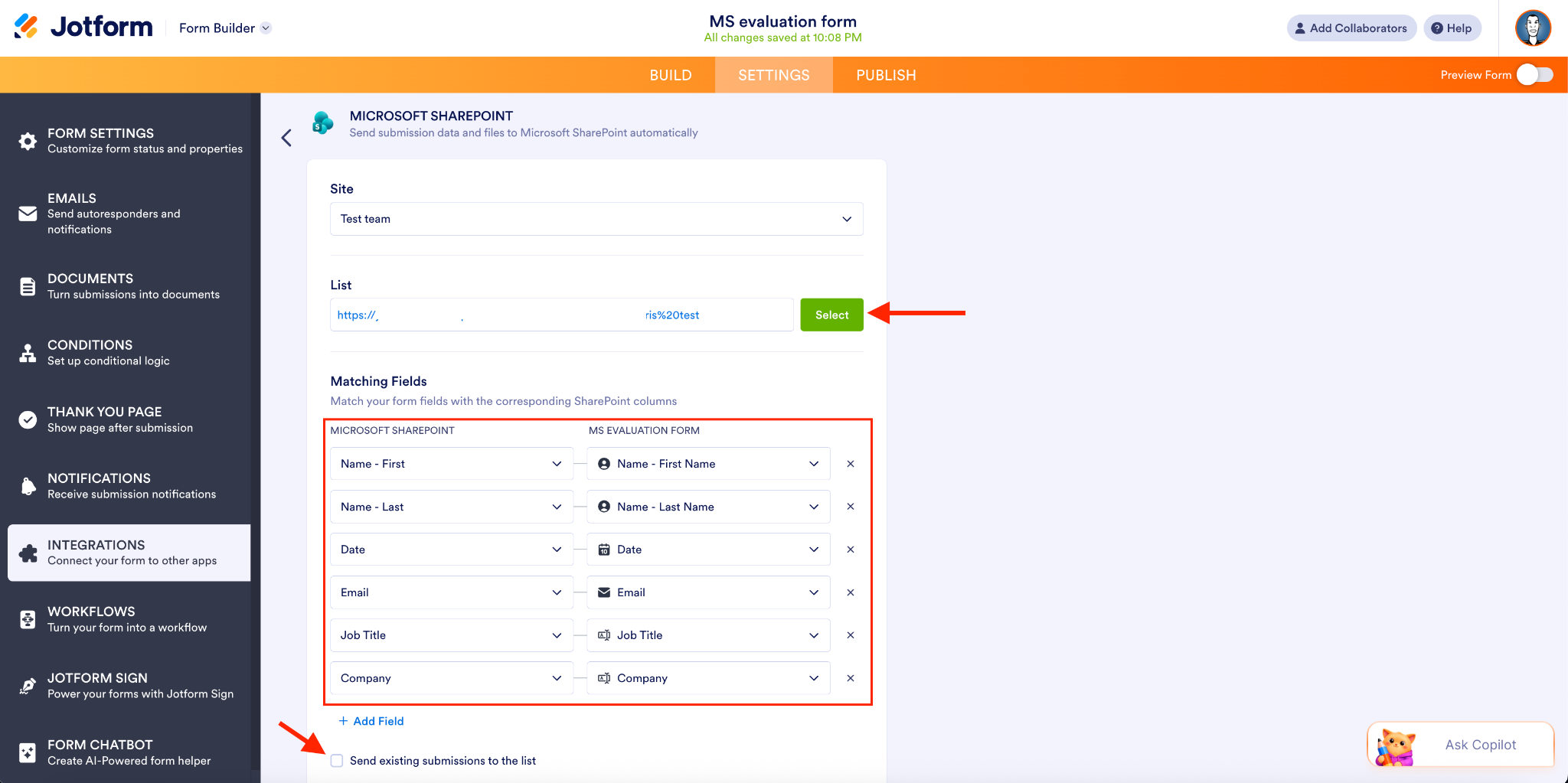
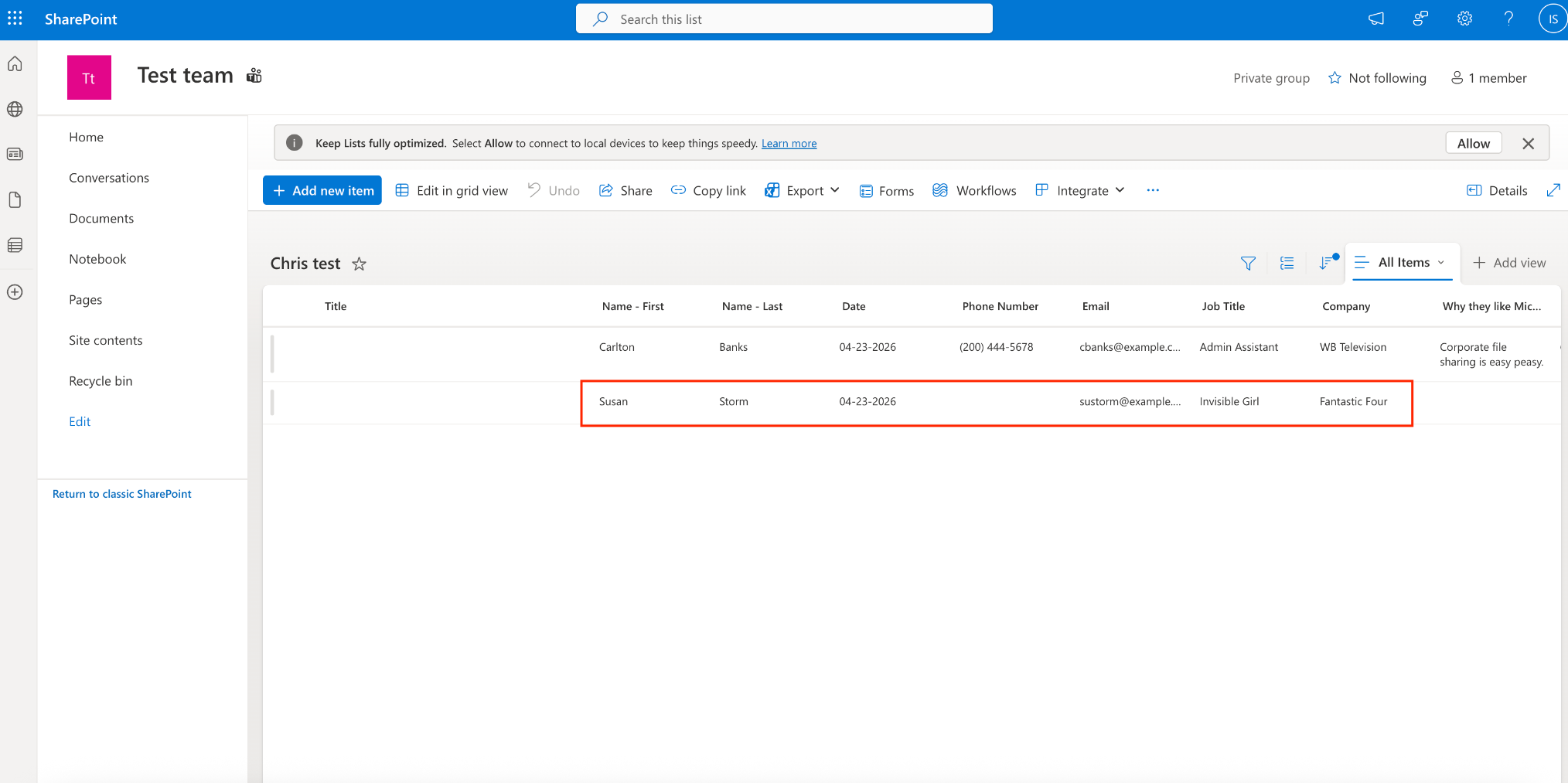
- フォームが送信されると、指定したフィールドで新しいエントリが追加されます。
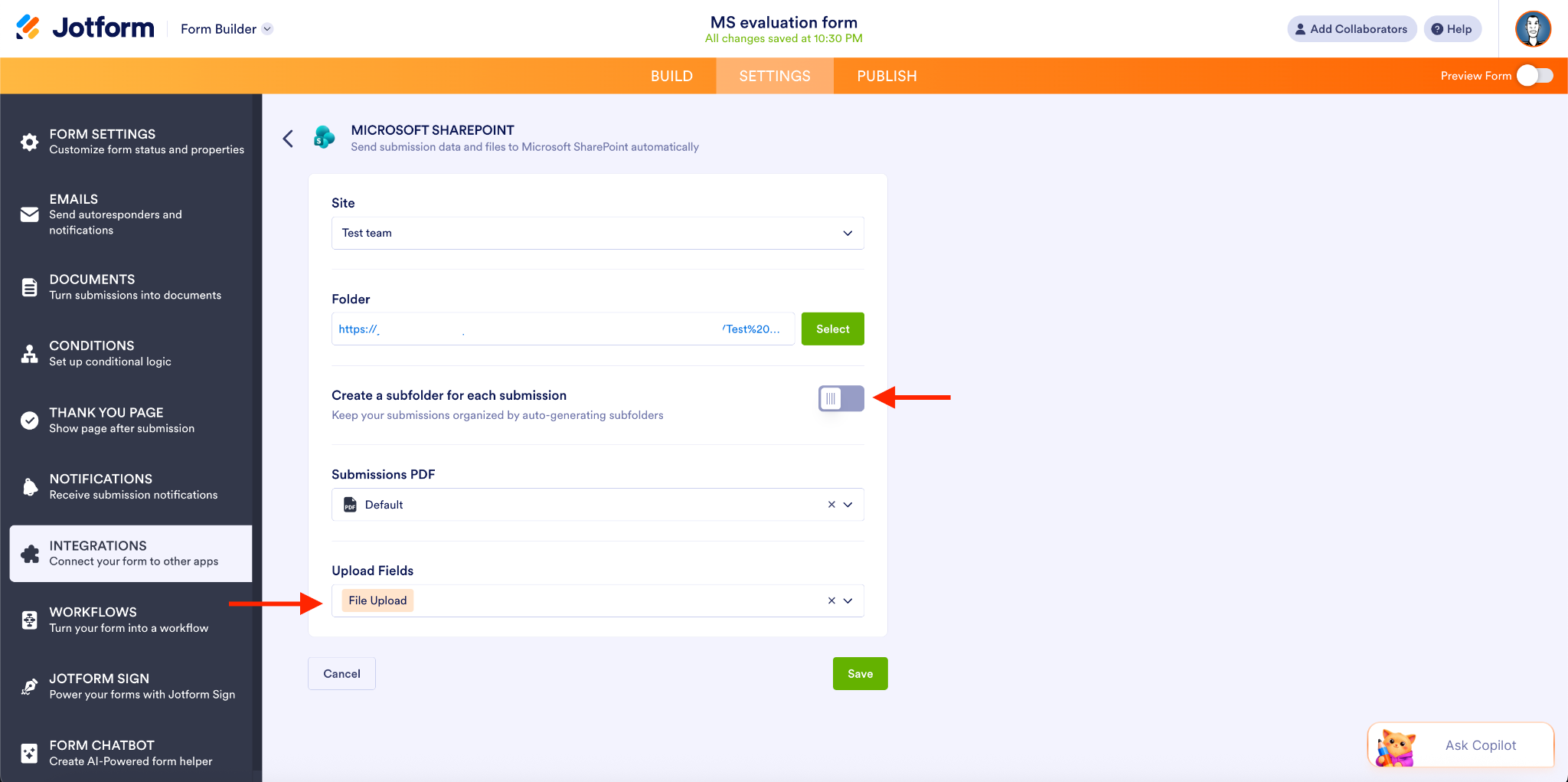
- ファイルを送信:このアクションを使用すると、フォームの回答からファイルやPDFを、指定したSharePointのドキュメントライブラリに自動的に送信できます。
参考までに、各回答ごとに新しいサブフォルダを作成するオプションもありますが、この例ではそのオプションをオフにしています。その後、アップロードフィールドとしてファイルアップロードを追加しました。
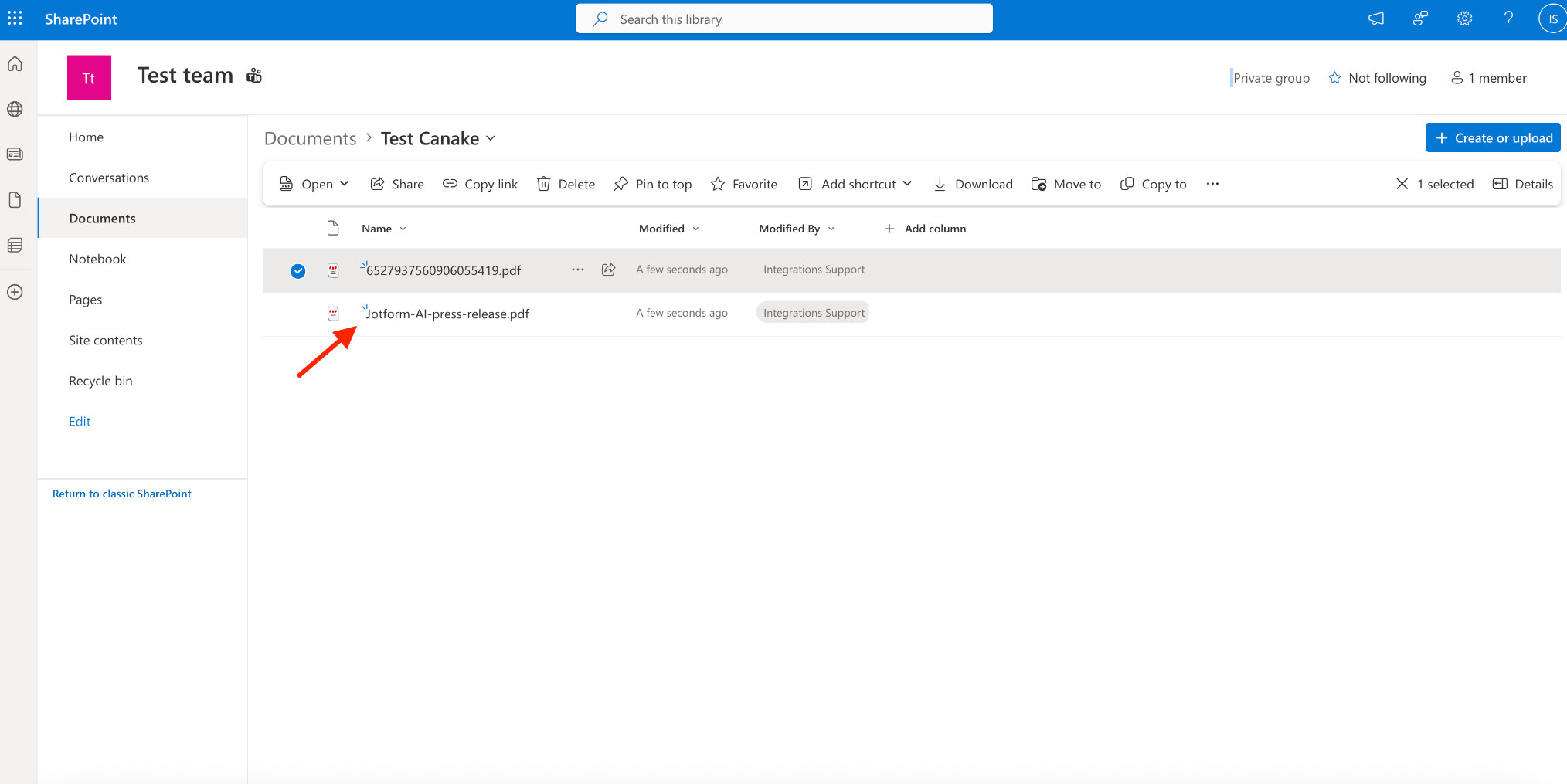
- フォームが送信されると、PDFが直接ドキュメントフォルダにインポートされます。
Microsoft SharePoint連携の活用例
情報/文書の保存、共有リソース、チームコラボレーションのためにSharePointを利用する組織は、通常、Microsoft中心の組織や教育機関です。こうした組織内のチームは、次のような方法でSharePointを活用する傾向があります。
- オンボーディング文書を管理する人事チーム
- 社内フォームの回答を保存する管理チーム
- 記録やPDFを整理するコンプライアンスチーム
- 文書ワークフローを標準化するITチーム
- 資料を一元管理するプロジェクト管理チーム
JotformとSharePointを連携する方法について、さらに詳しくご覧ください。
Jotform、Microsoftエコシステムのために
データ管理を効率化するExcelと、文書ワークフローを支えるSharePointという2つの連携により、Microsoft中心の組織は、データ収集から始まり、協働的な意思決定で完結するワークフローを安心して構築できます。
ご要望の多かったこれらの連携を提供できることを大変うれしく思います。フォームのデータやファイルの同期を開始し、エンドツーエンドの自動化を実現しましょう。
JotformのExcelおよびSharePoint連携は、フォームビルダー、Jotformサイン、PDFエディタ、スマートPDFフォーム、ワークフロー(SharePointのみ)など、複数の主要製品にわたって機能します。回答の自動化、ファイルの転送・保存・電子署名プロセスの効率化、または承認や次のステップのトリガーが必要な場合でも、HIPAA対応の製品横断的な機能をご利用いただけます。
また、データをMicrosoft Teams、Outlookカレンダー、One Drive、またはPower Automateに自動的に送信する必要がある中小企業や企業も、Jotformのエコシステムを通じてそれを実現できます。
Microsoft ExcelとSharePointを組み合わせることで、複数の製品やユーザージャーニーがつながり、HIPAAなどの法律や規制へのコンプライアンスも実現できます。今日から、より多くの時間を節約し、エラーを減らし、組織全体のコラボレーションを向上させましょう。
これらの連携で、今日からMicrosoft ExcelとSharePointのワークフローを効率化しましょう!











コメントの送信: