
jotformエンタープライズをご利用の場合、複雑な技術的問題に一人で対処する必要はありません。専任のカスタマーサクセスマネージャー(CSM)が、アカウントのポテンシャルを最大限に引き出し、データワークフローを最適化し、高度な設定のトラブルシューティングをお手伝いします。空いている時間枠を見つけるためにメールのやり取りをする代わりに、管理コンソールから直接CRMとのZoomセッションをライブで予約できます。
管理コンソールにアクセスできるのは誰ですか?
管理コンソールは、jotformエンタープライズアカウントの安全なコマンドセンターとして機能します。つまり、管理者に指定されたユーザーのみが組織全体のダッシュボードを閲覧し、Zoomの直接予約オプションにアクセスできます。
管理者以外のユーザーも、個人のダッシュボードにある標準のサポートフォーム(下図参照)からいつでも技術的なサポートをリクエストできます。ただし、管理者権限を付与しない限り、管理コンソールやカレンダーへの直接ショートカットは表示されません。チームメンバーに管理コンソールへのアクセス権を付与する具体的な方法については、下記のステップ3で説明します。
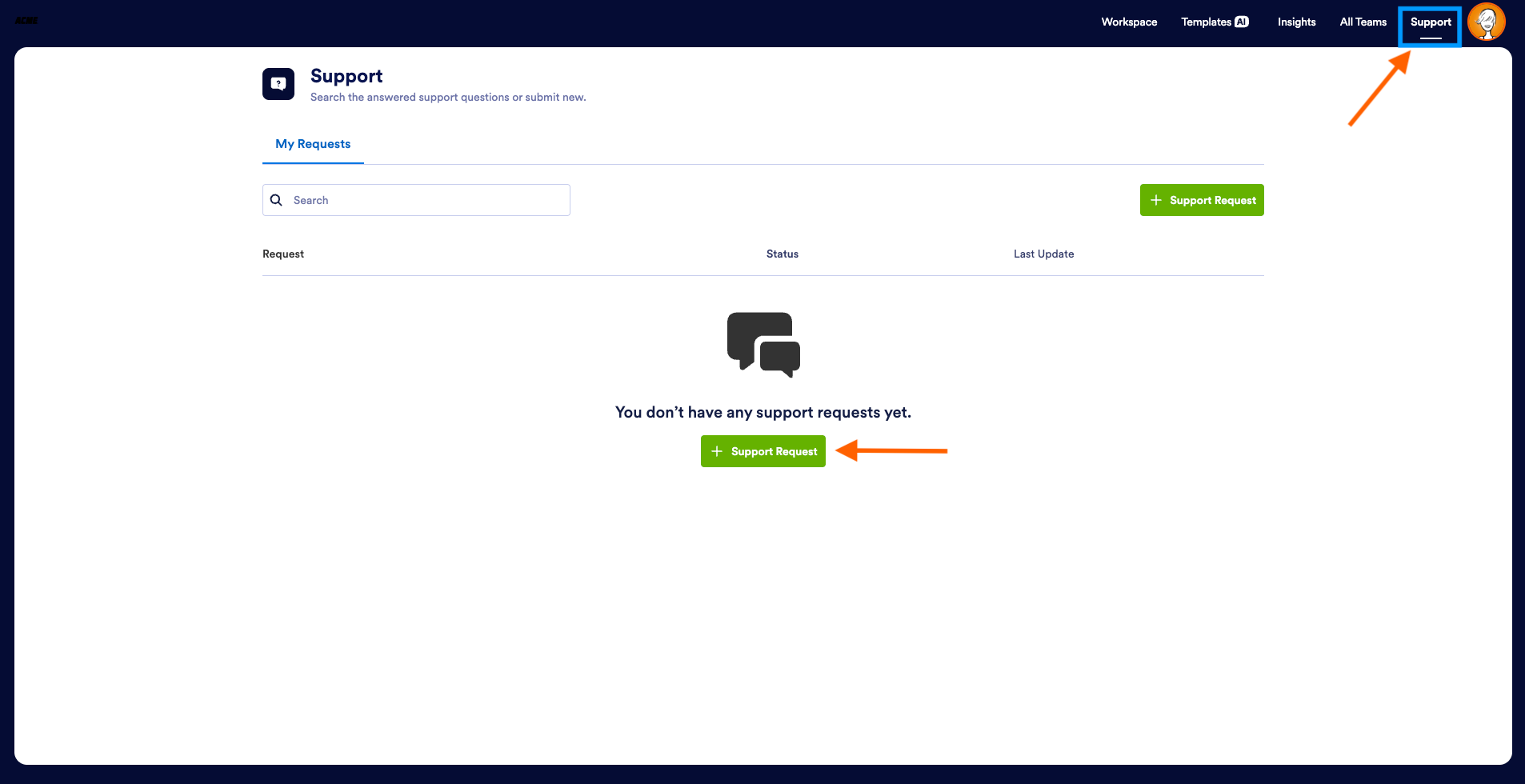
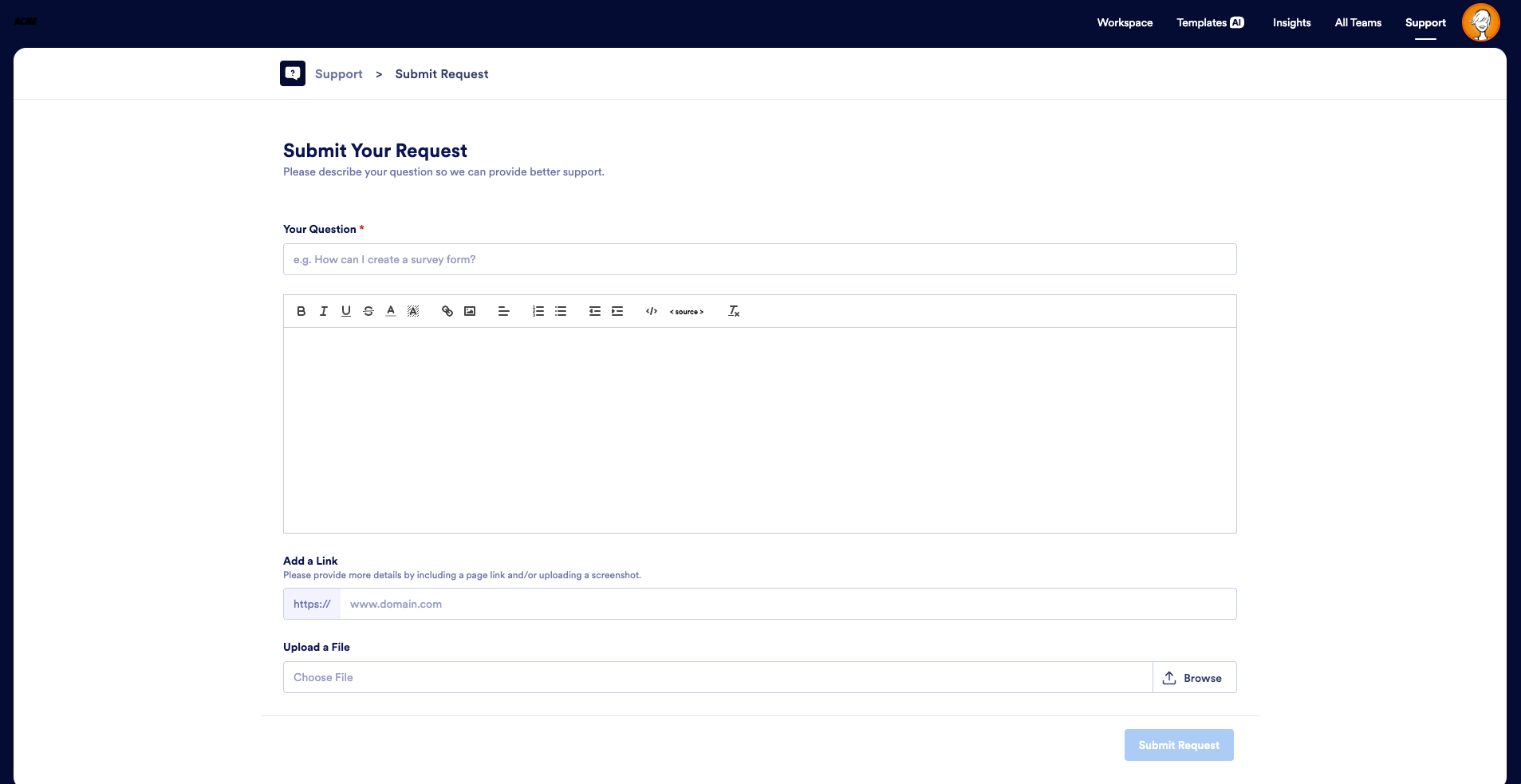
テクニカルサポートセッションを予約するためのステップバイステップガイド
このウォークスルーに従って、管理コンソールのサポート機能の使い方を学び、数秒でCSMのカレンダーに予約を入れましょう。
1. 管理コンソールを開く
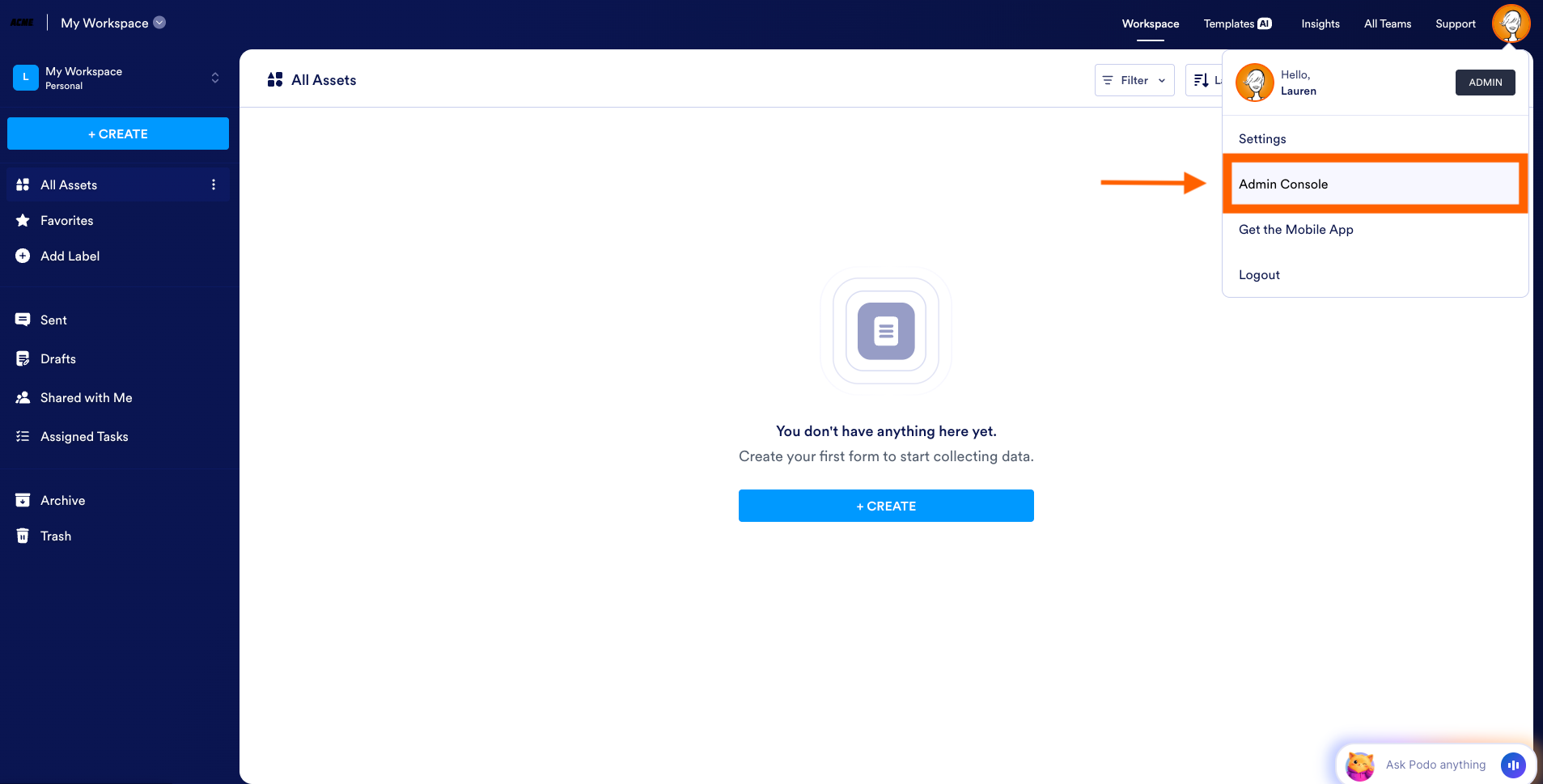
まず、jotformエンタープライズアカウントにログインします。画面右上のアバターアイコンをクリックし、ドロップダウンメニューから管理コンソールを選択します。このダッシュボードは、ユーザーの管理、システムデータの追跡、プレミアムサポートへのアクセスの主要なハブとして機能します。
2. サポートタブに移動する
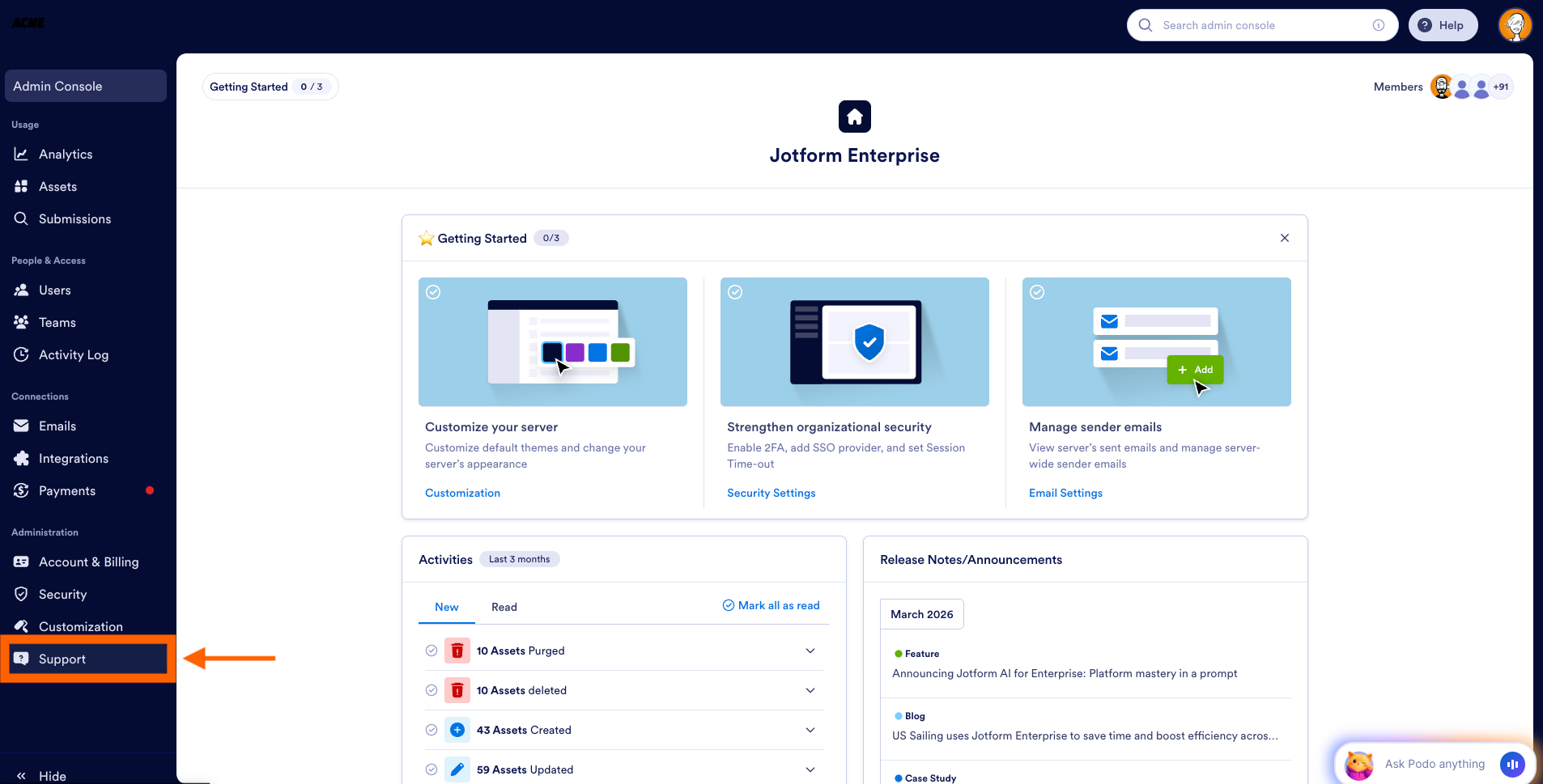
管理コンソールに入ったら、左側のメニューからサポートタブを選択します。このページは、組織全体のテクニカルサポート履歴を包括的に保管するアーカイブとして機能します。ここでは、アクティブなチケットを追跡したり、過去の解決策を確認したりできるため、新しいミーティングをリクエストする前に既存のリクエストのステータスを簡単に確認できます。
3. チームの権限を管理する(任意)
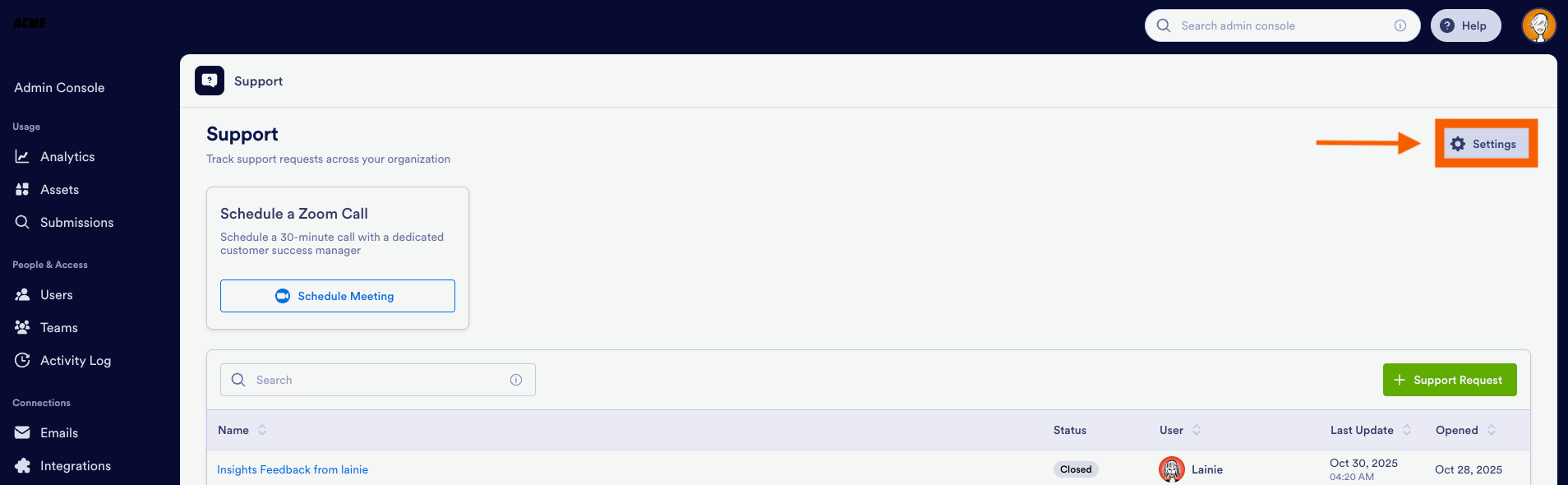
部門長、開発者、パワーユーザーは、管理者を仲介者とせずに技術的な問題を迅速に解決する必要があることがよくあります。チームメンバーにこのページへの直接アクセス権を付与したい場合は、サポートダッシュボードの右側にある設定ボタンをクリックします。
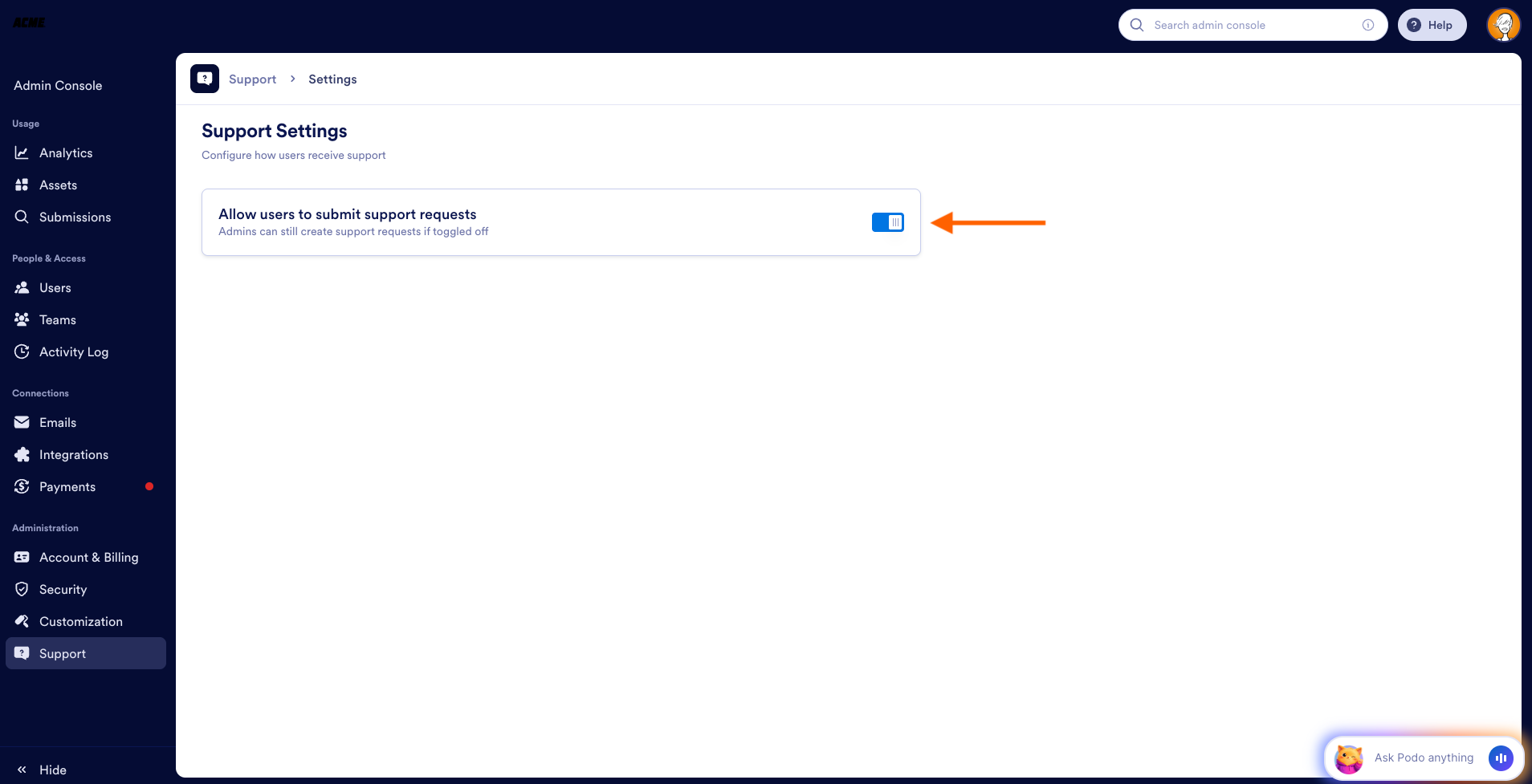
設定内には、トグルスイッチがあります。このスイッチをオンにすると、管理者以外のユーザーがサポートハブに入り、チケットを閲覧したり、通話を予約したりできるようになります。オフのままにしておくと、このダッシュボードは管理者のみに厳密に限定されたままになります。
4. スケジューラーを起動する
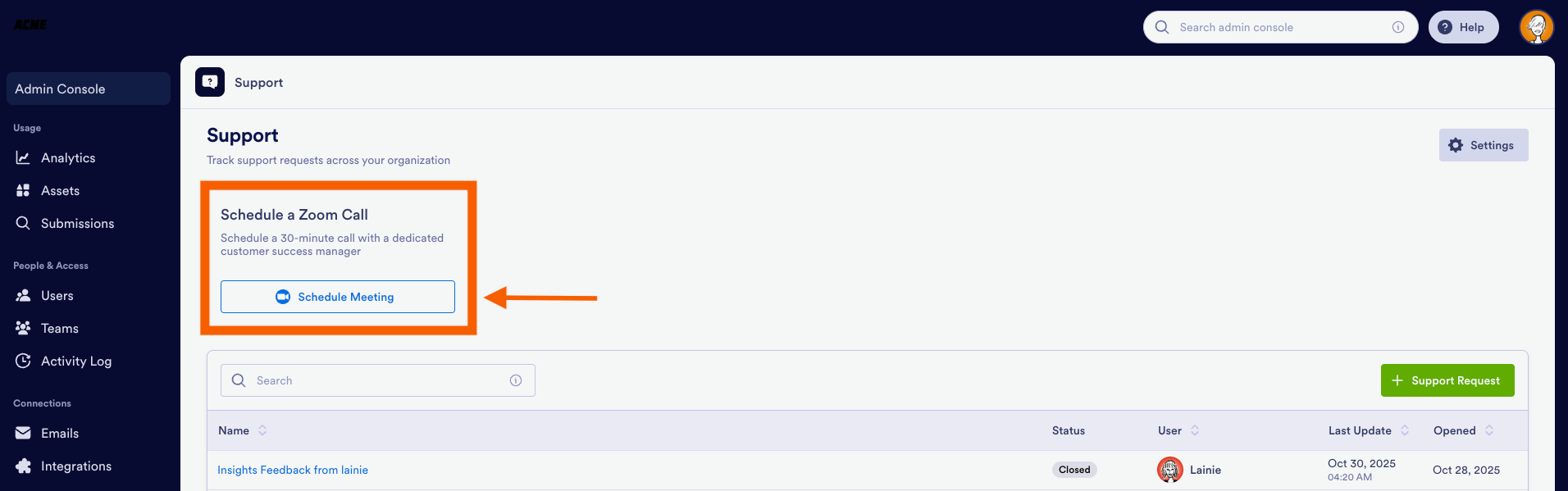
チームの設定が完了したら、Zoom通話を予約というラベルの付いたボックスを探します。このスケジューリング連携は、従来の予約手続きにおける煩わしさを解消するために構築されました。30分間のセッションの概要を説明する簡単な説明を確認してください。CSMと接続する準備ができたら、青いミーティングを予約ボタンをクリックします。
5. 時間枠を選択する
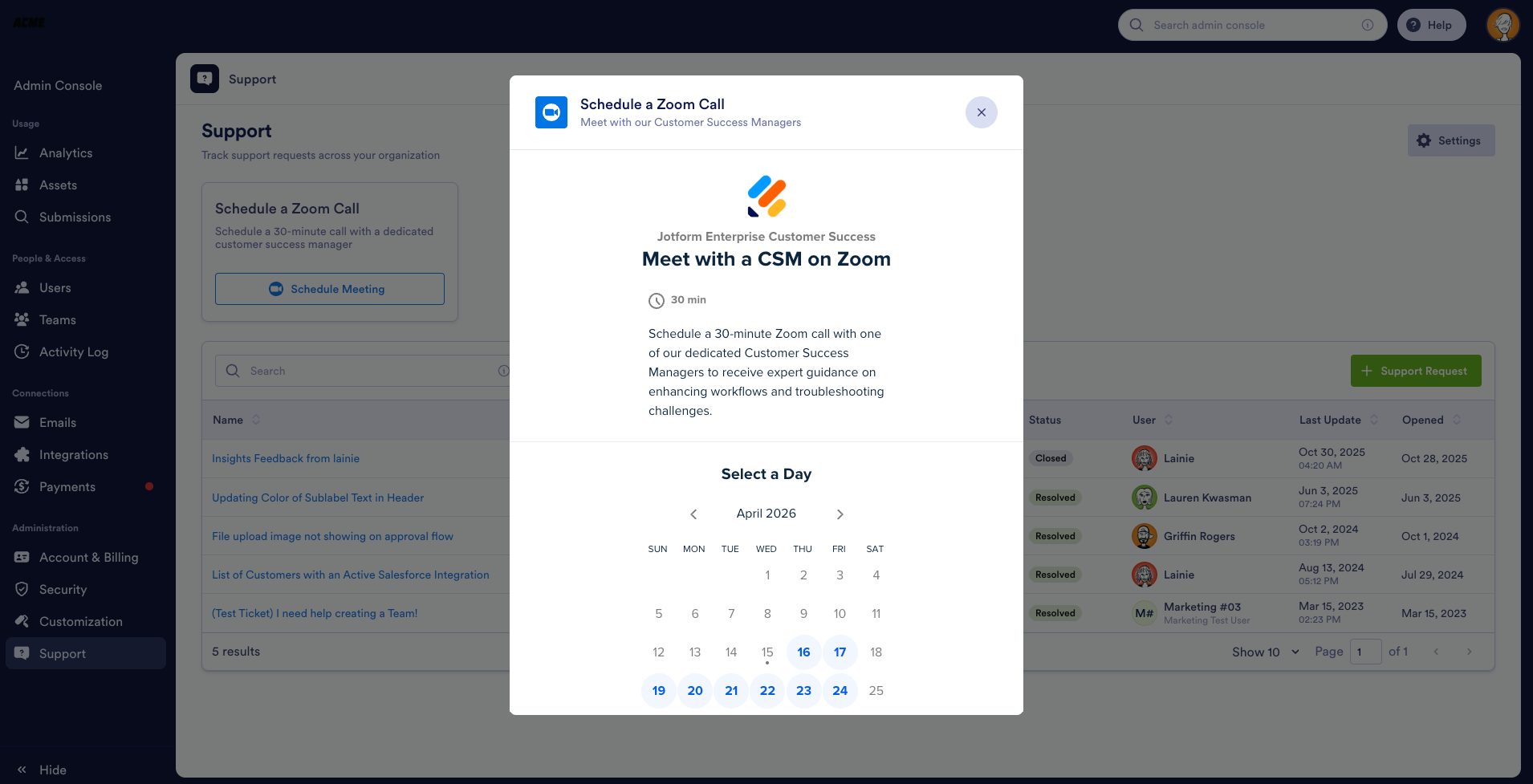
すぐにカスタマーサクセスマネージャーのリアルタイムカレンダーへと案内されます。スケジュール調整のためのメールのやり取りを完全に省略できます。空き状況をリアルタイムで確認し、ご都合の良い日時を選び、通話の目的を簡単にまとめて入力するだけです。
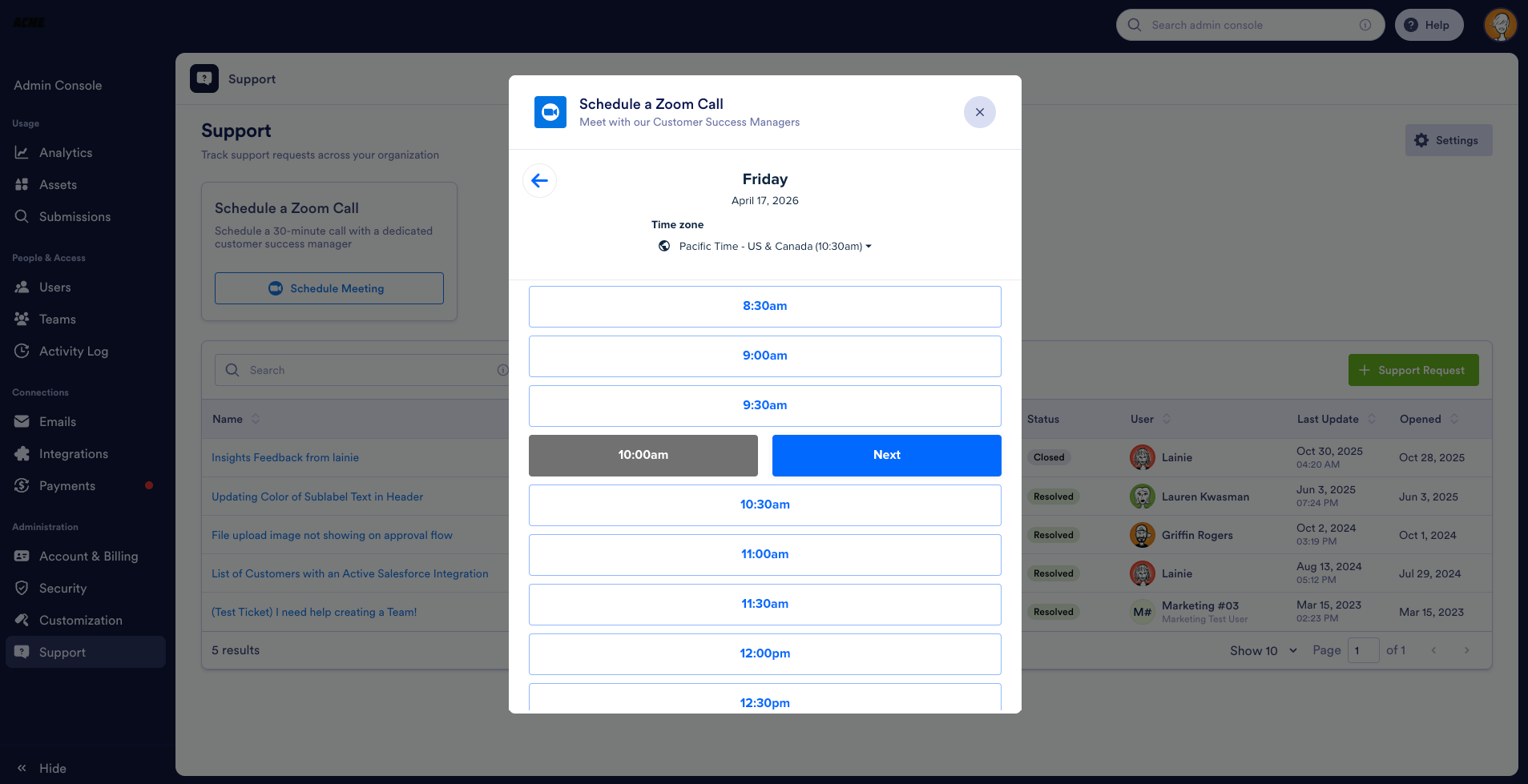
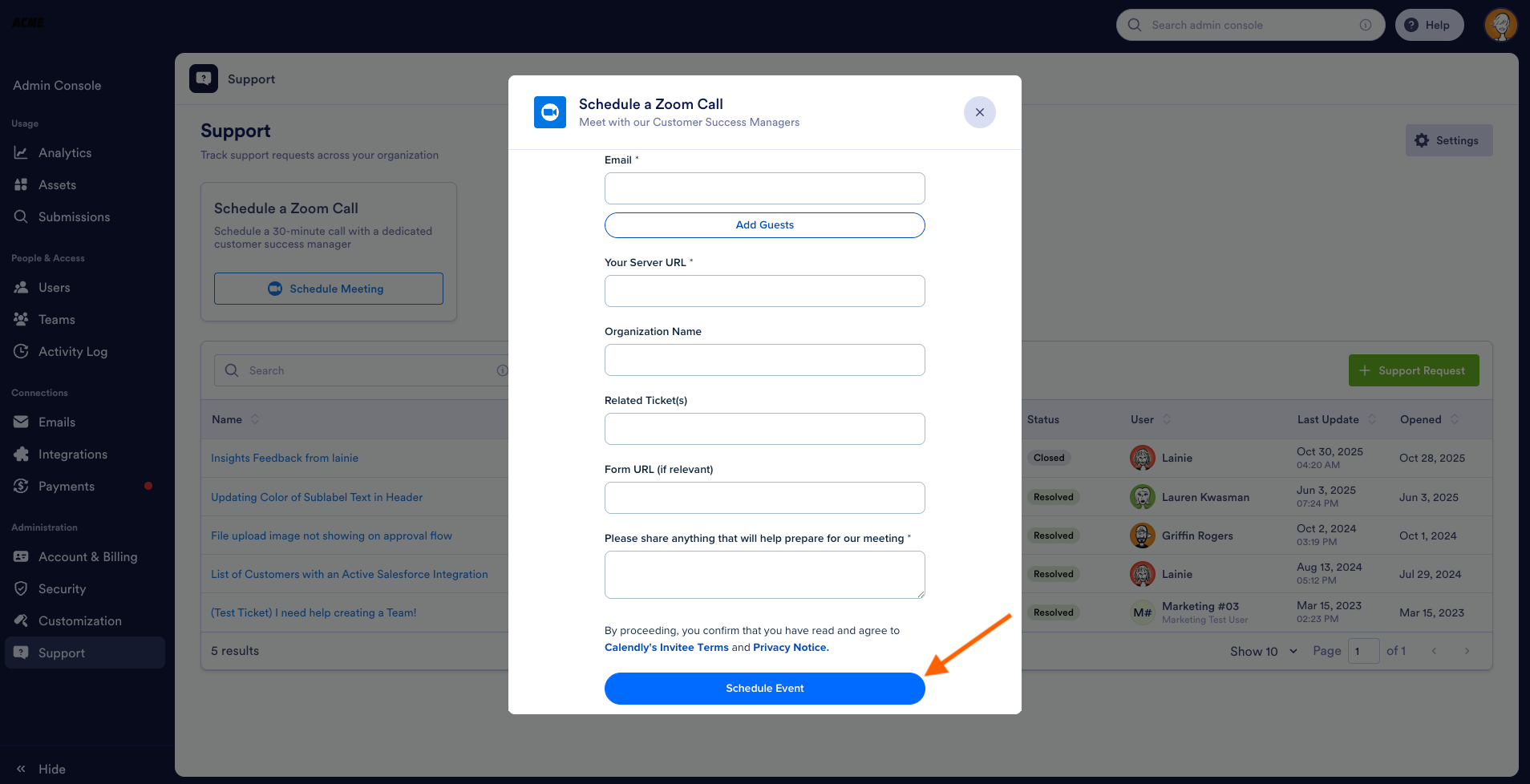
ステップ6:ミーティングの詳細を確認する
イベントを予約ボタンをクリックすると、あとはスケジューリングシステムが処理を行います。確定した日時と固有のZoomリンクが記載された自動カレンダー招待が、すぐに受信トレイに届きます。同じ詳細がCSMのカレンダーにも同期されるため、予約が完了し、ミーティングの準備が整います。
有意義なセッションに向けた準備
カスタマーサクセスマネージャーがすぐに解決策に取りかかれるよう、通話の前にいくつかの重要な情報を集めておくのがおすすめです。
- フォームIDまたはURL:作成中またはトラブルシューティング中の特定のフォームのリンクを手元に用意しておきましょう
- ワークフローの概要:実現したいデータルーティングや承認ステップの簡単な概要を書き出しておきましょう。
- 連携要件:jotformエンタープライズと連携する予定のサードパーティツール(SalesforceやHubSpotなど)の具体的な認証情報やフィールドマッピングの詳細をメモしておきましょう。
Pro Tip
カスタムのマルチユーザーワークフローと専用の管理機能で組織を拡大したいとお考えですか?Jotform営業担当へのお問い合わせページにアクセスして、パーソナライズされたエンタープライズデモのリクエスト、カスタム価格のご相談、専用のアカウントサポートについてご確認ください。
今すぐエンタープライズワークフローを最大限に活用しましょう
あなたの時間は貴重です。管理コンソールの統合サポートハブは、組織に技術専門家へのオンデマンドアクセスを提供するため、調整にかかる時間を減らし、事業の拡大により多くの時間を費やすことができます。今すぐ管理コンソールにアクセスして、CSMの空き状況を確認し、チームのアクセスを効率化し、プロジェクトをスムーズに前進させ続けましょう。








コメントの送信: