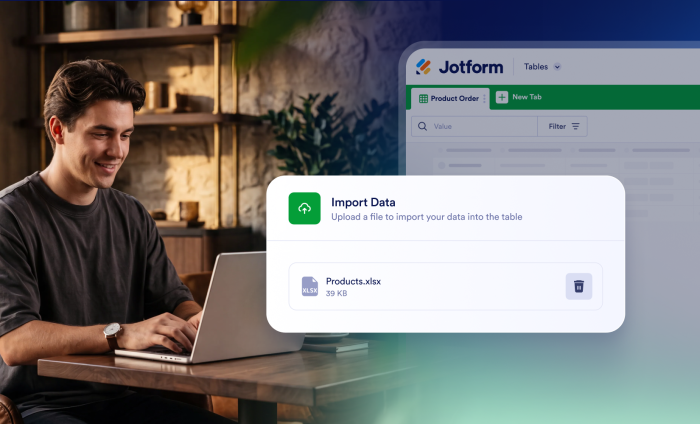
スプレッドシートや外部ツール、複数のフォームにまたがるデータ管理は煩雑になりがちです。Jotformテーブルを使えば、データを一か所に集約できます。しかし以前は、外部データをJotformテーブルに取り込むには、新しいテーブルを作成するか、既存のテーブルに1行ずつコピー&ペーストするしかありませんでした。もうその必要はありません。
Jotformの新しいデータインポート機能を使えば、他のソースからのデータを既存のJotformテーブルに直接シームレスにインポートできるようになりました。

この機能を開発した理由
Jotformのユーザーは複雑なデータ環境を管理しています。外部ツール、レガシーなスプレッドシート、さまざまなJotformフォームなど、データがどこにあっても、一元化するために面倒な手順を踏む必要はないはずです。
この機能は、時間を節約し、手作業によるコピー&ペーストで生じるエラーをなくし、既存のテーブル構造をそのまま維持するために開発されました。
この機能でできること
この新機能は単なるファイルアップロードツールではありません。データをクリーンに保つために設計されたインテリジェントなマッピングシステムです。このアップデートにより、以下のことが可能になります。
- データを簡単に統合:外部のCSVファイルやExcelファイルを、使用中のJotformテーブルに直接インポートできます。
- 任意のカラムを指定:フォームのフィールドラベルから自動生成されたカラムだけでなく、手動で作成したカスタムカラムにもデータをインポートできます。
- カラムへの自動マッチング:システムがファイルのカラム名とデータ型を自動的にチェックし、最適なマッチングを提案します。
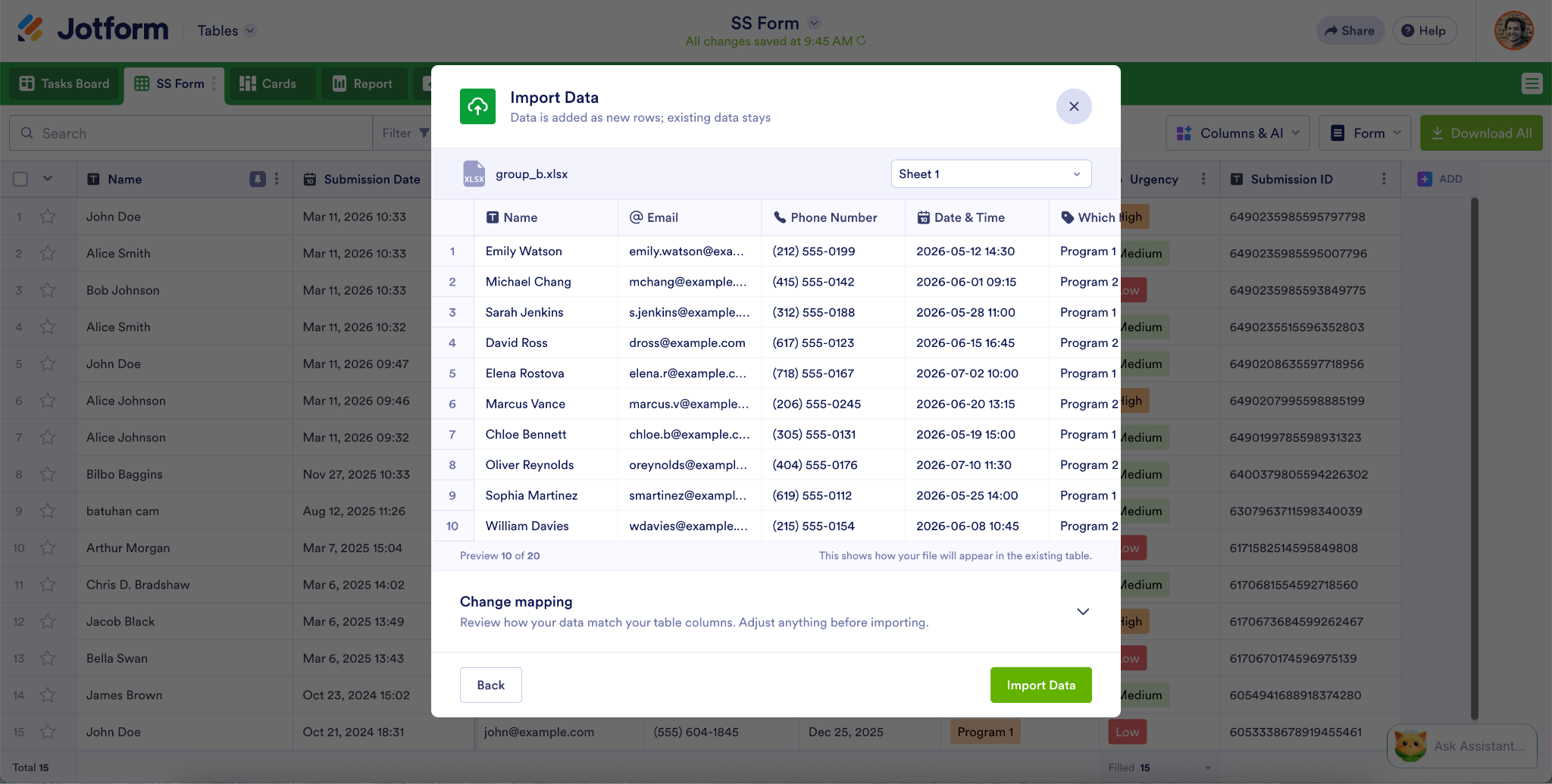
- データマッピングのカスタマイズ:インポートしたデータの配置先を変更したい場合は、インポートを確定する前にデータのマッピングを手動で調整できます。
- データのプレビュー:インポートを完了する前に、既存のテーブルでインポートデータがどのように表示されるかをプレビューで確認できます。
対応フィールドタイプ
データの整合性を確保するため、インポートツールは以下を含む幅広いフィールドタイプに対応しています。
- 氏名、メールアドレス、住所、電話番号
- 短いテキスト、長いテキスト
- 日付、数値
- ドロップダウン、単一選択、複数選択
データインポート機能の場所と使い方
さっそく試してみましょう。わずか数クリックでテーブルにデータをインポートできます。以下のステップバイステップガイドをご覧ください。
- テーブルを開く:更新したいJotformテーブルに移動します。
- メニューにアクセス:テーブルタブのコンテキストメニュー(タブ名の横にあるドロップダウン矢印または三点メニュー)をクリックします。
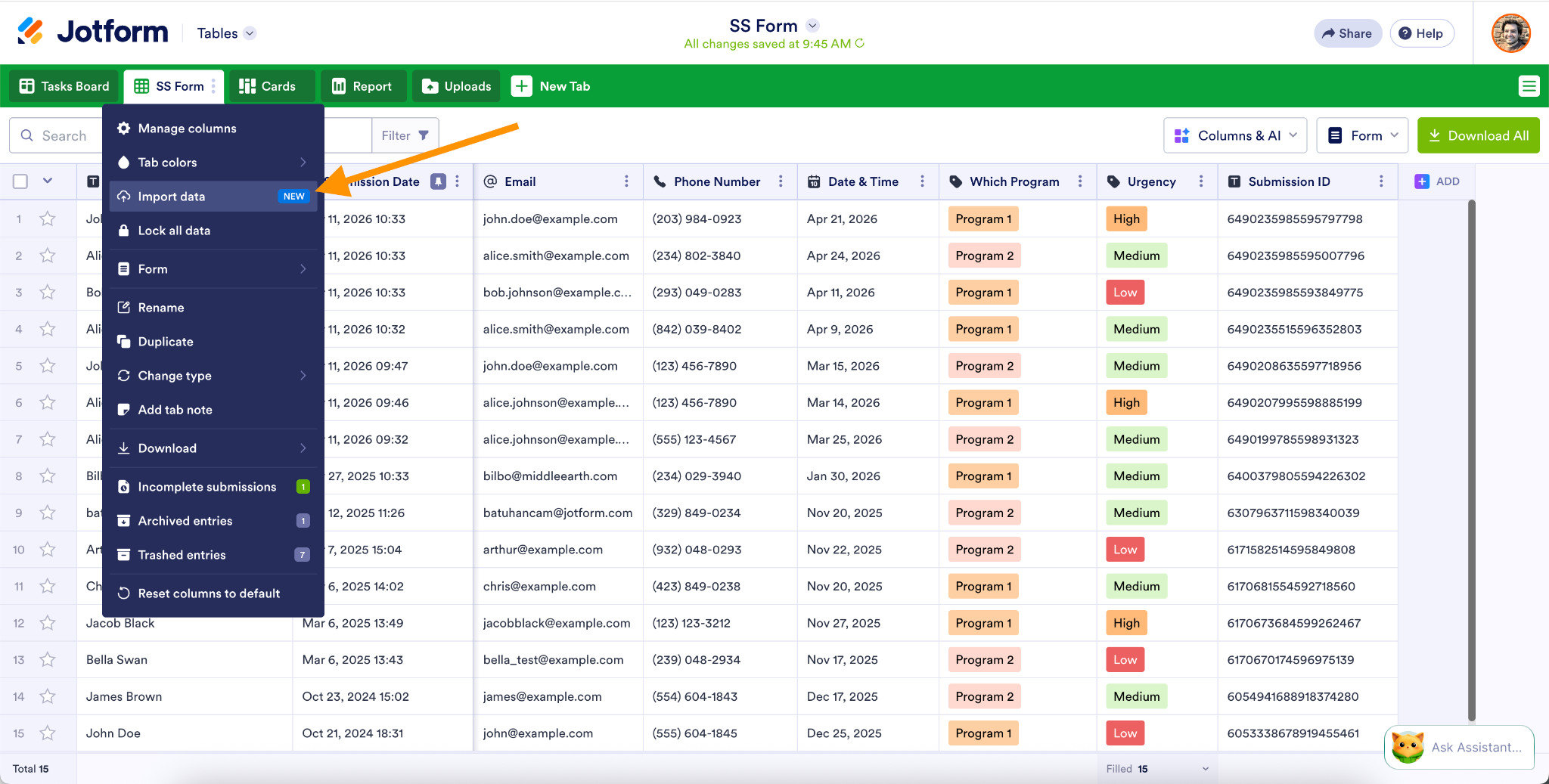
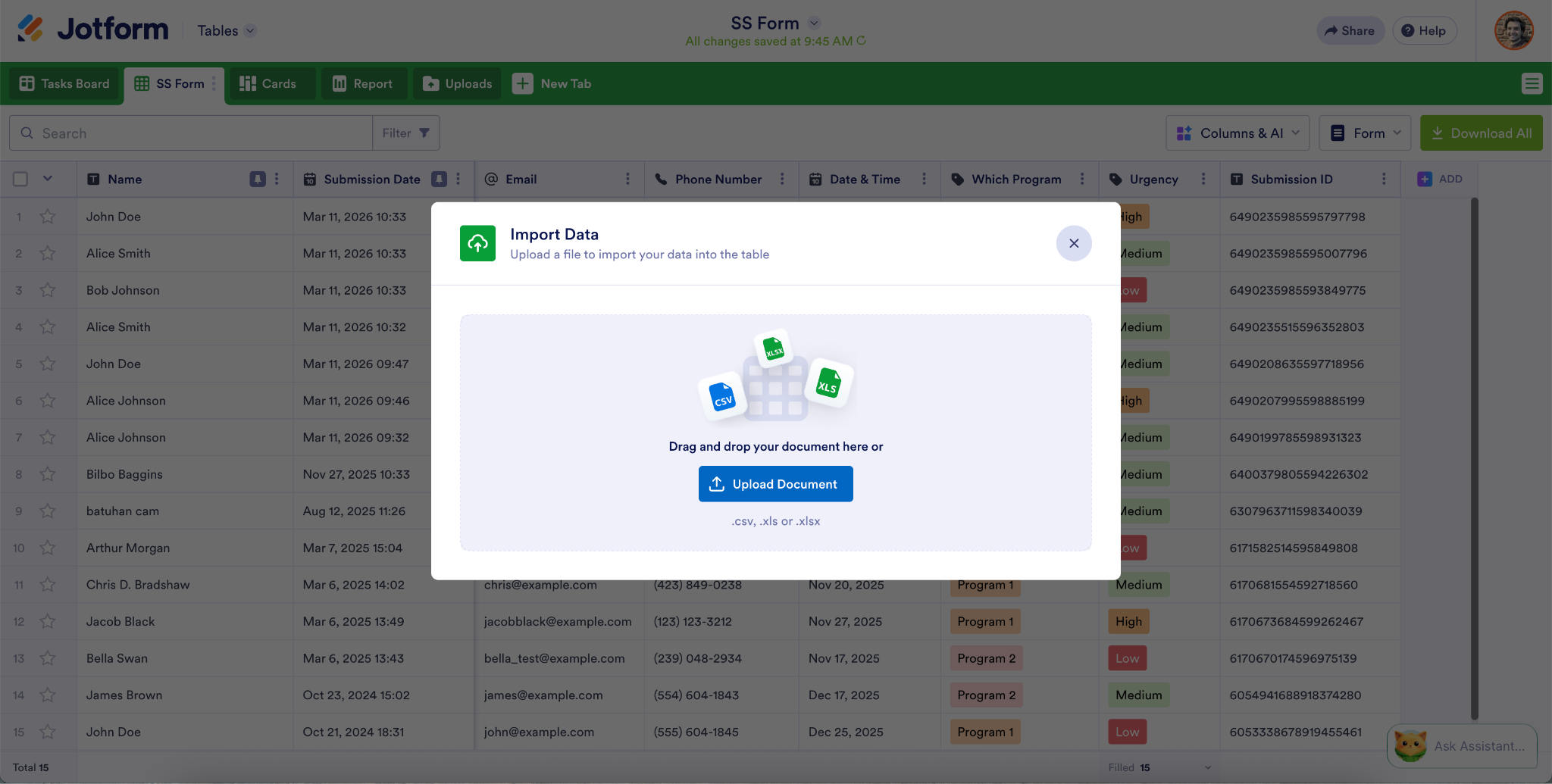
- ファイルをアップロード:インポートオプションを選択して、CSVファイルまたはExcelファイルをアップロードします。
- マッピングとプレビュー:自動マッチングされたカラムを確認し、必要に応じてマッピングの変更で調整します。プレビューでインポートデータが正しく表示されていることを確認したら、データのインポートをクリックします。
今すぐデータワークフローを効率化しましょう
テーブルの再構築や手作業でのデータコピーに時間を費やすのはもうやめましょう。新しい既存テーブルへのインポート機能を使えば、ビジネスのスピードに合わせてデータもスムーズに移動できます。
実際に試してみませんか?今すぐJotformエンタープライズアカウントにログインし、テーブルダッシュボードを開いて、わずか数クリックで外部ファイルを統合しましょう。








コメントの送信: