

私たちは、最もご要望の多かった2つのインテグレーション、Microsoft ExcelとSharePointをお届けできることを大変うれしく思います。送信データやファイルを、これまで以上に素早くスプレッドシート、リスト、ドキュメントライブラリへと流し込む準備を整えましょう。
世界中の組織が、重要な業務機能を管理するためにjotformエンタープライズとMicrosoftを信頼しています。在庫を追跡する場合でも、契約を取りまとめる場合でも、jotformエンタープライズからMicrosoft ExcelおよびSharePointへの直接的な連携があれば、時間を節約し、人的ミスを最小限に抑えられます。
ExcelおよびSharePoint向けの新しいインテグレーションは、jotformエンタープライズの製品スイート全体でシームレスに機能します。以下は、製品ごとの機能の概要です。
- フォーム:送信データをExcelワークブックまたは既存のSharePointリストに送信します。送信PDFやファイルをSharePointにアップロードします。
- jotformサイン:PDFや関連ファイルをSharePointにルーティングします。署名済みドキュメントのデータをExcelベースのワークフローやSharePointに送信します。
- pdfエディタ:PDFベースのフォームデータをExcelに同期します。生成されたPDFをSharePointに保存して整理します。
- スマートpdfフォーム:スマートpdfフォームの送信データをExcelで同期・管理します。PDFドキュメントをSharePointに保存して共有します。
- ワークフロー:データ、ファイル、生成されたドキュメントをSharePointにルーティングします。
さらに、JotformのMicrosoft ExcelおよびSharePointとのインテグレーションはHIPAAに対応しているため、Microsoftソフトウェア内で新しい自動化を活用しながら、JotformのHIPAAセキュリティ機能を利用できます。
これらの新しいインテグレーションの活用方法がわかるよう、いくつかの例を見ていきましょう。
jotformエンタープライズとMicrosoft Excelのインテグレーションを設定する方法
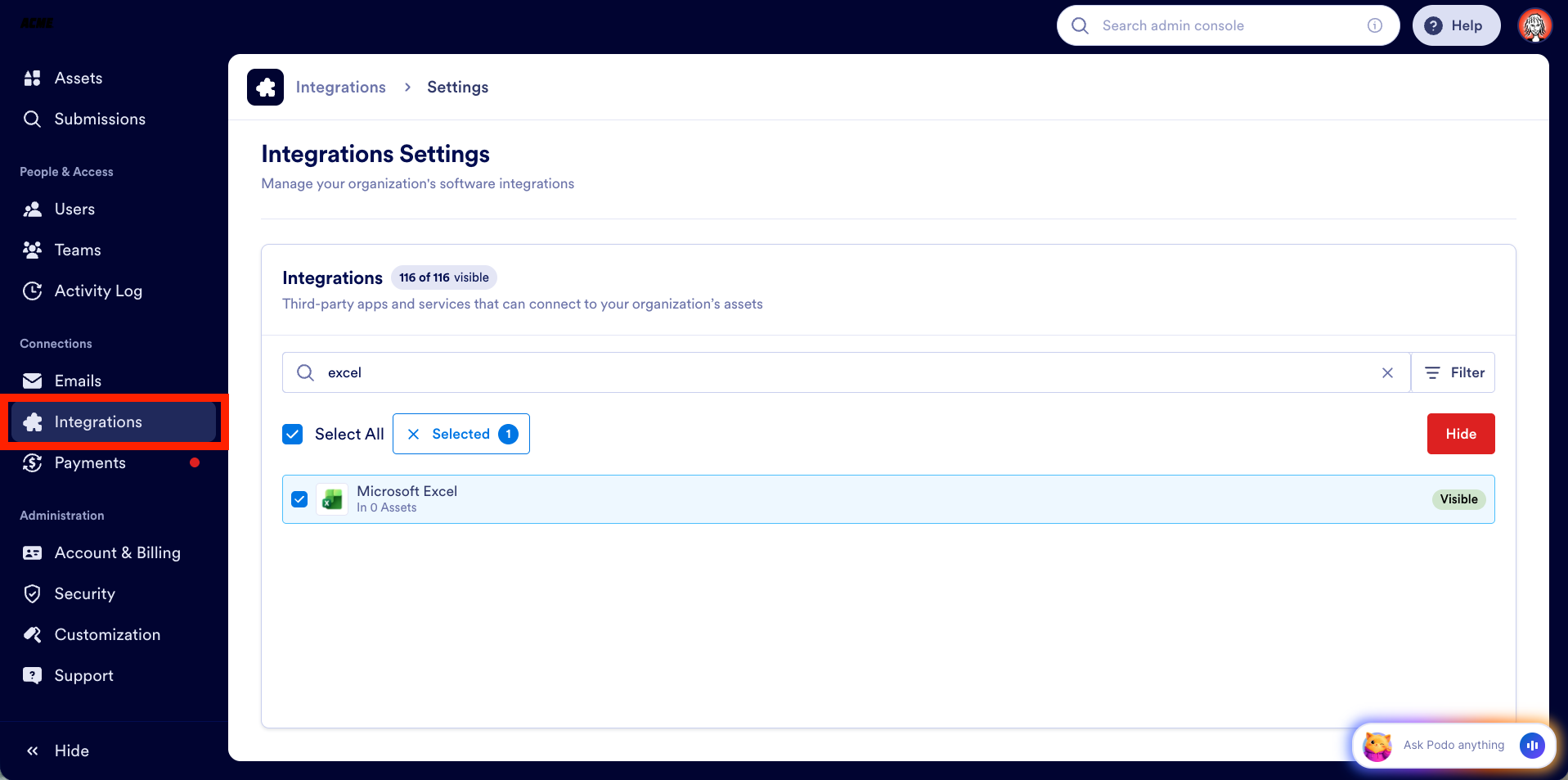
最初のステップは、管理コンソールからExcelを有効にすることです。管理者はインテグレーションセクションからこれを行えます。Excelを検索し、表示されていることを確認するだけです。
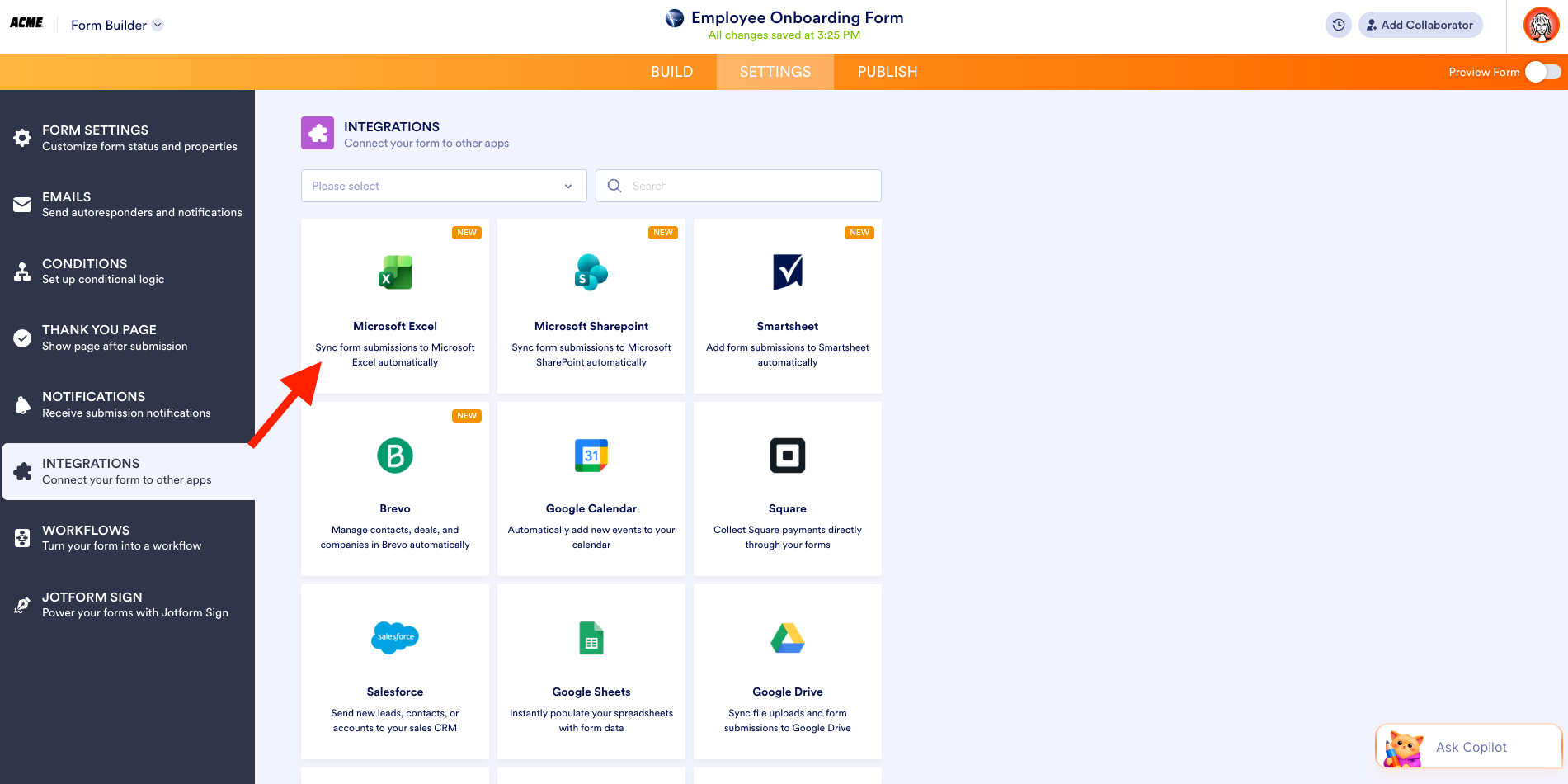
シンプルな従業員オンボーディングフォームを使って、インテグレーションがどのように機能するかを見てみましょう。フォームビルダーの設定タブからインテグレーションを選択し、Microsoft Excelを検索して選択します。
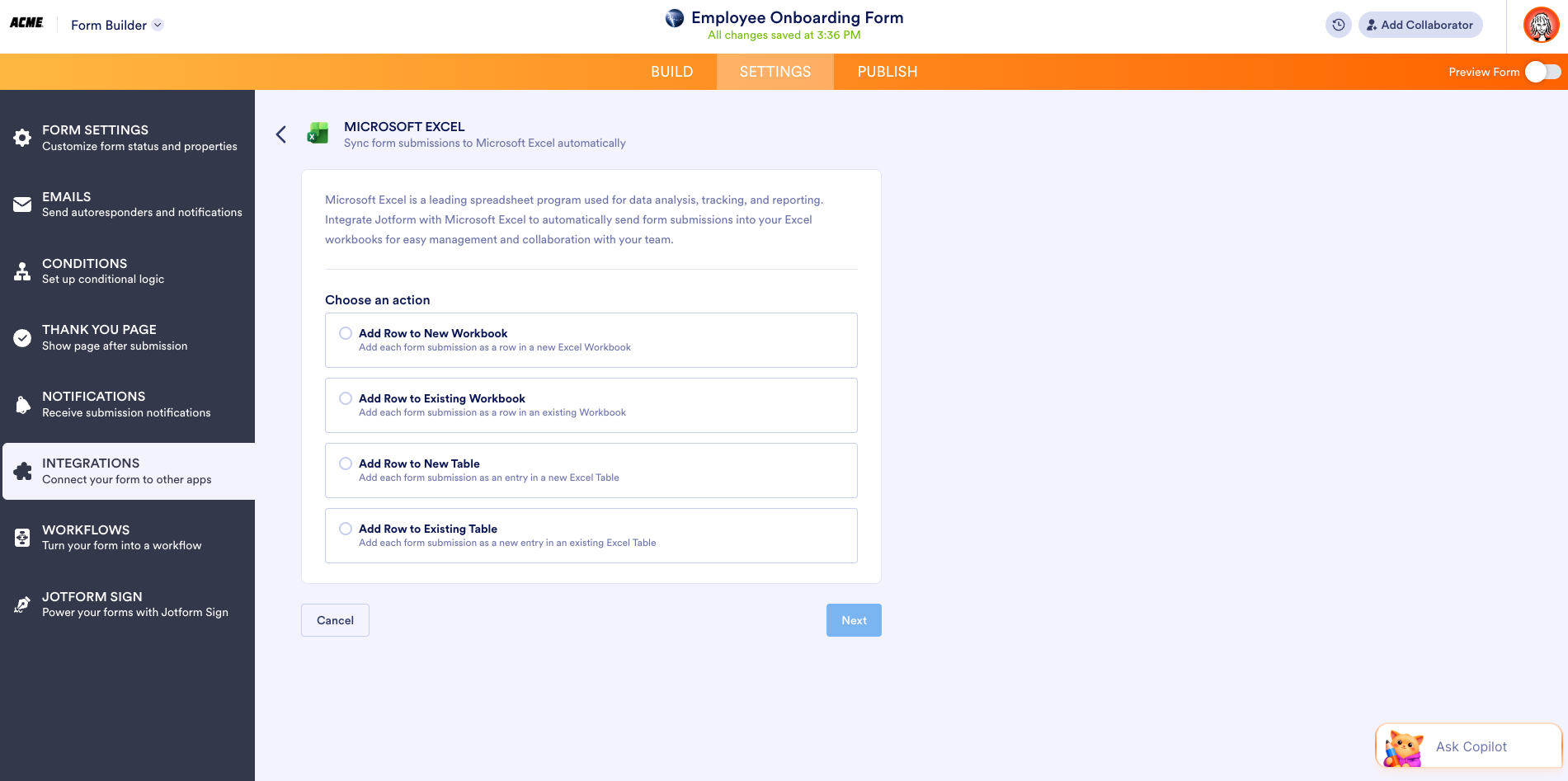
次に、各送信に対して実行したいアクションを選択します。次のオプションから選べます。
- 新しいワークブックに行を追加:新しいワークブックを作成し、各送信を新しい行として追加します。
- 既存のワークブックに行を追加:既存のワークブックに各送信を新しい行として追加します。
- 新しいテーブルに行を追加:新しいExcelテーブルを作成し、各フォーム送信を新しいエントリとして追加します。
- 既存のテーブルに行を追加:既存のテーブルに各フォーム送信を新しいエントリとして追加します。
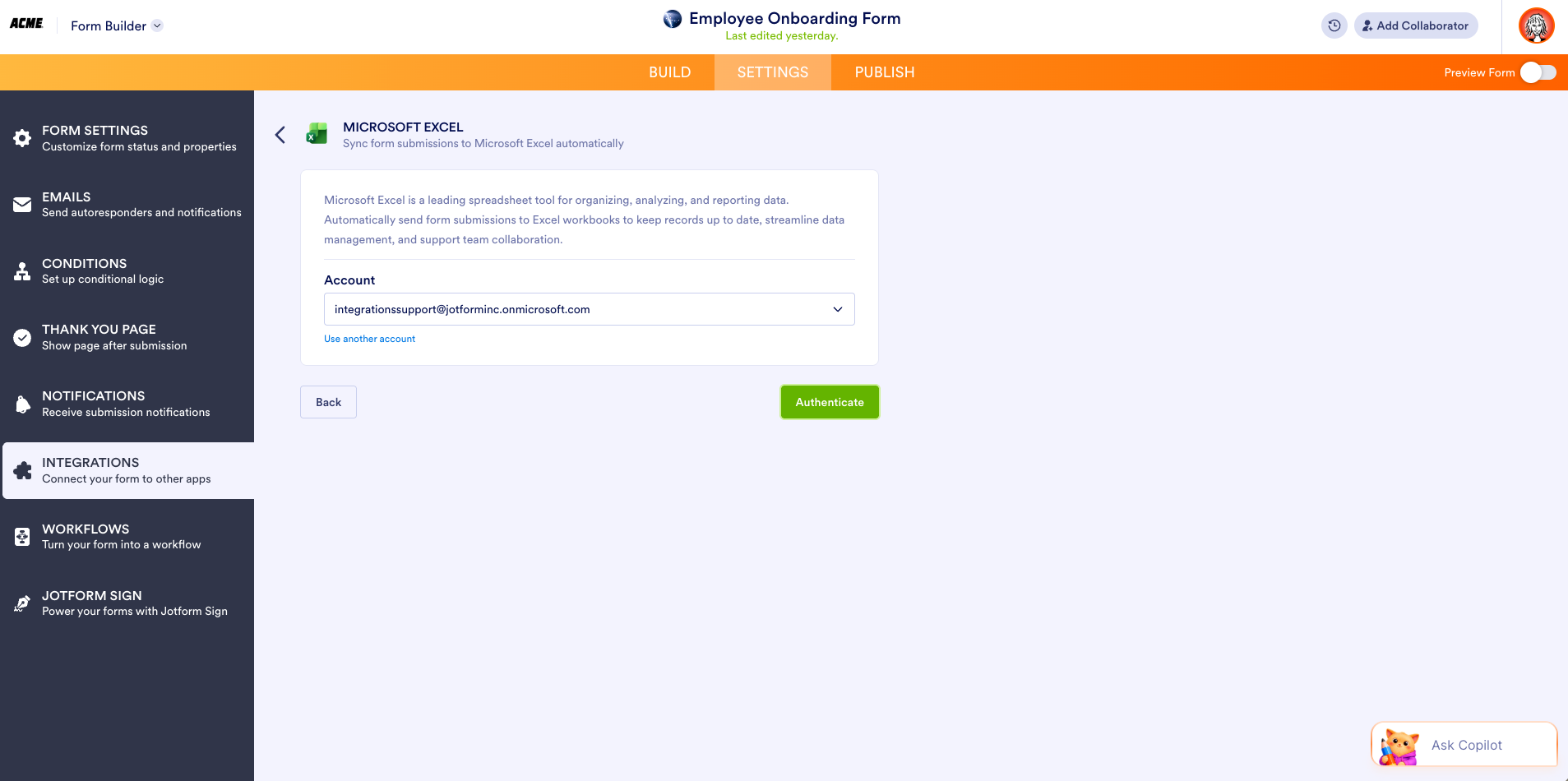
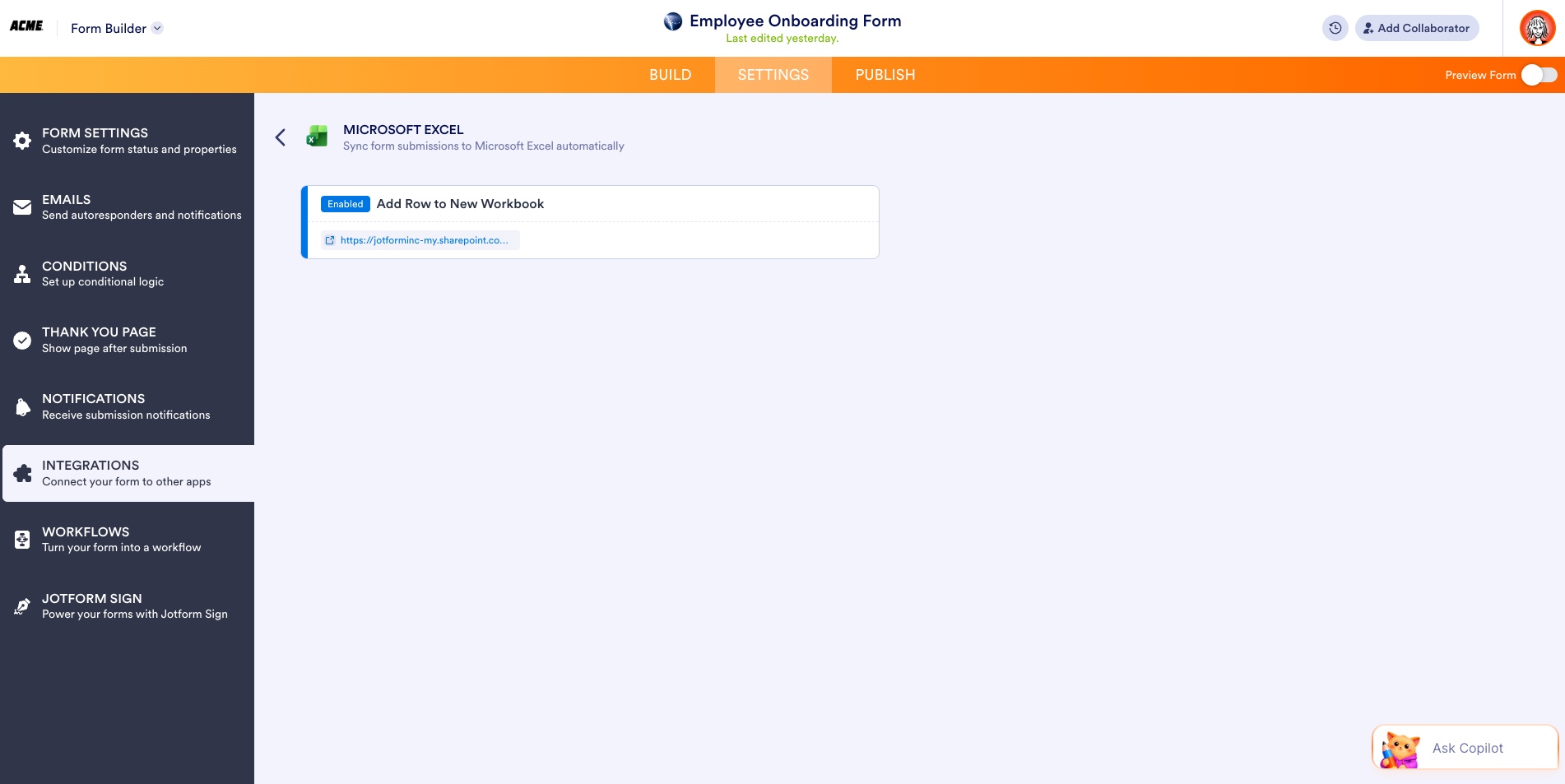
この例では、新しいワークブックに行を追加しましょう。「次へ」をクリックすると、フォームに関連付けるアカウントを選択し、アカウントを認証するよう求められます。
既存のフォルダを選択するか、新しいフォルダを作成してExcelデータを格納します。ワークブック名とワークシート名はあらかじめ入力されています(編集も可能です)。すべてのマッピングが完了したら、保存をクリックします。
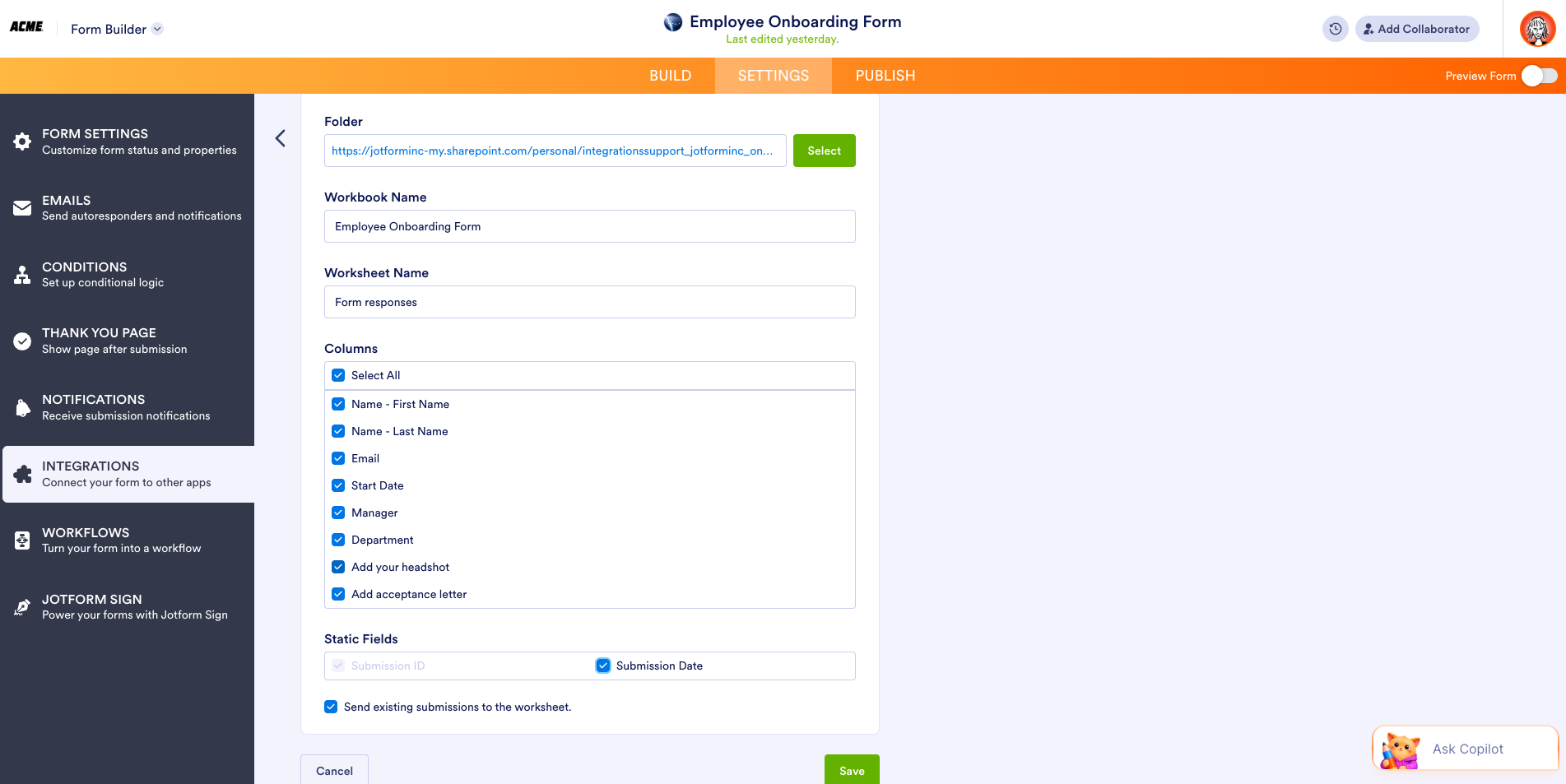
これで同期が有効になり、シートにデータが表示されるのを楽しみに待つことができます。
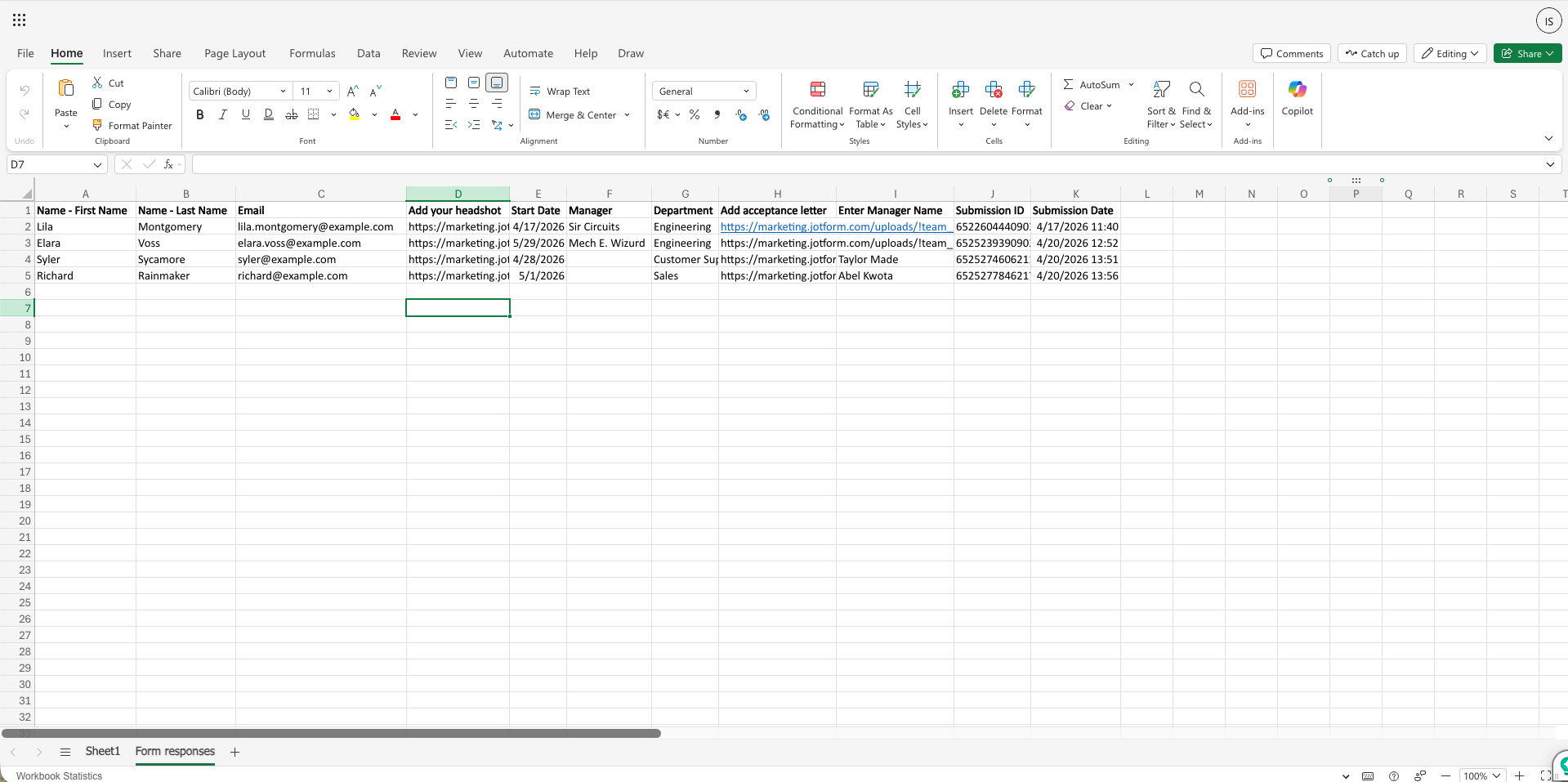
以下は、Excelワークシートのサンプルデータセットです。
Pro Tip
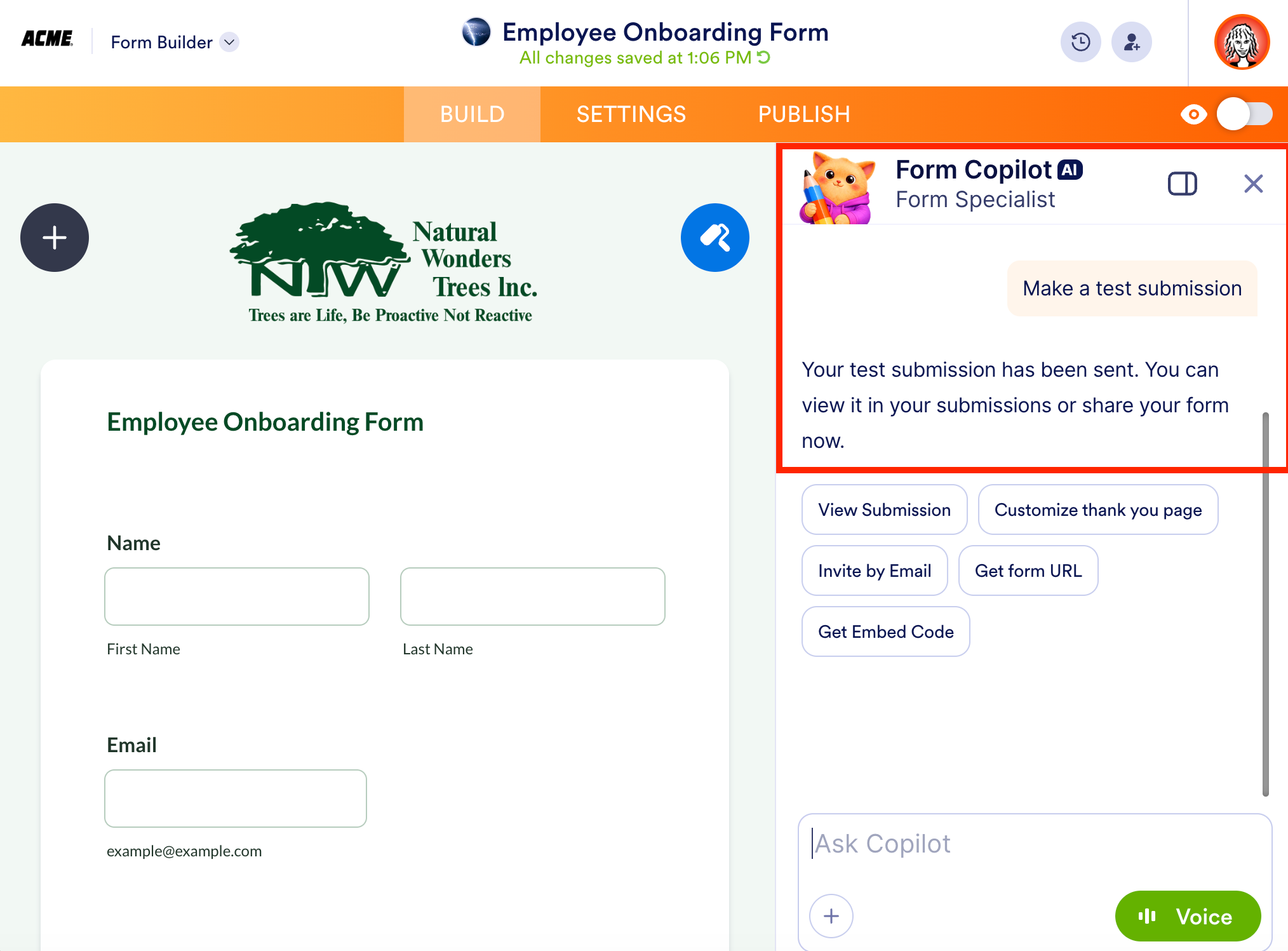
Jotform AIを使ってインテグレーションをテストしましょう。フォームビルダーでAsk Copilotをクリックし、テスト送信を送るよう依頼します。Jotform AIが代わりにフォームに入力します。あとはExcelシートを更新するだけで、ほら、テスト完了です。
jotformエンタープライズでSharePoint内のファイルを一元化し、データを構造化する
組織のファイルを一元管理するリポジトリは、効率化の基盤です。求職者、コンプライアンス、顧客からのリクエストのいずれを追跡する場合でも、正確でタイムリーな情報を持つことが不可欠です。
jotformエンタープライズとSharePointのインテグレーションにより、全員が常に最新の情報にアクセスできるようになります。ファイルやデータのコピー、貼り付け、ダウンロード、アップロードはもう必要ありません。
jotformサインを使った例を見てみましょう。
たとえば、商業用造園ビジネスを経営していて、従業員との契約書を収集する必要があるとします。
新しいインテグレーションを使用すると、上記で説明したのと同じ手順で、jotformサインのドキュメントからMicrosoft ExcelまたはSharePointにデータを流し込めます。今回はファイルを送信を選択して、SharePointのドキュメントライブラリにファイルをアップロードするプロセスを見ていきましょう。
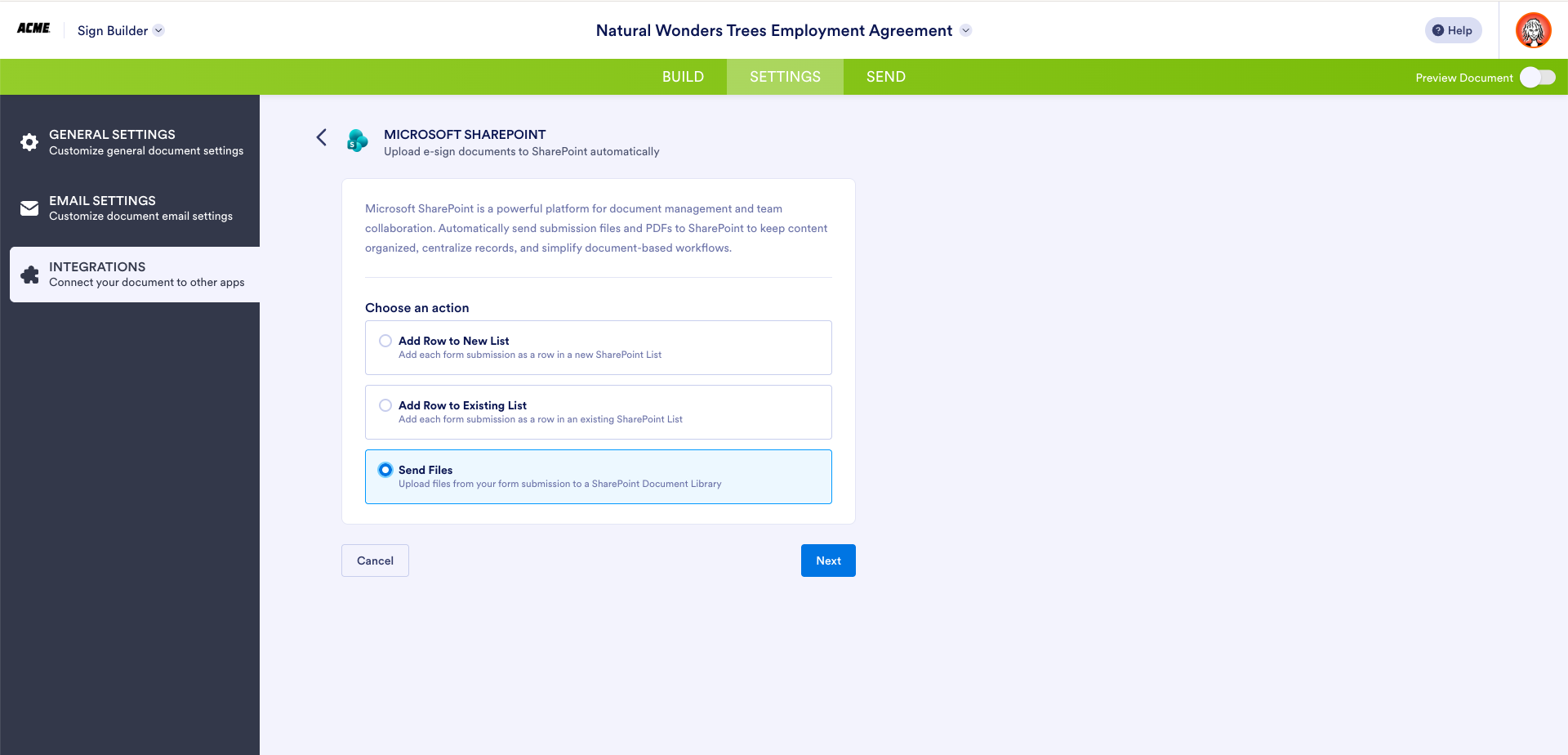
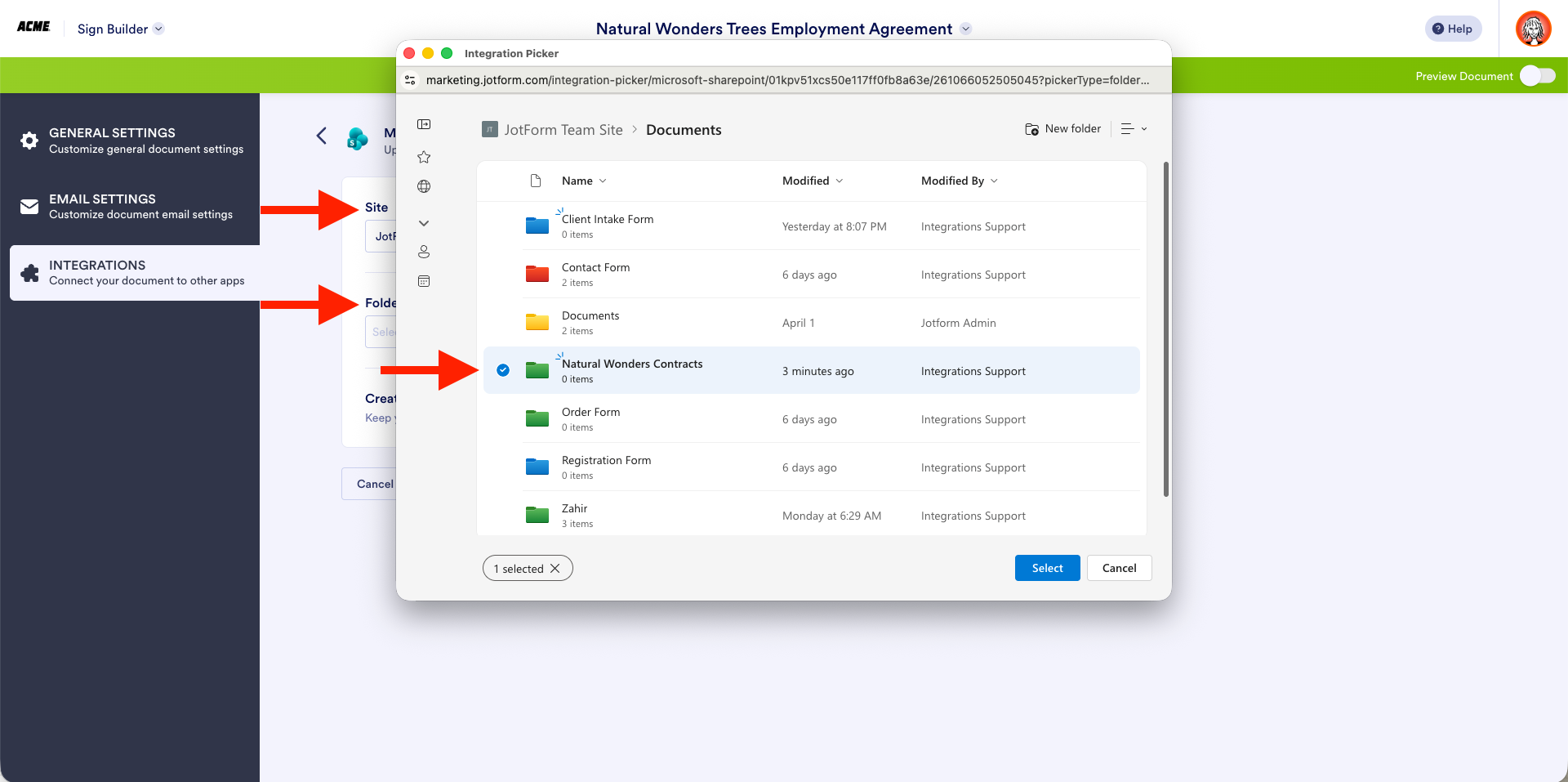
アカウントを認証し、ファイルを送信したい特定のサイトとフォルダを選択します。
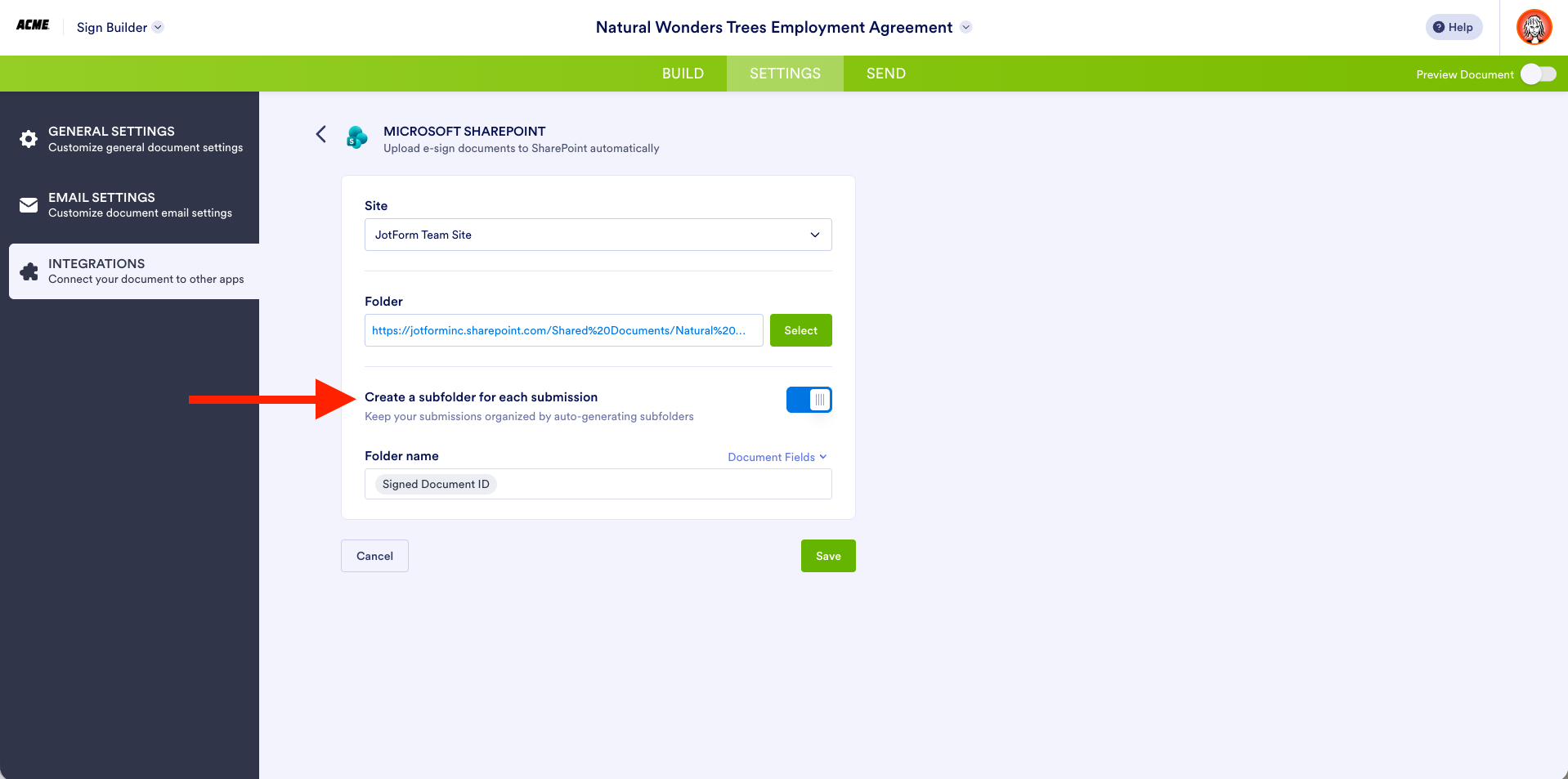
必要に応じて、各ドキュメントや送信をそれぞれのサブフォルダに保存し、特定のフィールドに基づいて各フォルダに自動的にラベルを付けることができます。この例では、署名済みドキュメントIDを選択しました。保存をクリックして設定を完了します。
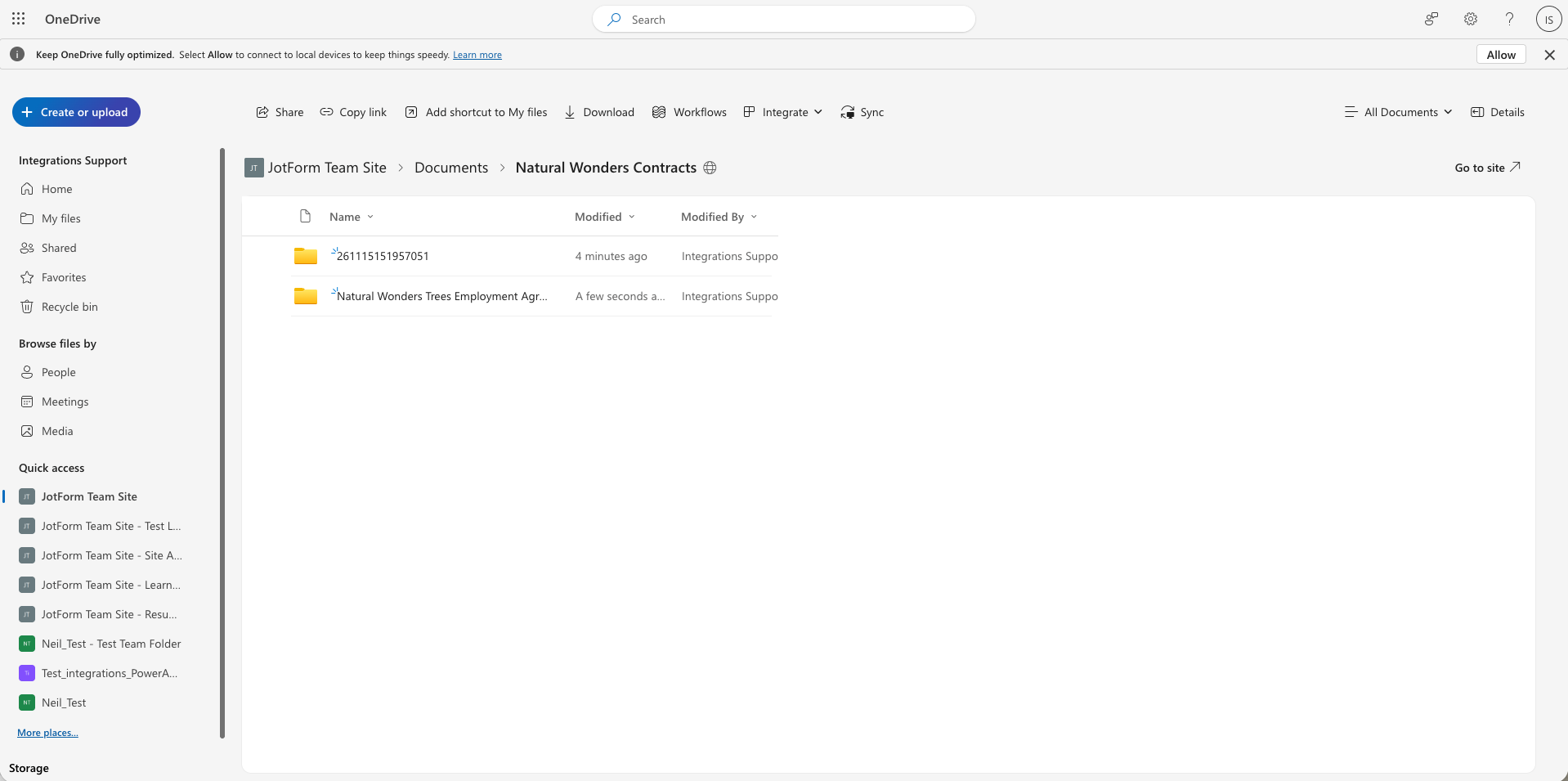
これで完了です。あとは情報と署名を収集し始めるだけで、送信は指定したフォルダに直接流れ込みます。
Jotform、Excel、SharePointでデータ管理システムを連携させる
データ管理の新時代が到来しました。ダウンロード、アップロード、コピー&ペースト、サードパーティ製コネクタへの支払いはもう必要ありません。jotformエンタープライズをMicrosoft ExcelおよびSharePointと連携させると、データが自動的に流れて同期され、統一された記録システムが構築されます。
この3つのテクノロジーの連携を活用する準備はできましたか?今日からJotformの資産をExcelとSharePointに接続し始めましょう。フォームやワークフローから電子署名、ストレージまで、組織全体がチームやシステムをまたいだ安全で同期されたデータの恩恵を受けられます。
ご質問がありますか?専任のエンタープライズ・サクセス・マネージャーにお問い合わせいただくか、ExcelおよびSharePointのヘルプガイドをご覧いただき、詳細をご確認ください。









コメントの送信: